自分らしいフィルムの表情を。
フィルムの色、粒子、光の効果を実際の写真で比較します。各ガイドでは、何が変更され、エディターでそれを試す方法が示されています。
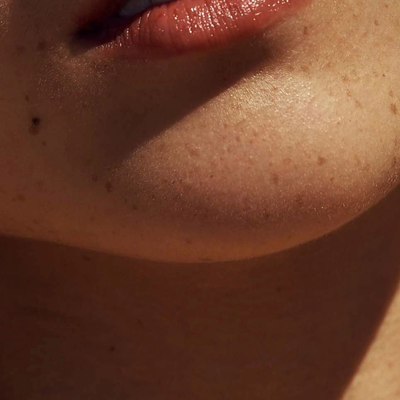
エディターを開く以下の例は、Photonica エディターで作成されました。 「Before Photonica」には写真家オリジナルの加工が施されております。フィルム効果と光学効果は創造的な解釈です。
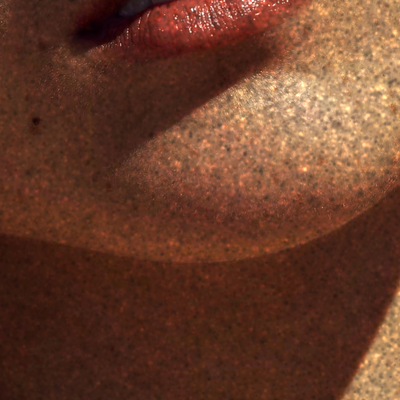
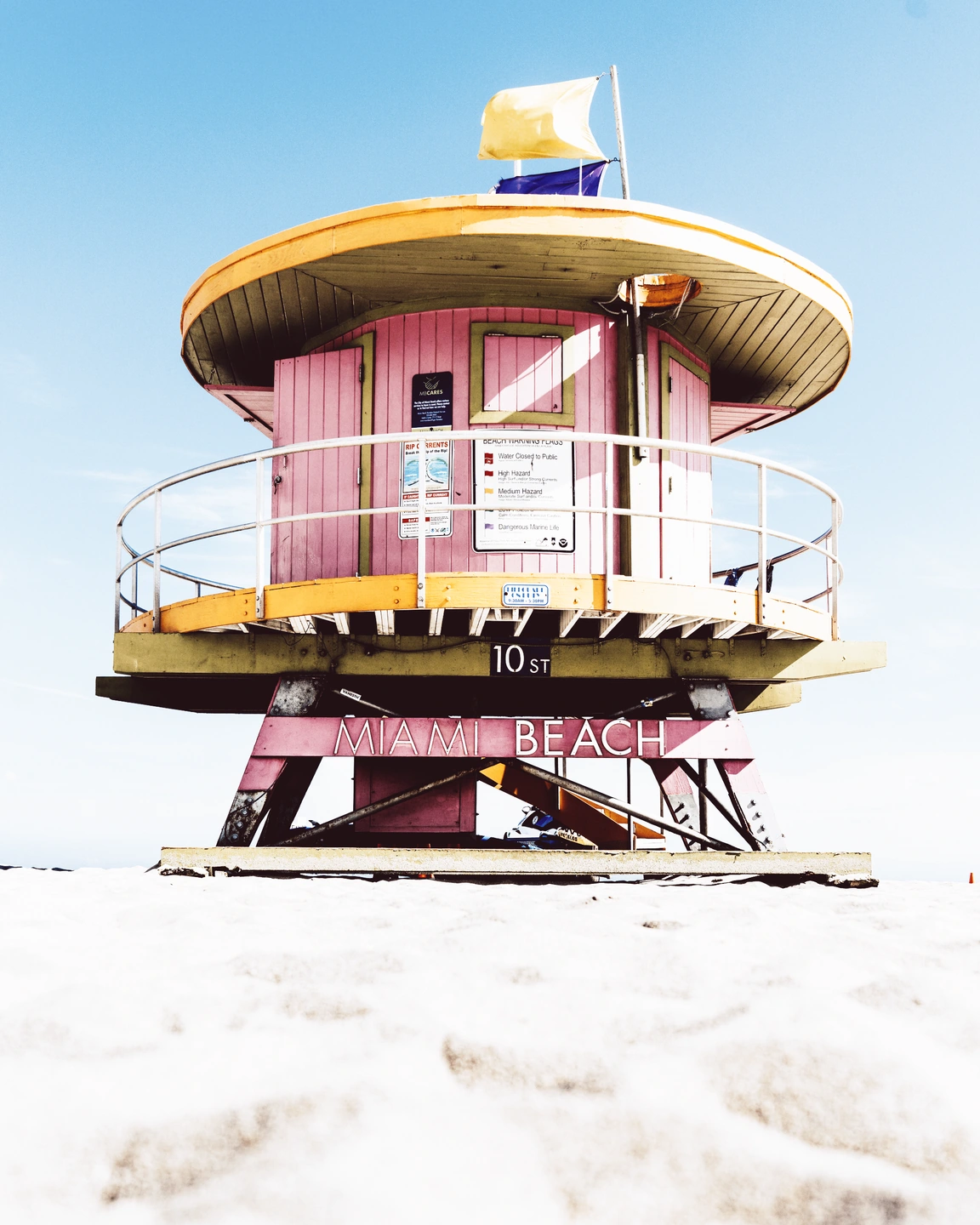 Fuji FP-100C、ダイレクト出力、露出 0 EV。穀物は添加されていません。
- フィルムエミュレーション6 フィルム Free · 46 with Pro
- 実際の写真の比較を通じてフィルムを見つけます: Tri-X と Double-X ポートレート、Eterna と Kodak シネマカラー、チェキ、エアロカラー、スライド。現像と印刷の選択肢がどのように変わるかを学びましょう。
- 焼き付けFree フィルムとペーパーが付属
- 用紙の露出とシアン、マゼンタ、イエローのフィルターを調整します。紙の露出を増やすと、プリントが暗くなります。ネガフィルムにも対応可能です。
- ブラック&ホワイトFree
- 赤、緑、青がどのようにグレーの色合いになるかを制御します。ニュートラルな結果を維持するか、セピアまたはクールなプリント トーンを追加します。
- フレアと光条Pro
- 明るい領域から星と縞を構築します。写真上にソースを配置して、レンズの反射を追加します。
- 光学効果Pro
- プリズムまたはソフト レンズを使用して、保護された中央領域の周囲のディテールを変更します。写真上のカラーフリンジと配置を調整します。
- ハレーションFree
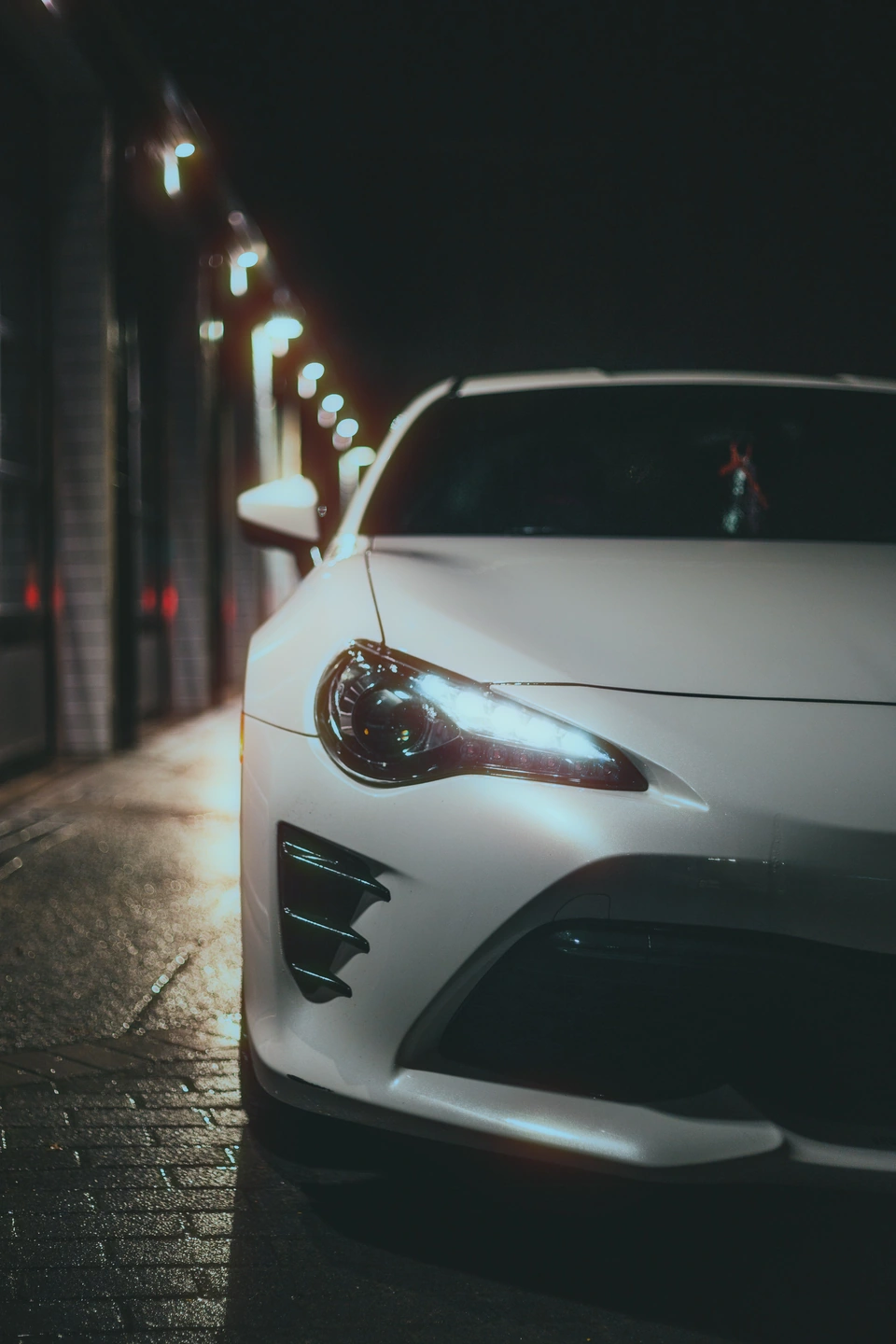
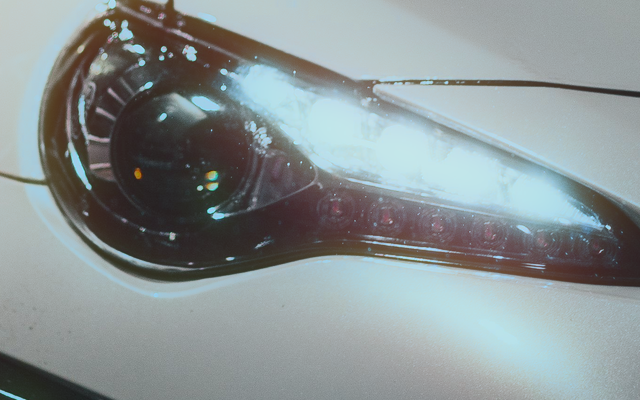
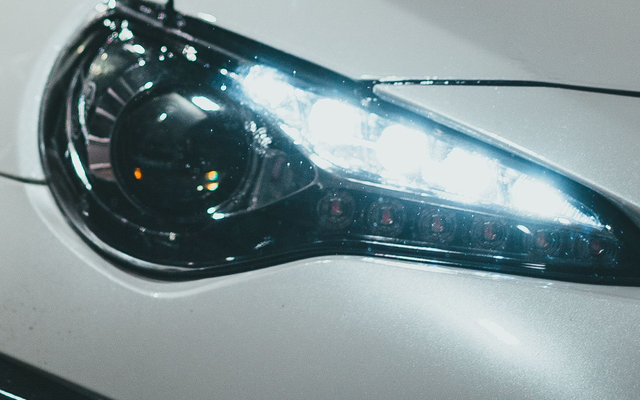
- 明るいエッジの周りに赤オレンジ色のハローを追加します。量によって強さが変わります。半径は広がりを変更します。同じヘッドライトで両方が見えます。
- 光の拡散基本 Cinebloom Free・ファインコントロール Pro
- ハイライトを周囲に広げ、コントラストを和らげます。ハレーション効果と細部を柔らかくする効果を比較してください。
- 光漏れPro
- エッジに沿って、隅に、またはバンド全体に軽いスピルを配置します。対象物を表示したまま、幅、温かさ、パターンを変更します。
- モーションブラーPro
- 方向ブラーまたはズームブラーを選択し、方向または中心を設定します。 「Keep Sharp」は元のディテールを元のブレンドに戻します。主題を選択するものではありません。
- フィルム粒子と柔らかさFree
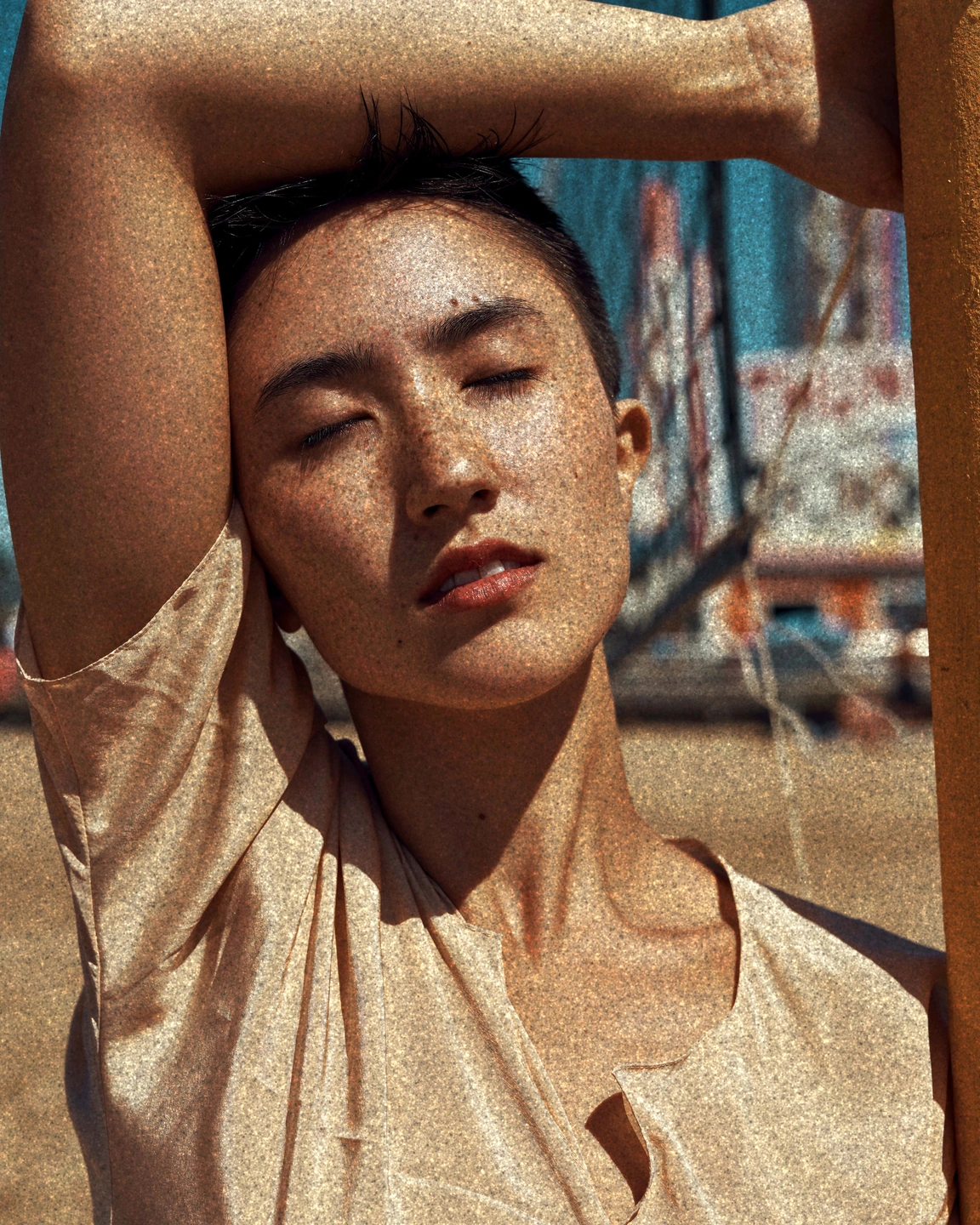
- 粒子の量、サイズ、粗さ、色を設定します。一致する細部のトリミングを比較し、フィルムの柔らかさが粒状とは関係なく微細な細部をどのように低減するかを確認します。
- 経年劣化、ホコリ、キズあり色経年劣化 Free・ホコリ&キズ Pro
- プリントを黄ばませるか、染料を褪色させます。表面の磨耗も必要な場合にのみ、ほこり、繊維、傷を追加してください。 2 つの治療法は独立して機能します。
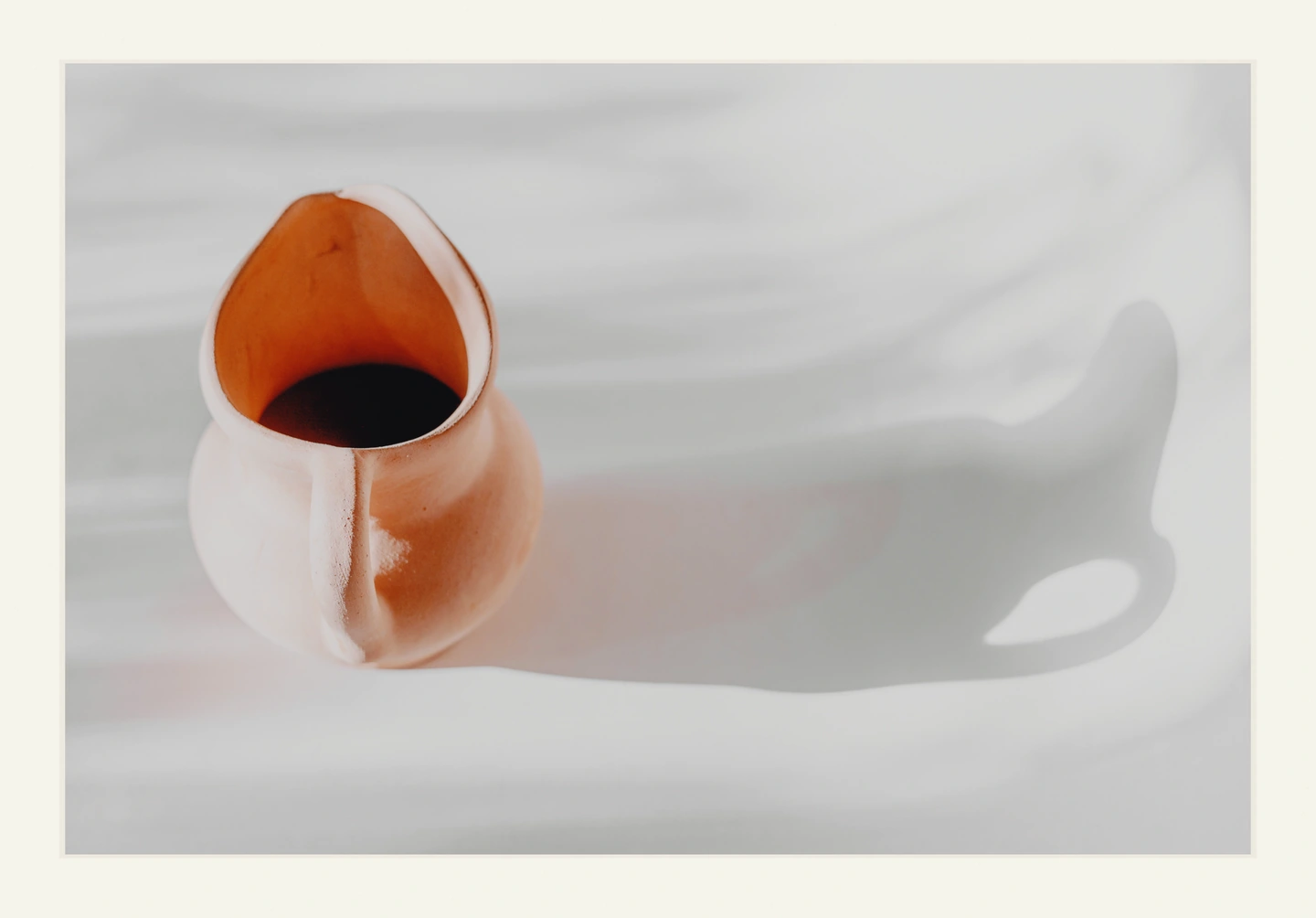 印画紙 · 無料
- フレーム2 Free・13 Pro付き
- 写真用紙と中判は無料です。 Pro は、穴あきフィルムや 120 コンタクトから、インスタント ミニ、インスタント ワイド、暗室、アーカイブ プリントまで、11 のスタイルを追加します。写真全体を保持するか、開口部を埋めます。
セレクトカラー Pro
[選択カラー] を開き、赤、オレンジ、黄、緑、水色、青、紫、またはマゼンタを選択します。 Hue は色を変更し、Saturation は強度を、Brightness は明るさを変更します。
顔と競合する葉の場合は、緑の彩度を下げ、黄緑色の部分もチェックします。選択範囲は画像全体の色に従います。1 つのオブジェクトを分離することはできず、赤やオレンジの変化が皮膚に影響を与える可能性があります。
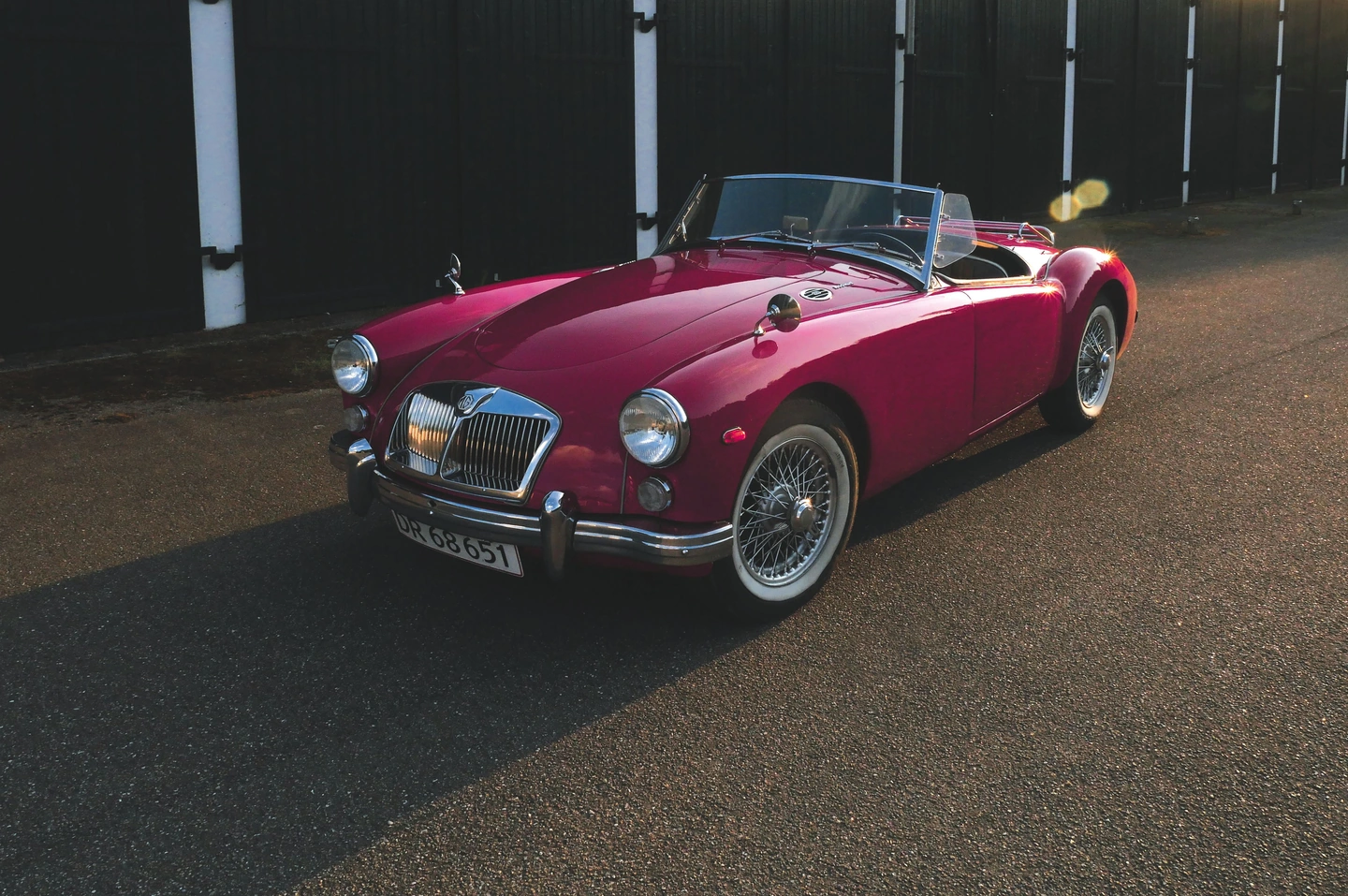
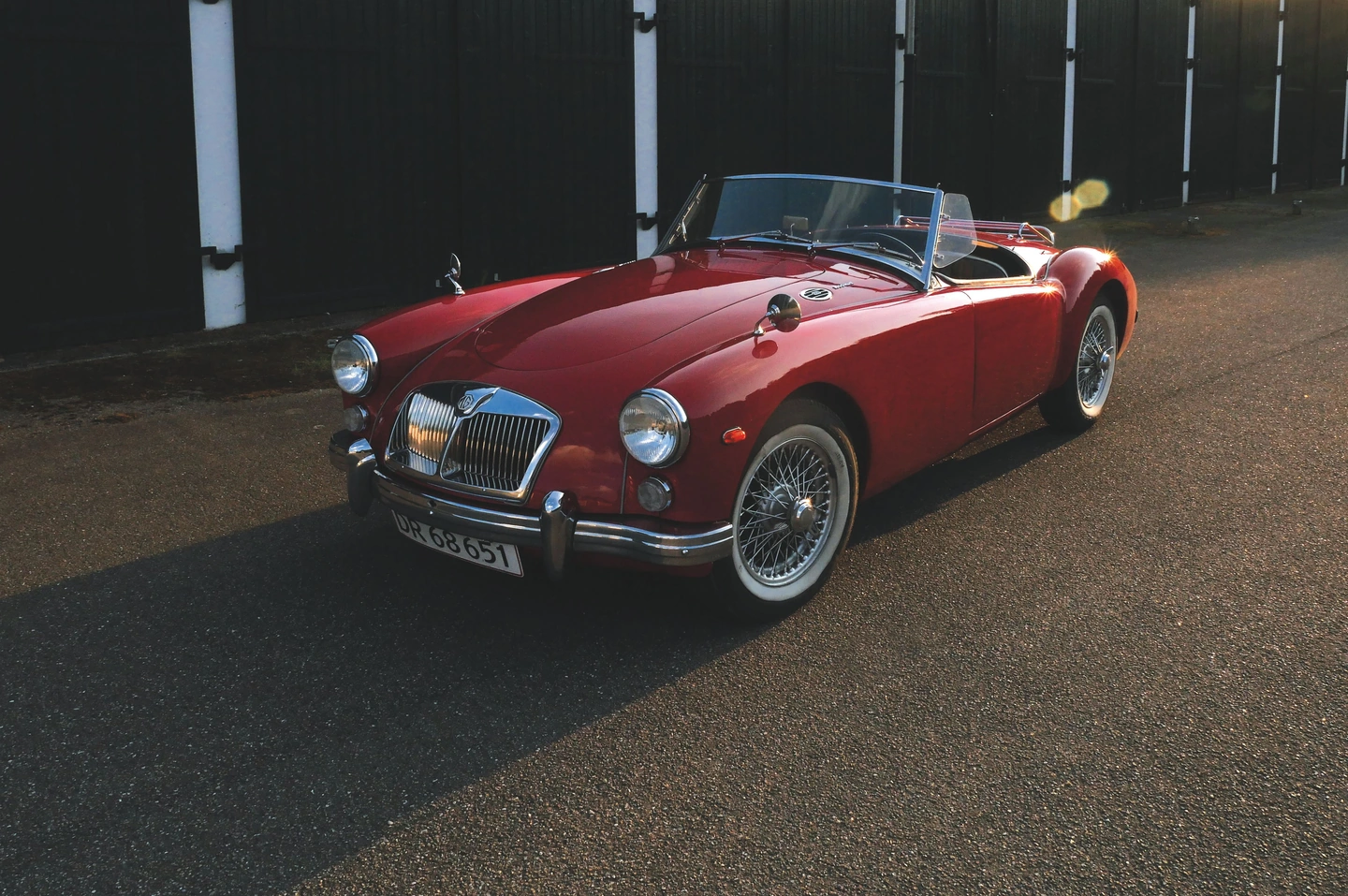
赤い車の例では、赤の色相は -18、彩度は +25 です。 1 つのレンジと 1 つのコントロールから始めます。別の写真を調整する前に、写真全体を比較してください。
色調の変化 Pro
まず露出を設定し、次に色調トランジションを開きます。黒点と白点は範囲の端を設定します。ハイライトの柔らかさは、明るい領域への移行を変化させます。影の深さによって暗いトーンが変化します。
ハイライトの柔らかさを変更しながら、白いシャツや明るい壁を観察します。影の深さを調整するときは、黒髪や布地を確認してください。一度に 1 つのパラメータを変更すると、その影響を確認できます。
これは拡散のように光を広げるのではなく、色調を変化させます。すでに白または黒にクリップされているテクスチャを復元することはできません。また、ポイントごとのカーブ エディタではありません。
ビネット Free
Vignette を開き、Edge Darkening を上げます。写真上の中心をドラッグするか、水平中心と垂直中心を使用して被写体に向かって移動します。中心は手動で配置されます。検出された顔を追跡しません。
トリミング後に開始します。明るい隅が被写体から気をそらす場合は、明るさを下げるのに十分なだけエッジの暗さを増やしてから、画像全体を比較します。多すぎると、端のディテールが隠れてしまう可能性があります。
ビネットは焦点ではなく明るさを変更します。背景をぼかすのではなく、競合するエッジを減らすために使用します。
あなたの写真に試してみてください。
6 つのフィルム、グレイン、ハレーション、Cinebloom 拡散などを無料で始められます。 Pro は、光学系、グレアと星、モーション ブラー、光漏れ、ほこりや傷、より多くのフィルムとフレーム、および元の解像度のエクスポートを追加します。
アカウントなしで編集し、1 日 3 回エクスポートします。無料アカウントを使用すると、毎日のエクスポート制限がなくなり、個人用のプリセットを保存できるようになります。 WebGPU対応ブラウザが必要です。