
「調整」はその上で使える
「露光量」「ホワイトバランス」「現像」「調色」「トーンカーブ」「色別調整」は、フィルムなしのときと同じように、色づけした写真に作用します。
スペースは、色のスライダーの壁を2つのパッドに置き換えます。ひとつは光の色、もうひとつはムードを選び、それぞれの横のスライダーで色の強さと写真の柔らかさを決めます。各パッドの背景には、すべての点で仕上げたあなたの写真が並ぶので、動かす前に行き先が見えます。
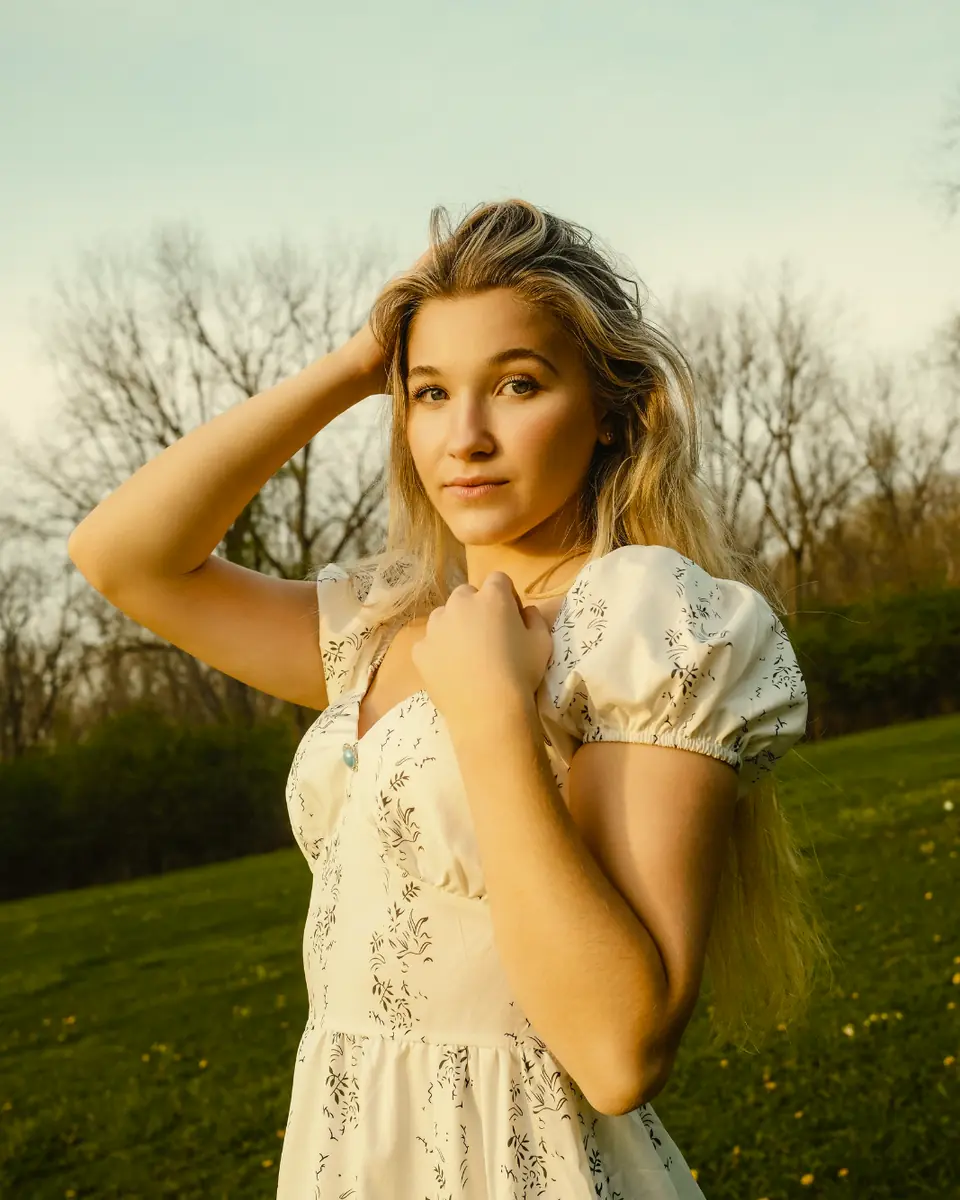
各タイルは、「光の色」パッドのその点でこのポートレートを実際にレンダリングしたものです。左は寒色、右は暖色、上下で色合い。タイルをタップするか、パッドの上をドラッグしてください。中央の縦の列では写真はそのままです。
エディターで写真を開きます。3つの画面で、元の写真が自分だけのルックになります。
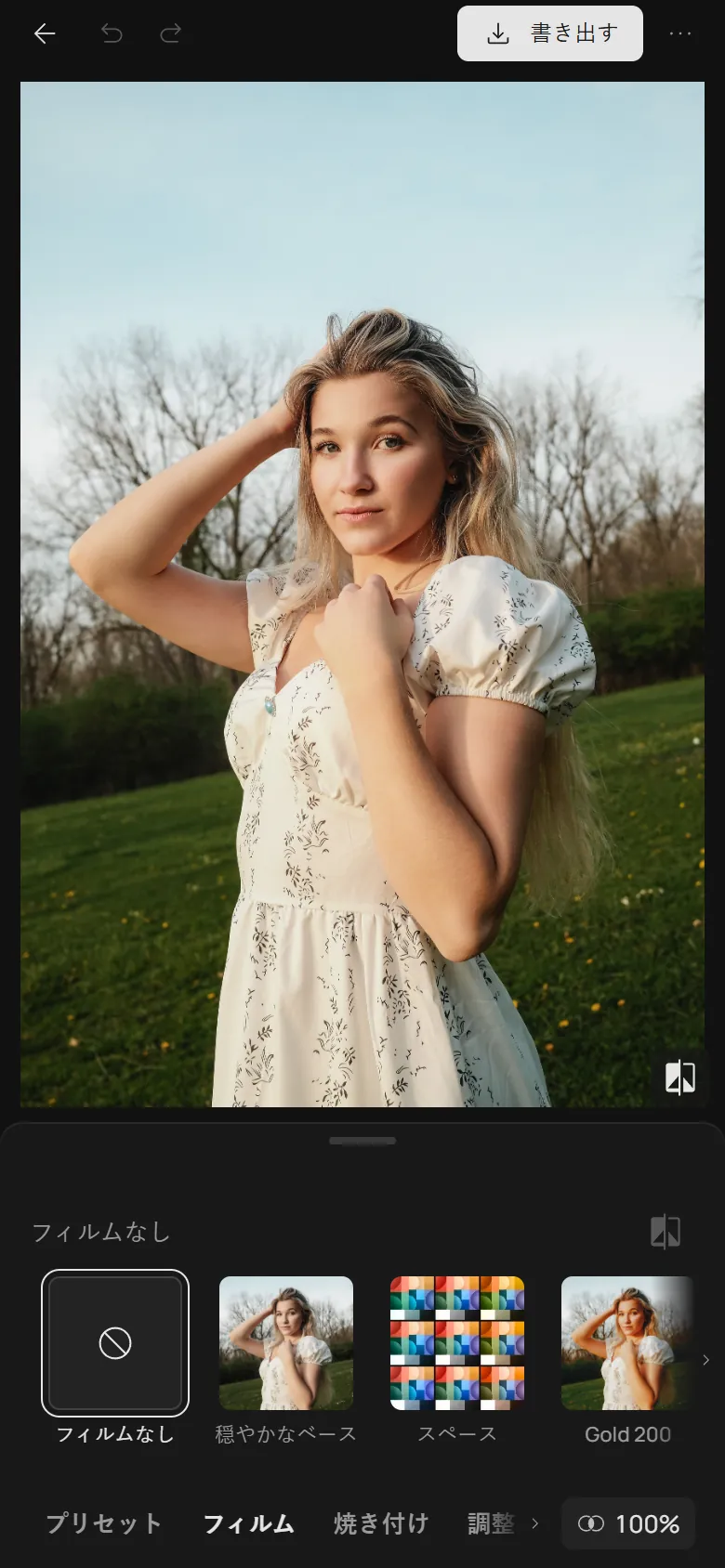
「フィルム」で「スペース」のタイルを選びます。スペースはフィルムの代わりに色をつけるので、フィルムはオフになります。「調整」はその上でいつもどおり使えます。
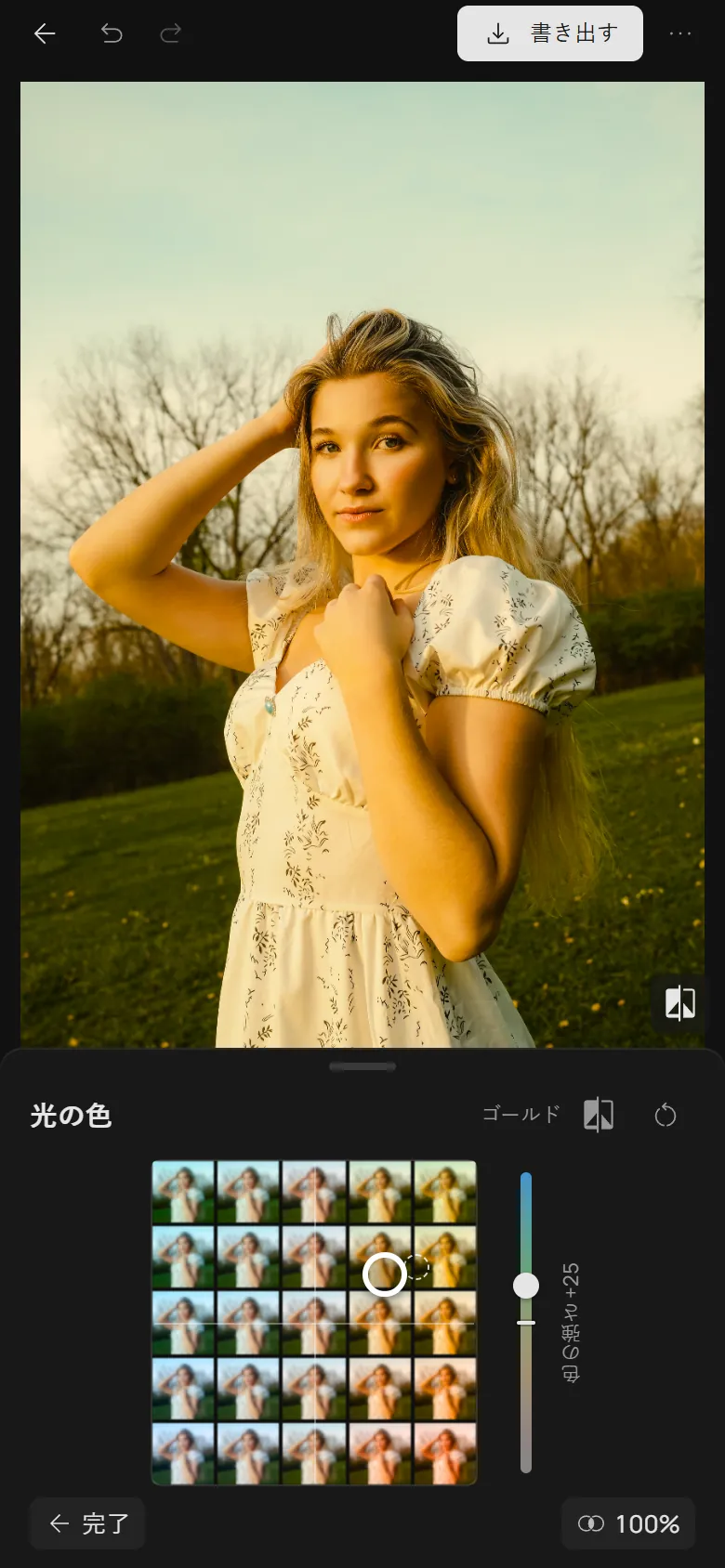
パッドの各タイルは、その点でのあなたの写真です。左は寒色、右は暖色で、端に寄るほど強くなります。上下で色合いを選び、ターコイズとオリーブからブルーアワーと夕焼けまで。パッド横の「色の強さ」で、写真全体の色を控えめにも鮮やかにもできます。
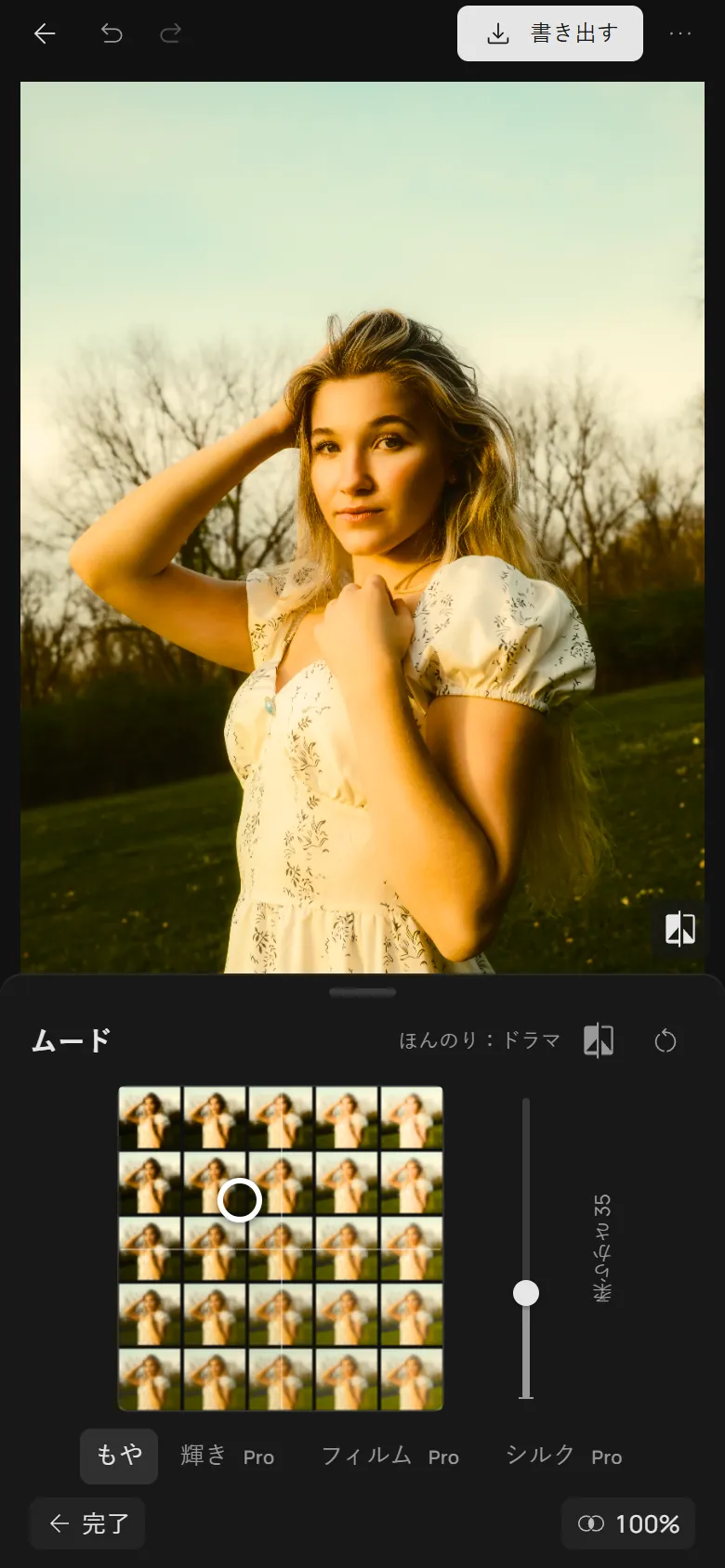
左右で写真を暗く・明るく、上でコントラストを足し、下で古いプリントのように褪せさせます。パッド横の「柔らかさ」で、もや、灯りのまわりの輝き、フィルムカメラのにじみと粒子、または繊細なシルクを加えます。
パッドは、どの点でも見栄えがするように作られています。光は本物の光のように写真の色をまとめて動かし、ムードは黒をつぶさず白を飛ばしません。角を見れば、どこまで行けるかがわかります。
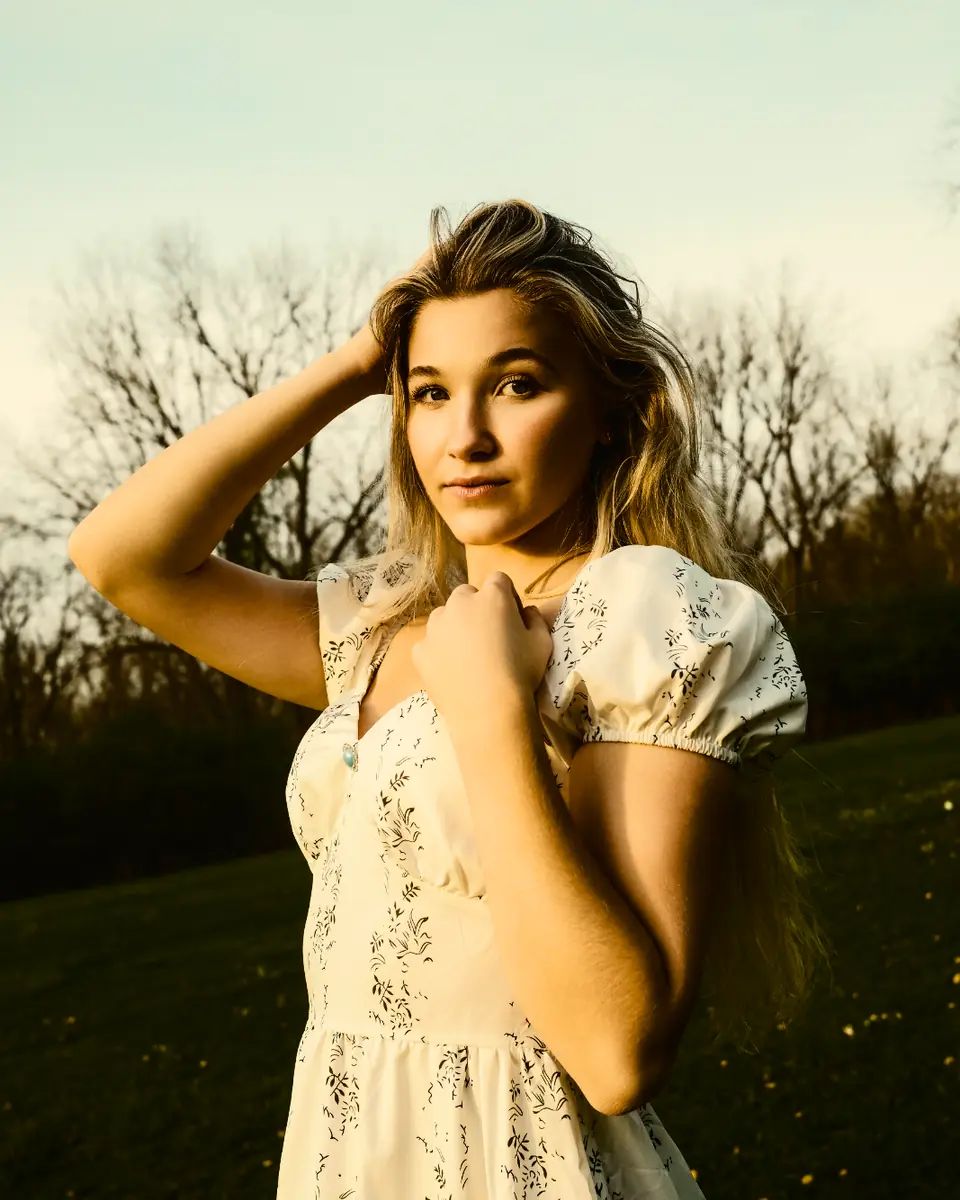
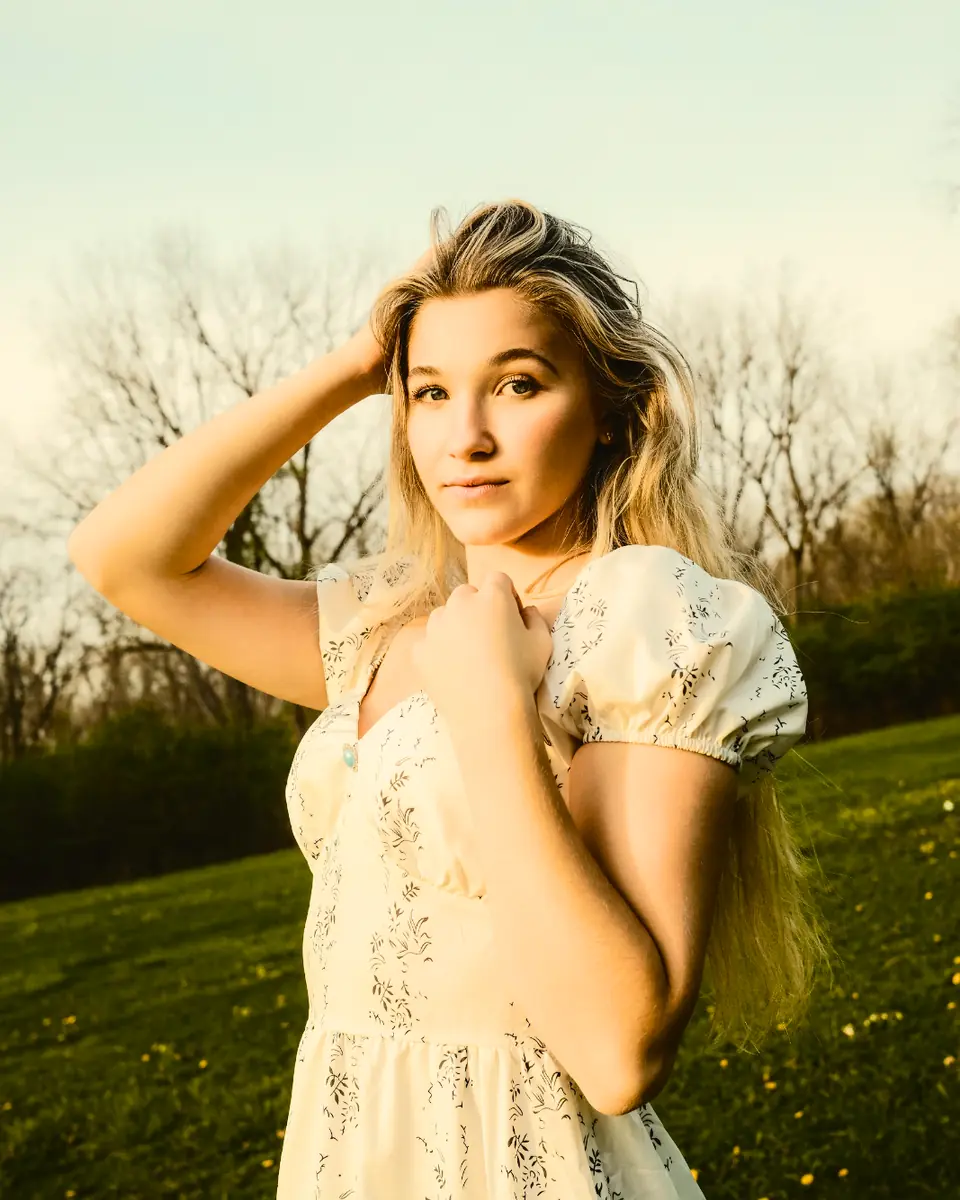
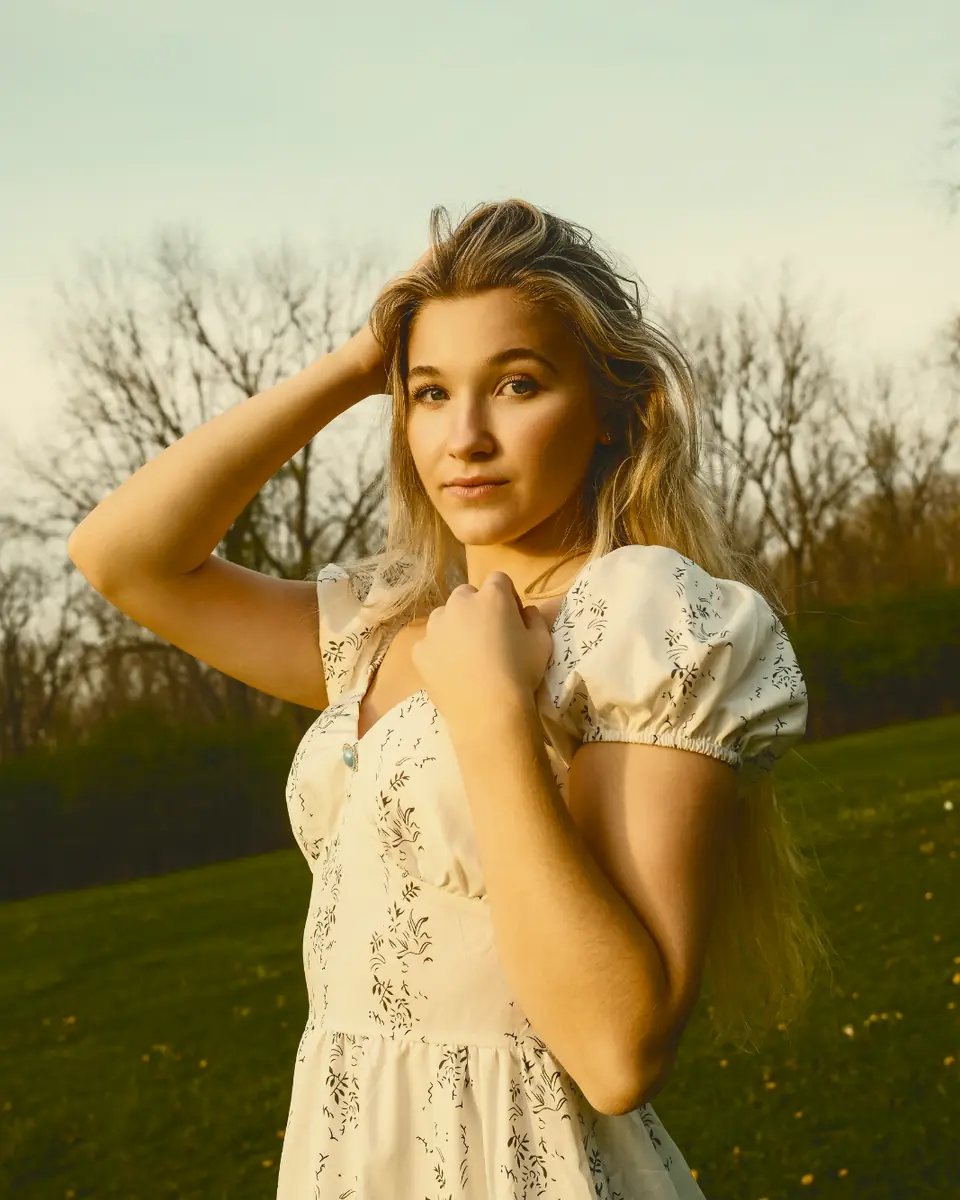
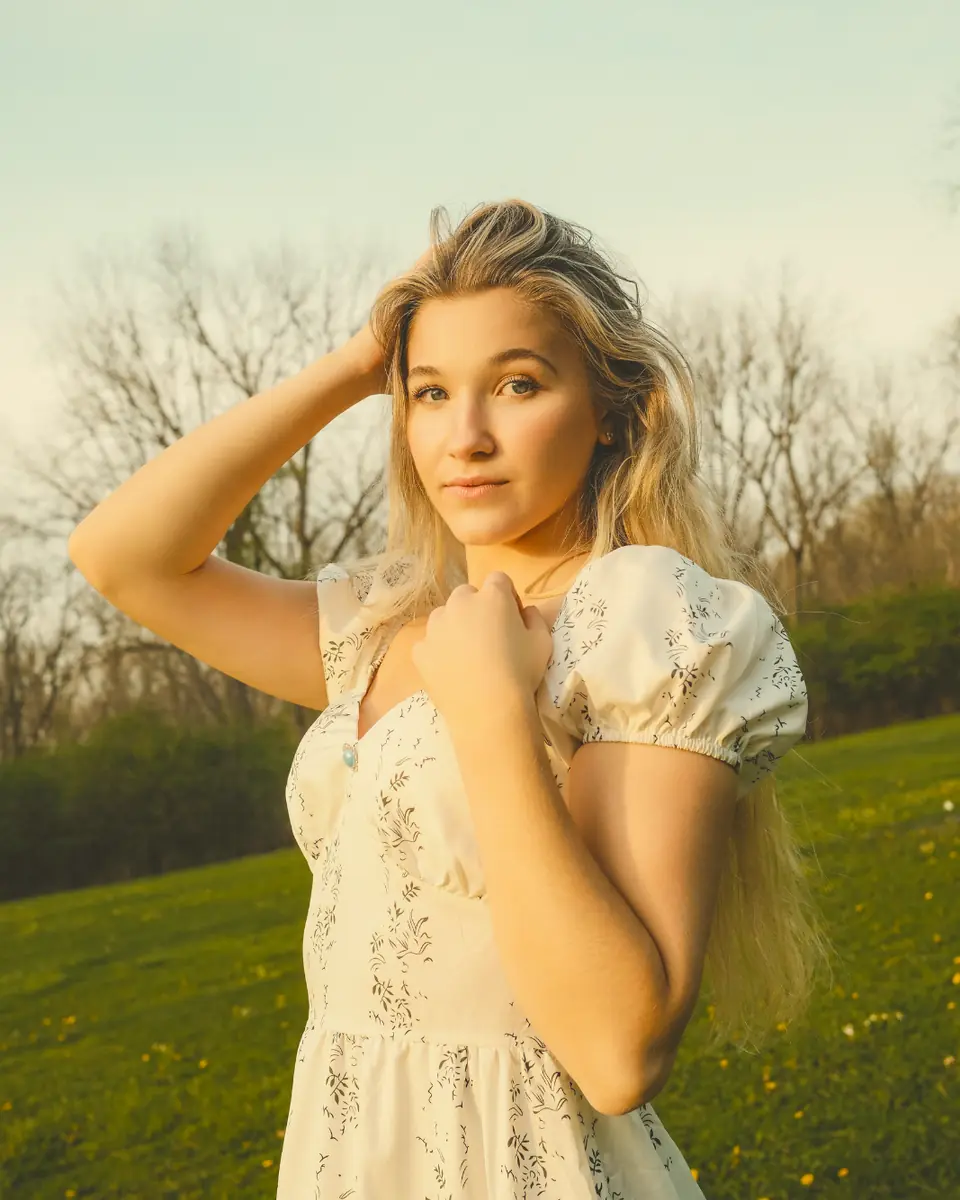
同じ金色の光の下での「ムード」パッドの角。その間のどの点も混ざり合いです。
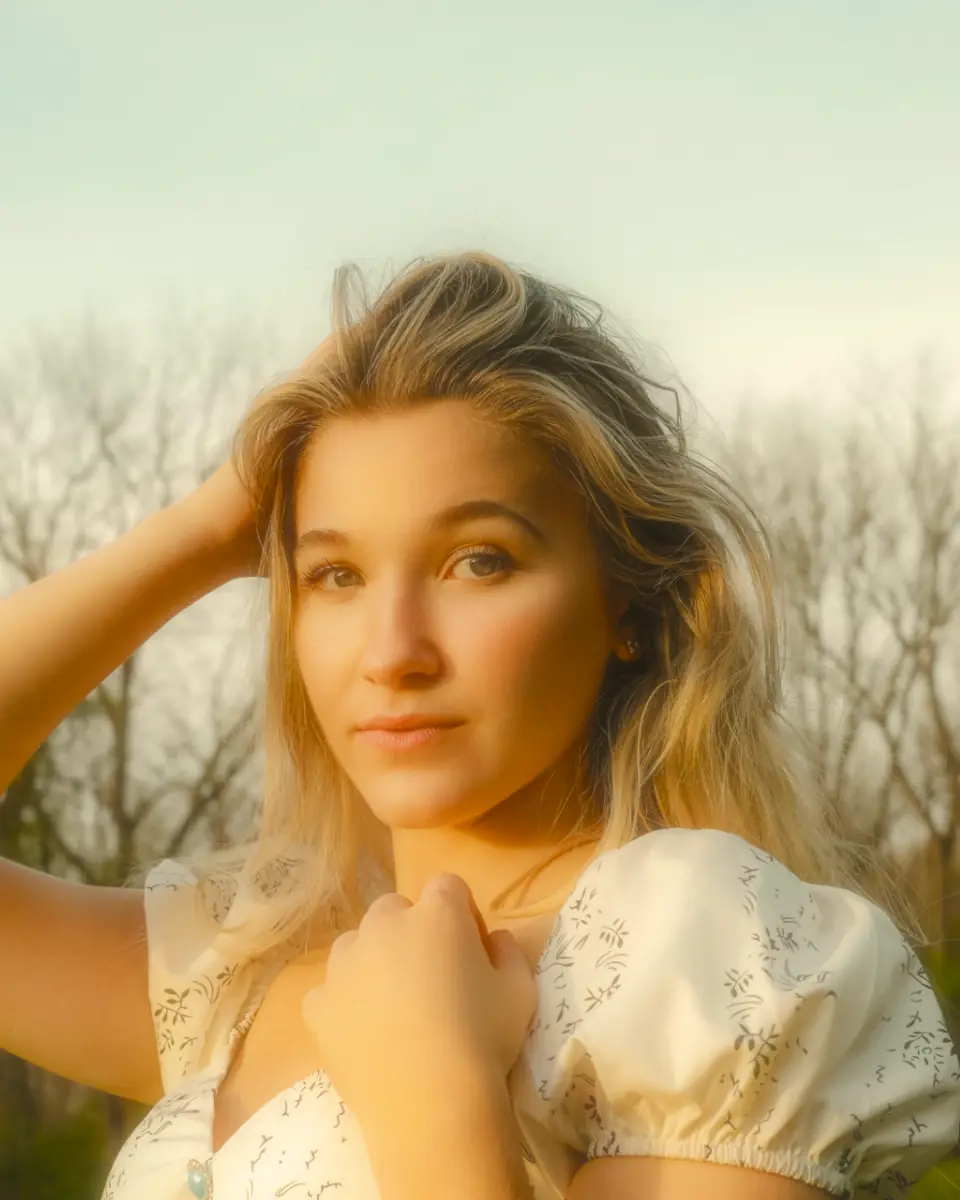
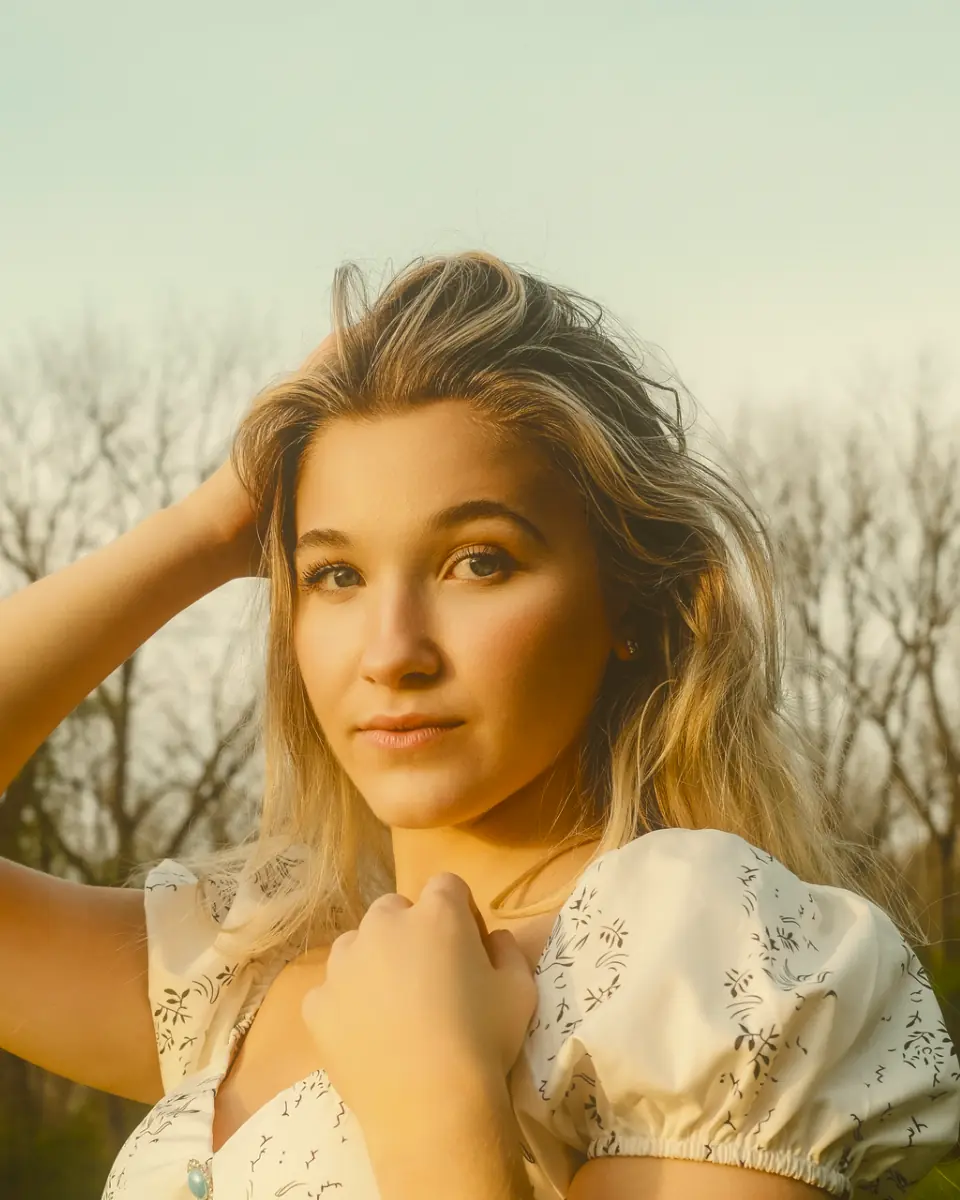
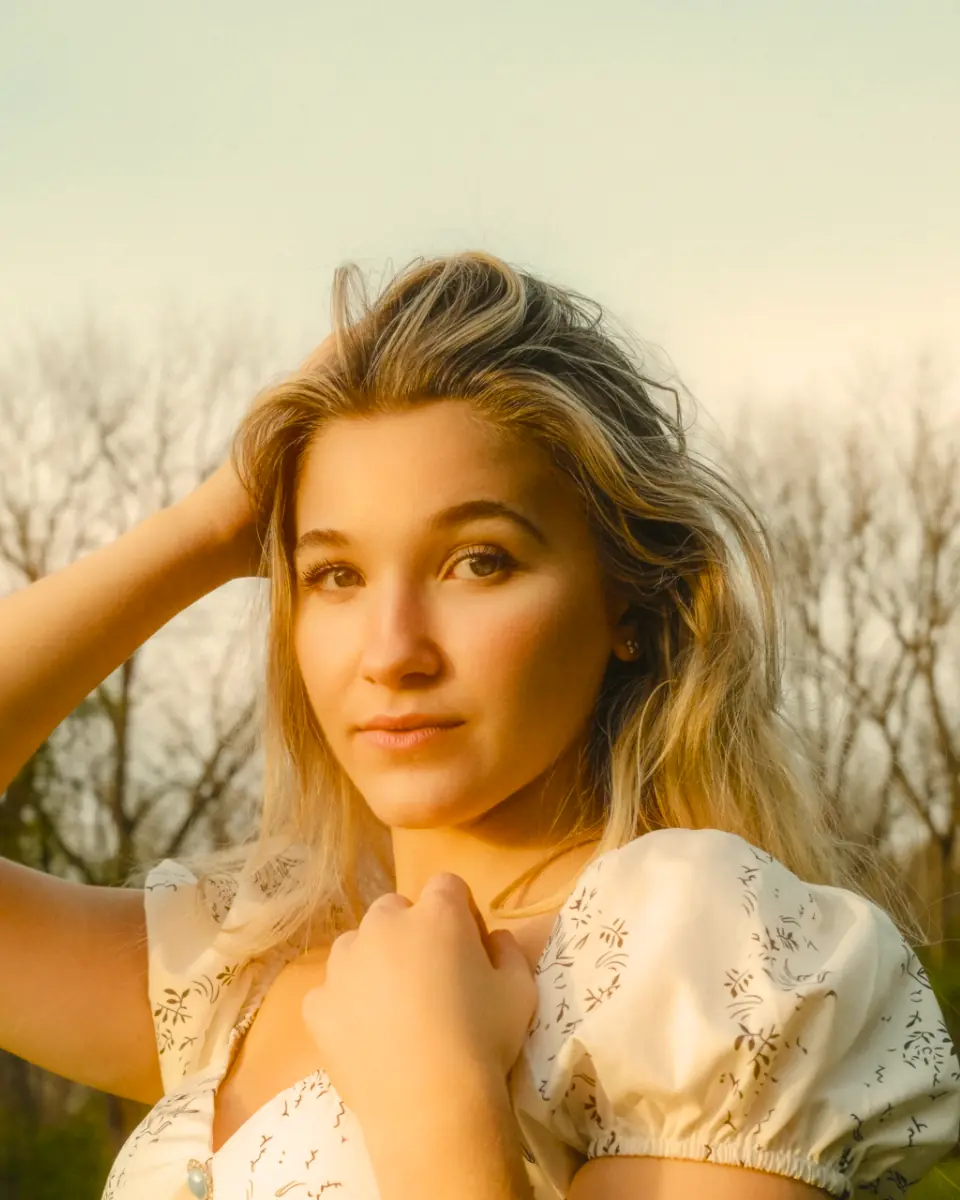
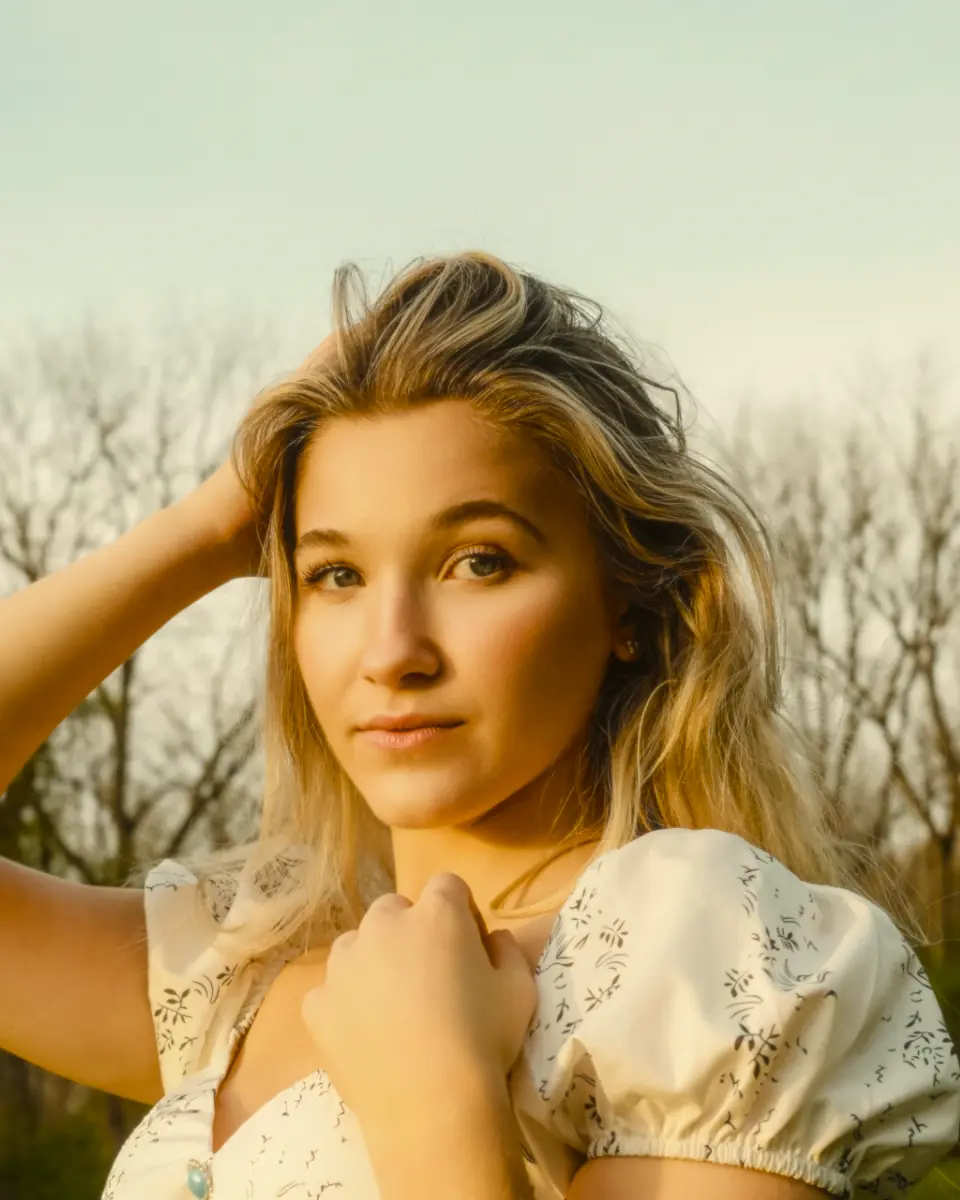
同じクローズアップを、柔らかさ最大で種類ごとに。「輝き」「フィルム」「シルク」はPro機能です。
パッドの奥には、狙いが決まったときのための精密なレイヤーがあります。どの調整も写真のデータをもとに描かれるので、実際に写真にあるものを動かせます。
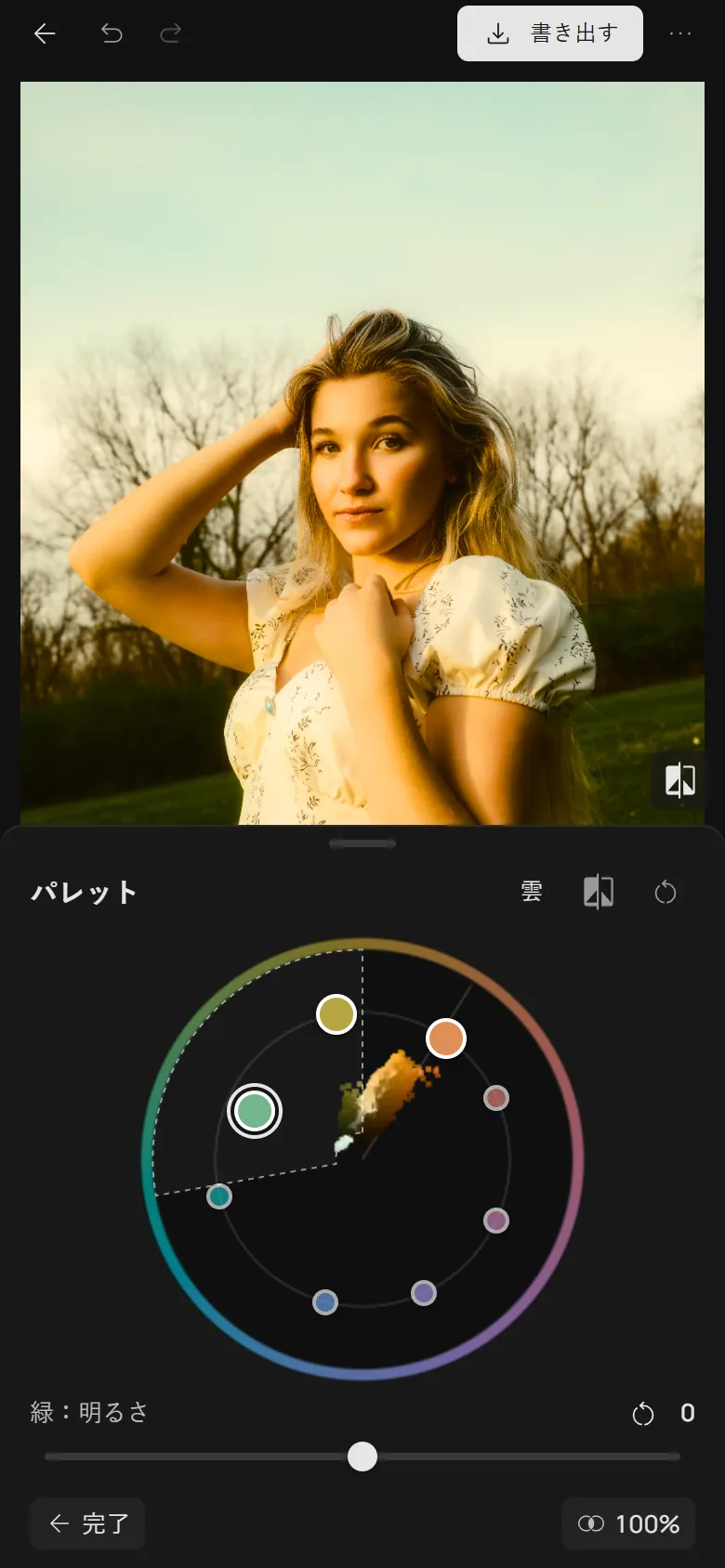
写真の色を雲のように表示し、そのまわりに8つの点。円に沿って点をドラッグすると色相が回り、中心へ・外へ動かすと彩度が変わります。細い線は肌の色です。
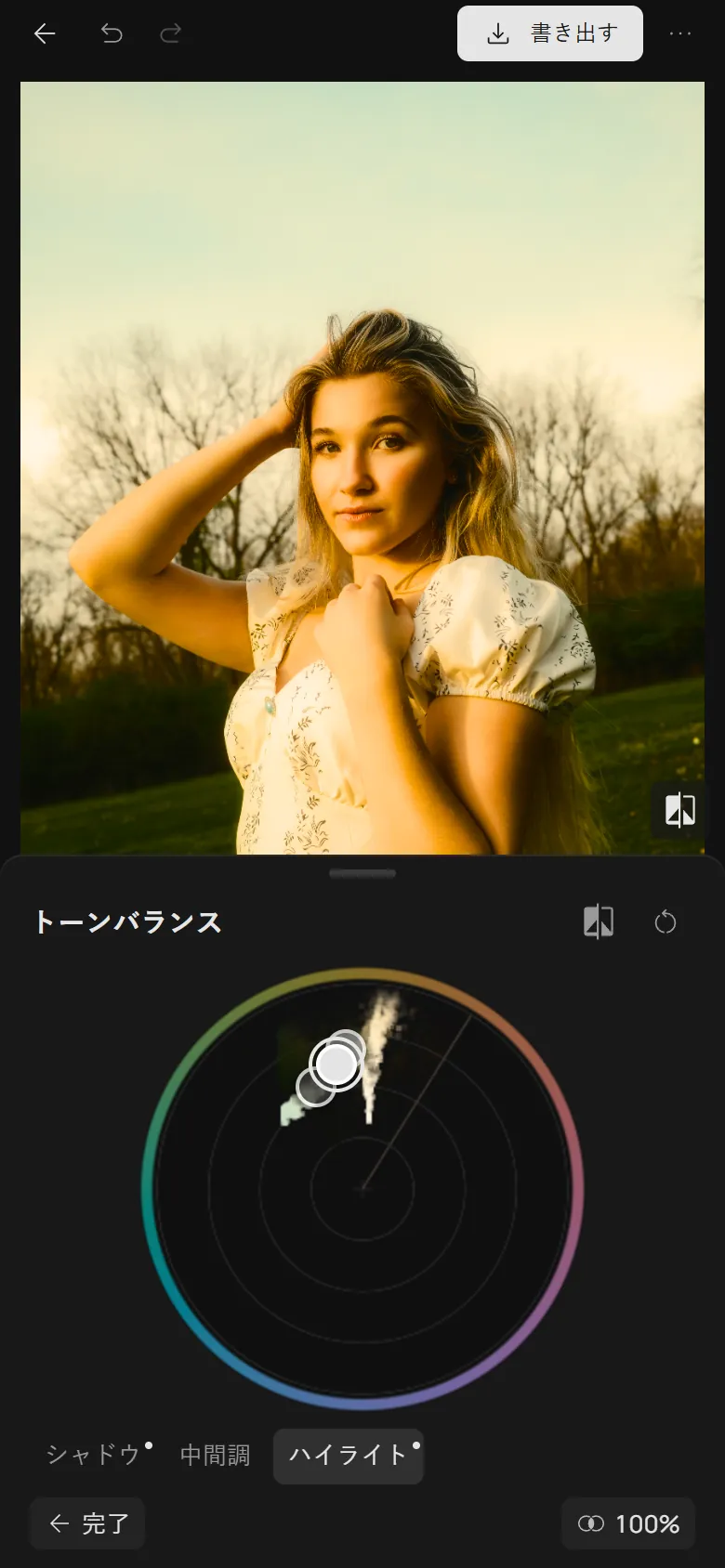
同じ円を中心で拡大したもので、グレーの色かぶりが見えます。ハンドルはシャドウ・中間調・ハイライトの平均色の位置にあり、ドラッグするとそのトーンに色がつきます。
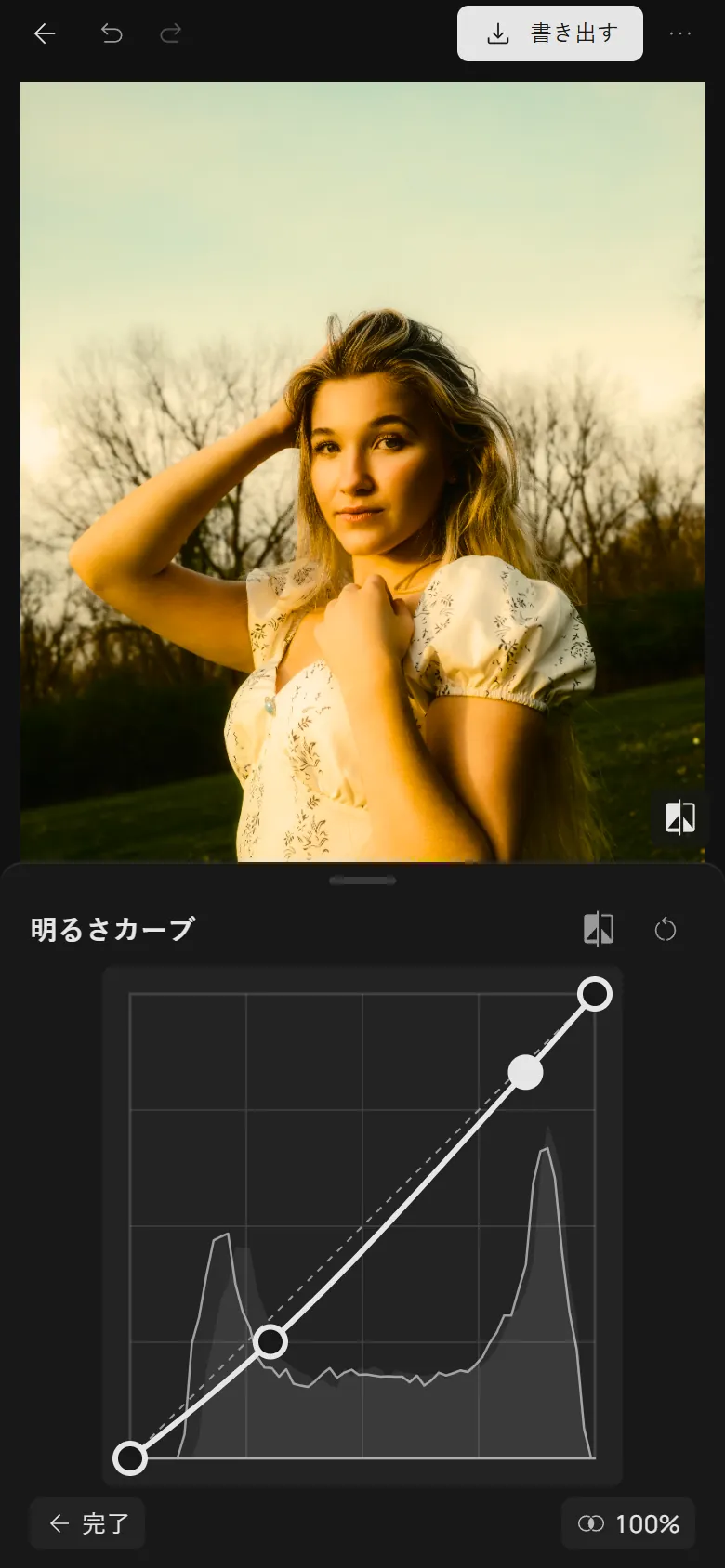
写真のヒストグラムの上に描くカーブで、変わるのは明るさだけ。色相や彩度は変わりません。トーンが真っ黒や真っ白に詰まると、端の赤い帯が知らせます。
パソコンでは「スペース」タブに2つのパッドが並び、それぞれの下にスライダーがあります。各モザイクはもう一方のパッドの点をすでに反映し、精密レイヤーは専用のタブで続きます。
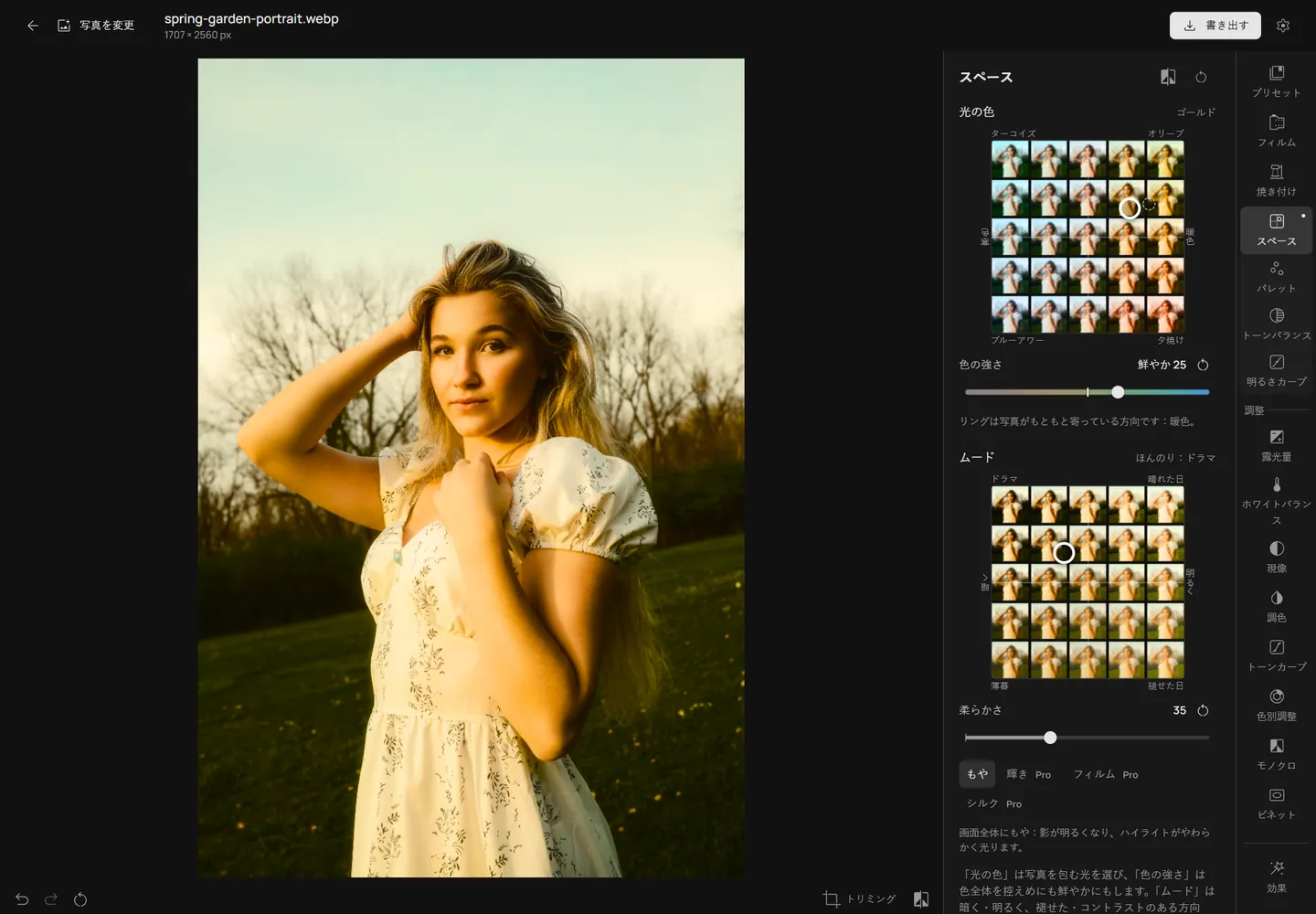
「露光量」「ホワイトバランス」「現像」「調色」「トーンカーブ」「色別調整」は、フィルムなしのときと同じように、色づけした写真に作用します。
スペースは他の設定と同じく個人プリセットに保存されるので、ひとつのルックをワンタップで他の写真へ。
ドラッグ1回が履歴の1ステップ。「押し続けて比較」で元の写真を表示でき、「リセット」でパッドを中央に戻せます。
ほぼすべて無料です。2つのパッド、「色の強さ」スライダー、柔らかさの「もや」、精密レイヤーはPhotonicaエディターで無料で使えます。柔らかさの「輝き」「フィルム」「シルク」はPro機能です。アカウントなしでも編集でき、1日3枚まで書き出せます。無料アカウントで1日の上限がなくなります。
同時には使えません。スペースはフィルムの代わりに写真に色をつけるため、オンにするとフィルムはオフになり、フィルムを選ぶとスペースはオフになります。「調整」とそのツールはどちらでも使えます。
やさしく変わります。光の色は写真の色を広げますが、肌の色相であるオレンジはほとんど動かさず、「色の強さ」も肌は他より控えめに強めます。顔認識ではなく色のルールなので、暖色の壁も同じように扱われます。
カラーホイールが示すのは色相で、あなたの写真ではありません。回して、結果を見て、またやり直す。スペースは動かす前にパッドのすべての点であなたの写真を描き、ひとつの点でハイライト・中間調・シャドウの光の色と写真のパレットをまとめて決めます。
はい。PhotonicaはWebGPUに対応したスマホとパソコンのブラウザで動きます。スマホでは各パッドがそれぞれひとつのツールになり、スライダーはすぐ横にあります。
いいえ。スペースは写真をお使いの端末で処理します。写真がサーバーに送られることはありません。
写真:Airam Dato-on、Pexels。このページの画像はすべてPhotonicaのエディターで作成しました。