
拡散は、すでにそこにある光に続きます。
窓、反射、ランプの周囲に柔らかい輝きを追加します。基本的な Cinebloom は無料です。 Pro は他の拡散キャラクターや微調整を開きます。
基本 Cinebloom Free・文字と微調整 Pro
このガイドでは
ズーム1×
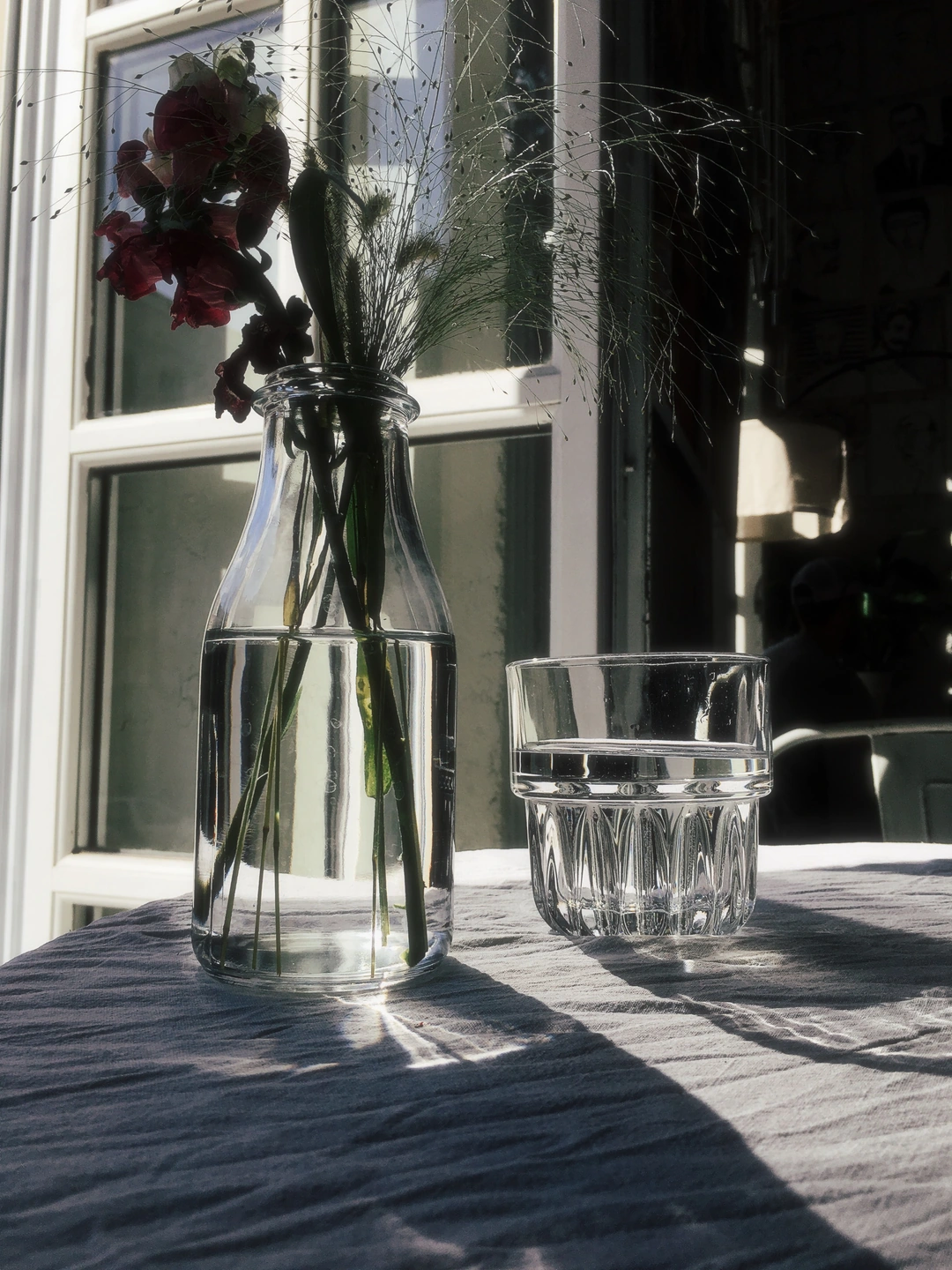
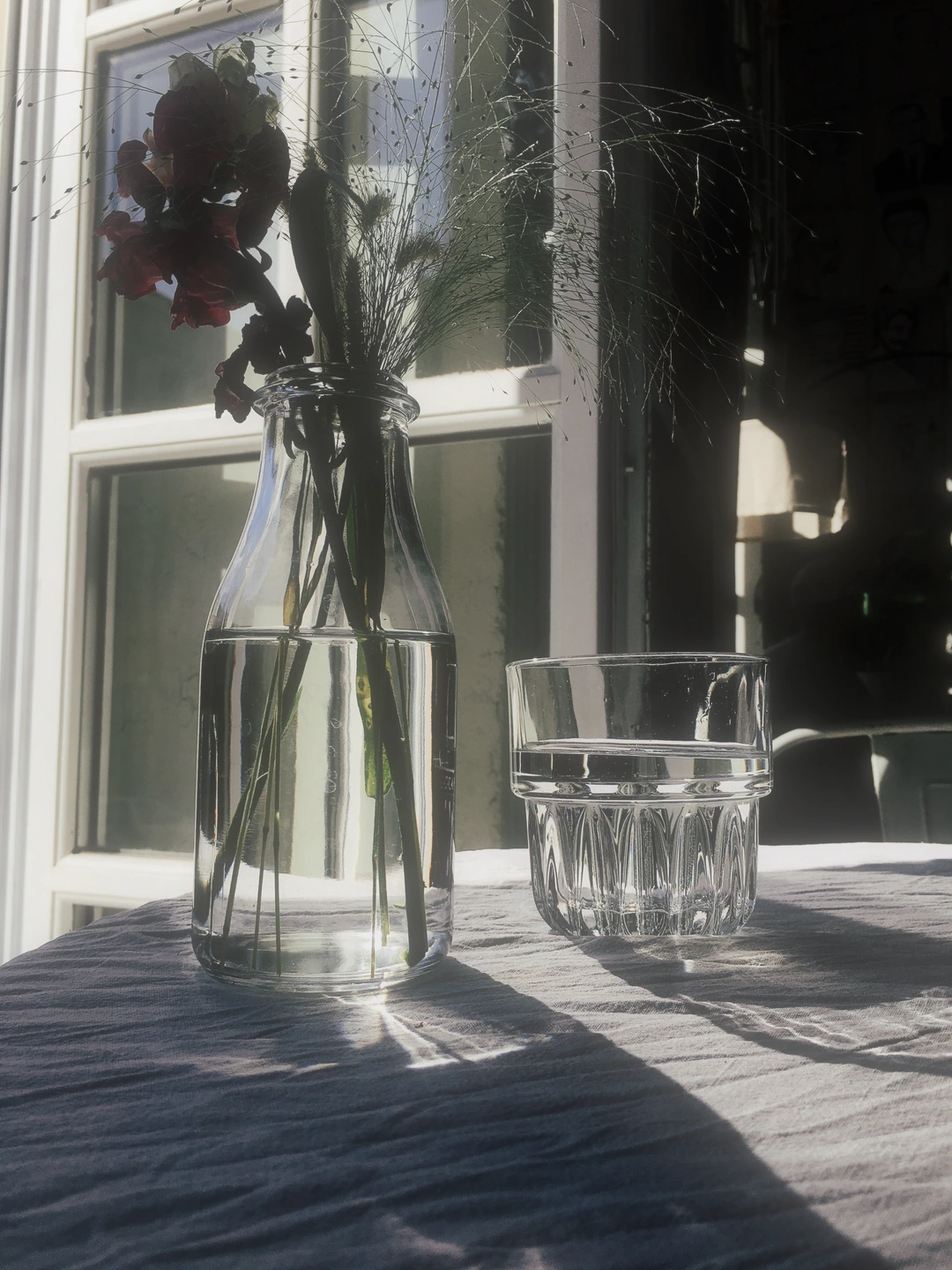
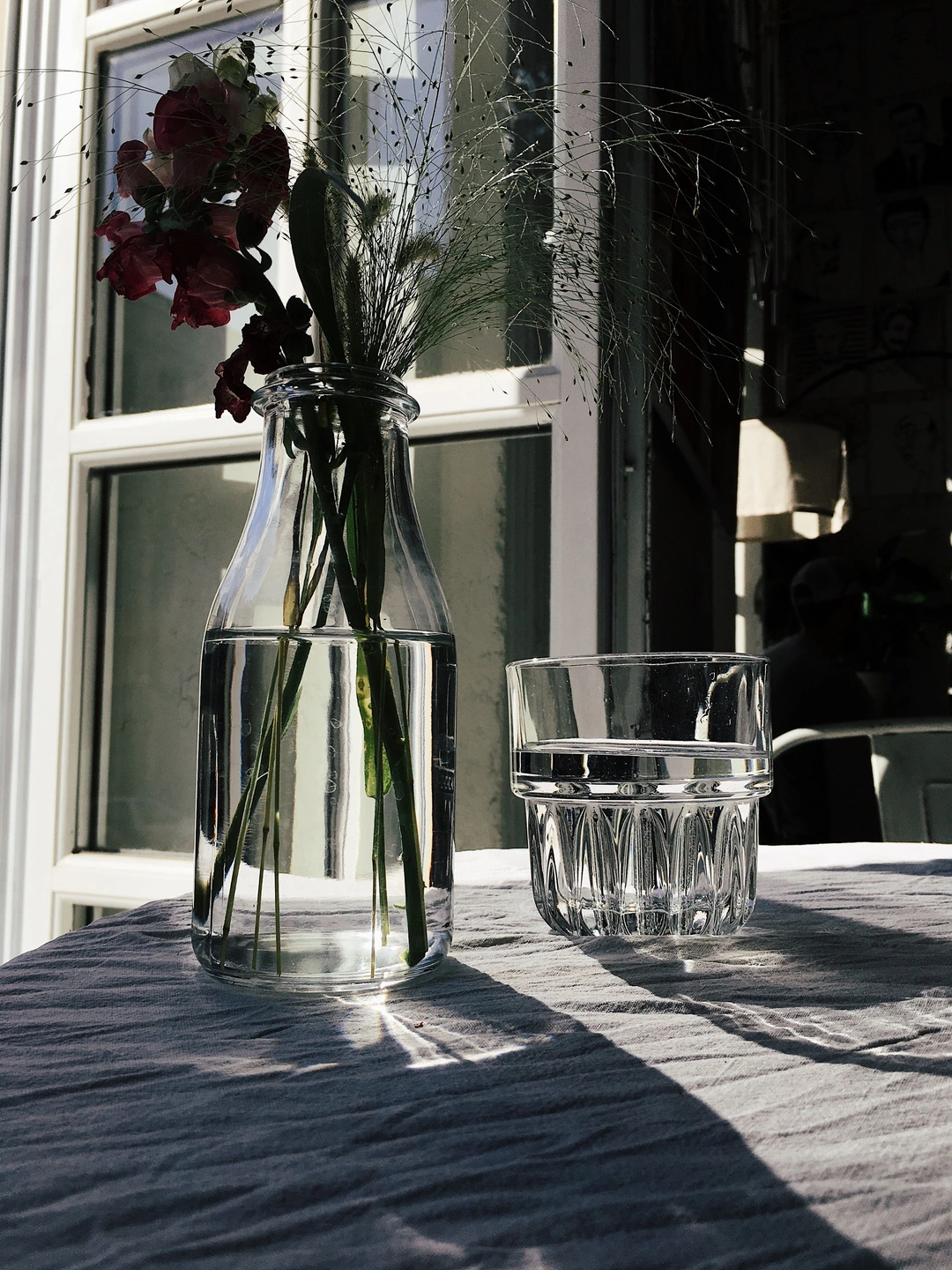
ガラスの縁と白い布に注目
拡散により、明るい窓の光が隣接する暗い領域に広がります。ガラスの縁と茎や花を比較してください。輝きを増すと、トーン間の分離もある程度減少します。ガラスの鮮明さが失われすぎる場合は、強度を下げてください。
これらのコントロールについて
- 光の拡散
- 散乱光効果の強さを制御します。基本的なCinebloomはこの調整だけで済みます。
- 拡散をカスタマイズ
- Pro では、Cinebloom、Glimmerglass、Black Pro-Mist または Pro-Mist を選択します。微調整は、ライトの柔らかさ、ハロー、ブルーム、それらの半径、ライトの暖かさを分離します。
- 拡散、ハレーション、それとも柔らかさ?
- 拡散により光が広がり、局所的なコントラストが低下します。ハレーションは、ハイライトの周囲に温かみのある赤オレンジ色のフリンジを追加します。テクスチャ → 柔らかさは、輝きを追加せずに細かいディテールを軽減します。
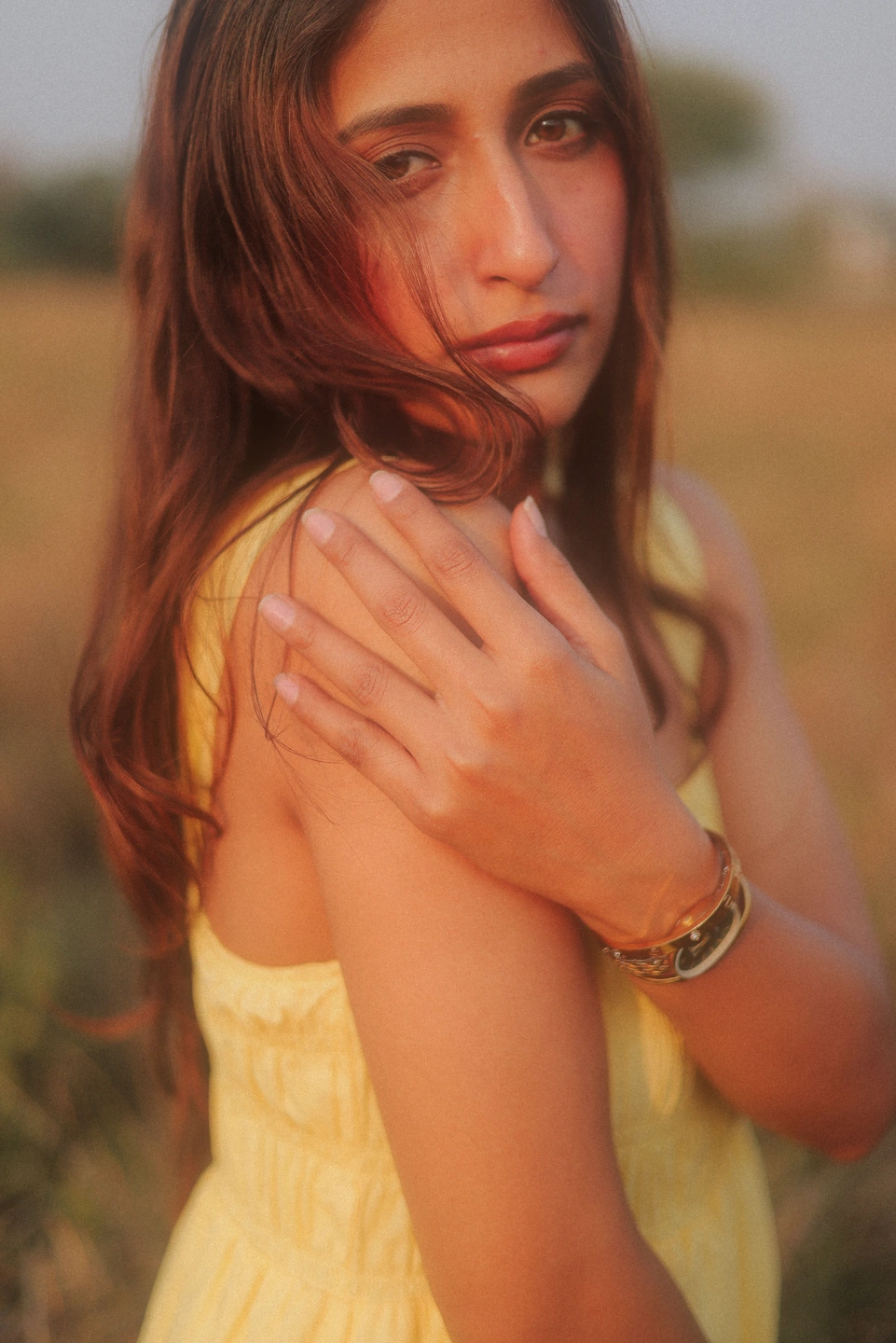
顔周りの背景を柔らかくする
夕方の光が頬や肩、淡いドレスを捉えます。拡散によりハイライトが柔らかくなるので、目と髪の端を検査します。
輝きが顔にかかる場合は量を減らしてください。拡散は既存の明るい領域に続きます。新しい光源を追加するわけではありません。
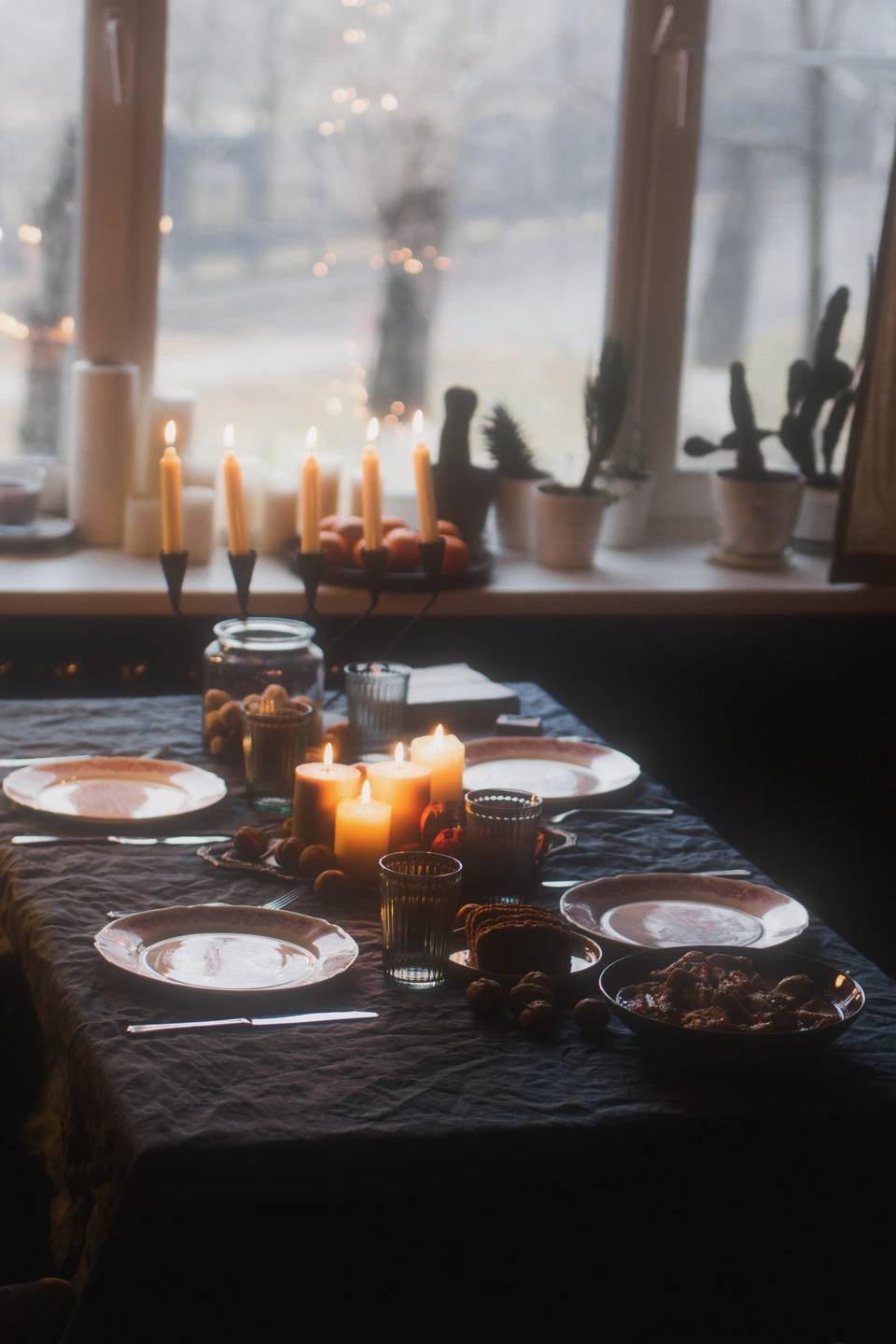
キャンドルと窓を一緒に見てください
このテーブルは小さなキャンドルの炎と広い窓を組み合わせています。 1 つの拡散設定が両方に影響するため、キャンドルの輝きを判断する前に、ウィンドウが優勢であるかどうかを確認してください。
すでにかすんでいる写真の場合は、まず拡散を行わないことを試してください。より多くの光を当てると、キャンドルが見えるようになるコントラストが隠れる可能性があります。
ライトに拡散を追加
- 目に見える反射または光が含まれる写真を開きます。 Light → Diffusion を選択し、Optical diffusion を 50 に上げて、ここに示す Cinebloom 設定を試します。
- Pro キャラクターと細かいコントロールにはカスタマイズ拡散を使用します。フィットしたビューで比較し、目、ガラスの端、その他保持する必要がある細部を拡大します。
キャラクター名はデジタル解釈を示しています。物理的な光学フィルターとの完全な一致を保証するものではありません。
Photonica製。 Before 画像は写真家のオリジナルの処理を保持しています。フィルム効果と光学効果は創造的な解釈です。ソース写真は各研究の横にクレジットされています。