
iPhone動画をフィルム風にする方法
スマートフォンの動画は、フィルムよりシャープで明るく、なめらかに写ります。撮影前に設定をいくつか変え、光に気を配り、あとからフィルムの色、動く粒子、光のにじみを加えましょう。
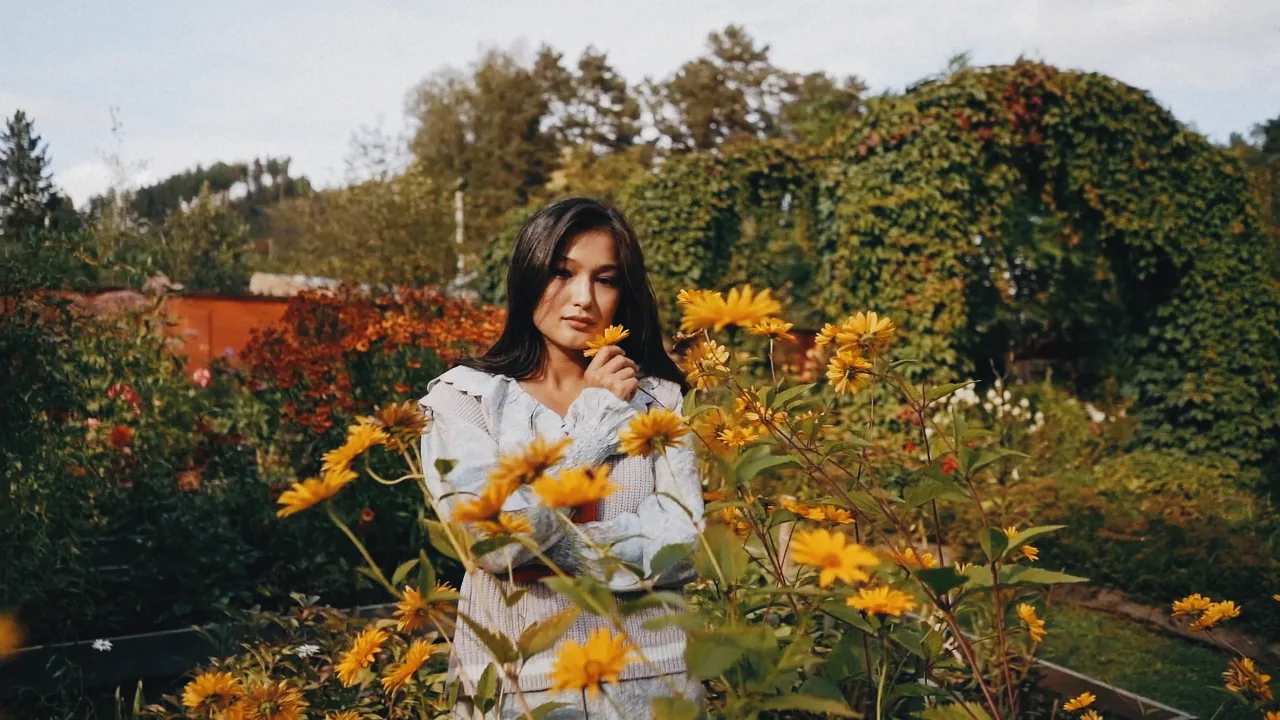
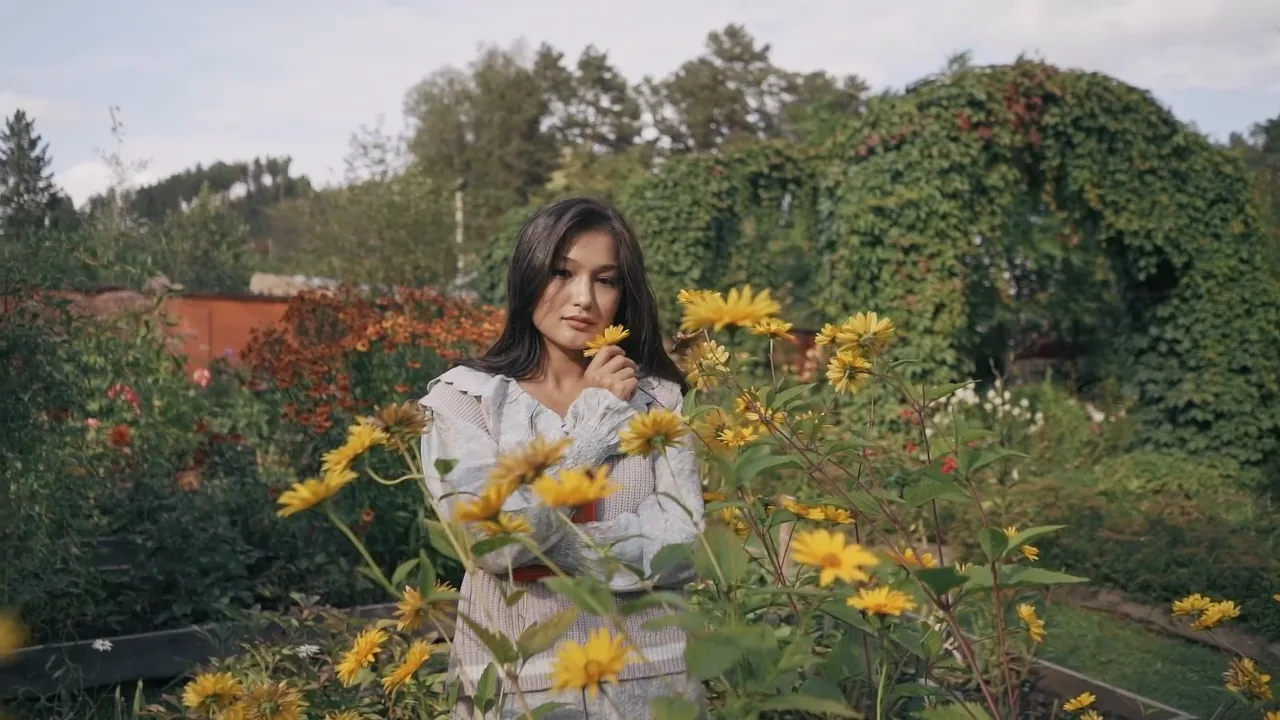
毎秒24コマで撮影する
映画のフィルムは毎秒24コマで回りますが、スマートフォンは設定を変えなければ30コマで記録します。違いはわずかですが、24コマのほうが映画らしく動きます。iPhoneでは「設定」>「カメラ」>「ビデオ撮影」を開き、24fpsを選びます。Androidではカメラアプリの動画設定を探してください。機種によっては選べません。
同じ画面で「HDRビデオ」をオフにします。HDRだとスマートフォンではハイライトがまぶしく光り、ほかの画面では平板に見えます。次に「カメラ」に戻って「フォーマット」を開き、「互換性優先」を選びます。H.264で記録され、どのブラウザーでも開けます。
露出を固定してハイライトを残す
フィルムでは、明るい空や電球はなだらかに白へ移っていきます。スマートフォンの動画は一気に白く飛んで硬い境目ができ、失われたディテールはどんなフィルターでも戻せません。だから、残したい中でいちばん明るい部分に露出を合わせます。被写体を「AE/AFロック」と表示されるまでタッチしたままにしてピントと露出を固定し、太陽のアイコンを少し下にドラッグします。少し暗めの動画のほうが、明るい動画よりきれいに現像できます。
ロックすると、動いたときに画面が明るくなったり暗くなったりするのも止まります。これがあると、ひと目でスマートフォンの動画だとわかってしまいます。
離れて撮り、あまり動かない
2倍や3倍のレンズがあれば使って、少し離れて撮ります。広角のメインレンズはすべてにピントが合い、近くの顔をゆがませます。動くならゆっくり、できれば動かずに。ぶれない動画は、意図して撮ったように見えます。
モーションブラーも大切です。Blackmagic Cameraのような無料アプリならシャッターを1/48秒近くに設定でき、映画のように動きが流れます。ただ、強い日差しの下ではレンズにNDフィルターが必要になるので、余裕があれば試すくらいで十分です。
まず光を選ぶ
フィルムらしさには、どのフィルムを選ぶかより光のほうが効きます。低い日差し、横から入る窓の光、夜の電球やネオンはどれもよく合います。真上から照りつける昼の強い日差しは、どのフィルムでもいちばん持ち味を出しにくい光です。
それからフィルムの色、粒子、にじみを加える
動画をPhotonicaで開いてフィルムを選びます。肌にはPortra 400、夏にはGold 200、夜にはVision3 500T。等倍でかろうじて見えるくらいまで「粒子」を加え、画面に明るい光があれば「ハレーション」も加えます。
粒子はコマごとに変わらないと、画面の汚れのように見えます。Photonicaはコマごとに新しい粒子を現像し、音声付きのMP4で保存します。動画機能はベータ版で、スマートフォンの実機ではまだテストしていないため、書き出しを確実に終えるにはパソコンがいちばんです。
フィルターにできないこと
フィルターが変えるのは色、コントラスト、質感です。撮り方までは変えられません。白く飛んだ空は飛んだままで、毎秒30コマは30コマのままです。動画をフィルムに近づけることはできますが、そこではフィルターと同じくらい撮り方がものを言います。