
写真をひとつのコラージュに。
2〜9枚の写真を、グリッド、フィルムストリップ、ペーパーレイアウトにまとめられます。切り取り、間隔、背景色を調整して、完成したコラージュを保存しましょう。
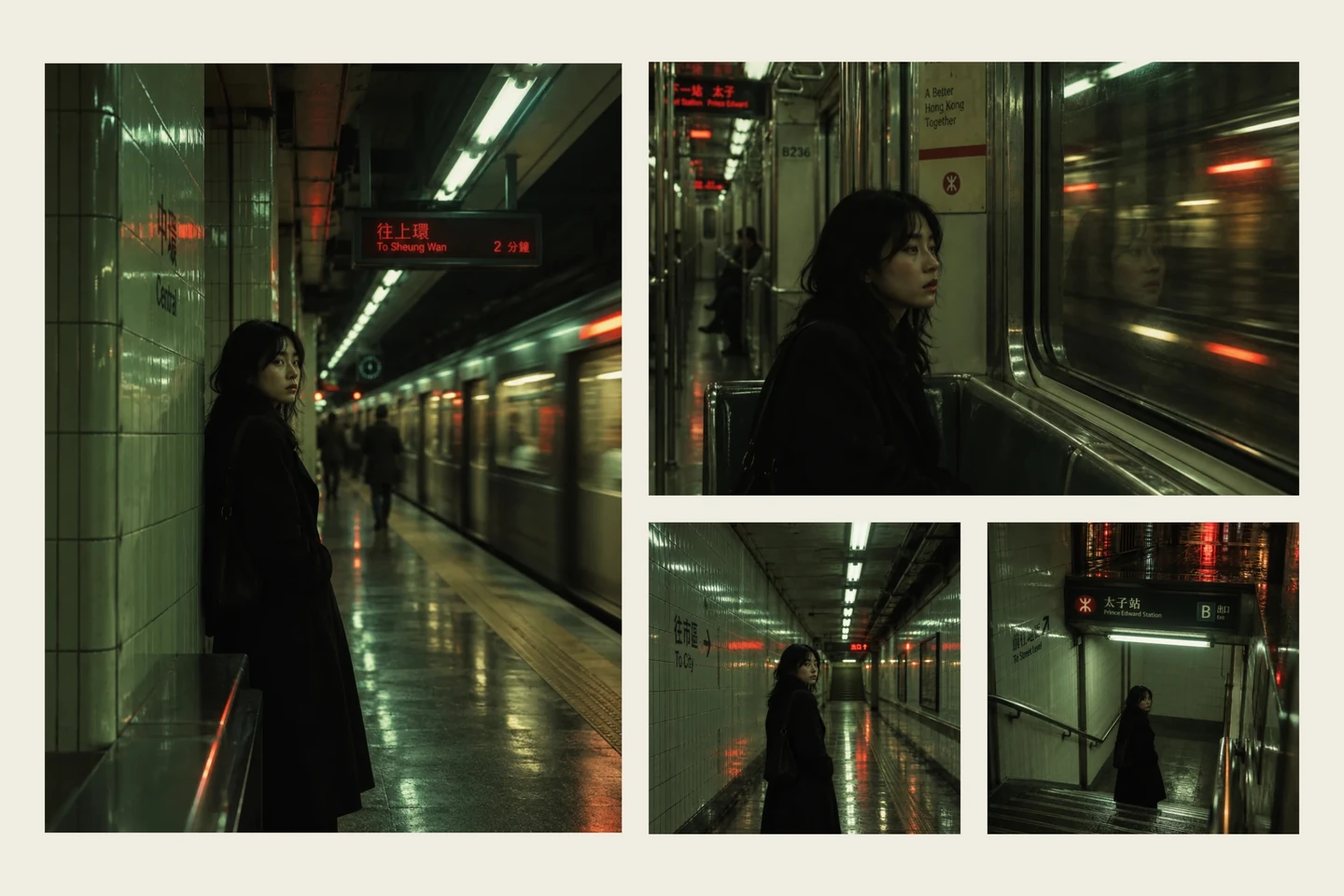
グリッド、フィルム、ペーパー。

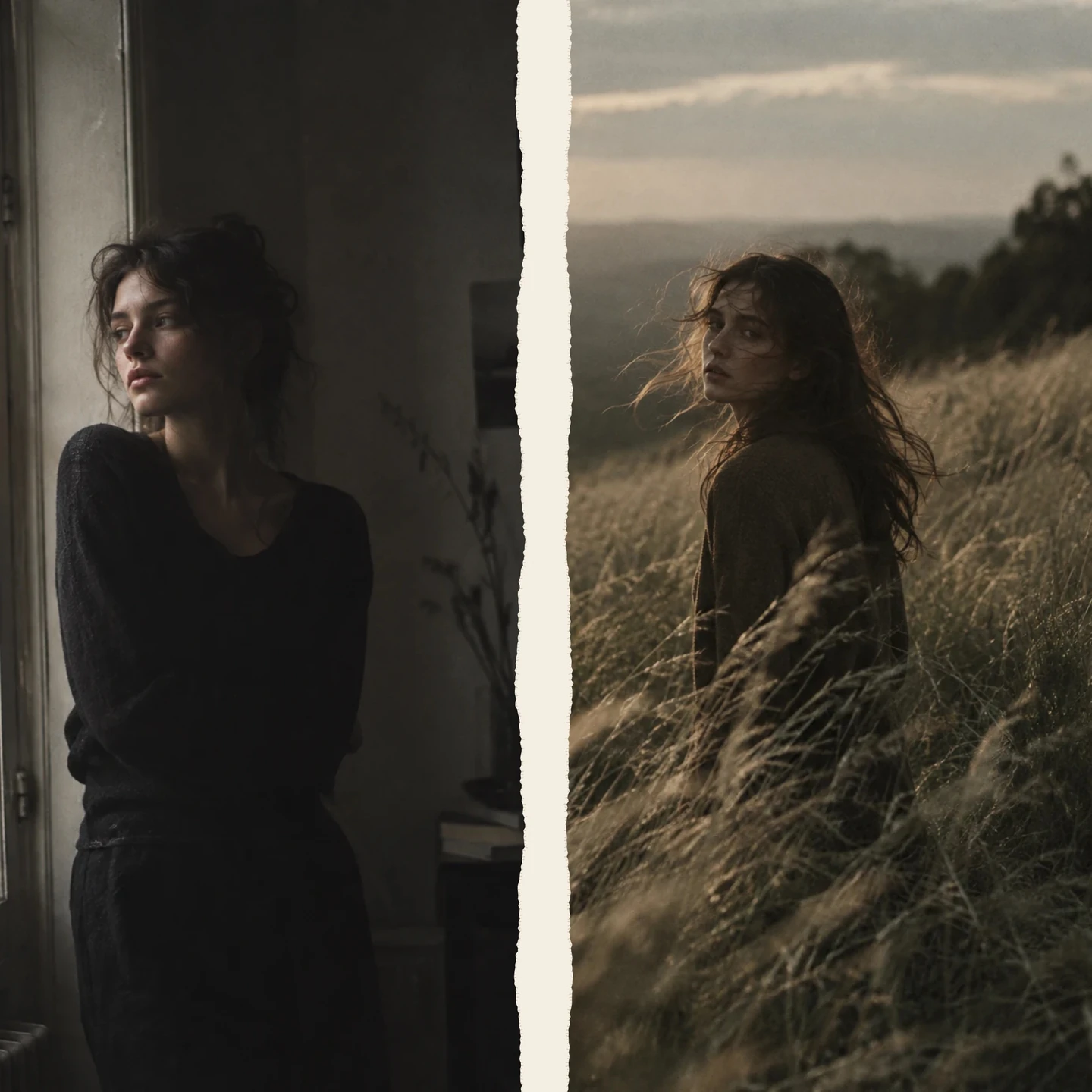
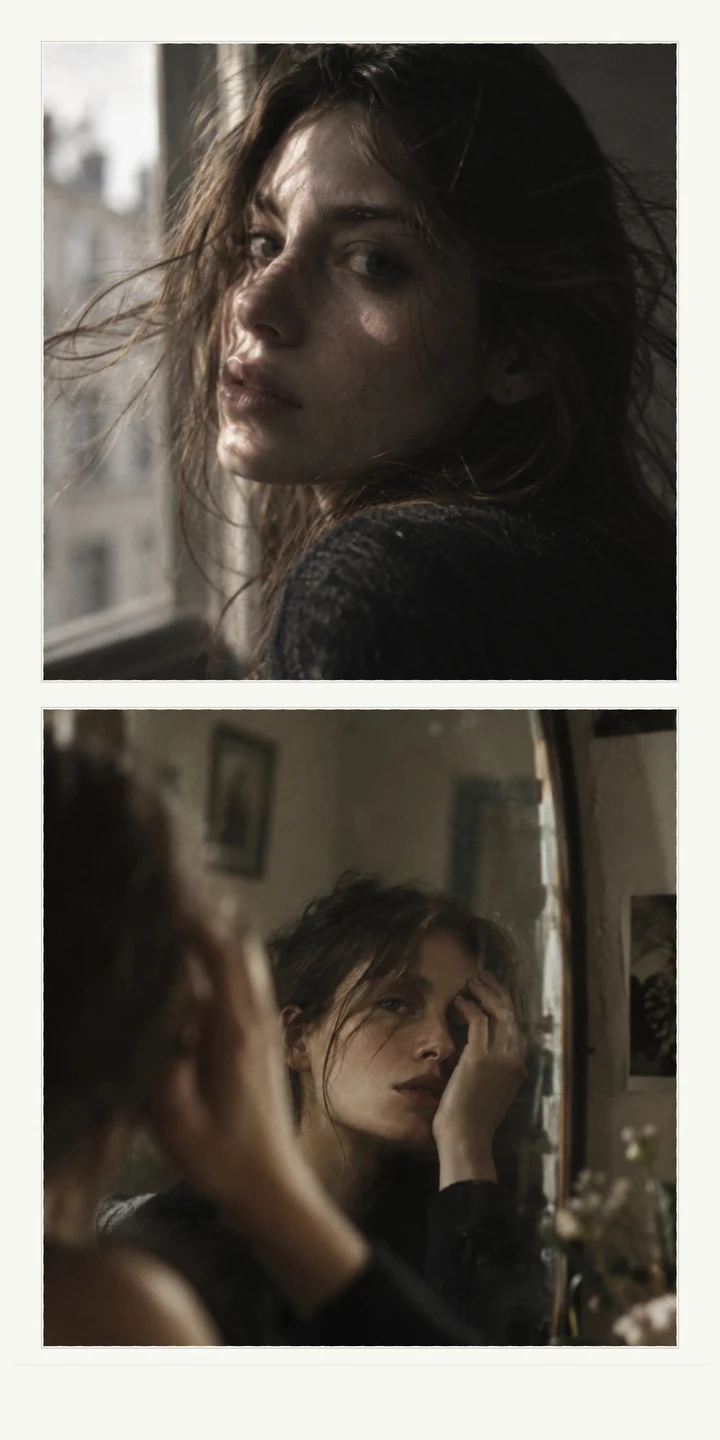
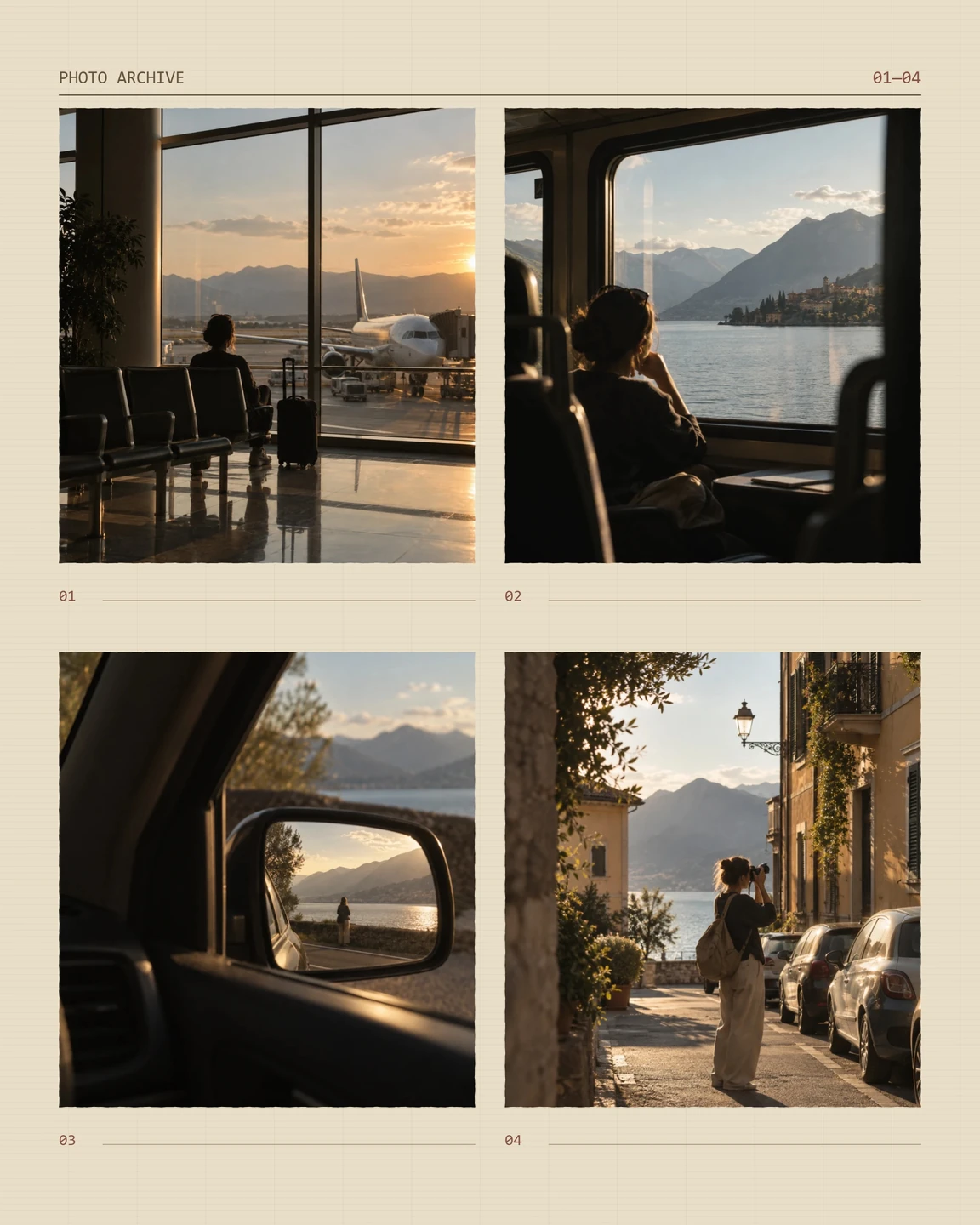
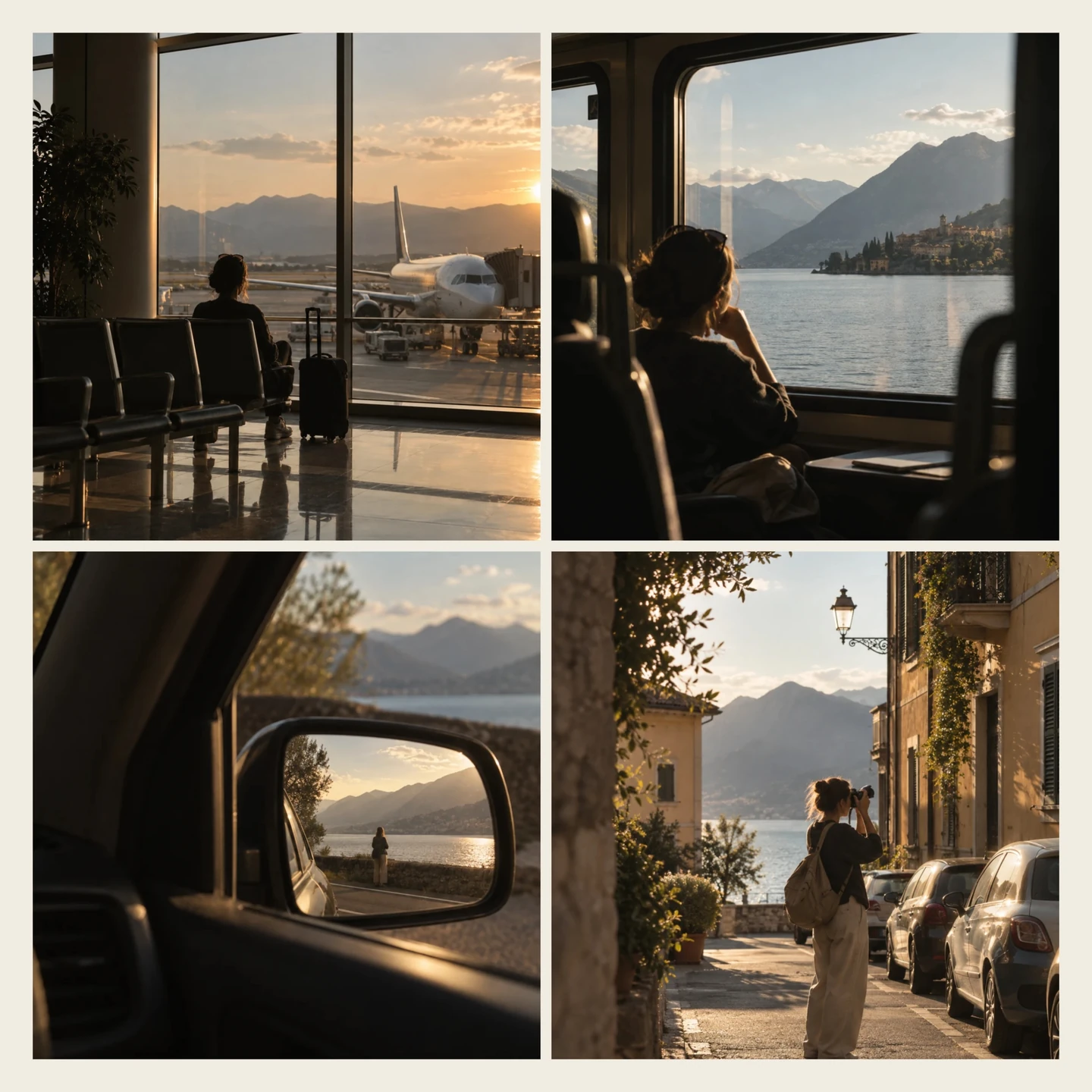
自分らしい構図に。
写真の枚数に合うレイアウトを選び、各フレームに何を見せるか決めましょう。途中で追加、差し替え、削除ができ、元に戻す操作で前の配置に戻れます。
見せたい部分を残す。
フレーム内で各写真を移動・拡大できます。2枚を入れ替えれば、最初から作り直さずに順番を変えられます。
比率と余白を調整。
テンプレートの比率をそのまま使うことも、正方形、4:5、9:16などを選ぶこともできます。外側の余白と写真の間隔も調整できます。
背景色を選ぶ。
明るい色、暗い色、鮮やかな色。パレットから選ぶほか、好きな色を指定できます。背景色の変更はFreeとProの両方で使えます。
まずは無料で。
2〜9枚の写真を無料のペア、グリッド、横並びで組み合わせられます。切り抜き、並べ替え、間隔、背景色の調整も含まれます。ゲストは1日3回まで保存でき、無料アカウントで回数制限がなくなります。
コラージュを作るProで、さらに個性的に。
余白のある見開き、フィルム、フォトブース、インスタント写真、アーカイブシート、破れた紙など、すべてのレイアウトを利用できます。選べる種類は写真の枚数によって異なります。7日間のPro無料体験で、自分の写真を使って試せます。
Proを7日間無料で試す無料体験はカード不要。自動課金もありません。
プランと契約条件を比較1枚のJPEGで保存できます。通常の比率では長辺2560 px、Proでは4096 pxです。細長いレイアウトはFreeで最大5120 px、Proで最大8192 pxになります。正確なサイズは保存メニューに表示されます。
3つのステップで、最初のコラージュを。
写真を選ぶ。
エディターを開いてコラージュ作成を選び、デバイスから2〜9枚の写真を選択します。
並べ方を決める。
テンプレートを選び、切り抜きと順番を調整します。最後に、形式、間隔、背景を整えましょう。
完成した画像を保存する。
コラージュを保存すると、共有できるJPEGをダウンロードできます。編集可能なコラージュはアカウントに保存されないため、タブを閉じる前に書き出してください。
知っておきたいこと。
何枚まで、どの形式の写真を使えますか?
JPEG、PNG、WebP、HEIC、HEIFの写真を2〜9枚使えます。1ファイルあたり最大100 MiB、6000万画素です。編集中も2〜9枚の範囲で追加・削除できます。
写真はアップロードされますか?
いいえ。コラージュの作成と書き出しはデバイス上で行われます。元のファイルは変更されません。
コラージュ全体にフィルムルックを適用できますか?
コラージュエディターでは写真の配置と切り抜きを行います。色味をそろえる場合は、先に写真シリーズとして編集してJPEGを保存し、そのファイルでコラージュを作成してください。
写真シリーズスマートフォンでも作れますか?
はい。スマートフォンの写真とレイアウトを選び、各写真の位置と拡大率を調整して、ブラウザでJPEGを保存できます。パソコンでも利用できます。
ビジュアル:Photonicaのオリジナルシリーズ。コラージュはエディターで作成・書き出ししています。