나만의 필름 느낌을 찾아보세요.
실제 사진의 필름 색상, 결, 조명 효과를 비교해 보세요. 각 가이드에서는 변경 사항과 편집기에서 이를 시도하는 방법을 보여줍니다.
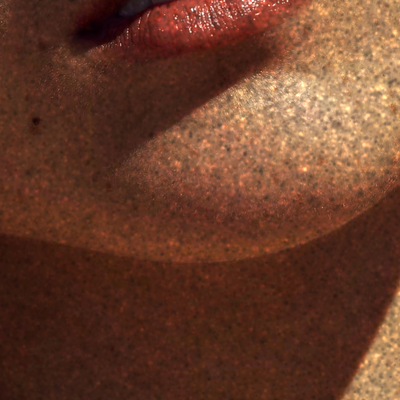
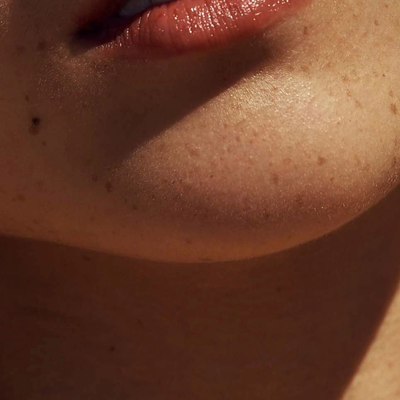
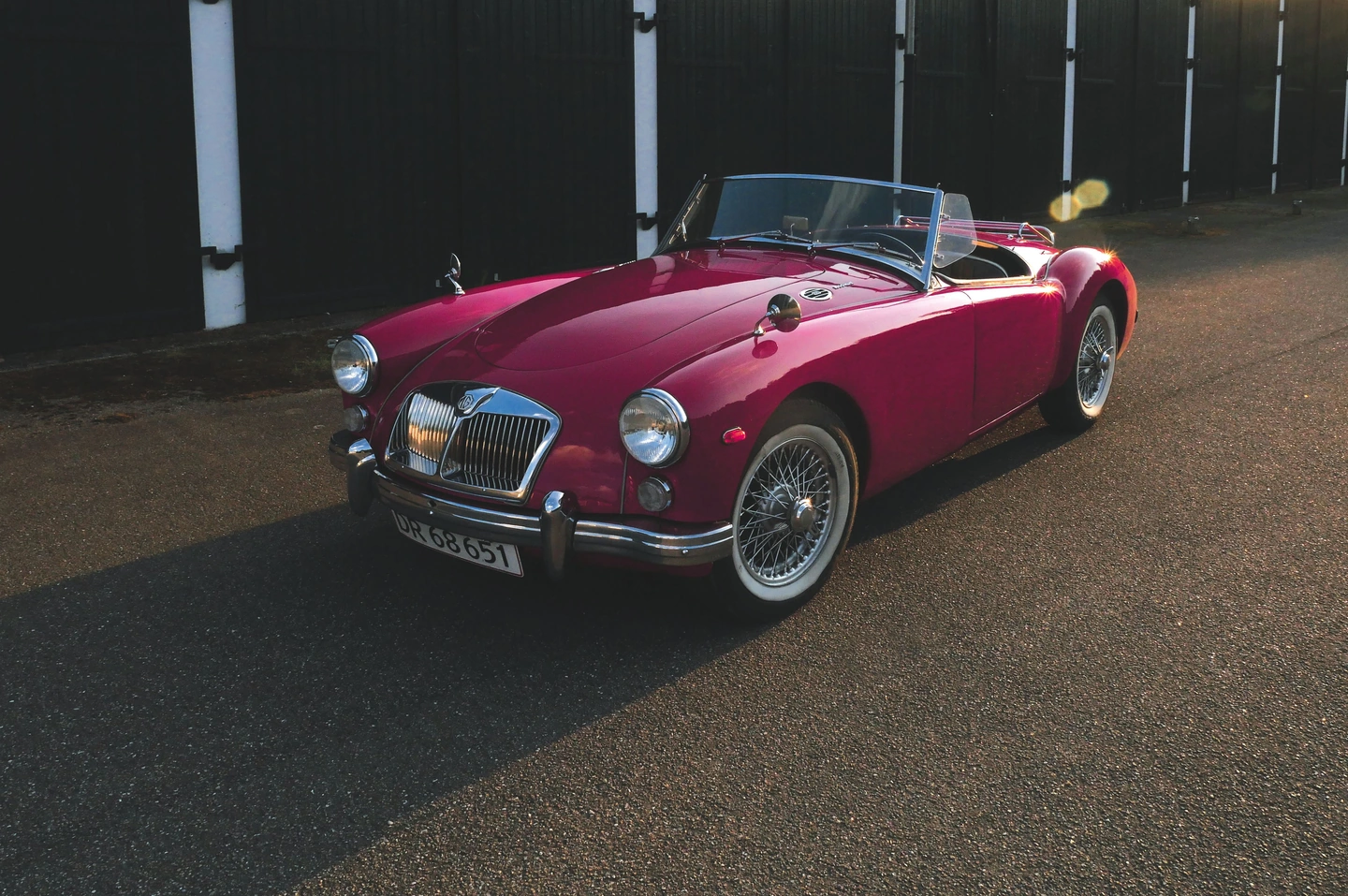
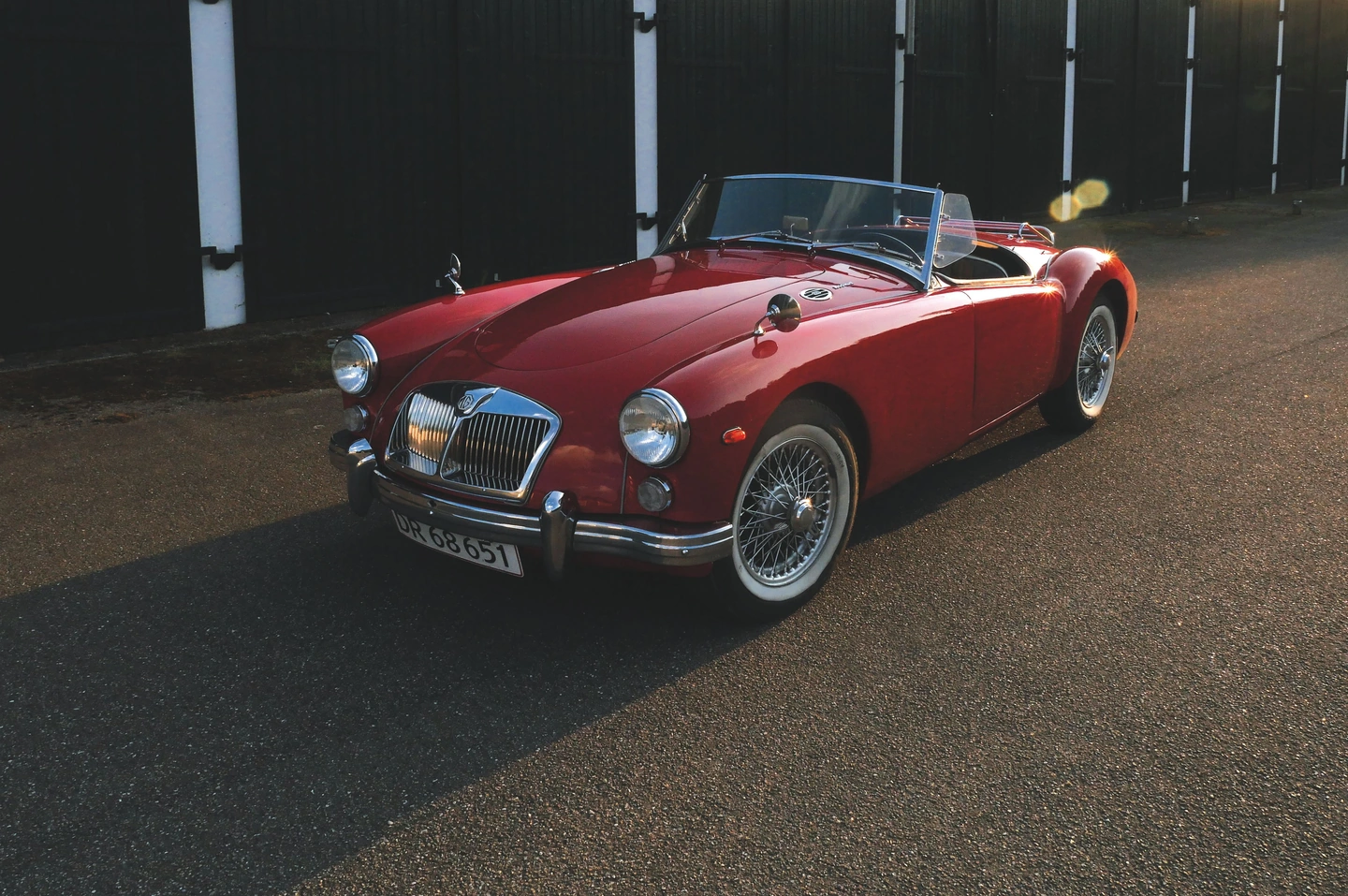
편집기 열기아래 예제는 Photonica 편집기를 사용하여 작성되었습니다. "Before Photonica"에는 사진작가의 독창적인 처리가 포함되어 있습니다. 영화와 광학 효과는 창의적인 해석입니다.
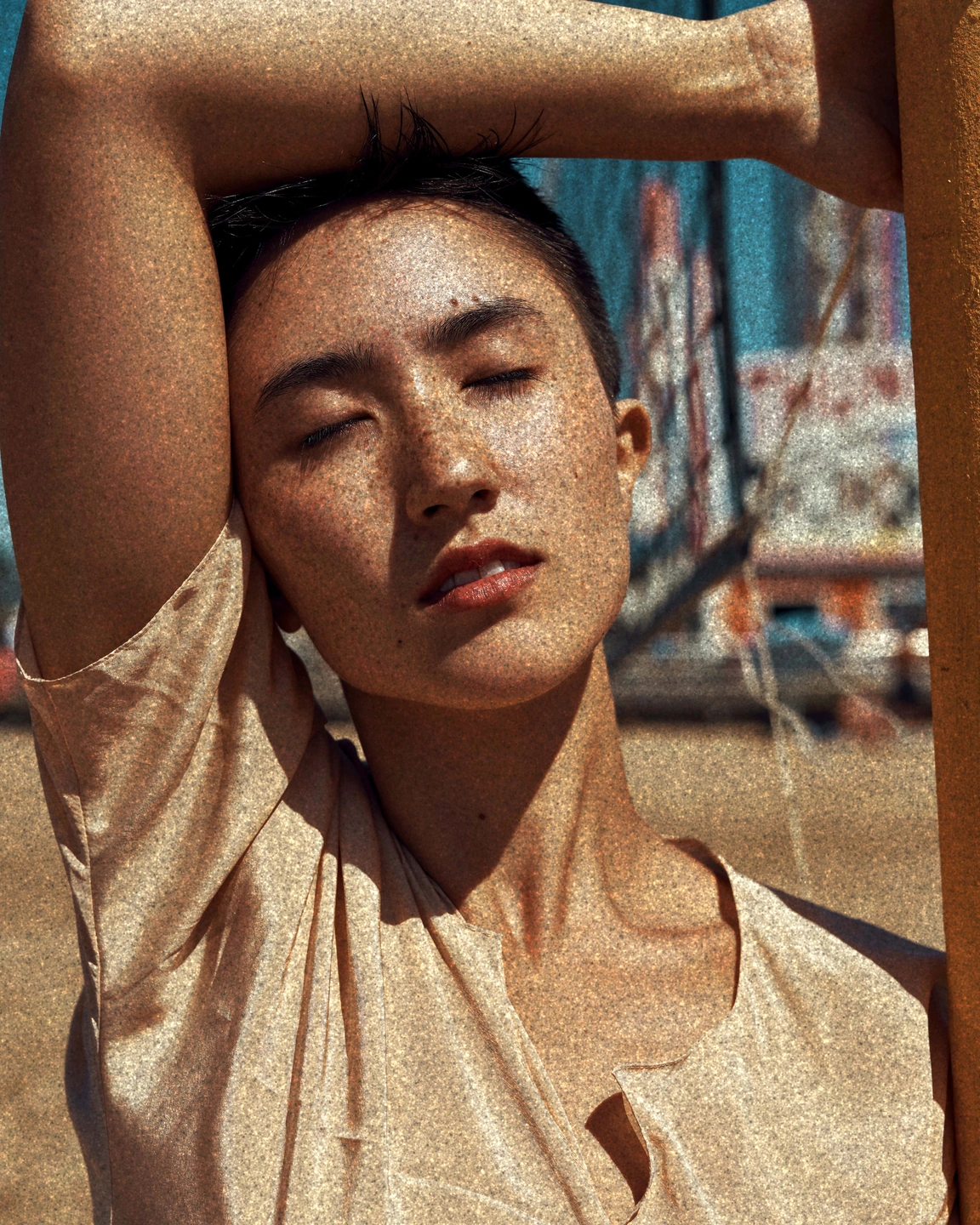
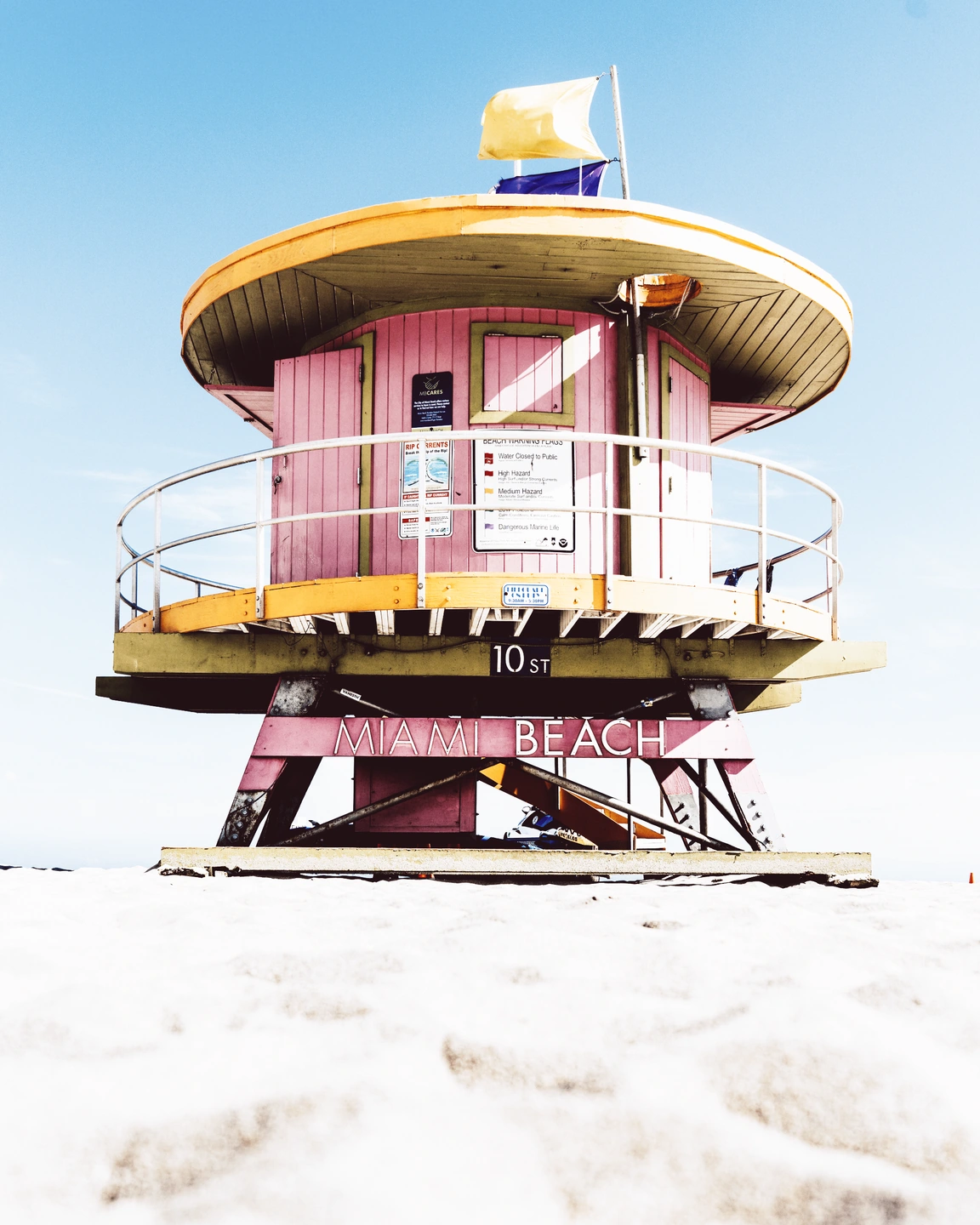 Fuji FP-100C, 직접 출력, 노출 0 EV. 곡물이 추가되지 않았습니다.
- 영화 에뮬레이션Free 영화 6편 · Pro 포함 46편
- Tri-X 및 Double-X 인물 사진, Eterna 및 Kodak 시네마 컬러, Instax, Aerocolor 및 슬라이드 등 실제 사진 비교를 통해 영화를 찾으세요. 현상 및 인쇄 선택 사항이 어떻게 변경되는지 알아보세요.
- 인화 조정필름과 종이가 포함된 Free
- 용지 노출과 청록색, 자홍색 및 노란색 필터를 조정합니다. 용지 노출이 많을수록 인쇄가 더 어두워집니다. 네거티브 필름에 사용할 수 있습니다.
- 블랙&화이트Free
- 빨간색, 녹색, 파란색이 회색 음영이 되는 방식을 제어합니다. 중립적인 결과를 유지하거나 세피아 또는 시원한 인쇄 톤을 추가하세요.
빛과 움직임
흩어진 하이라이트, 광선, 렌즈 효과, 빛샘, 모션 블러를 비교해보세요.
- 플레어와 빛갈라짐Pro
- 밝은 영역에서 별과 줄무늬를 만듭니다. 렌즈 반사를 추가하려면 사진에 소스를 배치하세요.
- 광학 효과Pro
- 프리즘이나 소프트 렌즈를 사용하여 보호된 중앙 영역 주변의 세부 사항을 변경합니다. 사진의 색상 프린지와 위치를 조정합니다.
- 할레이션Free
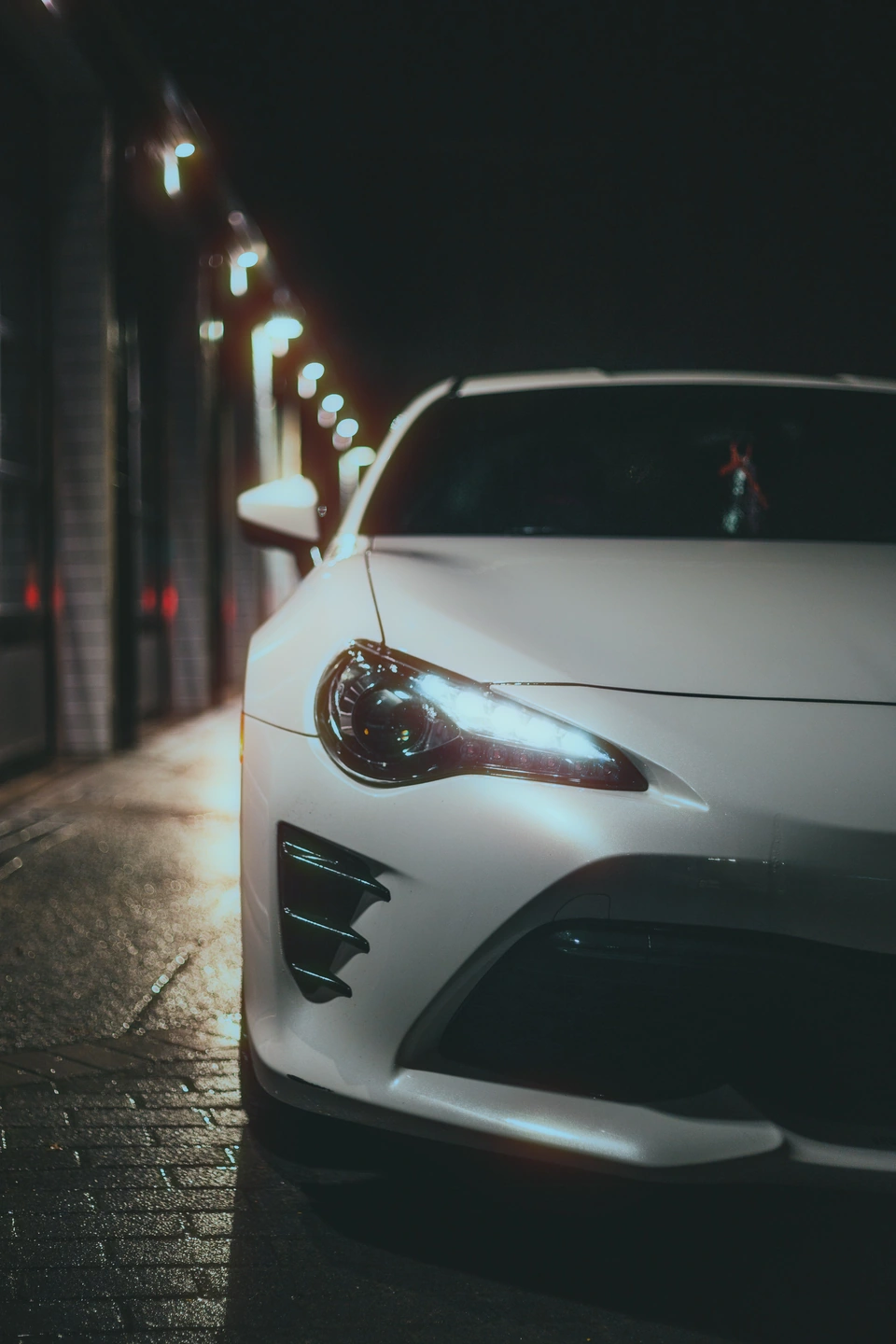
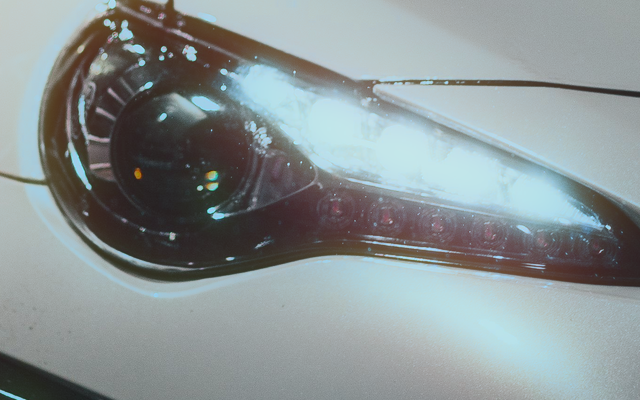
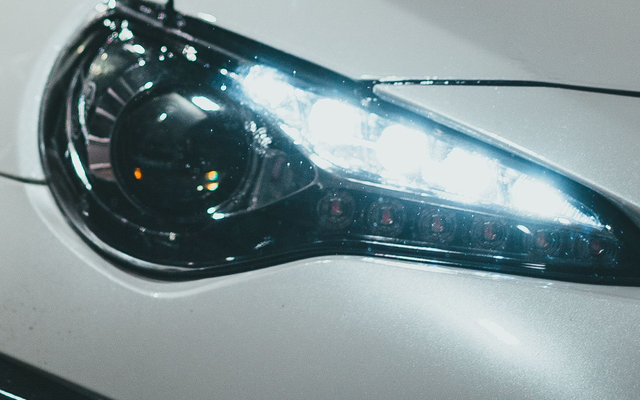
- 밝은 가장자리 주위에 빨간색-주황색 후광을 추가합니다. 양에 따라 강도가 변경됩니다. 반경은 확산을 변경합니다. 동일한 헤드라이트에서 두 가지를 모두 볼 수 있습니다.
- 빛 확산기본 Cinebloom Free · 미세 조정 Pro
- 하이라이트를 주변으로 확산시키고 대비를 부드럽게 합니다. 헐레이션과 부드러운 미세 디테일의 효과를 비교해 보세요.
- 빛샘Pro
- 가장자리, 모서리 또는 밴드를 가로질러 빛을 흘려보세요. 피사체를 눈에 띄게 유지하면서 폭, 따뜻함, 패턴을 변경하세요.
- 모션 블러Pro
- 방향 또는 확대/축소 흐림을 선택한 다음 방향이나 중심을 설정합니다. 원래의 디테일을 다시 선명하게 혼합합니다. 주제를 선택하지 않습니다.
- 필름결 & 부드러움Free
- 입자의 양, 크기, 거칠기 및 색상을 설정합니다. 일치하는 디테일 크롭을 비교한 다음 필름의 부드러움이 결과 관계없이 미세한 디테일을 어떻게 줄이는지 확인하세요.
- 노화, 먼지 및 긁힘변색 Free · 먼지 및 긁힘 Pro
- 인쇄물이 노랗게 변하거나 염료가 바래집니다. 표면 마모를 원하는 경우에만 먼지, 섬유 및 긁힘을 추가하십시오. 두 치료법은 독립적으로 작용합니다.
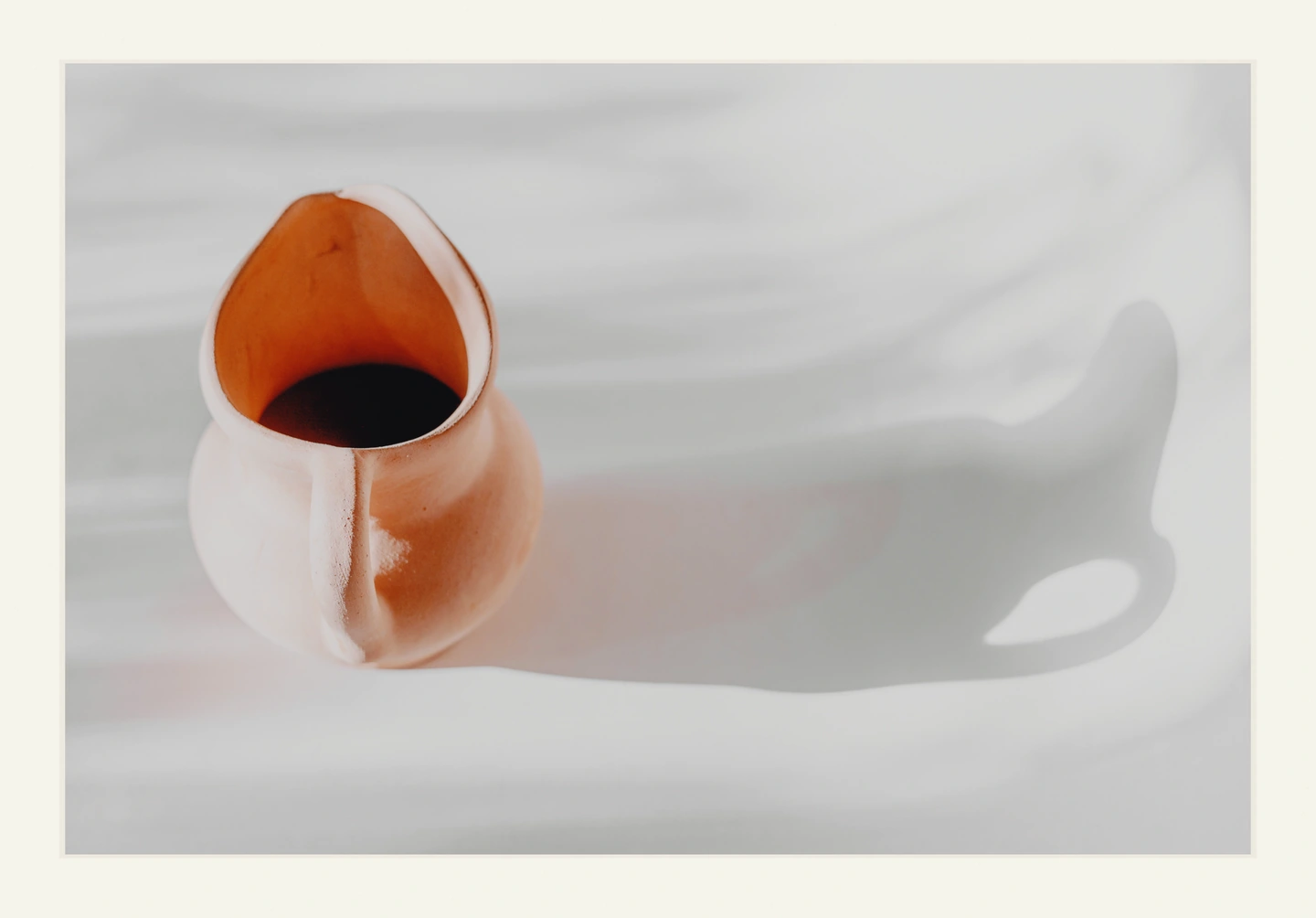 인화지 · 무료
- 프레임2 Free · 13(Pro 포함)
- 인화지와 중형 포맷은 무료입니다. Pro에는 천공 필름과 120접점부터 Instant mini, Instant wide, 암실 및 아카이브 인쇄까지 11가지 스타일이 추가되었습니다. 전체 사진을 보관하거나 여백을 채우세요.
선택적인 색상 Pro
선택적 색상을 열고 빨간색, 주황색, 노란색, 녹색, 청록색, 파란색, 보라색 또는 자홍색을 선택합니다. 색조는 색상을 변경하고 채도는 강도를 변경하며 밝기는 밝기를 변경합니다.
면과 경쟁하는 나뭇잎의 경우 녹색 채도를 낮추고 황록색 영역도 확인하세요. 선택은 전체 이미지의 색상을 따릅니다. 하나의 개체를 분리할 수 없으며 빨간색이나 주황색 변경이 피부에 영향을 미칠 수 있습니다.
빨간색 자동차 예에서 빨간색 색조는 -18이고 채도는 +25입니다. 하나의 범위와 하나의 컨트롤로 시작하세요. 다른 사진을 조정하기 전에 전체 사진을 비교하십시오.
색조 전환 Pro
먼저 노출을 설정한 다음 색조 전환을 엽니다. 검은 점과 흰 점은 범위의 끝을 설정합니다. 하이라이트 부드러움은 밝은 영역으로의 전환을 변경합니다. 그림자 깊이는 더 어두운 톤을 변경합니다.
하이라이트 부드러움을 변경하면서 흰색 셔츠나 밝은 벽을 감상하세요. Shadow 깊이를 조정할 때 검은 머리카락이나 천을 확인하세요. 한 번에 하나의 매개변수를 변경하여 해당 기여도를 확인할 수 있습니다.
이는 확산처럼 빛을 퍼뜨리는 대신 톤을 변경합니다. 이미 흰색이나 검정색으로 잘린 텍스처를 복구할 수 없으며 점별 곡선 편집기가 아닙니다.
삽화 Free
Vignette를 열고 Edge darkening을 높입니다. 사진의 중앙을 드래그하거나 수평 중앙 및 수직 중앙을 사용하여 피사체 쪽으로 이동합니다. 중심은 수동으로 배치됩니다. 감지된 얼굴을 따라가지 않습니다.
자르기 후 시작합니다. 밝은 모서리가 피사체의 시선을 분산시키는 경우 밝기를 낮출 수 있을 만큼만 가장자리 어둡게 하기를 늘린 다음 전체 이미지를 비교하십시오. 너무 많으면 가장자리의 디테일이 숨겨질 수 있습니다.
비네팅은 초점이 아닌 밝기를 변경합니다. 배경을 흐리게 하는 것이 아니라 경쟁하는 가장자리를 줄이는 데 사용합니다.
사진에 사용해 보세요.
6개 필름, 그레인, 헐레이션, Cinebloom 확산 등을 무료로 시작해 보세요. Pro는 광학, 눈부심 및 별, 모션 블러, 빛 누출, 먼지 및 긁힘, 더 많은 필름 및 프레임, 원본 해상도 내보내기를 추가합니다.
계정 없이 편집하고 하루에 3번 내보냅니다. 무료 계정을 사용하면 일일 내보내기 제한이 제거되고 개인 사전 설정을 저장할 수 있습니다. WebGPU 호환 브라우저가 필요합니다.