
人物を白黒で目立たせる
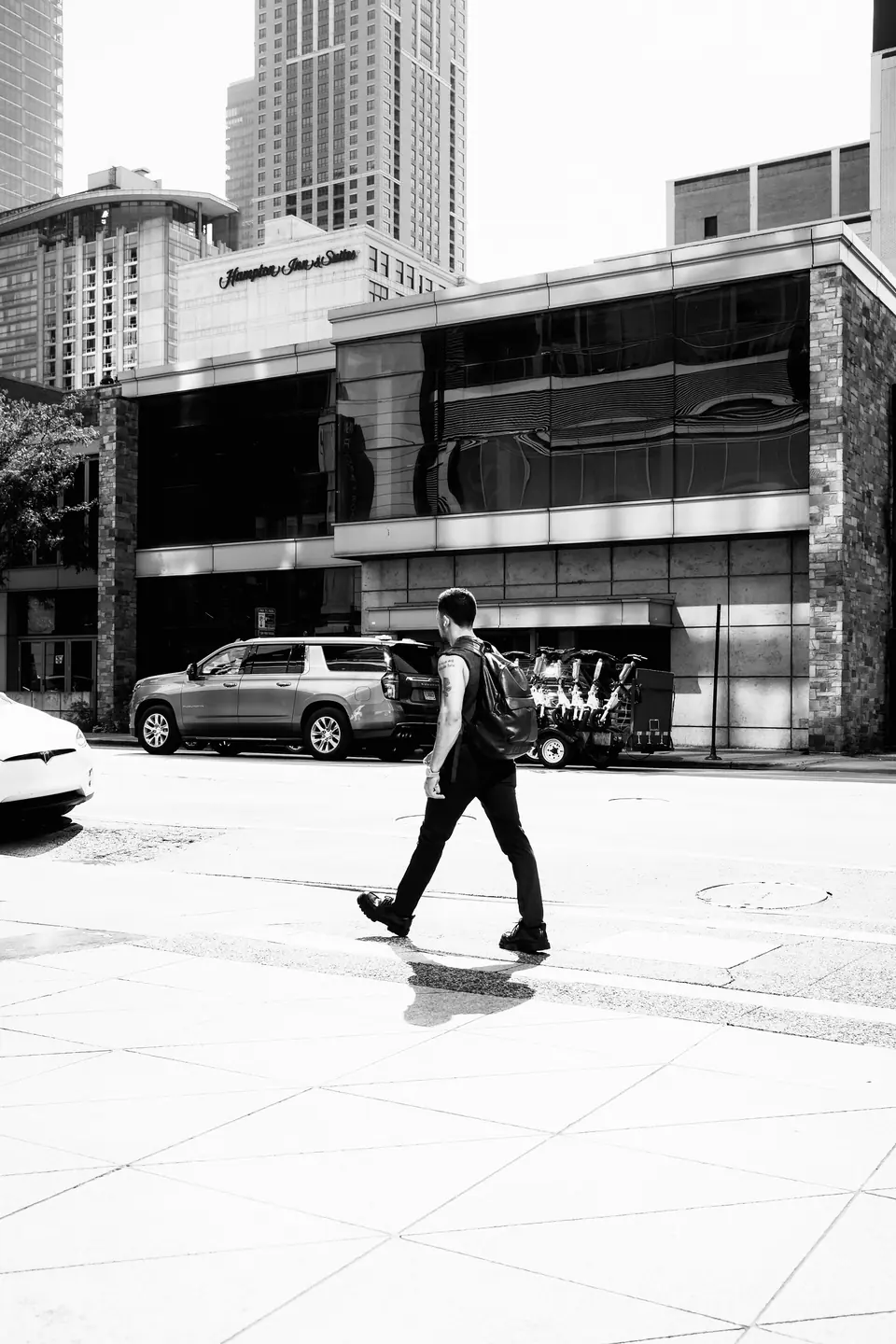
明るい歩道を横切る暗い人影は、それだけで力強い形をしています。白黒にしてから、顔や建物のディテールが残っているかを確認します。
まずはシルエットから
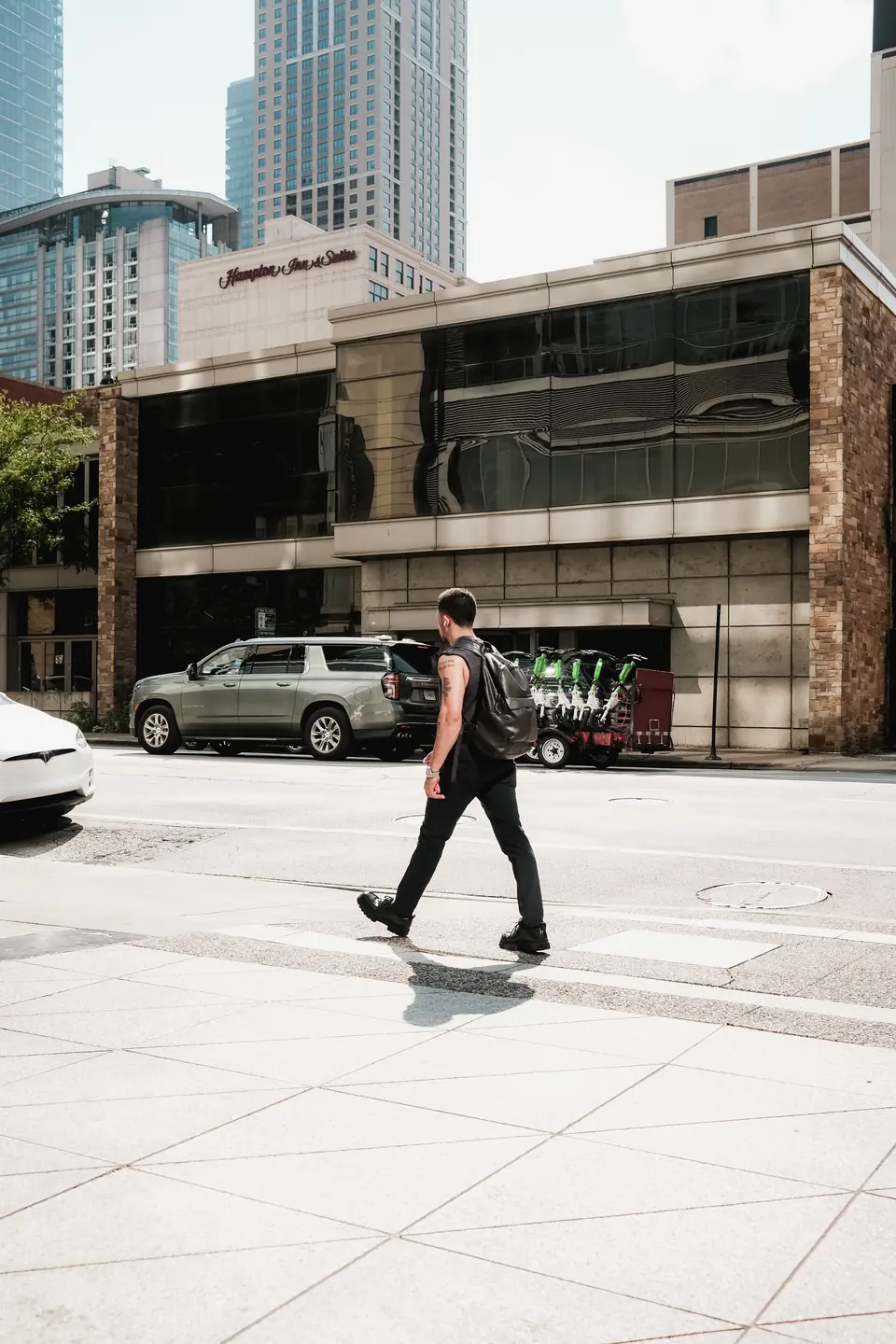
人物は明るい歩道を横切り、背後には暗い建物があります。この明暗の分離こそ、この写真がモノクロで映える理由です。色を取り除くだけで画像が力強くなるとは限りません。まず、主な被写体がすぐ周りより明るいか暗いかを確認してください。
レシピを試してから、元の写真と比べます。腕と脚の輪郭を目で追ってください。人物が建物に溶け込んでしまう場合、白黒の仕上がりを強めると、分離が生まれるどころか、かえって失われることがあります。
「階調の特徴」を変えてから「フィルター」へ
「モノクロ」を開きます。「階調の特徴」は全体のコントラストを決め、「フィルター」は元の色がどんなグレーに分かれるかを変えます。動かすのは一度に片方だけにして、人影、歩道、窓の3か所を見てください。
「フィルター」は、さまざまな色を含む場面で判断しやすくなります。レンズに付けるカラーフィルターのように働き、プラスの値では黄色からオレンジ、赤へと移って青空が暗くなり、マイナスの値では緑のフィルターのように働きます。同じ明るさの2つの色面が、似たグレーになることがあります。被写体と背景でそうなったら、「階調の特徴」で全体のコントラストを上げる前に、別の「フィルター」の設定を比べてください。モノクロのページでは、それぞれの調整を単独で動かした変化を見られます。
情景を伝える小さなディテールを残す
顔、暗い服、いちばん明るい歩道を見てください。深い黒は力強い輪郭を生みますが、影がすべてつぶれると、人物は輪郭しか残りません。体と建物を見分けられるだけの明るさを、服に残しましょう。
ニュートラルなプリントなら、こうしたトーンに目が向きます。「セピア」や「冷調」を試すのは、トーンの分離がうまくいってからにしてください。調色しても、それまでの編集で失われたディテールは戻りません。
仕上がりは最終的なサイズで判断する
粒子を拡大して見る前に、写真全体を見てください。スマートフォンの画面サイズでも情景が読み取れる必要があります。100%表示で質感がよくても、被写体が消えてしまっては意味がありません。書き出したJPEGを、実際に見られるサイズで確認しましょう。
コントラストが低い霧の通りでは、このレシピだと硬くなりすぎることがあります。「階調の特徴」を下げて、明るいグレーを残してください。色で被写体が際立っている写真は、カラーのままにします。たとえば、人混みの中の赤いコートです。