
明るい光の周りにハレーションを
ヘッドライト、反射、日差しを受けた輪郭に暖かな縁どりを加えます。狭い光の輪と広いにじみを比べてから、別の種類の光でも試してみましょう。
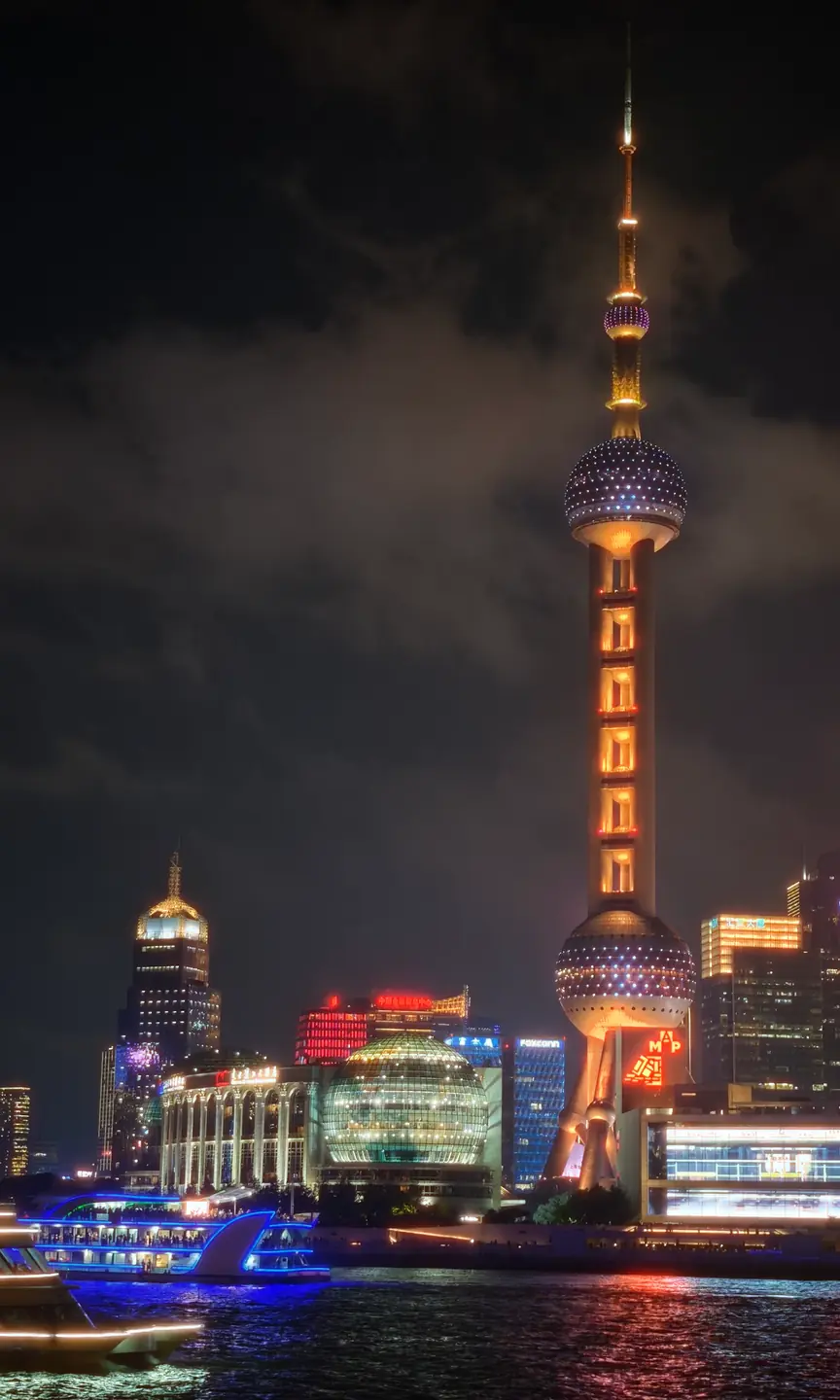
ハレーションとは?
ハレーションとは、フィルムで撮った写真で明るい光のまわりに現れる赤橙色のにじみです。強い光が乳剤を通り抜け、フィルムの裏側で反射して、後ろからもう一度感光させることで生まれます。
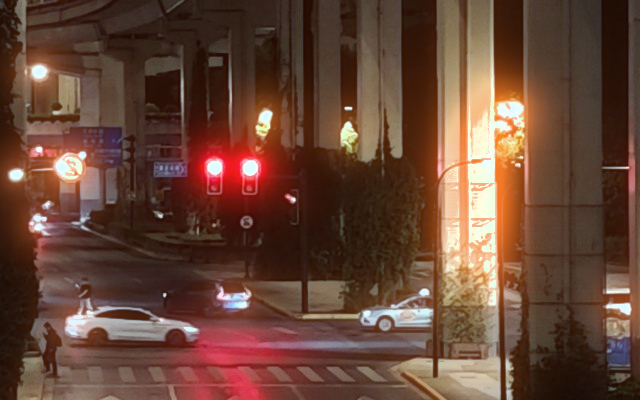
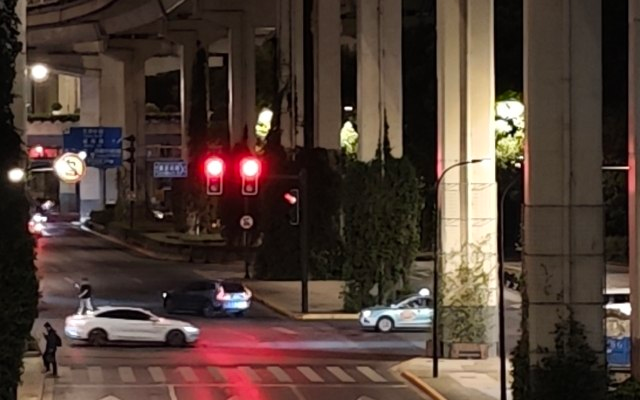
なぜ赤くにじむのか
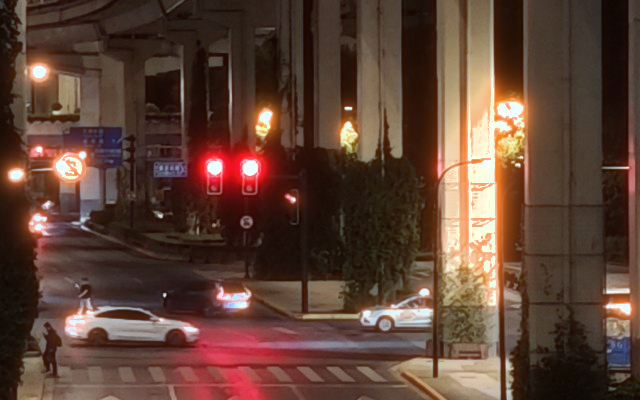
フィルムベースにいちばん近いのは赤に感光する層です。戻ってきた光がまずこの層に届くため、にじみは赤やオレンジになります。多くの写真用フィルムには、この光を吸収するハレーション防止層があります。その層を取り除いた映画用フィルム、たとえばCineStill 800Tでは、街灯やネオンのまわりが強く光ります。Photonicaは、写真の明るい部分のまわりにこのにじみを描きます。
明るい輪郭から始める
暗い通りに浮かぶ街灯は、にじみがよく見える場所です。ヘッドライト、窓の映り込み、光る看板、逆光の髪なども試すのに向いています。
コントラストが低く柔らかな光の場面では、変化が穏やかにしか見えないことがあります。ハレーションは、写真にもともとある光に沿って生まれます。
ここで紹介する作例はPhotonicaで作成しました。「ビフォー」には撮影者による元の仕上げが残っています。ハレーションは、フィルムの効果を創作的に解釈したものです。
強さと半径
強さは光の輪がどれだけはっきり出るかを、半径はどこまで広がるかを決めます。1つずつ調整し、同じ明るい輪郭を見比べてください。
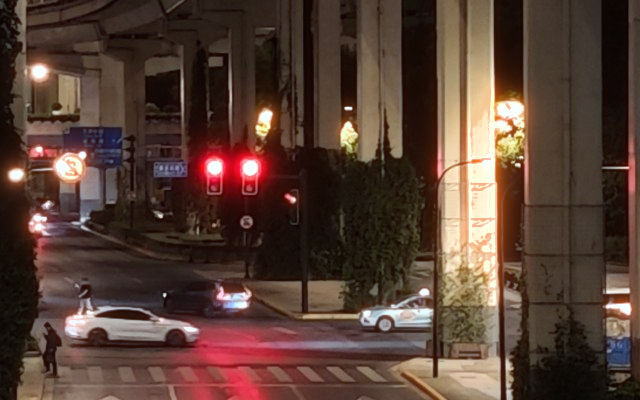
昼の光でも
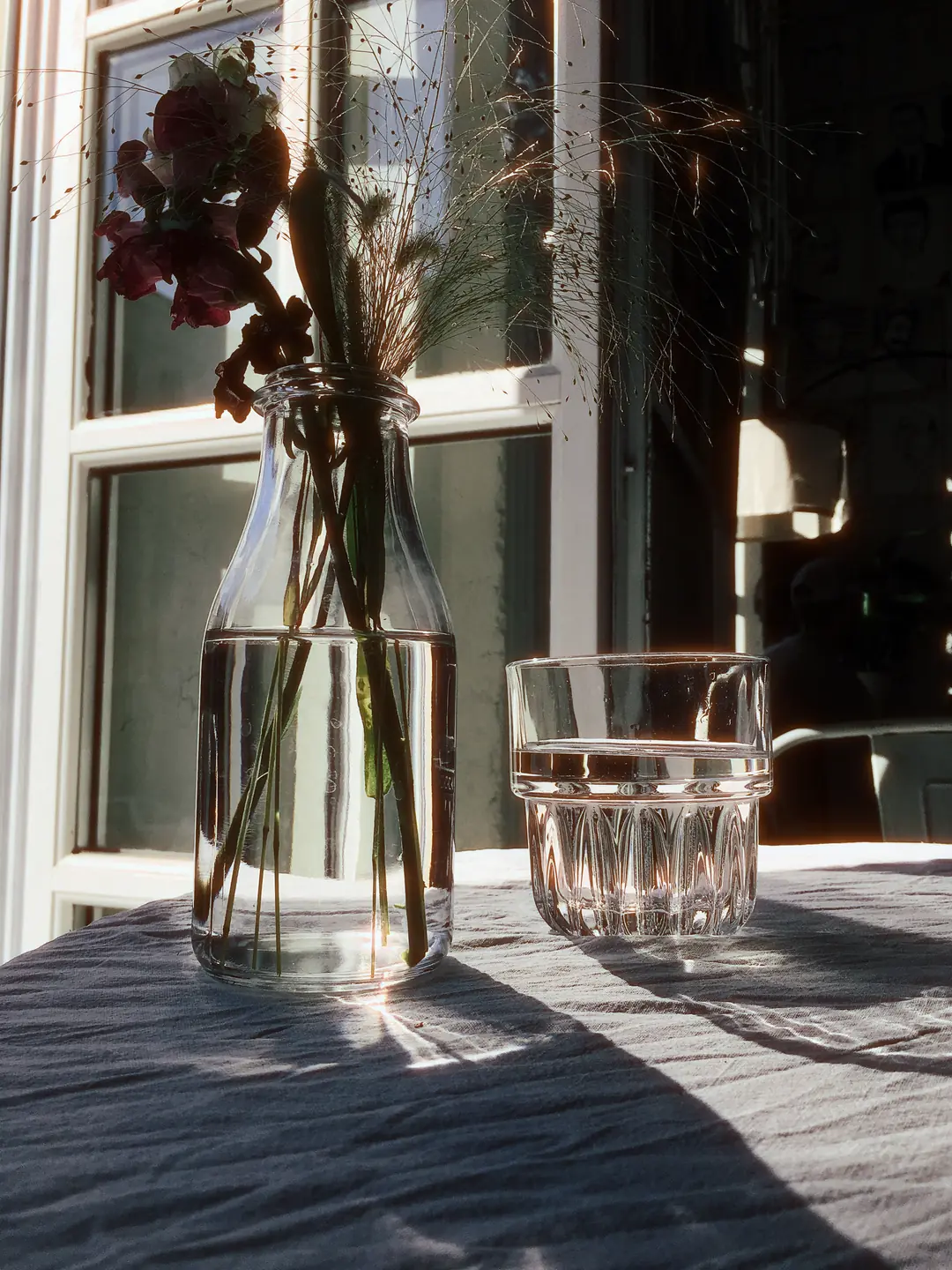
グラスの縁に差す日差しや、暗い被写体の背後にある明るい窓を探してみてください。小さなハイライトだけが温かみを帯び、ほかの部分はディテールを保ちます。
ハレーションと光の拡散、どちらを使う?
明るい光の周りに色のついた縁どりを加えるならハレーション、散乱した光の幅広いベールと柔らかなコントラストが欲しいなら光の拡散を使います。両方を組み合わせることもでき、画像がかすみすぎたら、どちらかの強さを下げます。
光の拡散を見る水面の日差し
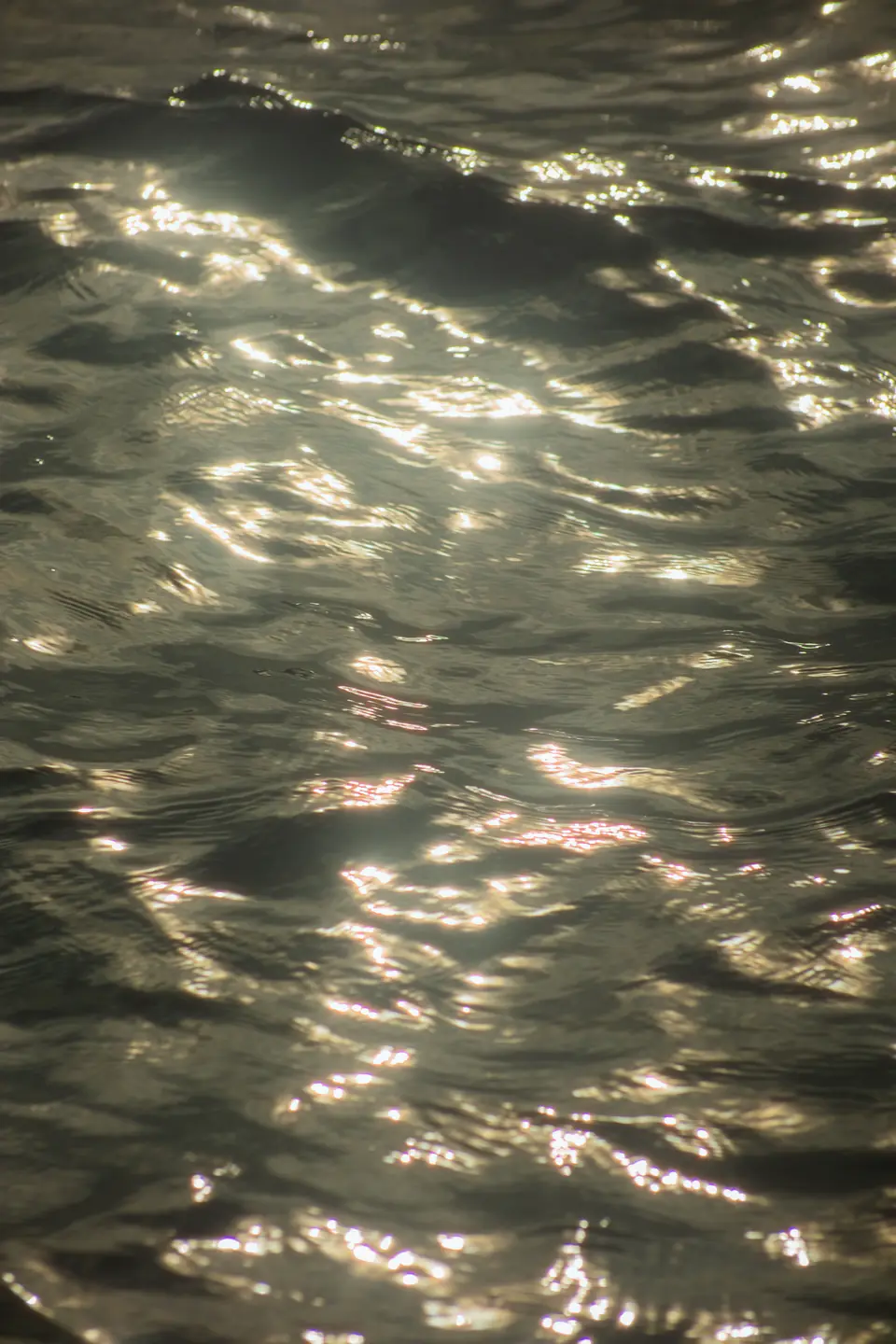
水面の日差しでは、効果が多くの明るい点に広がります。強さを上げても、それぞれの形が分かれたままかを見てください。にじみが広すぎると、水面がひとつの明るいかたまりに見えてしまいます。
顔をにじみに埋もれさせない
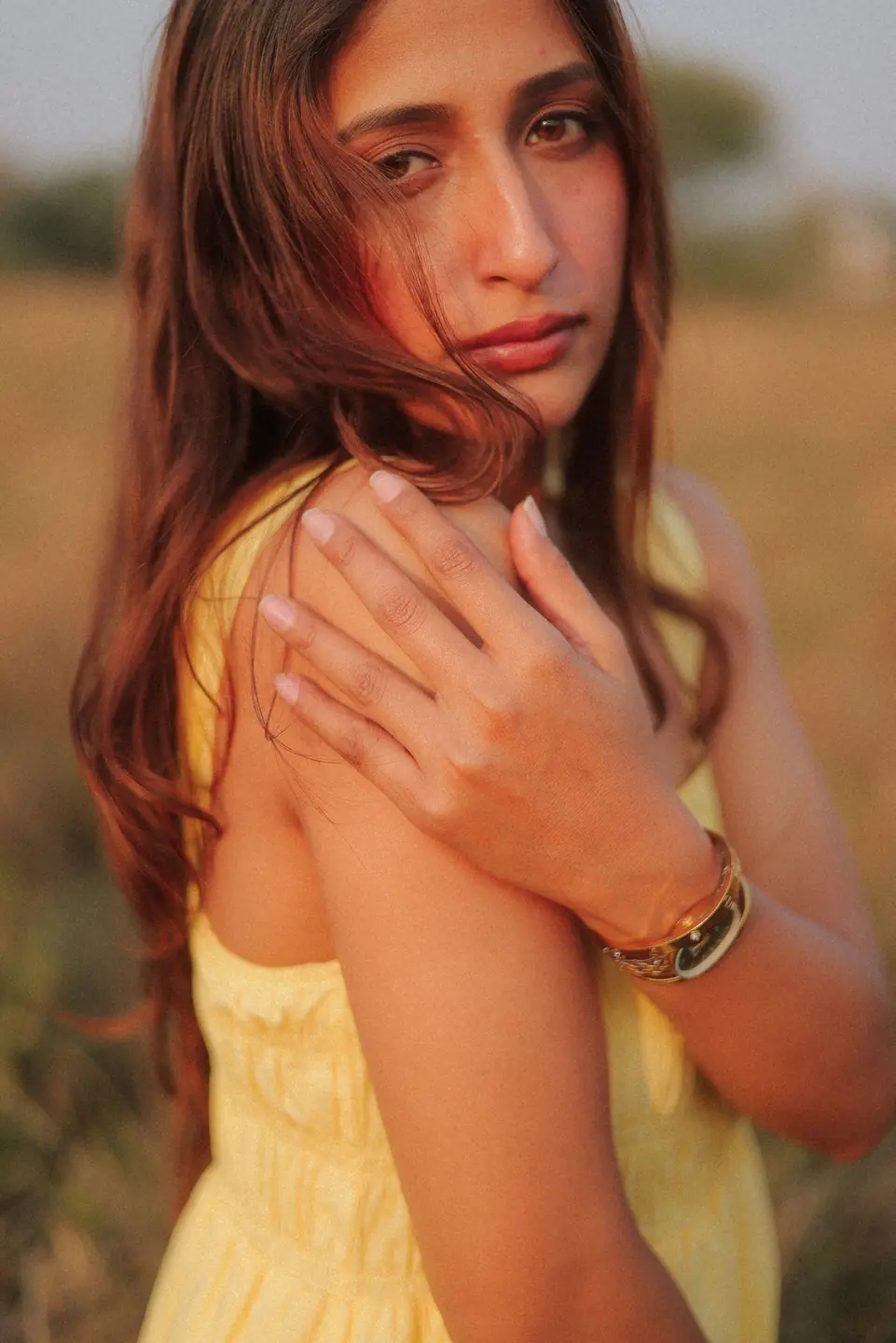
夕方の光が頬と淡い色のドレスを照らしています。画面内に明るい灯りや太陽がないので、光の輪は控えめです。ハイライトを見比べながら、目元がはっきりしているうちに強さを上げるのをやめます。
動画のハレーション
ネオンや電球のまわりで、デジタル動画の輪郭は硬く、にじみがありません。「ハレーション」は動画のコマごとににじみを描くので、動く光についていきます。
写真にハレーションを加える方法
自分の写真から始めましょう。ハレーションは無料で、フィルムを選んでも選ばなくても使えます。
写真を開く
エディターを開き、明るいハイライトのある写真を選びます。画像は端末内で処理されます。
「光」から「ハレーション」へ
ハレーションの強さを0から上げます。まずは35を目安に試し、明るい輪郭を元の写真と見比べてください。
光の輪を整える
「ハレーションの半径」で、縁どりを狭くしたり、にじみを広げたりします。JPEGを保存する前に、写真全体と細部の両方を確認してください。
知っておきたいこと
効果がほとんど見えないのはなぜですか?
暗い部分に接した明るいハイライトを探してください。強さを上げてから、半径を広げてみます。均一に照らされた面では光の輪のコントラストが弱くなるため、設定をすべて上げるより、写真を替えたほうが効果的なこともあります。
先にフィルムを選ぶ必要がありますか?
いいえ。ハレーションは単独で使えます。街灯とガラス器の作例はハレーションだけを加えたもので、ナイトハレーションのレシピでは細かな粒子も加えています。どちらもフィルムと組み合わせられます。
ハレーションで白飛びした部分を元に戻せますか?
いいえ。明るい部分の周りににじみを加えるだけで、元の写真で失われたディテールは復元できません。
ハレーションは無料ですか?
はい。強さも半径も無料で使えます。アカウントなしでも編集でき、書き出しは1日3回まで。無料アカウントなら1日の書き出し制限がなくなります。Proでは元の解像度での書き出しや、ほかのクリエイティブツールが加わります。
撮影 Photonica と Valerie de Limoges / Pexels。Photonicaで編集しました。