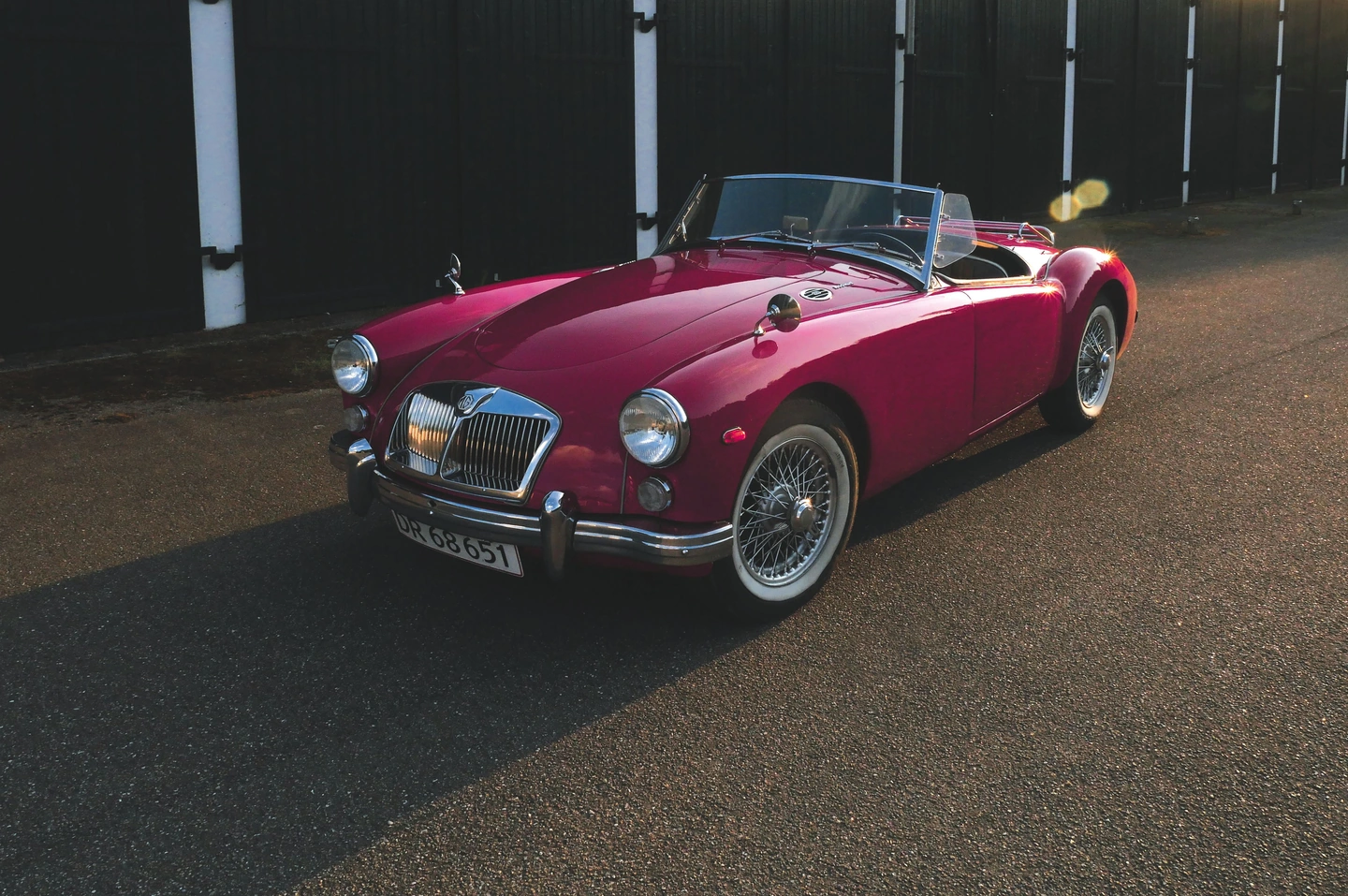
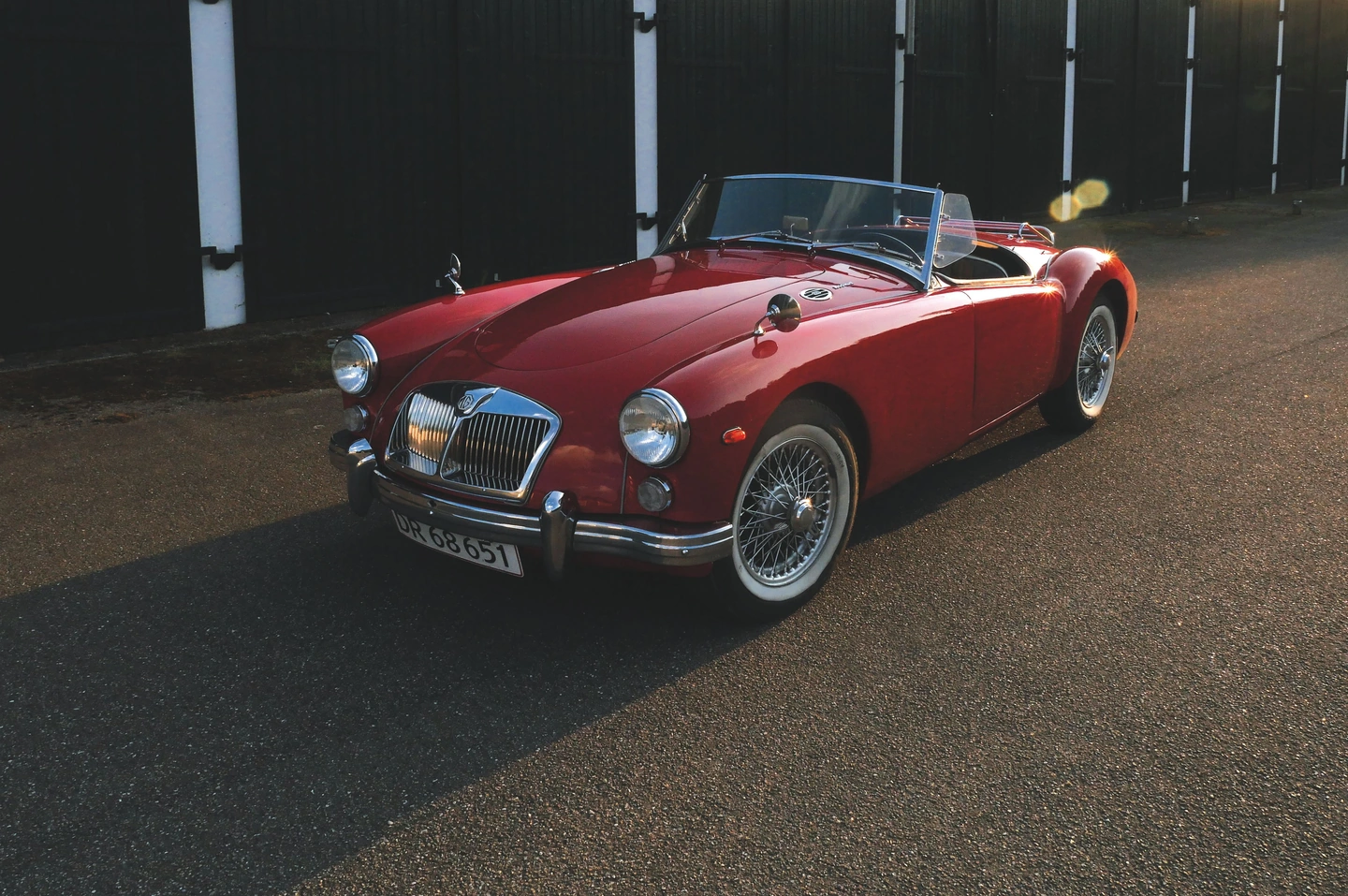
Vergleichen Sie Filmfarbe, Körnung und Lichteffekte auf echten Fotos. Jede Anleitung zeigt, welche Änderungen es gibt und wie man es im Editor ausprobiert.
Die folgenden Beispiele wurden mit dem Photonica-Editor erstellt. „Before Photonica“ beinhaltet die Originalbehandlung des Fotografen. Film- und optische Effekte sind kreative Interpretationen.
Farbe & Druck
Vergleichen Sie die Filmfarbe auf demselben Foto oder arbeiten Sie in Schwarzweiß.
Fuji FP-100C, Direktausgang, Belichtung 0 EV. Kein zugesetztes Getreide.
Finden Sie Ihren Film durch echte Fotovergleiche: Tri-X- und Double-X-Porträts, Eterna- und Kodak-Kinofarben, Instax, Aerocolor und Dias. Erfahren Sie, welche Entwicklungs- und Druckoptionen sich ändern.
Passen Sie die Papierbelichtung und die Cyan-, Magenta- und Gelbfilter an. Eine stärkere Belichtung des Papiers führt zu einem dunkleren Druck. Verfügbar für Negativfilme.
Steuern Sie, wie Rot, Grün und Blau zu Grautönen werden. Behalten Sie ein neutrales Ergebnis bei oder fügen Sie Sepia oder einen kühlen Druckton hinzu.
Licht & Bewegung
Vergleichen Sie verstreute Glanzlichter, Strahlen, Linseneffekte, einen Lichtverlust und Bewegungsunschärfe.
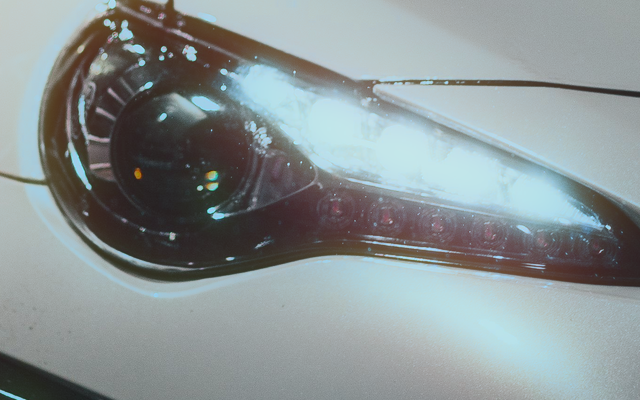
Lichthof 100 · Ausbreitung 3
Um den Scheinwerfer herum breitet sich ein warmer Lichthof bis in die dunkleren Ränder aus.
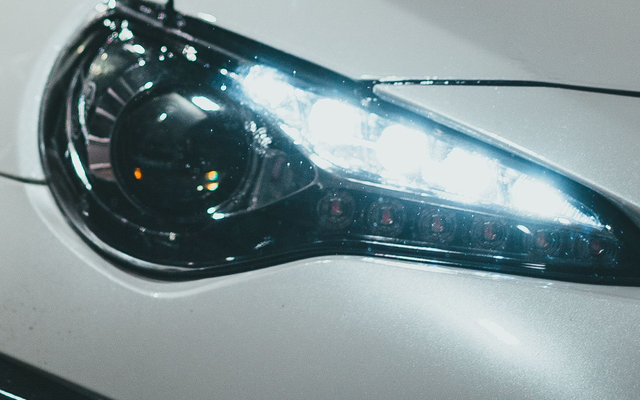
VorherNachher
Zoom 1×
Ziehen Sie, um die Details zu vergleichen. Vorher links, nachher rechts.
Verwenden Sie Prisma oder Weichlinse, um Details um einen geschützten zentralen Bereich herum zu ändern. Passen Sie den Farbsaum und die Platzierung auf dem Foto an.
Fügen Sie rot-orangefarbene Lichthöfe um helle Kanten hinzu. Menge verändert ihre Stärke; Radius verändert ihre Ausbreitung. Sehen Sie beide am selben Scheinwerfer.
Verteilen Sie Glanzlichter in der Umgebung und mildern Sie den Kontrast. Vergleichen Sie den Effekt mit Lichthofeffekt und dem Weichzeichnen feiner Details.
Platzieren Sie einen Lichtstrahl entlang einer Kante, in einer Ecke oder über einem Band. Ändern Sie Breite, Wärme und Muster, während das Motiv sichtbar bleibt.
Wählen Sie Richtungs- oder Zoomunschärfe und legen Sie dann die Richtung oder Mitte fest. „Keep Sharp“ fügt die ursprünglichen Details wieder hinzu; Es wird kein Thema ausgewählt.
Textur und Alter
Überprüfen Sie die Textur in einem festen Maßstab. Fügen Sie Farbalterungs- und Oberflächenmarkierungen separat hinzu.
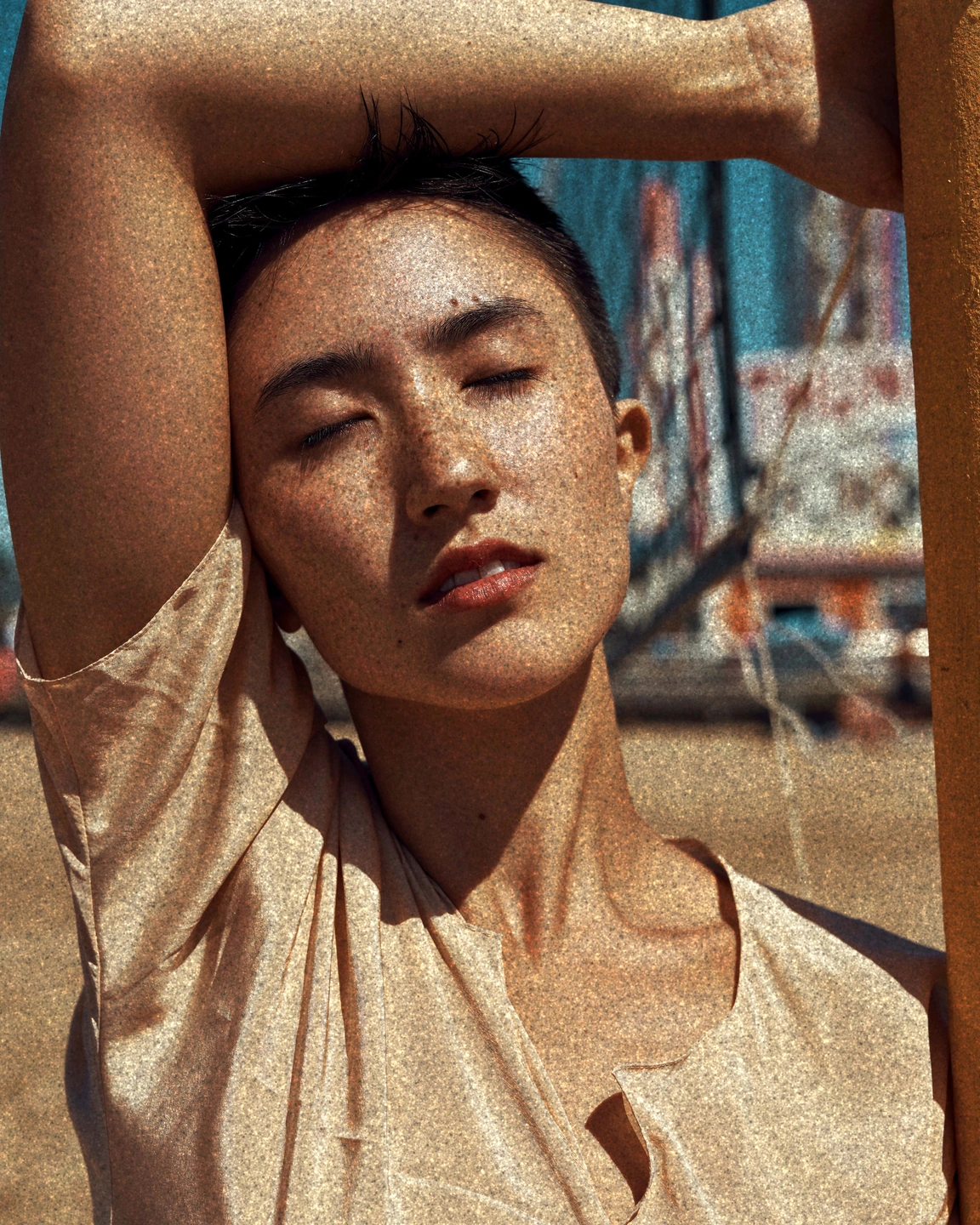
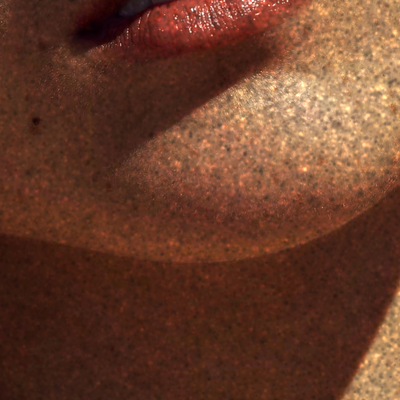
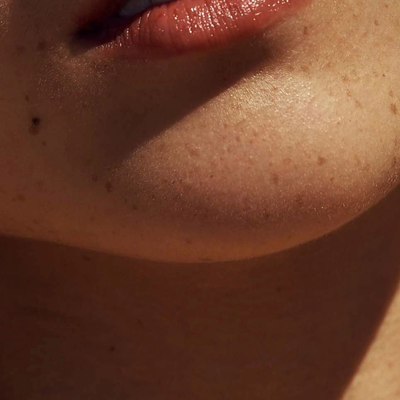
Körnung 100 · Größe 4
Grobes Korn aus der Nähe. Beobachten Sie, wie die feine Textur auf der Haut und im Schatten erscheint.
VorherNachher
Zoom 1×
Ziehen Sie, um die Details zu vergleichen. Vorher links, nachher rechts.
Kornmenge, Größe, Rauheit und Farbe einstellen. Vergleichen Sie angepasste Detailausschnitte und sehen Sie dann, wie die Filmweichheit feine Details unabhängig von der Körnung reduziert.
Der Druck vergilbt oder seine Farbstoffe verblassen. Fügen Sie Staub, Fasern und Kratzer nur dann hinzu, wenn Sie auch Oberflächenabnutzung wünschen; Die beiden Behandlungen wirken unabhängig voneinander.
Fotorahmen
Vergleichen Sie die Ränder um ein Foto und entscheiden Sie, wie das Foto hineinpasst.
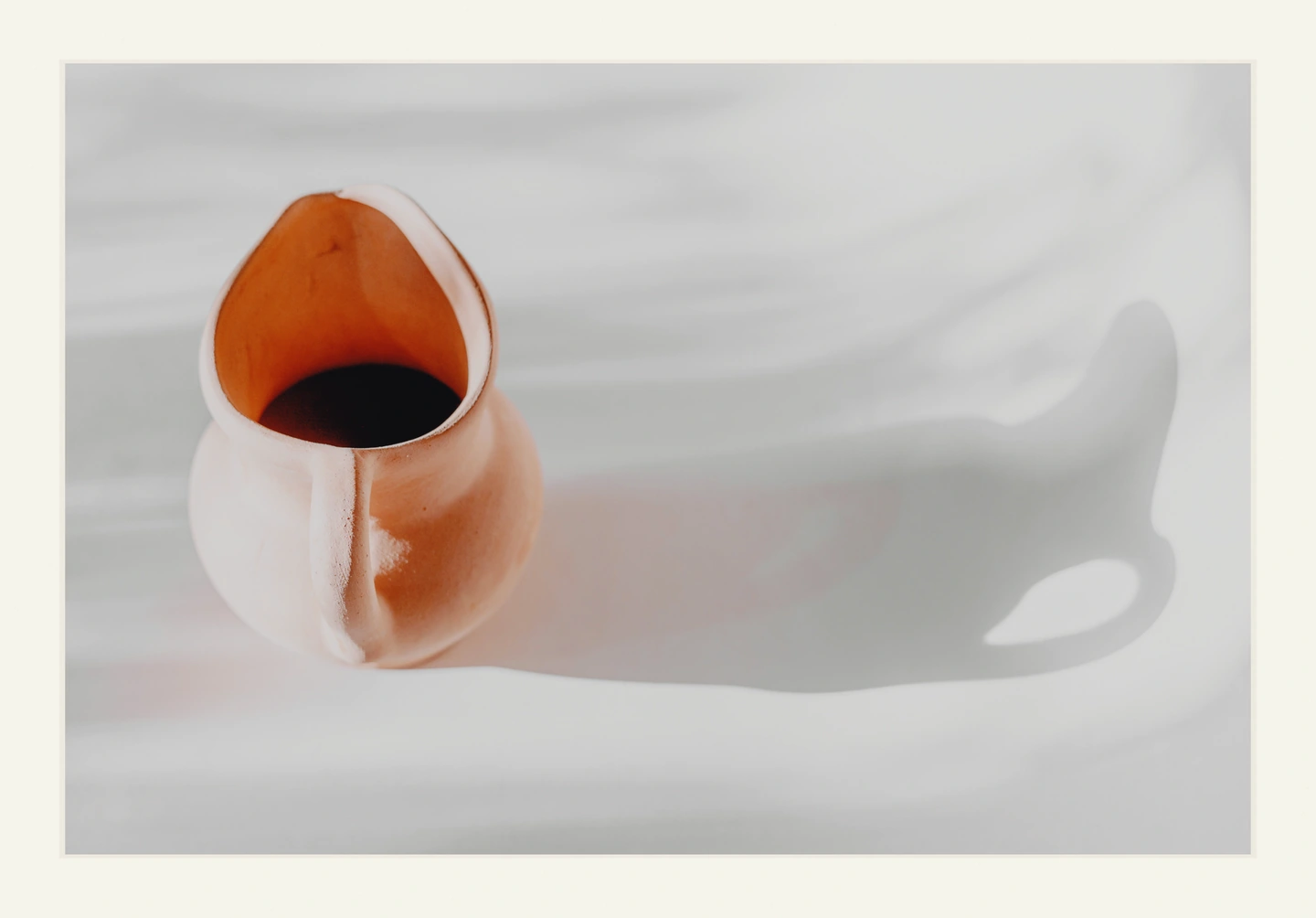
Fotopapier und Mittelformat sind kostenlos. Pro fügt elf Stile hinzu, von perforiertem Film und 120-Kontakt bis hin zu Instant Mini, Instant Wide, Darkroom und Archive Print. Behalten Sie das gesamte Foto oder füllen Sie die Öffnung aus.
Farbe, Ton und Kanten verfeinern.
Diese Steuerelemente passen das Foto an, an dem Sie arbeiten. Verwenden Sie sie mit einem Film oder ohne Film.
Öffnen Sie „Selektive Farbe“ und wählen Sie Rot, Orange, Gelb, Grün, Aquamarin, Blau, Lila oder Magenta. Der Farbton ändert die Farbe, die Sättigung ihre Intensität und die Helligkeit ihre Helligkeit.
Bei Laub, das mit einer Fläche konkurriert, verringern Sie die Grünsättigung und überprüfen Sie auch gelbgrüne Bereiche. Die Auswahl folgt der Farbe im gesamten Bild: Ein einzelnes Objekt kann nicht isoliert werden, und rote oder orangefarbene Änderungen können sich auf die Haut auswirken.
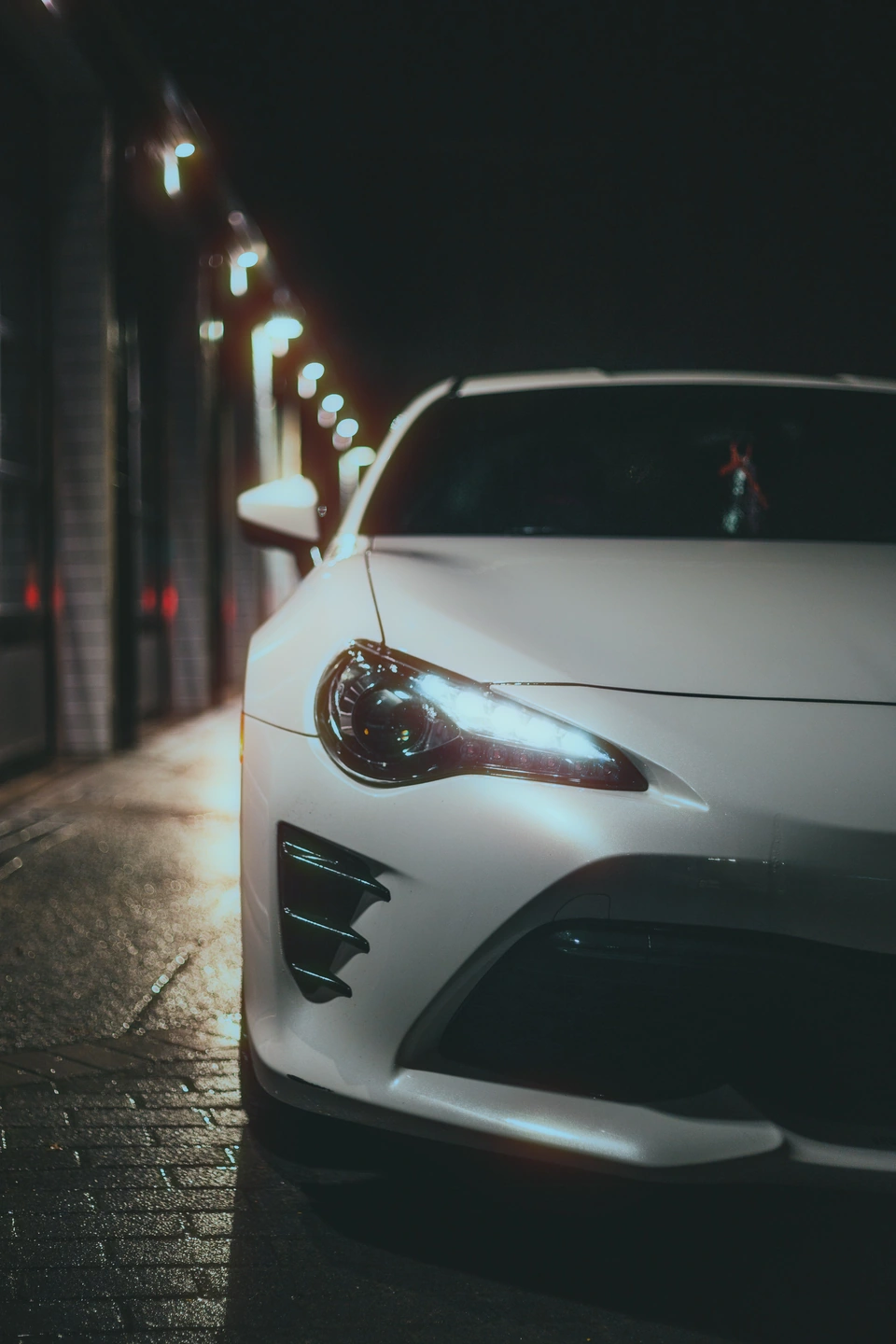
In unserem Beispiel mit einem roten Auto beträgt der rote Farbton −18 und die Sättigung +25. Beginnen Sie mit einem Bereich und einer Steuerung; Vergleichen Sie das gesamte Foto, bevor Sie ein anderes anpassen.
Tonübergänge Pro
Stellen Sie zuerst die Belichtung ein und öffnen Sie dann „Tonübergänge“. Schwarzpunkt und Weißpunkt legen die Enden des Bereichs fest. Hervorhebungsweichheit verändert den Übergang in helle Bereiche; Die Schattentiefe verändert die dunkleren Töne.
Beobachten Sie ein weißes Hemd oder eine helle Wand, während Sie die Hervorhebungsweichheit ändern. Überprüfen Sie dunkle Haare oder Stoffe, wenn Sie die Schattentiefe anpassen. Ändern Sie jeweils einen Parameter, damit Sie seinen Beitrag sehen können.
Dies verändert die Töne, statt das Licht wie eine Diffusion zu verbreiten. Es kann keine Textur wiederherstellen, die bereits auf Weiß oder Schwarz zugeschnitten ist, und es handelt sich nicht um einen Punkt-für-Punkt-Kurveneditor.
Vignette Free
Vignette öffnen und Kantenverdunkelung erhöhen. Ziehen Sie die Mitte des Fotos oder verwenden Sie „Horizontale Mitte“ und „Vertikale Mitte“, um es in Richtung des Motivs zu verschieben. Die Mitte wird manuell platziert; Es folgt keinem erkannten Gesicht.
Beginnen Sie nach dem Zuschneiden. Wenn eine helle Ecke vom Motiv ablenkt, erhöhen Sie die Randabdunklung gerade so weit, dass die Helligkeit verringert wird, und vergleichen Sie dann das gesamte Bild. Zu viel kann Details an den Rändern verdecken.
Eine Vignette ändert die Helligkeit, nicht den Fokus. Verwenden Sie es, um konkurrierende Kanten zu reduzieren, nicht um den Hintergrund unscharf zu machen.
Probieren Sie es auf Ihrem Foto aus.
Beginnen Sie kostenlos mit sechs Filmen, Körnung, Lichthof, Cinebloom-Diffusion und mehr. Pro bietet Optik, Blendung und Sterne, Bewegungsunschärfe, Lichtlecks, Staub und Kratzer, mehr Filme und Einzelbilder sowie den Export in Originalauflösung.
Ohne Konto bearbeiten und 3-mal täglich exportieren. Mit einem kostenlosen Konto entfällt das tägliche Exportlimit und Sie können persönliche Voreinstellungen speichern. Es ist ein WebGPU-kompatibler Browser erforderlich.