
編集した写真を保存します
エクスポート サイズを選択し、寸法を確認して、JPEG をダウンロードします。
- エディタで写真を開き、変更を完了します。 [切り抜きと回転] が開いている場合は、最初に 適用 または キャンセル を選択します。
- エディターのヘッダーにあるダウンロード ボタンである 書き出す を選択します。
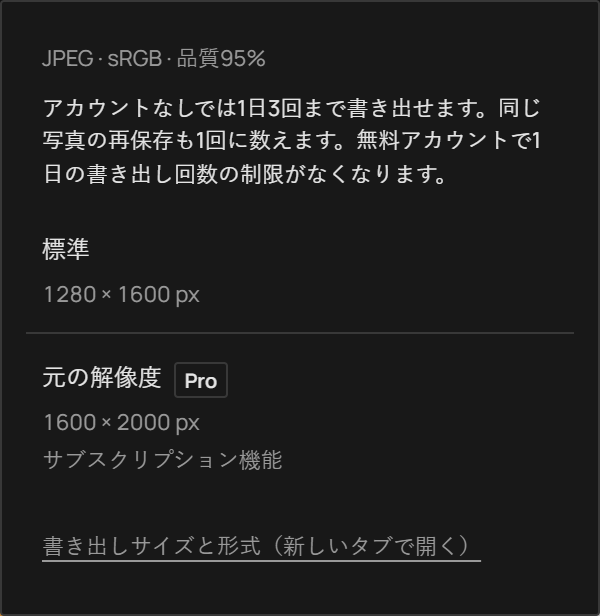
- 標準または元の解像度の横にあるピクセル寸法を確認し、そのオプションを選択します。元の解像度には Pro アクセスが必要です。
- ブラウザのダウンロード一覧で your-filename-photonica.jpg を探し、開いて仕上がりを確認します。
ゲストエクスポートと無料アカウント
アカウントがなくても、このブラウザでは 1 日に 3 回まで保存できます。同じ写真を再度保存することも含め、エクスポートが成功するたびにカウントされます。制限は現地の午前 0 時にリセットされます。制限後も編集は可能です。無料のアカウントを作成するか、サインインして、1 日あたりの制限なく節約を続けてください。現在の写真と編集は開いたままになり、サインイン後もエクスポートが続行されます。 Pro ツールと元の解像度のエクスポートには、依然として Pro が必要です。
どのサイズが届きますか?
| オプション | 使用したソース | クロップとフレーム後 |
|---|---|---|
| スタンダード・Free | 最長辺が 1600 px までのエクスポート画像。小さい写真は小さいままになります。 | トリミングと矯正によりサイズを縮小できます。フレームにより、レイアウトとその中の写真領域が変更されます。 |
| 元の解像度 · Pro | 元の写真の解像度。デバイスの GPU とメモリの制限に従います。 | 同じクロップとフレームが適用されます。これにより、切り取られたピクセルが復元されたり、写真が拡大されたりすることはありません。 |
[エクスポート] メニューの数値は、フレームを含む最終的なファイル サイズ (ピクセル単位) です。 1600 ピクセルの制限は、トリミング前の Free エクスポート ソースに適用されます。保証された出力サイズではありません。
Standard がこの写真のフル解像度をすでに提供している場合、メニューには 1 つのエクスポート オプションが表示され、フル サイズをサブスクリプションする必要がないことが確認されます。
フレームまたは回転のない例: 6000 × 4000 ピクセルのオリジナルは 1600 × 1067 ピクセルの標準エクスポートになります。幅と高さの半分にトリミングすると、標準解像度で 800 × 533 ピクセル、元の解像度で 3000 × 2000 ピクセルが生成されます。
フォーマットと品質
エクスポートは、固定 95% 品質の SDR、sRGB JPEG です。品質スライダーや RAW、PNG、または HDR エクスポートはありません。どちらのサイズ オプションにも、現在の処理、クロップ、フレームが含まれています。処理はデバイス上に残ります。
JPEGが保存できない場合
- まずブラウザのダウンロードを確認してください。ダイアログを開かずにファイルを保存する場合があります。
- 元の解像度を読み込めない場合は、接続を確認して再試行してください。デバイスがそのサイズをレンダリングできない場合は、標準またはより機能的なデバイスを使用してください。
- Pro-access メッセージが表示された場合は、Standard を無料でご利用いただけます。ロックされた Pro エフェクトを無効にするか、提供されている場合は 無料の設定を使う を選択します。
再試行中はエディタを開いたままにしてください。ホーム画面に戻るか、リロードするか、ページを閉じると、フォトセッションが終了します。出発前にエクスポートしてください。プリセットには写真や元に戻す履歴は保存されません。