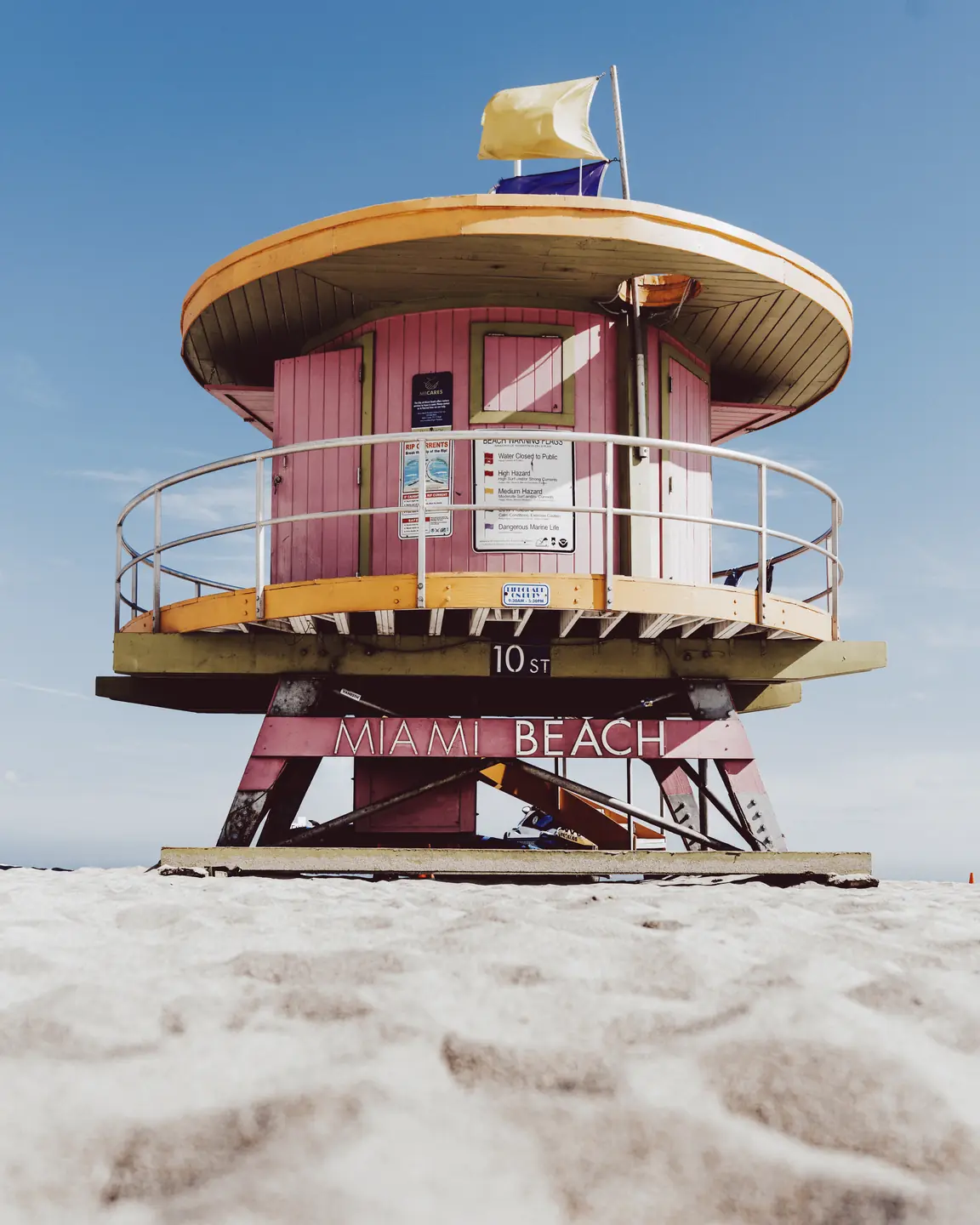
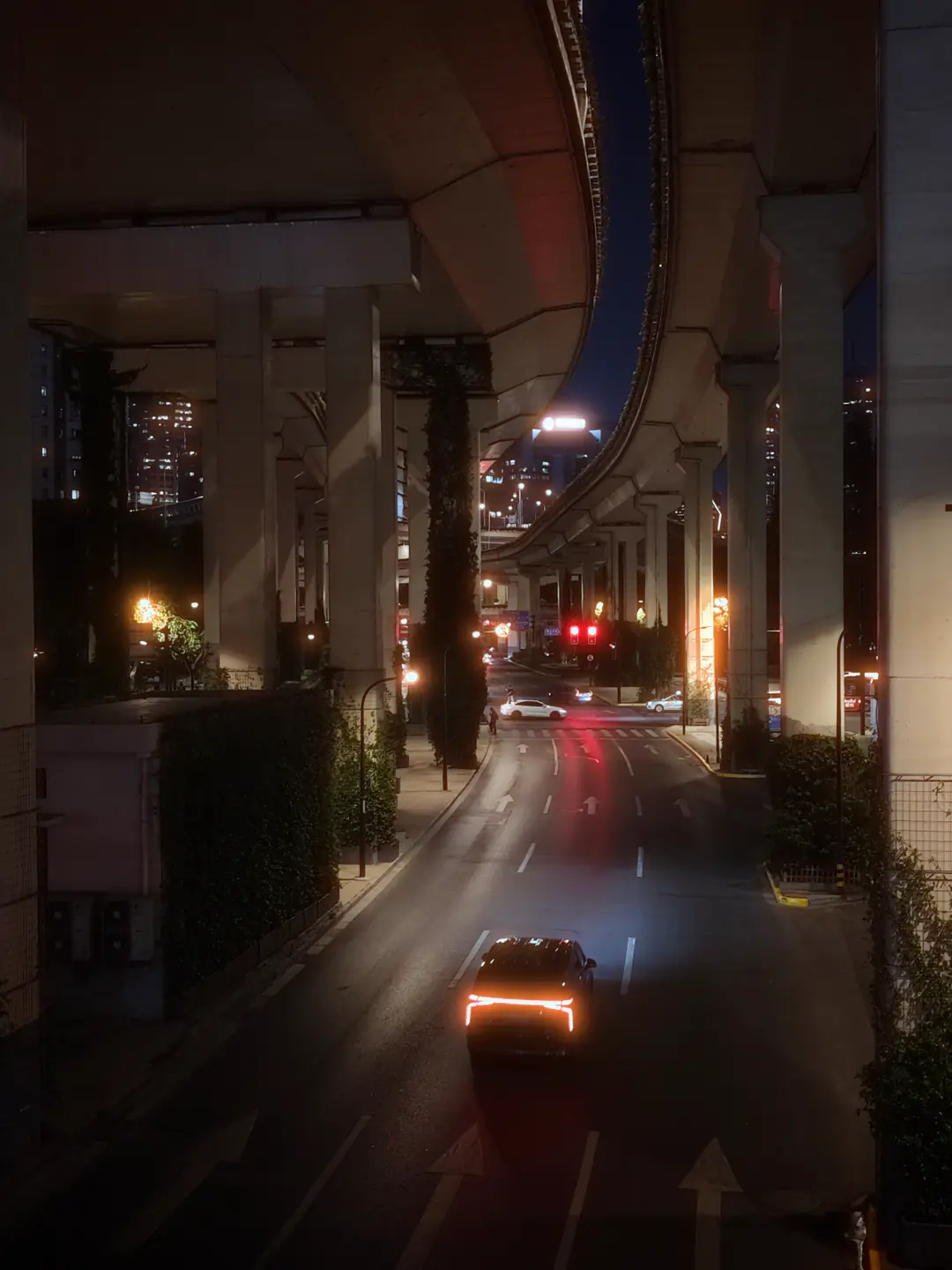
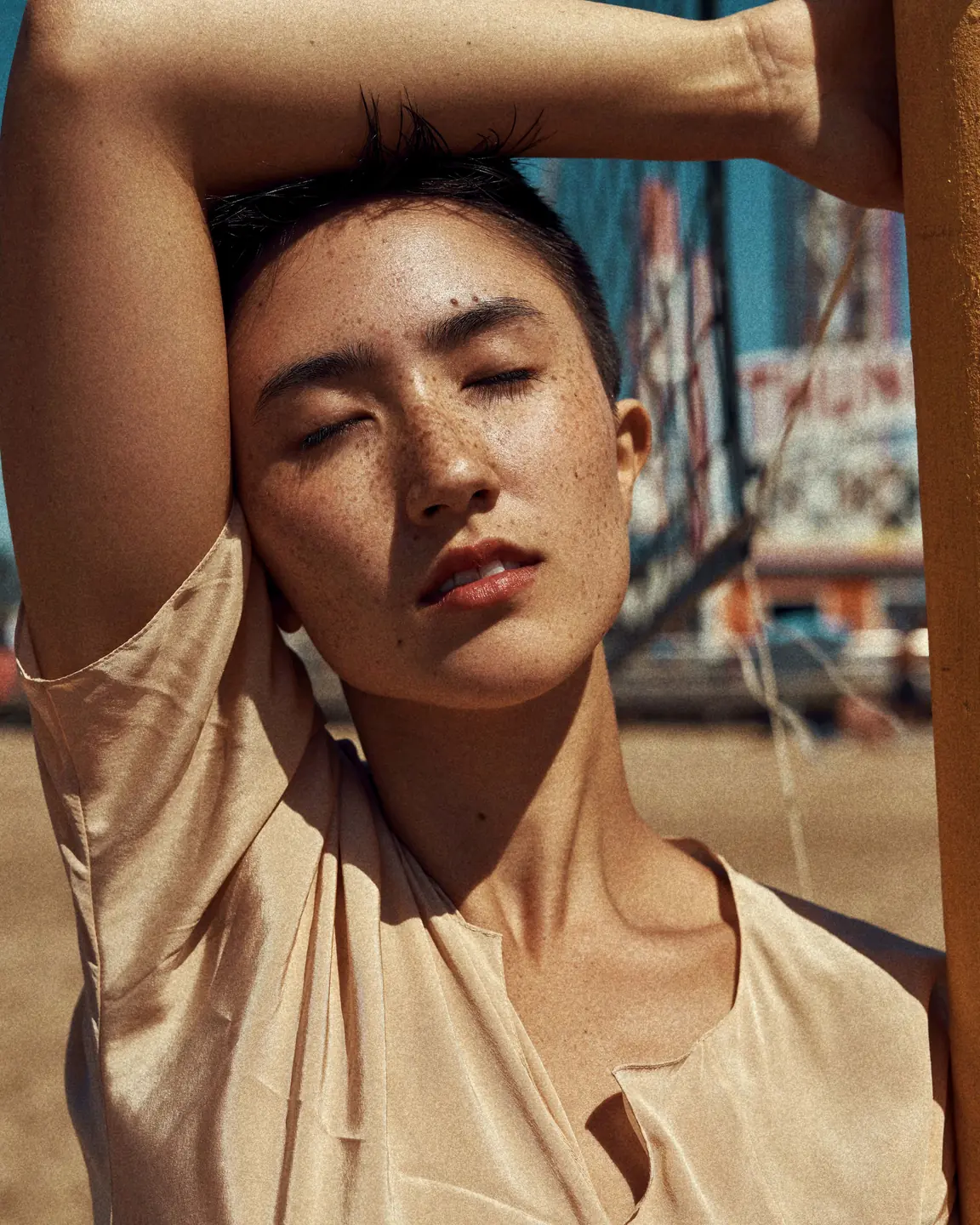
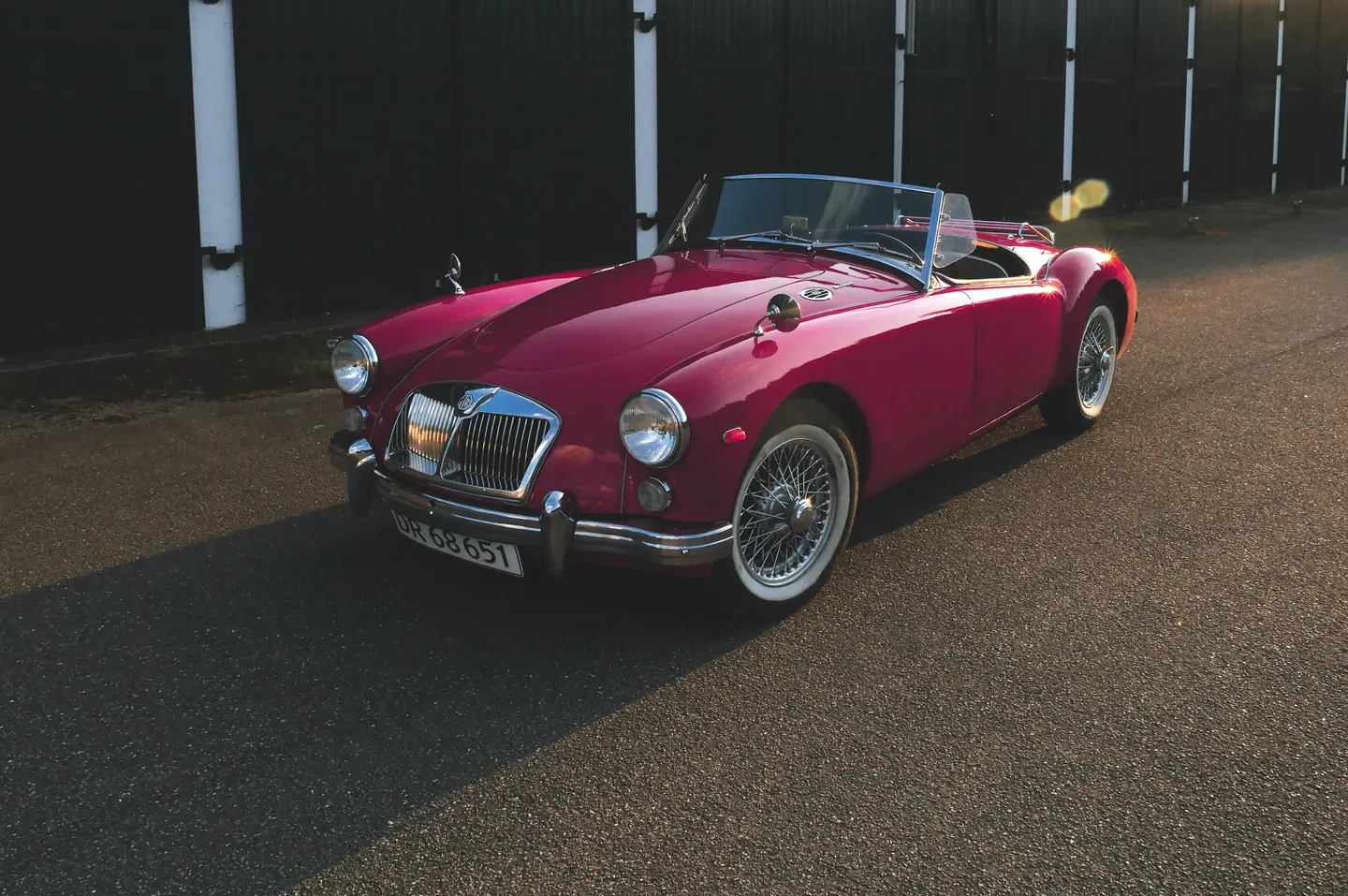
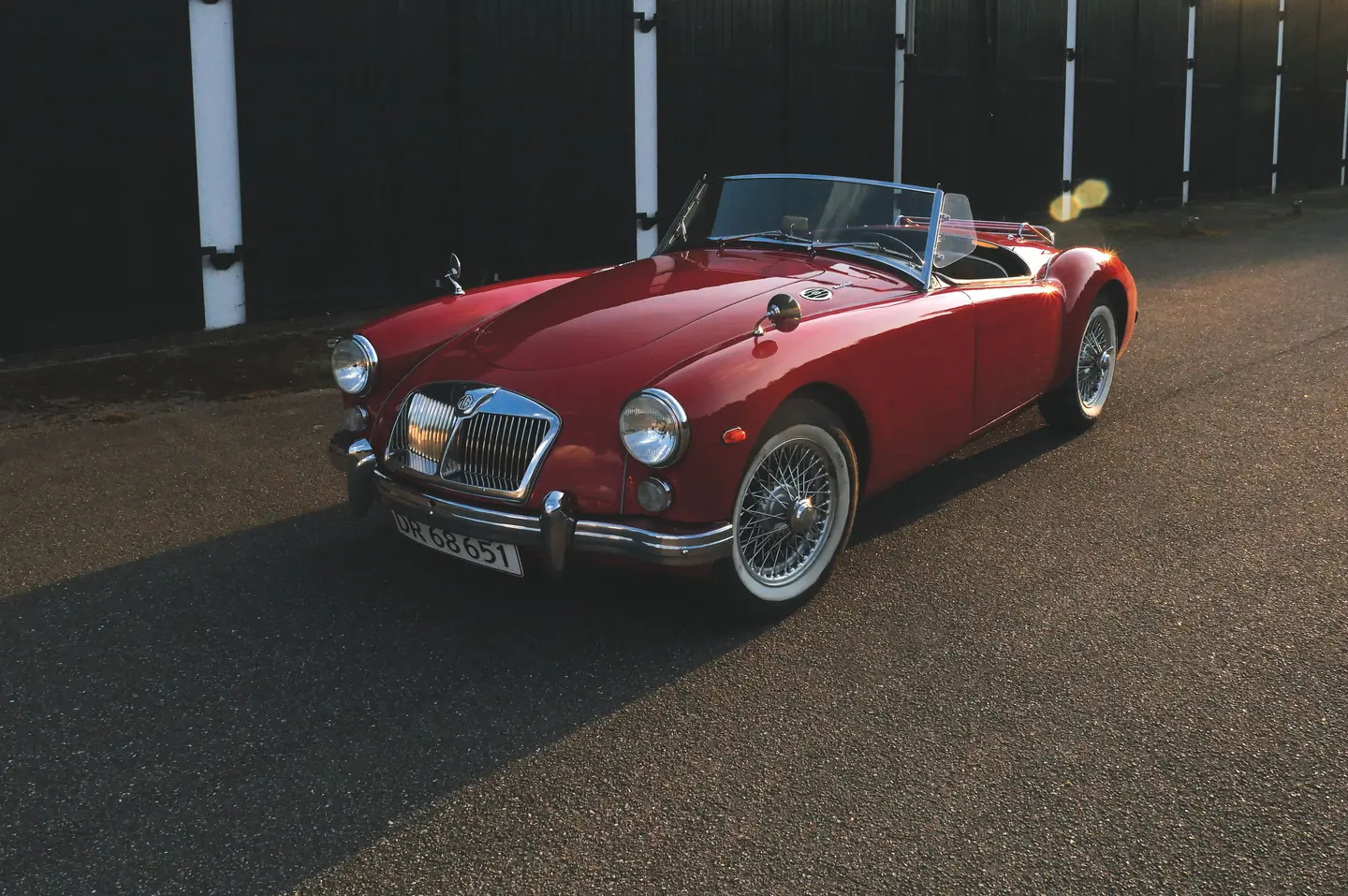
Os exemplos abaixo foram feitos com o editor Photonica. “Antes do Photonica” inclui o tratamento original do fotógrafo. Os efeitos de filme e ópticos são interpretações criativas.
Cor e cópia
Compare a cor do filme na mesma foto ou trabalhe em preto e branco.
Fuji FP-100C, saída direta, exposição 0 EV. Sem grão adicionado.
Encontre seu filme comparando fotos reais: retratos em Tri-X e Double-X, cores de cinema Eterna e Kodak, Instax, Aerocolor e slides. Saiba o que as opções de revelação e de cópia mudam.
Imprima a fotografia pronta em sais de ferro: azul da Prússia no papel, luzes no branco do papel, quatro papéis e quatro viradores, no seu dispositivo.
Ajuste a exposição do papel e os filtros ciano, magenta e amarelo. Mais exposição do papel produz uma cópia mais escura. Disponível para filmes negativos.
Escolha desfoque direcional ou de zoom e defina a direção ou o centro. “Preservar nitidez” mistura de volta os detalhes originais; não seleciona um assunto.
Desenhe a trajetória da câmera para criar rastros suaves com uma só foto. Misture-os por zonas ou na foto inteira; “Preservar nitidez” traz de volta uma imagem congelada.
Textura e envelhecimento
Confira a textura em uma escala fixa. Adicione envelhecimento de cor e marcas de superfície separadamente.
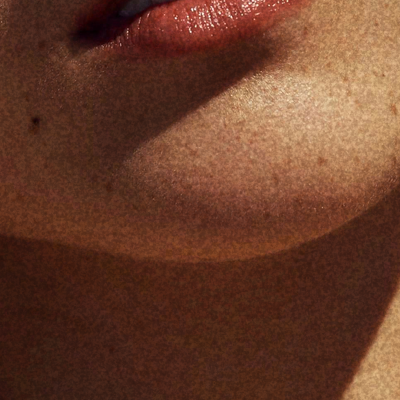
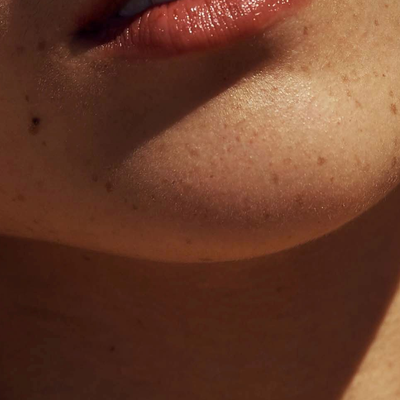
Grão 85 · tamanho 2,5
Grão grosso de perto. Repare em como ele fica na pele e na sombra.
AntesDepois
Zoom 1×
Arraste para comparar o detalhe. Antes à esquerda, depois à direita.
Defina a intensidade, o tamanho, a aspereza e a cor do grão. Compare recortes de detalhe equivalentes e veja como a suavidade do filme reduz detalhes finos independentemente do grão.
Amarele a cópia ou desbote os corantes. Adicione poeira, fibras e riscos só se quiser também desgaste na superfície; os dois tratamentos são independentes.
Molduras para fotos
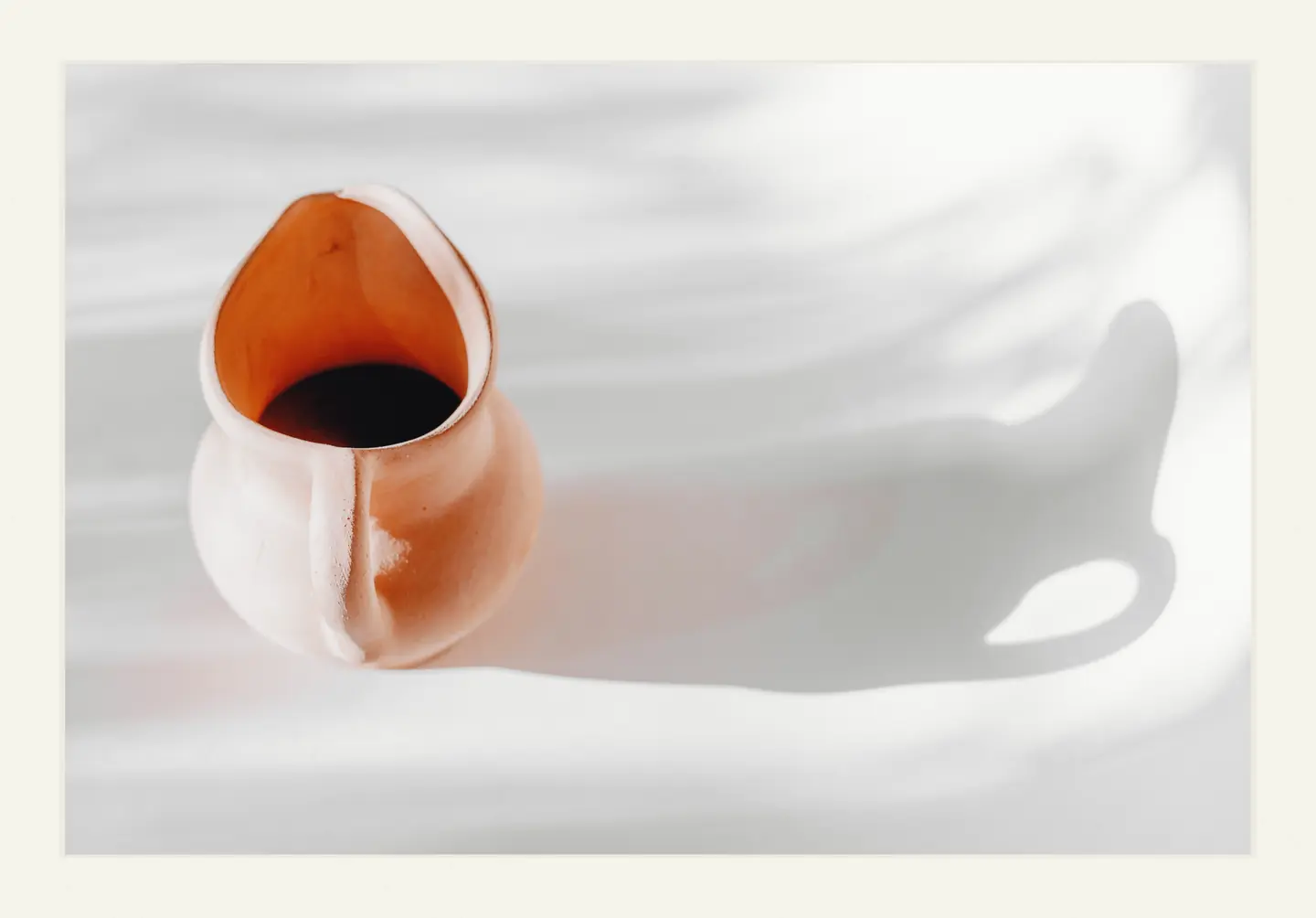
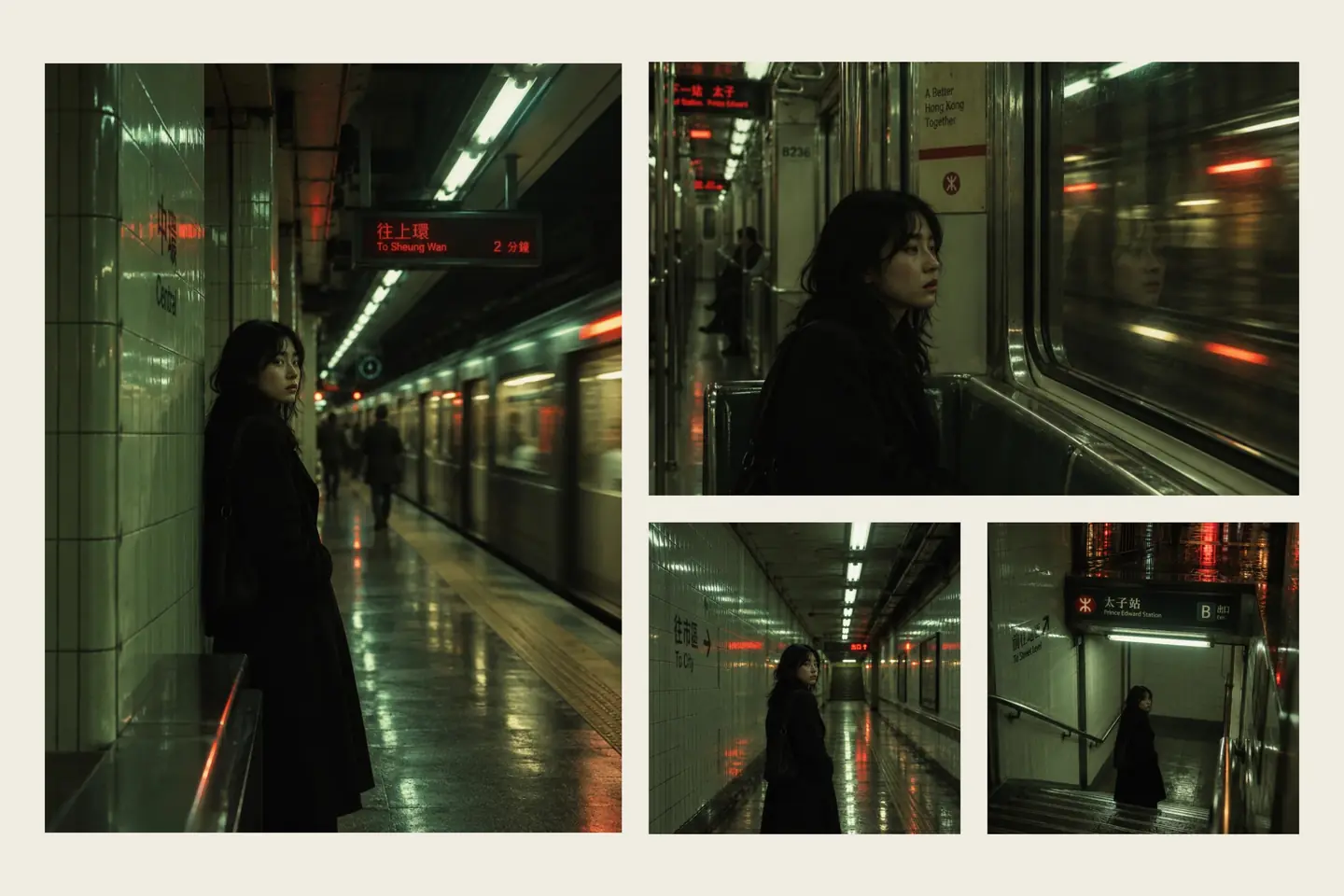
Compare bordas ao redor de uma mesma fotografia e escolha como a foto se encaixa nelas.
“Papel fotográfico” e “Médio formato” são gratuitos. O Pro adiciona 15 estilos, de filme perfurado com marcações na borda e legendas a fotos instantâneas com anotação à mão, carimbo de data e um círculo. Mantenha a foto inteira ou preencha a abertura.
Gradação de cor com dois pontos
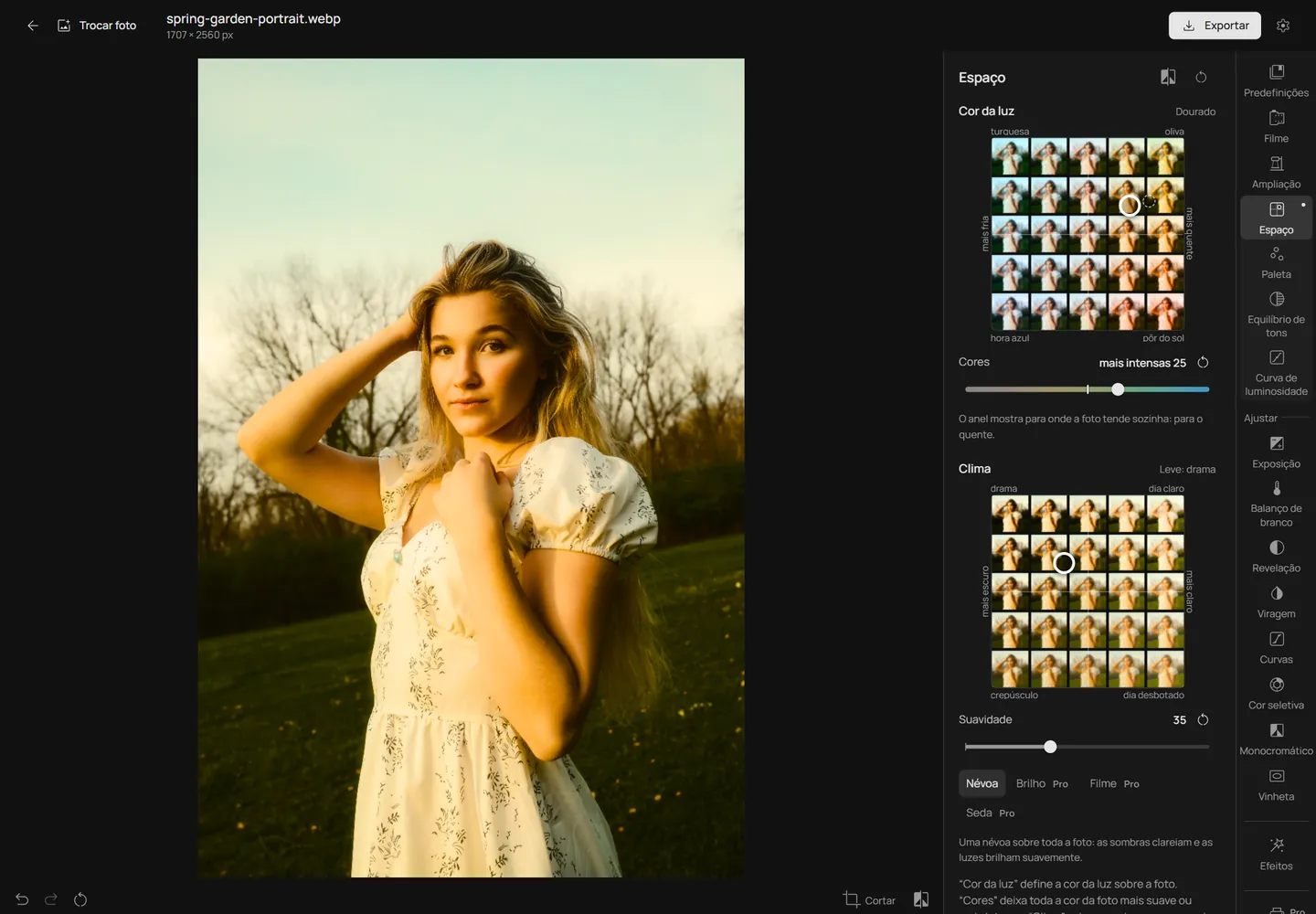
O Espaço troca os controles deslizantes de cor por dois painéis: um escolhe a cor da luz, o outro, o clima, e sua foto, atrás deles, mostra cada resultado. Os painéis são grátis; as suavidades “Brilho”, “Filme” e “Seda” são do Pro.
Abra um clipe e aplique os mesmos filmes, com grão que muda a cada quadro e um brilho em volta das luzes fortes. Salve um MP4 com o som: os primeiros 15 segundos grátis, o clipe inteiro com o Pro.
Grave um clipe ou uma foto em uma fita: cor que passa das bordas, linhas que tremem, falhas de tracking, data de filmadora e, em um clipe, o som de fita. Com o Pro.
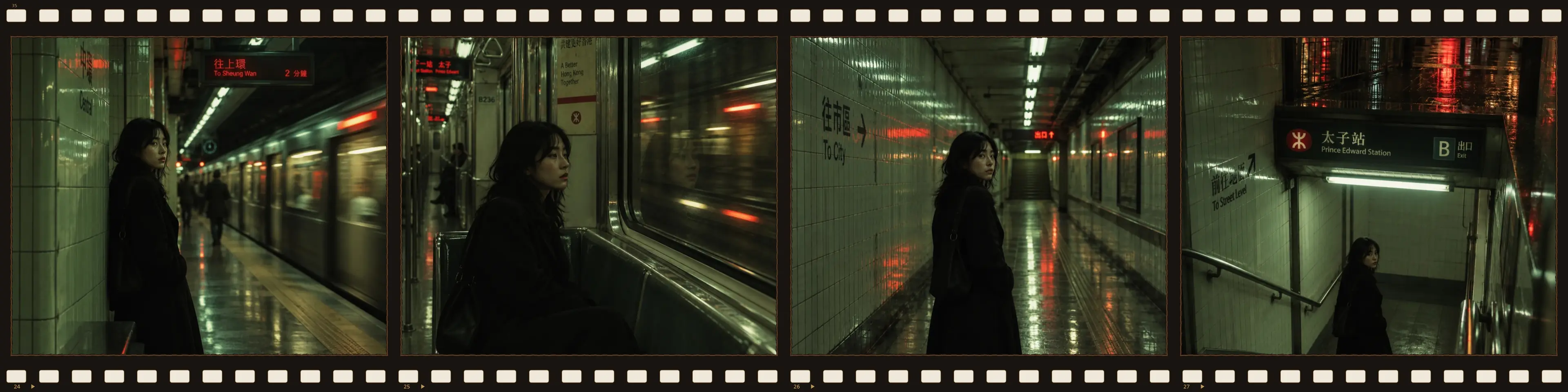
Filme um clipe ou uma foto com uma câmera de filme caseiro: a tira inteira com as perfurações, uma imagem que balança e cintila, grão em cada quadro, poeira e um fio de cabelo na janela. Com o Pro.
Kodachrome nos ajustes iniciais, com o filme inteiro à vista.
Trabalhe com uma sessão inteira
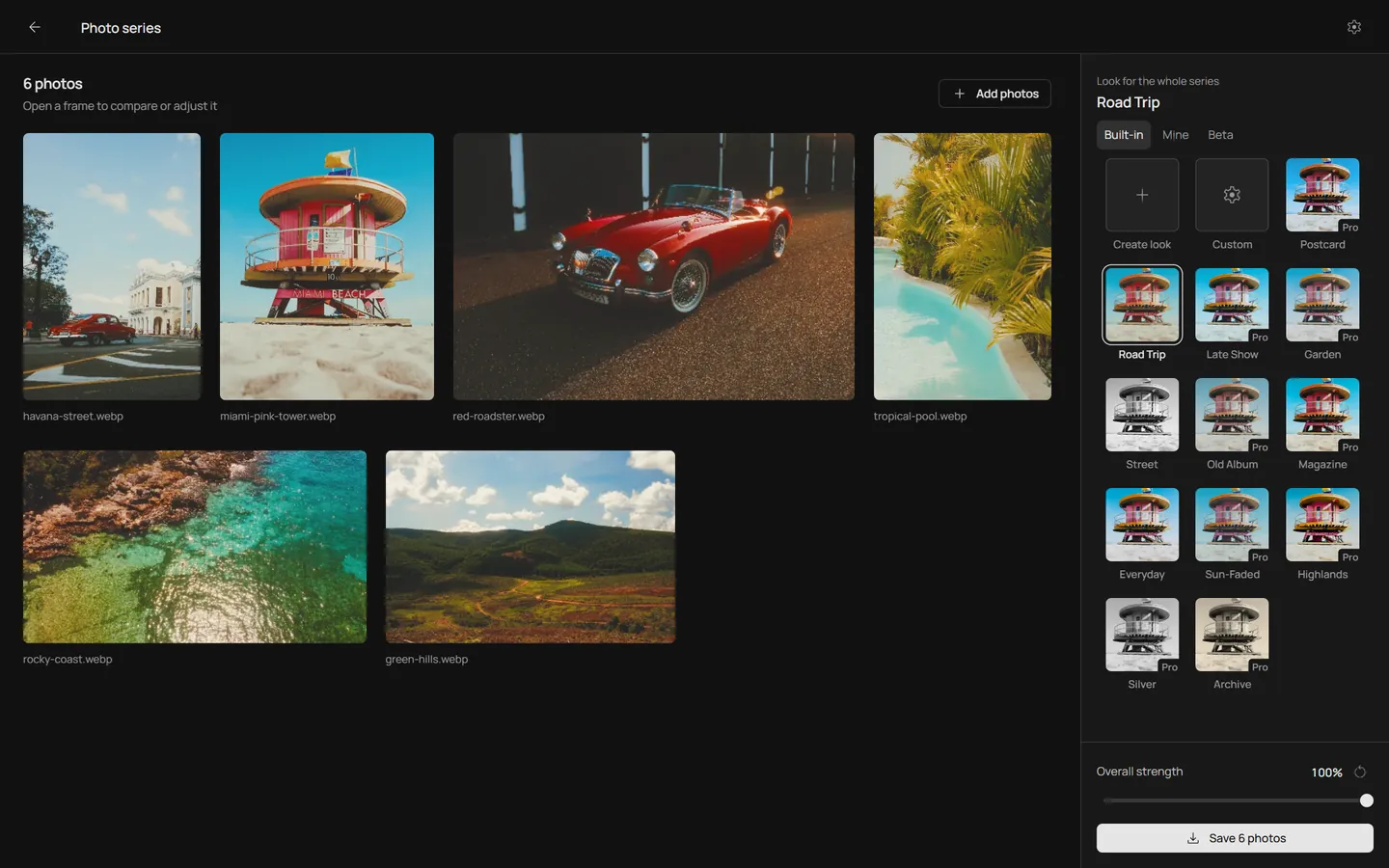
Uma série de fotos mantém um visual em várias fotografias, corrige o brilho e o corte de fotos individuais e salva o conjunto em um único ZIP. É grátis com uma conta.
Tira horizontal de 35 mm · quatro slides 1:1 · layout Pro
Refine a cor, o tom e as bordas
Esses controles ajustam a foto em que você está trabalhando. Use-os com um filme ou com “Sem filme”.
AntesDepois
Zoom 1×
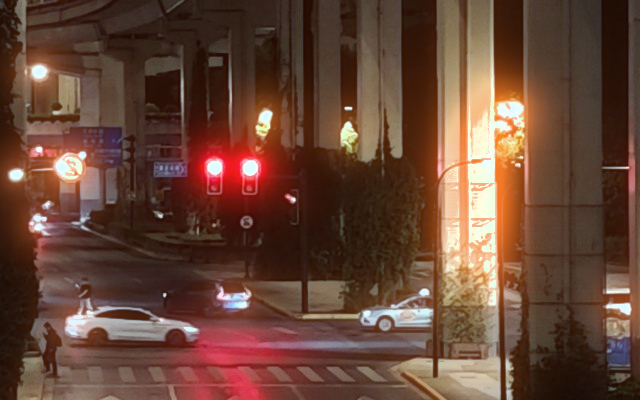
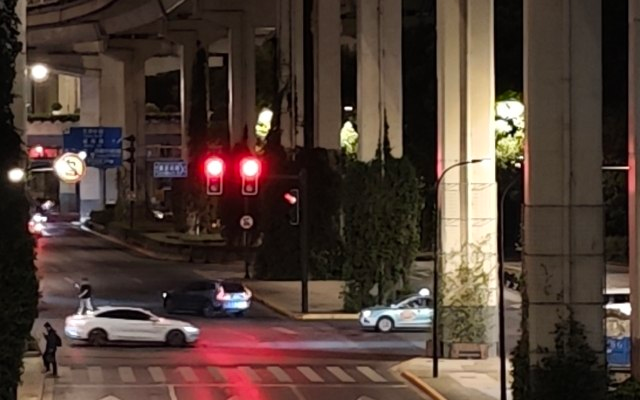
Vermelho: matiz −18, saturação +25. As outras faixas de cor permanecem iguais. Grátis.Foto: Nordic Overdrive / Pexels.
Cor seletiva Free
Abra “Cor seletiva” e escolha vermelho, laranja, amarelo, verde, verde-água, azul, roxo ou magenta. “Matiz” muda a cor; “Saturação”, a intensidade; e “Luminosidade”, a claridade.
Se a folhagem competir com um rosto, diminua a saturação do verde e verifique também as áreas verde-amareladas. A seleção segue a cor na imagem inteira: não consegue isolar um objeto, e alterações no vermelho ou no laranja podem afetar a pele.
No nosso exemplo do carro vermelho, o Matiz do vermelho é −18 e a Saturação, +25. Comece com uma faixa e um controle; compare a foto inteira antes de ajustar outro.
Curvas Free
Abra “Curvas” e escolha “RGB”, “Vermelho”, “Verde” ou “Azul”. Toque no gráfico para adicionar um ponto e arraste-o: para cima clareia essa parte da faixa, para baixo escurece. Para remover um ponto, arraste-o para fora do gráfico ou toque nele duas vezes.
Suba a ponta preta para um preto fosco e baixe a ponta branca para brancos mais suaves; subir as sombras e baixar os realces suaviza o contraste. Na curva azul, baixe os realces e suba as sombras para ter realces quentes e sombras frias.
As curvas atuam depois do filme e da cópia, sobre as cores que você vê. Elas não recuperam a textura que já virou branco ou preto puro.
Vinheta Free
Abra “Vinheta” e aumente “Escurecer bordas”. Arraste o centro na foto para aproximá-lo do assunto. Você posiciona o centro à mão; ele não segue um rosto detectado.
Comece depois de cortar. Se um canto claro desviar a atenção do assunto, aumente “Escurecer bordas” só o suficiente para reduzir o brilho dele e compare a imagem inteira. Em excesso, pode esconder detalhes nas bordas.
A vinheta muda só o brilho. Ela pode escurecer uma borda que distrai, mas não desfoca o fundo.
Experimente na sua foto
Comece grátis com oito filmes, três presets, cor seletiva, grão, halo de filme, difusão Cinebloom e mais. O Pro acrescenta os doze presets, óptica, reflexos e estrelas, desfoque de movimento e longa exposição, cópia lith, cianotipia, risografia, vazamentos de luz, poeira e riscos, mais três tipos de suavidade no Espaço (Brilho, Filme e Seda), a coleção completa de colagens, salvar os slides do carrossel, mais filmes e molduras e exportação na resolução original.
Edite sem conta e exporte 3 vezes por dia. Uma conta gratuita remove o limite diário de exportações e permite salvar presets pessoais. É necessário um navegador compatível com WebGPU.