
中心を明確に保ちます。エッジを動かしてみましょう。
プリズムは細部を移動し、エッジで色を分離します。ソフトレンズなので周囲のディテールがより優しく広がります。写真上の保護領域のサイズを直接変更します。
Pro
このガイドでは
ズーム1×
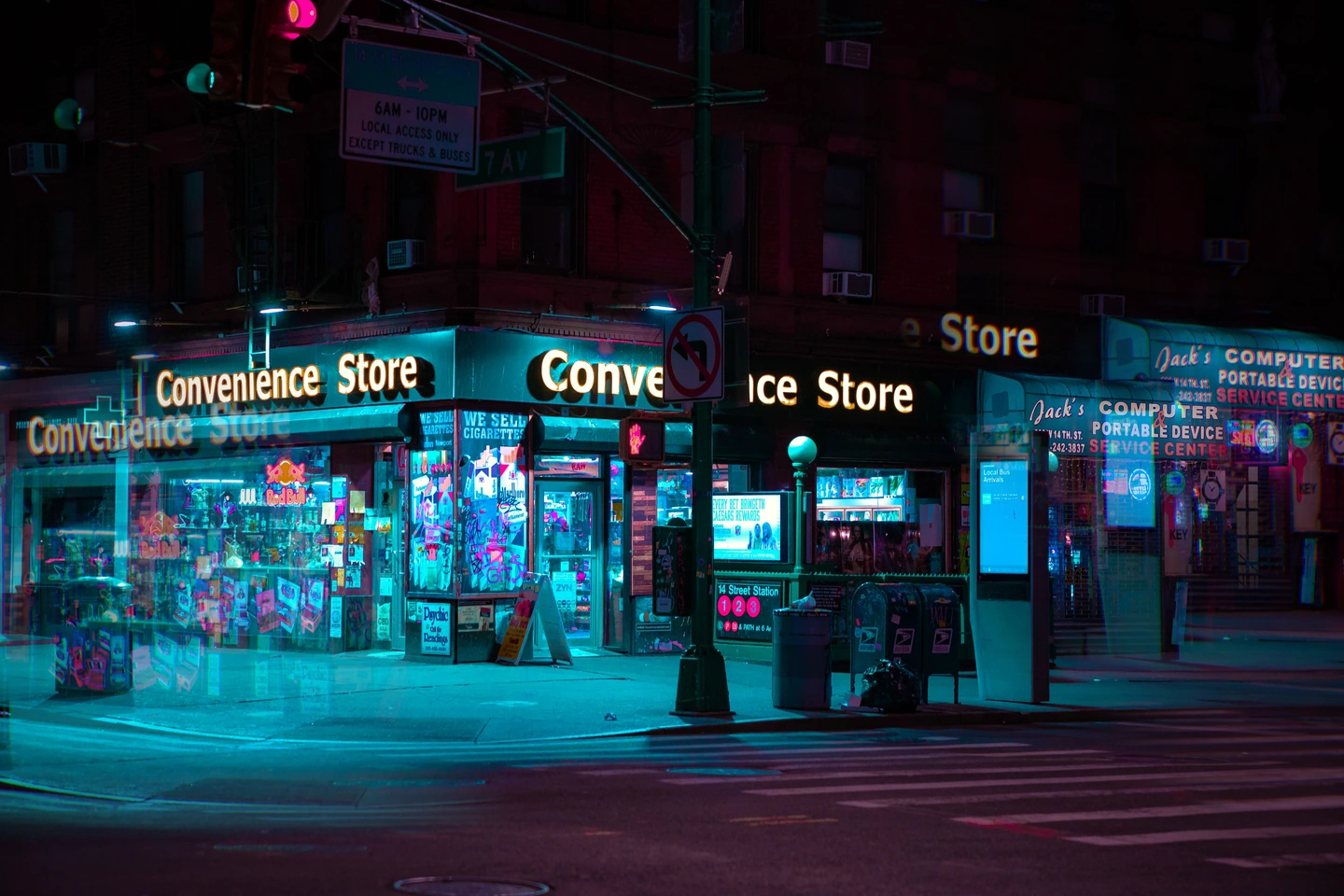
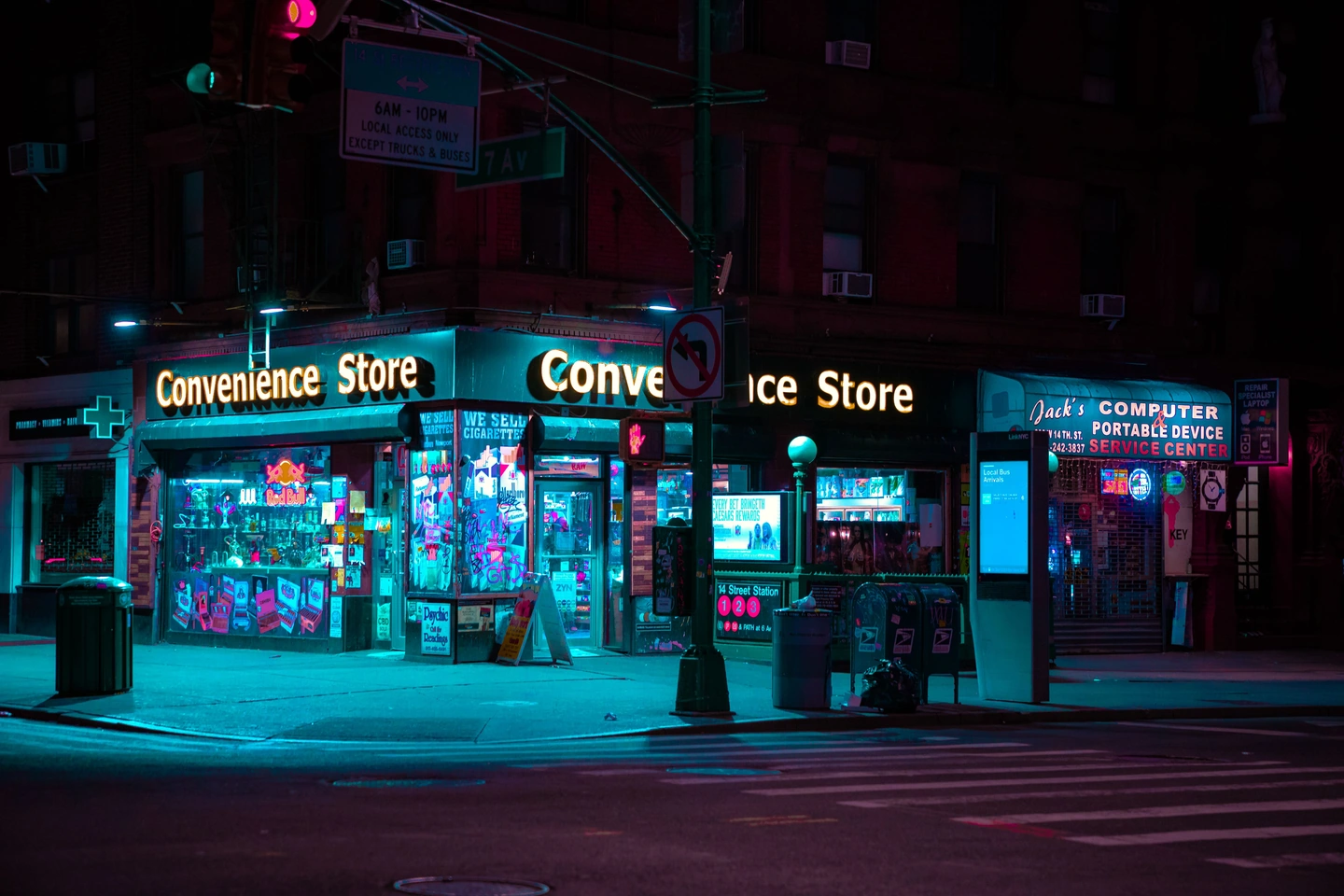
文字に従って端に向かって進みます
店の看板は、プリズムを正確に分解するものを与えます。中央の入り口と外側の文字や街路灯を比較してください。置き換えられた色と繰り返されるエッジはエフェクトから生じます。シーン自体は変わりません。
これらのコントロールについて
- 量とカラーフリンジ
- 量によって光学効果の強さが変わります。カラーフリンジは、ずれたエッジでの色の分離を制御します。文字が読みにくくなる場合は、フリンジを減らしてみてください。
- 写真への配置
- 写真上のハンドルを使用して、透明な中央領域のサイズを変更します。方向矢印を回すとプリズムが回転します。このエリアは現在の作物の中心に続きます。顔を検出したり追跡したりしません。
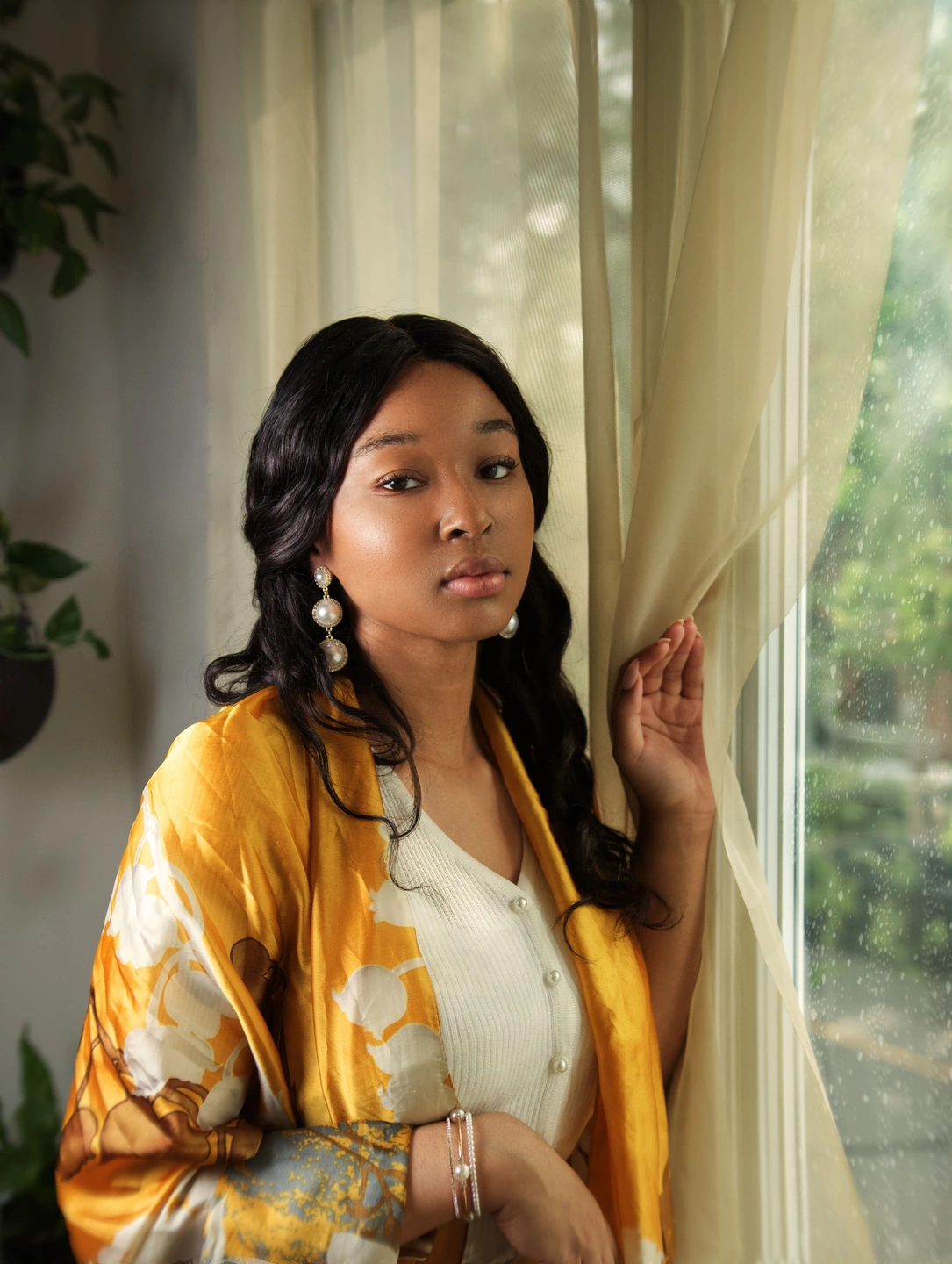
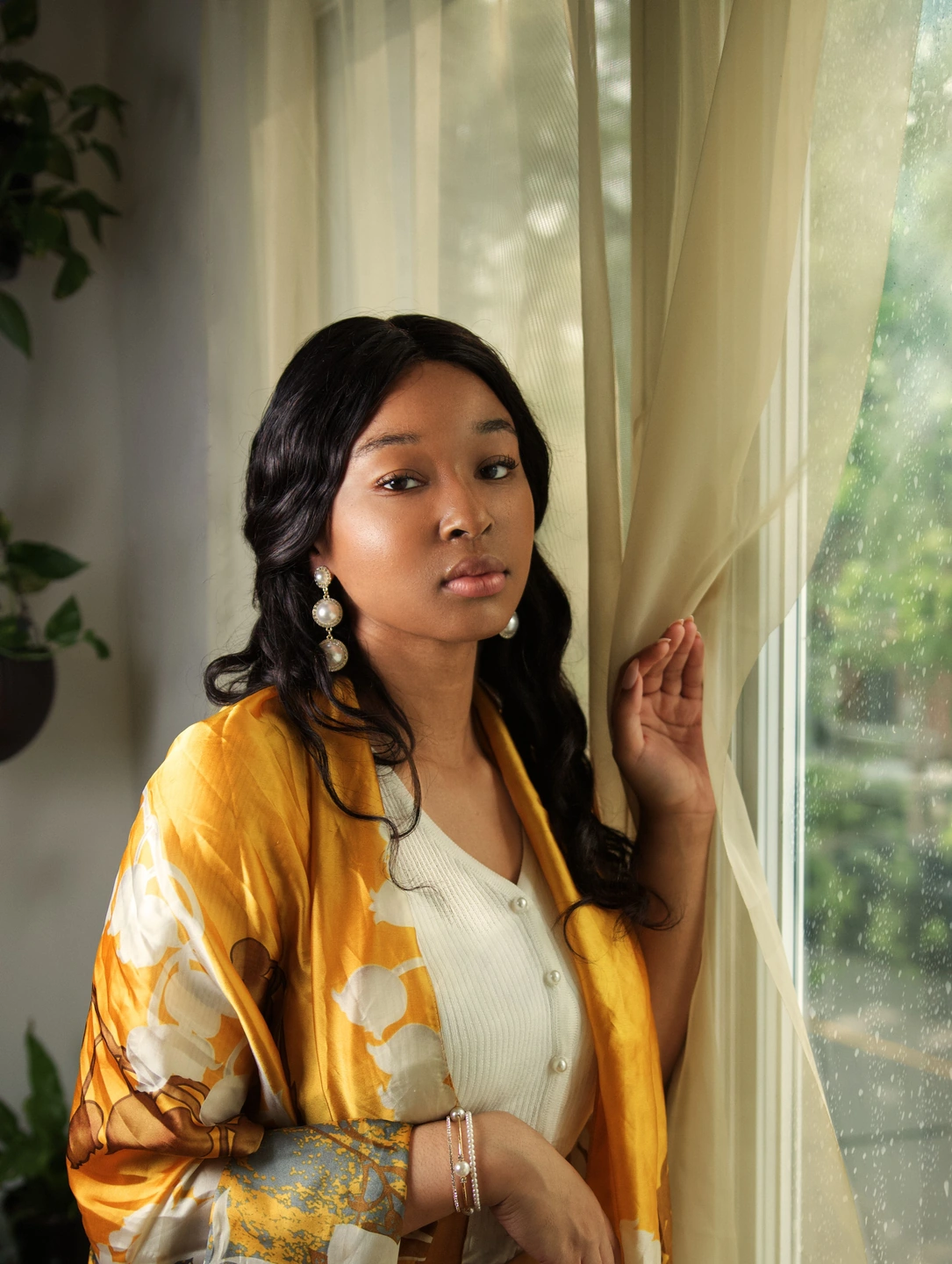
目を澄ましてカーテンを調べてください
このポートレートはカラーフリンジのないソフトレンズを使用しています。中央付近の顔と、端に近いカーテンとジャケットを比較してください。保護領域は、保持したい詳細を収めるのに十分な大きさにします。
ズーム1×
これらのコントロールについて
- ソフトレンズか拡散か?
- ソフト レンズは、保護された中央領域の周囲のディテールを変更します。拡散により、既存の明るい光が隣接するエリアに広がります。テクスチャ → 柔らかさにより、写真全体の細部が減少します。組み合わせる前に個別に比較してください。
- 最初にトリミングします
- 光学中心は作物に従います。合成を完了したら、保護領域を設定します。これは創造的な歪みであり、レンズ プロファイルの補正や被写体を意識した背景のぼかしではありません。
効果を上げる前にクリアエリアを配置します
- 写真を開き、「トリミングと回転」を終了して、「光学」を選択します。プリズムまたはソフトレンズを選択します。
- 写真上の保護領域のサイズを変更します。 Prism では、方向矢印をドラッグして効果を回転させます。配置をリセットすると、ハンドルが開始位置に戻ります。
- 量とカラーフリンジを調整します。画像全体を比較し、エクスポートする前に面、文字、エッジを検査します。
ハンドルは矢印キーもサポートしています。 Shift キーを押したままにすると、ステップが大きくなります。エスケープするとドラッグがキャンセルされます。光学設定は治療に属し、個人のプリセットに保存されます。
光学効果を配置する前にクロップを設定しますPhotonica製。 Before 画像は写真家のオリジナルの処理を保持しています。フィルム効果と光学効果は創造的な解釈です。ソース写真は各研究の横にクレジットされています。