
光漏れには、差し込む場所が必要
端に沿って、隅に、または帯状に光を重ねます。元の写真を変えずに、幅、暖かさ、強さを調整できます。
このガイドの内容
1倍
柔らかな端か、コーナーか
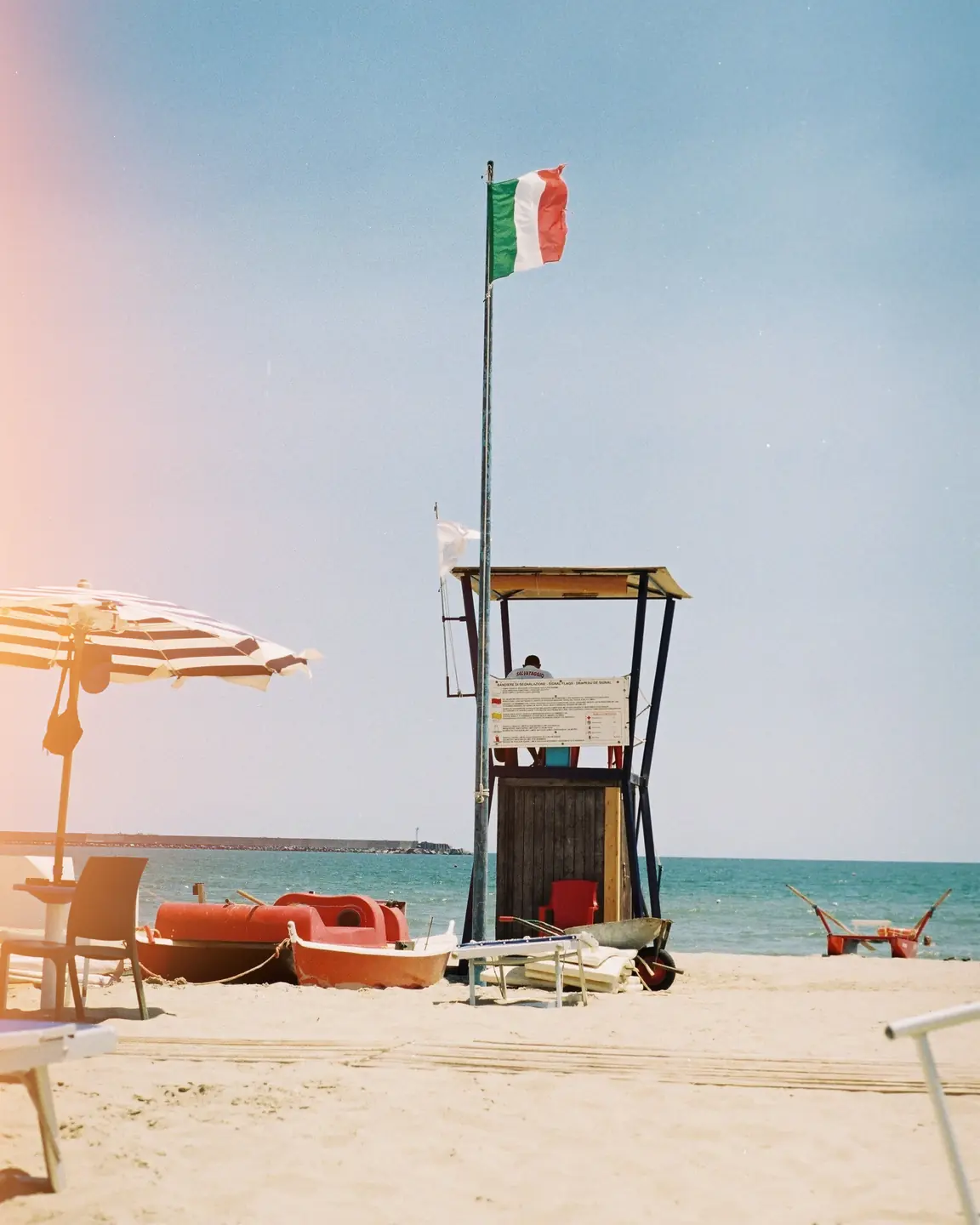
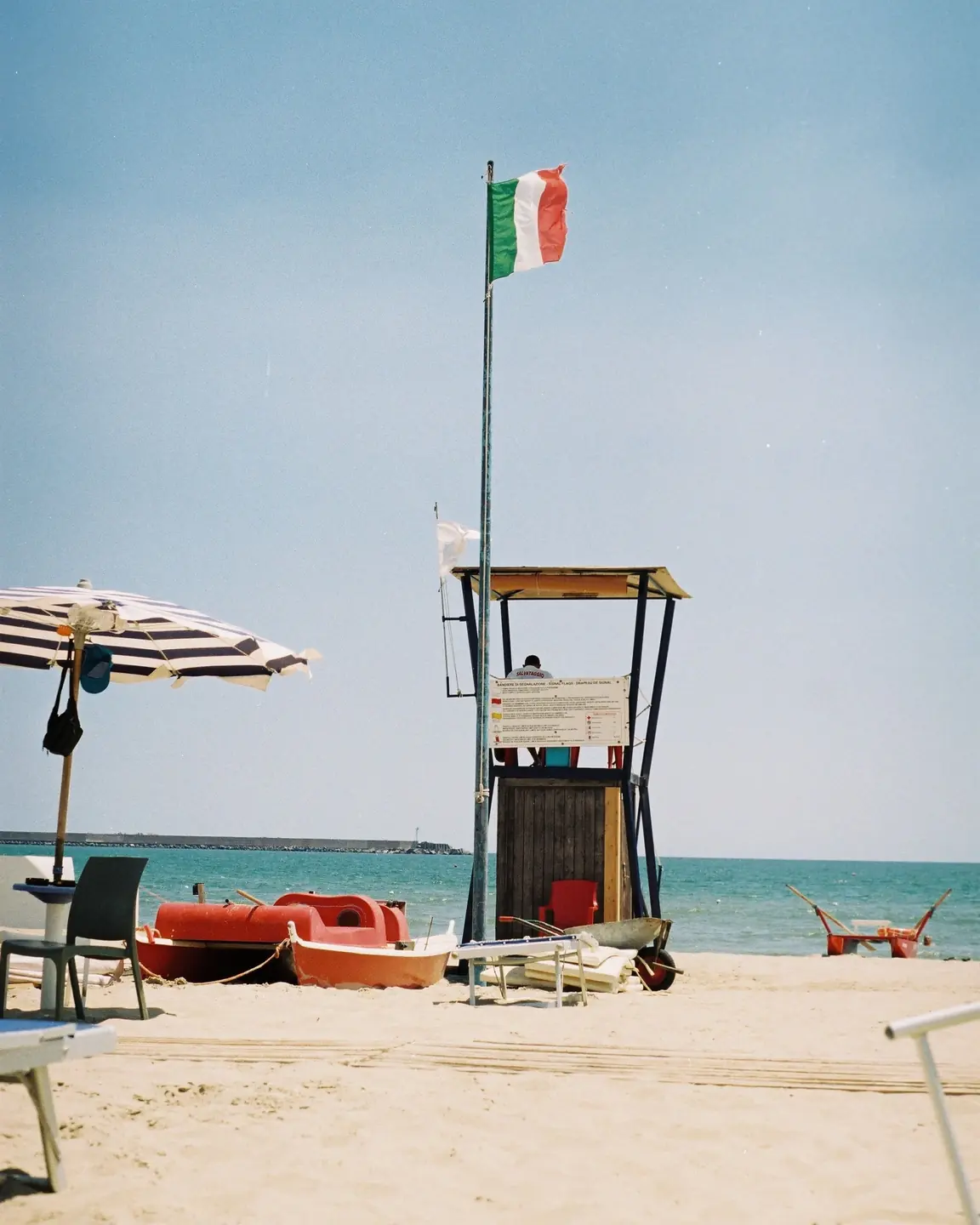
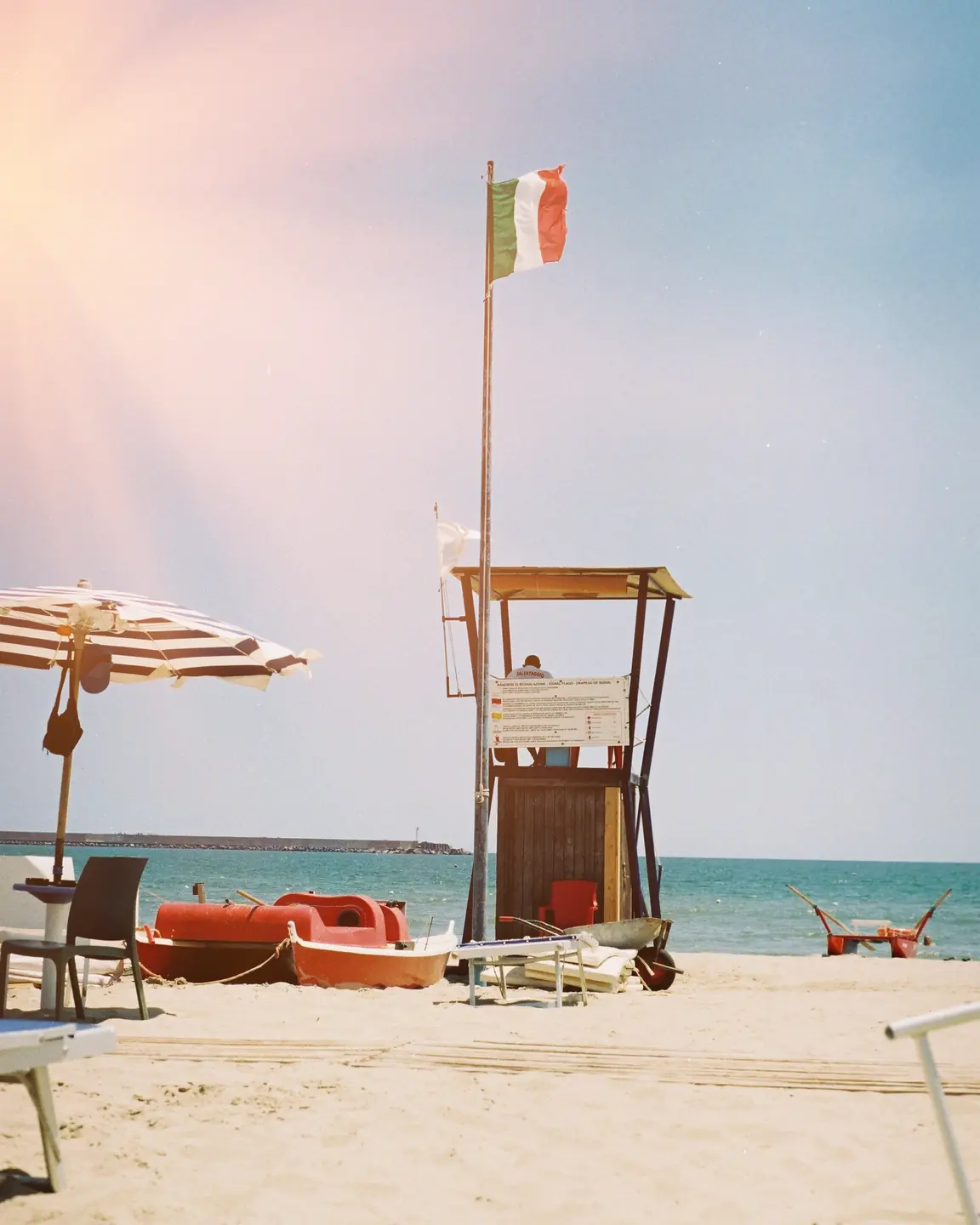
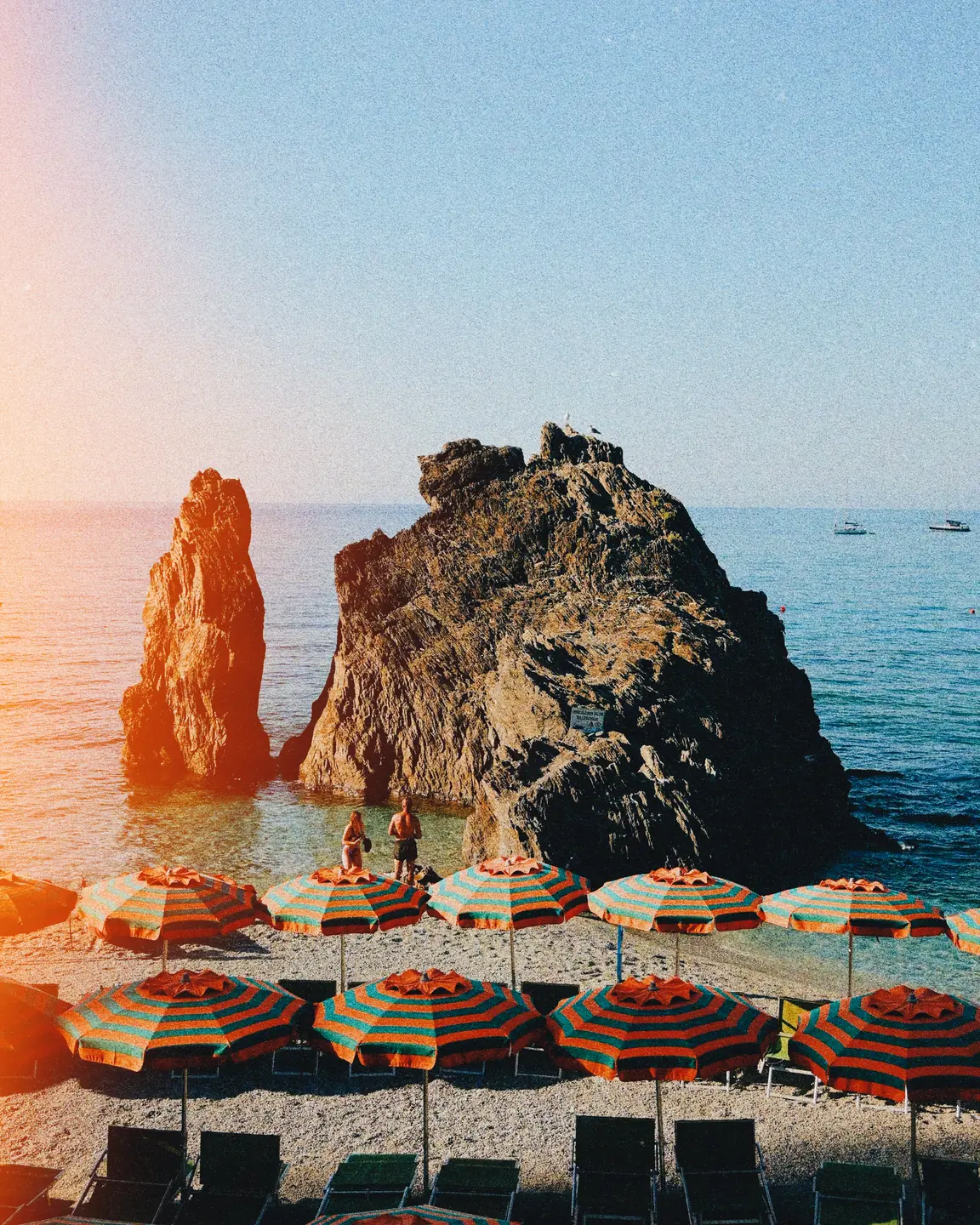
端からの光漏れが、左からビーチに入り込んでいます。淡い空と手前の景色がどのくらい覆われているかに注目してください。下のコーナー版は別の範囲にかかります。「位置」と「幅」を使えば、赤いボートに光漏れがかからないようにできます。
各項目について
- 光漏れの形と光が入る側
- 「柔らかな端」「コーナー」「帯」「スポット」「巻き始め」で、光の差し込み方が変わります。光が入る側は「左」「右」「上」「下」から選びます。
- 光漏れの強さ、幅、位置
- 「光漏れの強さ」は効果の強さを決めます。「幅」は覆う範囲を変え、「位置」は選んだ配置の中で光漏れを動かします。
- 光漏れの暖かさと別のパターン
- 「光漏れの暖かさ」は光の色を変えます。「別のパターン」を選ぶと新しい配置が生成され、選んだシードはレシピに保存されます。シード 42は作例を識別するための値で、エディターに数値の調整項目はありません。
光漏れが、場面でいちばん明るい部分になることも
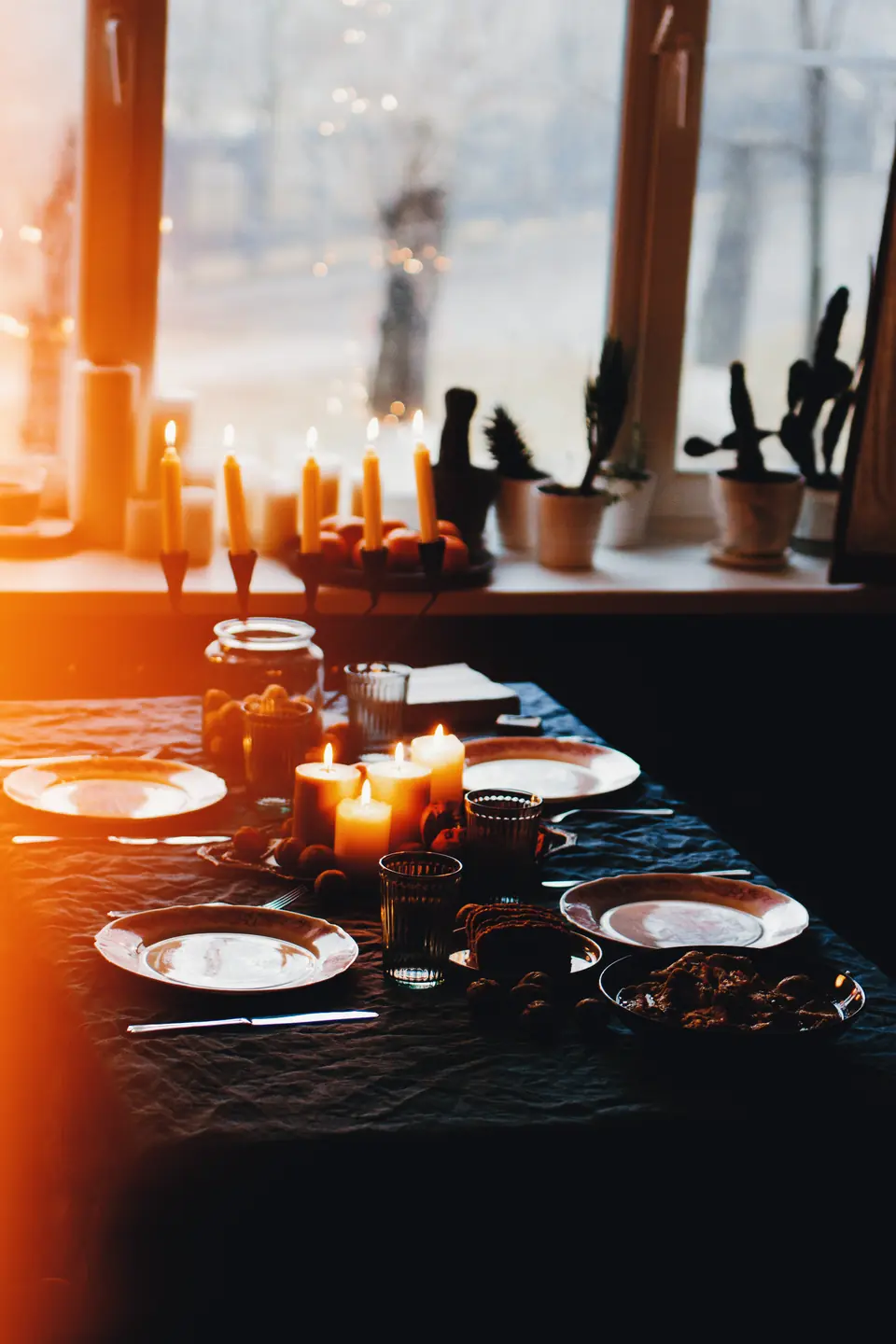
暗いテーブルでは、同じ光漏れでも明るいビーチよりずっと目立ちます。効果は端にとどめ、キャンドルと比べてから、この写真に合うかどうかを決めてください。
この写真は限界に近い例です。加えた光が食卓と競り合うなら、強さを下げるか、光漏れを外してください。
効果は被写体から離れた場所に
中央の岩の周りには空と水の余白があり、手前にはパラソルが密集しています。その空いた部分に光漏れを置き、岩にはかからないようにします。
光漏れはエディターが生成するもので、撮影に使ったカメラや照明とは関係ありません。
写真に光漏れを配置する
- 写真を開いて「光漏れ」を選びます。「柔らかな端」を選び、「光が入る側」で「左」を選びます。
- 端の作例と同じ強さと範囲にするには、「光漏れの強さ」を50、「幅」を35、「光漏れの暖かさ」を70にします。大切な顔や物が見えるように「位置」を調整してください。
- 光漏れが被写体にかかる場合は、「別のパターン」を選びます。スライダーの値が同じでも、パターンは作例と異なることがあります。
光漏れは生成されたパターンを加えます。一方、ハレーションは写真にもともとある明るい部分に沿って生まれます。どちらもフィルムを選ぶ必要はありません。
Proを7日間無料で試す
無料体験にカード登録は不要で、自動課金もありません。
Photonicaで作成しました。各比較には、変更した設定を記載しています。フィルム効果や光学効果は創作的な表現です。元の写真の撮影者は、各作例の横に記載しています。