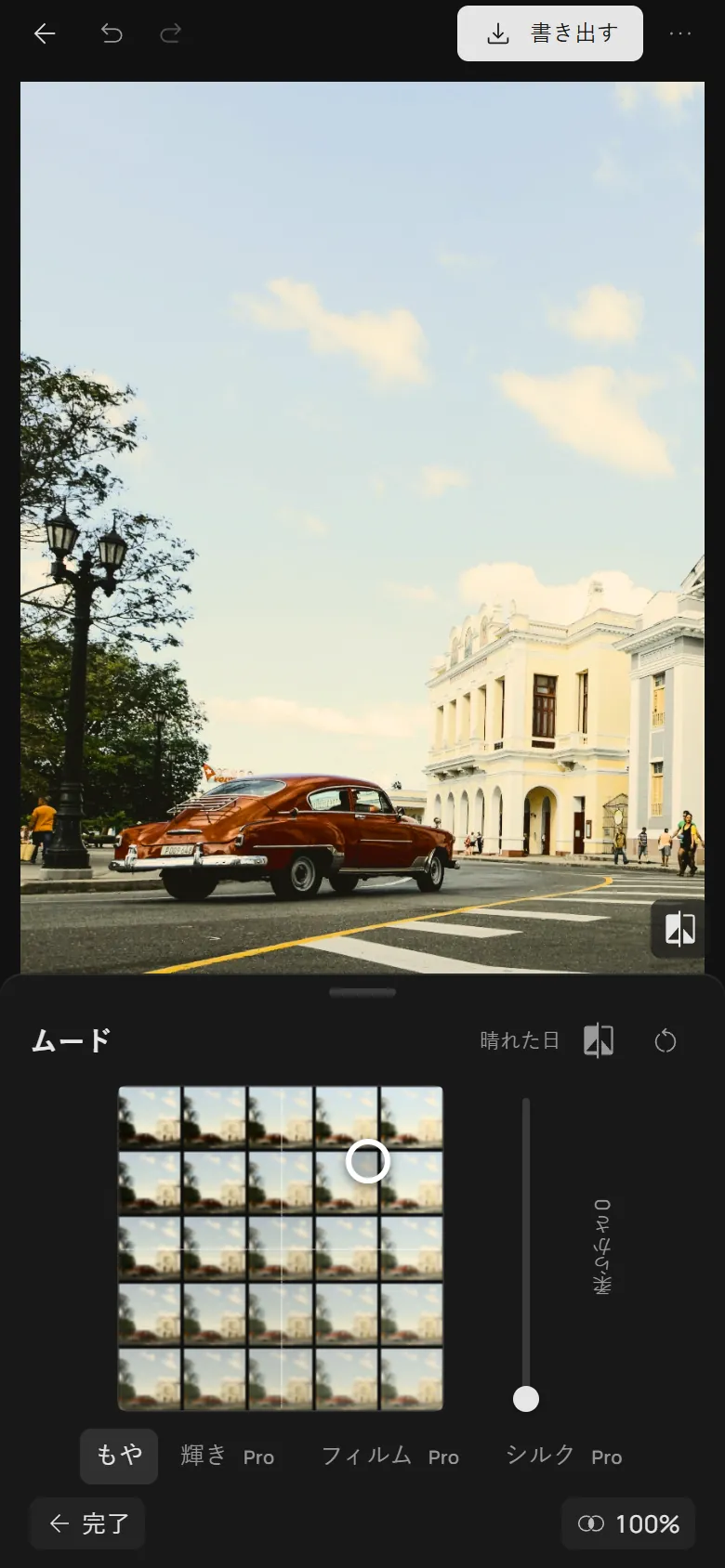
2つの操作で写真を仕上げる
スペースには「光の色」と「ムード」の2つのパッドがあります。光を決めてからムードを決めれば、たいていの写真はそれで完成です。
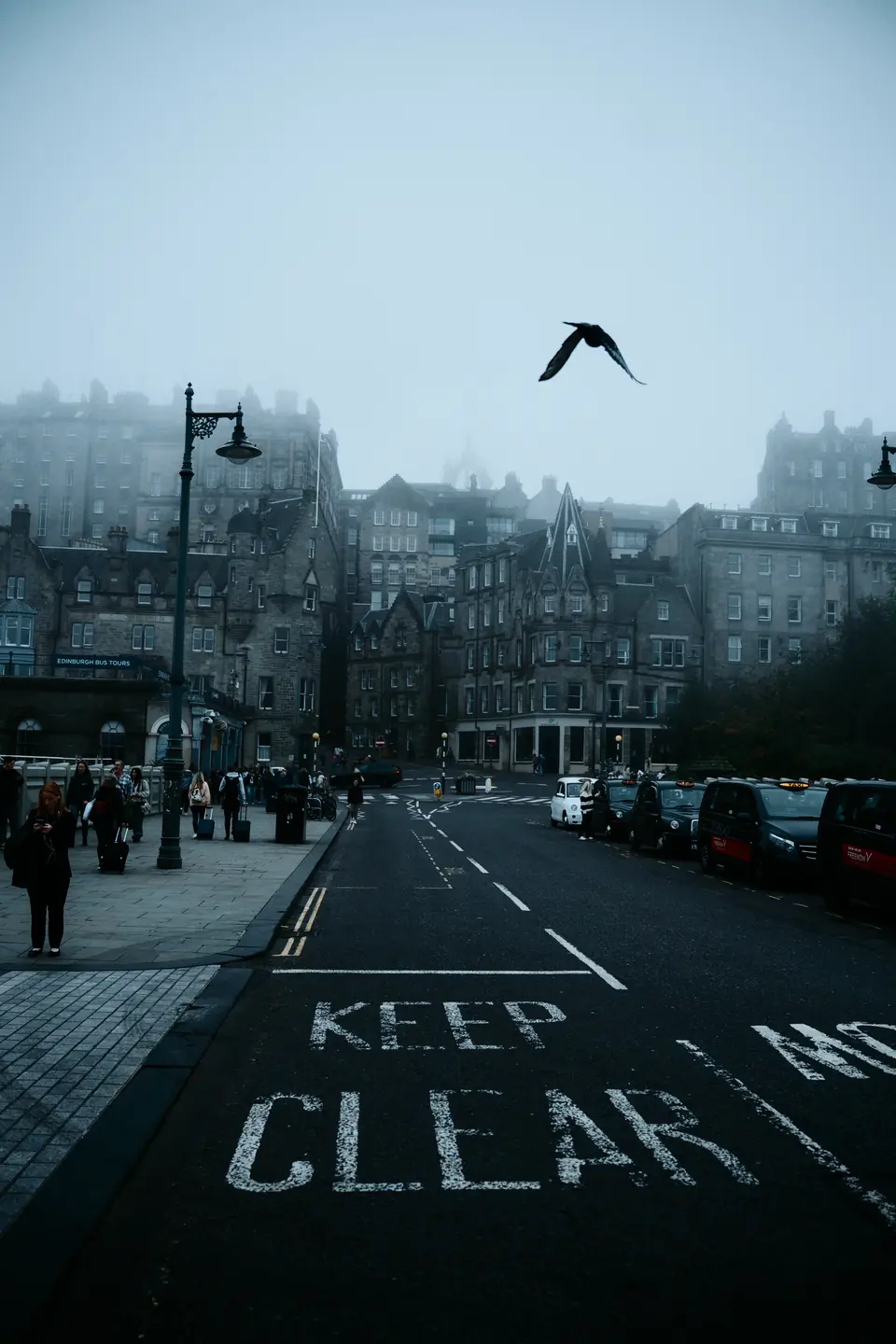
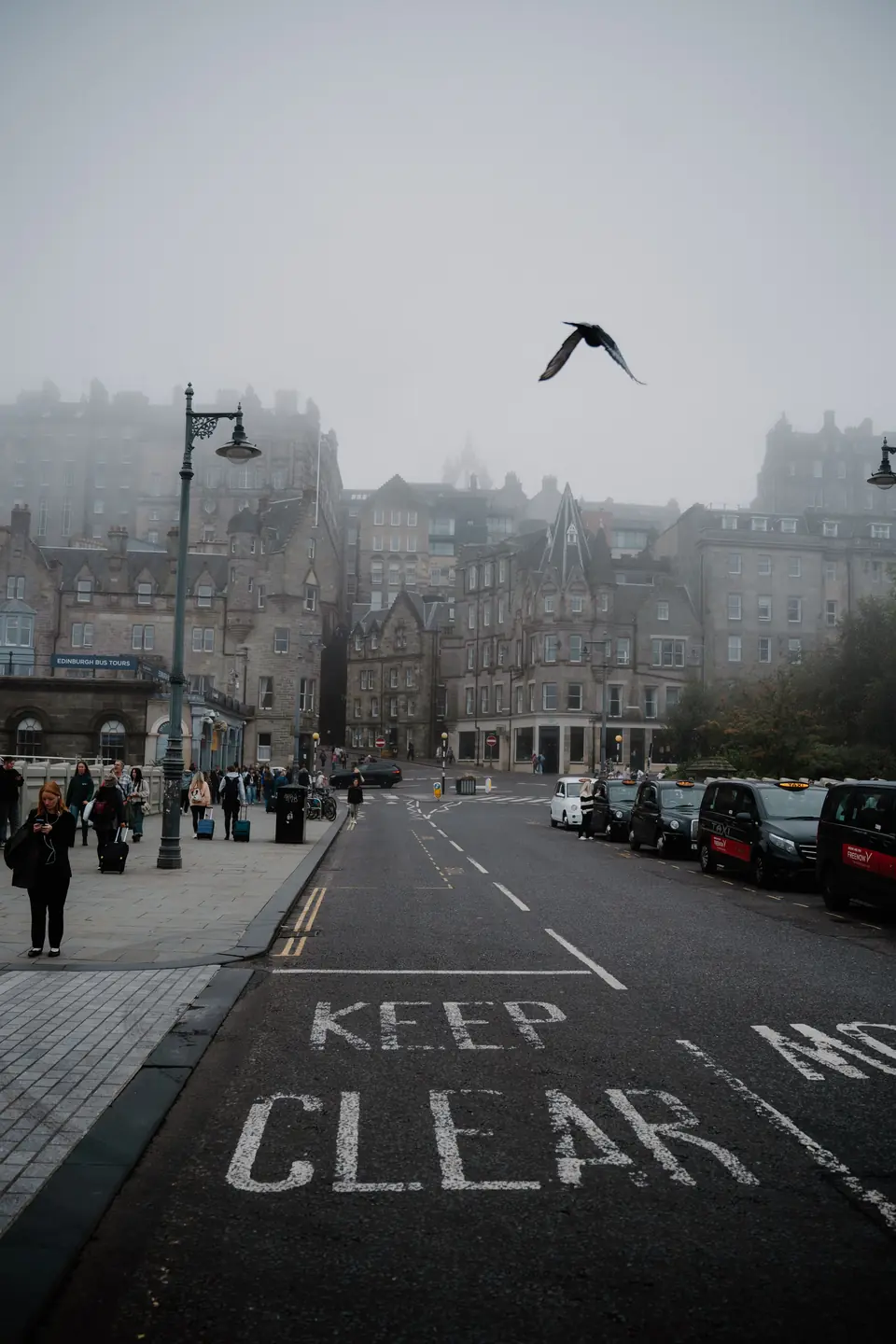
1つ目の操作:光の色
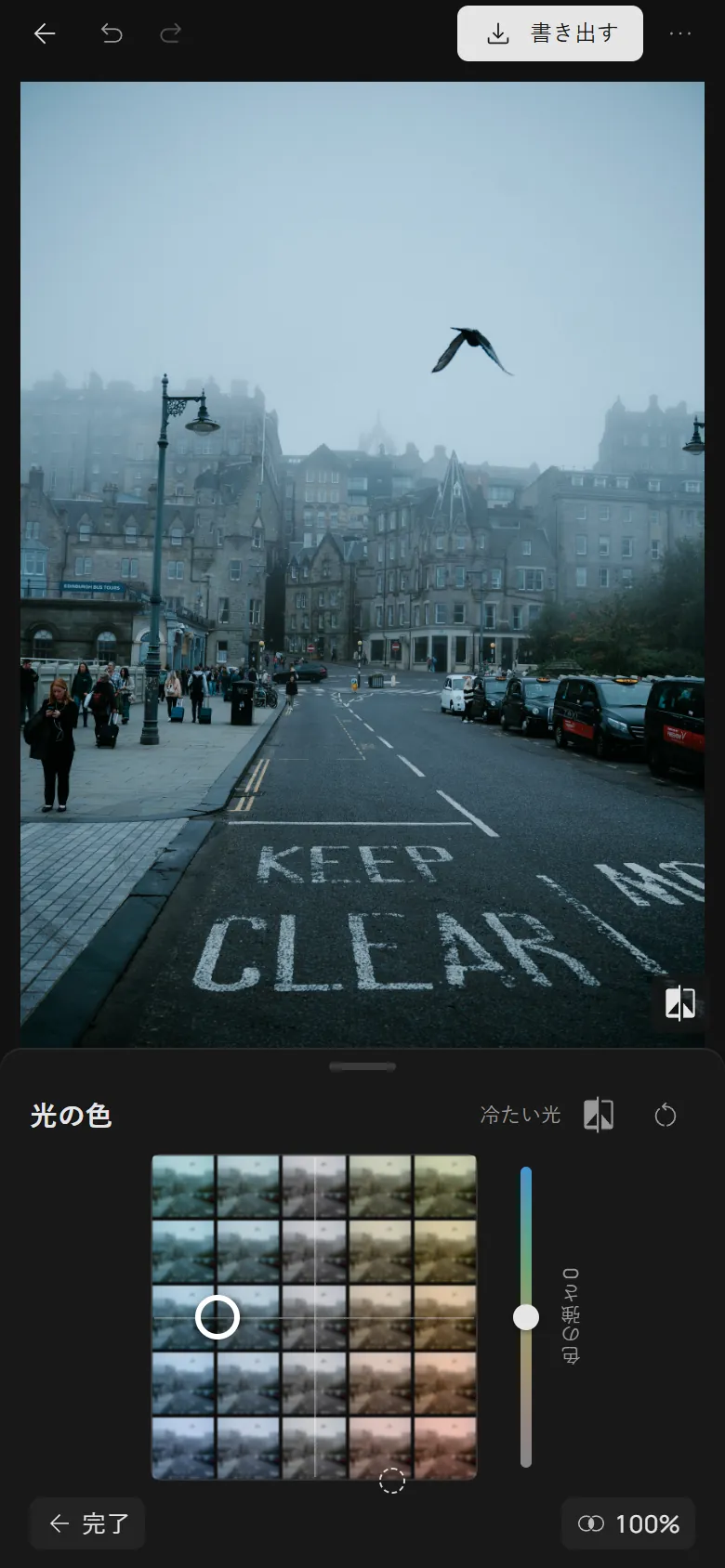
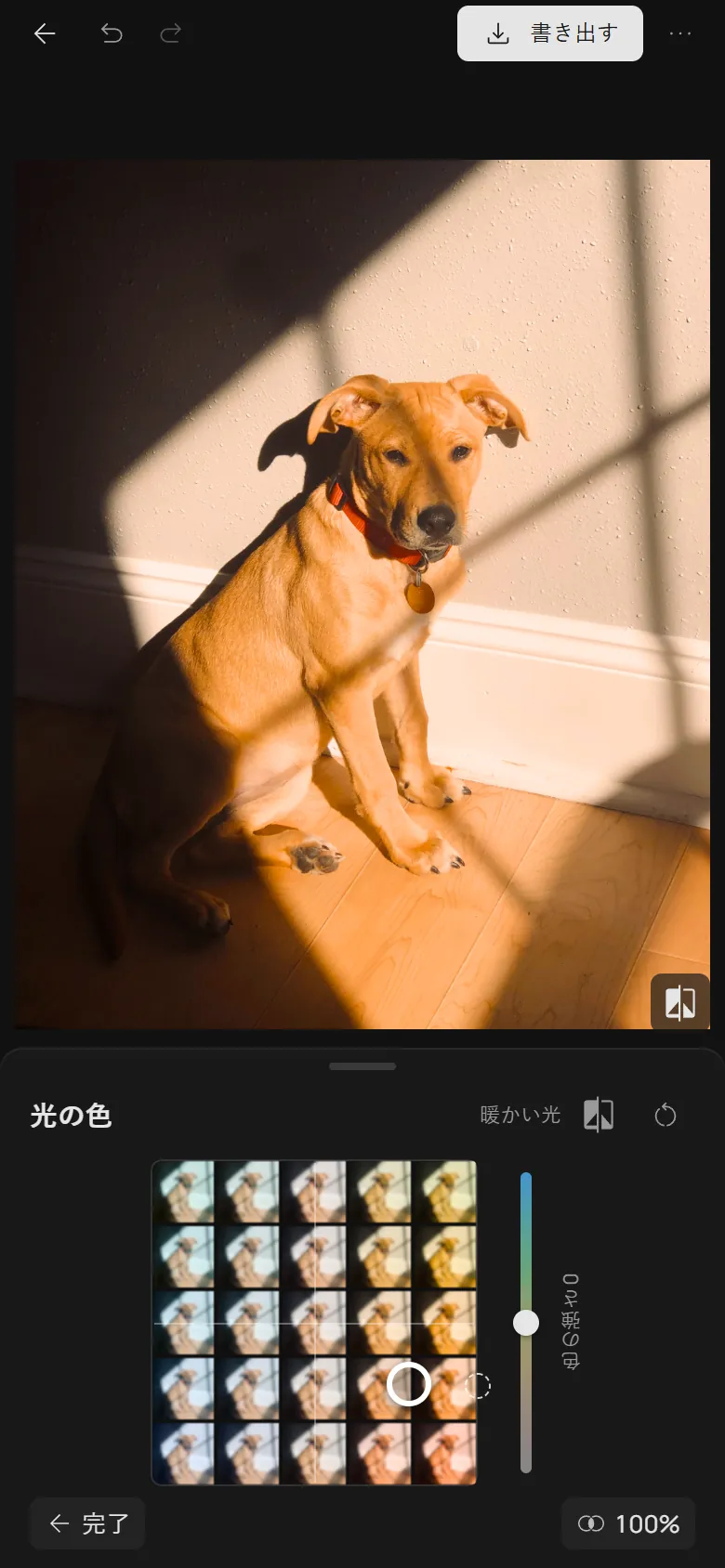
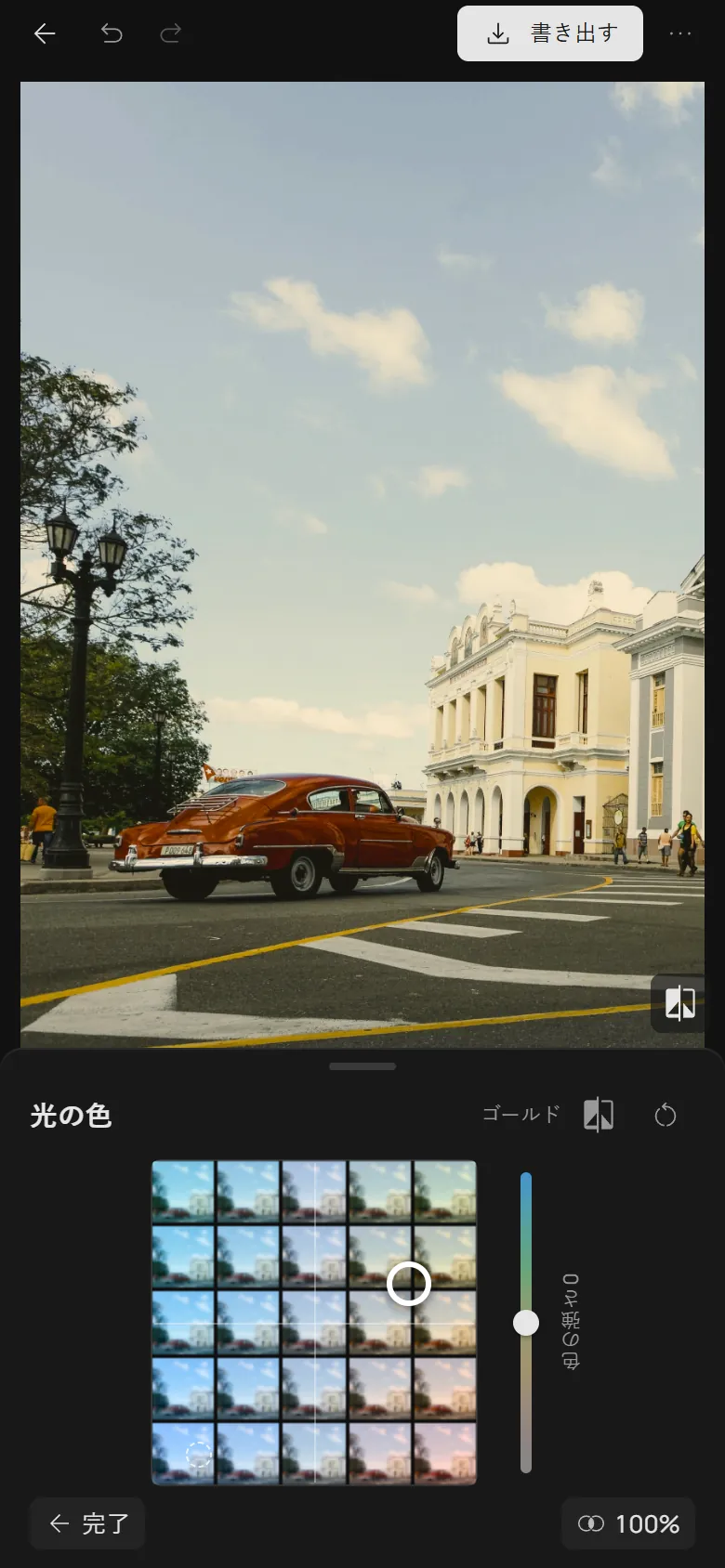
写真を開き、スペースをオンにして「光の色」を開きます。パッドの各タイルは、その光で見たあなたの写真です。左は寒色、右は暖色。上下で色合いを選び、オリーブとゴールドから夕焼けまで、あるいはターコイズからブルーアワーまで変わります。
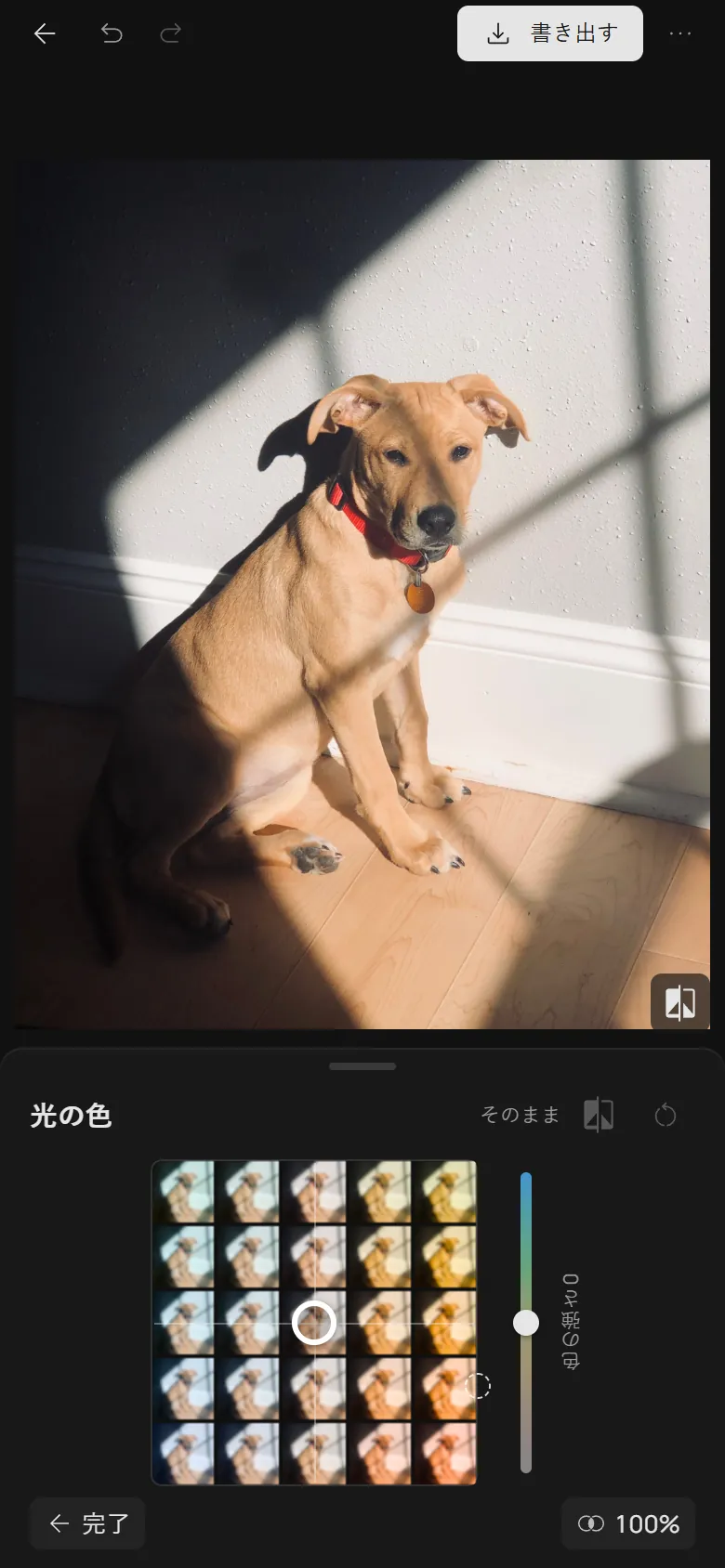
点線のリングは、写真がもともと傾いている方向を示します。その傾きが光によるもの、たとえば畑に差す日差し、ランプ、夕方の光なら、点を同じ方向へドラッグします。写真にすでにある光を強めるので、仕上がりは自然なままです。光がフレーム全体に感じられるまで、ふつうは端までの半分ほど進めます。リングがすでに端に近いなら、少し動かすだけで十分です。
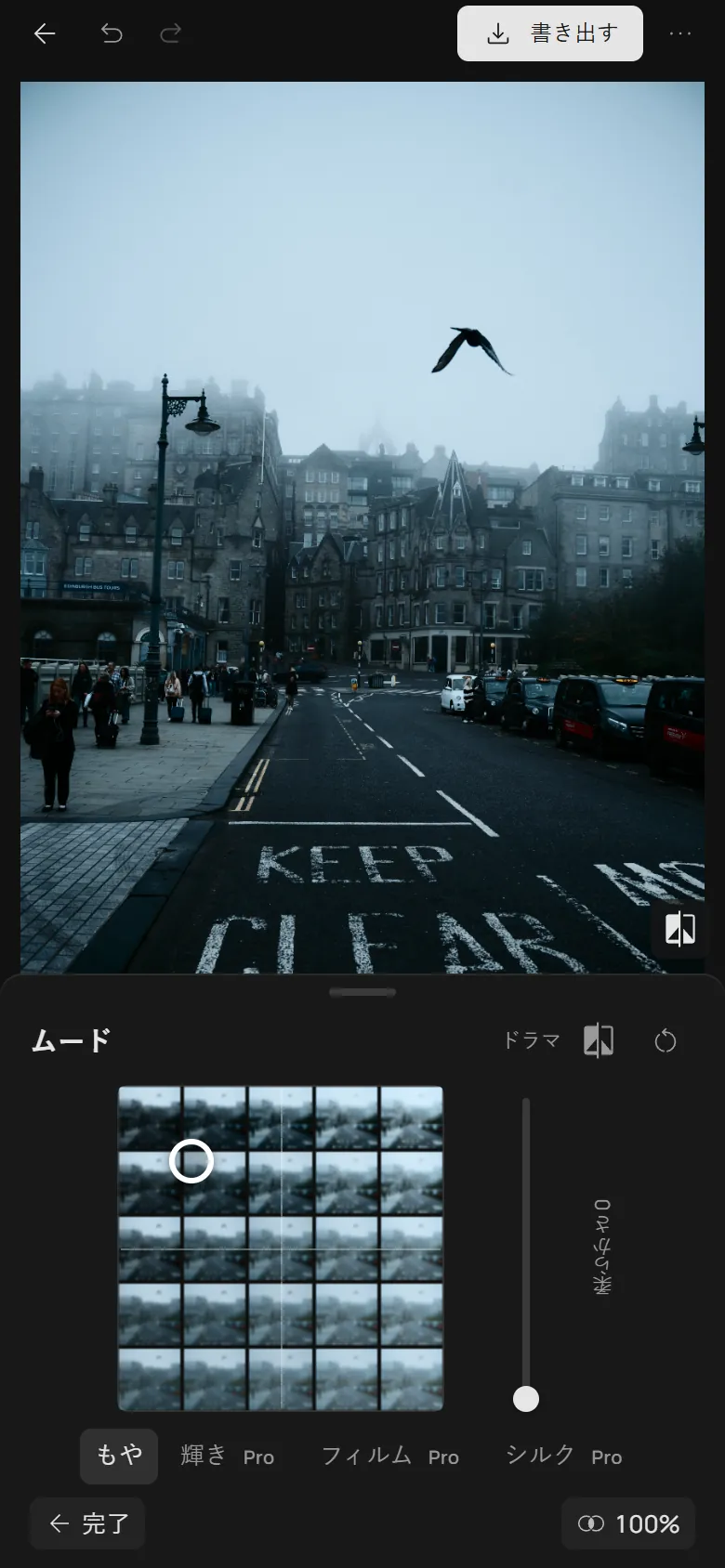
リングを引っぱっているのが光ではなく、大きな色のかたまりのこともあります。青空、緑の芝生、あるいは上の通りのピンクのもやなどです。そのときは光を自分で選びましょう。ゴールドはたいていの昼の写真や肌に合い、冷たい光はもや、雨、静かな朝に合います。
2つ目の操作:ムード
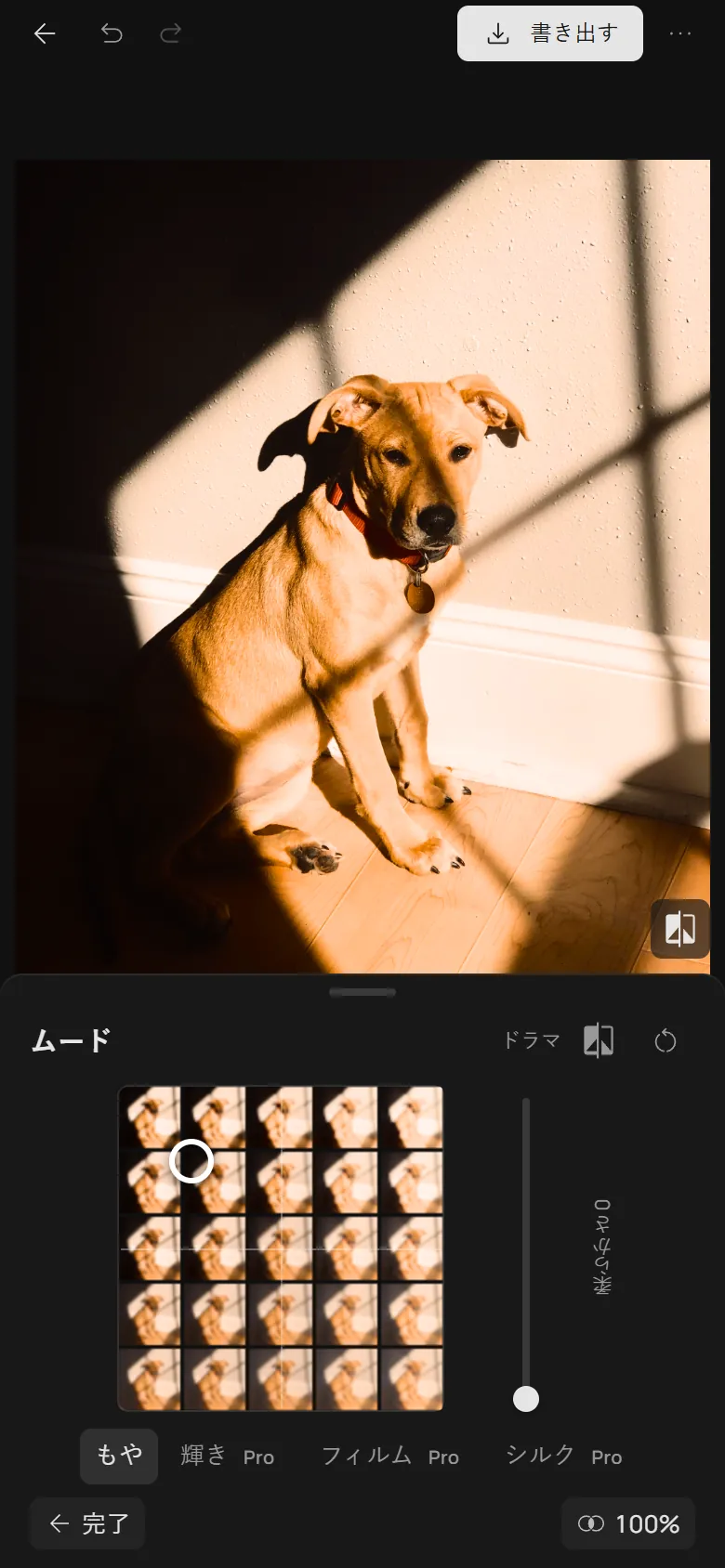
「ムード」を開きます。モザイクは選んだ光ですでに描かれているので、自分の色のままムードを比べられます。左は暗く、右は明るく。上はコントラストを足し、下は古いプリントのように褪せさせます。
街、強い日差し、夜の場面にはたいてい「ドラマ」が合います。暗く、密度のある仕上がりです。ポートレートや明るい日中には「晴れた日」。やわらかく軽やかな場面には「褪せた日」、夕方や薄暗い部屋には「薄暮」。角までの半分より少し先で止めましょう。いちばん端の角は強いスタイル向けで、たいていの写真には強すぎます。
白を確かめて、そこでやめる
白やグレーであるはずのもの、たとえば壁、シャツ、雲を見てください。2つの操作のあとも白いままで、少し暖かく、または冷たくなっている程度が目安です。壁が黄色く、雲が青くなったら光が強すぎます。光の点を中心へ戻すか、パッド横のスライダー「色の強さ」を下げます。
たいていの写真は、これで編集完了です。「色の強さ」は色全体を控えめにも鮮やかにもし、「柔らかさ」はもや、灯りの輝き、フィルムカメラのにじみ、繊細なシルクを加えます(「輝き」「フィルム」「シルク」はPro)。写真が求めるときだけ使い、いつも使う必要はありません。仕上がりが気に入ったら、プリセットとして保存してほかの写真にも適用しましょう。
2つの操作では足りないとき
スペースは露出を直しません。白飛びした空は白いまま、つぶれた影は黒いままです。露出は「調整」で直してください。「調整」はスペースの上から働きます。スクリーンショットのように強く圧縮された画像は、強いグレーディングのあと空に縞が出ることがあります。
ネオンサインや窓辺のランプのような混ざった光には、たどるべきひとつの光がなく、パッドはすべてを一緒に色づけます。その場合は控えめに始めるか、フィルムと比べてみてください。特定の色だけを直したいときは、パッドの奥に「パレット」「トーンバランス」「明るさカーブ」があります。
同じ2つの操作を、さらに3枚の写真で
それぞれの写真をエディターで示します。操作前のリングが見える「光の色」パッド、そして操作後の各パッドです。キャプションには点を置いた場所を記しました。
- 操作前:リング
- 1. 光の色
- 2. ムード
- 操作前:リング
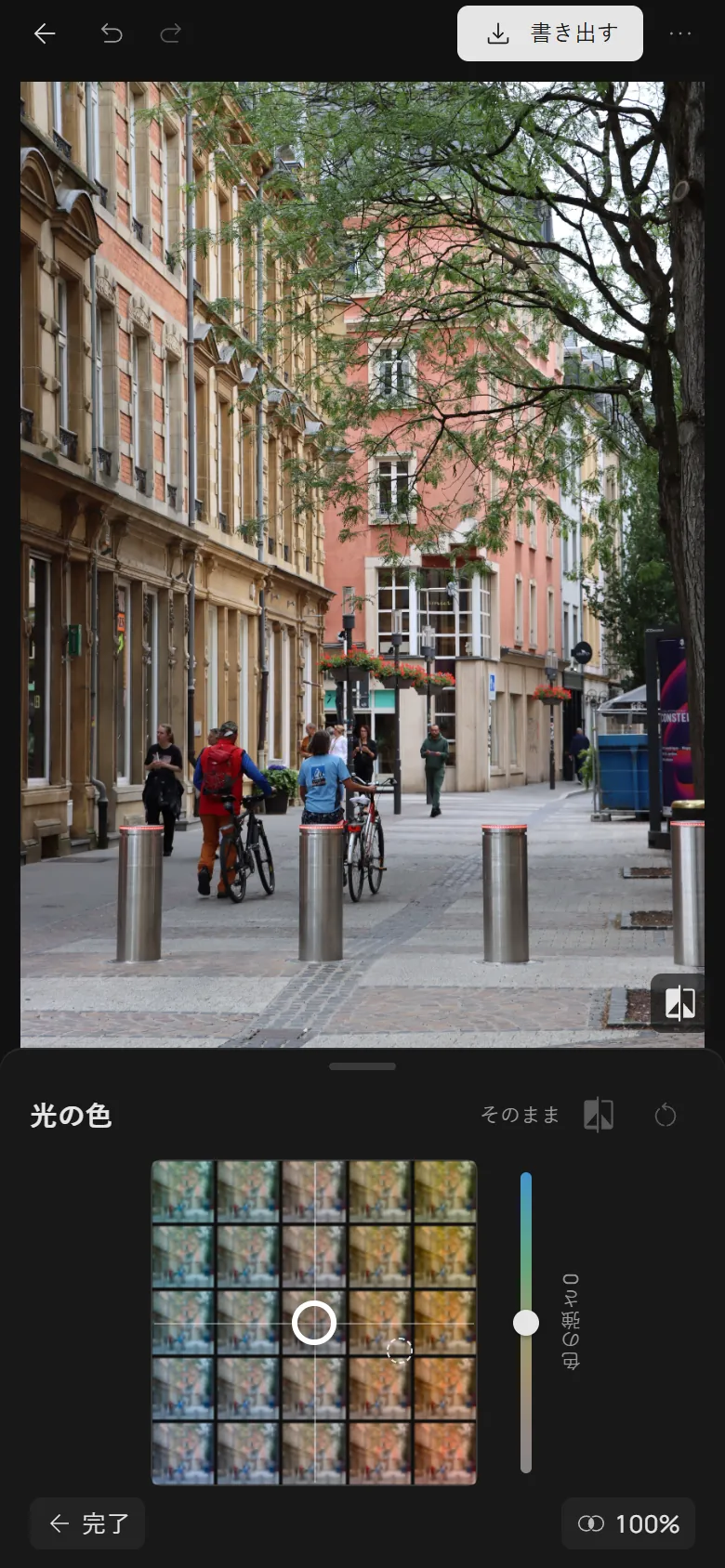
- 1. 光の色
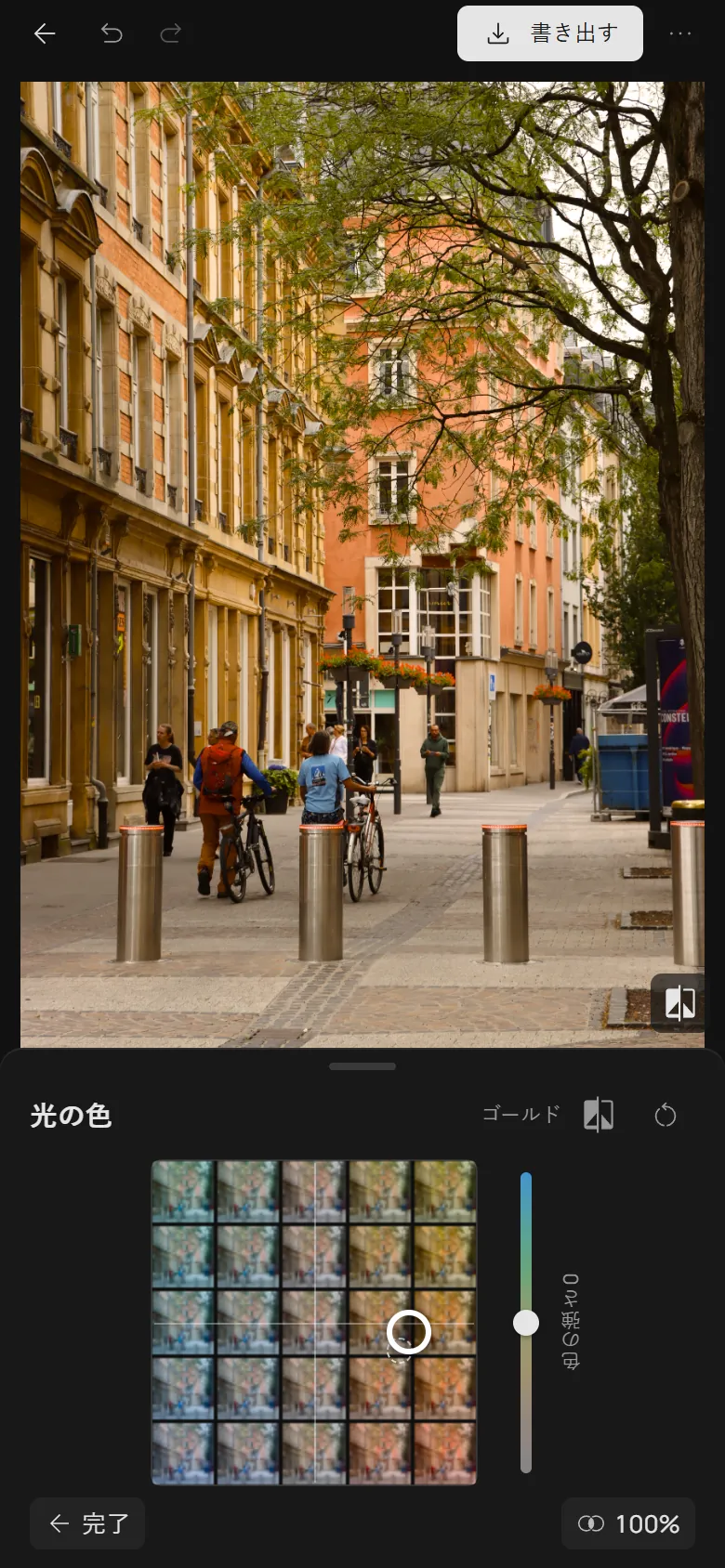
- 2. ムード
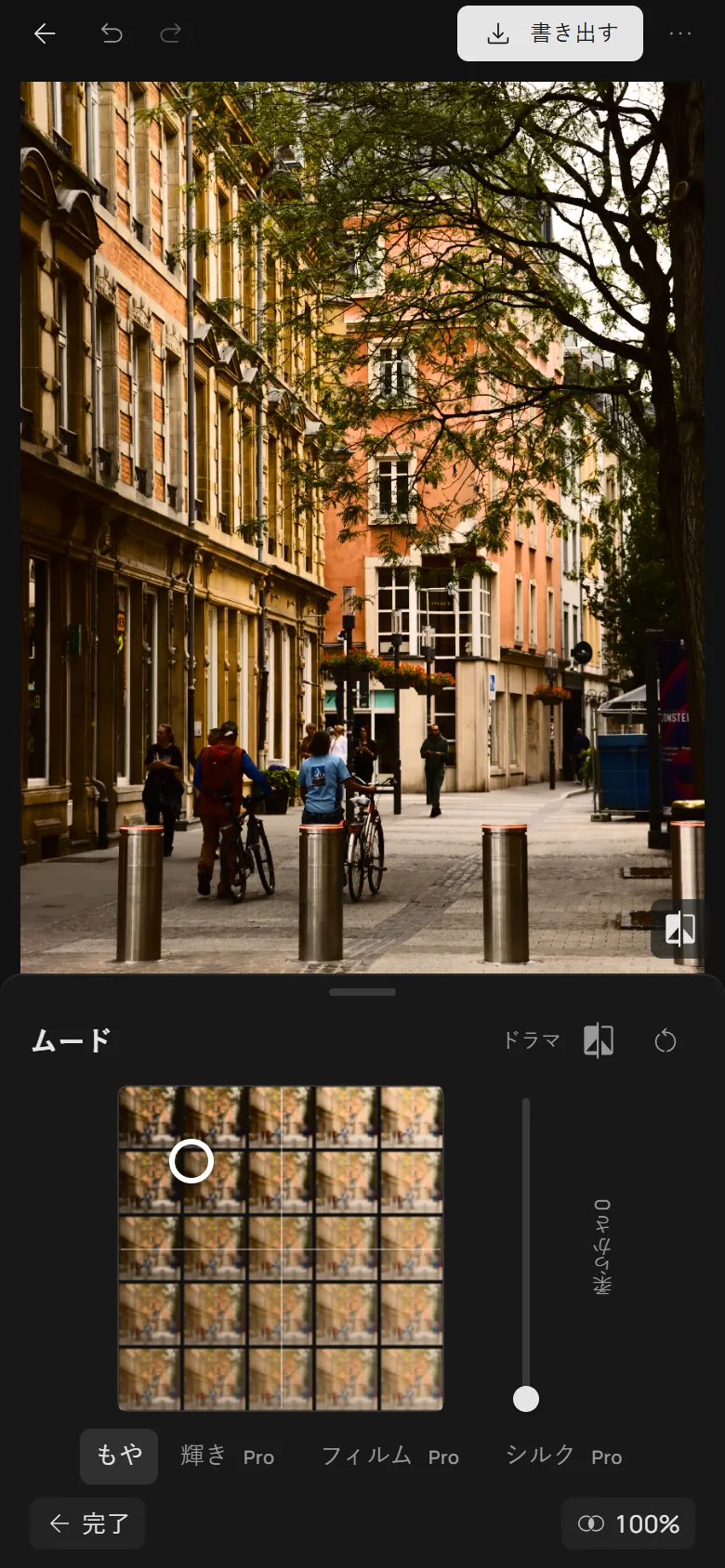
- 操作前:リング
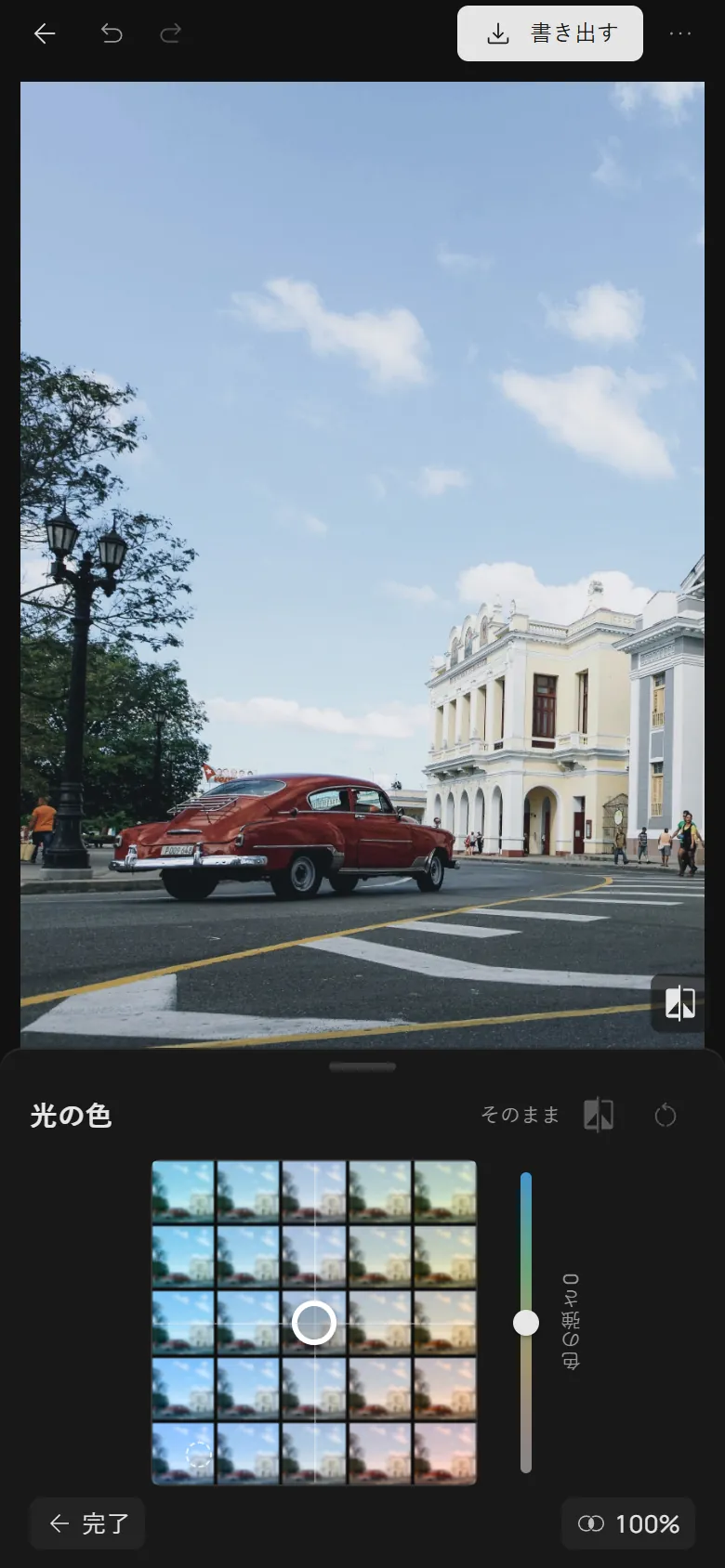
- 1. 光の色
- 2. ムード