
マイナス 1 つ。違うプリントです。
フィルムと用紙は固定しておいてください。印刷露出を変更して濃度を調整し、シアン、マゼンタ、イエローのフィルターを使用してカラーバランスを変更します。
Free にはネガフィルムと Portra Endura が付属、追加のフィルムとペーパーには Pro が付属します。
このガイドでは
ズーム1×
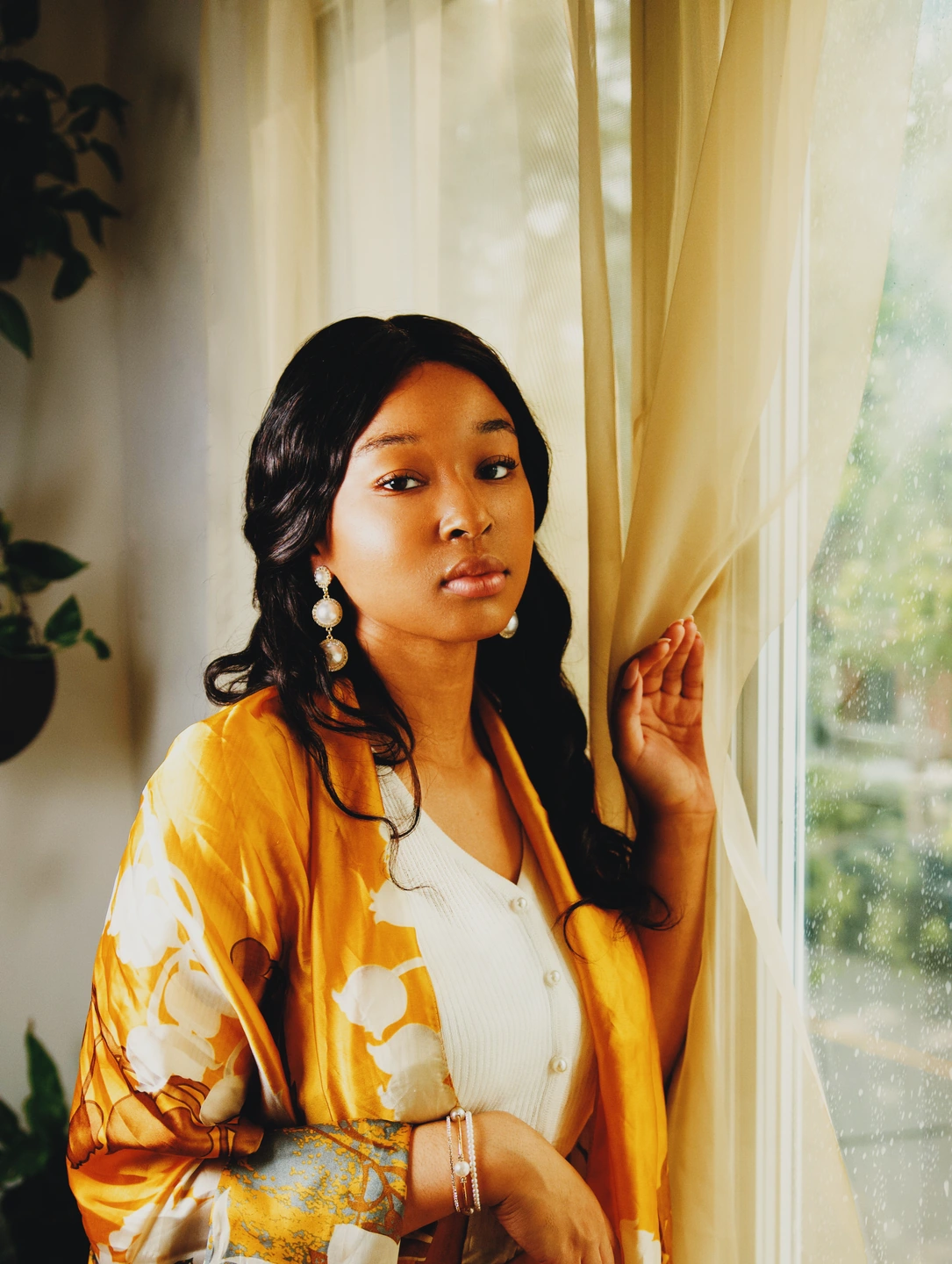
紙の露光量が増えると印刷が暗くなります
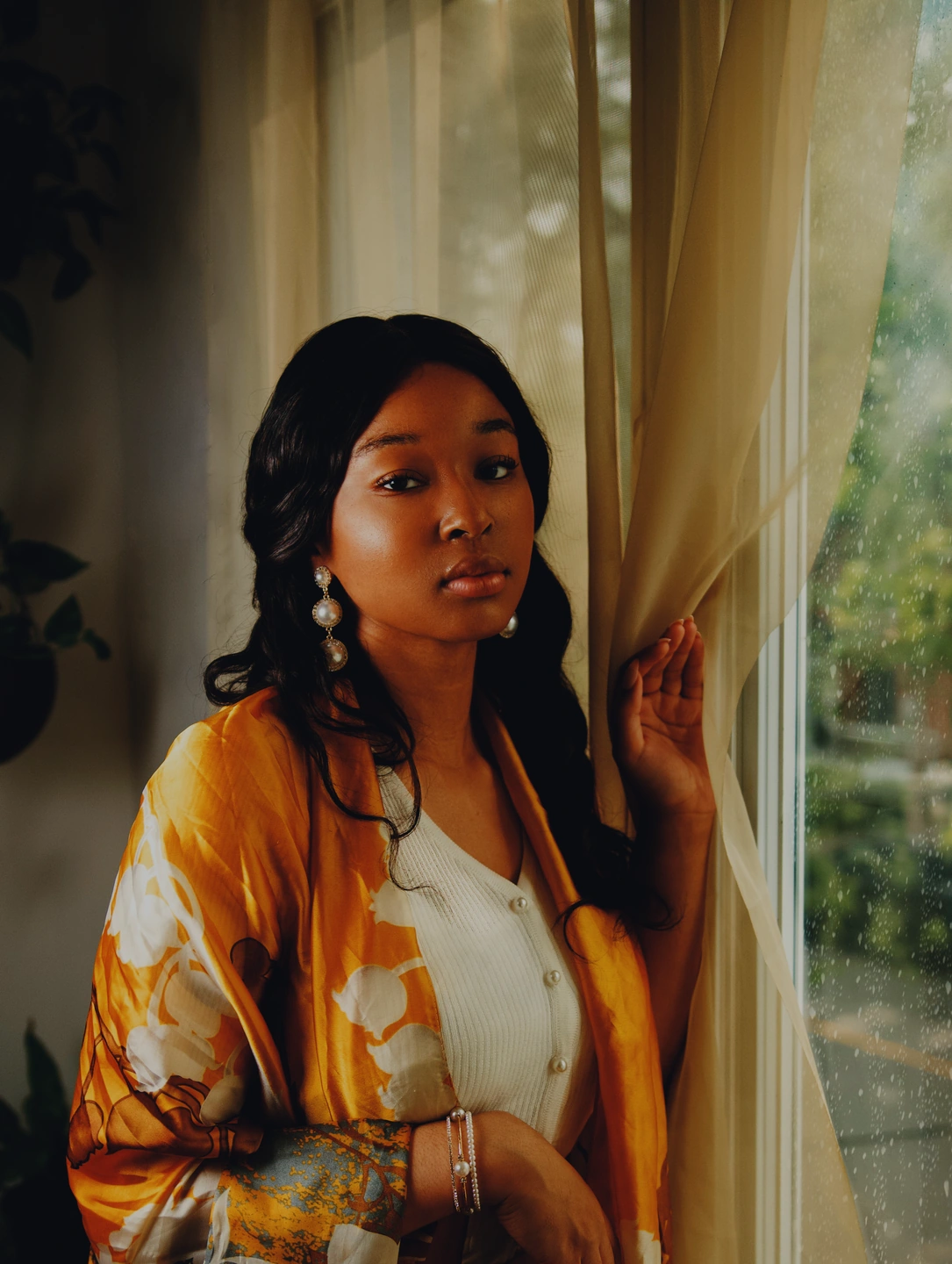
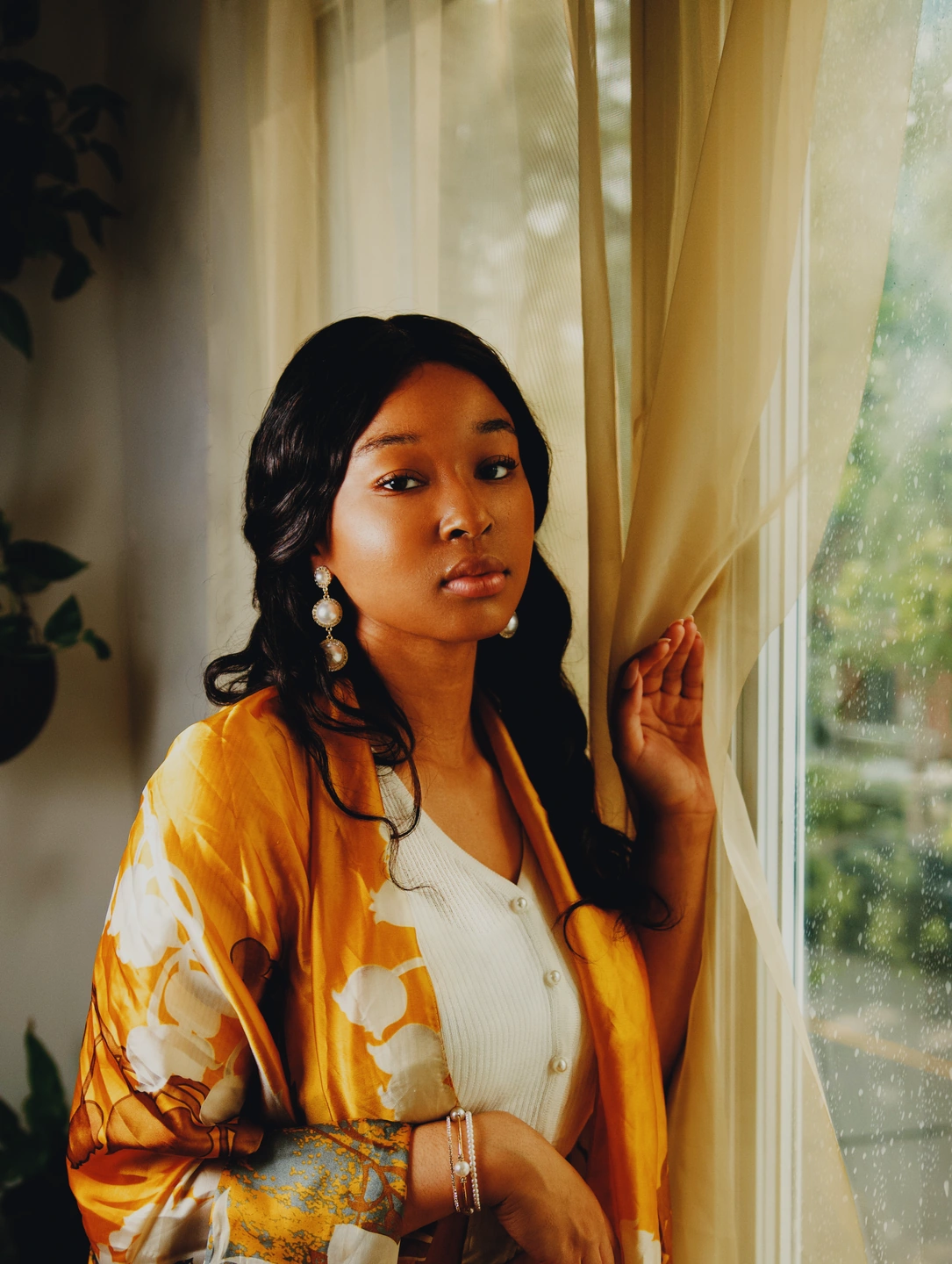
双方ともGold 200とPortra Enduraを使用します。プリント露出が 0 EV から +0.5 EV に上昇するにつれて、淡いシャツと髪の下の影に注目してください。別の画像は-0.5EVを示しています。ソース写真、フィルム露出、およびカラー フィルターは変更されません。
これらのコントロールについて
- 印画紙の露光量
- 印刷では、正の値を指定すると紙がより露出し、結果が暗くなります。負の値を指定すると明るくなります。まずは小さな変更から始めて、シャツ、肌、深い影を一緒に比較してください。
- 露出と写真の明るさ
- フィルム処理前の写真を調整します。どちらかを上げると入力が明るくなります。これらは、用紙の露出を変更する代わりにはなりません。プリセットを切り替えても、写真の明るさは維持されます。
フィルタを 1 つ変更します。肌が見えるようにしてください。
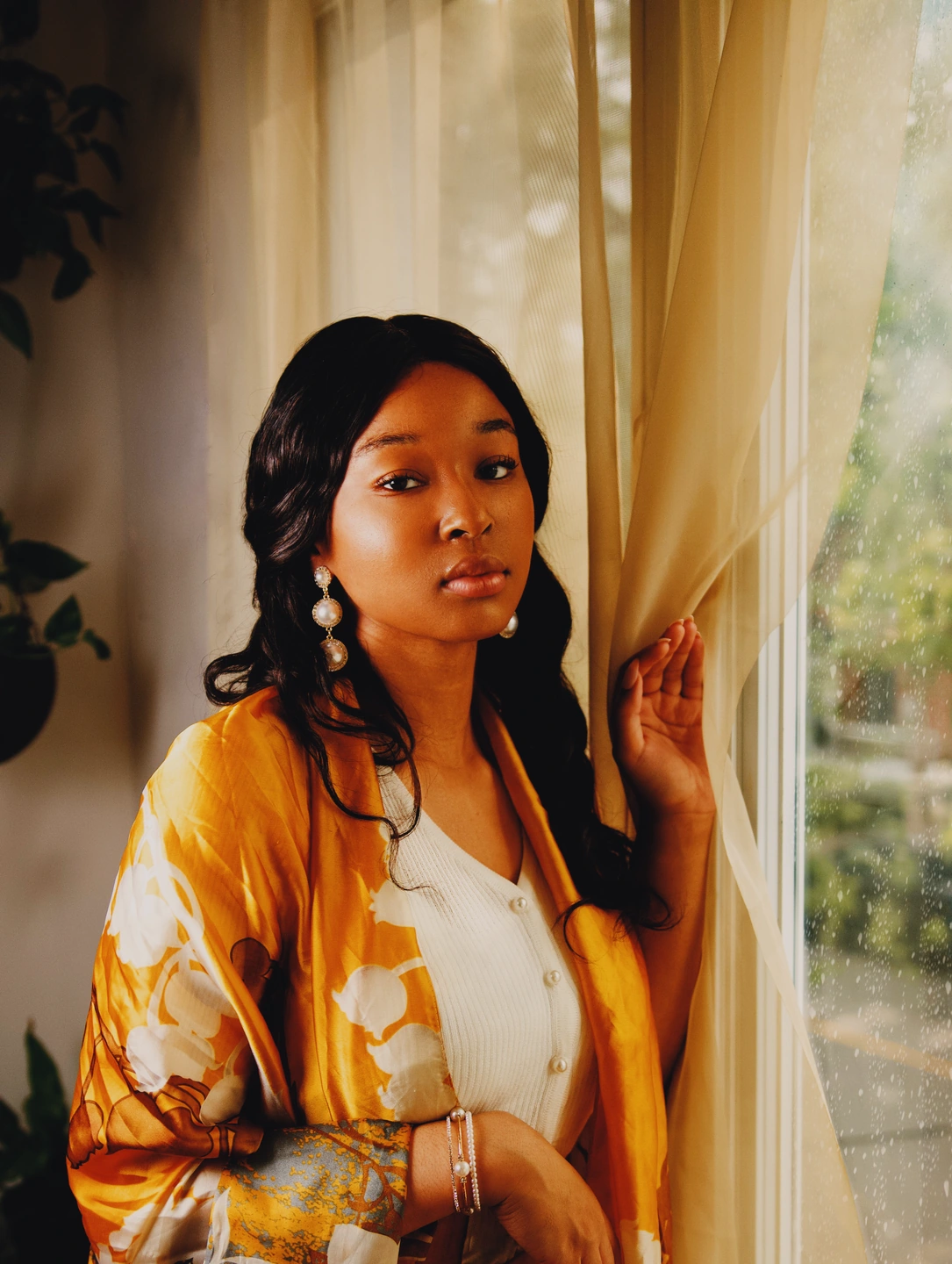
これら 3 つのプリントは、上記と同じニュートラル設定から始まります。名前付きフィルターのみが +20 に変更されます。セット全体で淡い生地とチークを比較します。色の調整は、すでに適切に見えていた色を含め、プリント全体に影響します。
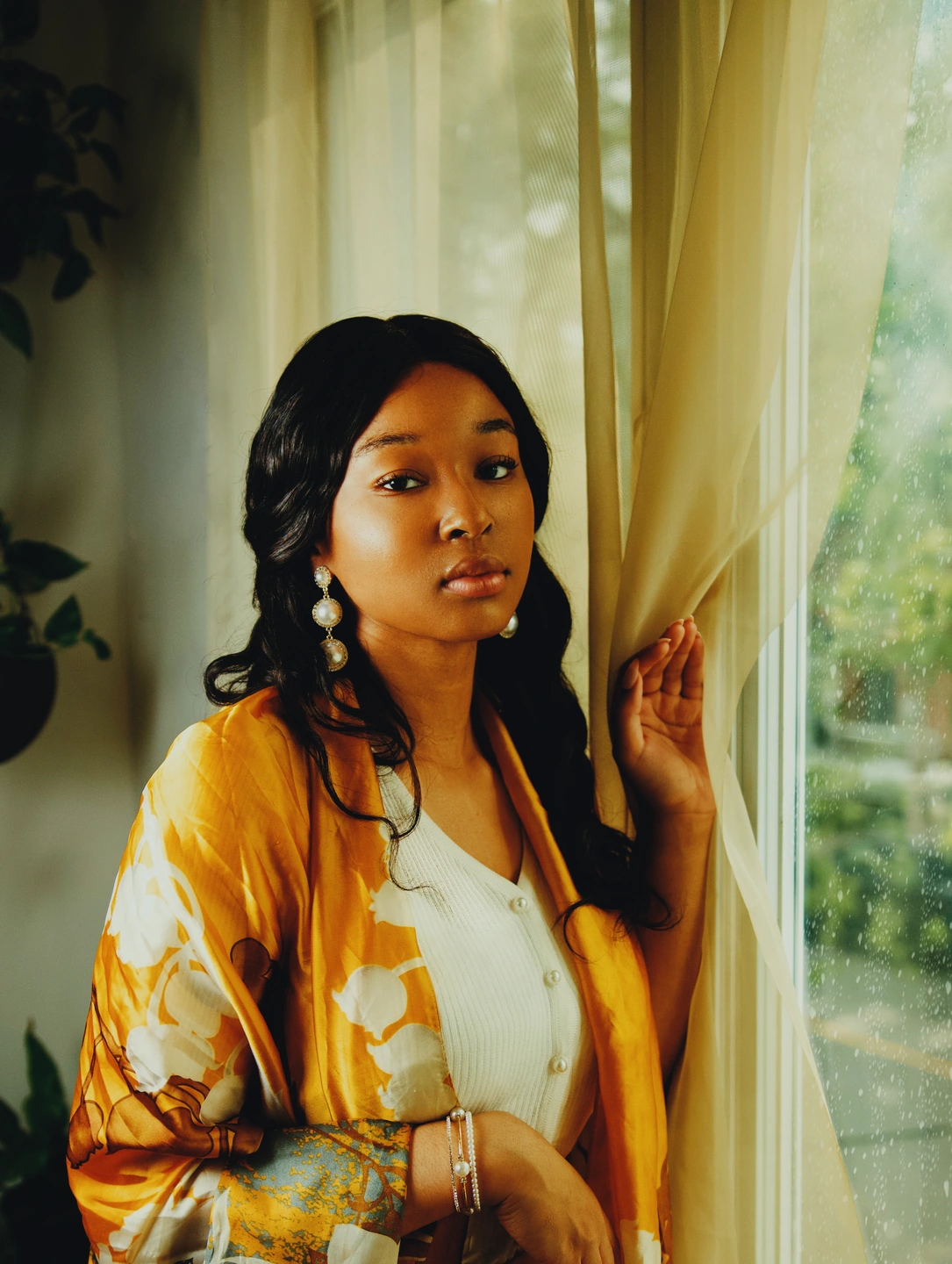
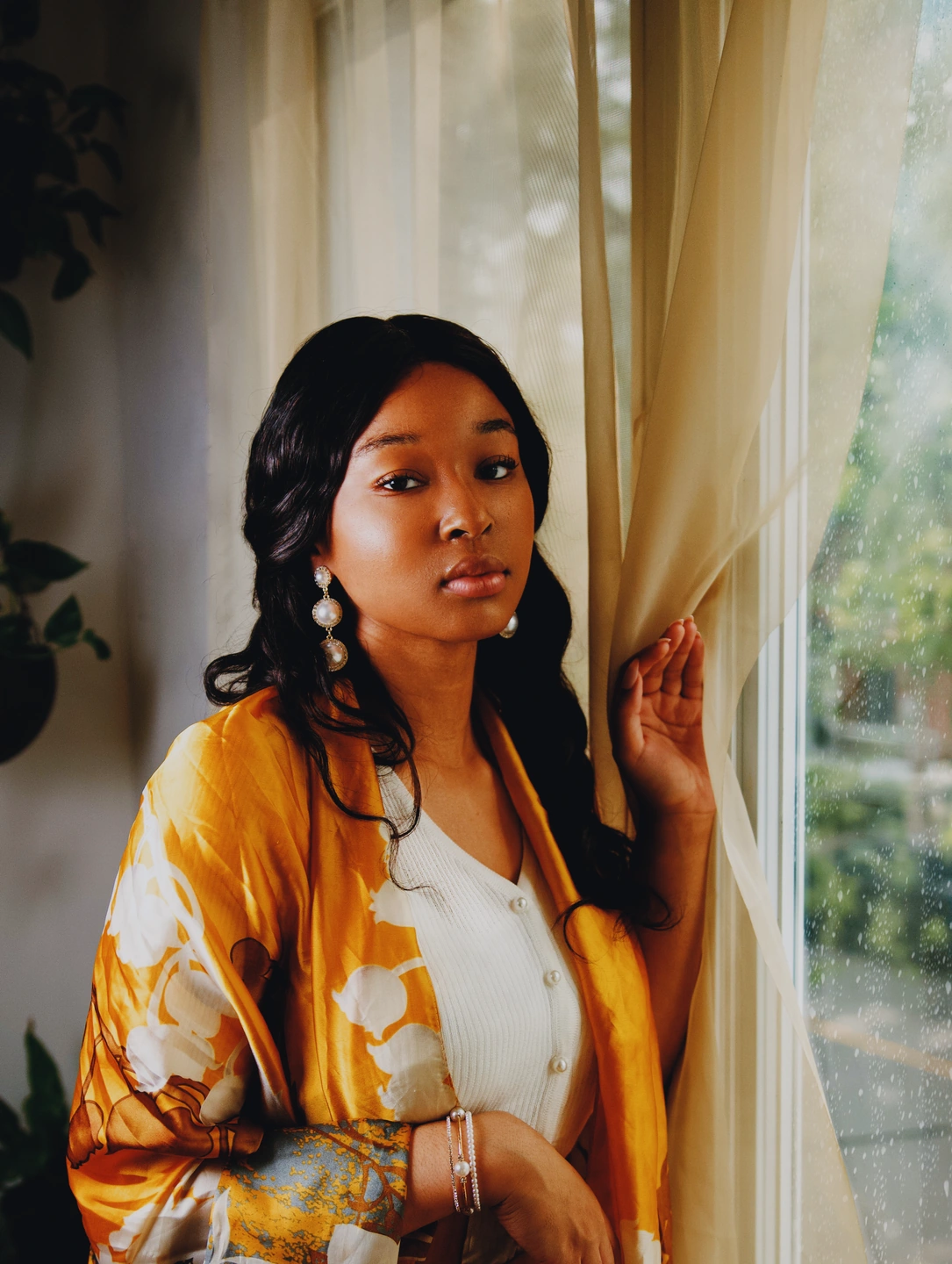
これらのコントロールについて
- シアン、マゼンタ、イエロー
- これらのフィルタは、模擬紙に到達する光を変更します。正のシアンは赤の露出を減らし、マゼンタは緑を減らし、イエローは青を減らします。最終的な色はフィルムと紙にも依存します。フィルターを色のオーバーレイとして扱うのではなく、写真を判断してください。
- 印刷可能な場合
- ネガフィルムを選択し、有効のままにしておきます。 Velvia などのスライドではダイレクト スキャンが使用され、フィルムなしではプリント ステージがありません。これらのモードでは、印刷コントロールは非アクティブになります。再度ネガを選択すると、設定が戻ります。
フィルムを選んでプリントする
- フィルムを開き、プリントセレクターで Gold 200 を選択し、Portra Endura を選択します。印刷調整を比較する間は、このペアを固定してください。
- 印刷を開きます。印刷露出 +0.5 EV を試し、比較してからリセットします。明るい例では -0.5 EV を使用します。
- 1 つのカラー フィルターを +20、他の 2 つのカラー フィルターを 0 で試してみます。調整を組み合わせる前に写真全体に戻ります。 JPEG をエクスポートして結果を保持します。
プリント露出とフィルターは個人用プリセットに保存されます。フィルターは相対的なクリエイティブ スケールを使用します。これらは校正された物理暗室 CC 値ではありません。 Frames は境界線を追加する別のツールです。
フィルム、用紙、プリント設定をまとめて保存Photonica製。 Before 画像は写真家のオリジナルの処理を保持しています。フィルム効果と光学効果は創造的な解釈です。ソース写真は各研究の横にクレジットされています。