
見る距離に応じて木目が変化します。
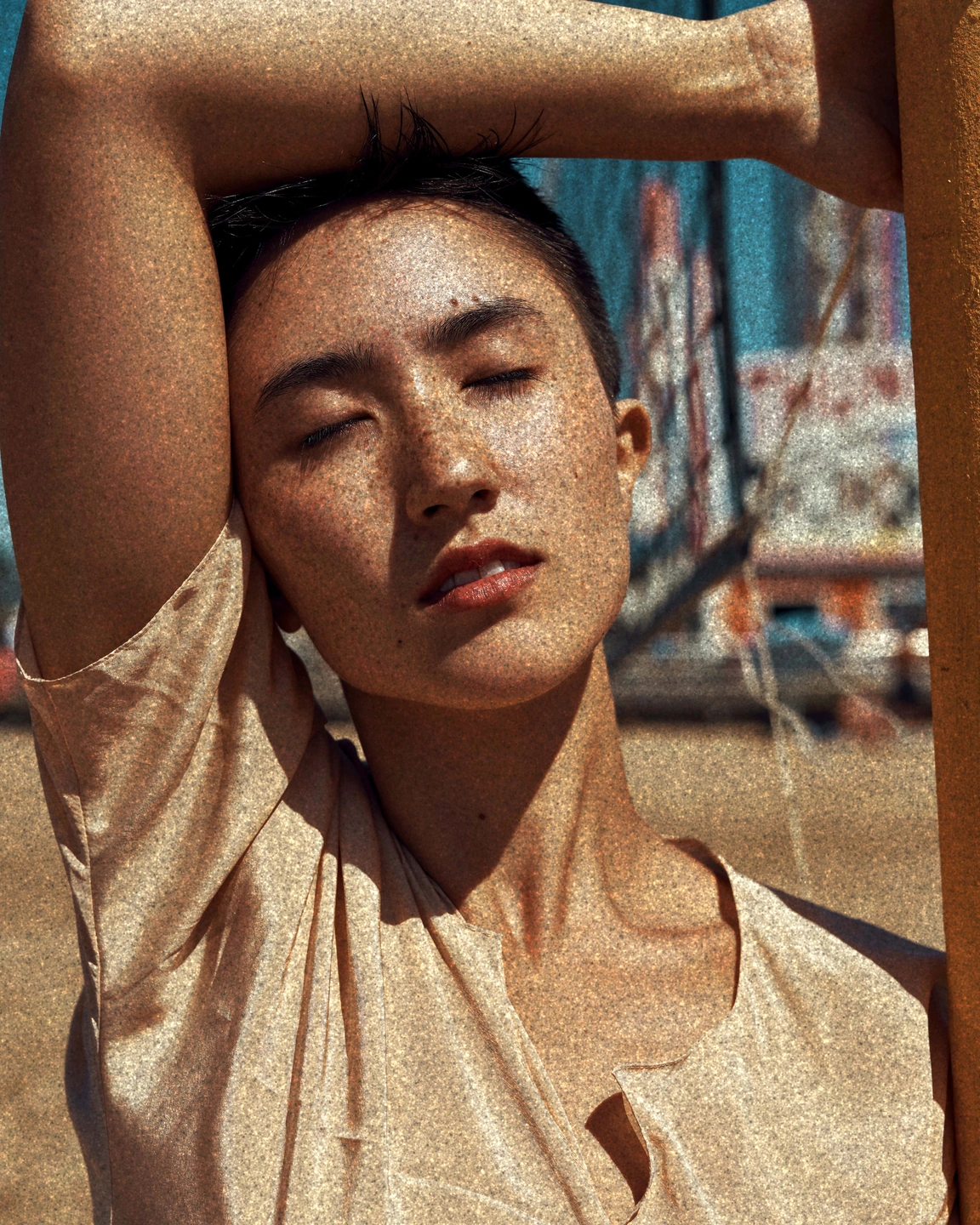
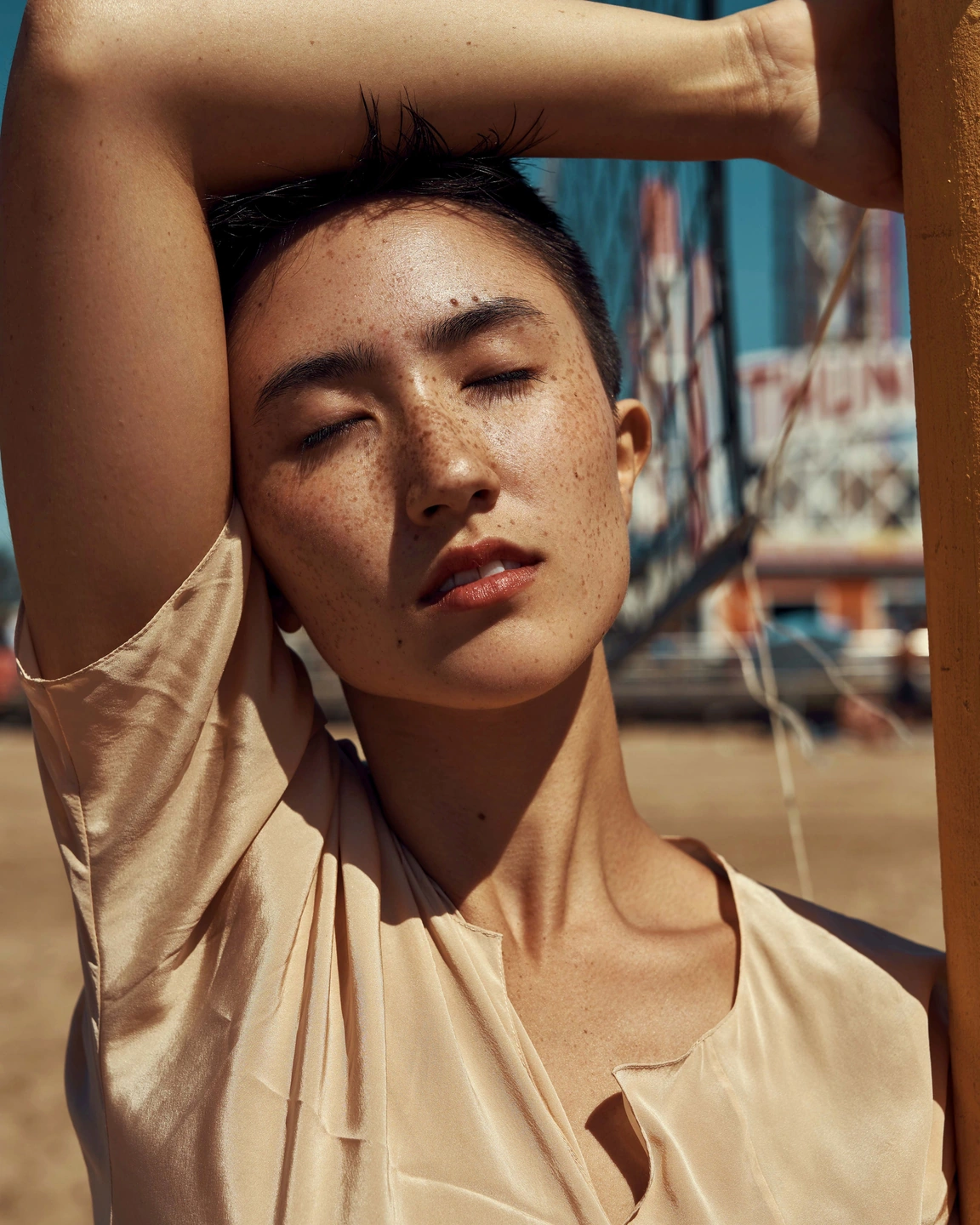
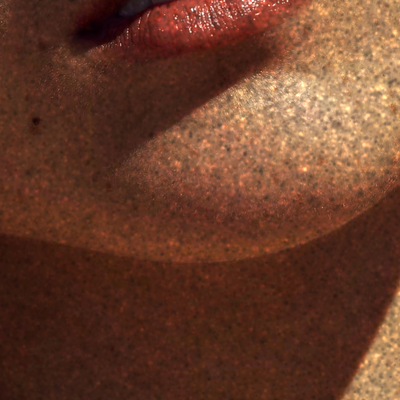
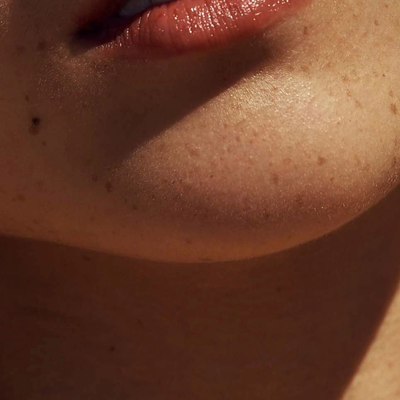
一見すると、穀物は写真に属します。近くで見ると、それ自体が構造物になります。スケールを選択する前に、ポートレート全体と作業ピクセルの詳細を比較してください。
Free
このガイドでは
ズーム1×
ズーム1×
肖像と表面
完全なポートレートは、テクスチャが画像に与える影響を示します。一致するディテールがそのスケールを明らかにします。これらの意図的に強い設定により、違いが目に見えるようになります。肌だけでなく影にも注目してください。そばかすは発生源に属します。
これらのコントロールについて
- 粒子
- 追加されるテクスチャの量を制御します。既存のノイズや圧縮がすでにソースの表面を粗くしている場合は、値を減らします。
- 粒子の大きさ
- 粒子のスケールを変更します。以下の Quiet グレインのレシピでは 0.85 を使用しています。この粗い比較では 4 を使用します。個々の構造を確認するには 100% で比較します。
- 結晶粒粗さと色粒
- 粗さはテクスチャの性質を変えます。カラーグレインは色の寄与を追加します。ここの両方の例では、ニュートラル グレインに 0 を使用しています。
粒子を追加せずにディテールを柔らかくします
テクスチャ → 柔らかさにより、写真全体の細部が低減されます。この研究では、髪、肌、エッジの変化を見ることができるように、粒子を取り除いたままにしています。拡散は別のツールです。また、ハイライトの周囲に光を拡散します。
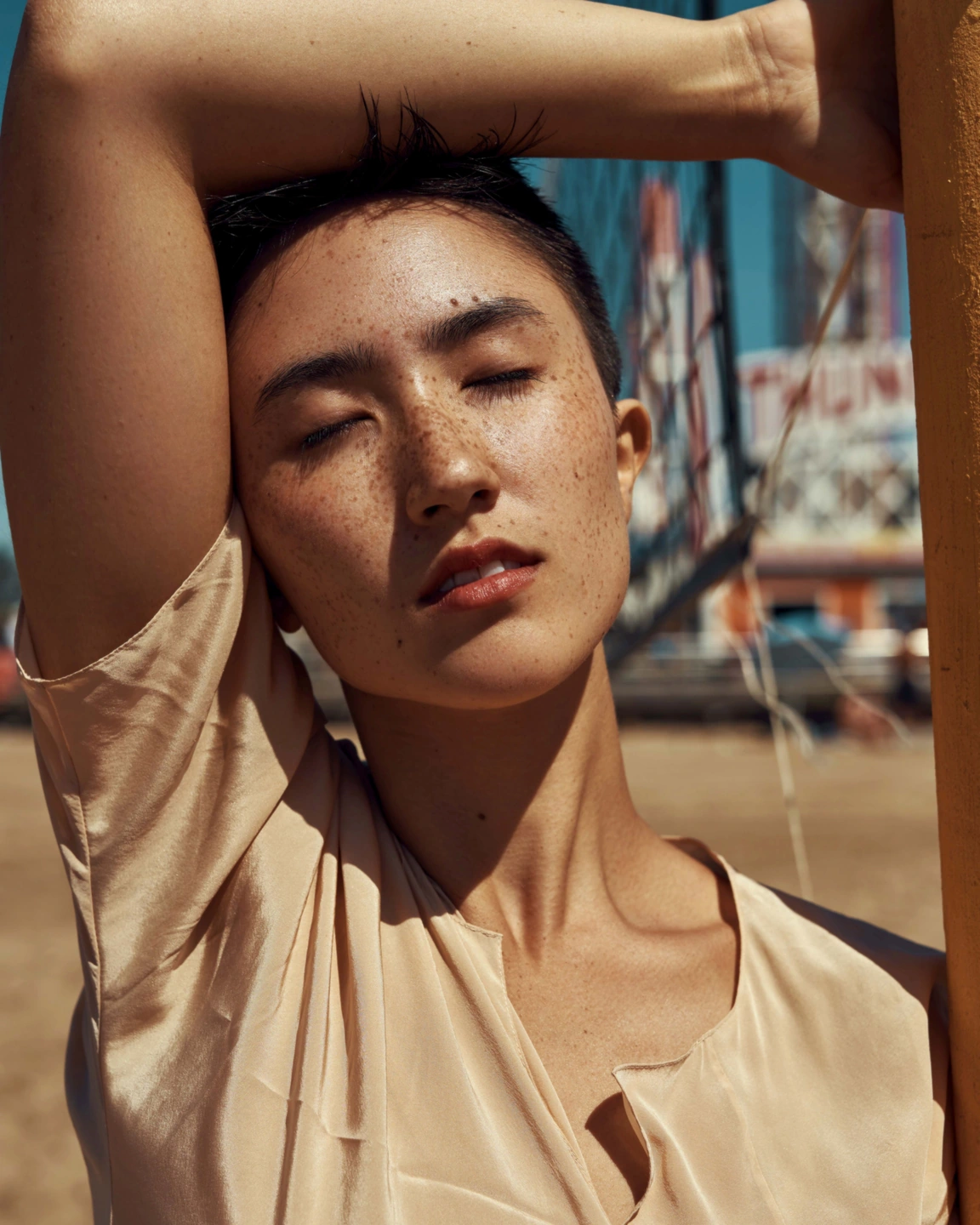
ズーム1×
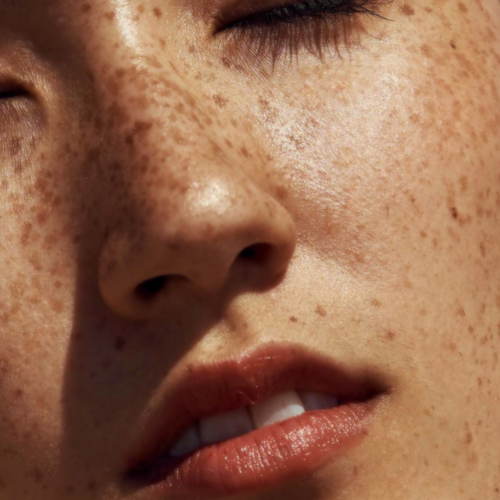
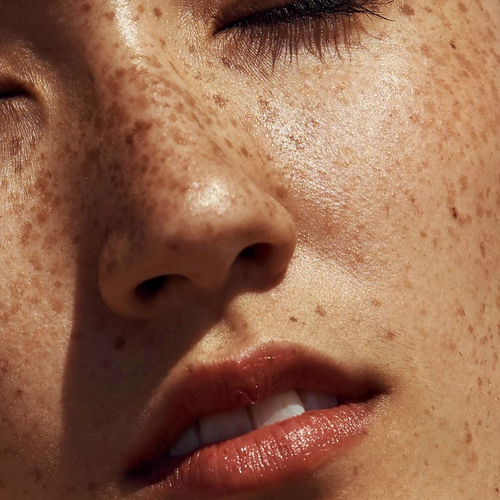
ズーム1×
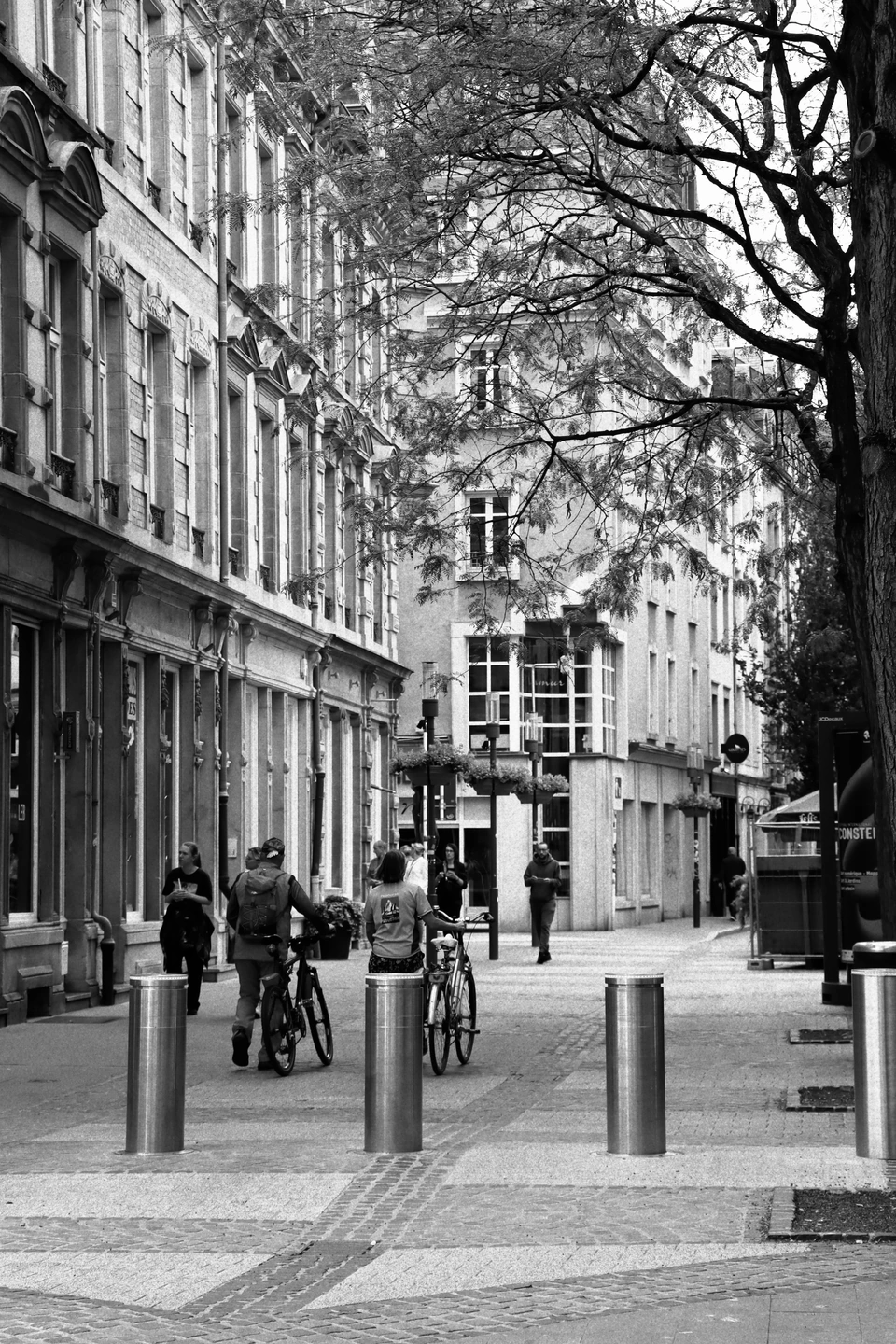
道路はより粗いテクスチャーになる可能性があります
レンガ、木の葉、舗装にはすでに小さな跡がたくさんあります。このより強い白黒のバリエーションにより、静かな表面でも粒子が見えるようになります。自転車に乗る人を圧倒しないように注意してください。
これらは、Quiet グレインよりも意図的に強い設定です。クローズアップして検査する前に、意図した出力サイズでシーン全体を判断してください。
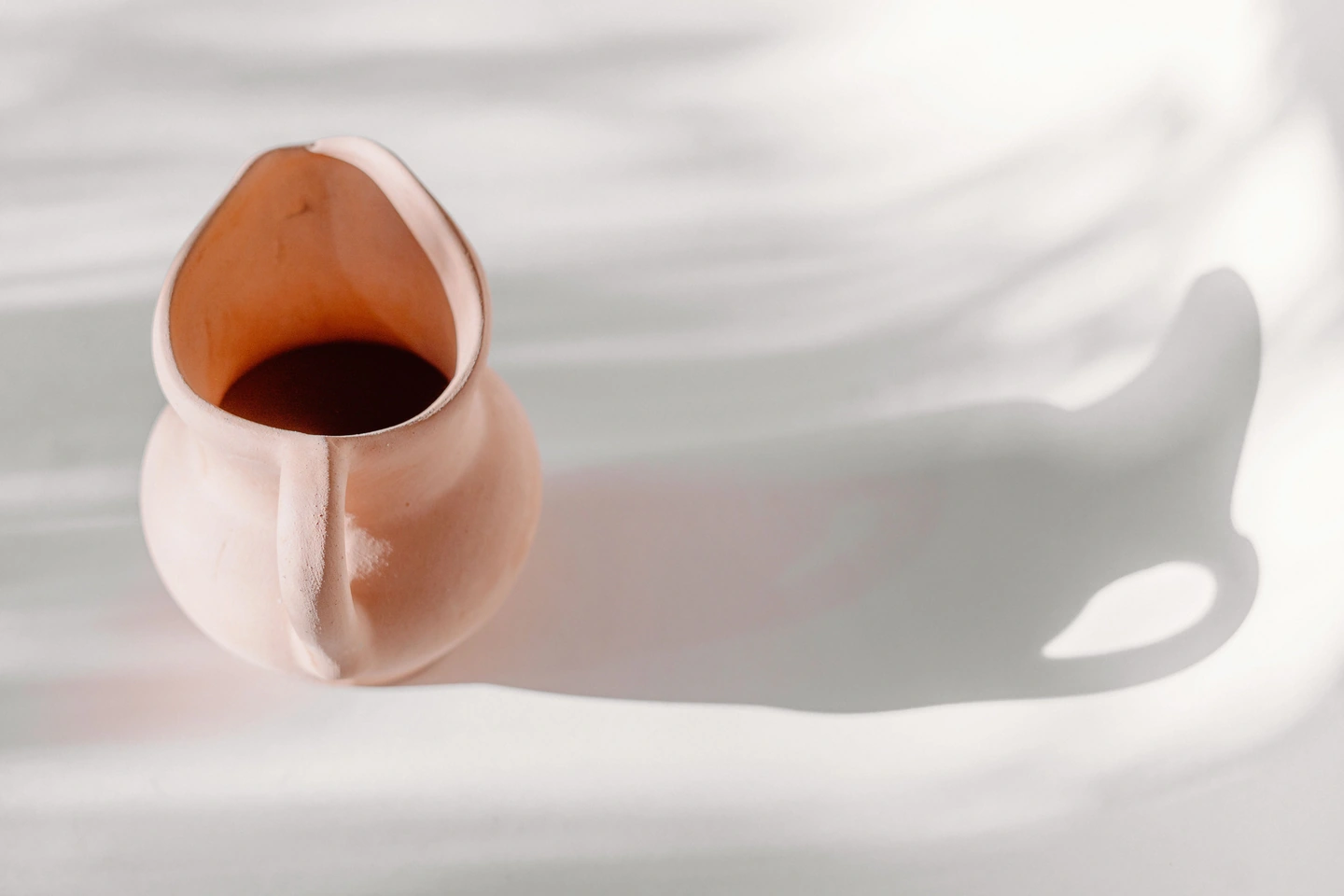
滑らかな表面を使用して量を判断してください
青白い布地とセラミックの表面は、繁茂した葉が隠してしまうテクスチャーを露出させます。細かい粒子から始めて、投手の影への柔らかい移行を観察してください。
画像を拡大すると粒状が見やすくなります。最大ズームのみで設定を選択するのではなく、エクスポートされた JPEG を最終サイズで確認してください。
テクスチャを100%に設定します
- 写真を開いてテクスチャを選択します。粒子を 35 に、粒子サイズを 0.8 に、粒子の粗さを 25 に設定して、細かい粒子の設定を試します。
- 量を確定する前に、100% で表示し、粒度を調整します。ニュートラル グレインの場合はカラー グレインを 0 のままにするか、カラー テクスチャの場合は値を上げます。
- 細部がシャープすぎる場合は、ソフトネスを個別に調整します。 JPEG をエクスポートし、意図した表示サイズで検査します。サイズ変更と圧縮により、表示される粒子が変化する可能性があります。
Photonica製。 Before 画像は写真家のオリジナルの処理を保持しています。フィルム効果と光学効果は創造的な解釈です。ソース写真は各研究の横にクレジットされています。