
モーションブラー:写真に動きを与える2つの方法
画像を一方向に、またはズームの中心から外側へ引き伸ばします。「鮮明な像を残す」で、くっきりした像を重ね戻せます。
このガイドの内容
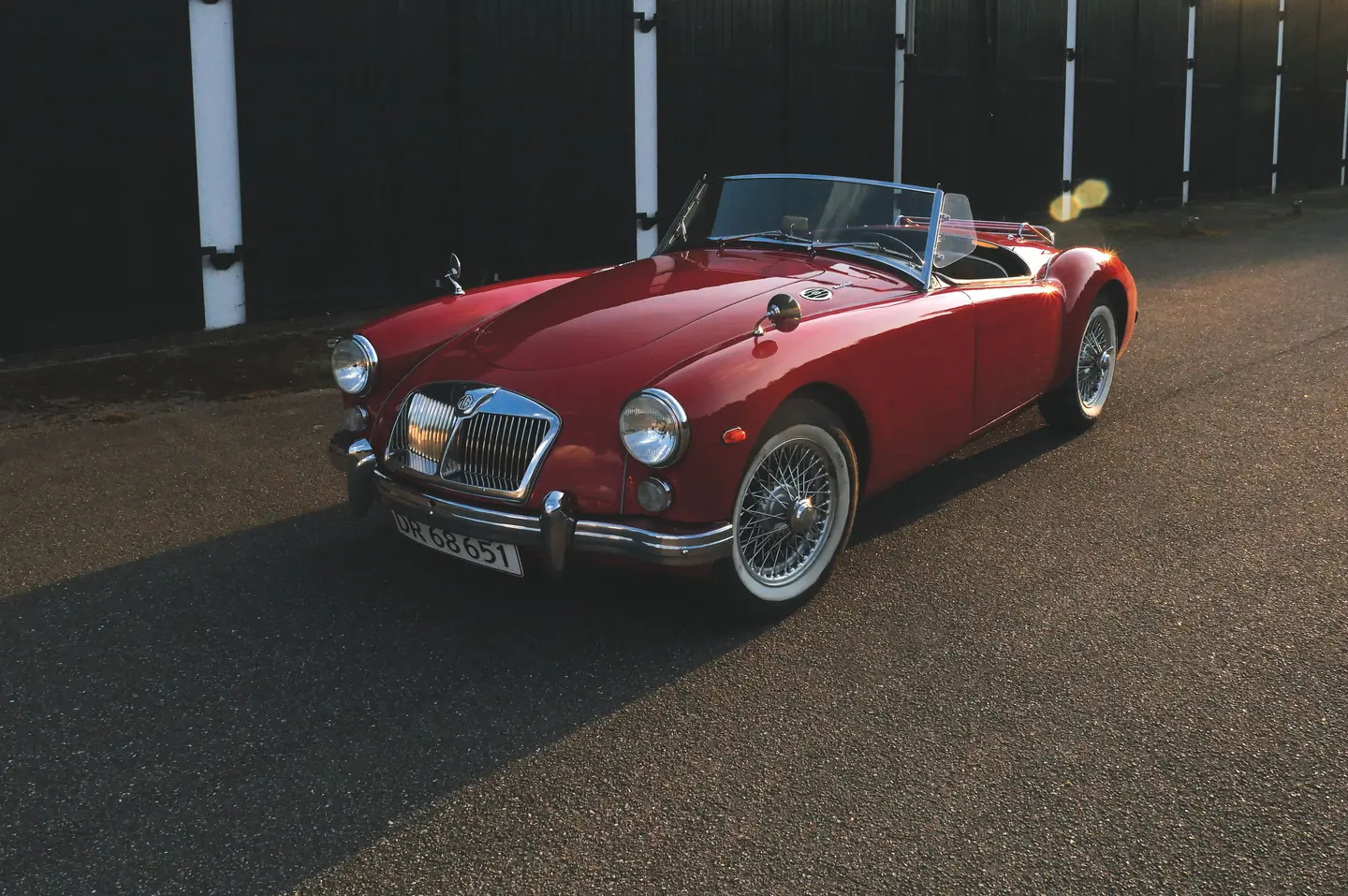
1倍
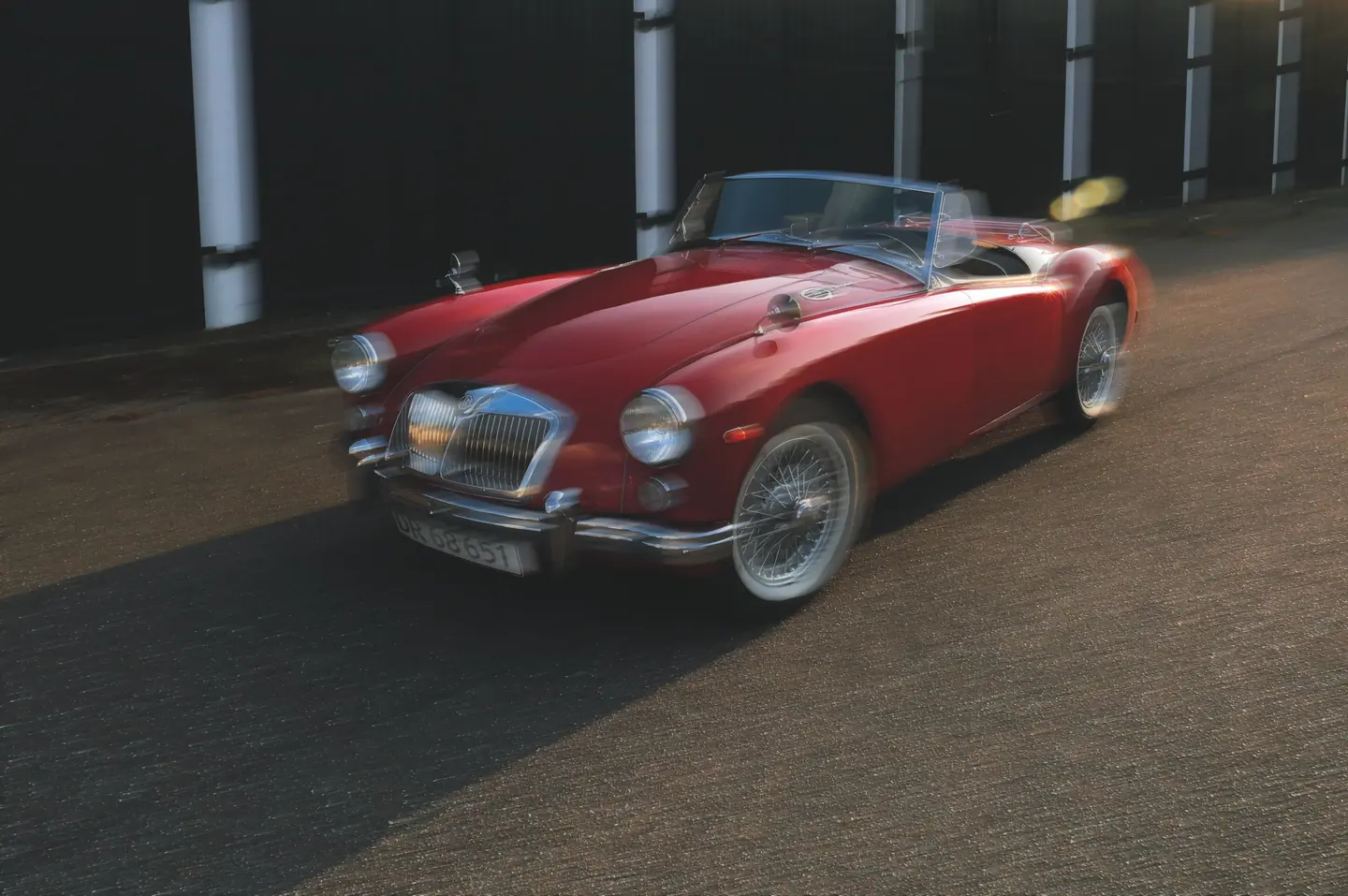
一方向に流れる軌跡
これは静止した写真です。斜めの軌跡は効果によるもので、ロードスターも通りも同じ処理を受けています。「鮮明な像を残す」は止まった像と軌跡を混ぜ合わせ、車を選択することなく、車の輪郭の一部を残します。
各項目について
- 長さと強さ
- 「長さ」は軌跡がどこまで伸びるかを決め、「強さ」は軌跡が画像にどれだけ反映されるかを決めます。長い軌跡のまま「強さ」だけを低くすることもできます。
- 鮮明な像を残す
- 写真のくっきりしたコピーを画面全体に混ぜます。動きの上に、止まった露光を重ねたような効果です。被写体をマスクしたり、追跡したりはしません。
中心から広がる軌跡
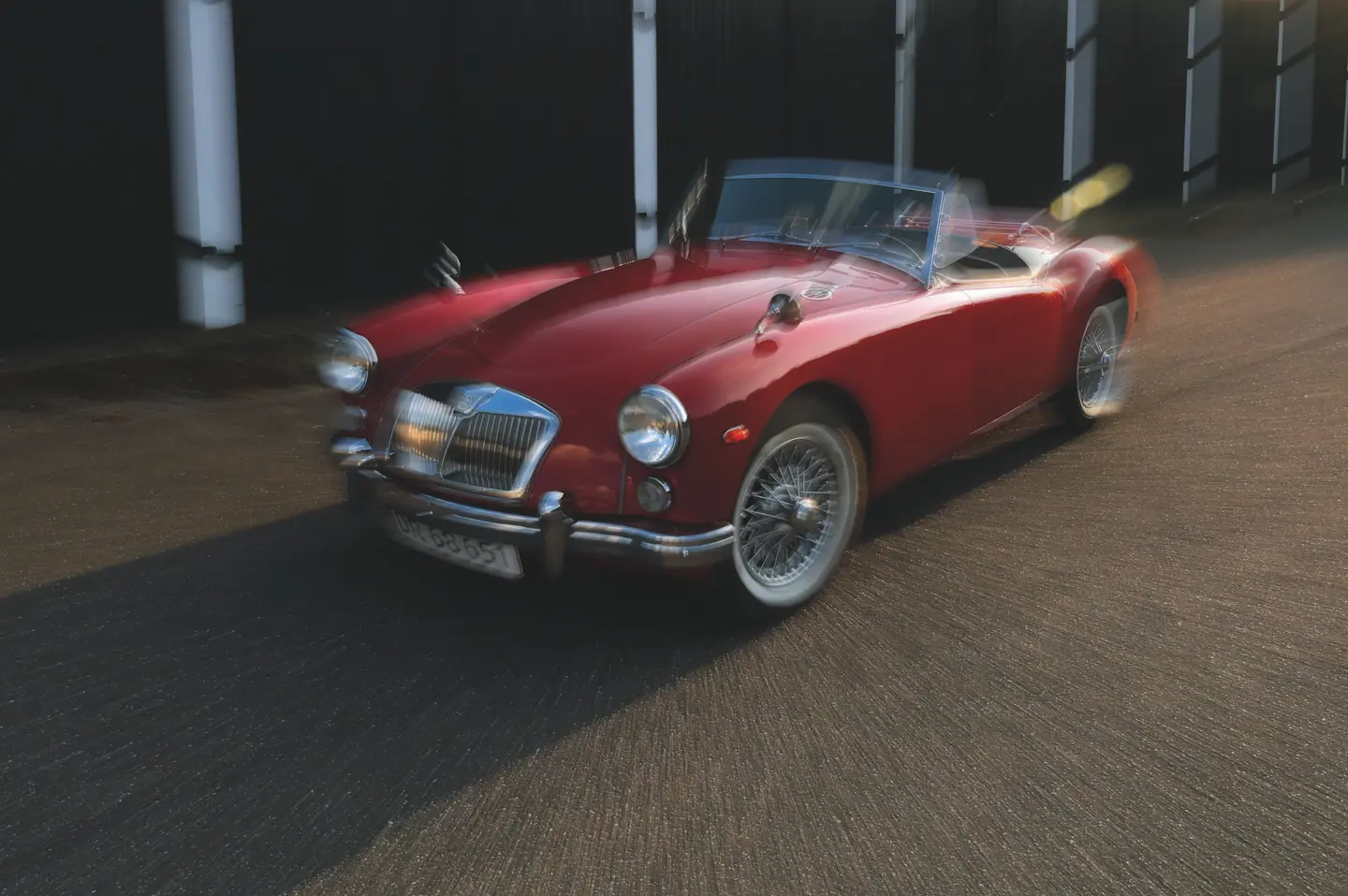
「ズーム」では、フレーム内の位置によって軌跡の向きが変わります。軌跡は写真上でドラッグするズームの中心から放射状に伸びます。この例では、中心は車のほぼ中央にあります。ホイールと周囲の路面を「方向」の例と比べてください。
1倍
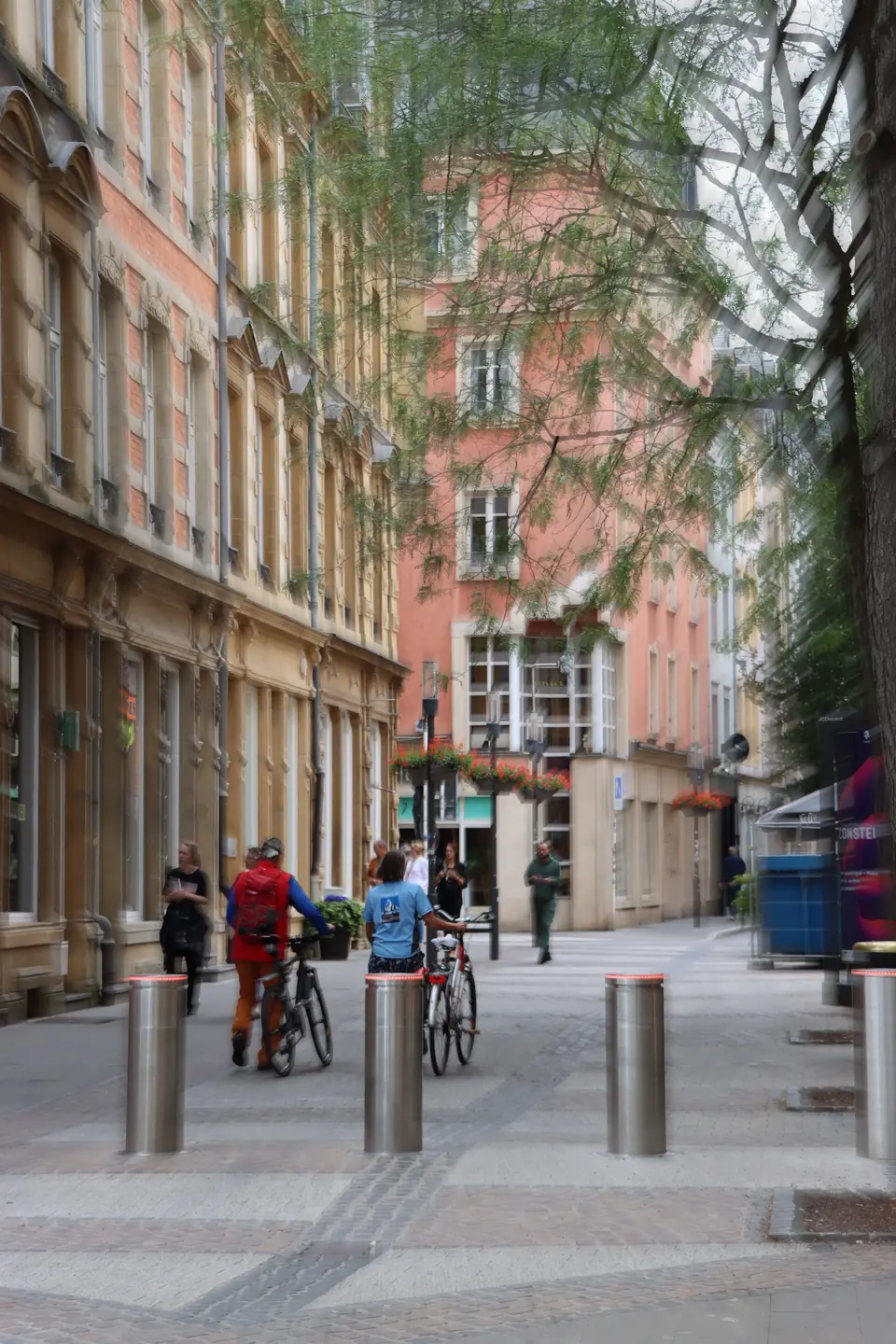
視線を止めたい場所に中心を置く
通りはすでに自転車の人たちへと視線を導いています。放射状のブラーは、その線を延ばせます。中心は被写体の近くに置いてください。何もない場所に置くと、視線がそこへ引き寄せられます。
中心だけでなく、建物のまっすぐな輪郭も比べてください。ブラーが強すぎると、通りらしさを伝える直線の構造が失われることがあります。
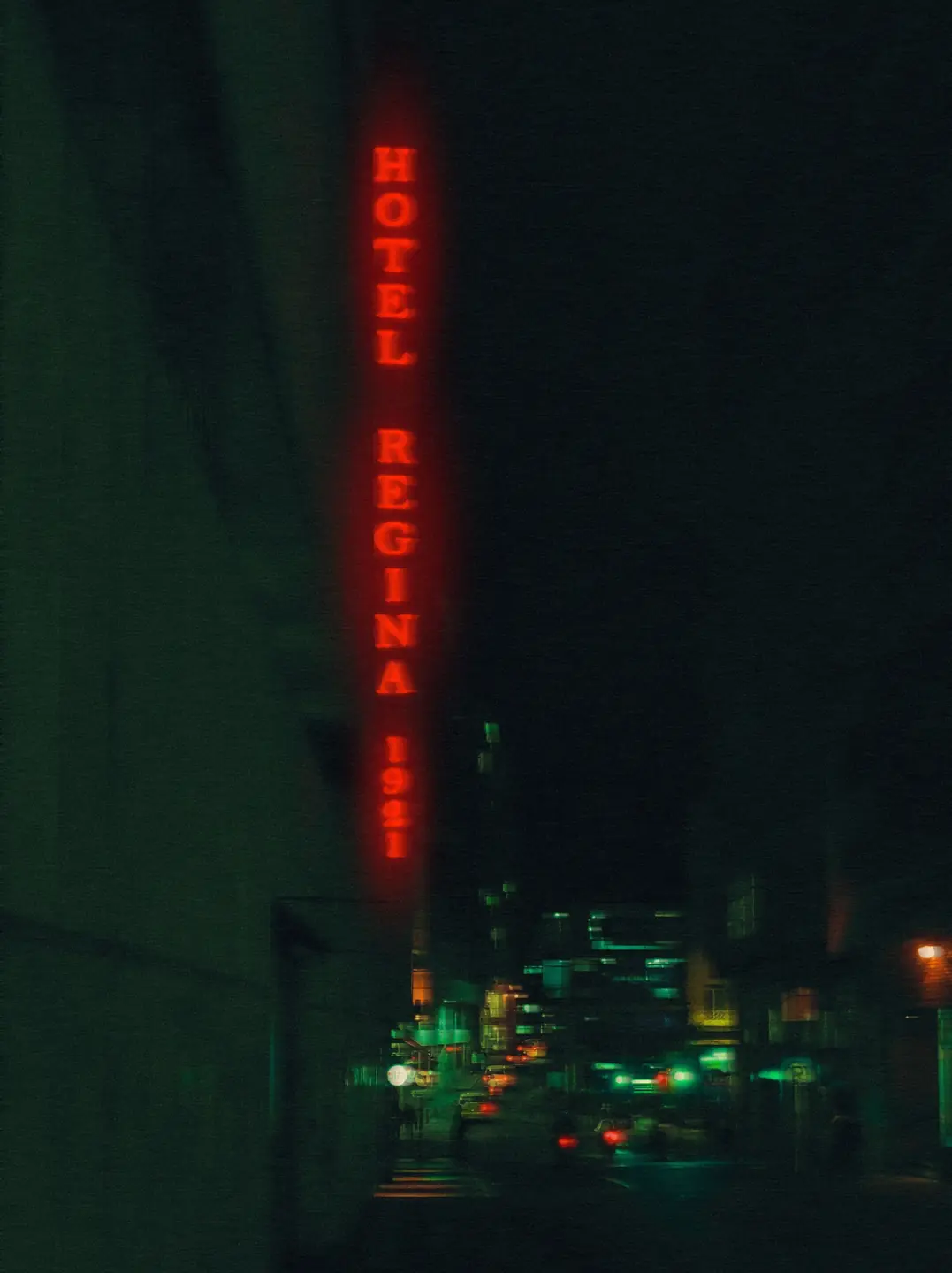
小さな光を、はっきりした光の筋に
ネオンサインは、方向のある動きを特にはっきり見せます。明るい文字は形が崩れやすいので、看板を読めるまま残す必要があるかを決めておきましょう。
「鮮明な像を残す」は、元の画像を写真全体に混ぜ戻します。被写体を検出する機能ではありません。「ズーム」の中心は写真上のマーカーで決まり、「方向」では選んだ角度を使います。
エディターで動きを設定する
- 写真を開いて「モーションブラー」を選びます。「方向」を選び、「長さ」を45、「角度」を−12°、「鮮明な像を残す」を45に設定し、「強さ」は100のままにすると、方向の作例と同じ設定になります。
- 「ズーム」を選ぶと、「角度」の代わりに写真上にズームの中心を示すマーカーが表示されます。軌跡を放射状に広げたい部分へマーカーをドラッグし、画面に合わせた表示で比較してください。
この効果は1枚の写真だけを使います。2枚の写真を合成して多重露光にするものではありません。
Proを7日間無料で試す
無料体験にカード登録は不要で、自動課金もありません。
Photonicaで作成しました。各比較には、変更した設定を記載しています。フィルム効果や光学効果は創作的な表現です。元の写真の撮影者は、各作例の横に記載しています。