
古い写真風の加工:色あせと表面の傷み
無料の「経年変化」の調整で、プリントを黄ばませ、色素のバランスを変えられます。Proでは、個別に調整できるほこり、繊維、傷が加わります。
このガイドの内容
1倍
色を経年変化させる
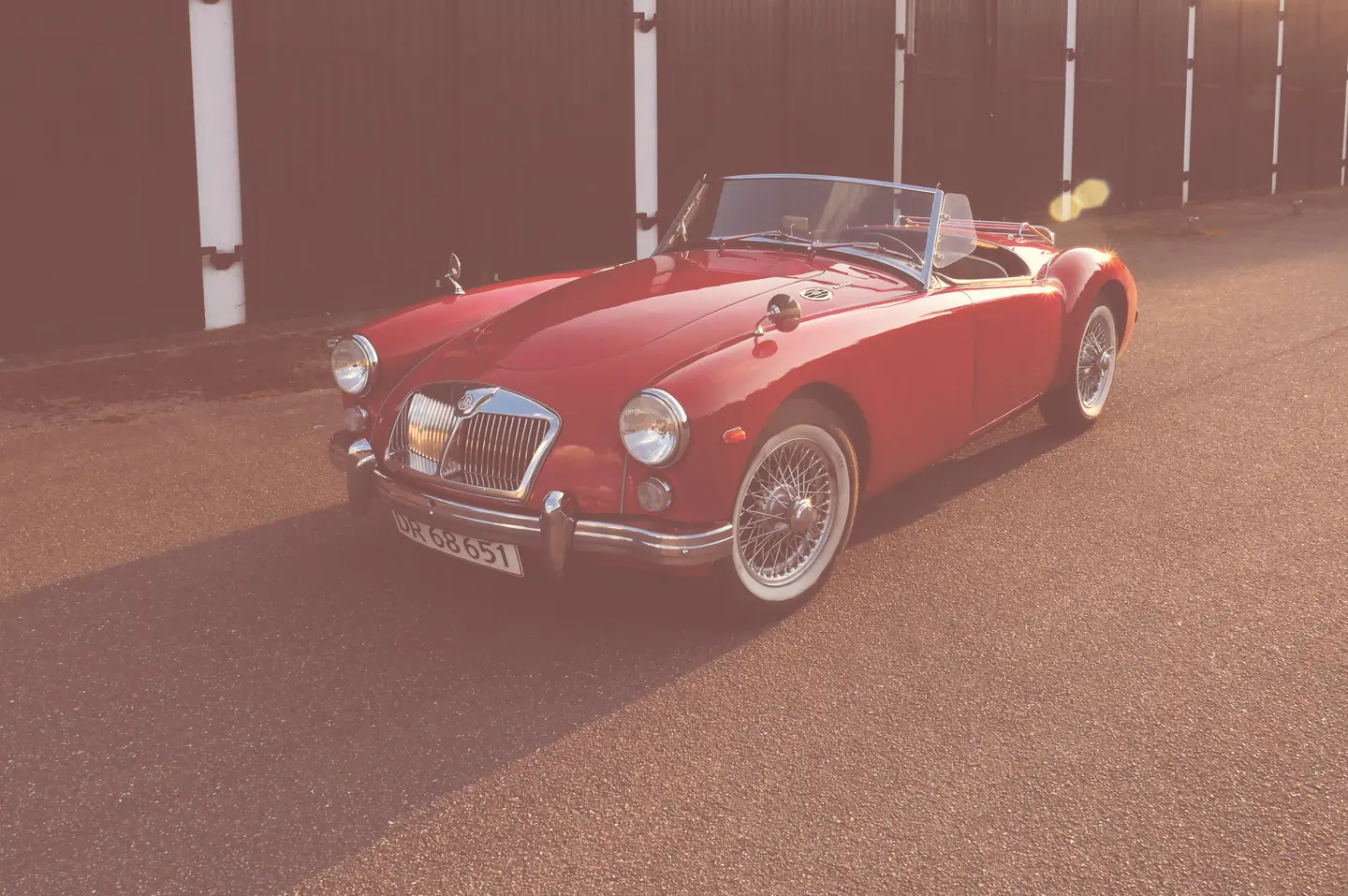
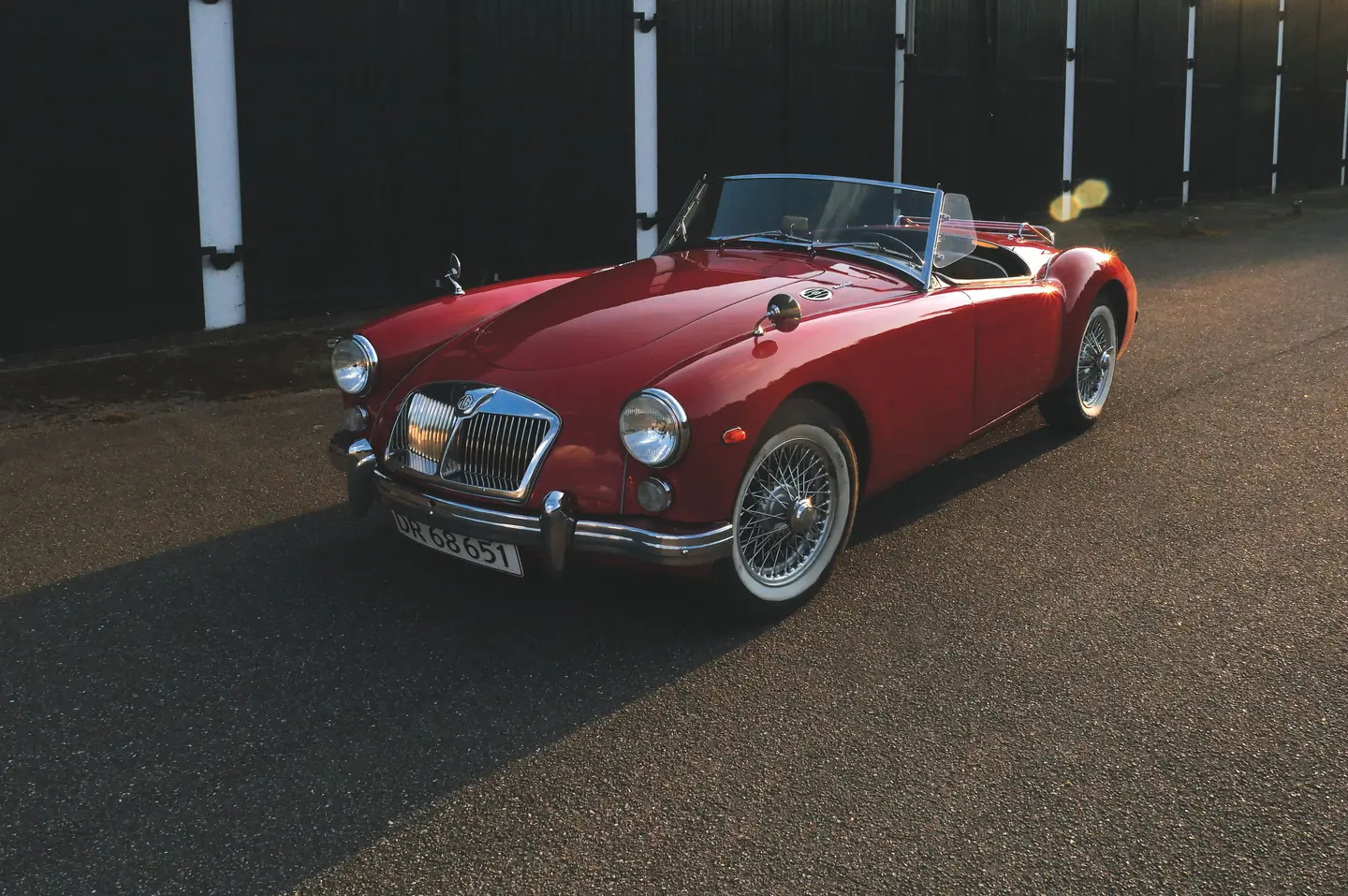
「色素の退色」と「印画紙の黄ばみ」で色が変わるにつれて、赤い車体と淡い色の通りがどう変わるかを見てください。日差しとフレアは元の写真にあるものです。「経年変化」は表面に跡を加えません。跡は次の作例で別に紹介します。
各項目について
- 色素の退色と印画紙の黄ばみ
- 「色素の退色」は色の経年変化全体の強さを決め、「印画紙の黄ばみ」は黄色みを別に調整します。
- プリント、リバーサル、ニュートラル
- 色のあせ方を選べます。「プリント」は古いアルバムの写真のように暖かい赤みに、「リバーサル」はマゼンタに寄り、「ニュートラル」は均一にあせます。どれも「詳細調整」のシアン、マゼンタ、イエローの退色の値を設定し、そこでバランスを自分で変えられます。これは創作のためのバランスで、実在のプリントがどう劣化するかを予測するものではありません。
ほこり、繊維、傷を加える
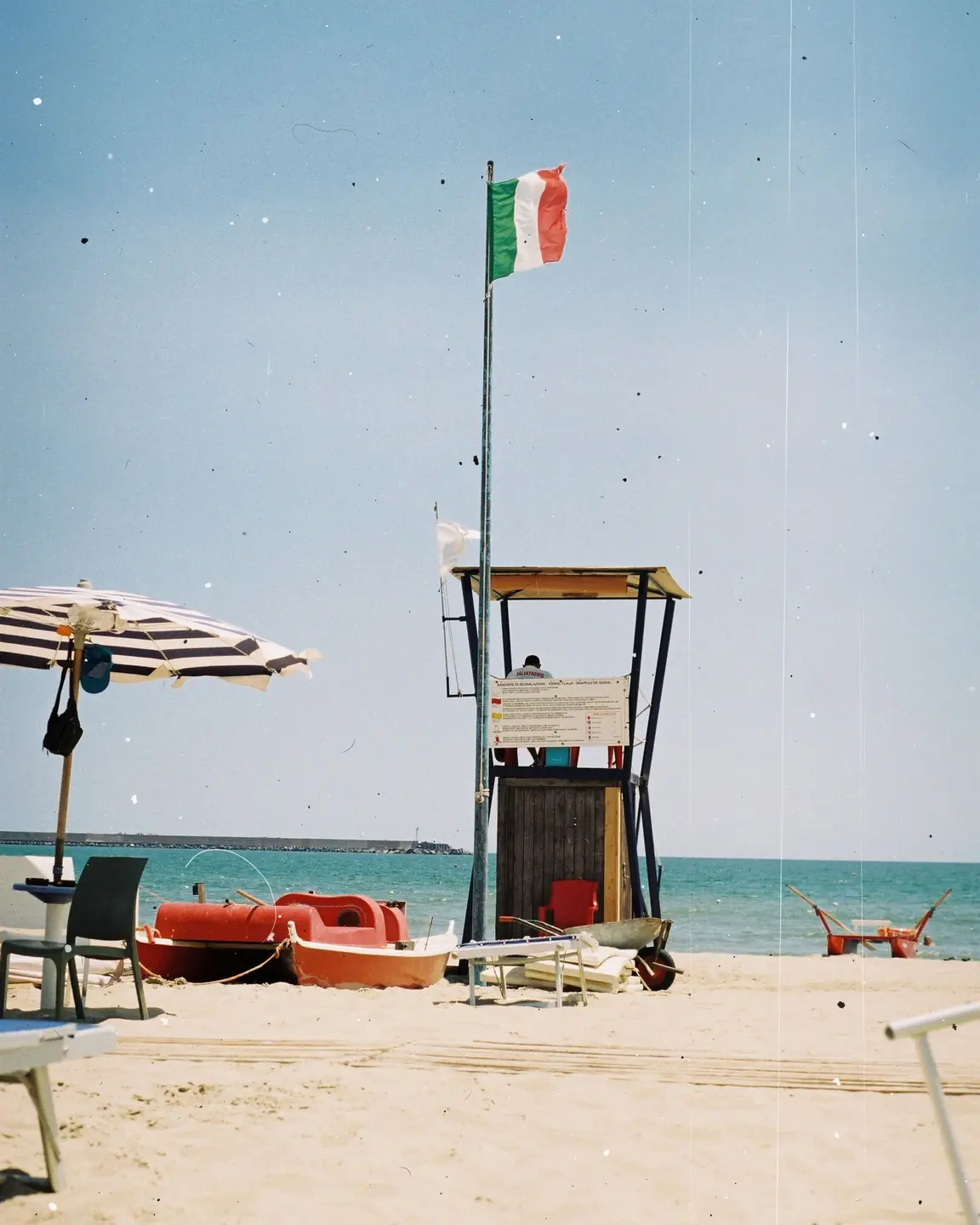
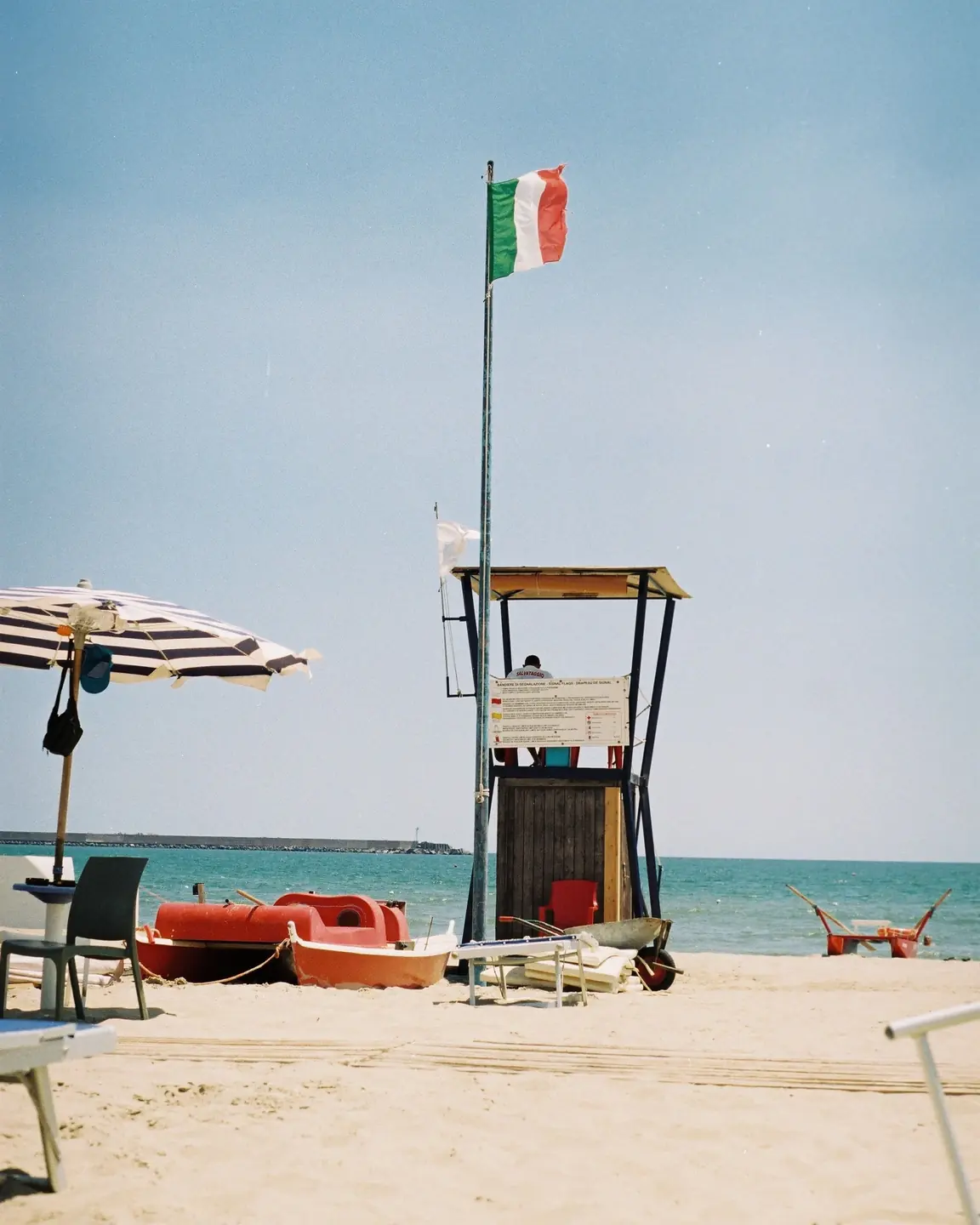
このビーチの比較は、生成した傷みだけを加えたものです。空に小さな点や線がないか見てください。「細かなほこり」「繊維」「フィルム送りの傷」にはそれぞれ「量」と「目立ちやすさ」があります。「擦れ」と「大きな損傷」は別の種類で、ここではオフのままです。
1倍
各項目について
- 量と目立ちやすさ
- 「量」は跡の数を増やし、「目立ちやすさ」は不透明度を変えます。種類ごとに、この2つの設定があります。
- 大きさ、方向、跡の明暗
- これらはパターン全体に作用します。「跡の明暗」では、明るい跡、暗い跡、混合を選べます。
- 別のパターン
- 配置を生成し直します。選んだシードはレシピに保存されますが、別の写真に適用すると、顔などの大切な部分に跡がかかることがあります。エディターにシードを数値で入力する項目はありません。
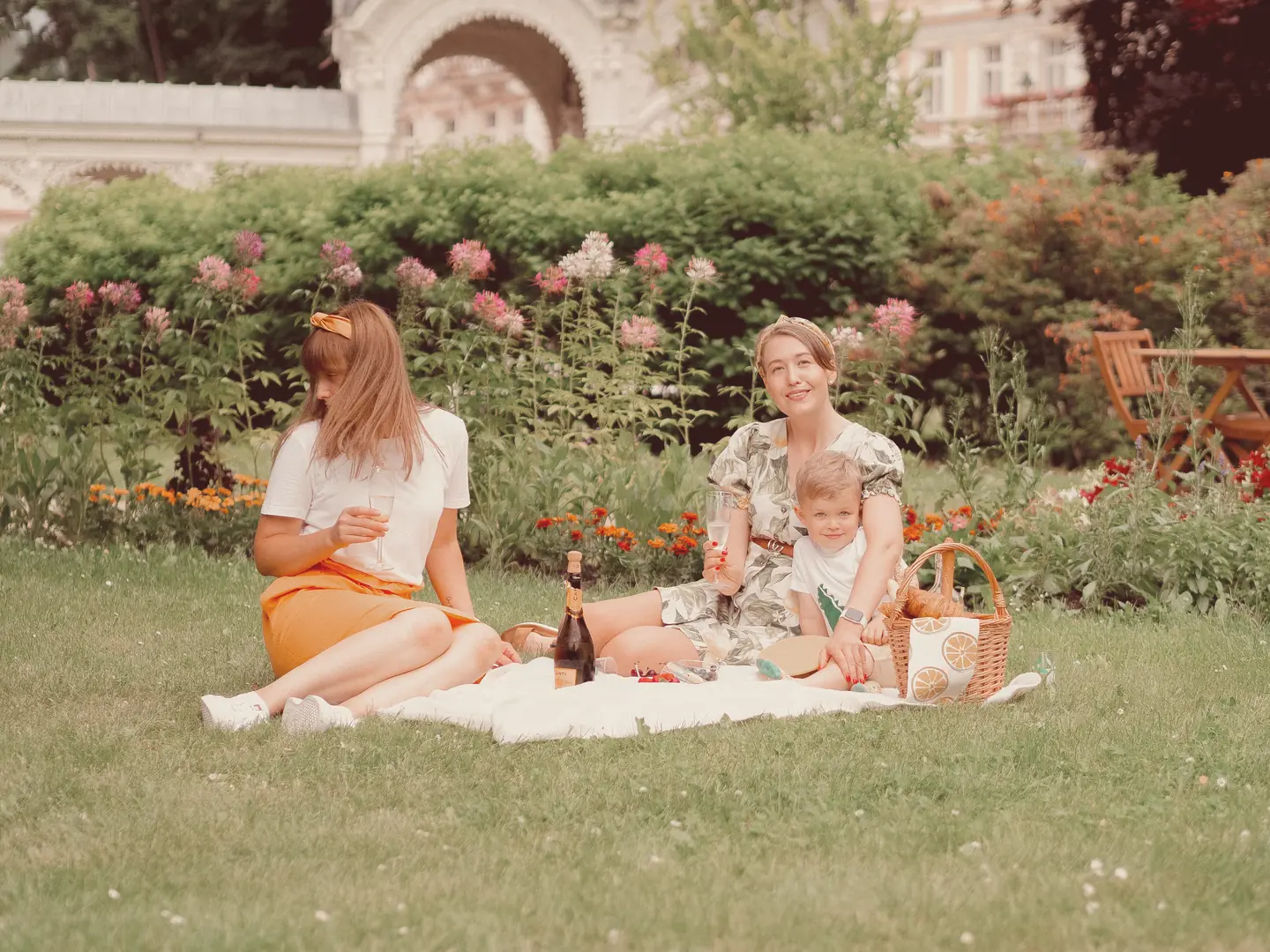
色あせた写真でも、見やすさを保つ
白いピクニックシートは印画紙の暖かさを確かめるのに役立ち、庭や服には色の抜け方が表れます。顔が背景に溶け込む前に止めましょう。
「経年変化」は写真全体を変えます。いつ撮った写真かを推測することも、特定の歴史的な技法を再現することもありません。
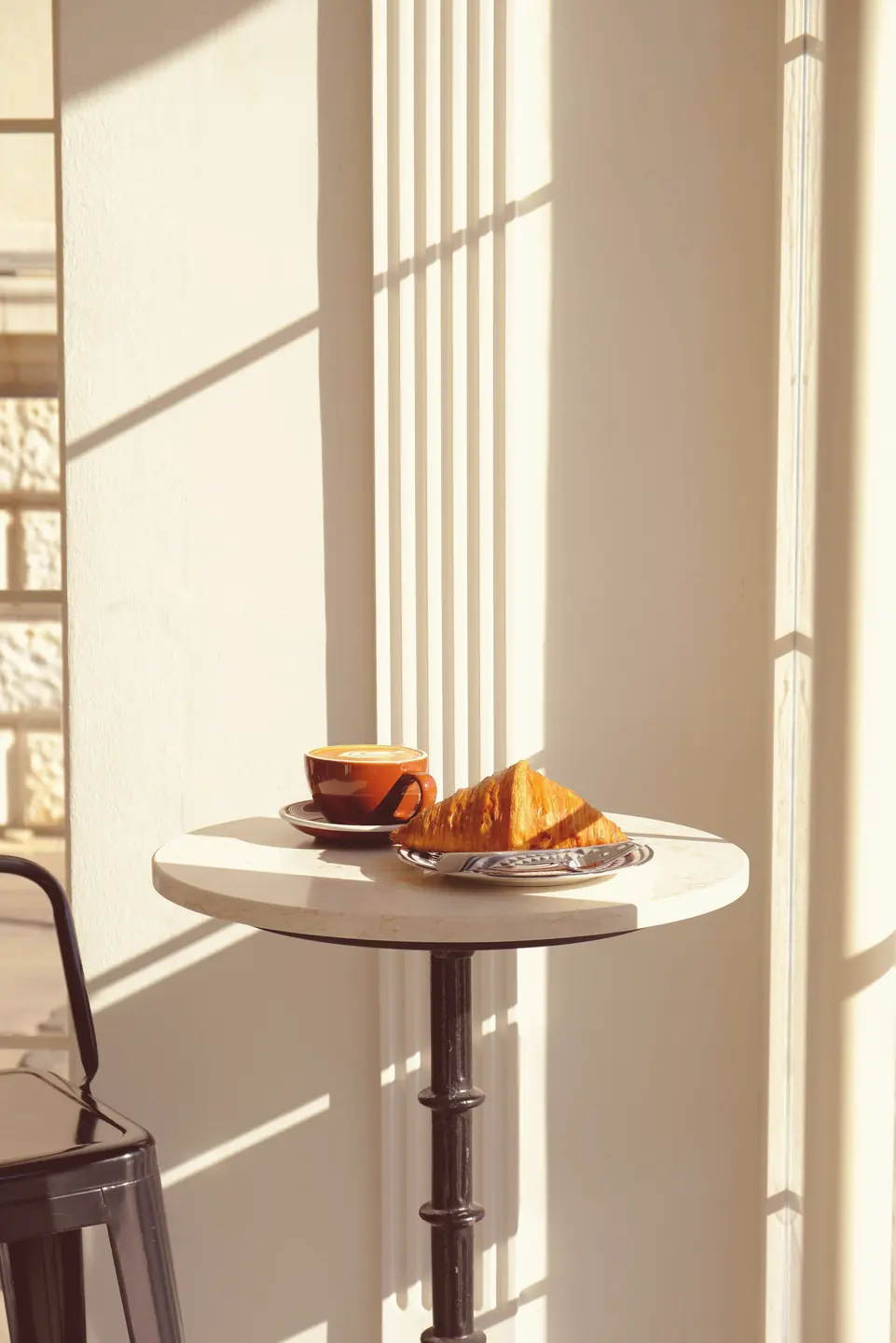
黄ばみが淡い色の壁をどう変えるかに注目
この場面には、もともと暖かな日差しとクロワッサンがあります。加えた印画紙の暖かさは、こうした暖色の物よりも壁で判断するほうが簡単です。
淡い色の面がすべて同じ色に染まってしまうなら、「印画紙の黄ばみ」を下げます。退色と黄ばみは別々に設定します。
色の経年変化か、表面の傷みかを選ぶ
- 写真を開いて「経年変化」を選びます。「プリント」を選んでから「色素の退色」を55、「印画紙の黄ばみ」を25にすると、上で紹介した色の設定を試せます。
- 跡を加えるには、Proで「ほこりと傷」を選び、効果を有効にします。「細かなほこり」を選んで「量」と「目立ちやすさ」を設定します。ほかの種類は必要なときだけ加え、配置が気になるときは「別のパターン」で動かします。
どちらのツールも、古さや傷みを加えるためのものです。色あせた写真を復元したり、スキャンの傷を取り除いたりするものではありません。
Proを7日間無料で試す
無料体験にカード登録は不要で、自動課金もありません。
Photonicaで作成しました。各比較には、変更した設定を記載しています。フィルム効果や光学効果は創作的な表現です。元の写真の撮影者は、各作例の横に記載しています。