
1枚の写真から、長時間露光。
花びらを柔らかな軌跡に。カメラの軌跡を描き、動きを元の写真に重ねる範囲を変えてみましょう。
このガイドでは
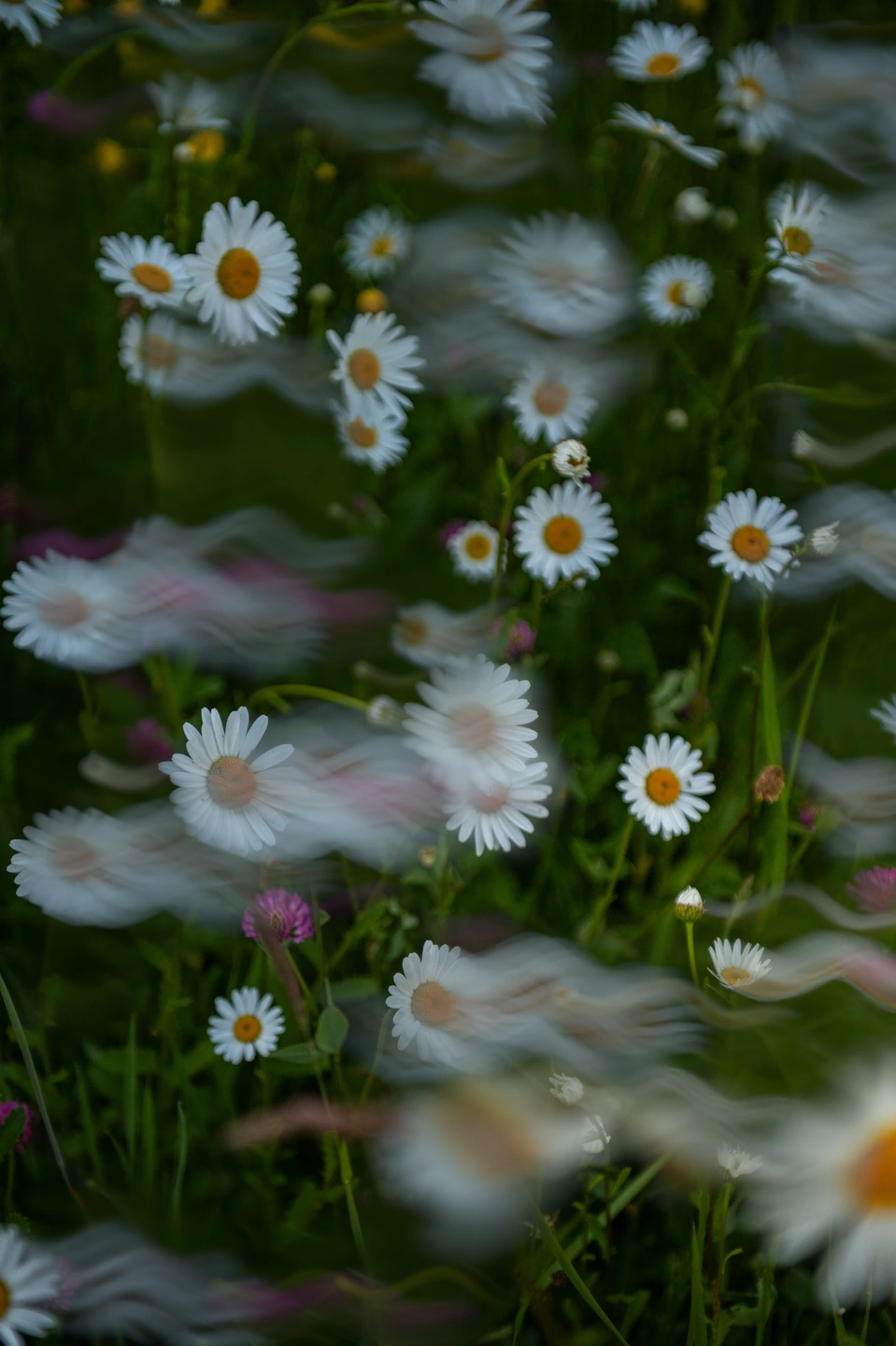
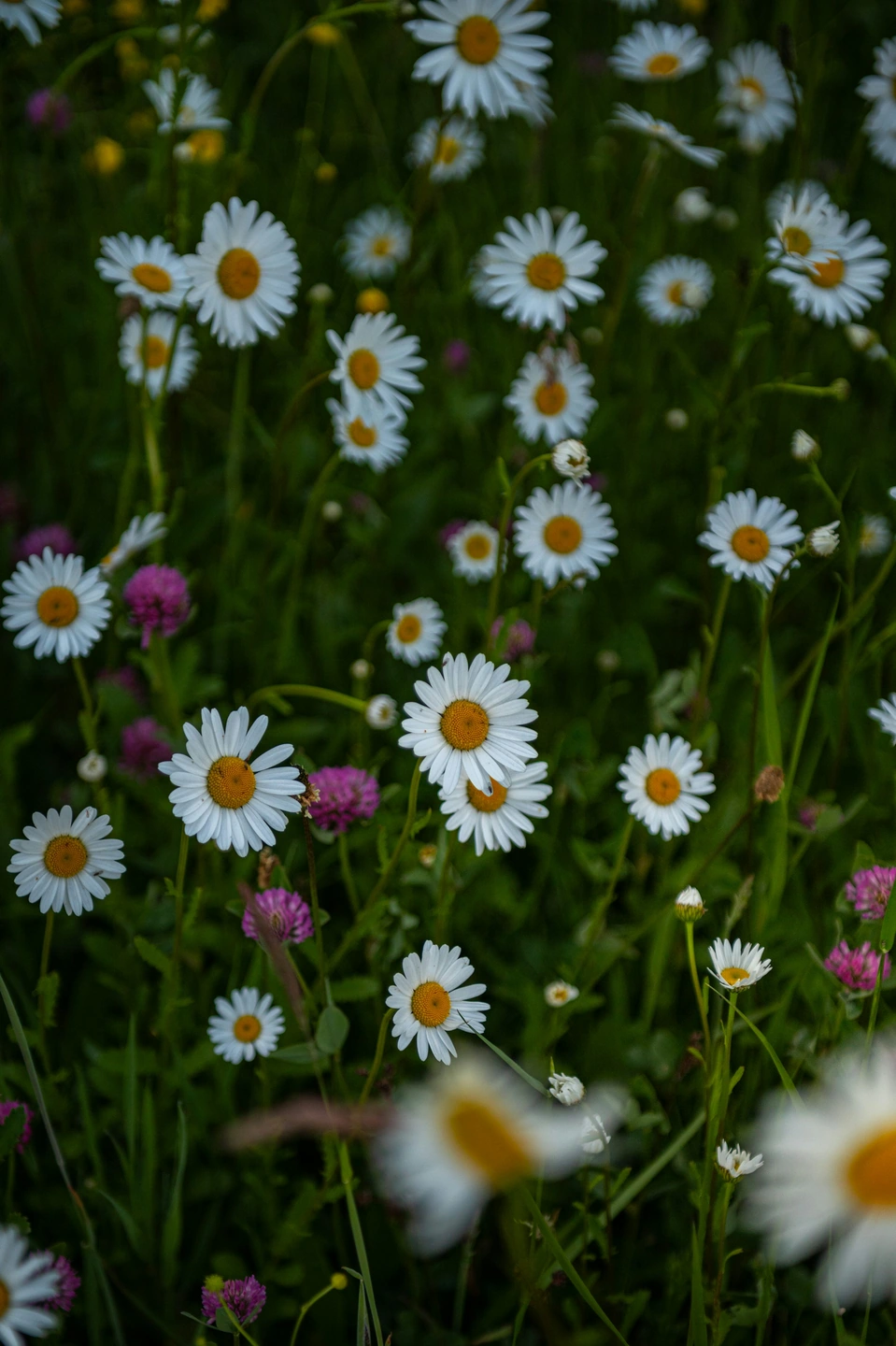
ズーム1×
花びらに動きを。写真らしさはそのままに。
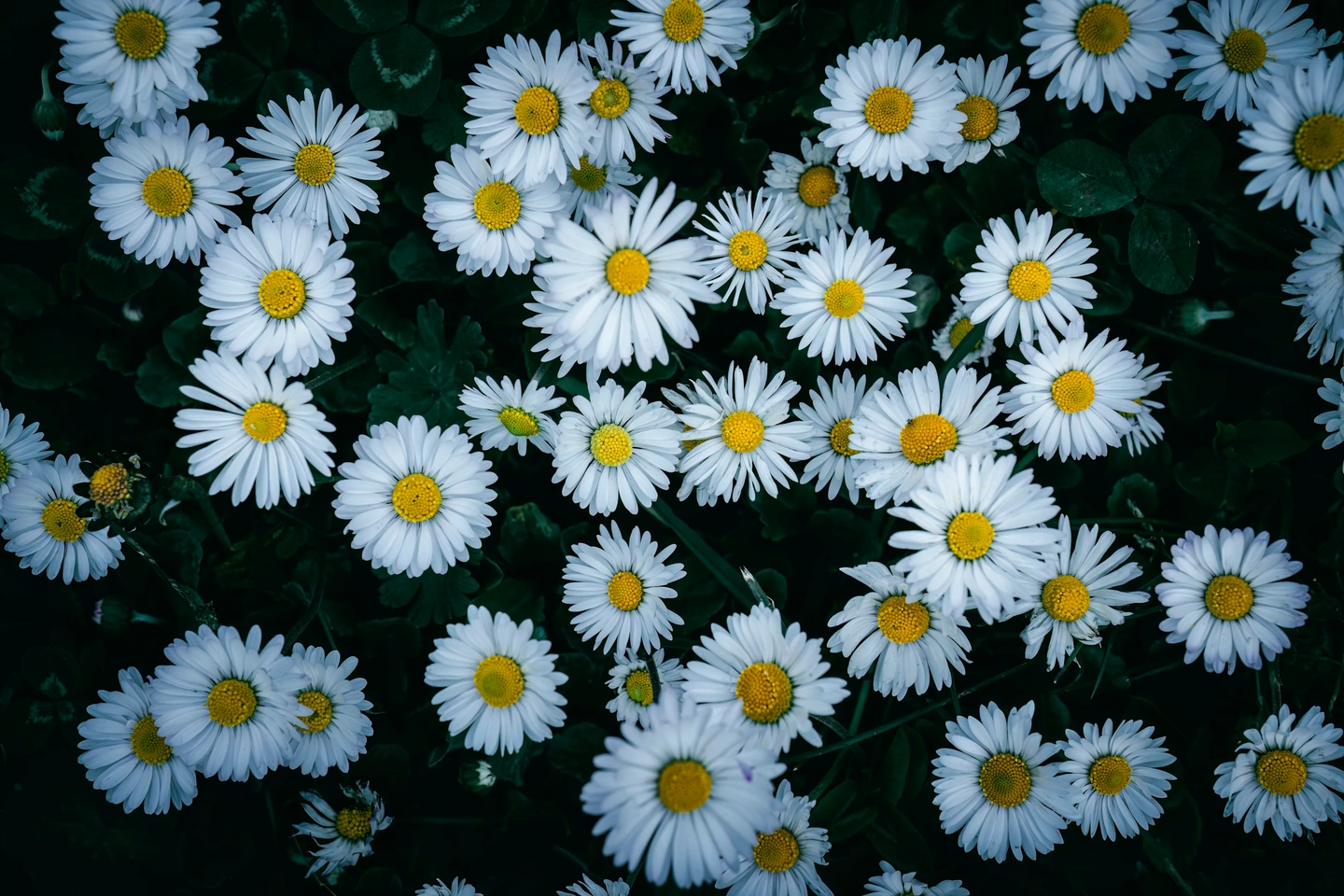
白い花が緑の背景に柔らかな軌跡を残し、ほかの花ははっきり見えています。長時間露光は1枚の静止画でカメラの動きを再現し、不規則な範囲で元の写真と混ぜ合わせます。普通の写真から始められ、撮影時に長いシャッター速度を使う必要はありません。
これらのコントロールについて
- 軌跡
- 「描く」を選び、写真の上に短い線を引きます。緩やかな曲線は流れる軌跡に、直線は方向の明確な軌跡になります。「完了」で保存し、「キャンセル」で前の軌跡に戻せます。「ランダム」は新しい軌跡を作ります。
- 強さ
- 「強さ」を下げると元の写真がより多く見えるようになります。混ぜ合わせる強さだけが変わり、軌跡と効果の範囲は保たれます。
軌跡はそのまま、バランスを変える。
動きは気に入ったけれど、別の花をはっきり残したいときは「効果の範囲」の「再生成」を選びます。この2つは軌跡と強さが同じで、効果の分布だけが異なります。再生成は被写体を選択する機能ではありません。写真全体で判断し、前のほうがよければ元に戻します。
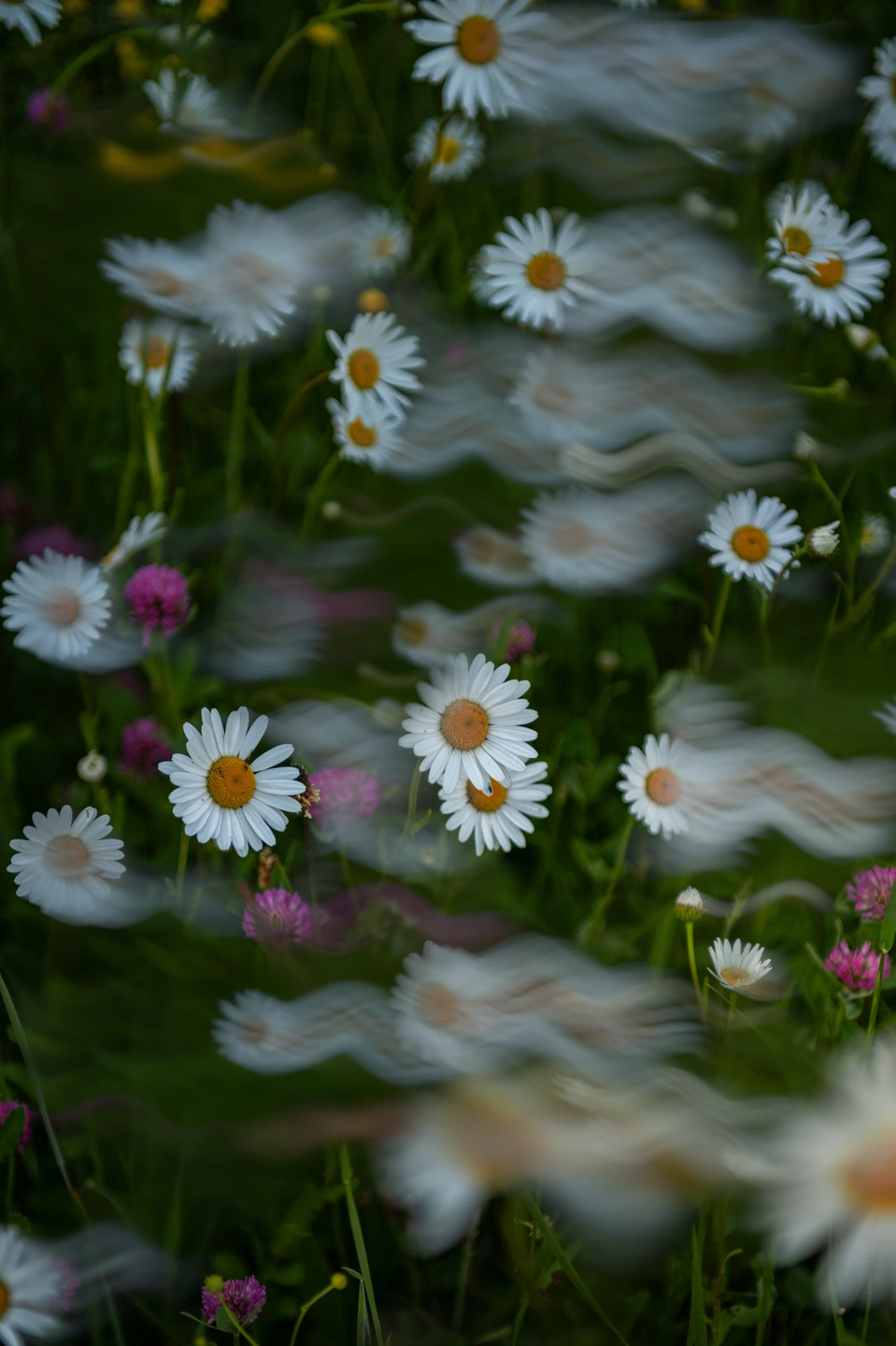
ズーム1×
花畑に、流れる動きを。
暗い葉の背景に、白い花びらが映えます。短い曲線が柔らかな軌跡を描き、くっきりした花が模様を保ちます。花の形がはっきりしていて、花の間に暗い隙間のある写真を選び、「強さ」を下げて細部を戻してみましょう。
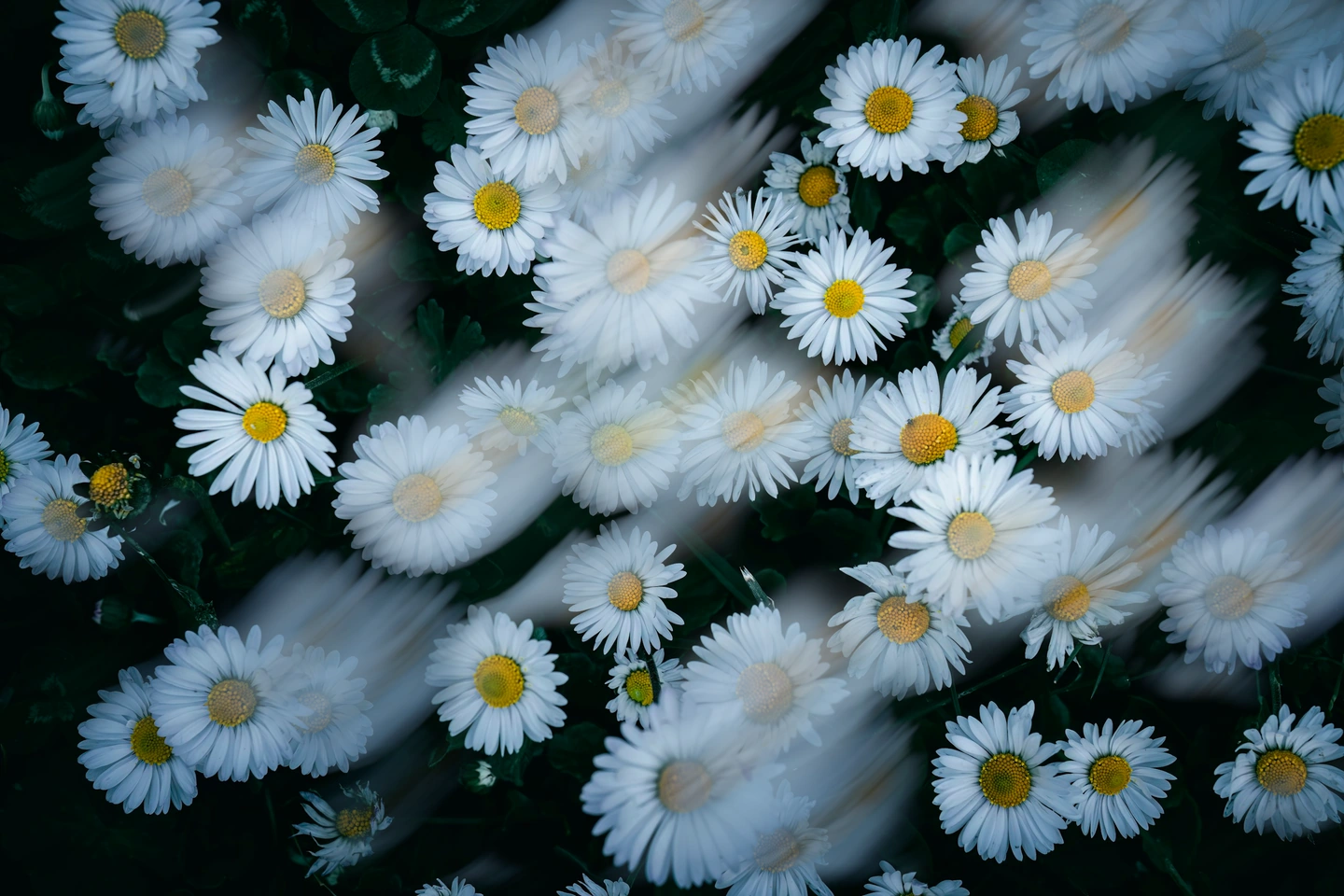
ズーム1×
長時間露光エフェクトを試す
- 写真を開き、必要に応じてトリミングします。軌跡は表示中の範囲を基準にするので、先に構図を決められます。
- 「効果」→「モーションブラー」→「長時間露光」を開きます。このモードにはProが必要です。
- 「軌跡」で「描く」を選びます。写真に短い線を1本引き、「完了」を選びます。最初の案が欲しいときは「ランダム」を使えます。
- 「強さ」を調整します。軌跡を変えずに効果の分布を試すには、「効果の範囲」で「再生成」を選びます。元に戻す操作で前の結果に戻れます。
- 元の写真と比べてからJPEGを書き出します。花が繰り返し並び、花びらの間に隙間の見える写真で試してみてください。
線は画面内のカメラの動きを表します。花の上に描いてもマスクを塗ったり、その花を選択したりするわけではありません。まずは短い線から。新しく描くと前の軌跡が置き換わります。
Photonicaで作成しました。各比較には、変更した設定を記載しています。フィルム効果や光学効果は創作的な表現です。元の写真の撮影者は、各作例の横に記載しています。