
枠線が写真の一部になります。
紙、35 mm、インスタントプリントボーダーを比較します。写真全体を開口部内に収めるか、よりきつく切り取って埋めてください。
Free 2スタイル・Pro 13スタイル
このガイドでは
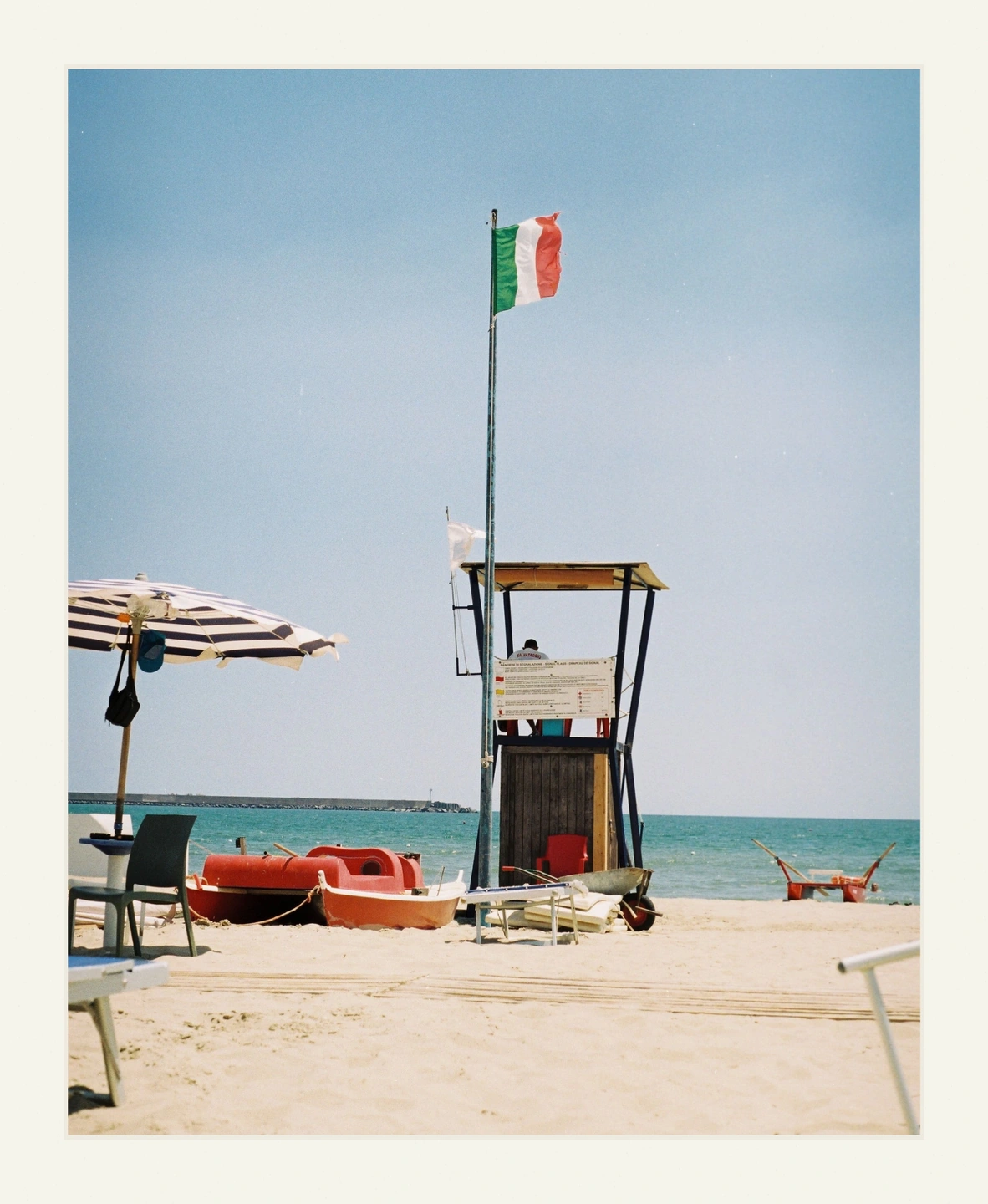
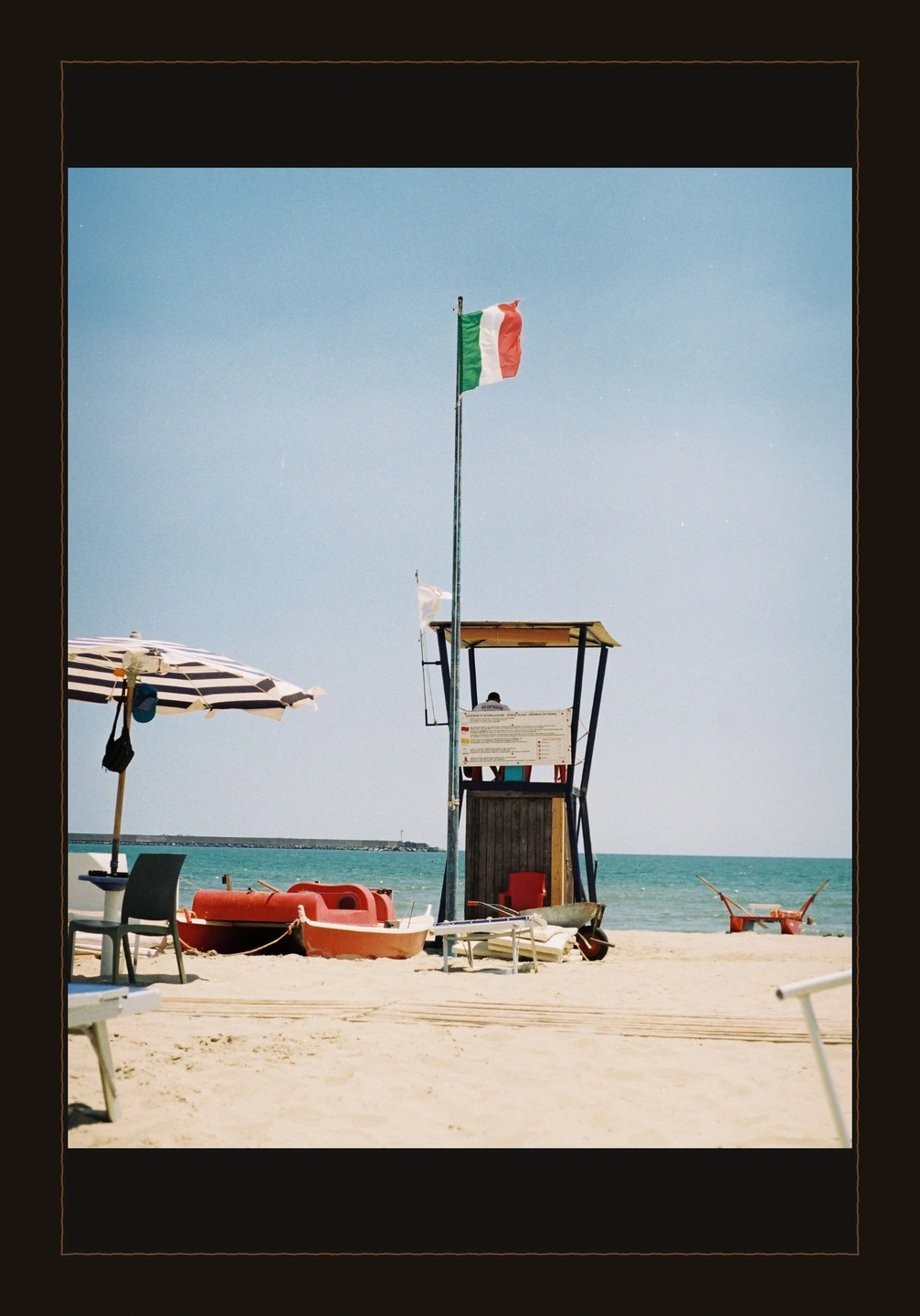
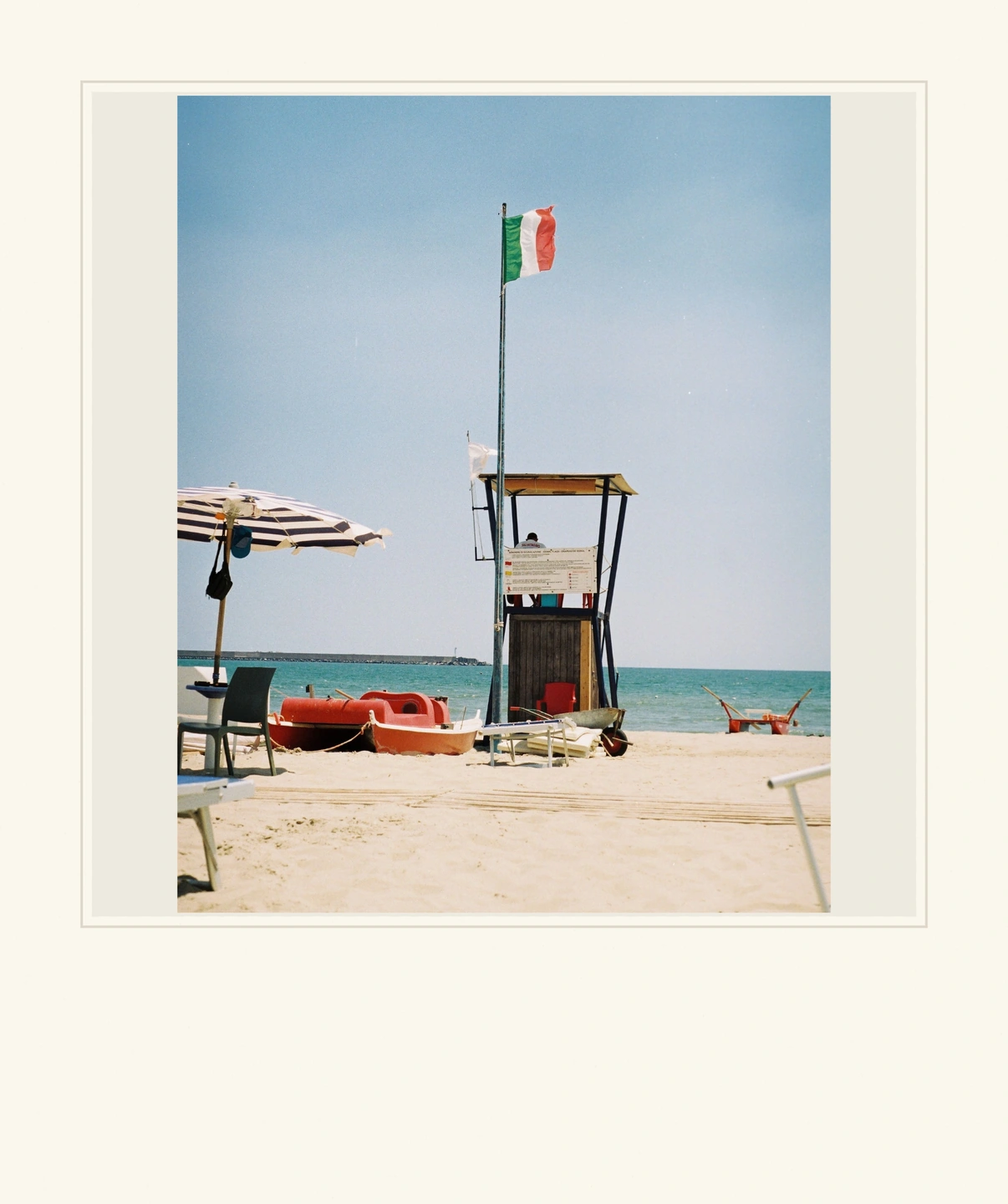
1 つの画像、3 つの境界線
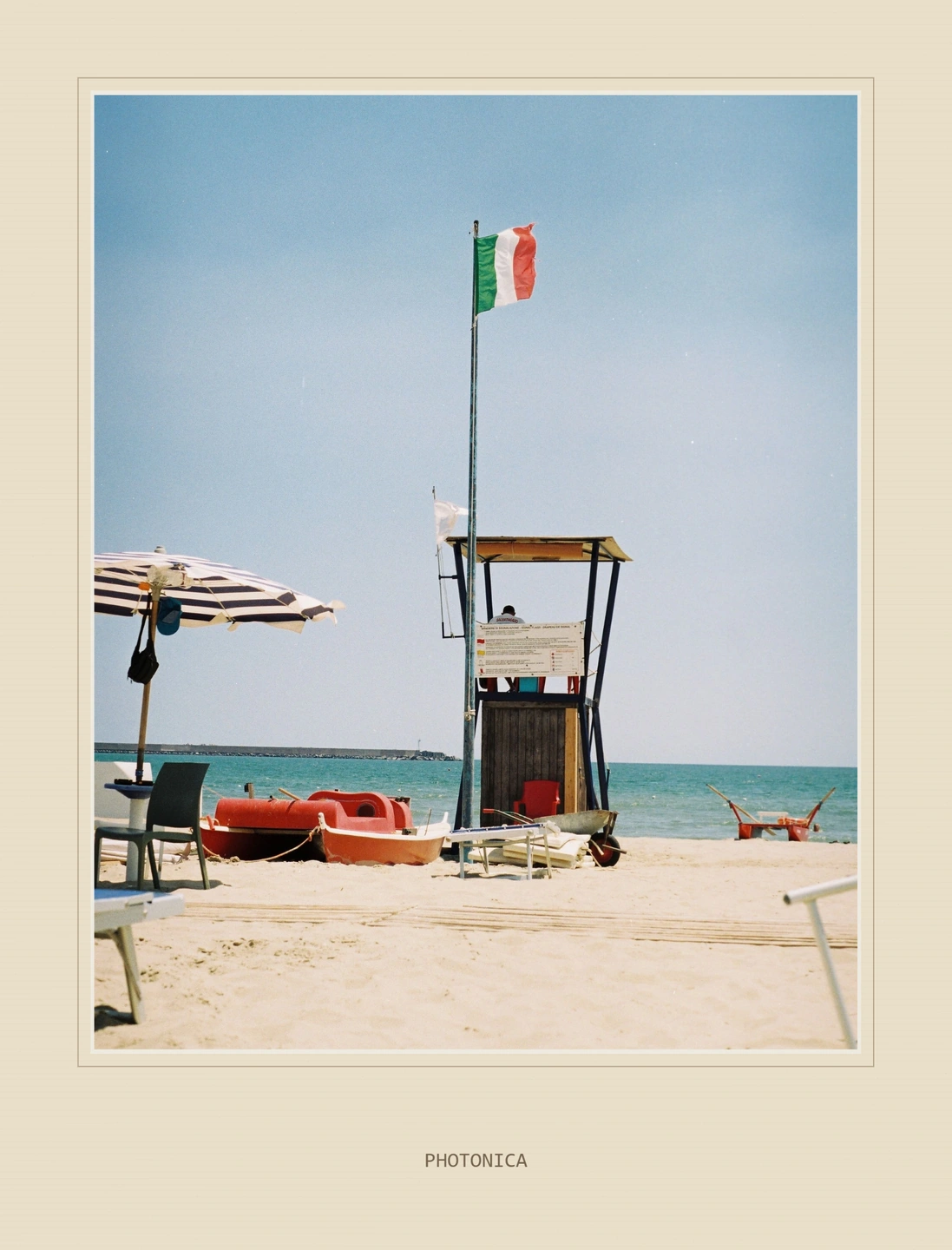
ビーチの写真とその色は変わりません。各例ではフレーム全体が示されているため、開口部、境界線、最終的な比率を比較できます。 3 つとも「写真全体を保持」を使用します。
これらのコントロールについて
- フレームスタイル
- 写真用紙と中判は無料です。追加の 11 の Pro スタイルは、35 mm、35 mm · 穴あき、Slide マウント、インスタント、デッキルド紙、120 コンタクト、16 mm シネマ、インスタント ミニ、インスタント ワイド、暗室およびアーカイブ プリントです。
- 写真の配置
- 写真全体を保持すると、開口部内の画像全体が保存されます。塗りつぶしフレームは開口部を埋めるため、画像が切り取られる場合があります。配置を変更した後、面とエッジを確認します。
- ボーダー、水平、垂直
- ボーダーはサラウンドを変更します。水平方向と垂直方向では、開口部内の写真の位置を調整します。
- フレームの文字
- カスタム テキストは、35 mm · 穴あき、Slide マウント、120 コンタクト、16 mm シネマおよびアーカイブ プリントで利用できます。他のスタイルにはテキストフィールドがありません。
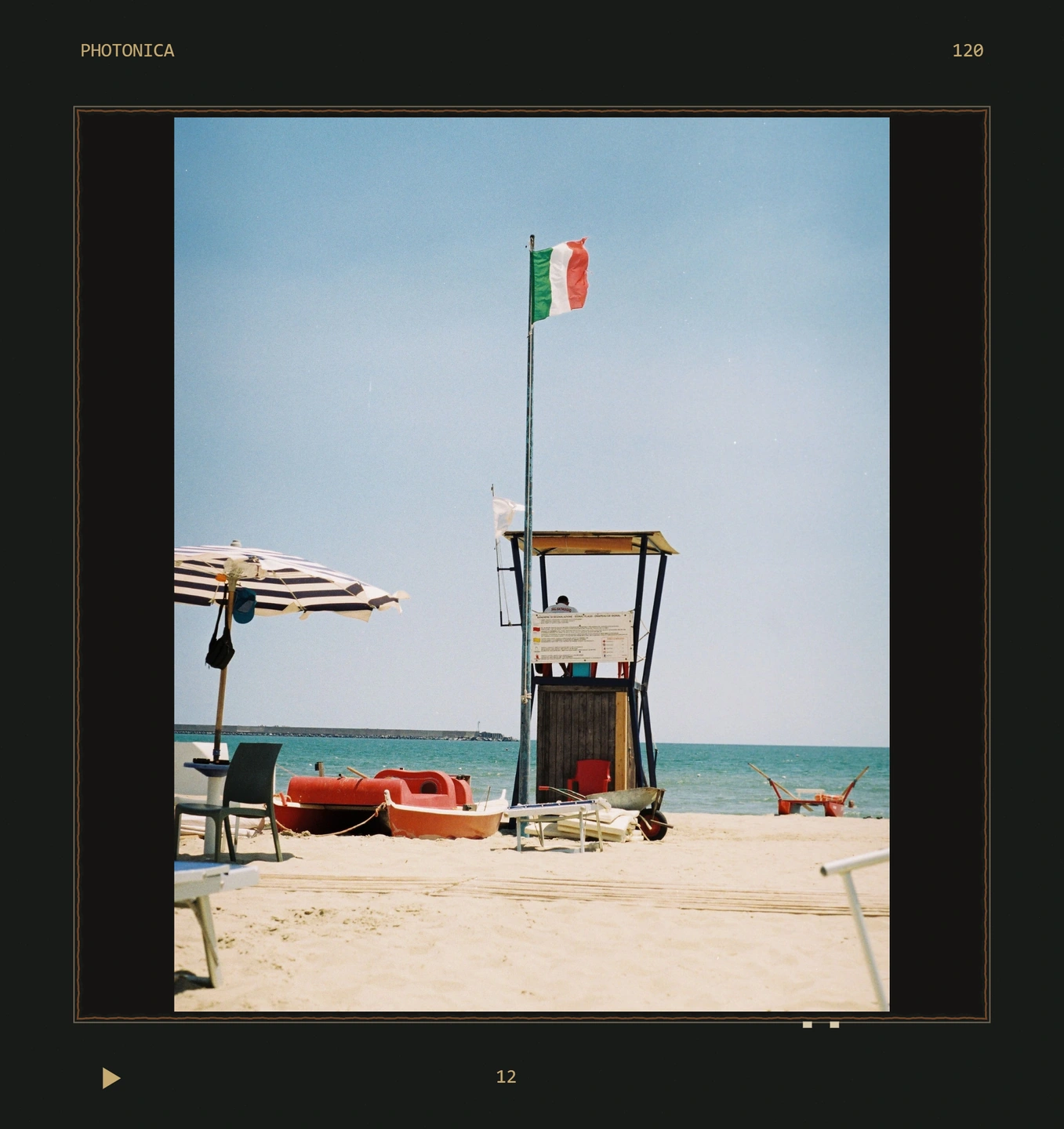
同じビーチにさらに 6 つの環境を追加
ソース、色、境界値は固定のままです。スタイルごとに開口部と外側の比率が変わります。 [写真全体を保持] が選択されている場合、幅の広いフォーマットと狭いフォーマットの内側も含めて、写真全体が表示されたままになります。
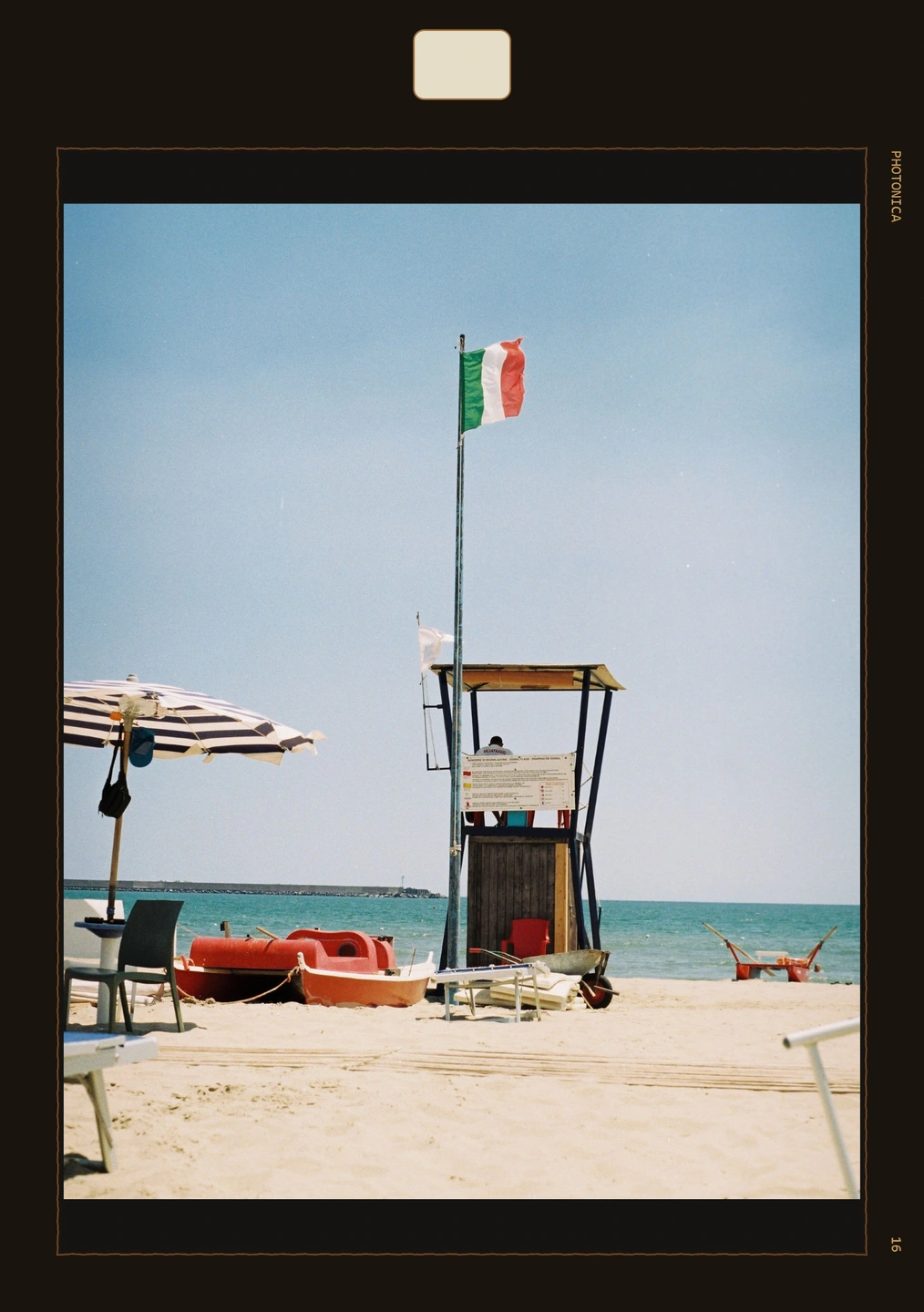
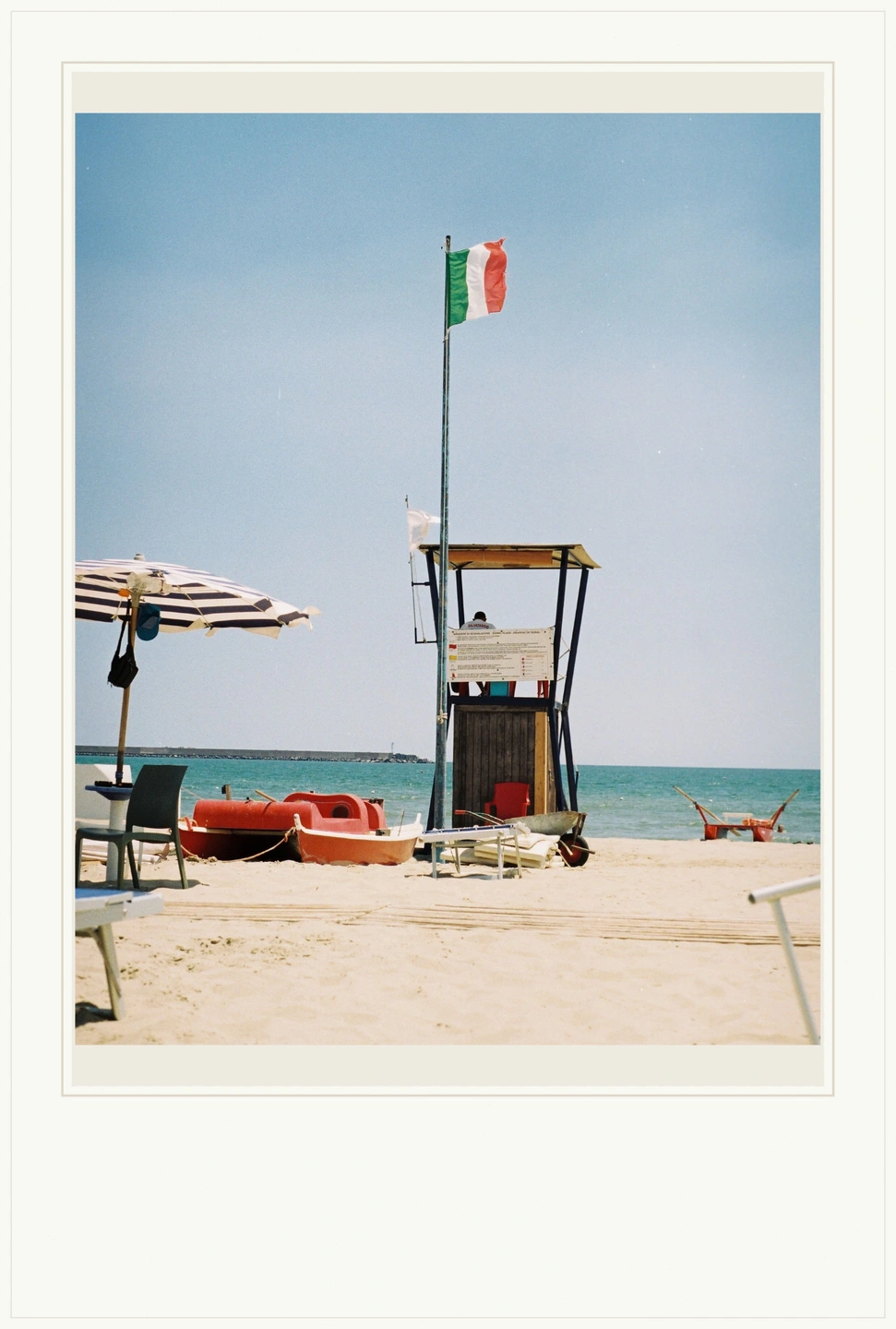
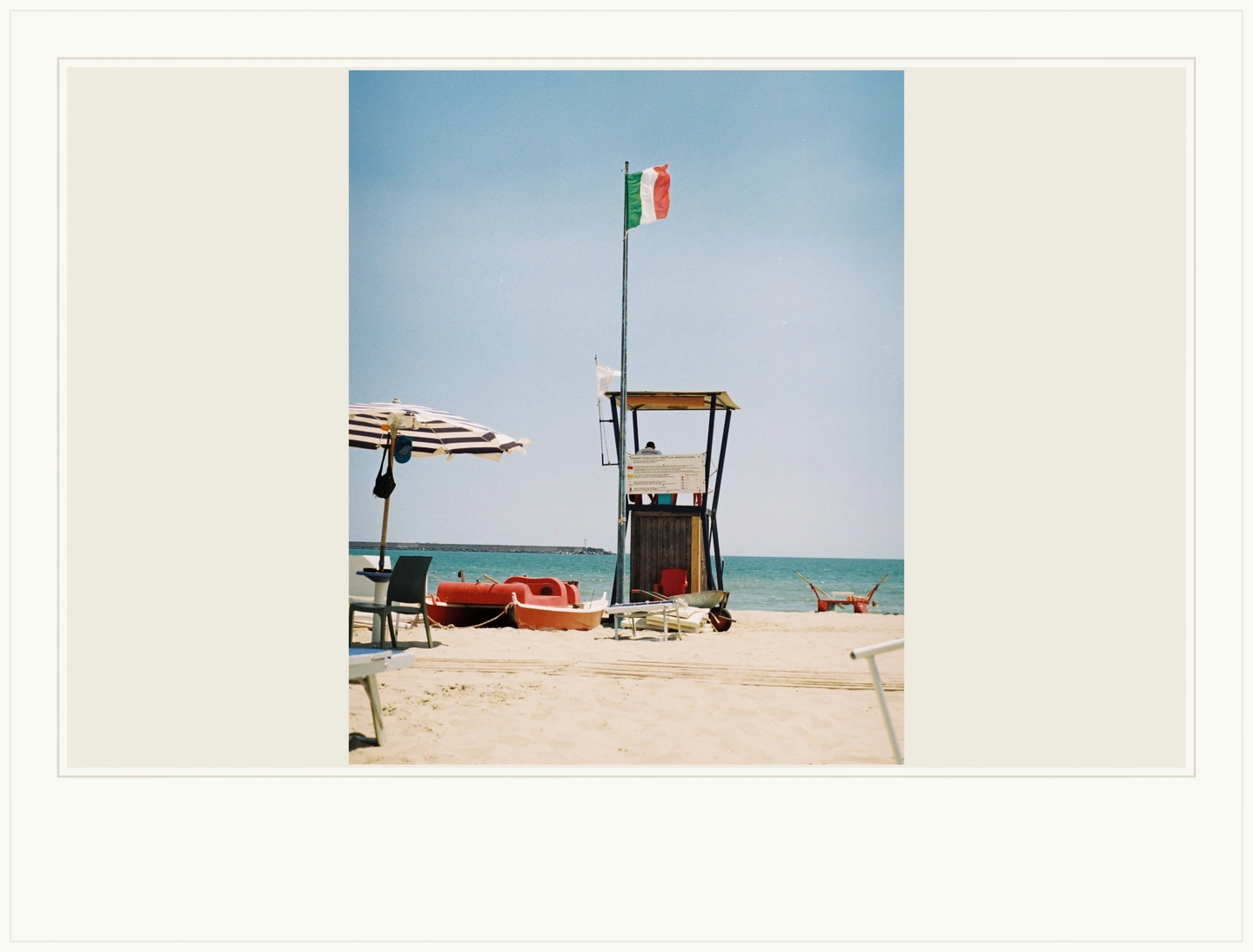
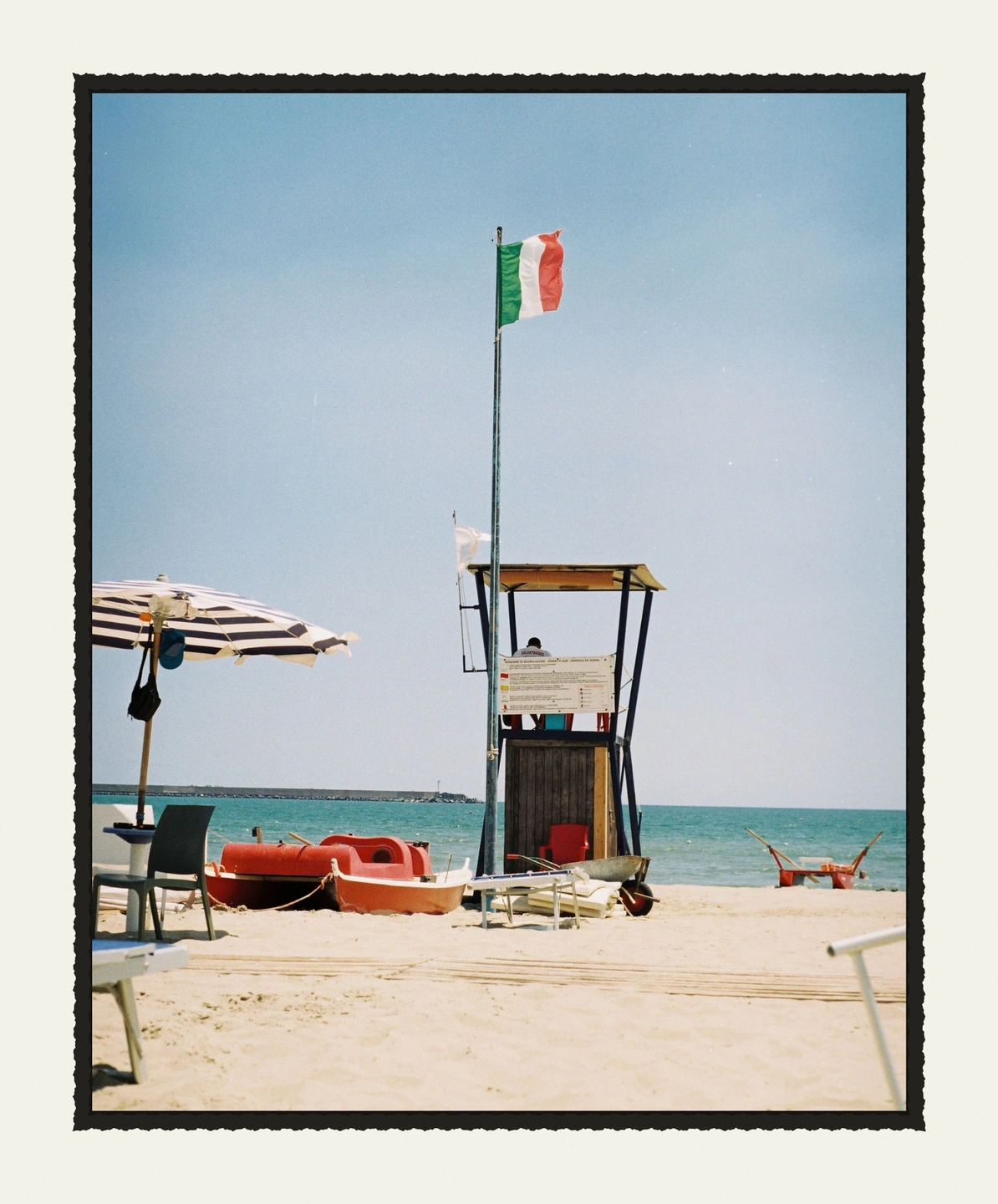
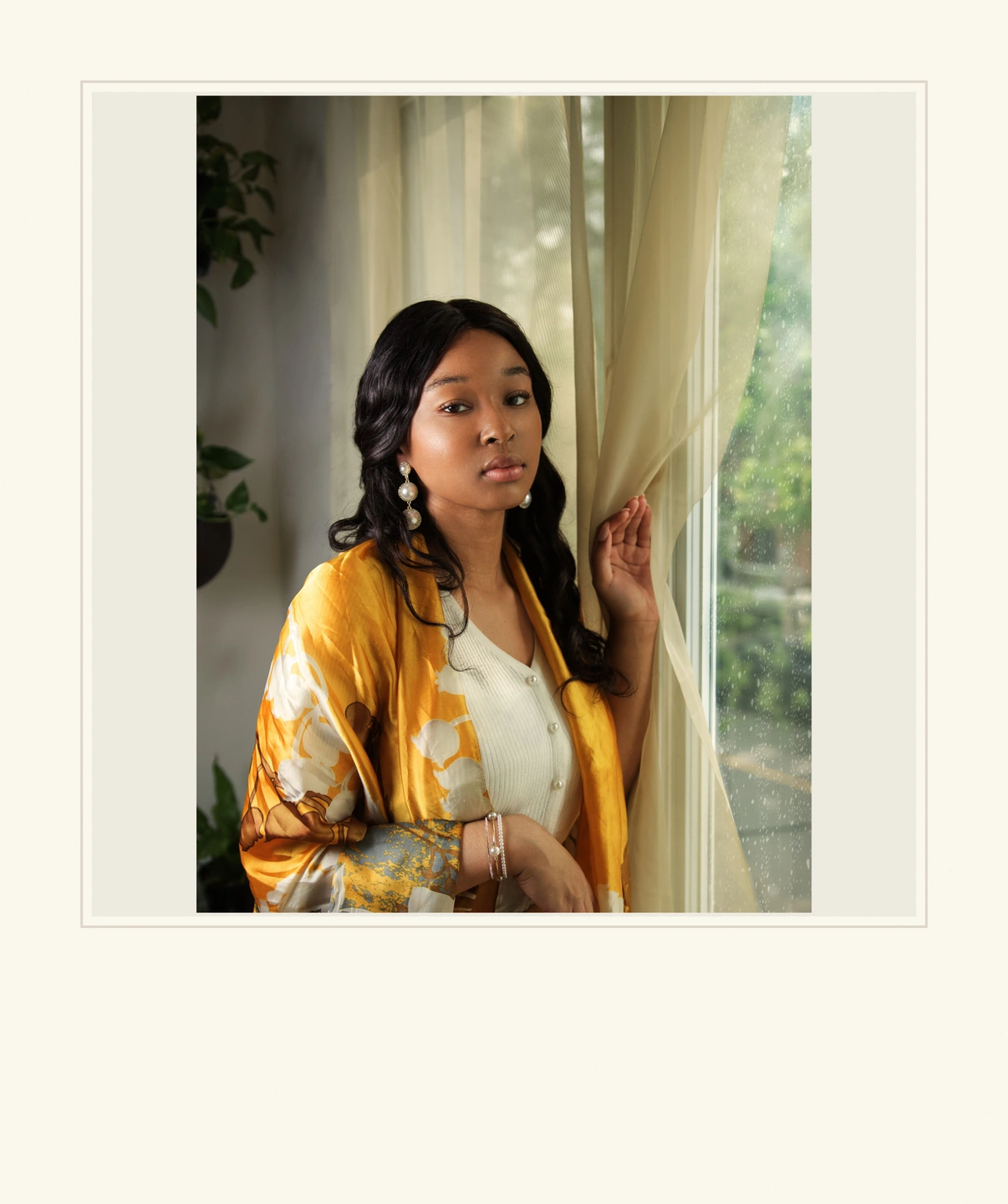
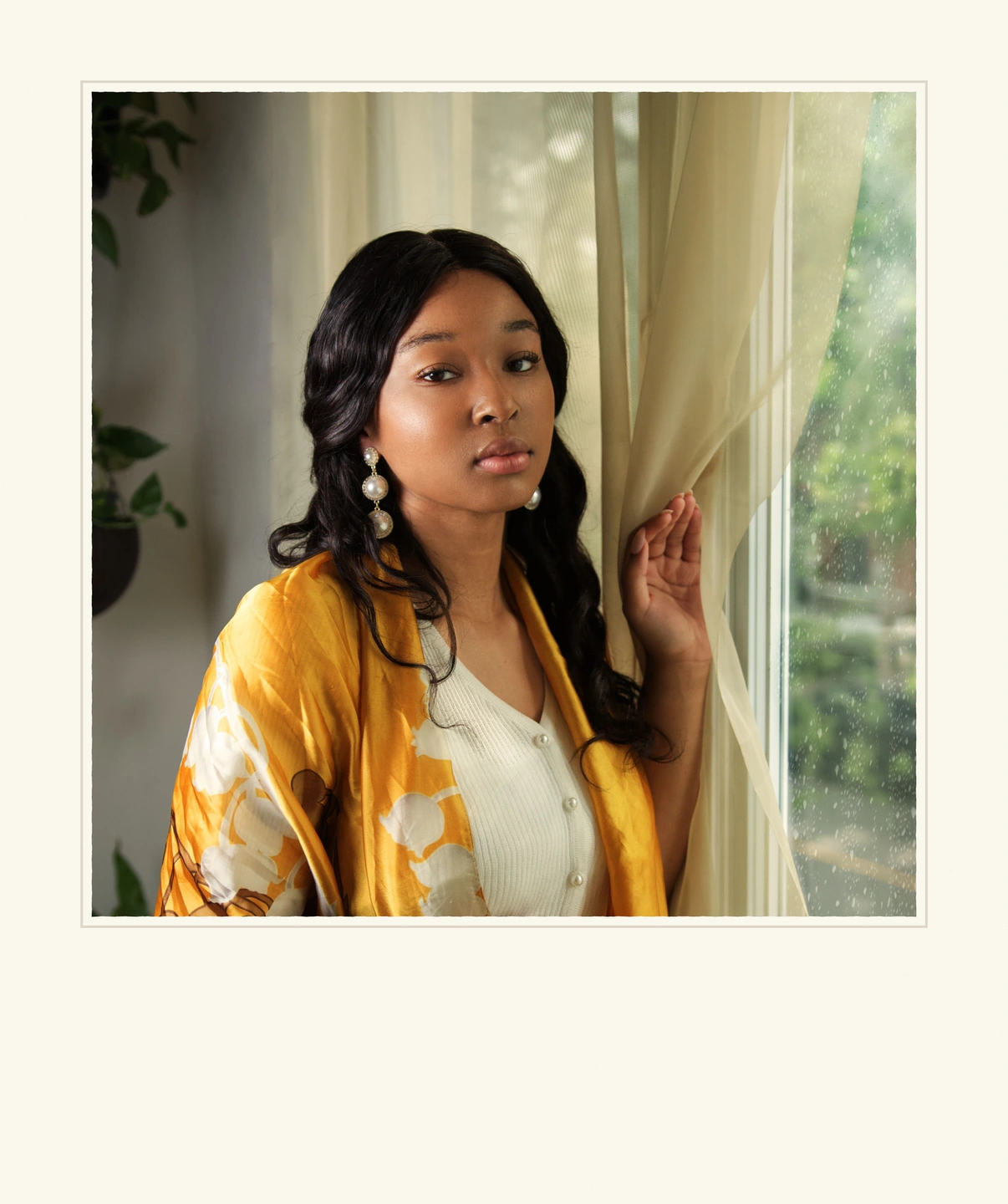
肖像画全体を残すか、開口部を埋める
これらは、同じ正方形のインスタント フレームとボーダー幅を使用します。写真全体を保持すると、ソース構成が維持されます。フィルフレームは開口部をより完全に使用し、写真をトリミングします。頭のてっぺんと端付近の衣服をチェックしてください。
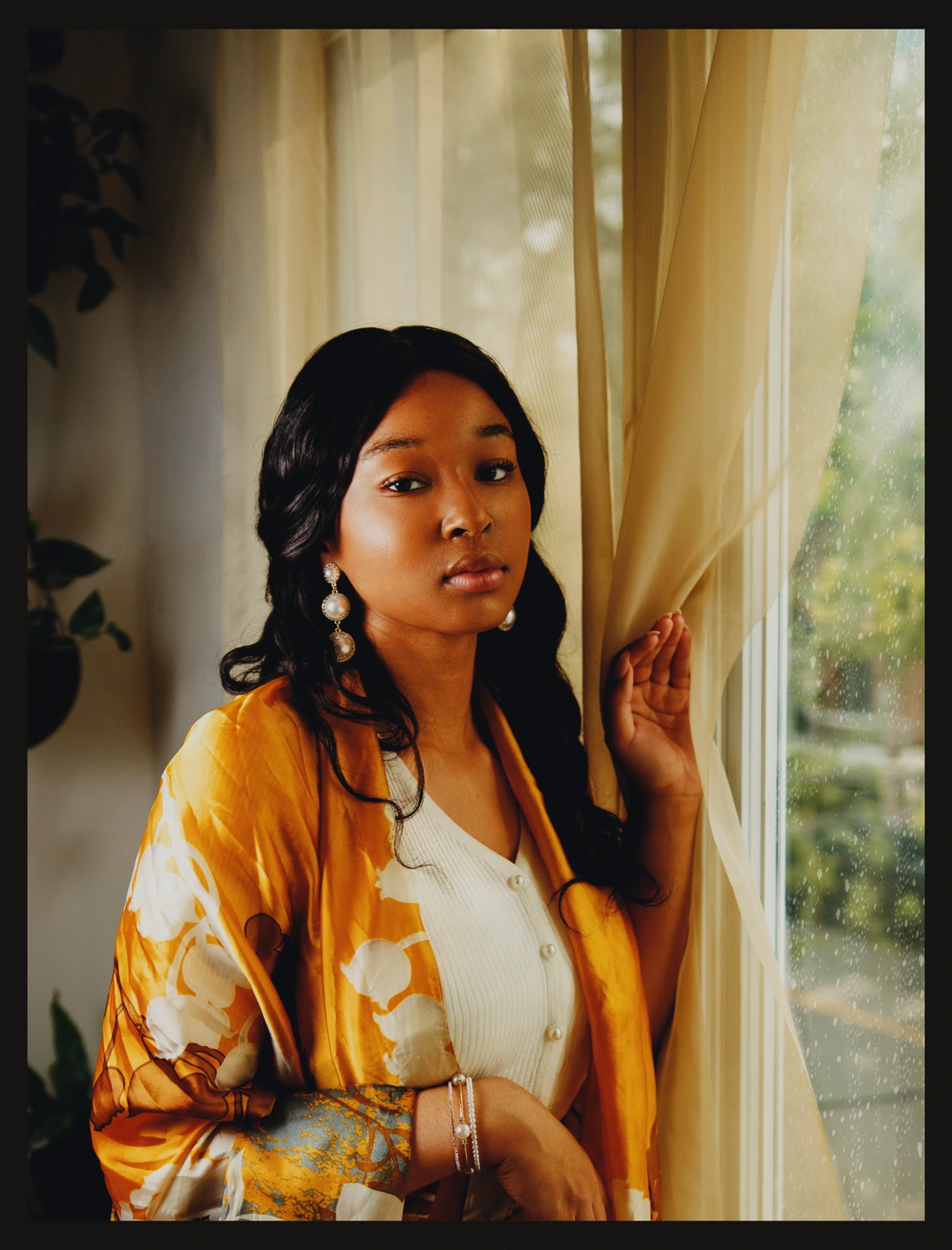
顔が入る余地を残した枠線を選択してください
中判の境界線は、ポートレートに異なる周囲を与えます。配置を変更した後、顔と手を確認してください。フレームが誤ってクロップ決定になってはいけません。
カラートリートメントのみをロードするこのレシピを試してください。その後、Frames に Medium フォーマットを追加します。レシピでは、既存のクロップとフレームが保存されます。
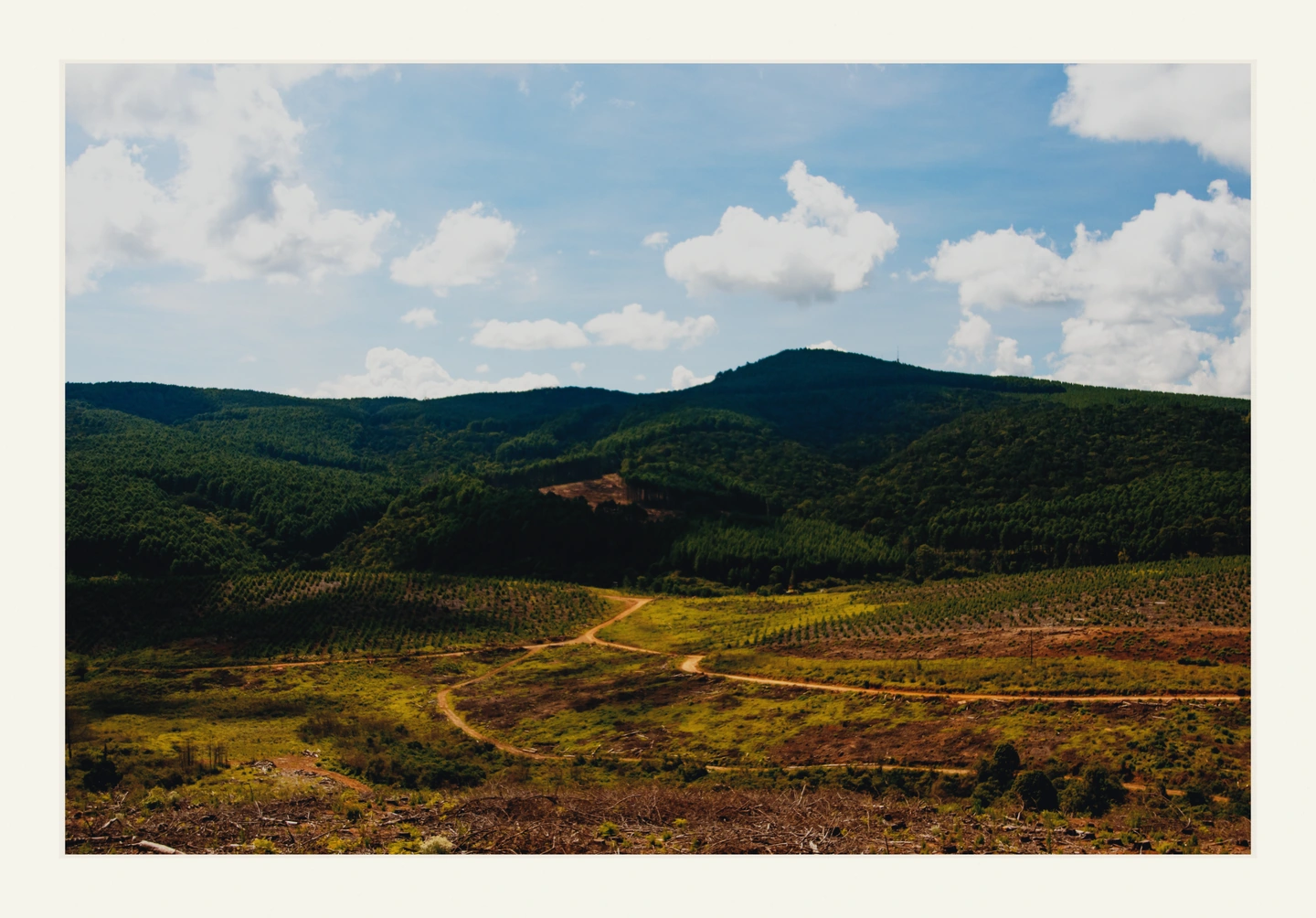
広い写真に静かな環境を与える
丘と雲はすでに十分な詳細を提供しています。普通紙の境界線は、マークを追加することなく、その詳細を周囲のページから分離します。
エクスポートされたJPEGにはボーダーが含まれています。特定の表示または印刷サイズを準備する場合は、ファイル全体のサイズを確認してください。
完成した作品をフレームに収める
- 写真を開いて、最初にトリミングと回転を完了します。 [フレーム] を選択し、[写真用紙] を選択して無料の枠線を試します。
- [写真の配置] で、[写真全体を保持] または [フレームを埋める] を選択します。境界線と位置を調整し、エクスポートを使用してフレームを JPEG の一部として保存します。
フレームとクロップは写真に属し、個人のプリセットには保存されません。印刷物は色とコントラストを変更します。境界線は追加されません。
フレームを選択する前にトリミングと傾き補正を行うPhotonica製。 Before 画像は写真家のオリジナルの処理を保持しています。フィルム効果と光学効果は創造的な解釈です。ソース写真は各研究の横にクレジットされています。