
リスプリント:自らの意志を持つ写真
Photonicaは暗室の化学反応をあなたの写真から再現します。クリーム色のハイライト、突然現れるザラついた黒、そして5種類の印画紙。
ページ内の項目
リスプリントとは何か
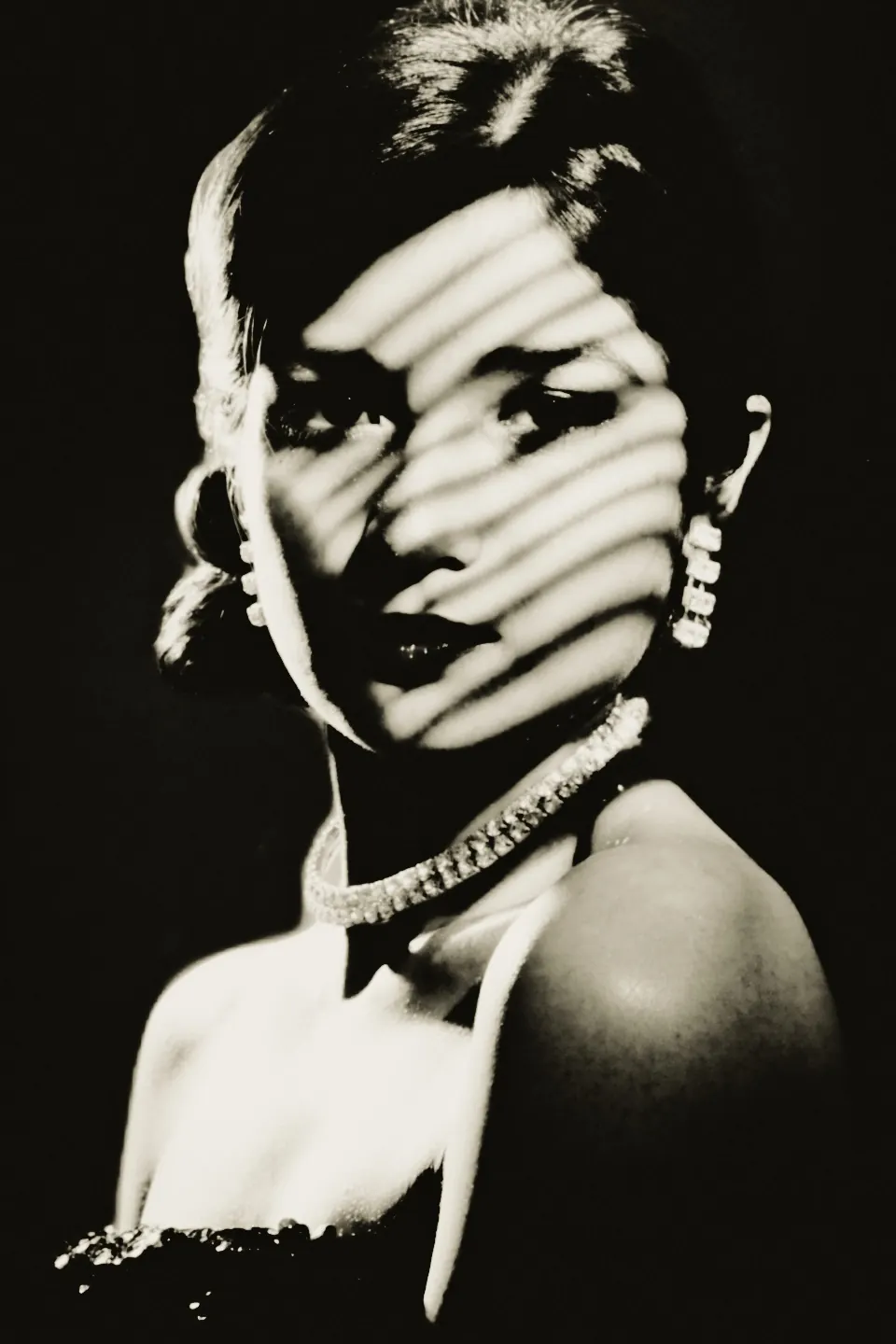
黒は一気にやってくる。微細な銀はどこでもゆっくりと育ち、低いところで飽和するため、ハイライトはクリーム色のまま、紙の白にはならない。露光が強いところでは現像が自らを加速させる。シャドウは粗くまだらな黒へと走り、焼く人はそれが写真を呑み込む前に紙を引き上げる。
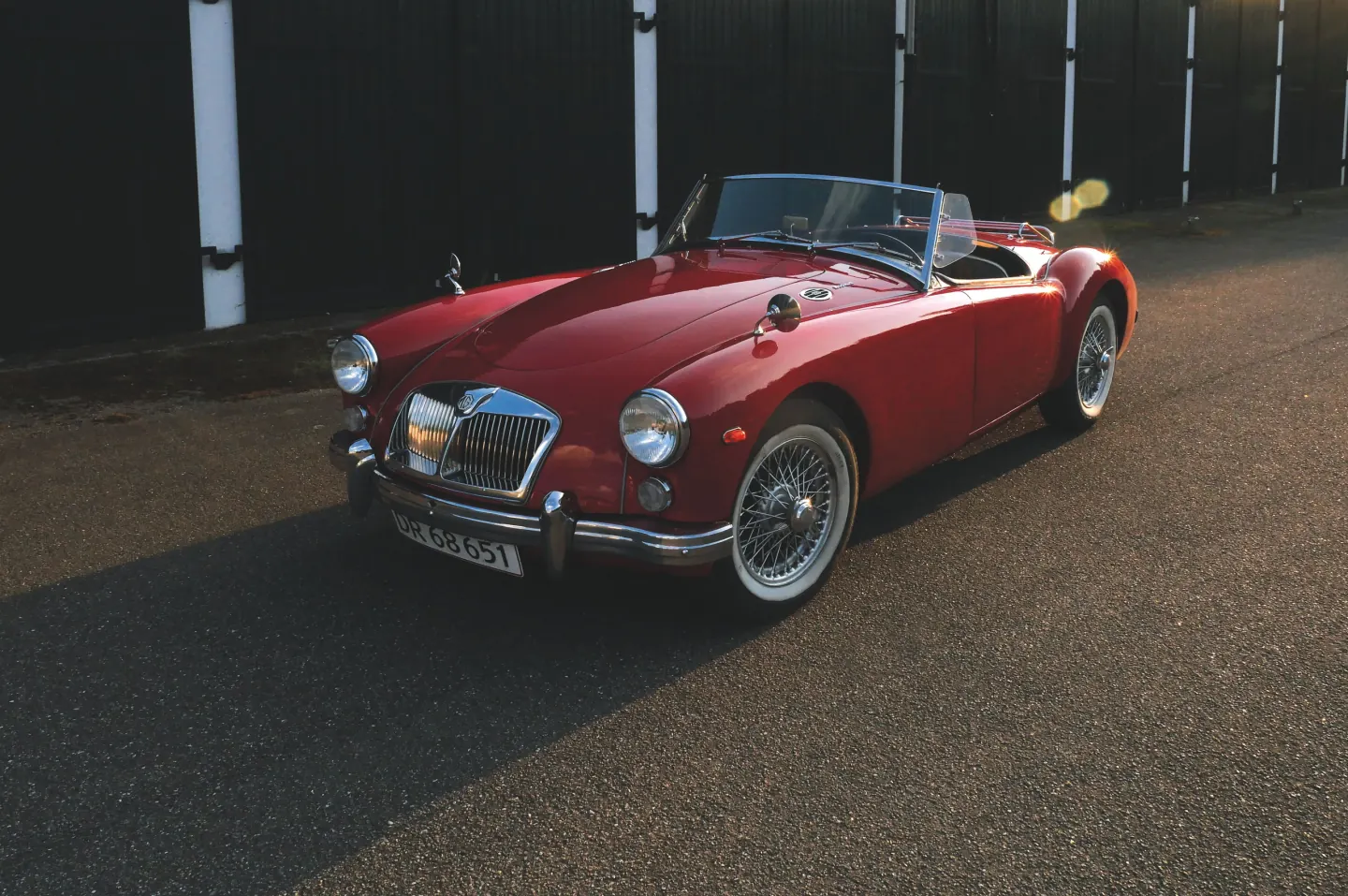
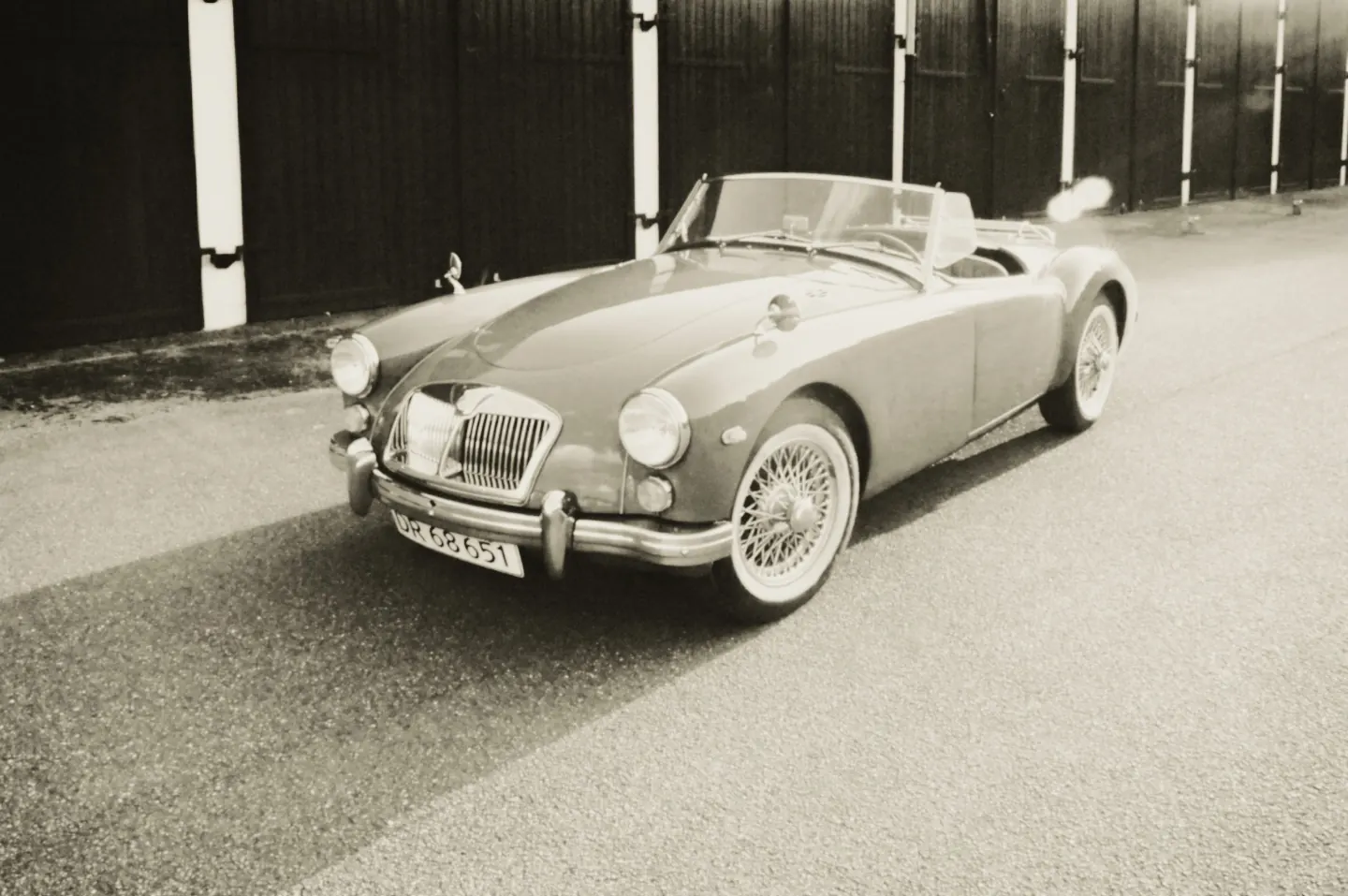
日の当たる通りに停まった赤いロードスター。リスプリントでは車がクリーム色の階調を保ち、背後の壁は黒へ沈みます。見たい側を選ぶと大きく開きます。
写真:Nordic Overdrive / Pexels.
一つの工程、二つの化学
ハイライトは濃く、暖かく焼き付けられる。画面の中央は紙ではなく、階調だ。そして黒の縁はザラついている。影の一つひとつがどこで走り出すかを、ネガの粒子が決めるからだ。
Photonicaはその化学をあなたの端末上で、あなたの写真から、書き出しのサイズで計算します。何もアップロードされません。
これらの作例は、Photonicaのリス工程で焼いた実際のプリントです。「ビフォー」は撮影者による元の仕上げを保ち、プリントは暗室工程の創造的な解釈です。
リスプリントの設定
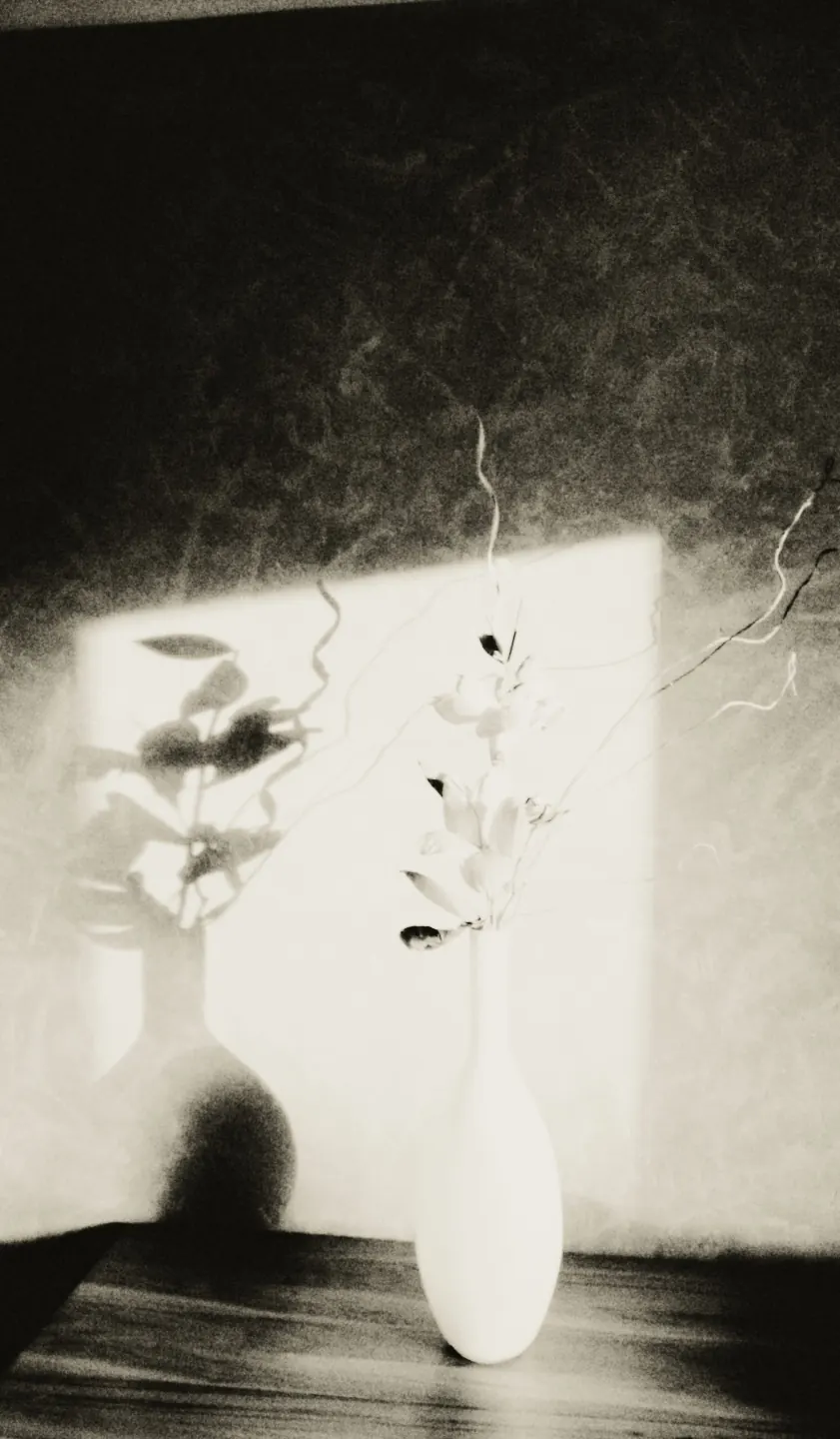
プリントを決めるのは三つの判断です。紙にどれだけ光を当てるか、いつ現像液から引き上げるか、そしてネガが何を運んでいるか。暗室のテストストリップと同じく、各ストリップは同じ静物を三度焼き、動かすのは一つの項目だけです。
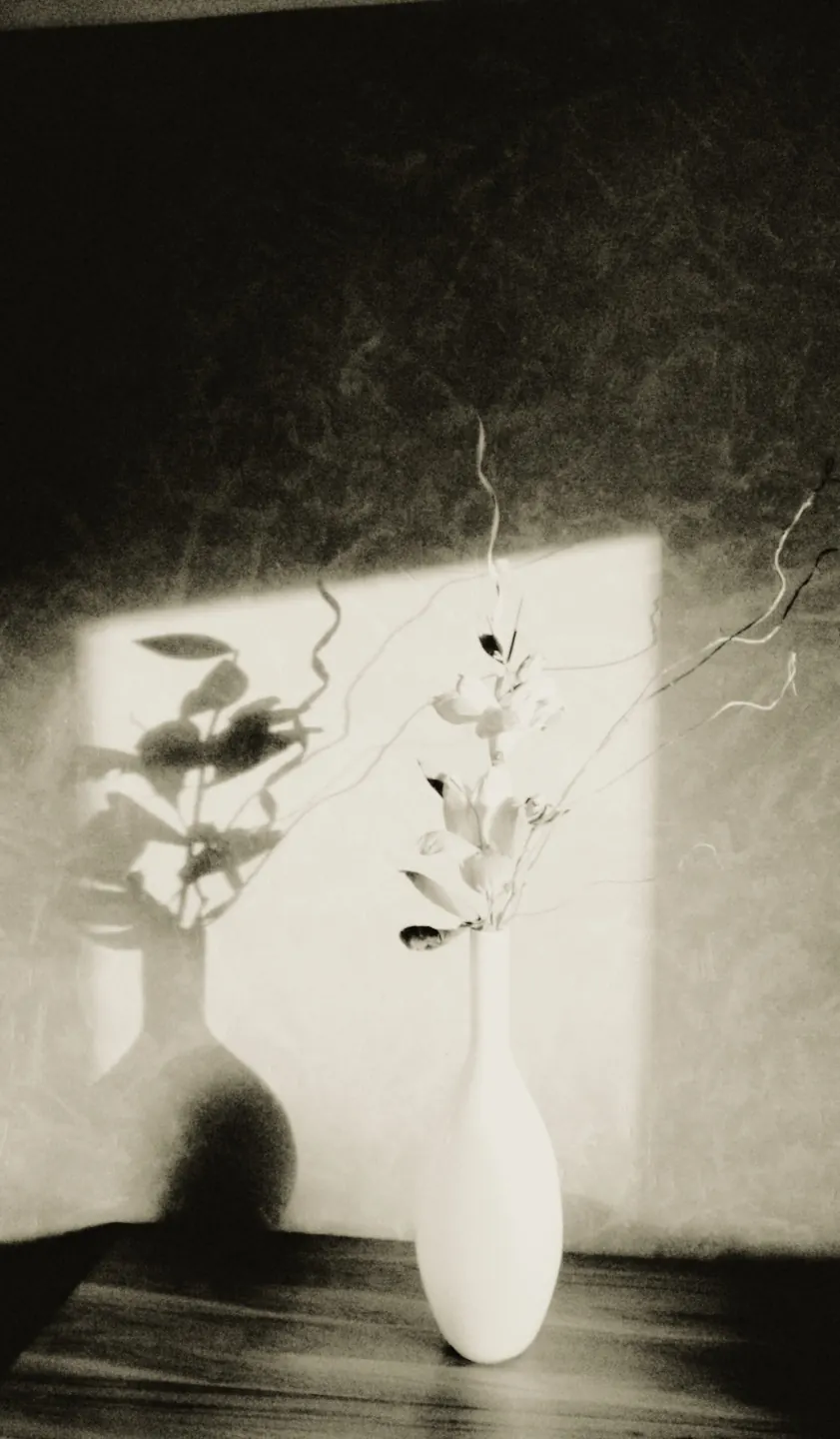
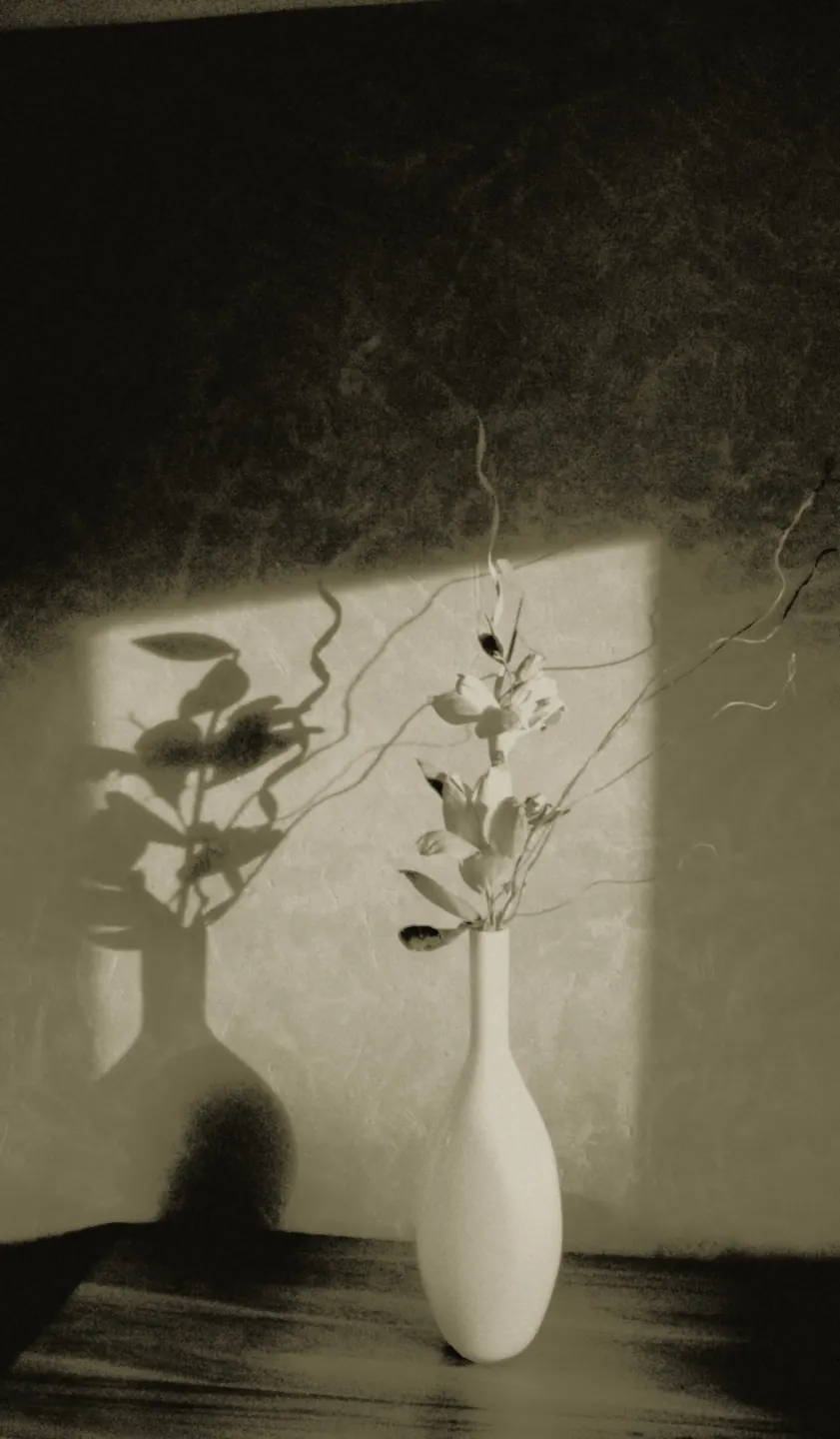
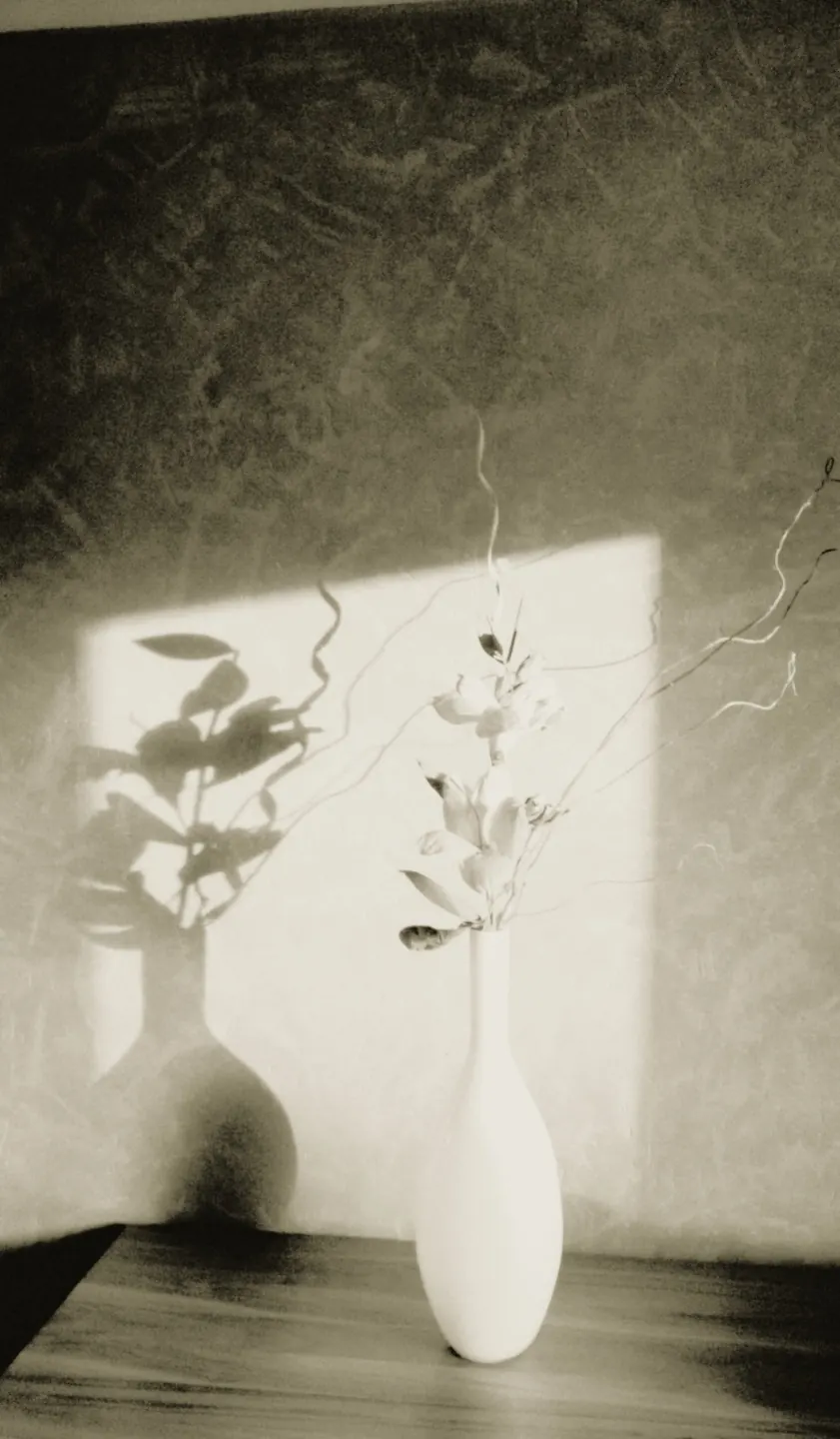
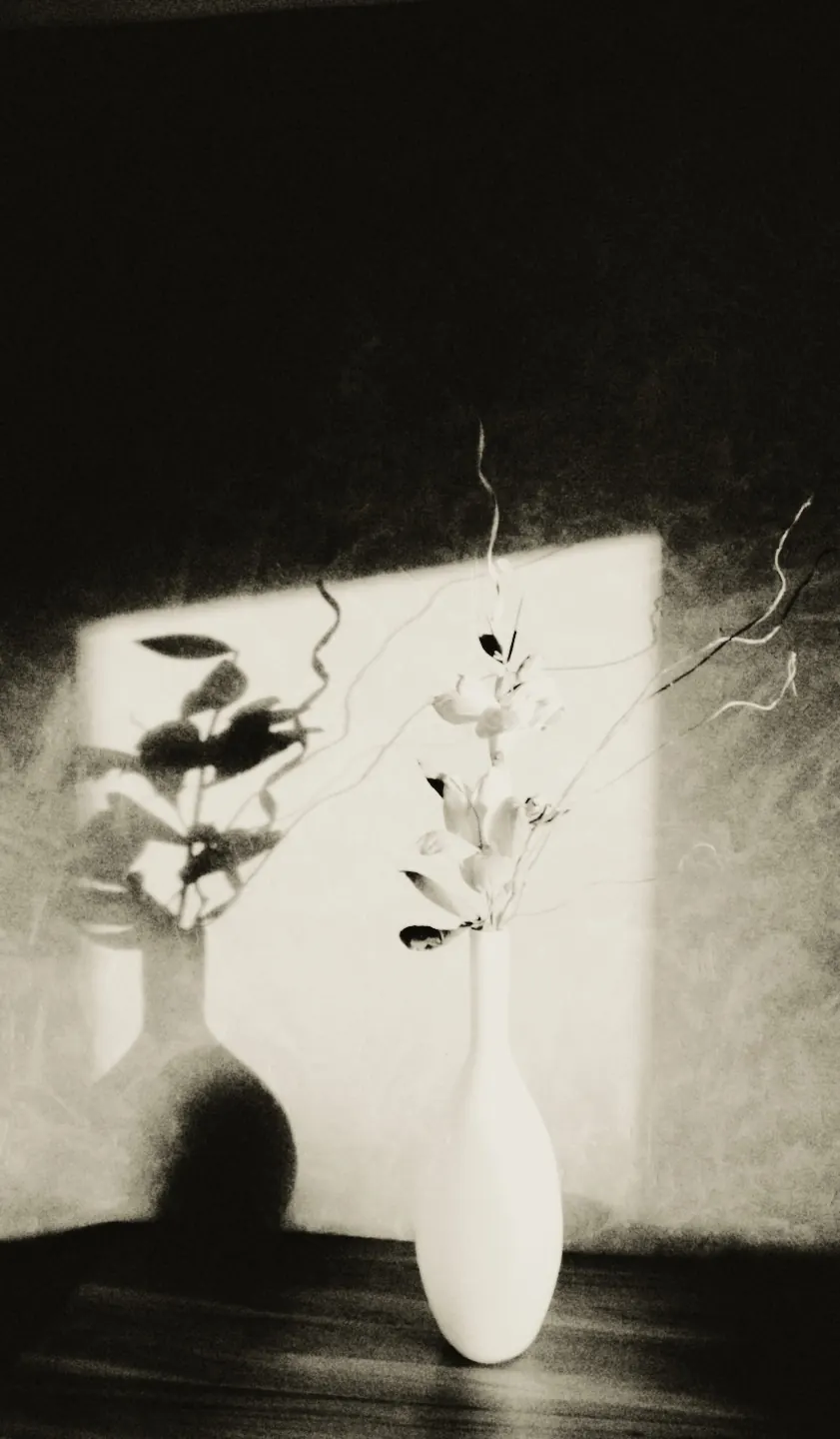
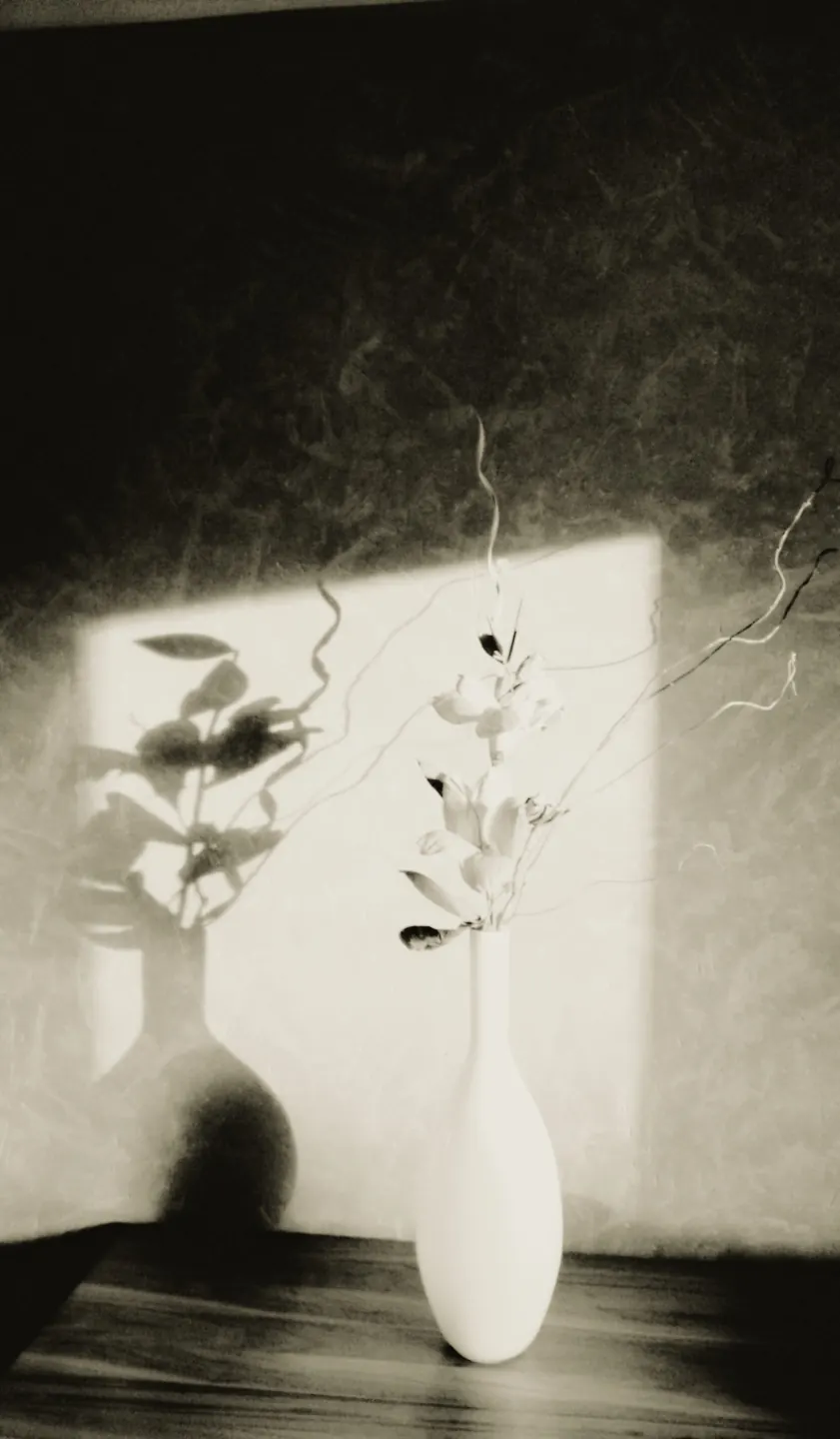
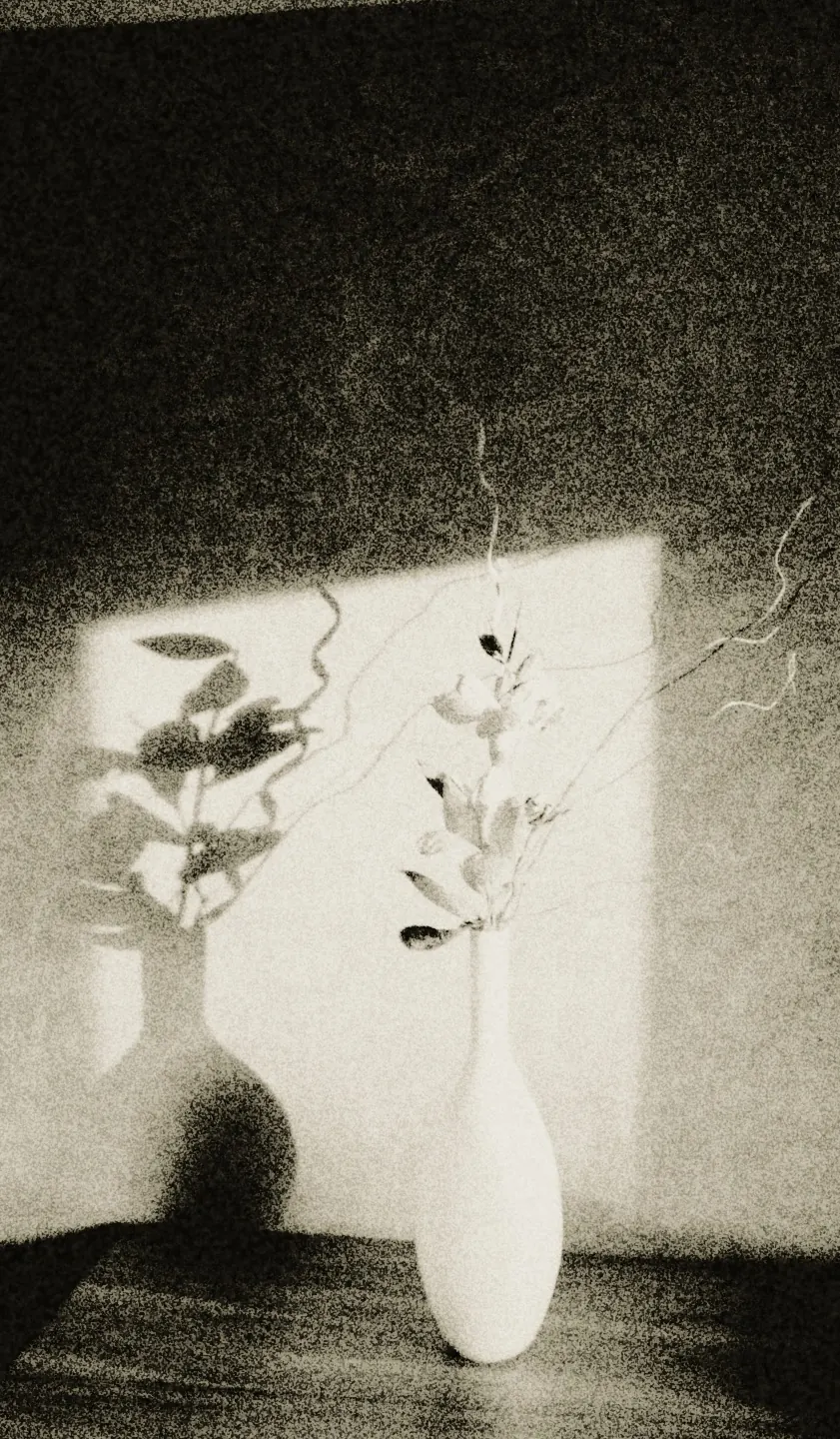
「プリント」には露光量と現像があり、「詳細」に広がり・縁・柔らかさがあります。「印画紙」は銀の色を混ぜ、セレンで調色。「ネガ」はフィルム、サイズ、シャドウの深さを選び、「ムラ」は現像液の疲労とトレイの筋を加えます。「もう一枚」を押すと、新しい粒子でもう一度焼けます。同じ2枚は決して存在しません。
5種類の印画紙とセレン
リス印画紙は、銀が到達する色で異なります。オリーブ、ピーチ、ローズ、チョコレート、そしてほぼニュートラルな冷調。一つの静物をすべての紙に焼き、最後に同じプリントをセレンで調色しました。
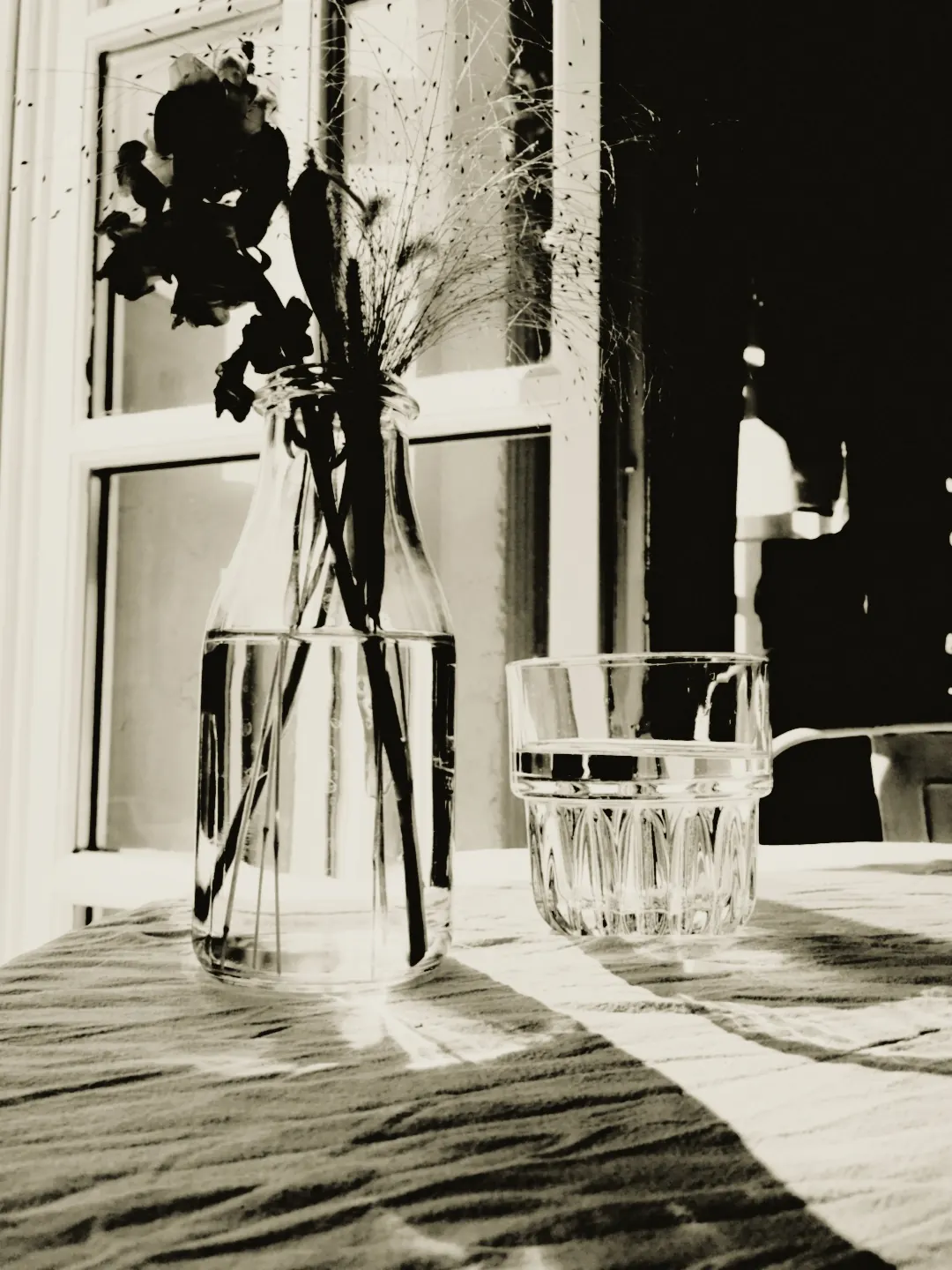
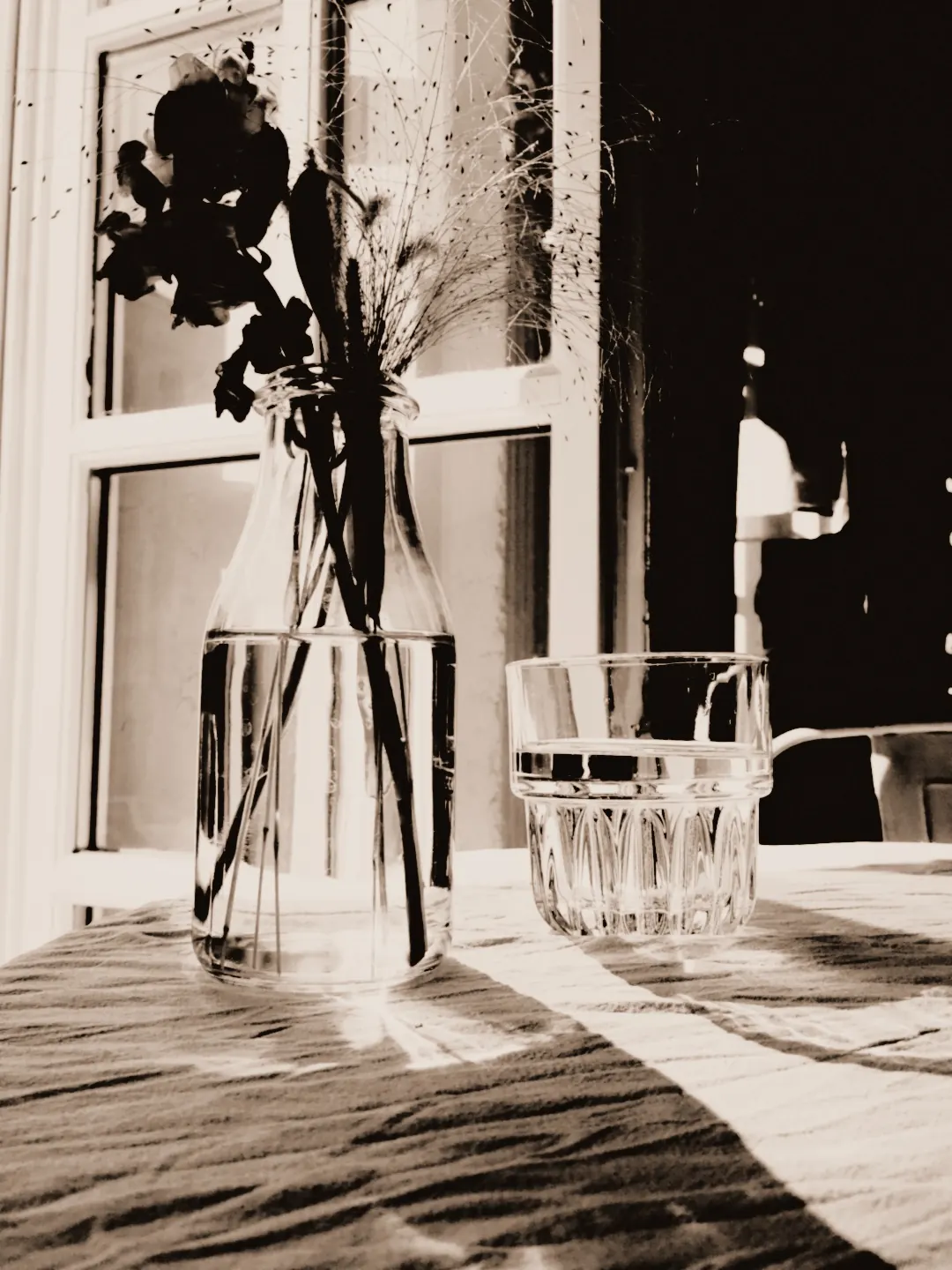
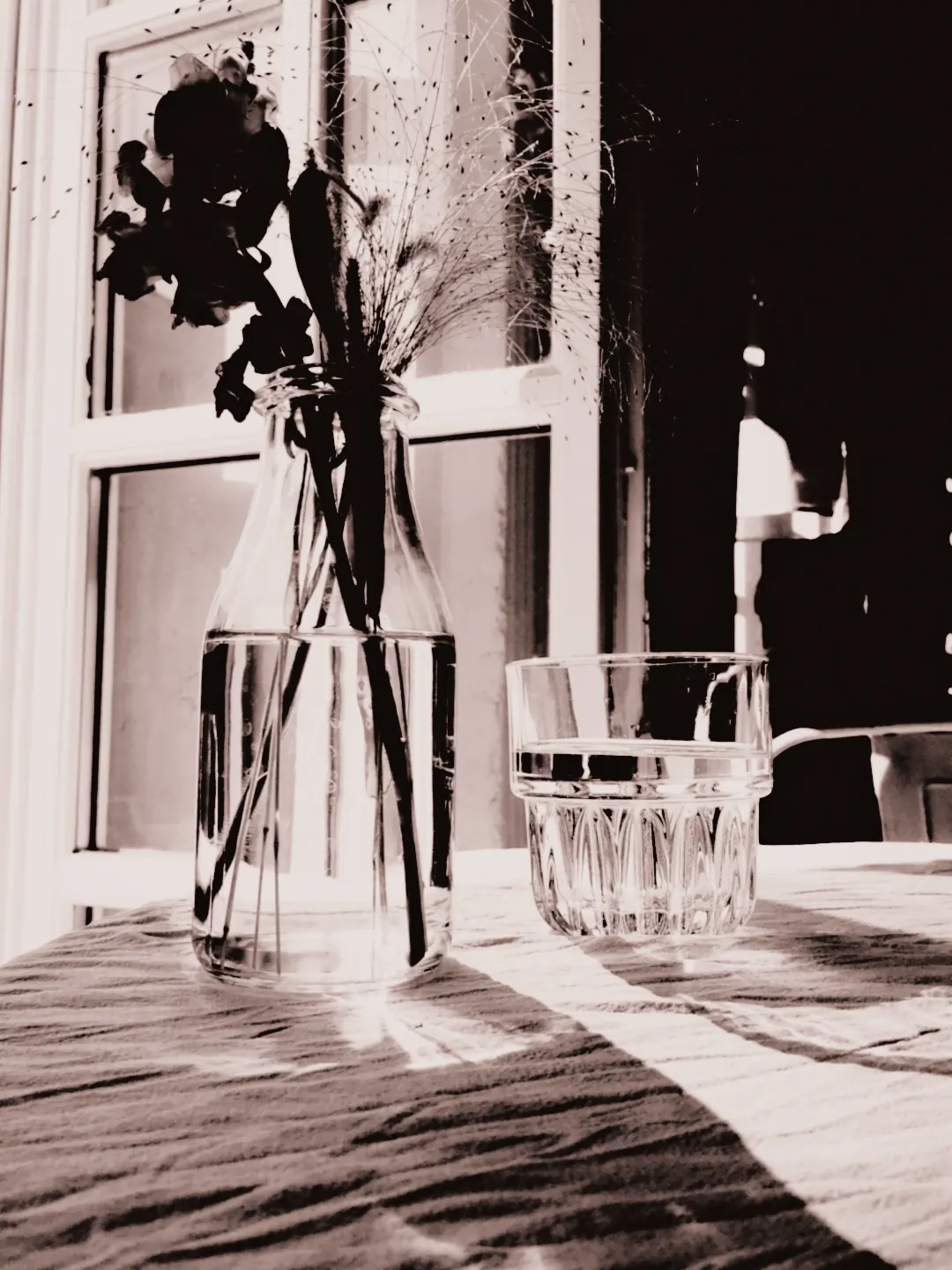
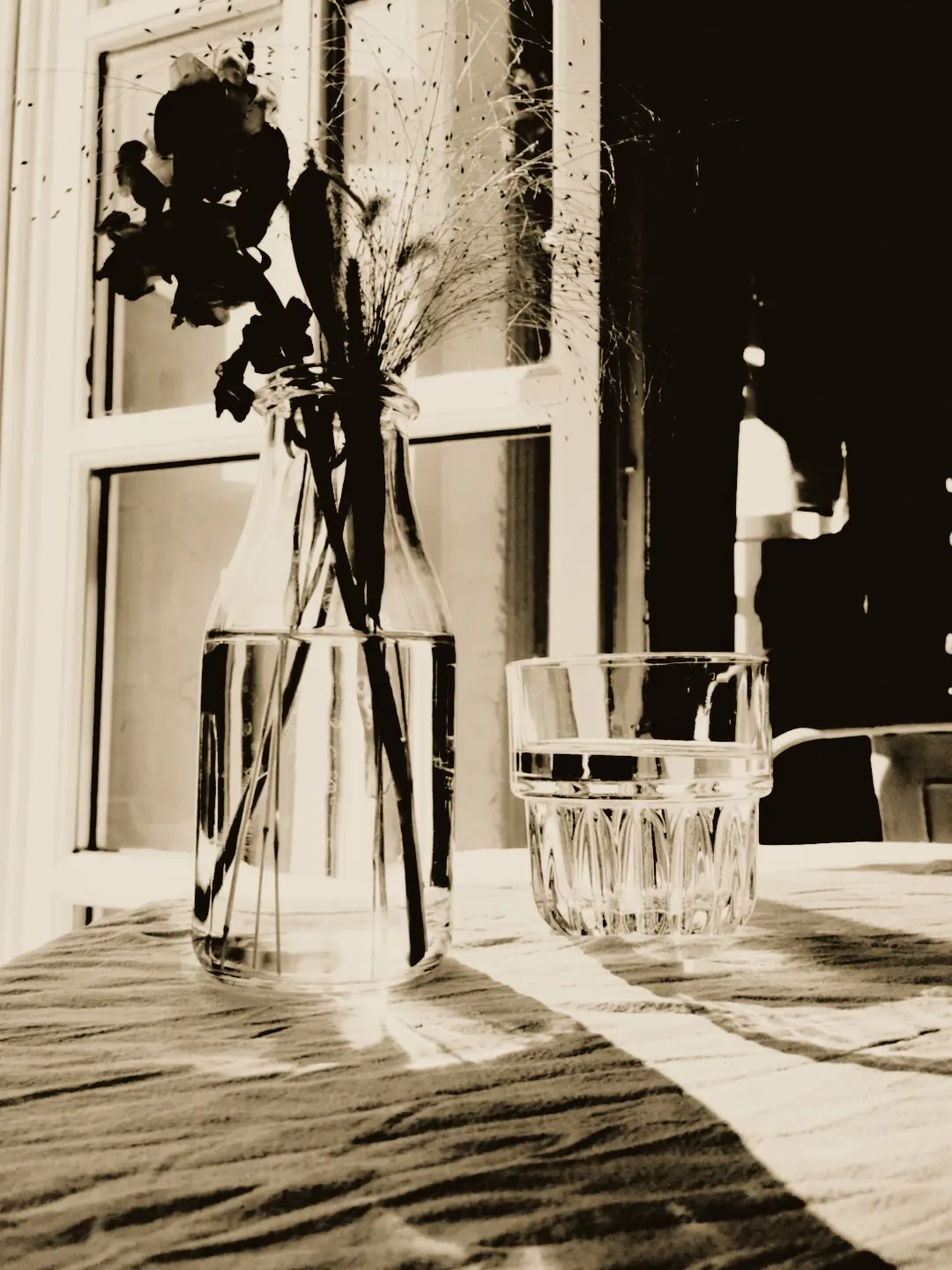
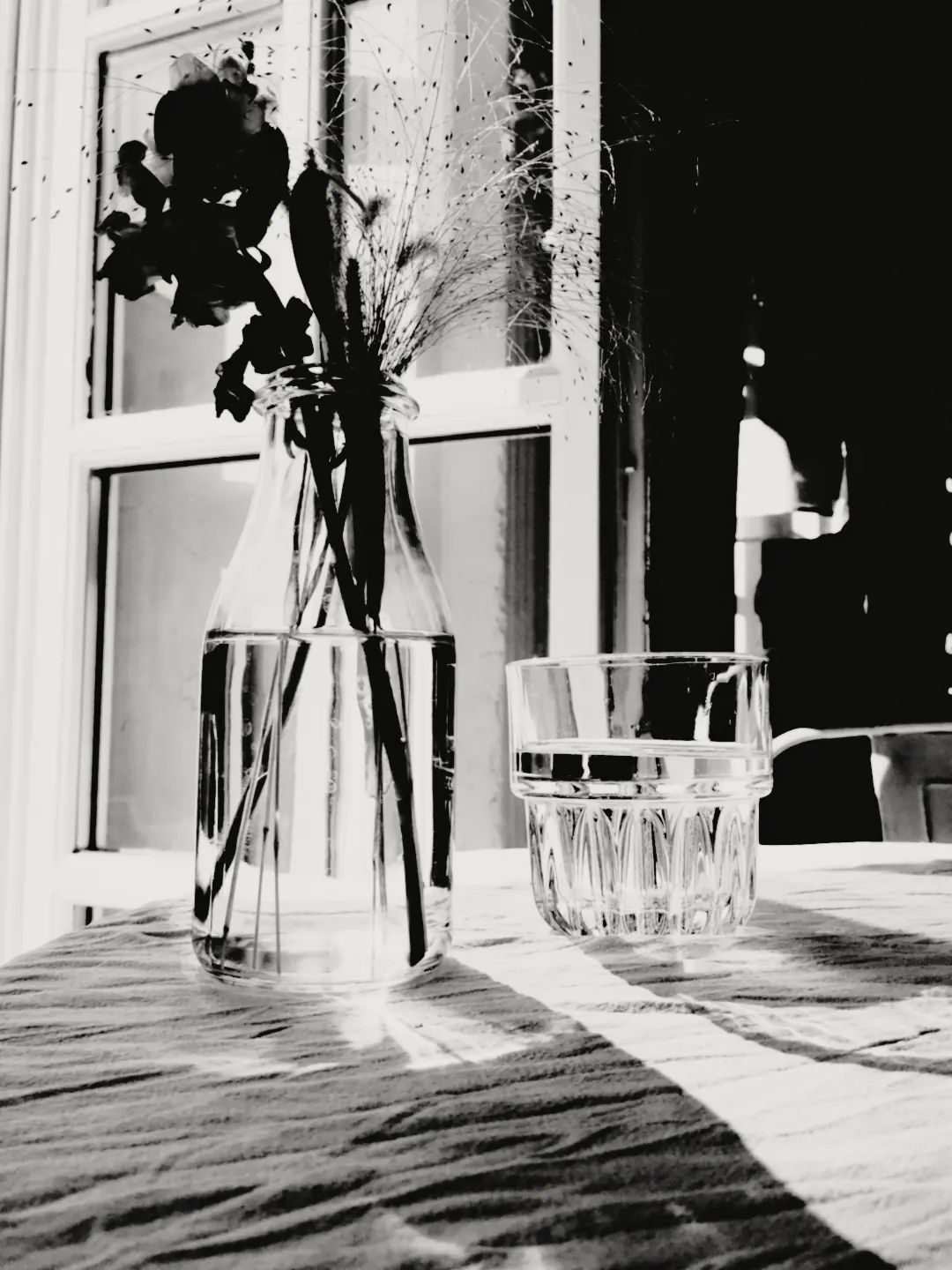
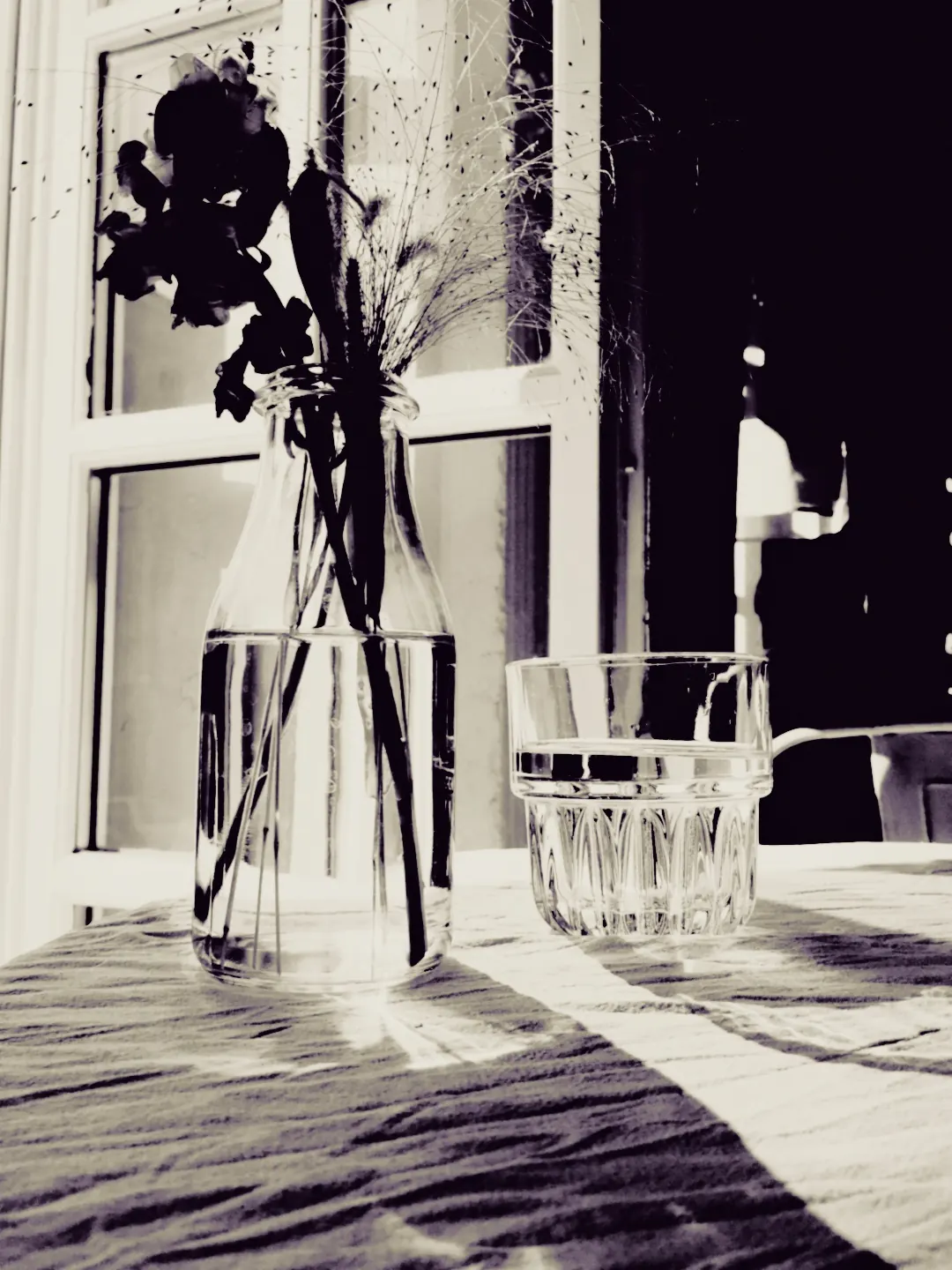
5種類の印画紙は銀の色だけを変えます。ほぼニュートラルな冷調から深いチョコレートまで。六つ目の作例は、セレンで調色したオリーブのプリントです。
どんな写真がよいリスプリントになるか
本物のハイライトと本物のシャドウを探してください。顔に当たる強い陽射し、闇の中の灯り、長時間露光の水面、窓の光に照らされた静かな物体。平坦で均一な光の場面では工程の出番が少なく、シャドウは灰色のまま、決して黒には届きません。
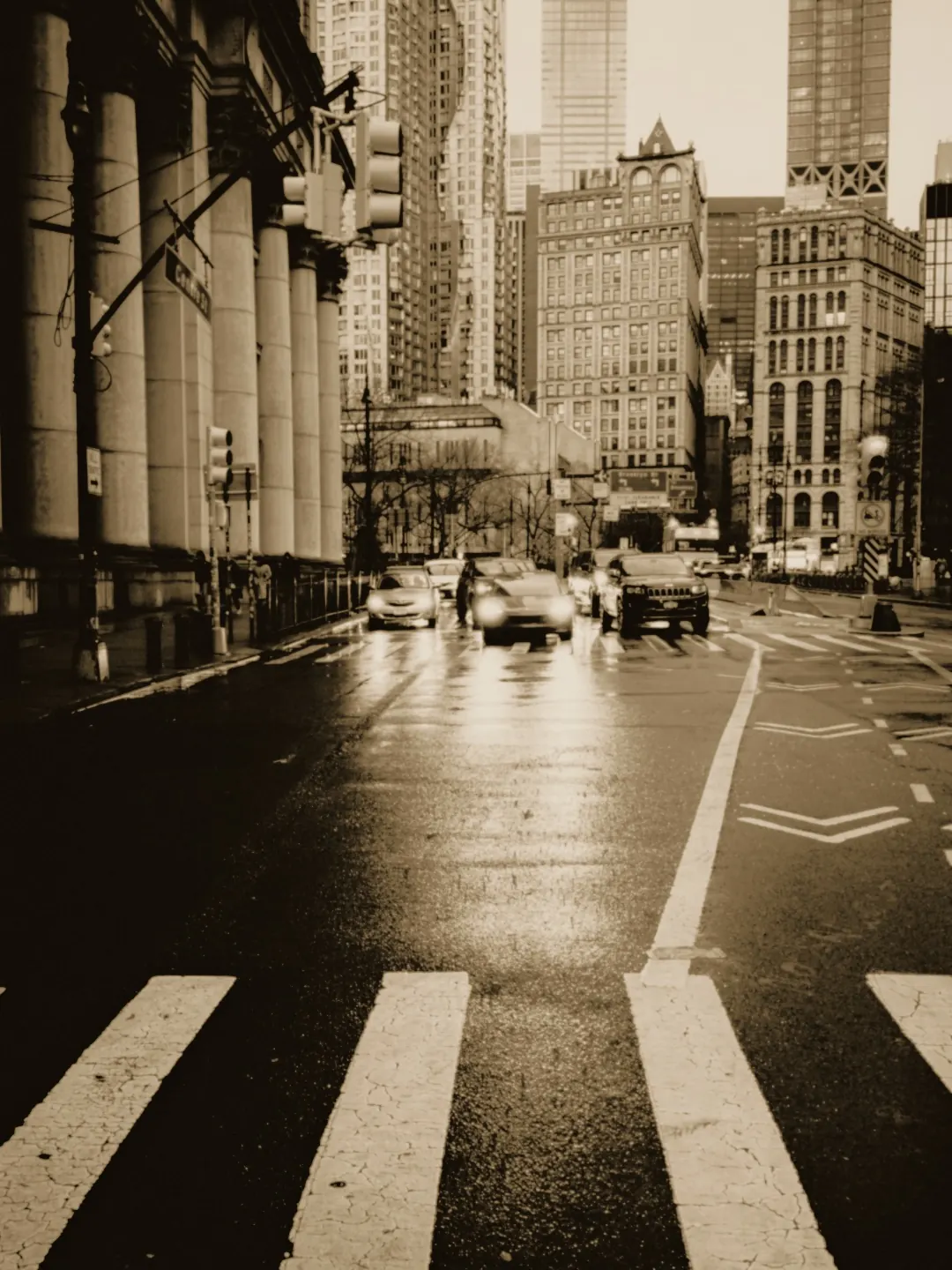
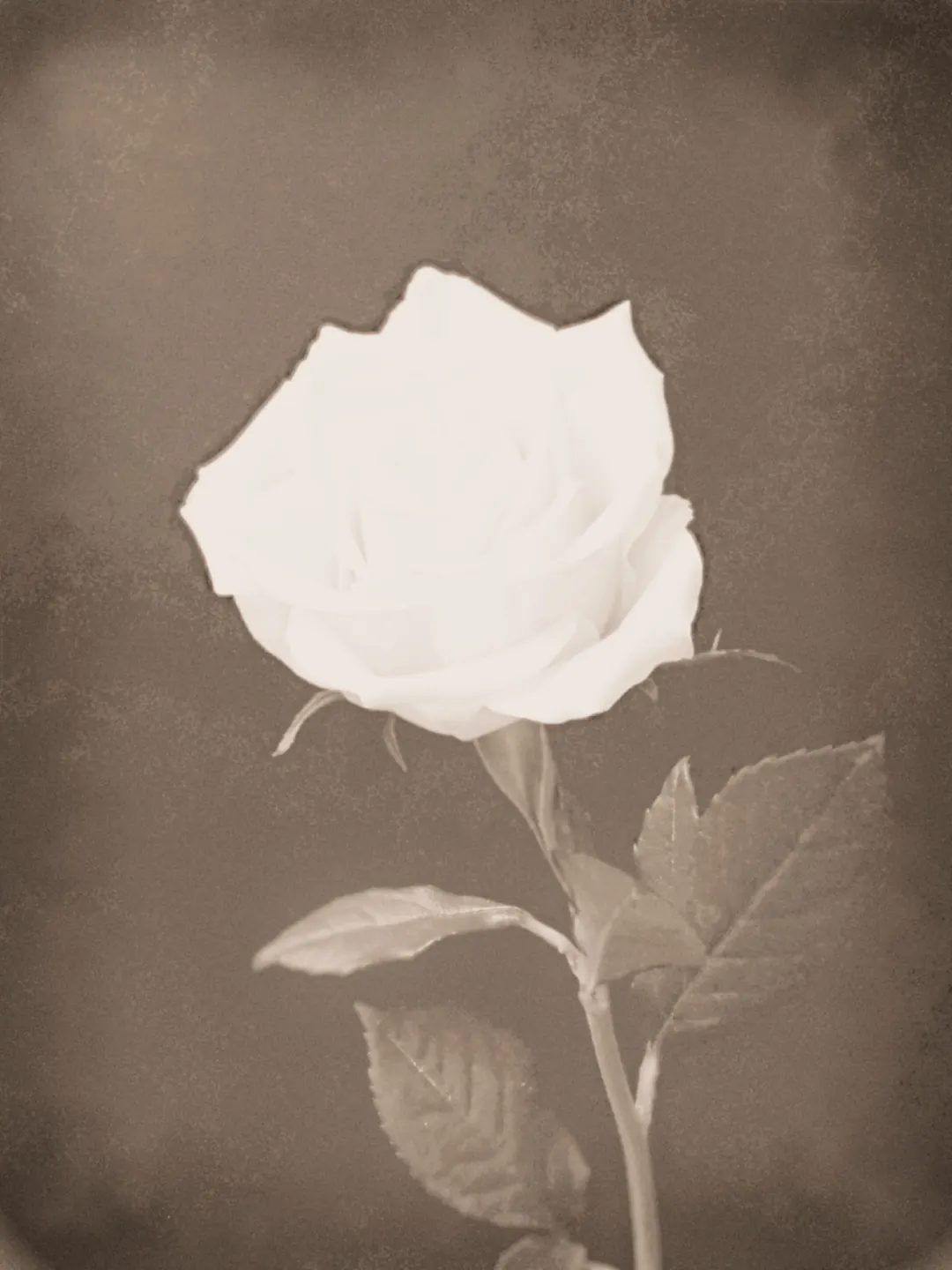
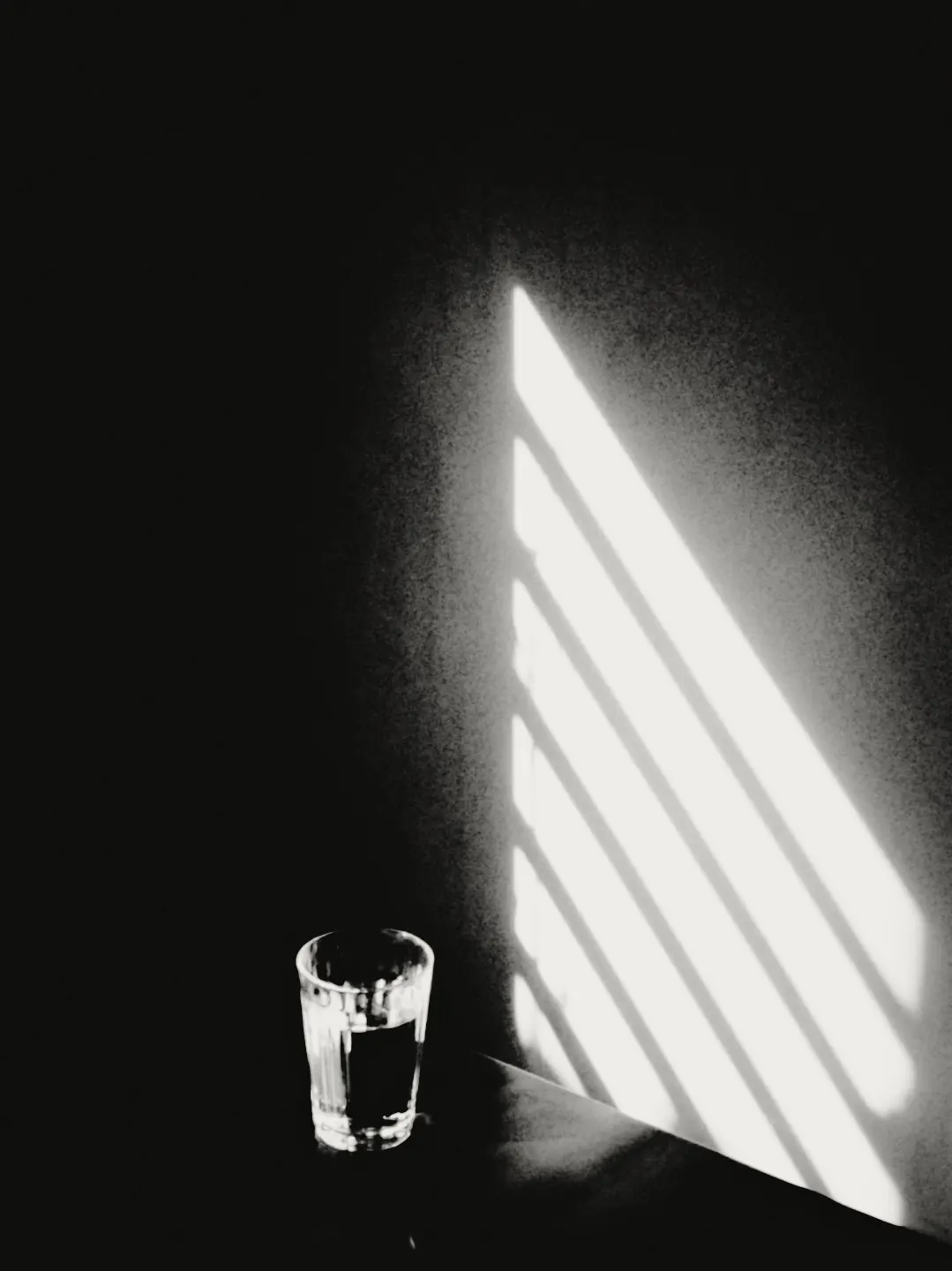
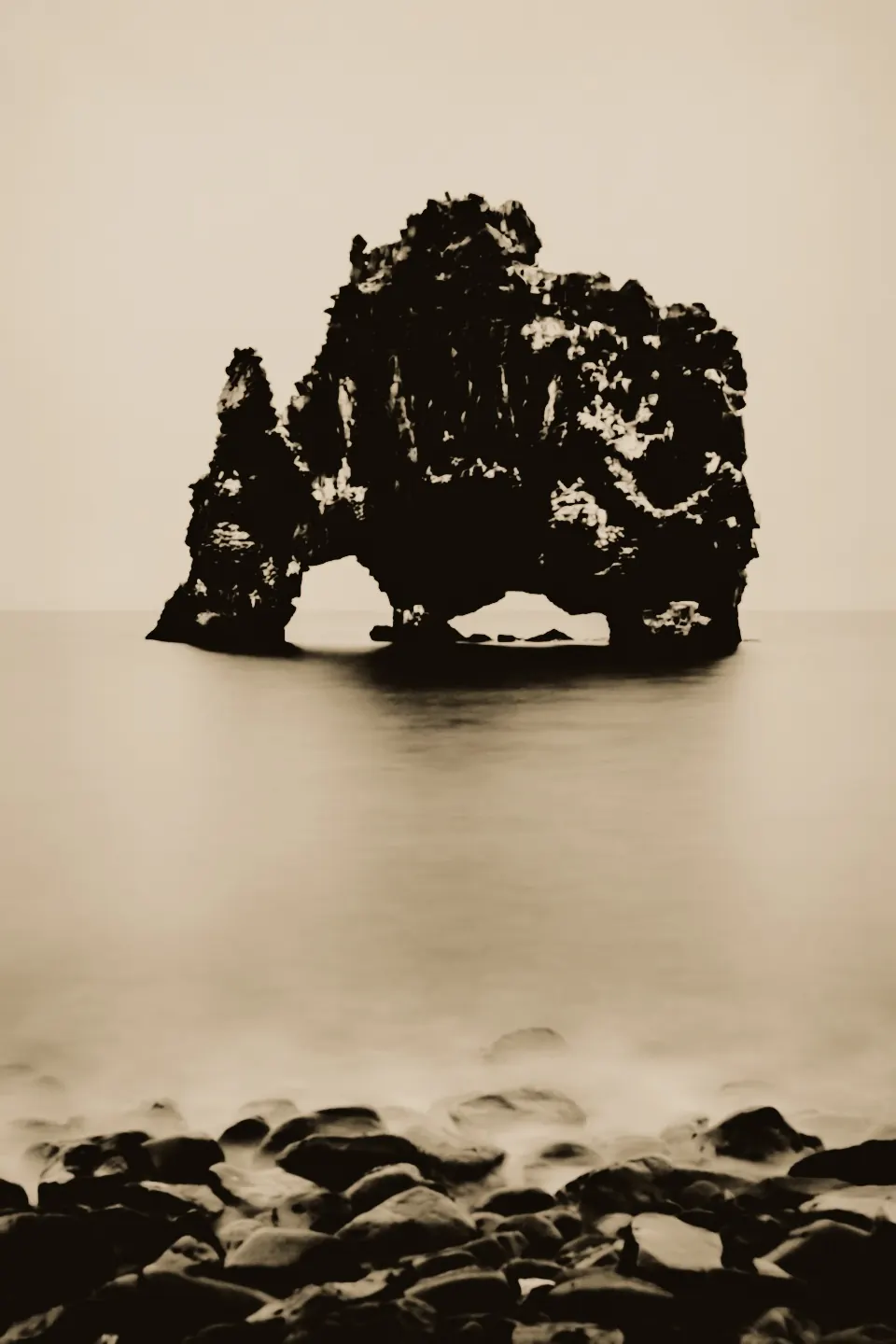
編集を、そのままプリントする
リスプリントは、ほかのすべての画像ツールの後に来ます。写真を現在の処理すべてごとプリントします。フィルム、印画紙、調整、効果はそのままで、何も変えません。工程を閉じれば、編集は置いた場所にあります。
リスプリントの作り方
リスプリントはProの一部です。Proの機能はすべて7日間無料でお試しいただけます。ネガも紙もプリントも、あなたの端末上で計算されます。
写真を仕上げる
いつもどおり編集してください。フィルム、光、効果。プリントはあなたの判断を一つ残らず保ちます。
リスの暗室を開く
「効果」のあとにある「プリント工程」を開いて「リスプリント」を選びます。エディターがあなたの写真から紙を作ります。
プリントを調整する
印画紙を選び、露光量と現像を動かし、「もう一枚」を押して新しい粒子を求めます。できあがったらJPEGを書き出します。
リスプリントのよくある質問
リスプリントとはどんなものですか?
20世紀の暗室工程です。リス印画紙に強めに露光したプリントをリス現像液で現像すると、化学反応がシャドウを暴走させます。写真家たちは、クリーム色の光、濃い中間調、そして普通のプリントには決して出ない突然のザラついた黒のために、これを愛してきました。Photonicaはその振る舞いを、あなたの端末上で計算されるモデルとして再現します。
リスプリントはゼラチンシルバープリントとどう違いますか?
ゼラチンシルバープリントは、ニュートラルな黒と紙のような白いハイライトを目指し、階調は均一に立ち上がります。リスプリントは過剰に露光し、温かく薄めたリス現像液で現像します。ハイライトはクリーム色の階調で飽和し、中間調は濃密になり、黒はザラついた縁とともに突然やってくる。そこへセレンで調色すると、最も濃い黒がナス色へと冷えます。
最初にどの写真から始めればいいですか?
はっきりした暗部と明部がすでにある写真から始めてください。顔に当たる窓の光、暗い部屋の灯り、水面の陽射し。平坦な場面は平坦なままで、ハイライトは灰色になり、黒は決してやってきません。
リスプリントは編集を変えてしまいますか?
いいえ。この工程は写真を現在の処理すべてごとプリントするだけで、その下にあるものは何も変えません。工程を閉じれば、フィルムも調整も効果も、離したときのままです。
リスプリントは無料ですか?
いいえ、リスの暗室はProの一部です。Proの機能はすべて7日間無料でお試しいただけます。カードも自動課金もありません。
写真は端末の外に出ますか?
いいえ。ネガも紙もプリントもブラウザの中で計算されます。どこにもアップロードされません。
撮影 Anubhaw Anand, Nordic Overdrive, NGSOFT IT, Valerie de Limoges, Allen Boguslavsky, Thorarinn Torfason, Phil Mitchell と Ánh Đặng / Pexels。Photonicaで編集しました。