
フィルム風加工:写真に合うフィルムを見つけよう
日差しを浴びた肌をTri-Xで。雨の東京の通りをKodak 5247で。マイアミのピンクをInstaxで。実際の比較で、フィルムごとに写真がどう変わるかを確かめてください。8種類のフィルムは無料で試せます。
このガイドの内容
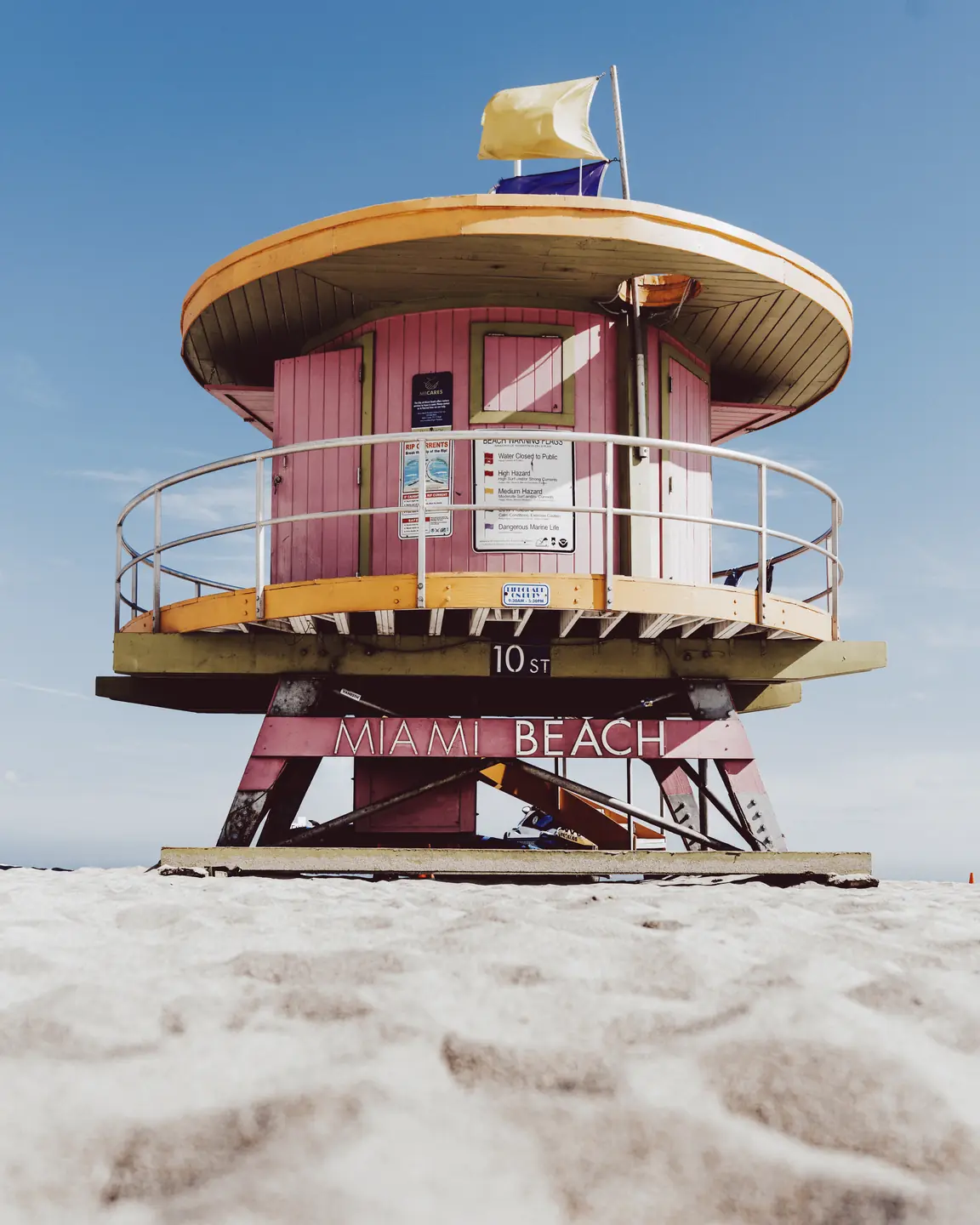
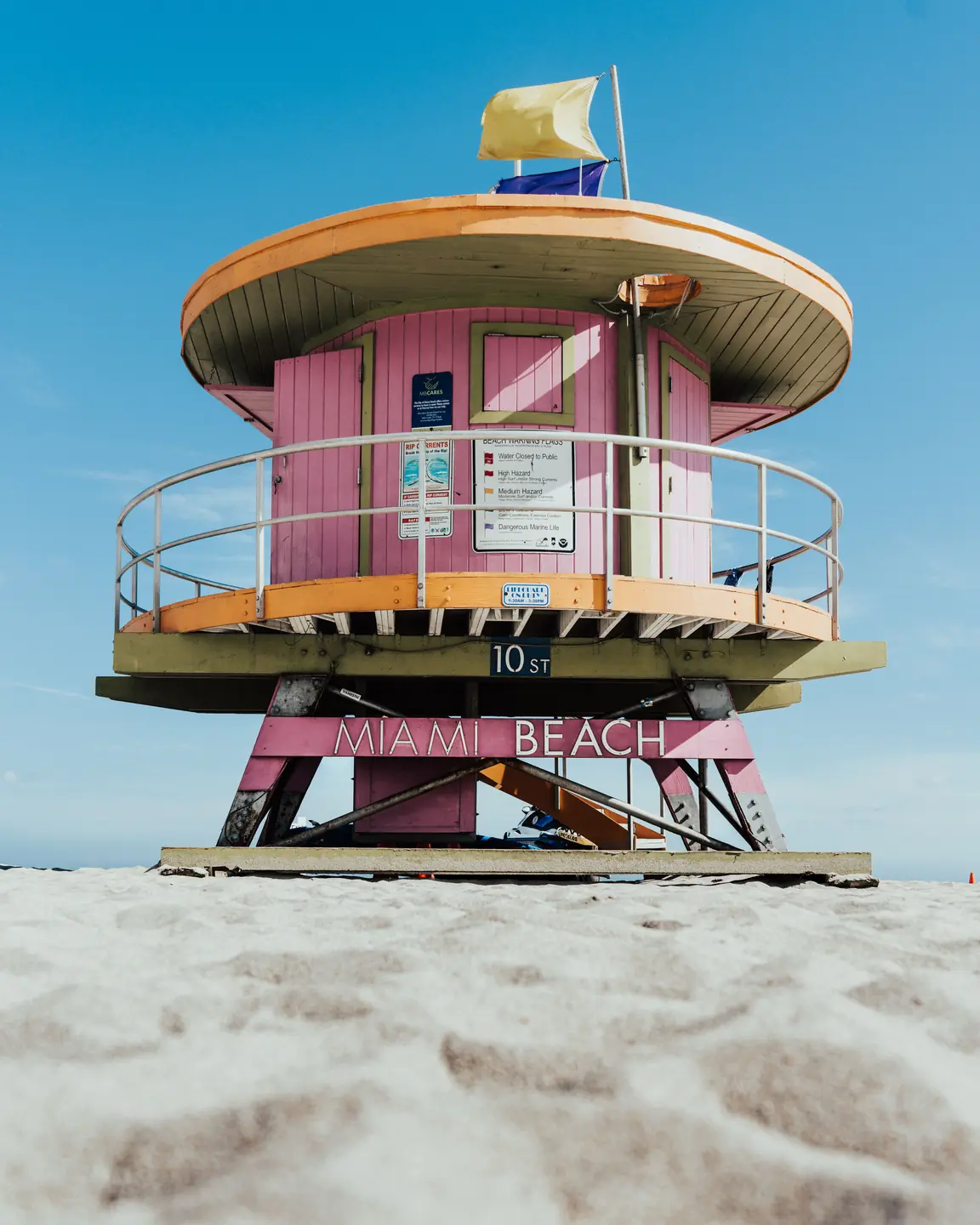
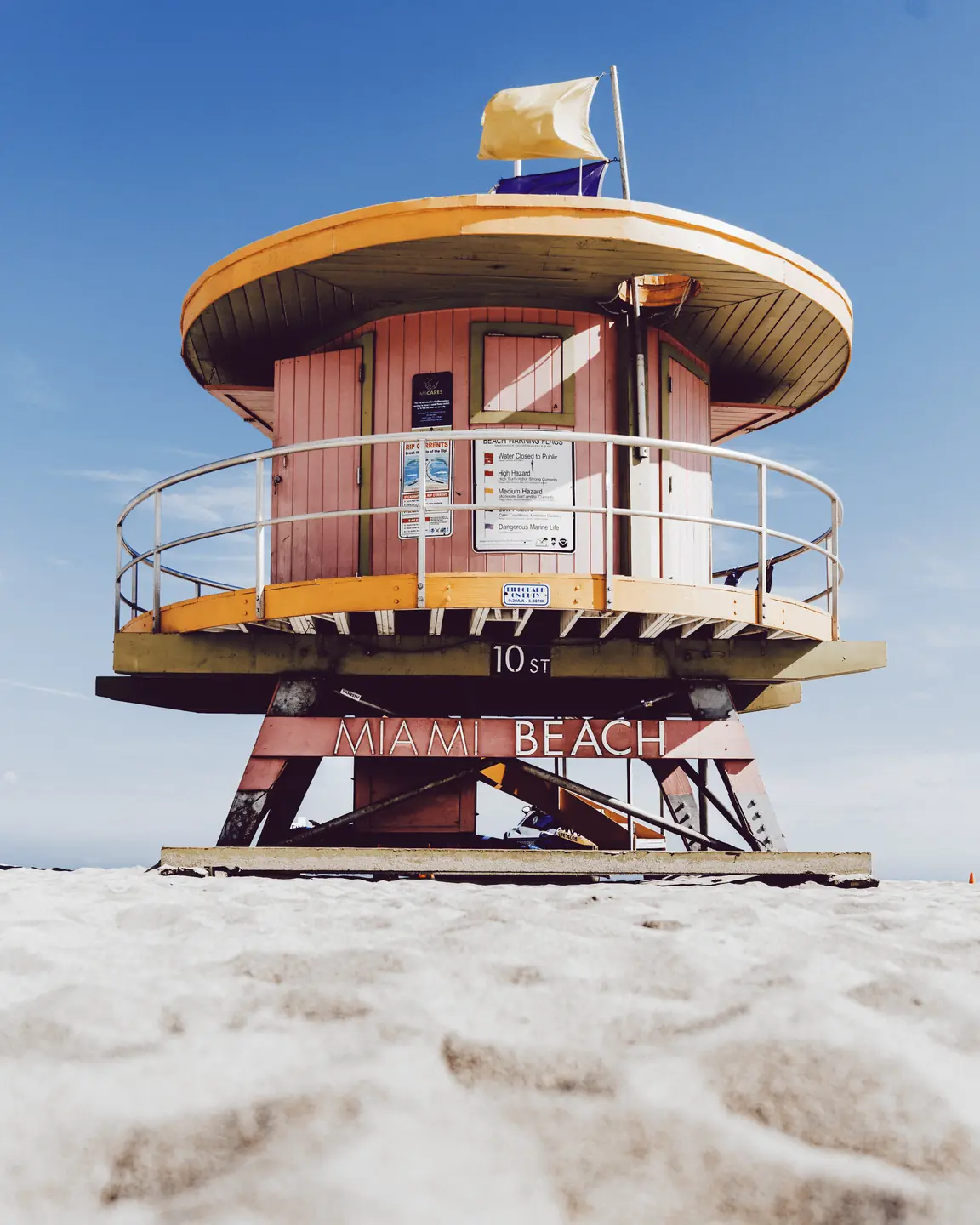
インスタントフィルム:ピンクのタワーをFP-100CとInstaxで
ピンクのタワー、黄色い屋根、青空と、FP-100CとInstaxの違いが出る色が3つそろっています。ここではFP-100Cがピンクを深く保ち、Instaxは塗装された板をより淡く、砂をより明るくします。海辺の一日、遊び心のある建築、旅のスナップに試してみてください。砂が白くなりすぎたら露光量を下げます。縁が欲しい場合は、フレームを別に追加してください。
各項目について
- 色が先、フレームは後で
- FP-100CとInstaxは、ダイレクト出力のProプロファイルです。別に選ぶ印画紙はありません。縁を見せたい場合は、あとから「インスタント」「インスタント・ミニ」「インスタント・ワイド」のフレームを追加します。粒子と光の効果は、それぞれ別に選べます。
- 比較の見方
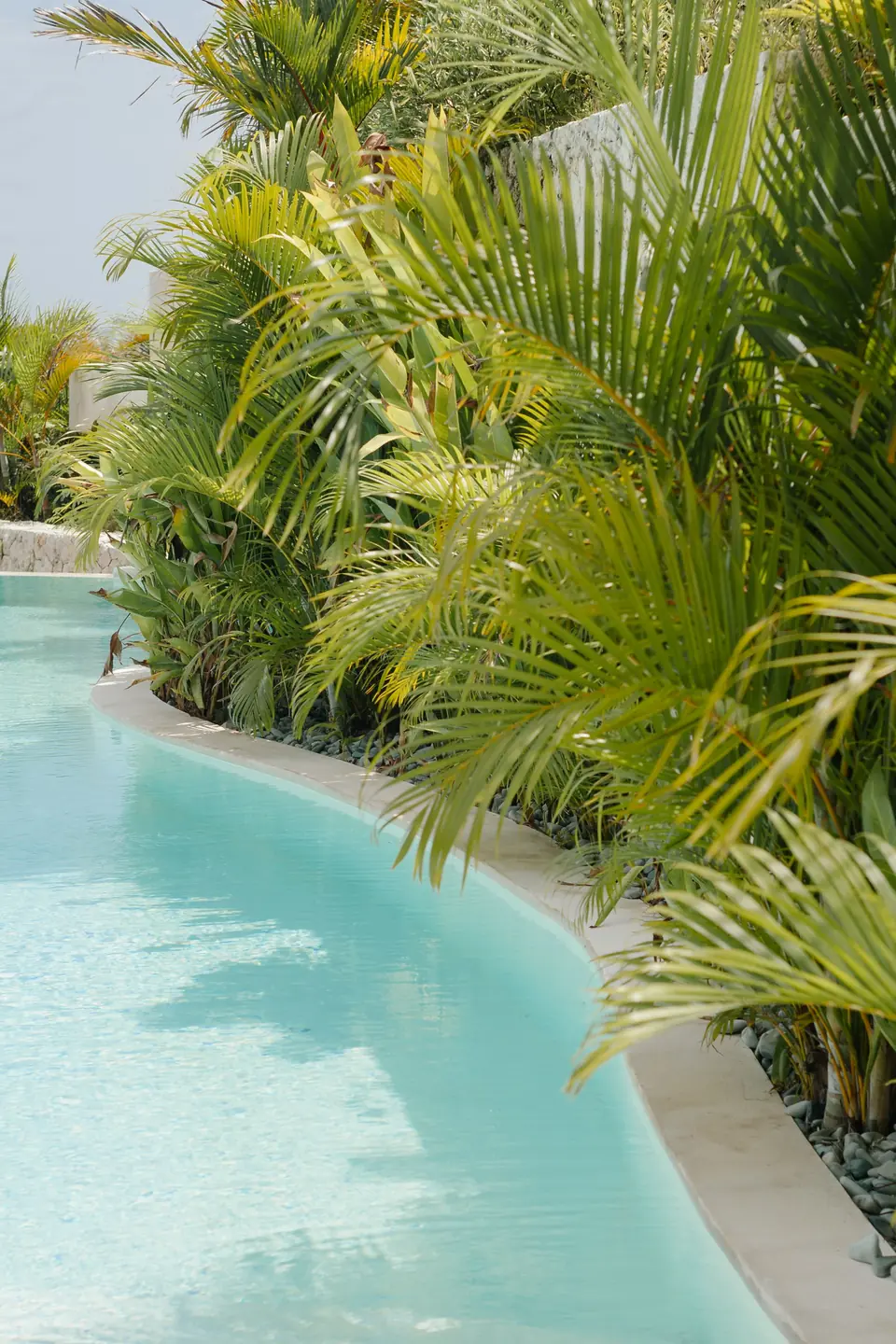
- この作例と続く5つの作例は、いずれも実際のPhotonicaのエンジンで露光量 0 EV、印画紙の露光量とカラーフィルターは0のまま処理しています。粒子、ハレーション、光の拡散、フレームは加えていません。元の撮影者による光、色の仕上げ、質感は元の写真に残っています。「Photonica適用前」はカメラのRAWファイルではありません。
日差しを浴びた顔で見るTri-XとDouble-X
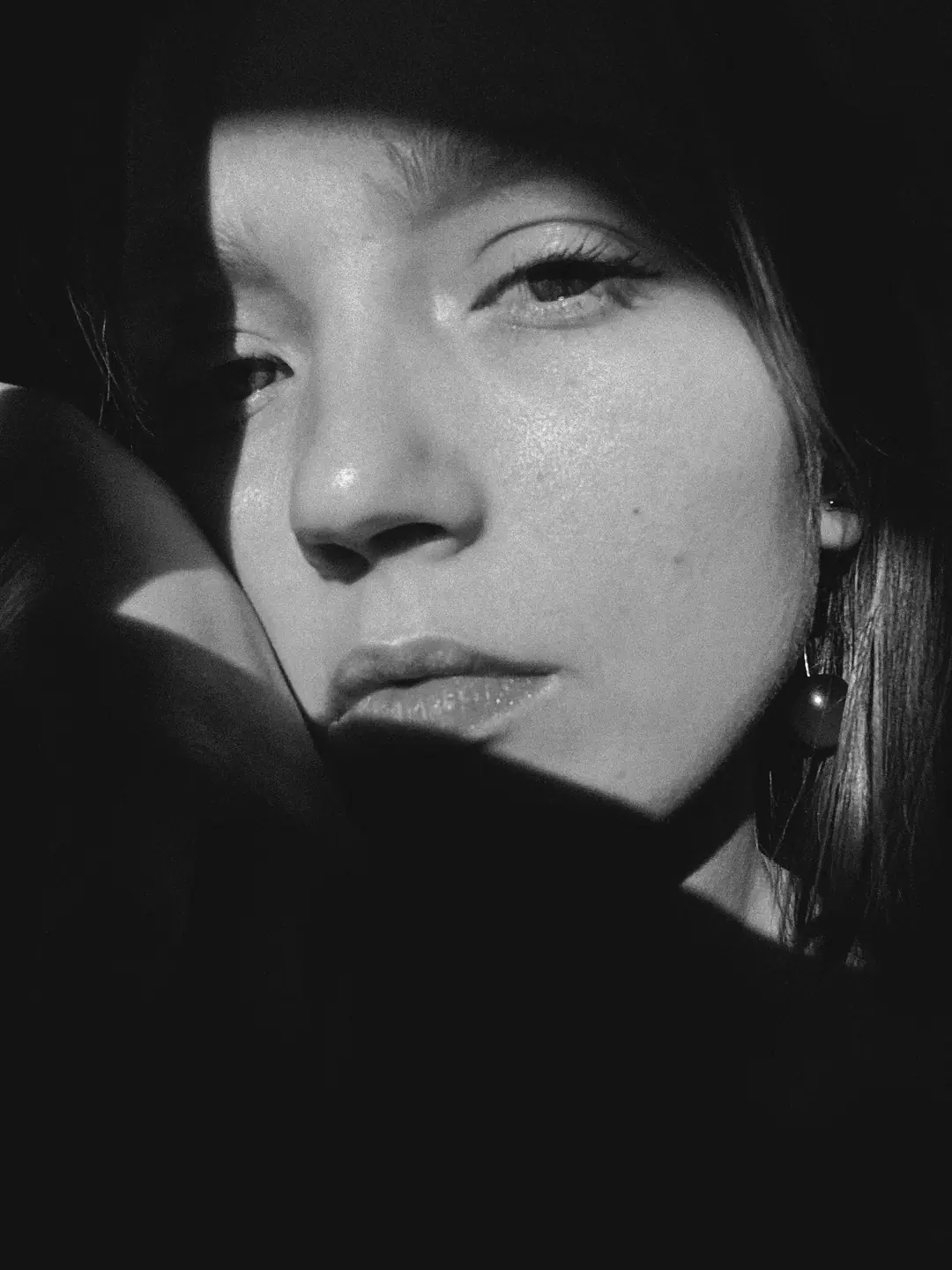
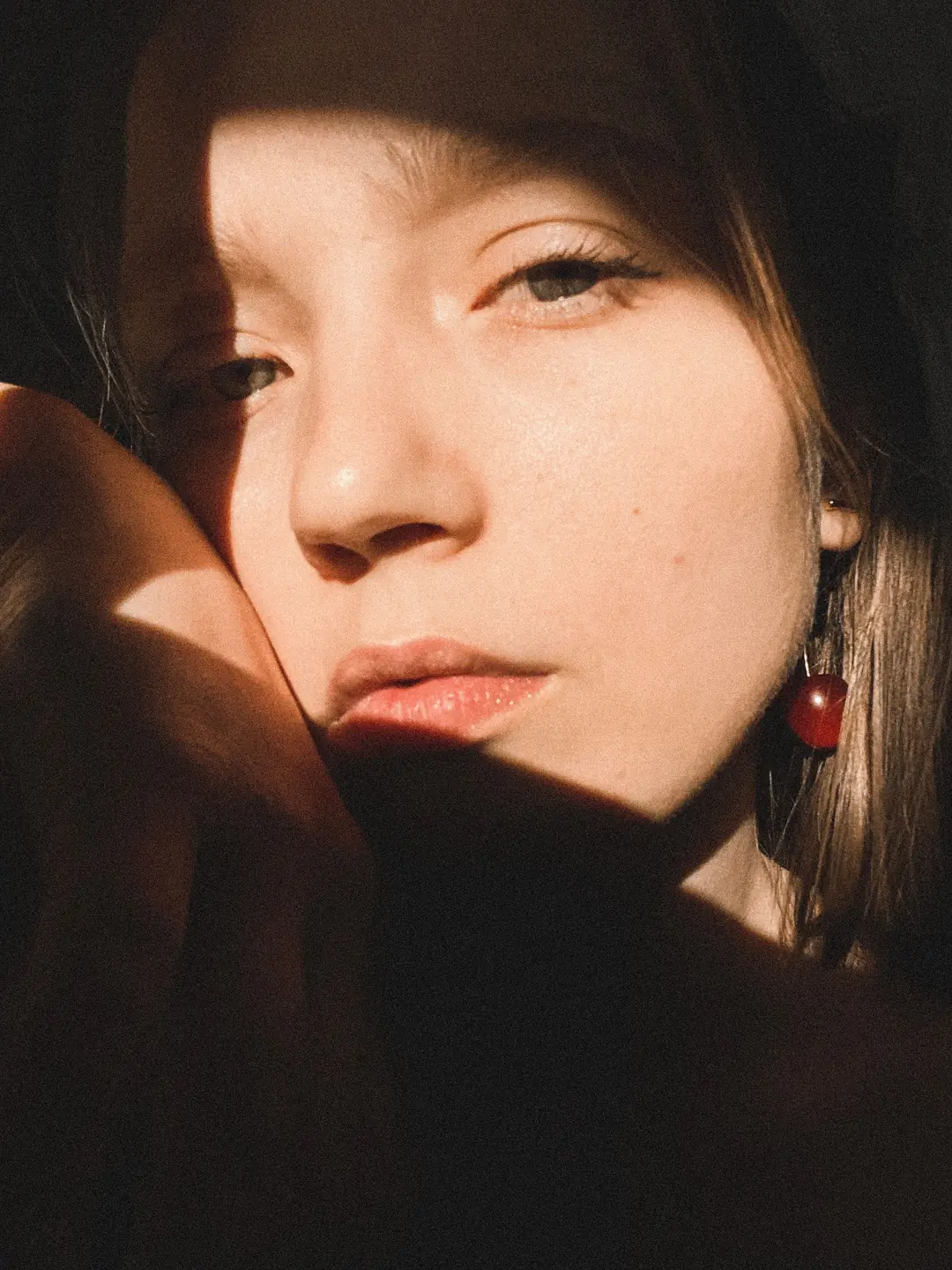
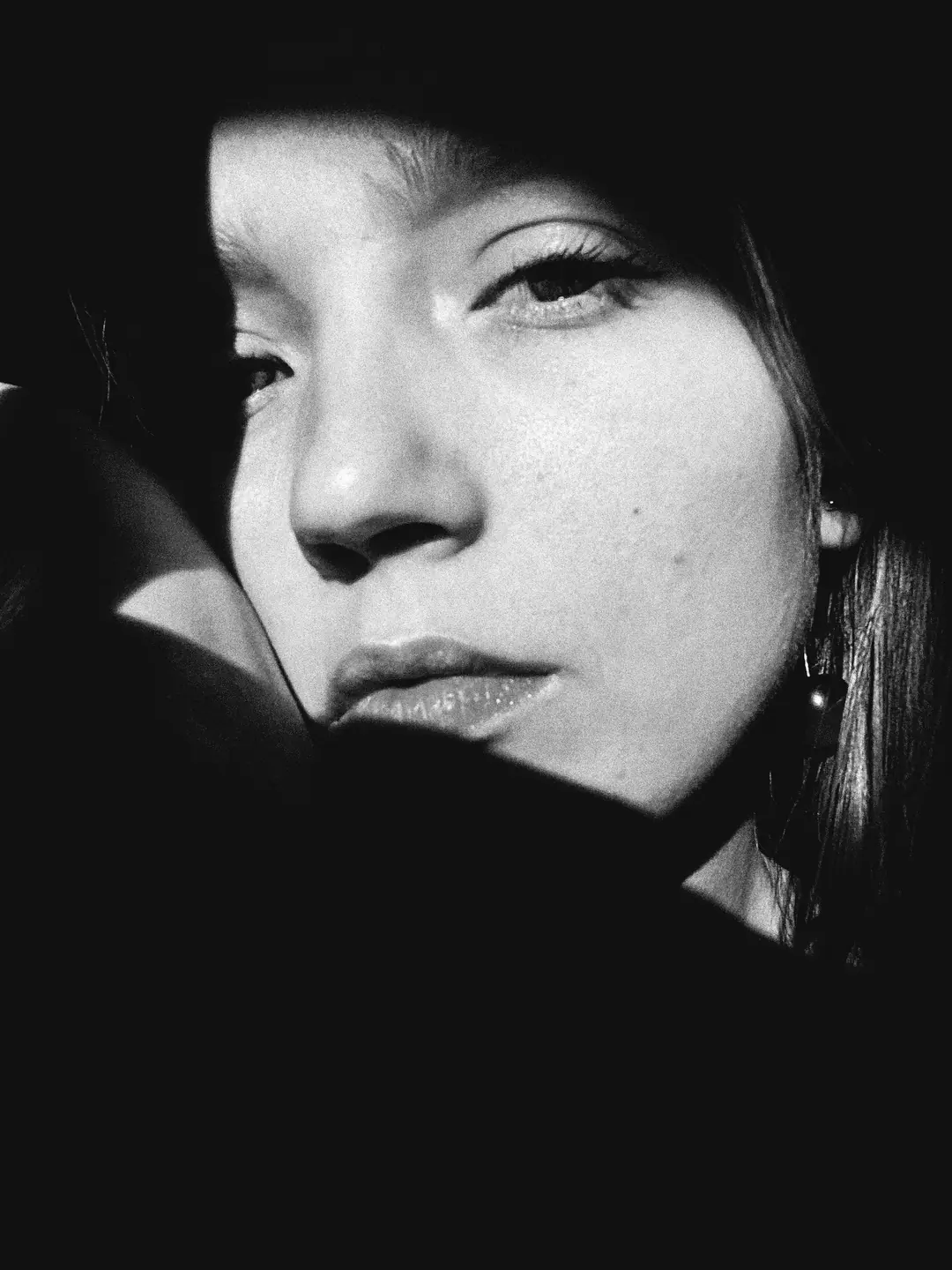
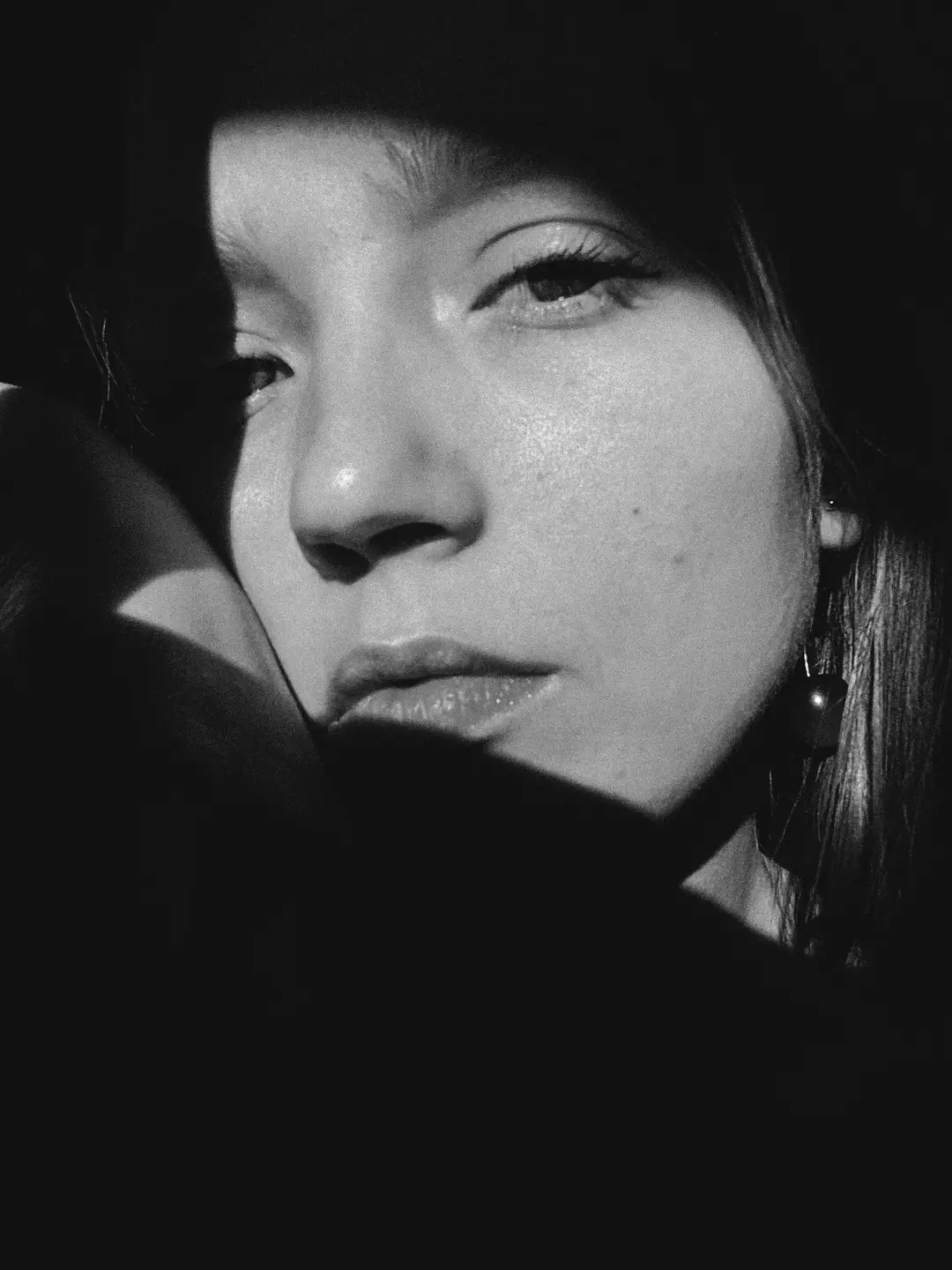
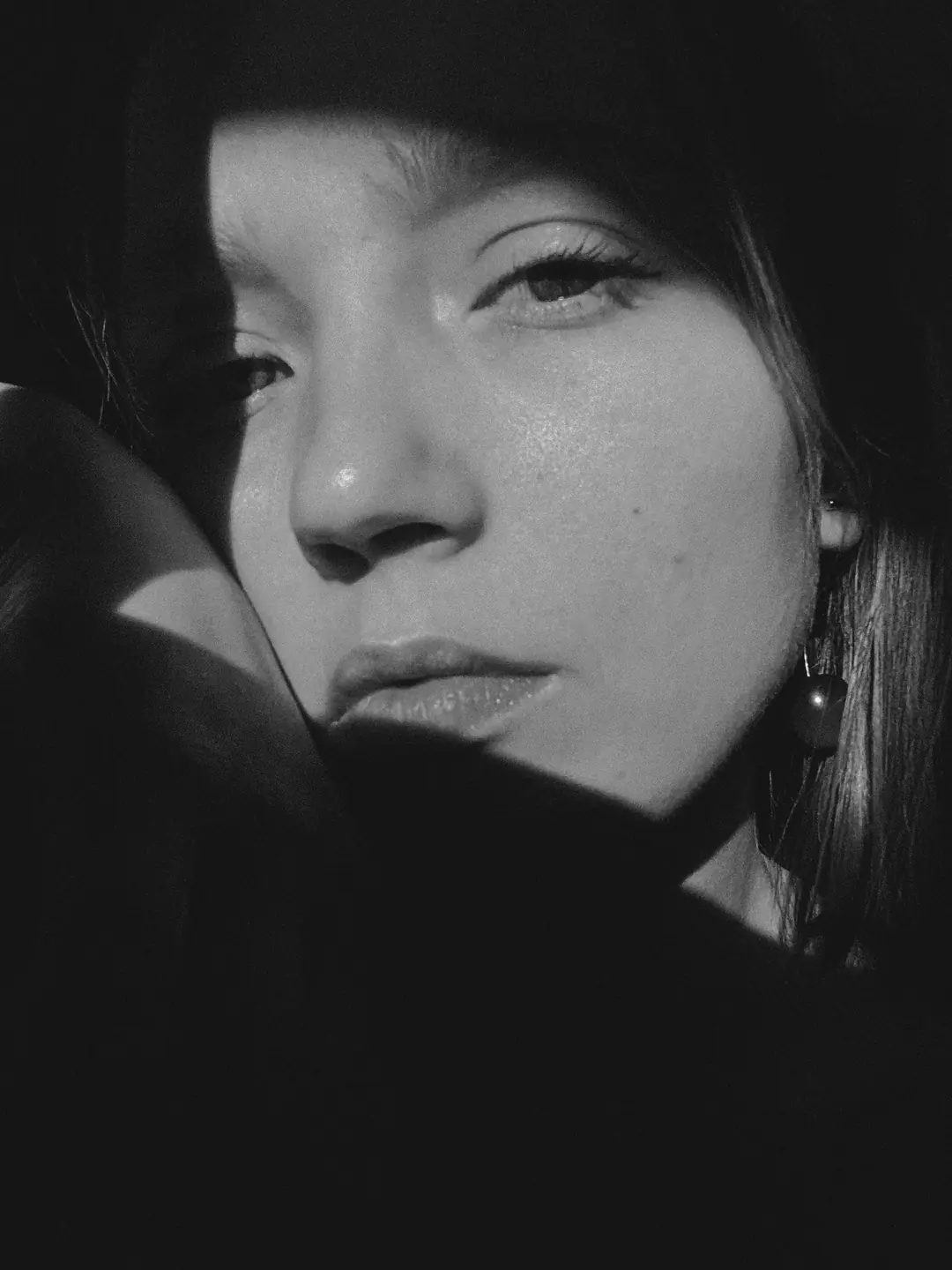
色を取り除くと、光の当たった頬とその下の影が構図になります。無料のTri-X 400はこのポートレートに穏やかな表情を与え、Tri-X Dev 11は肌を明るくしてコントラストを上げます。Double-Xには独自の階調特性があり、Dev 4では光の当たった肌が柔らかなグレーにとどまります。粒子を加える前に現像を選びましょう。
各項目について
- 現像で階調が変わる
- Devプロファイルは、粒子の強さの設定ではなく、それぞれ異なる現像カーブです。Tri-X 400とPolymax Fine-Artは無料で、Tri-X Dev 11と2つのDouble-XプロファイルにはProが必要です。Polymaxは印画紙の露光量に対応しています。シアン、マゼンタ、イエローのプリントフィルターは、この白黒印画紙には適用されません。
- フィルムか、モノクロか?
- 決まった階調特性が欲しいなら、名前の付いたフィルムを選びます。別のツールの「モノクロ」には、自分で白黒変換を作り込むための「階調の特徴」と「フィルター」があり、「フィルムなし」を選んだ状態でも使えます。フィルムプロファイルだけを比べるときは、「モノクロ」をオフにしておきます。
雨の東京の夜で見る映画用ネガフィルム
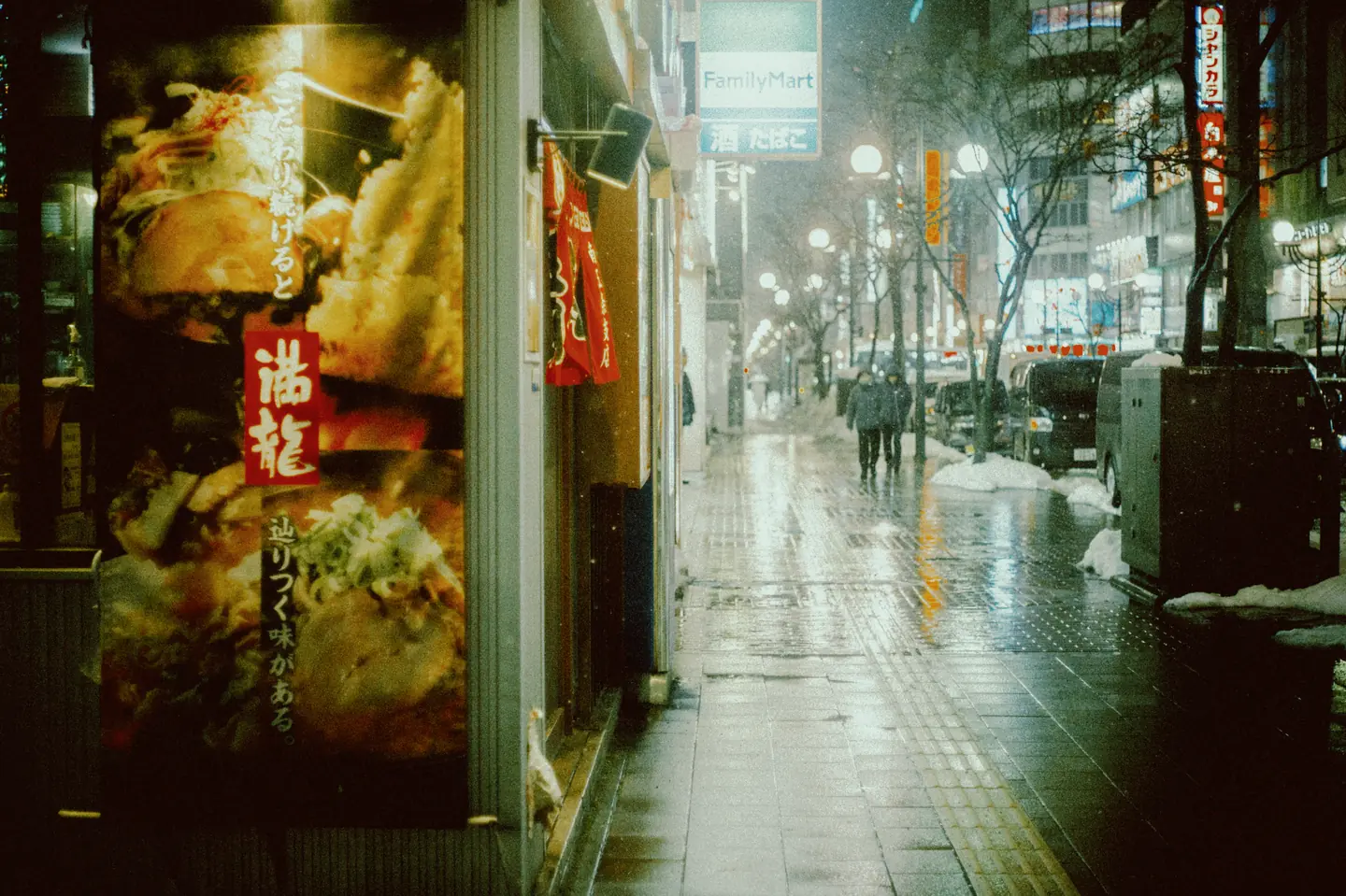
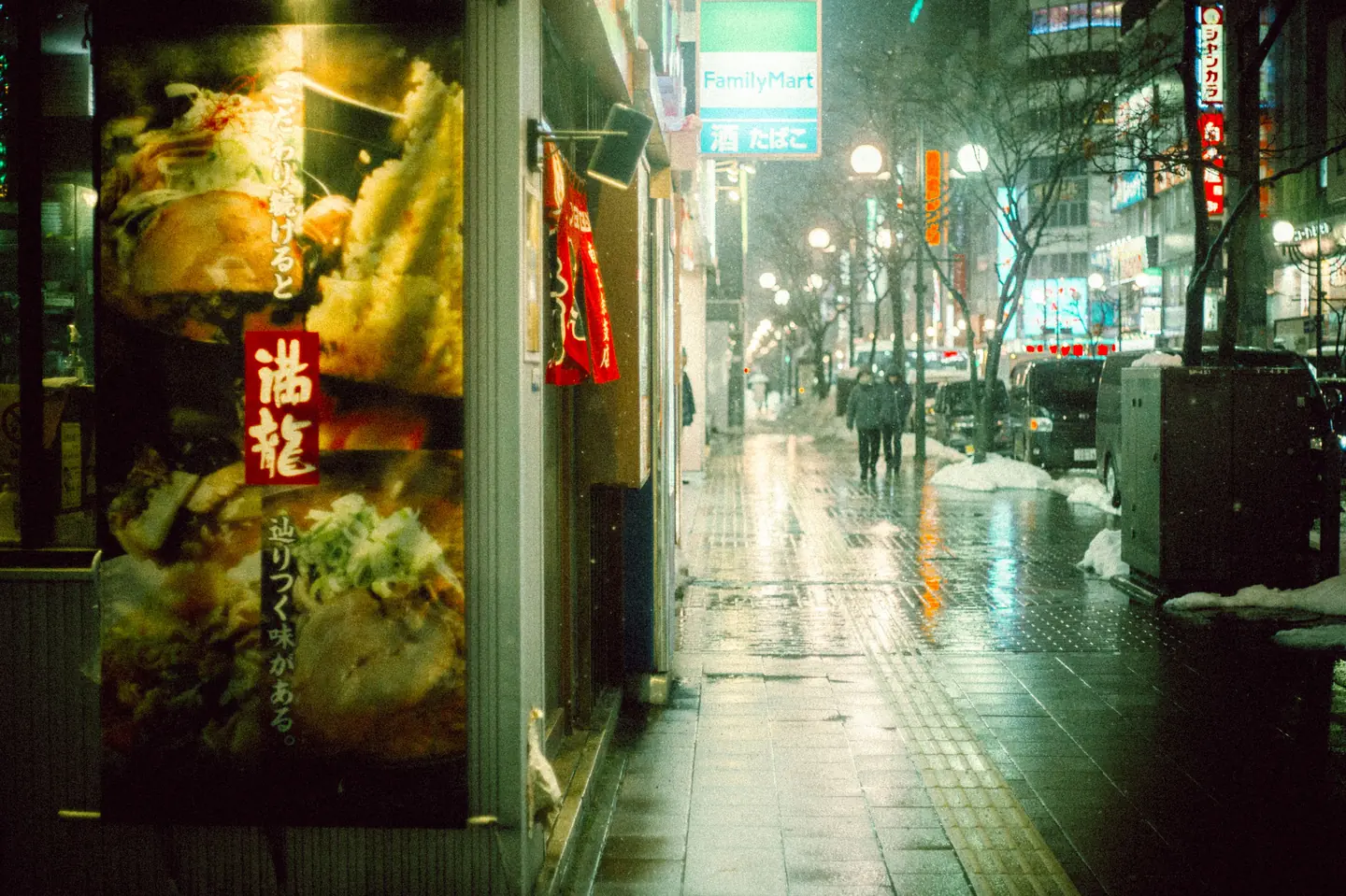
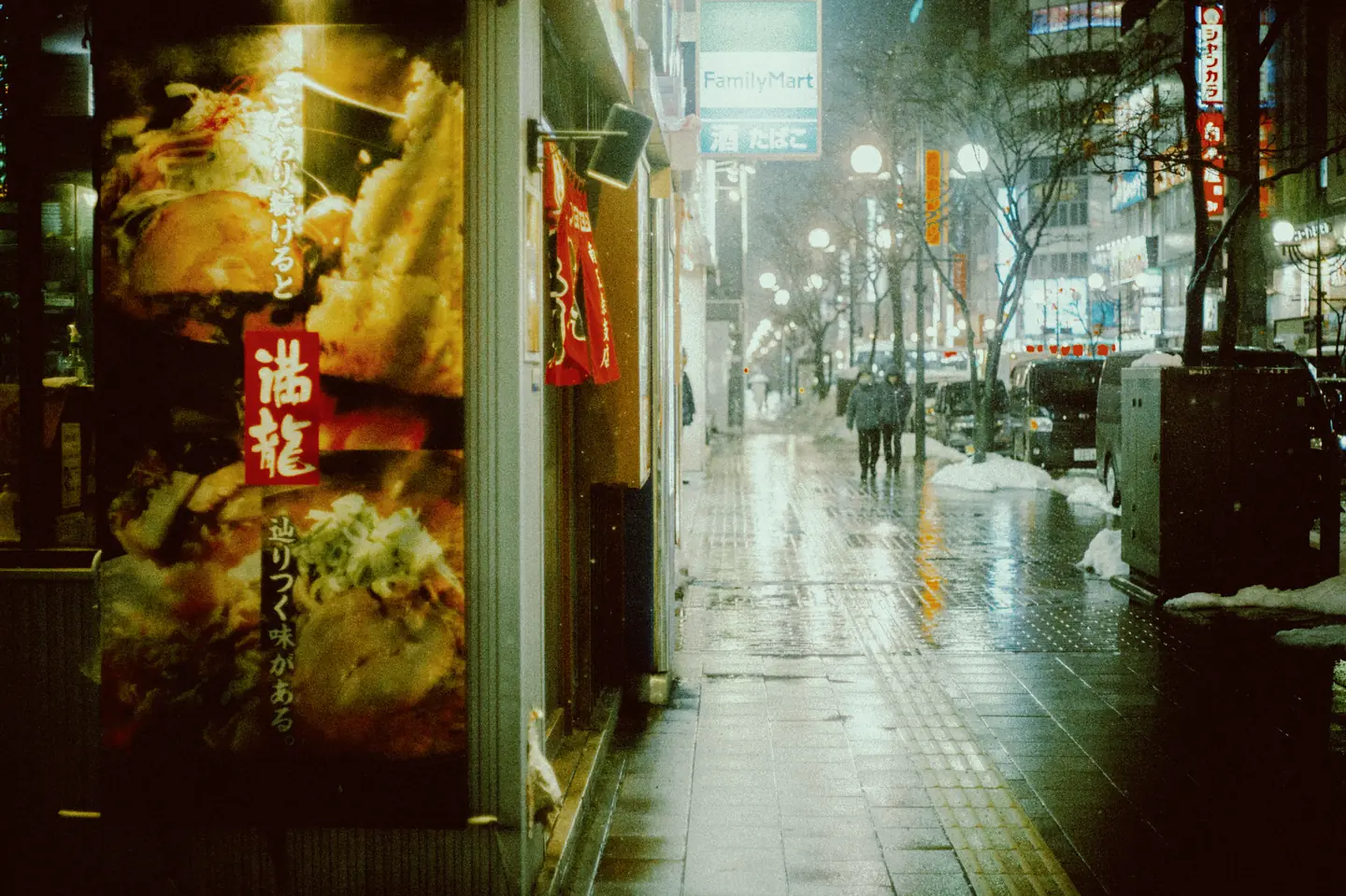
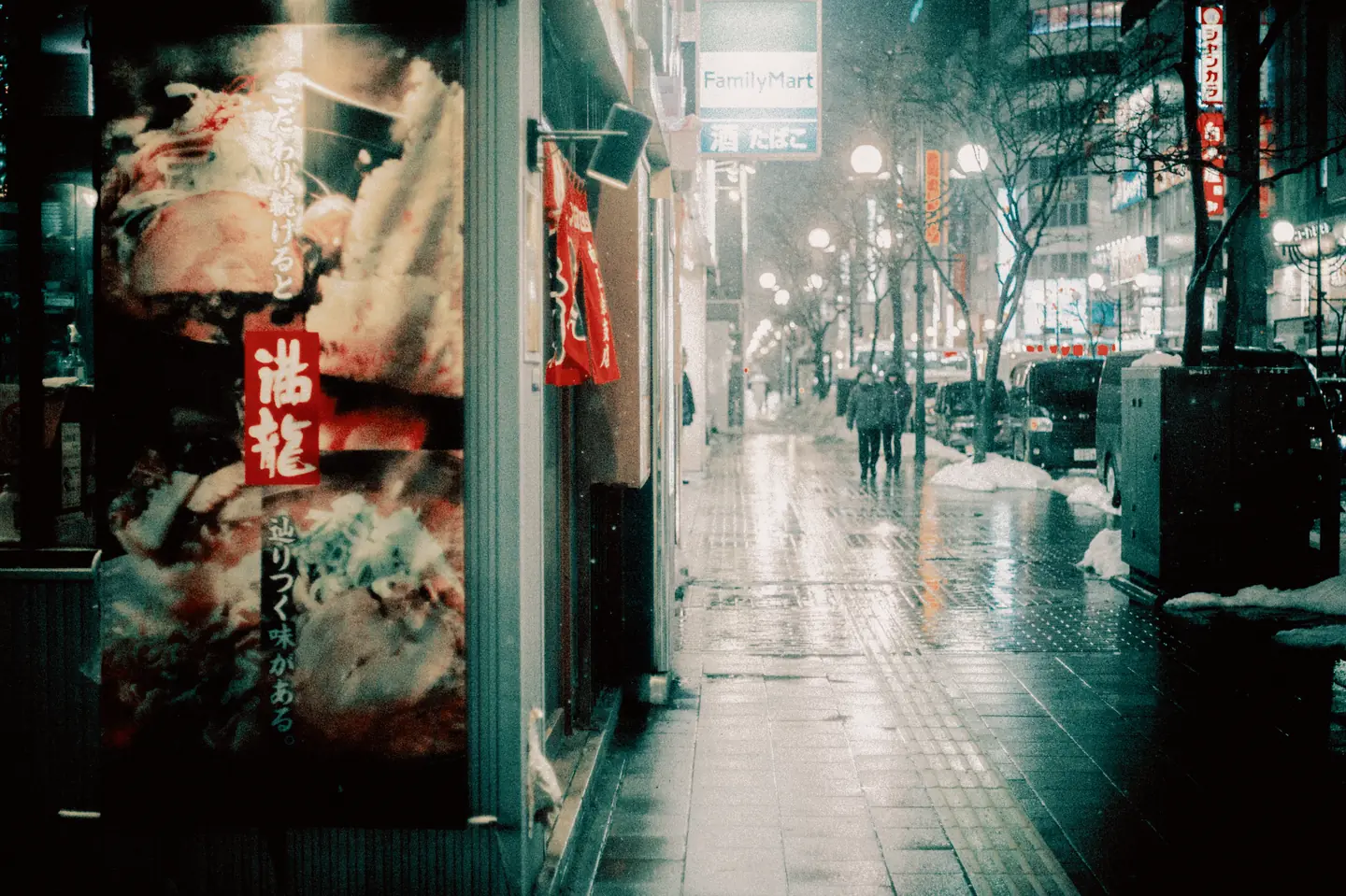
Eterna 500は、暖かな店先も冷たい通りもそのまま残します。Eterna Vividは、ここで黄色い看板と深いシャドウをさらに強めます。オリジナルのKodak 5247は、淡くピンクがかった光とともに場面を冷たいシアンへ寄せます。夜の街歩きやミックス光の写真で比べてみてください。雰囲気を左右するのは、映画風の黒い縁よりも色そのものです。
各項目について
- ネガとプリント
- 3つの例はいずれもKodak 2383を使っているので、変わるのはネガだけです。フィルムを選んだら、2393や印画紙とも比べて、色やコントラストの違いを確かめてください。これらのネガは、Portra Endura、Supra Endura、Endura Premier、Kodak 2383、Kodak 2393に対応しています。
- そのほかの映画用プロファイル
- Proには、Vision3 250D、Vision 320T、Verita 200D、EXR 100T、Kodak 5248、5250も含まれます。Vision3 500Tは無料です。Kodak 5247 IIとそのAlt.プロファイルは、ここで紹介したオリジナルの5247とは別の選択肢です。露光量を調整する前に、同じ元写真で試してください。フィルム名を選んでも、デジタル写真の照明が補正されるわけではありません。
ポートレート向けネガ:肌の写り方の違い
Portra 160とPro 160Sは日差しを浴びたこの顔に金色の温かみを与え、Realaは頬と唇により赤みを加えます。3つとも、同じ露光量で肌が明るくなります。自然光でのポートレートやファッション写真に試し、光の当たった頬の質感が失われたら露光量を下げてください。
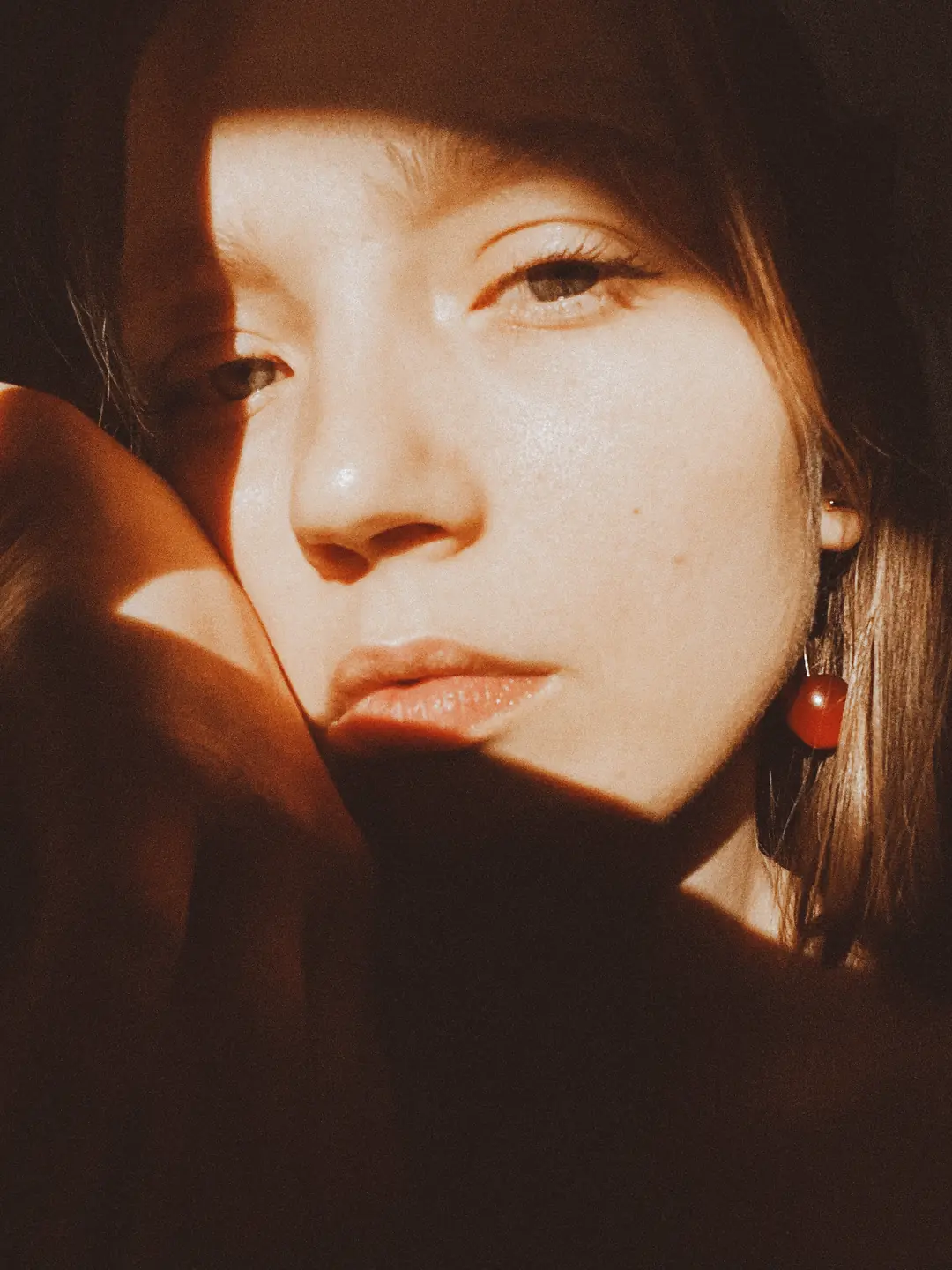
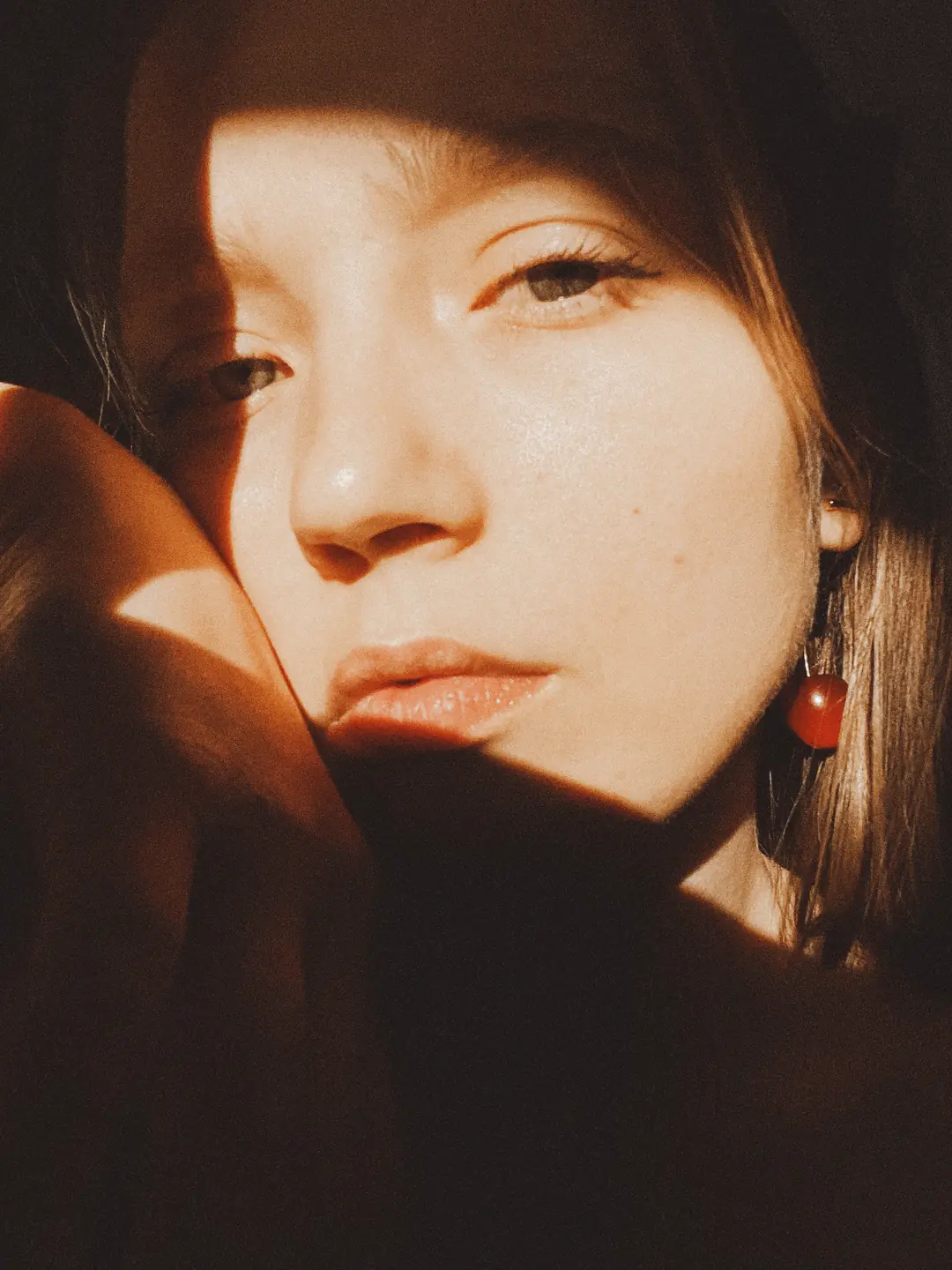
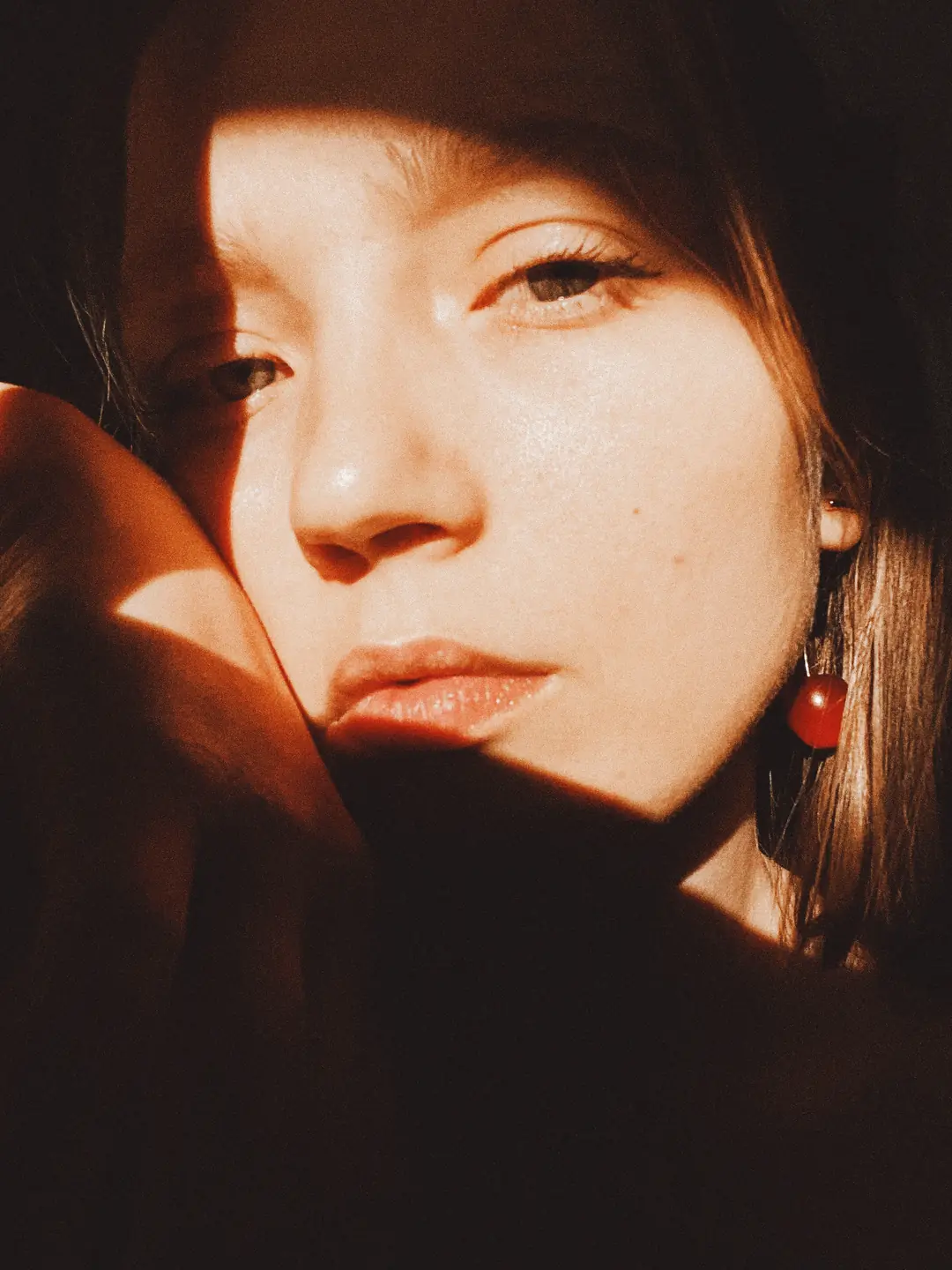
各項目について
- そのほかのカラーネガ
- Pro 160C、Vericolor III、Agfa Vista 100、Natura 1600で、色の選択肢が広がります。Portra 800 Push +1では、現像の違う階調が得られます。これらは撮影済みの写真に対する色とトーンの選択です。感度の高いフィルムを選んでも、失われたシャドウのディテールが戻ったり、カメラのISOが変わったりはしません。
Aerocolor:同じプールで見る、光の分け方3通り
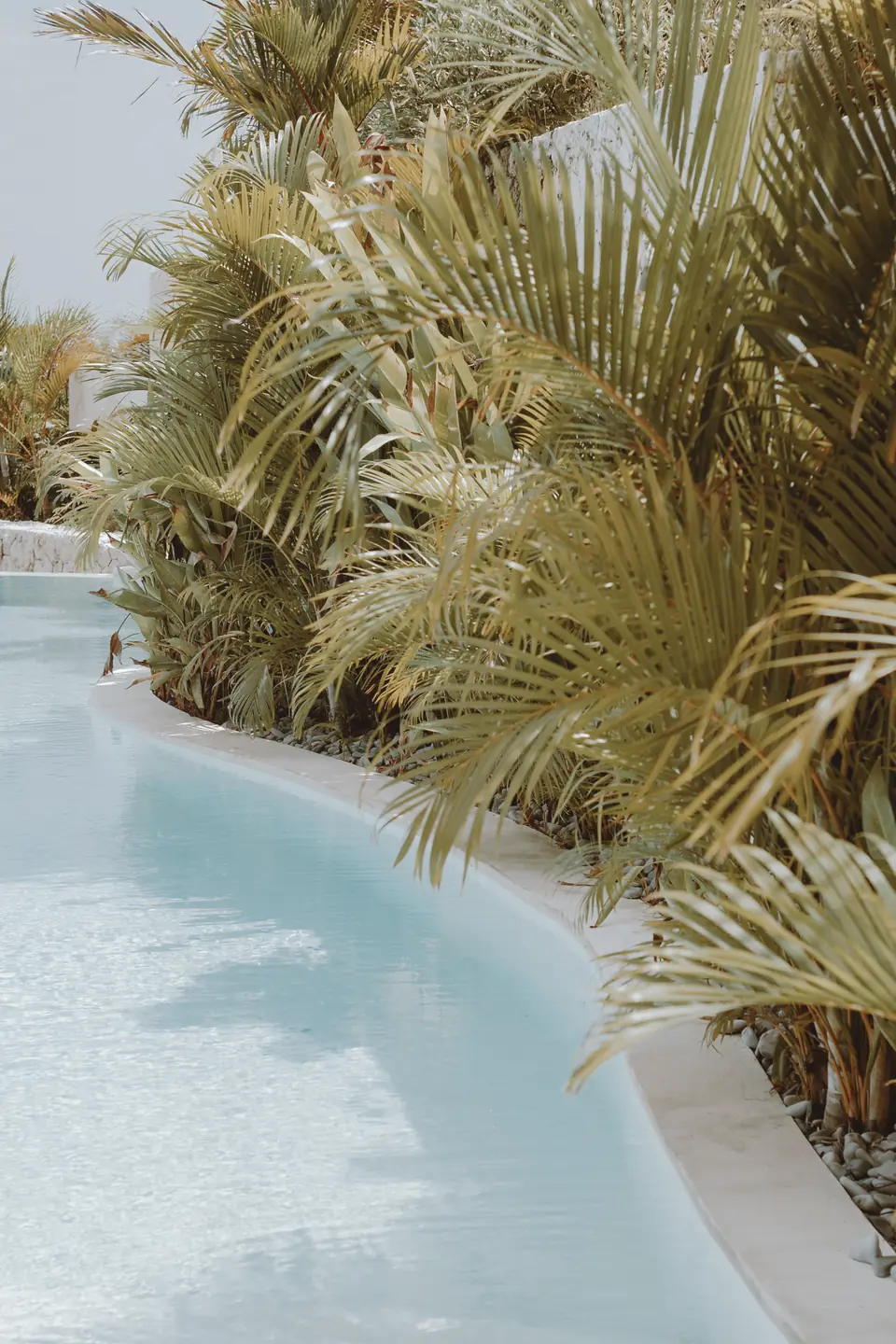
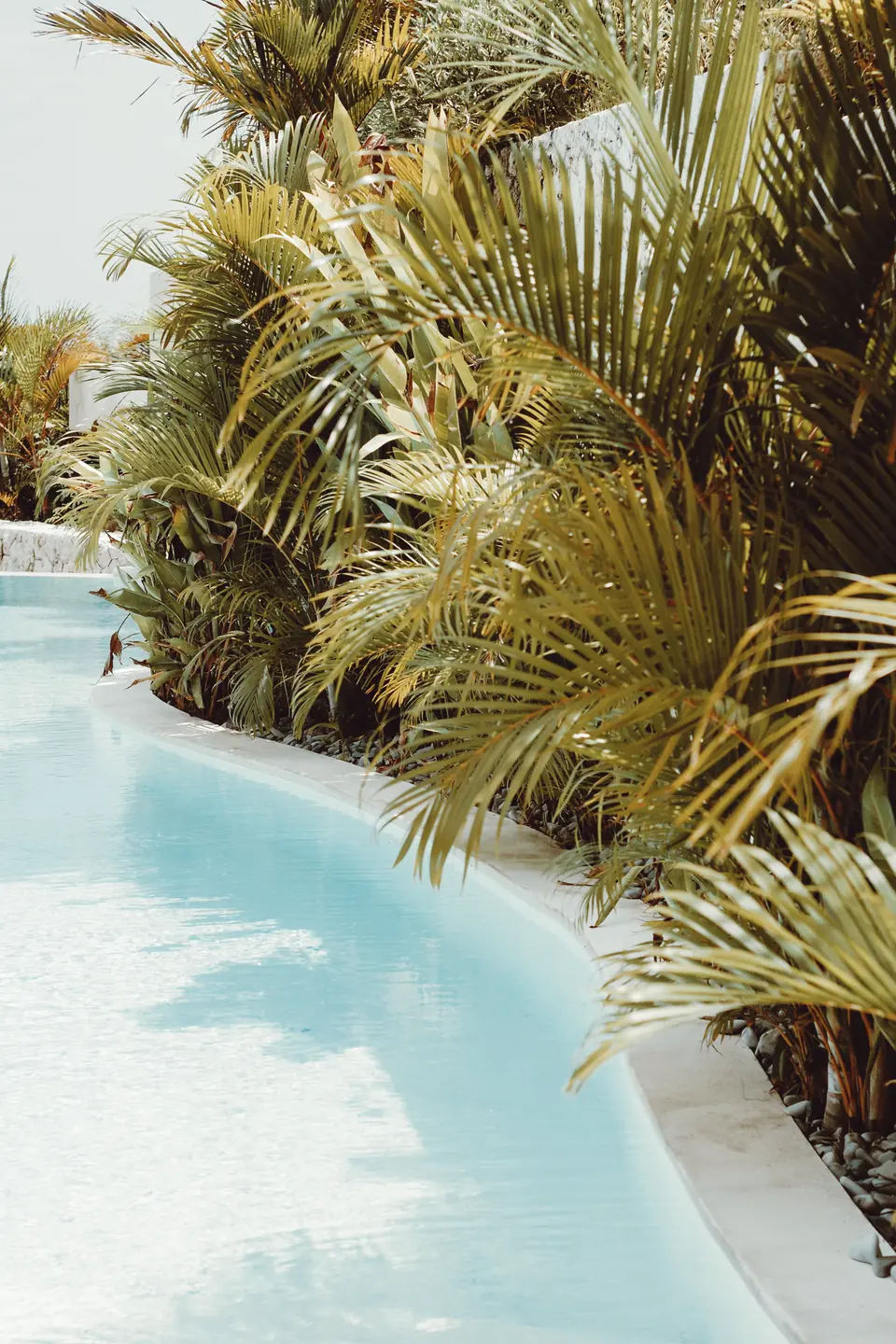
Aerocolorは、プールの青を保ちながら、緑のヤシをオリーブ色へ寄せます。Lowは水と日陰の葉の分離を和らげ、Highは日差しを受けた水を深い緑に対してより明るくします。落ち着いた緑の色調にしたい旅の写真でこの系統を試し、光と影をどれくらいはっきり分けるかを選んでください。
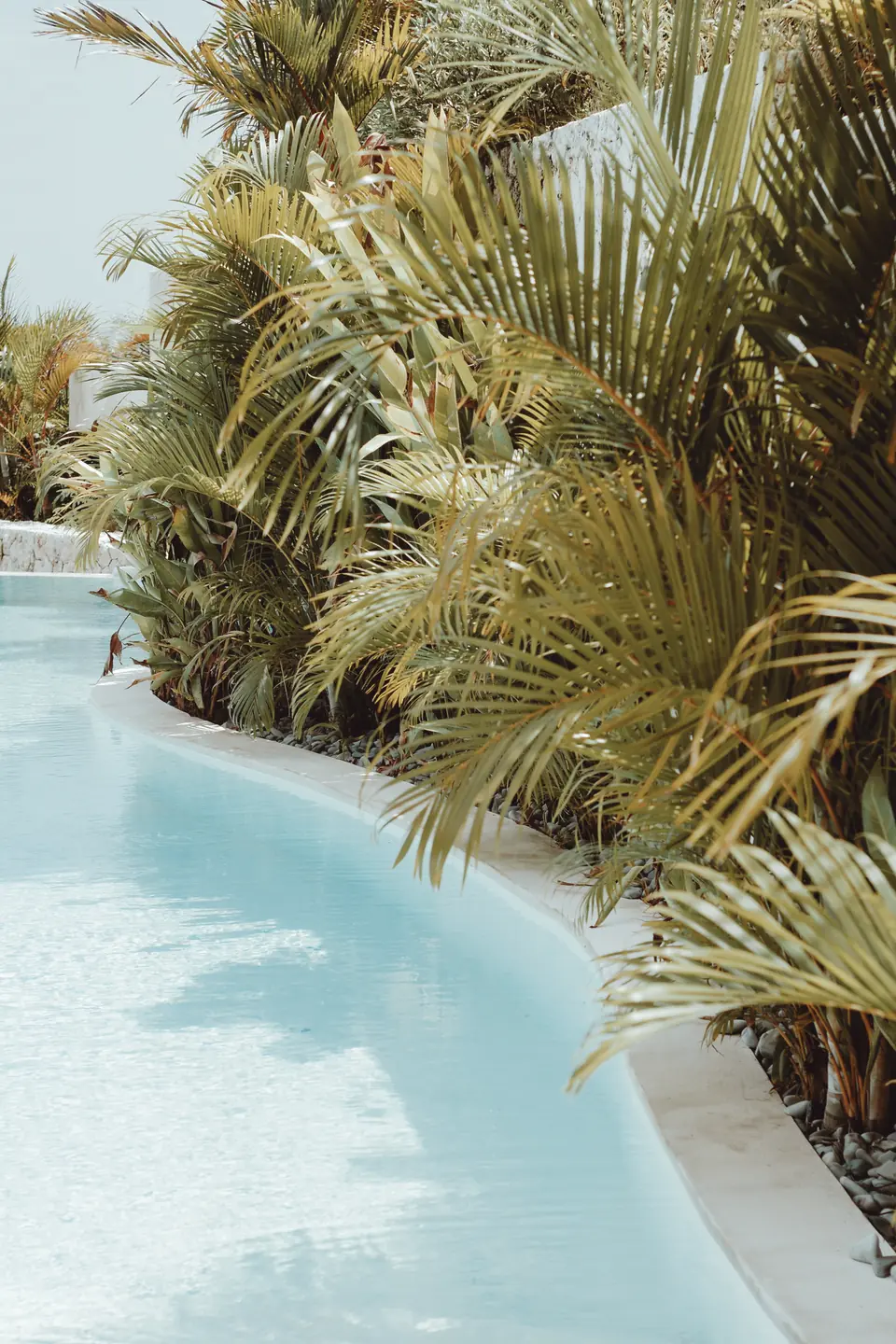
各項目について
- プロファイルの系統
- LowとHighは独立したプロファイルで、標準の画像に露光量のずれを加えたものではありません。最初に比べるときは、露光量と印画紙を変えないでください。3つともProが必要で、上の映画用ネガと同じ5種類のプリント素材に対応しています。
ヤシとプールで見るリバーサルフィルムとAerochrome
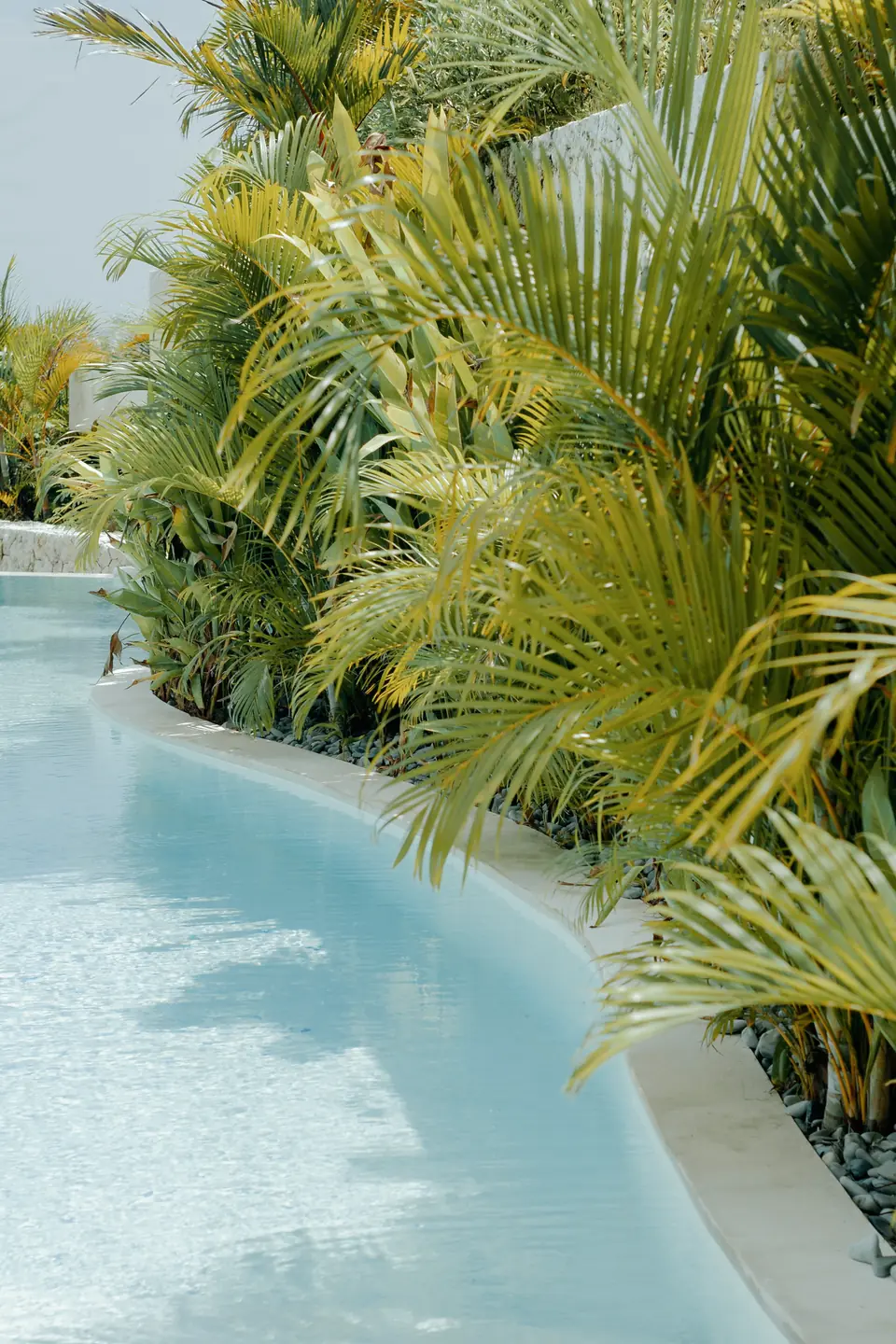
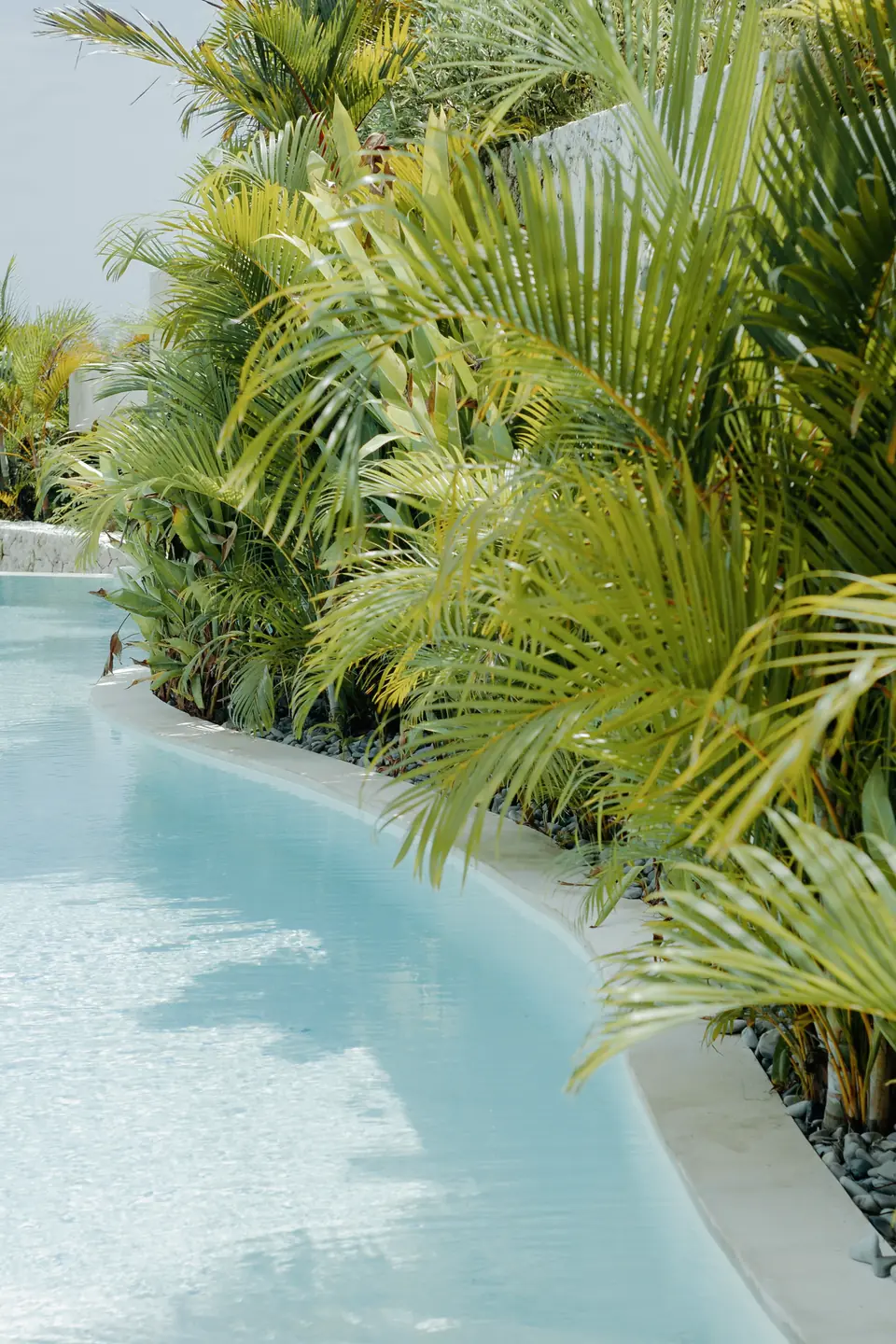
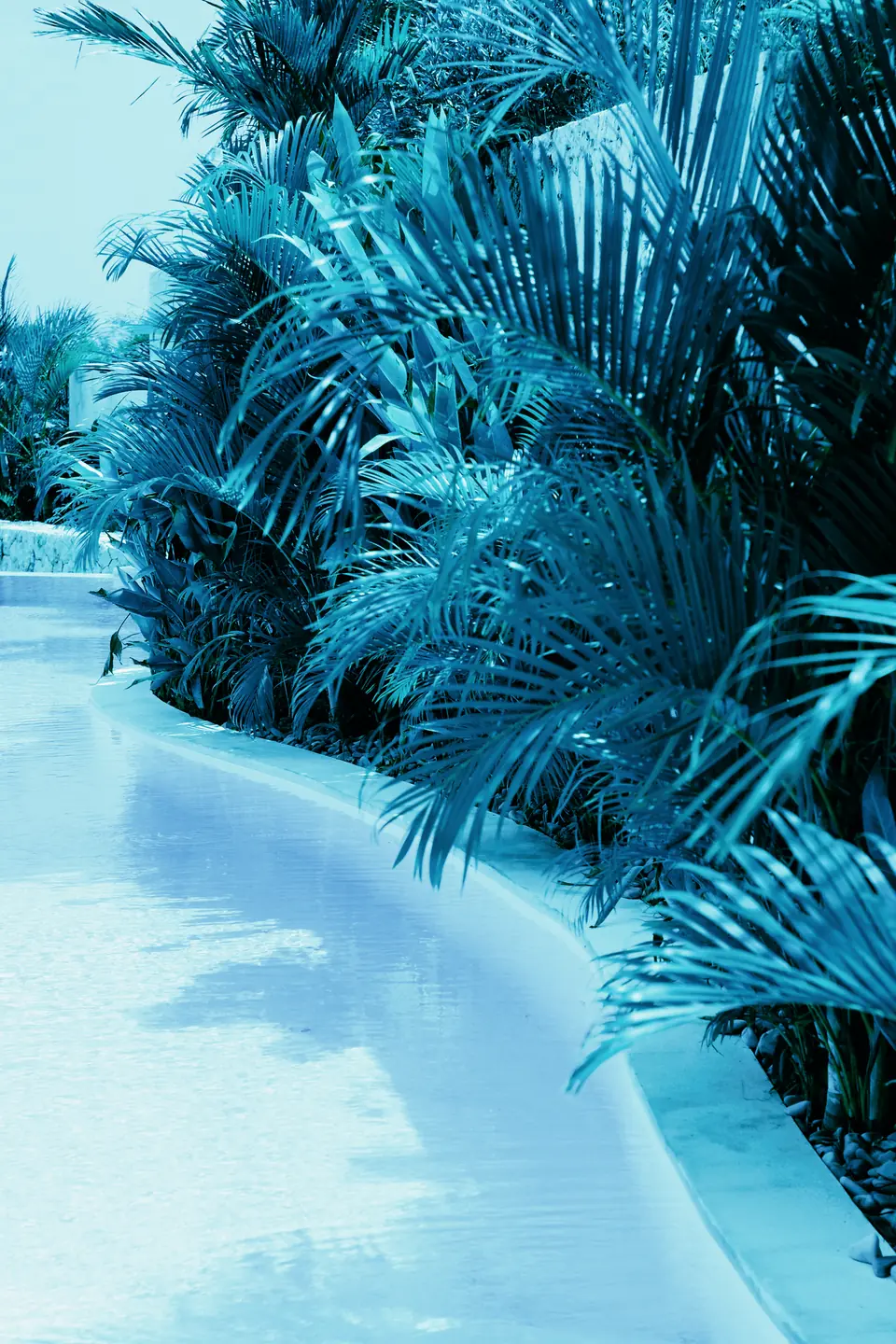
Velvia 50はヤシの緑をより深く暖かくし、Ektachrome 100Dは明るい緑を保ちます。Aerochrome III RGBは葉を冷たいシアンに変えます。色そのものが主役の写真で試してみてください。ここでのAerochromeは通常のRGB写真をもとにしているため、復元できる赤外線の情報がなく、本物の赤外線撮影のような赤い葉にはなりません。
各項目について
- ダイレクトカラー
- ここで紹介したプロファイルは、別のプリント素材を使いません。Velvia 50は、無料のVelvia 100とは別のプロファイルです。Ektachrome 100DにはAlt.プロファイルもあります。カタログにはこうした別バージョンもそろっているので、自分の写真で色を比べられます。
- フィルムのデータから作成
- Proのプロファイルは、Spectral Film LUTがデジタル化したフィルムデータ(分光感度、現像カーブ、色素濃度)から作成しています。Photonicaはフィルムと、対応している場合はプリントを別々の段階としてモデル化しているので、それぞれの色を選べます。処理はブラウザー内のローカルで行われます。これらはデジタルによる解釈で、元のカメラ、照明、公開されているフィルムデータの限界が結果に影響します。
無料で始める:Gold、Portra、Velvia
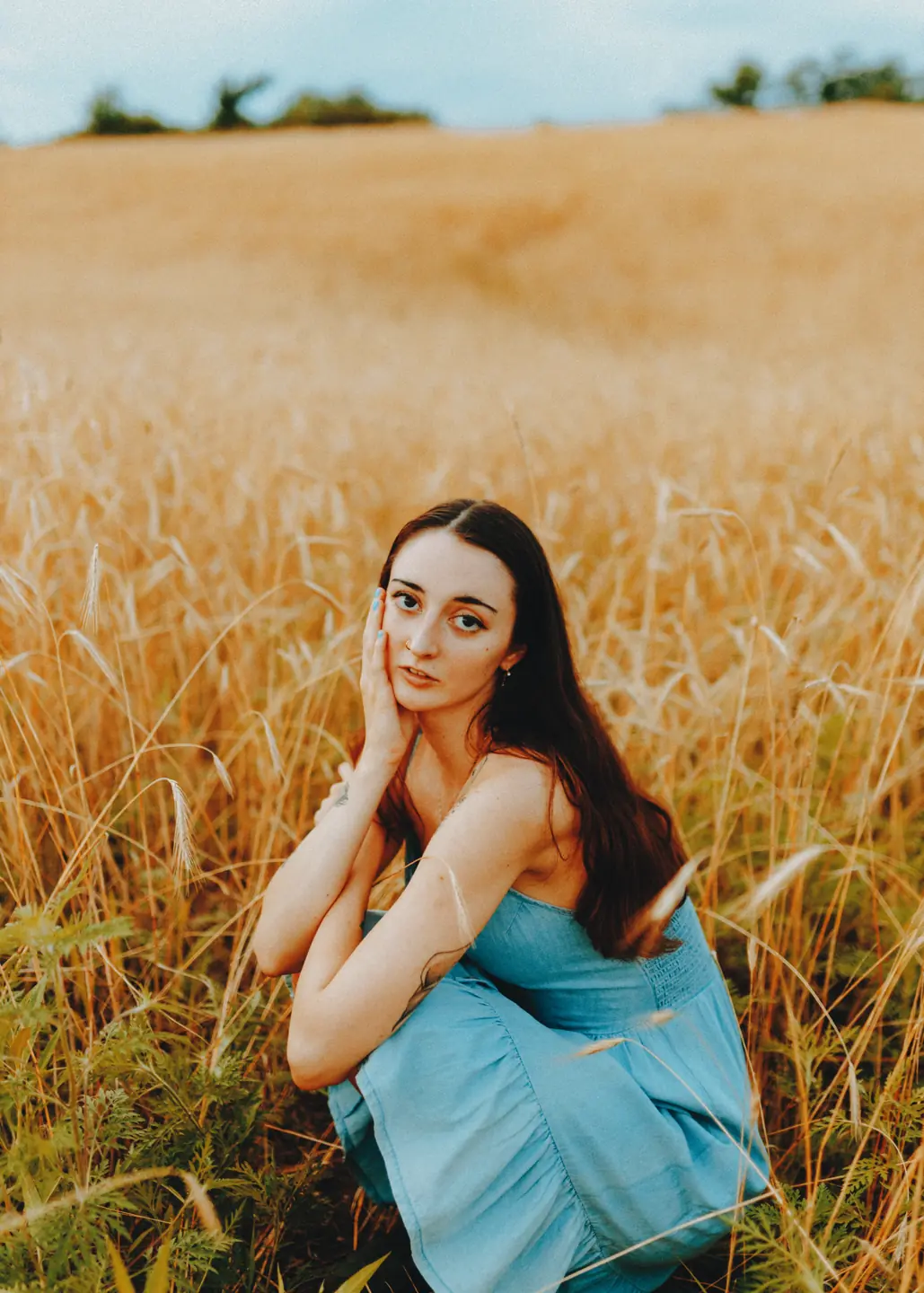
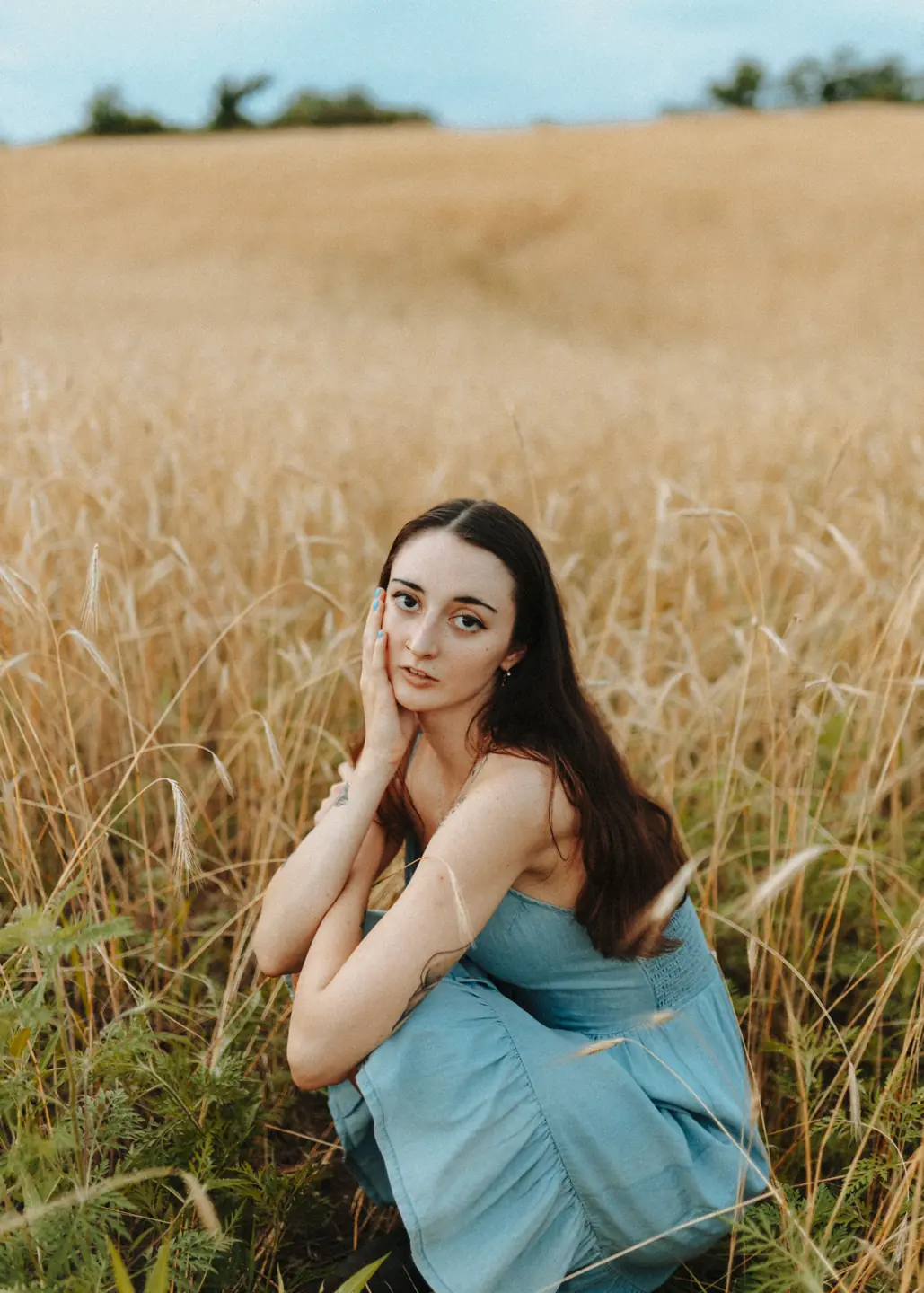
3つのバージョンで青いドレスを見比べ、肌と乾いた草も比べてください。Gold 200とPortra 400はPortra Enduraを使い、Velvia 100はリバーサルのダイレクトスキャンです。写真と露光量は同じです。
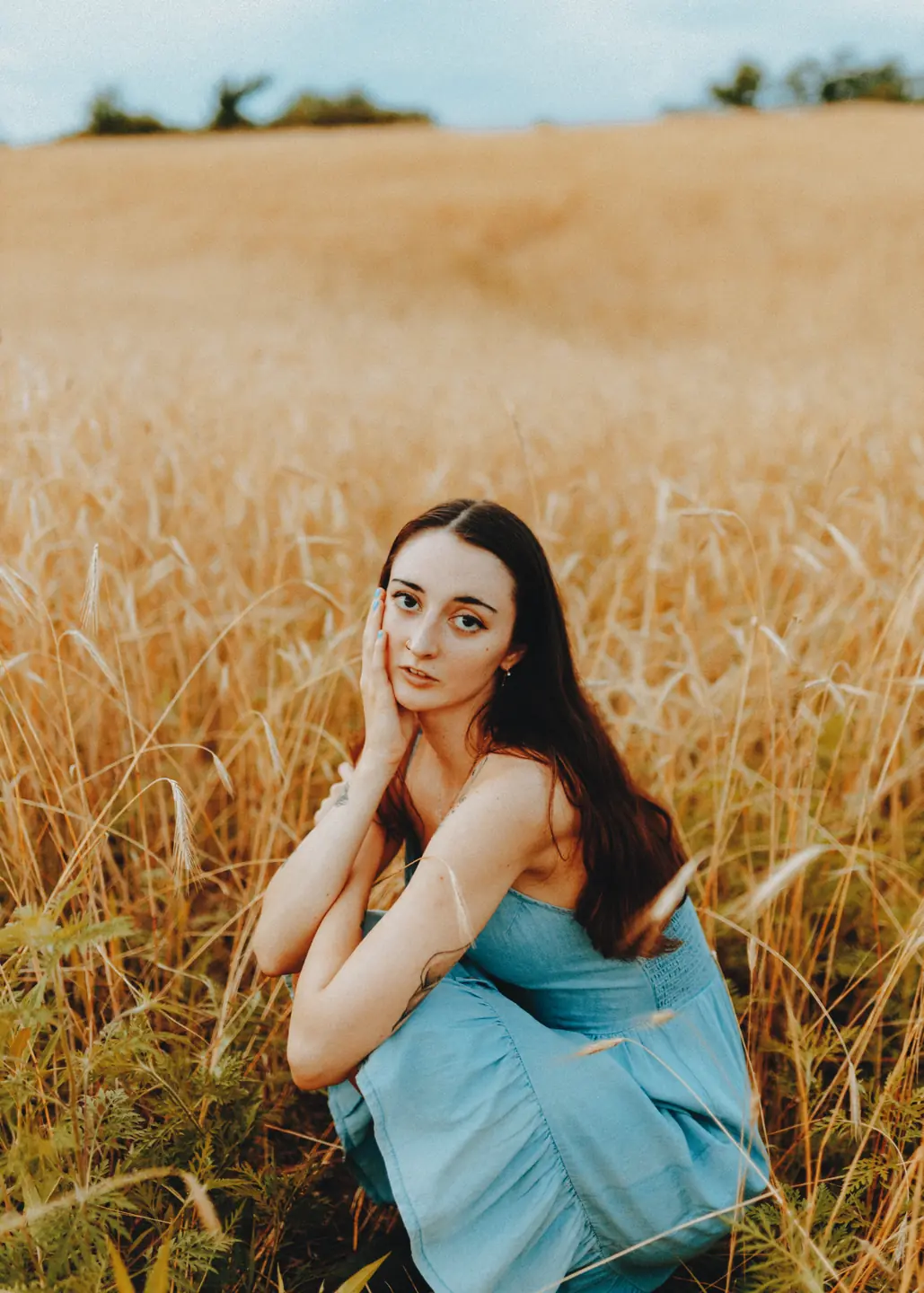
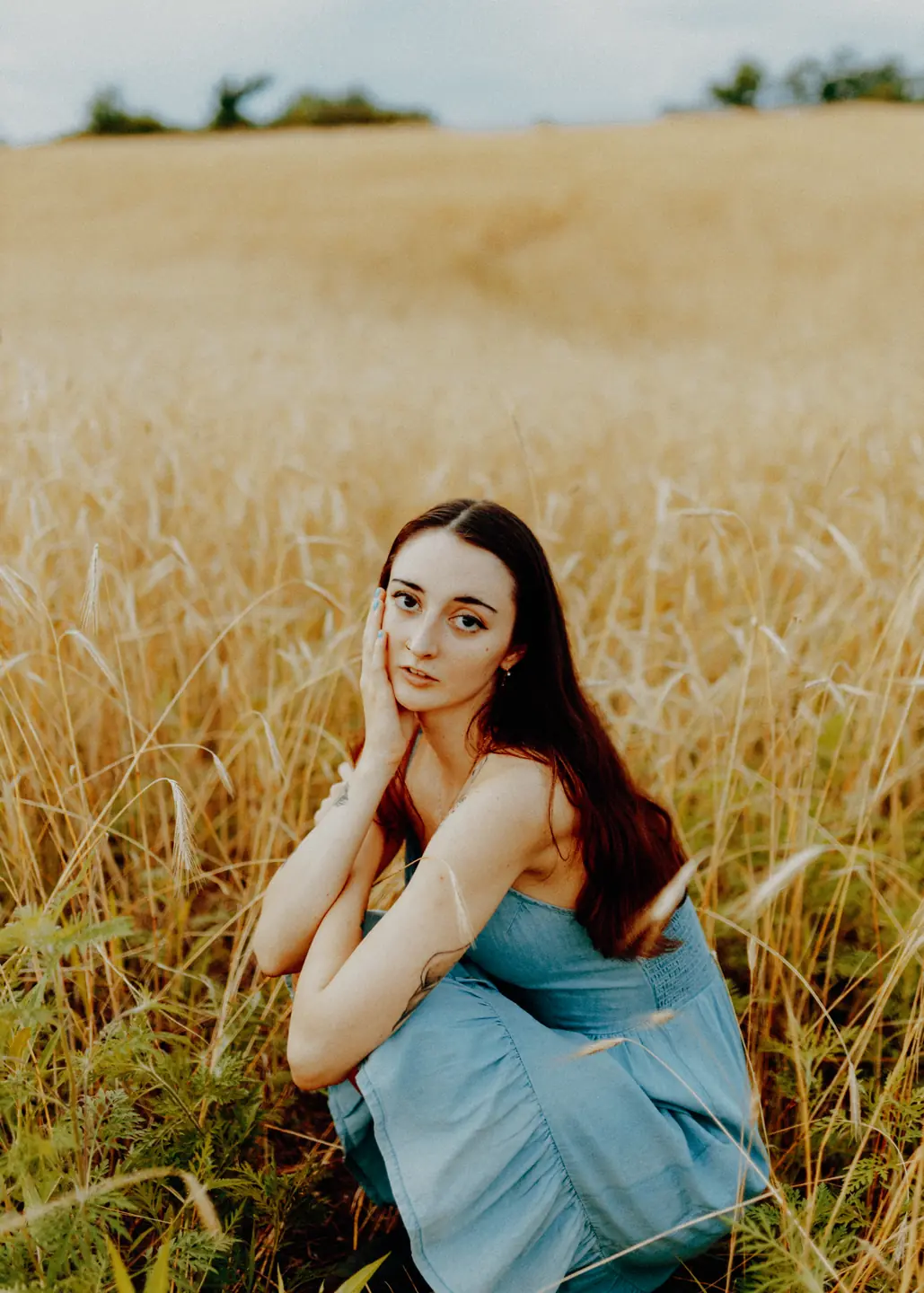
各項目について
- フィルム
- 無料のフィルムプロファイルは、Gold 200、Portra 400、Ektar 100、Pro 400H、Velvia 100、Kodachrome 64、Vision3 500T、Tri-X 400の8種類です。Proでは、白黒やインスタントのフィルムを含む31種類のフィルムプロファイルが加わります。現像の違いや別バージョンのプロファイルは、カタログ内で関連するフィルムの隣に並びます。フィルムの色づけをせずにほかのツールを使うには、「フィルムなし」を選びます。
同じネガを3つのプリント素材で
ここでは両側ともGold 200を使っています。変わるのはプリント素材だけで、左がPortra Endura、右がCrystal Archive Type IIです。淡い色の草と、ドレスの暗いひだを比べてください。下のKodak 2383は、同じネガフィルムの3つ目の仕上がりです。
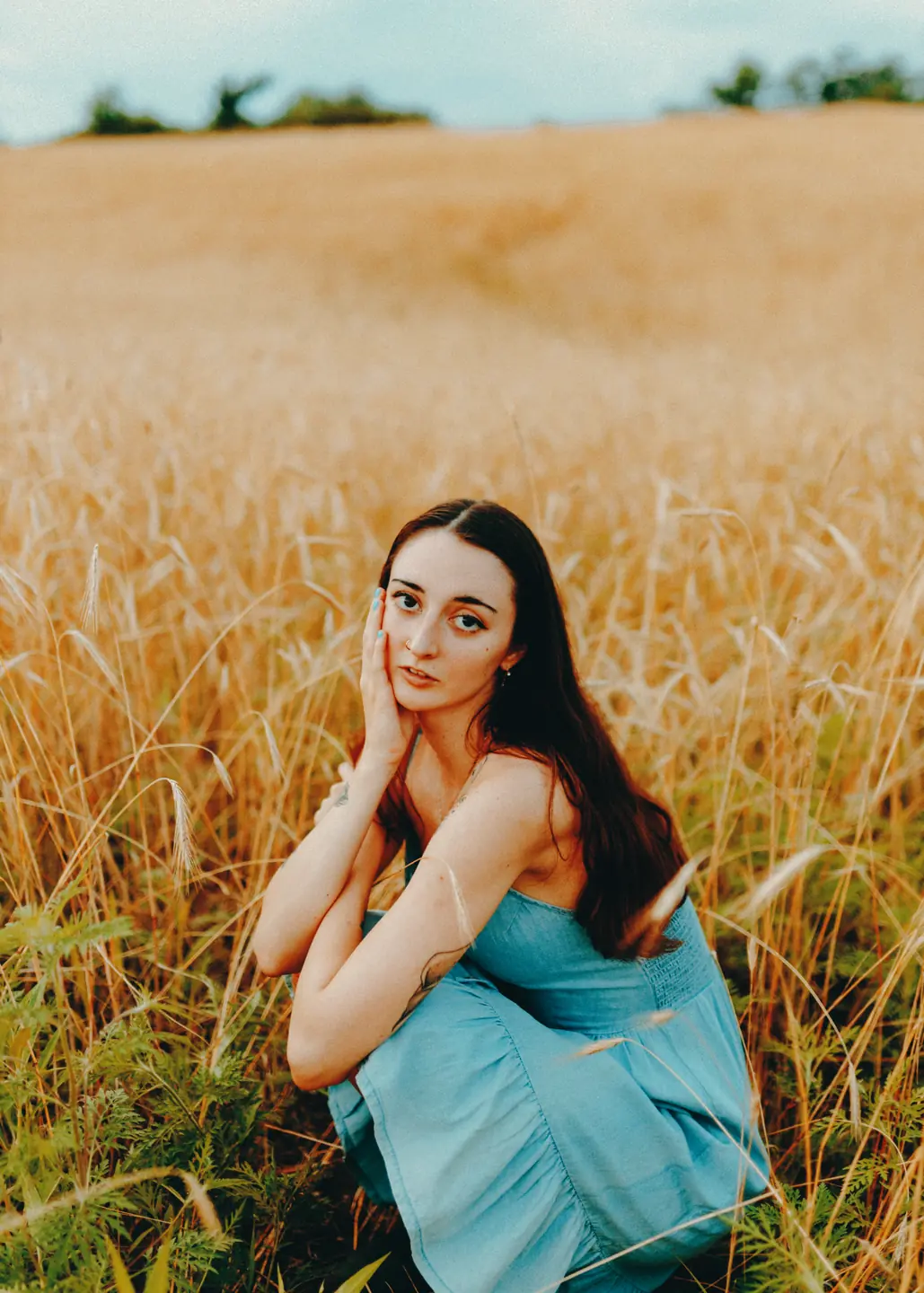
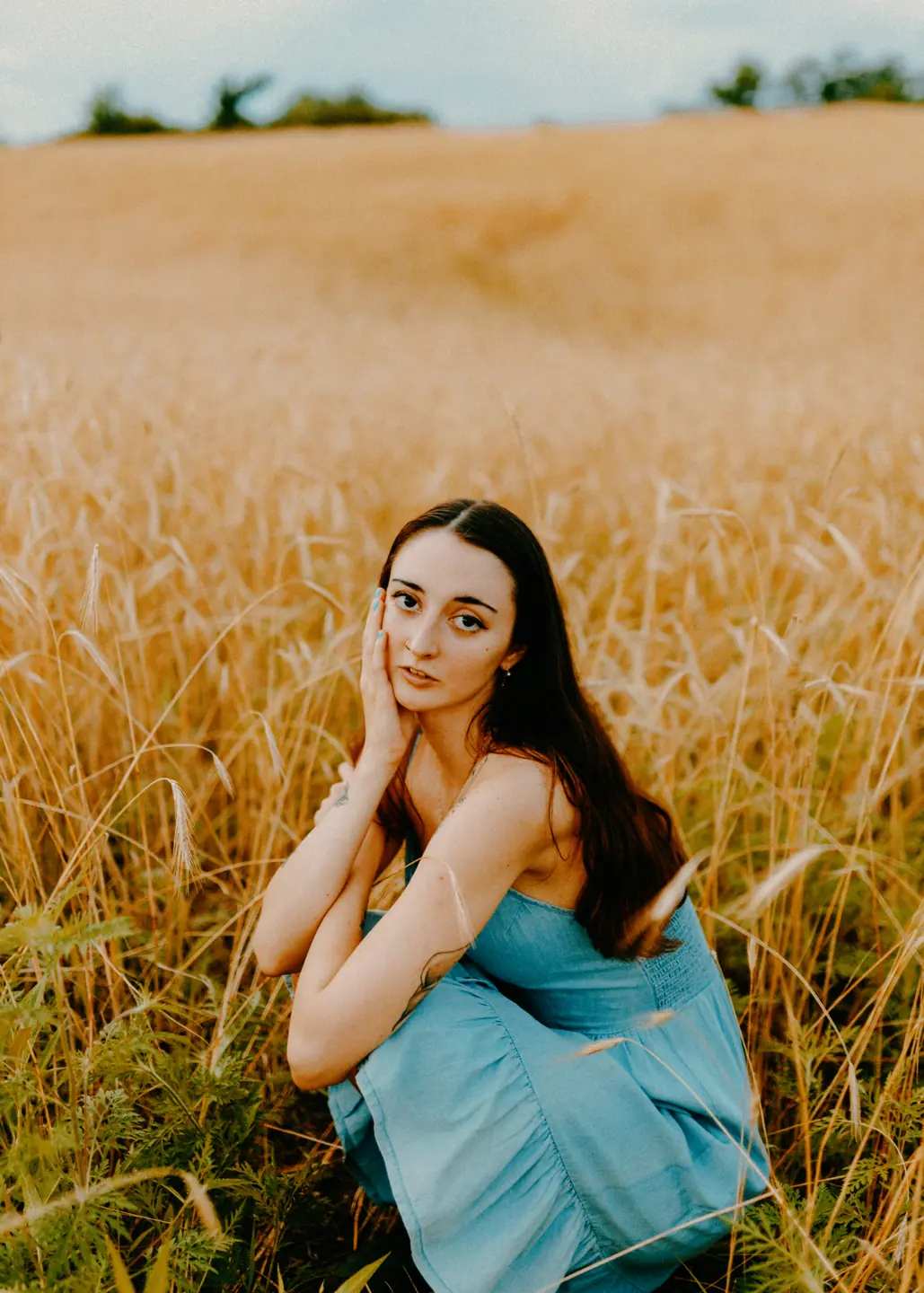
各項目について
- プリント
- 9種類のプリント素材はすべて無料です。Portra Endura、Supra Endura、Crystal Archive Type II、Ektacolor Edge、Endura Premier、Ultra Endura、Kodak 2383、Kodak 2393、モノクロ用のPolymax Fine-Art。使える素材はフィルムによって異なります。これらは色とコントラストを変えるもので、目に見える縁は「フレーム」で加えます。
- ダイレクトプロファイル
- リバーサルフィルム、FP-100C、Instax、Aerochrome RGBは、別の印画紙を使わないダイレクト出力です。カラーネガではプリント素材を選べ、白黒フィルムにはPolymaxを使います。すべてのフィルムがすべての印画紙に対応しているわけではありません。
フィルムを選んでから露光量を調整する
新しいフィルムやプリントにすると、見慣れた写真が暗く見えることがあります。その組み合わせをやめる前に「露光量」を確認してください。こちらは別の静物の作例で、露光量だけを変えています。設定を0から+0.6 EVに上げるにつれて、白い布とグラスの縁がどう変わるかを見てください。
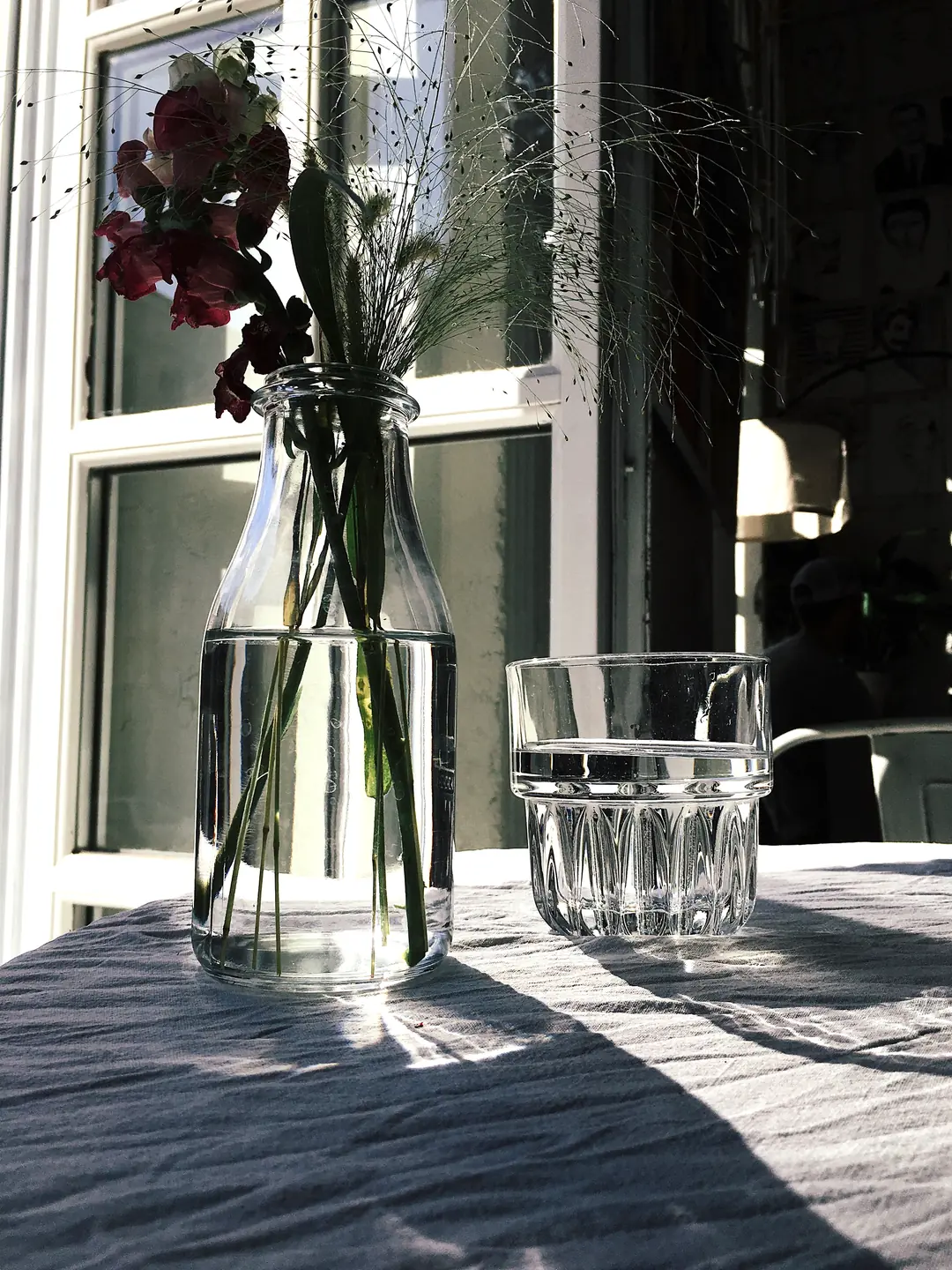
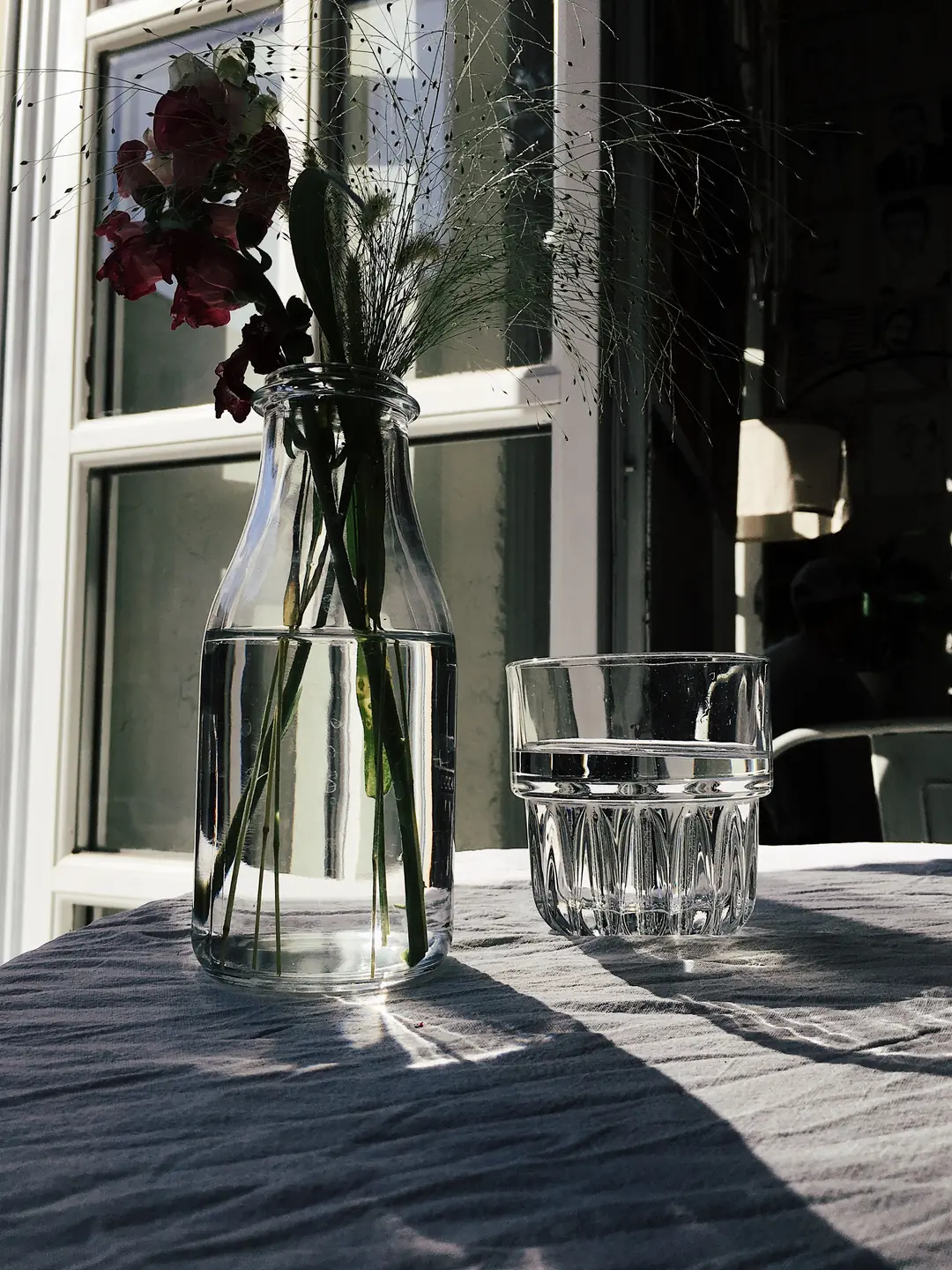
各項目について
- 露光量
- いちばん明るい部分だけでなく、顔や質感のある面も確認してください。「露光量」では、元の写真ですでに失われたディテールは復元できません。
ほかの色より先に肌を確認する
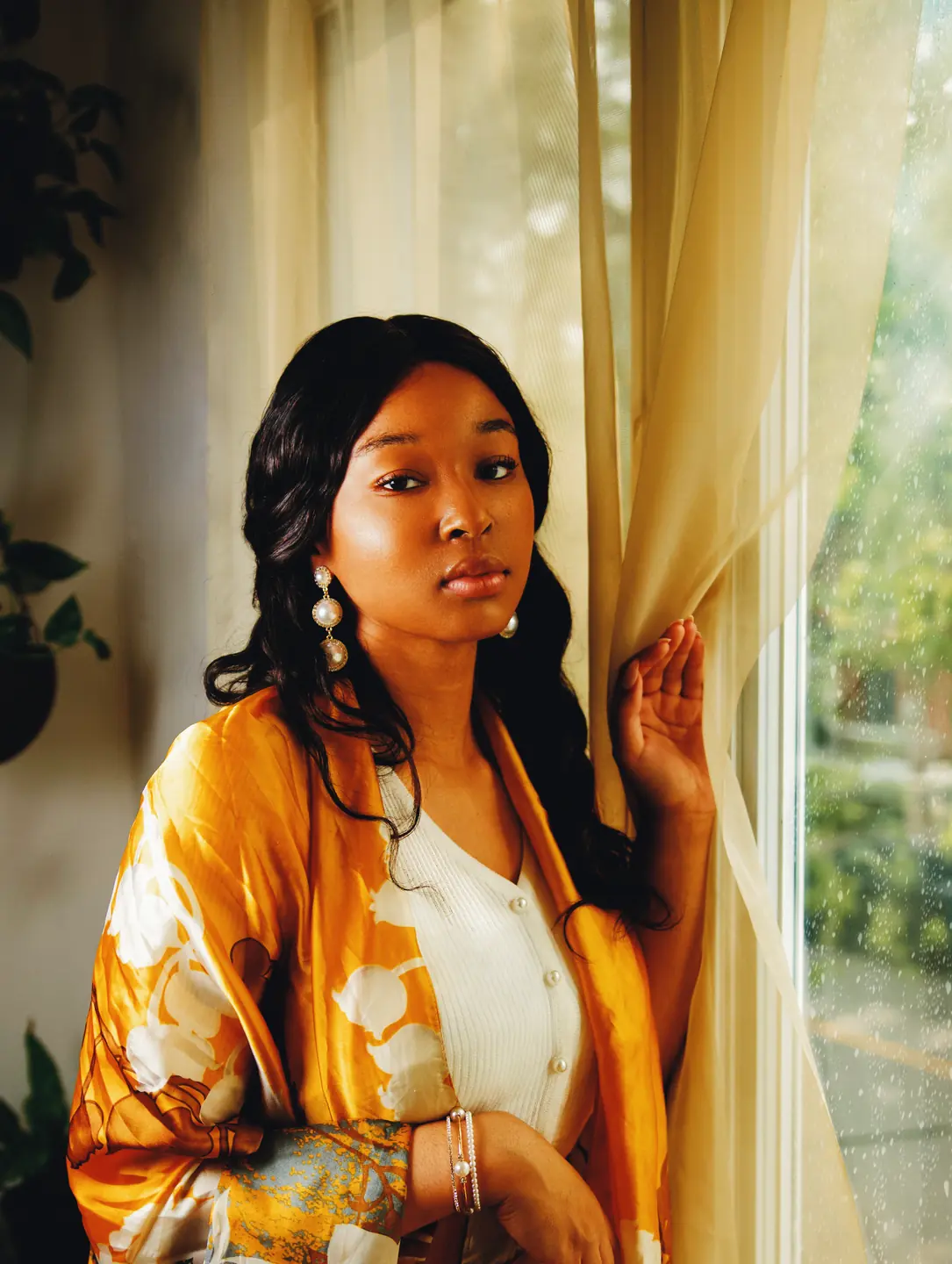
黄色い服と緑がかった窓の光があるので、野原の青いドレスとは違う確認になります。頬と淡い色のカーテンを比べてください。場面全体を暖かくしても、両者の分離が消えてはいけません。
肌が暖かくなりすぎたら、効果を足す前に別のフィルムと比べてください。このレシピは元の写真のホワイトバランスを補正しません。
さまざまな緑を区別して残す
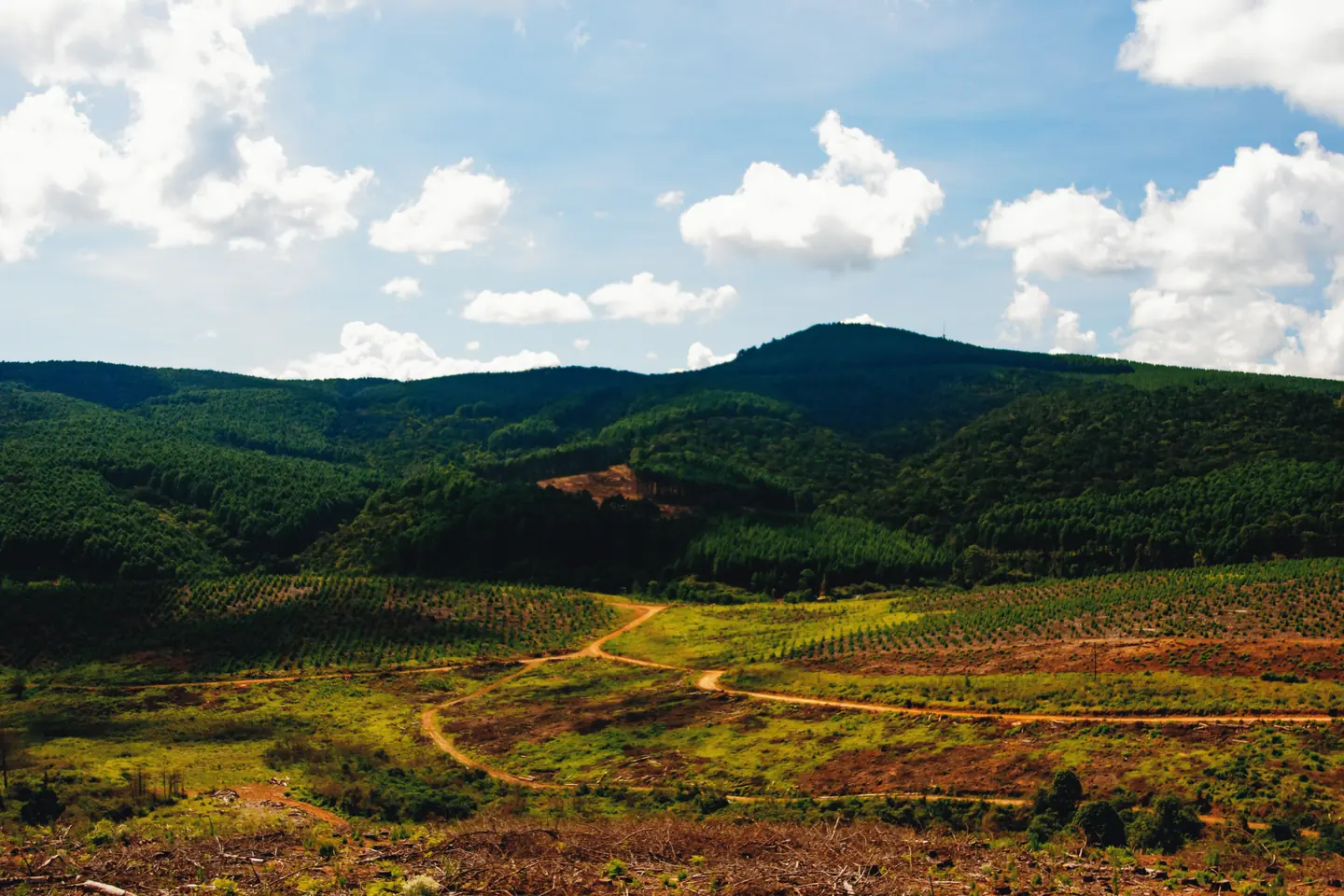
風景では、ポートレート以上に緑の描き分けが問われます。光の当たった丘の斜面と暗い木立を見渡し、雲の質感がまだ見て取れるかを確認してください。
フィルムを選んでから、「露光量」で場面の明るさを決めます。シャドウが残らず明るくなるまで上げると、奥行きが失われることがあります。
同じフィルムを動画にも
動画を開き、ここにあるどのフィルムでも仕上げられます。粒子はコマごとに変わります。ここでは1本の動画を4種類のフィルムで同時に見られます。
フィルムとプリントを選ぶ
- 写真を開いて「フィルム」を選びます。白黒なら無料のTri-X 400、カラーならGold 200、または上の比較で紹介したProプロファイルを試してください。「フィルムなし」を選ぶと、フィルムの色は外れます。
- 「焼き付け」の「プリント」で、フィルムはそのままにPortra Enduraとほかの素材を比べられます。同じパネルで印画紙の露光量とカラーフィルターも調整できます。
- 「露光量」を選んで明るさを調整します。書き出す前に、ビフォー・アフターの比較で肌、明るい面、シャドウを確認してください。
Polymaxと組み合わせるTri-X 400を含む8種類のフィルムは、すべてのプリント素材とともに無料です。Proでは31種類のプロファイルが追加され、選べるプロファイルは合計39種類になります。この数には現像の違いや別バージョンのプロファイルも含まれ、39種類の異なる実在の乳剤があるわけではありません。気に入った組み合わせは、無料アカウントでマイプリセットとして保存できます。
Proを7日間無料で試す
無料体験にカード登録は不要で、自動課金もありません。
Photonicaで作成しました。各比較には、変更した設定を記載しています。フィルム効果や光学効果は創作的な表現です。元の写真の撮影者は、各作例の横に記載しています。