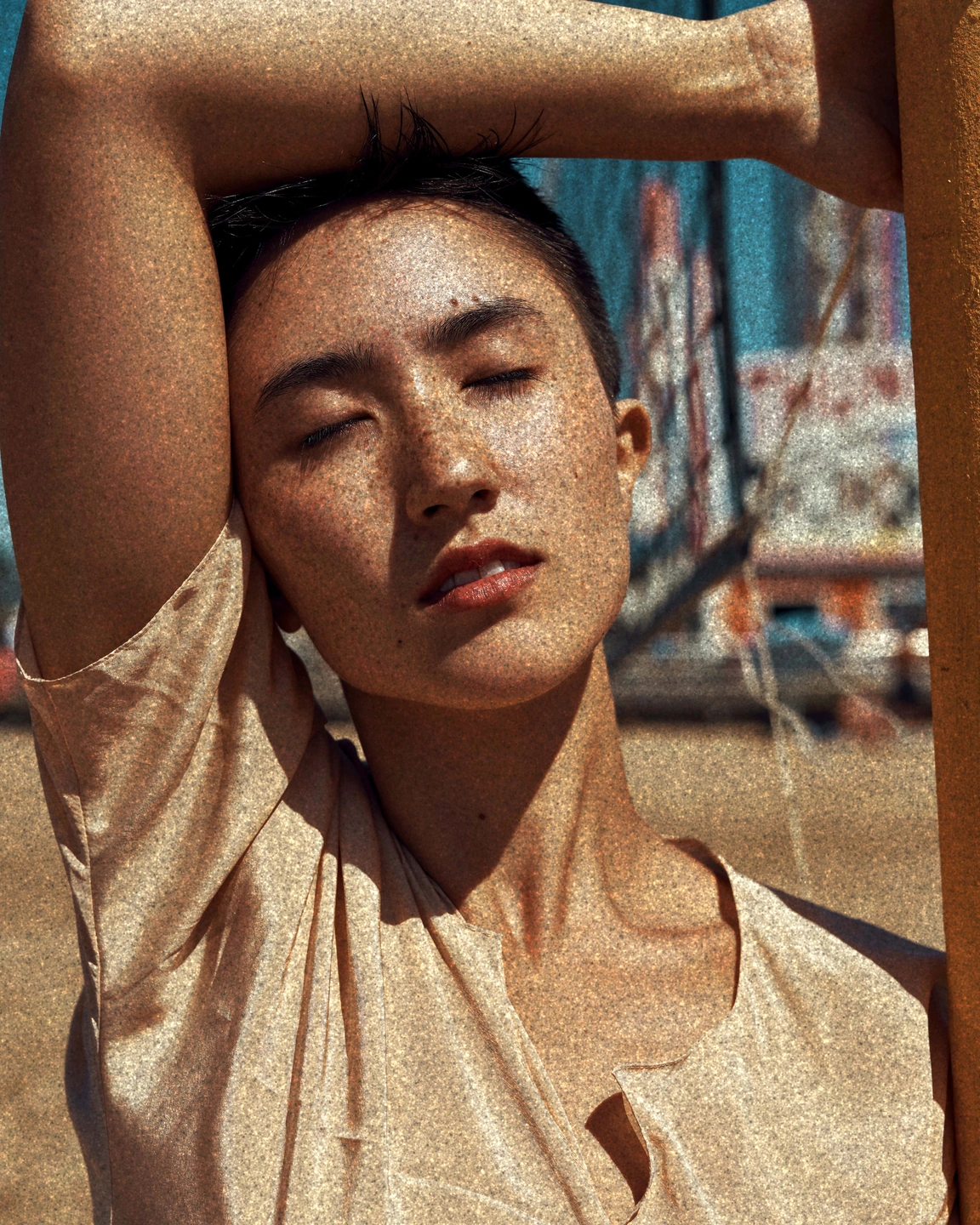
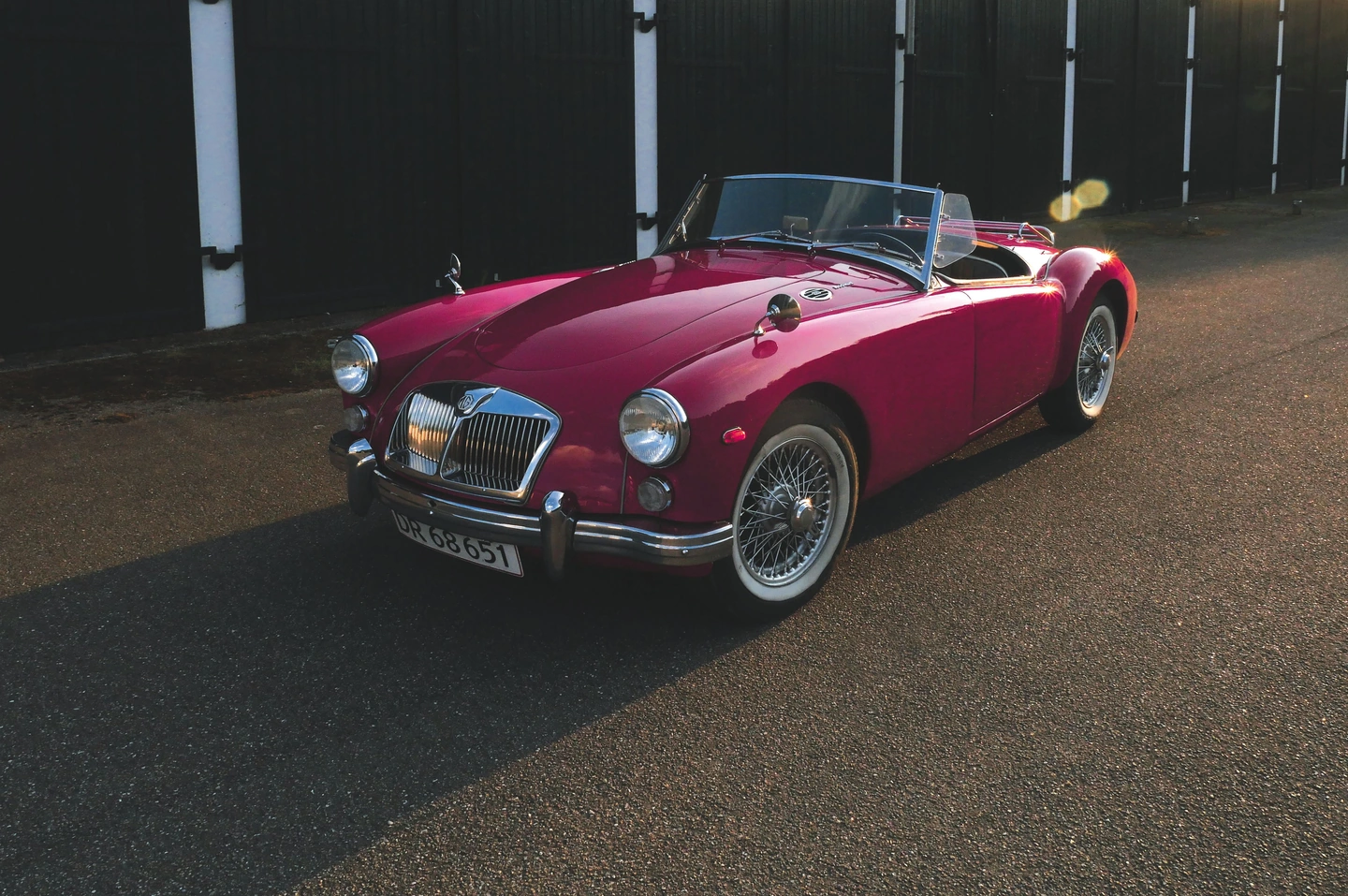
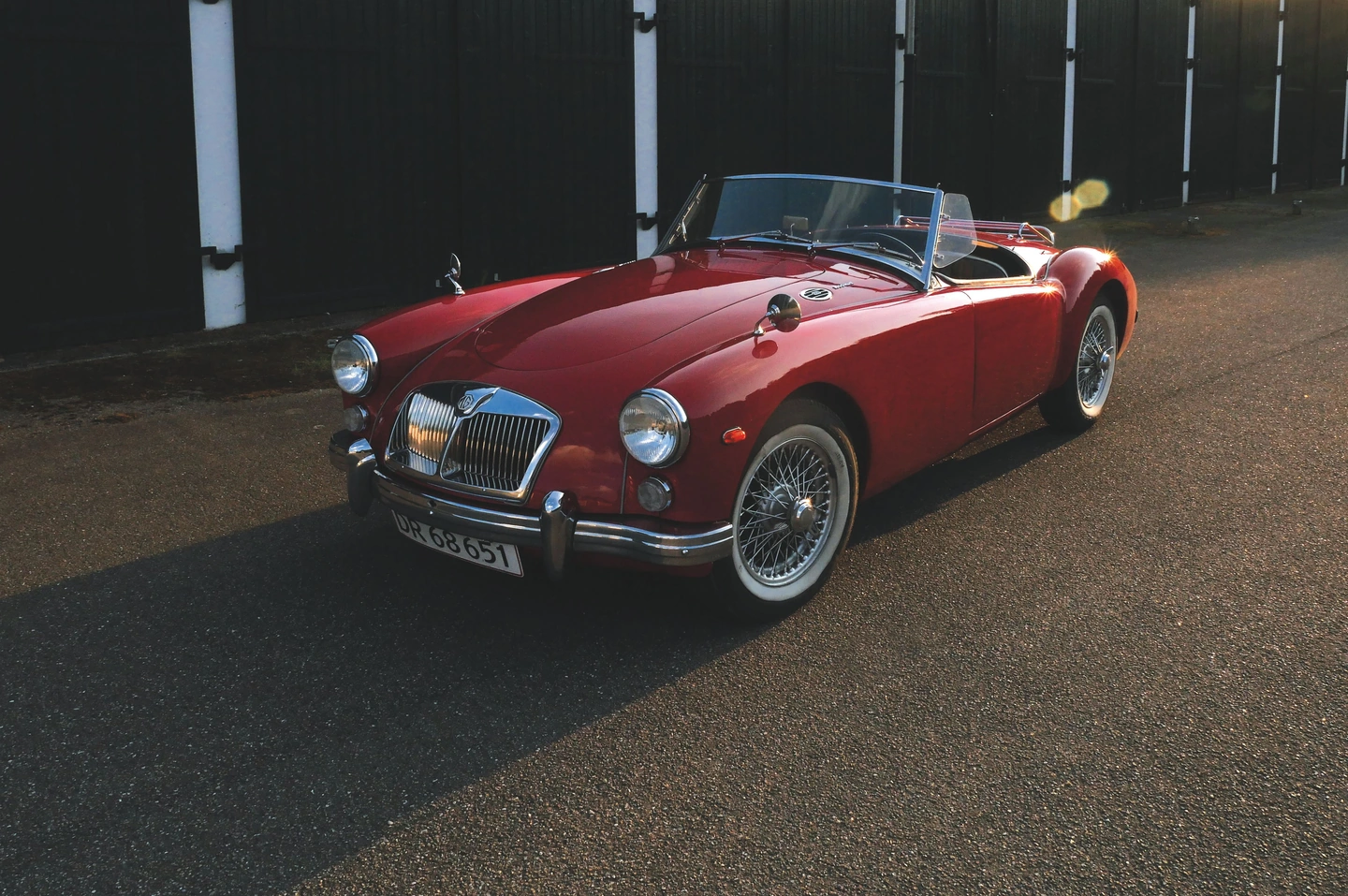
Los siguientes ejemplos se realizaron con el editor Photonica. “Antes de Photonica” incluye el tratamiento original del fotógrafo. Los efectos cinematográficos y ópticos son interpretaciones creativas.
Color e impresión
Compare el color de la película en la misma foto o trabaje en blanco y negro.
Fuji FP-100C, salida directa, exposición 0 EV. Sin grano añadido.
Encuentra tu película a través de comparaciones de fotografías reales: retratos Tri-X y Double-X, cine en color Eterna y Kodak, Instax, Aerocolor y diapositivas. Descubra qué cambian las opciones de desarrollo e impresión.
Ajuste la exposición del papel y los filtros cian, magenta y amarillo. Una mayor exposición del papel produce una impresión más oscura. Disponible para películas negativas.
Utilice Prisma o Lente blanda para cambiar los detalles alrededor de un área central protegida. Ajuste los márgenes de color y la ubicación en la foto.
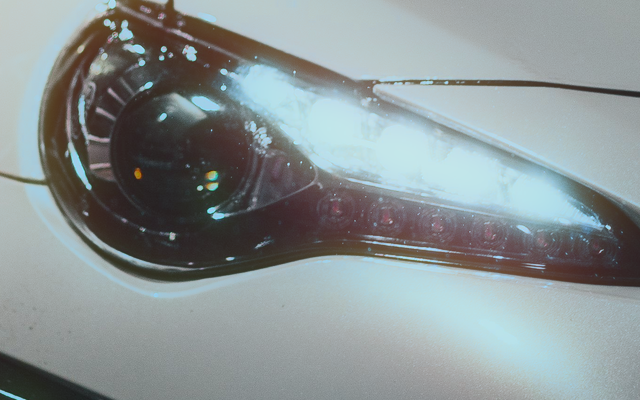
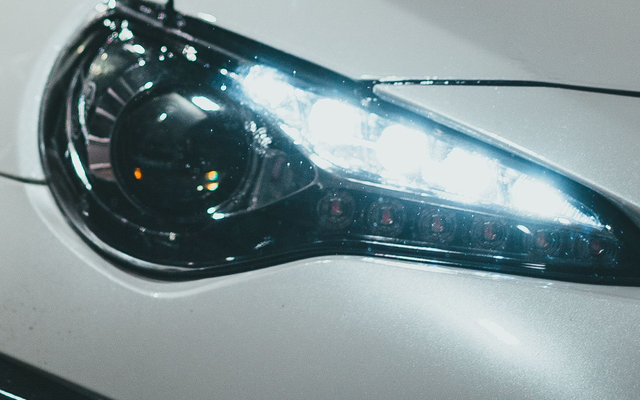
Agregue halos rojo anaranjado alrededor de los bordes brillantes. La cantidad cambia su fuerza; El radio cambia su extensión. Ver ambos en el mismo faro.
DifusiónBásico Cinebloom Free · controles finos Pro
Distribuya las luces en su entorno y suavice el contraste. Compare el efecto con la halación y con el suavizado de detalles finos.
Coloque un derrame de luz a lo largo de un borde, en una esquina o a lo largo de una banda. Cambie su ancho, calidez y patrón mientras mantiene visible al sujeto.
Elija desenfoque direccional o de zoom, luego establezca la dirección o el centro. Keep Sharp combina de nuevo el detalle original; no selecciona un tema.
Textura y edad
Inspeccionar la textura a una escala fija. Agregue el envejecimiento del color y las marcas de superficie por separado.
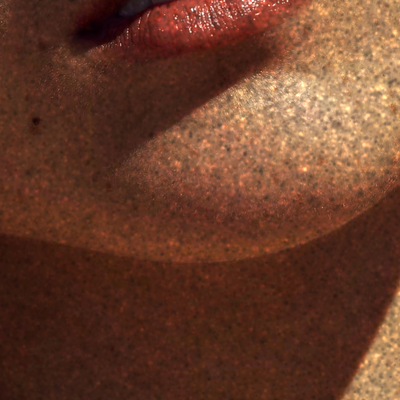
Grano 100 · tamaño 4
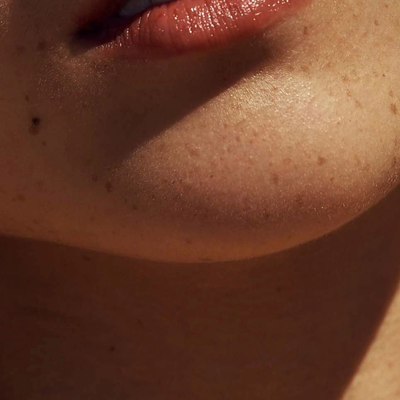
Grano grueso de cerca. Observe cómo aparece la fina textura en la piel y la sombra.
AntesDespués
Zoom 1×
Arrastre para comparar el detalle. Antes a la izquierda, después a la derecha.
Establezca la cantidad, el tamaño, la rugosidad y el color del grano. Compare cultivos detallados coincidentes y luego vea cómo la suavidad de la película reduce los detalles finos independientemente del grano.
Amarilla la impresión o decolora sus tintes. Agregue polvo, fibras y rayones solo si también desea desgastar la superficie; Los dos tratamientos funcionan de forma independiente.
Marcos de fotos
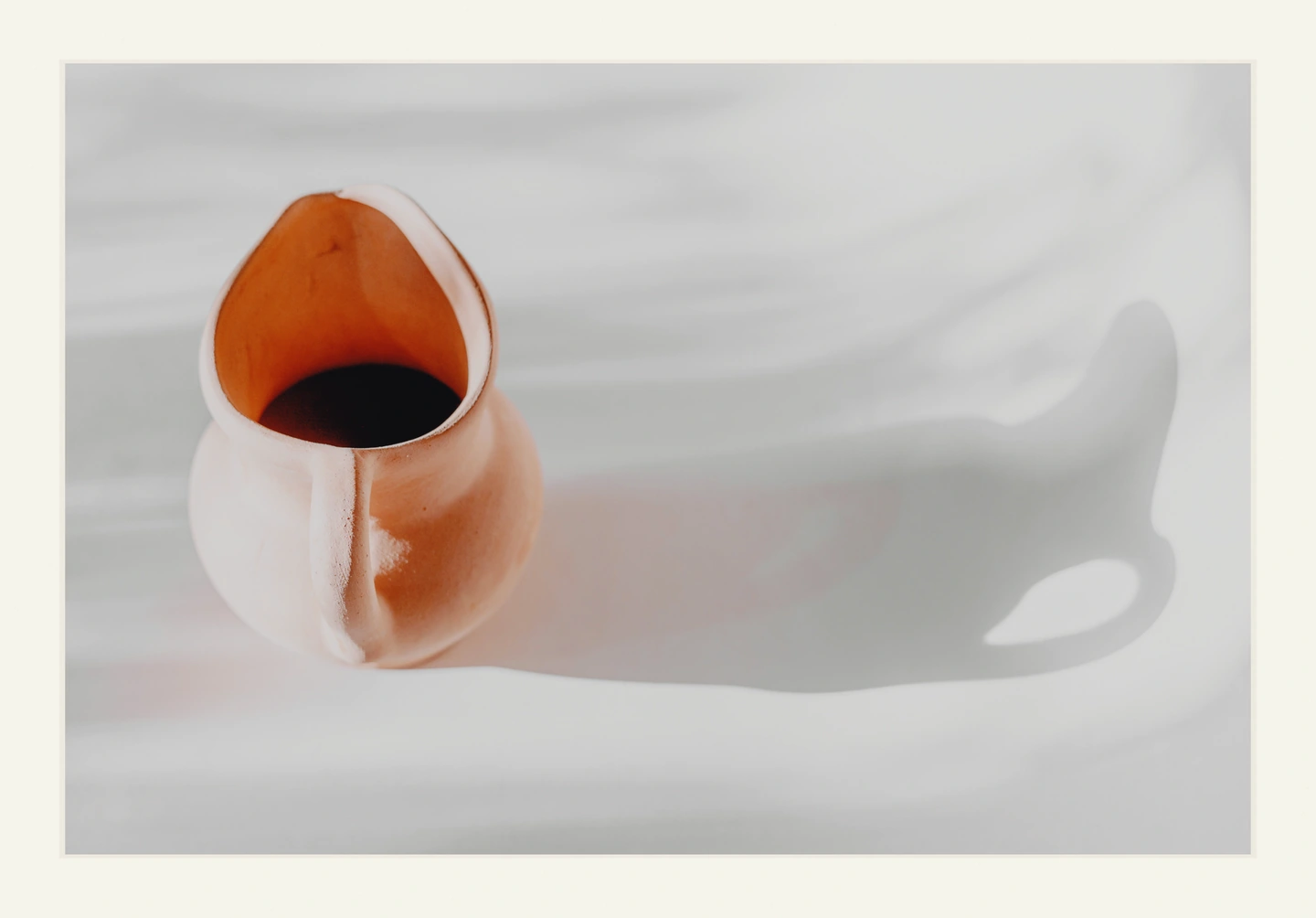
Compare los bordes alrededor de una fotografía y elija cómo encaja la foto en su interior.
El papel fotográfico y el formato Medio son gratuitos. Pro agrega once estilos, desde película perforada y 120 contactos hasta impresión instantánea mini, instantánea ancha, cuarto oscuro y archivo. Conserva la foto completa o llena la abertura.
Refinar color, tono y bordes.
Estos controles ajustan la foto en la que estás trabajando. Utilízalos con película o sin película.
AntesDespués
Zoom 1×
Tono rojo −18, Saturación +25. Otras gamas de colores sin cambios. Pro.Foto: Nordic Overdrive / Pexels.
Color selectivo Pro
Abra Color selectivo y elija rojo, naranja, amarillo, verde, aguamarina, azul, morado o magenta. Tono cambia el color, Saturación su intensidad y Brillo su luminosidad.
Para el follaje que compite con una cara, reduzca la saturación de verde y verifique también las áreas de color amarillo verdoso. La selección sigue el color en toda la imagen: no puede aislar un objeto y los cambios de rojo o naranja pueden afectar la piel.
En nuestro ejemplo del auto rojo, el tono rojo es −18 y la saturación es +25. Comience con un rango y un control; compare toda la foto antes de ajustar otra.
Transiciones tonales Pro
Establezca primero la exposición, luego abra las transiciones tonales. El punto negro y el punto blanco establecen los extremos del rango. La suavidad de las luces cambia la transición a áreas brillantes; La profundidad de la sombra cambia los tonos más oscuros.
Observe una camisa blanca o una pared brillante mientras cambia la suavidad de Resalte. Compruebe el cabello o la tela oscuros al ajustar la profundidad de la sombra. Cambie un parámetro a la vez para que pueda ver su contribución.
Esto cambia los tonos, en lugar de difundir la luz como si fuera una difusión. No puede recuperar texturas ya recortadas en blanco o negro y no es un editor de curvas punto por punto.
Viñeta Free
Abra Viñeta y aumente el oscurecimiento del borde. Arrastre el centro de la fotografía o use Centro horizontal y Centro vertical para moverla hacia el sujeto. El centro se coloca manualmente; no sigue una cara detectada.
Iniciar después del recorte. Si una esquina brillante distrae la atención del sujeto, aumente el oscurecimiento de los bordes lo suficiente para reducir su brillo y luego compare la imagen completa. Demasiado puede ocultar detalles en los bordes.
Una viñeta cambia el brillo, no el enfoque. Úselo para reducir los bordes competitivos, no para desenfocar el fondo.
Pruébalo en tu foto.
Comience gratis con seis películas, grano, halo, difusión Cinebloom y más. Pro agrega ópticas, reflejos y estrellas, desenfoque de movimiento, fugas de luz, polvo y rayones, más películas y fotogramas, y exportación en resolución original.
Editar sin cuenta y exportar 3 veces al día. Una cuenta gratuita elimina el límite de exportación diaria y le permite guardar ajustes preestablecidos personales. Se requiere un navegador compatible con WebGPU.