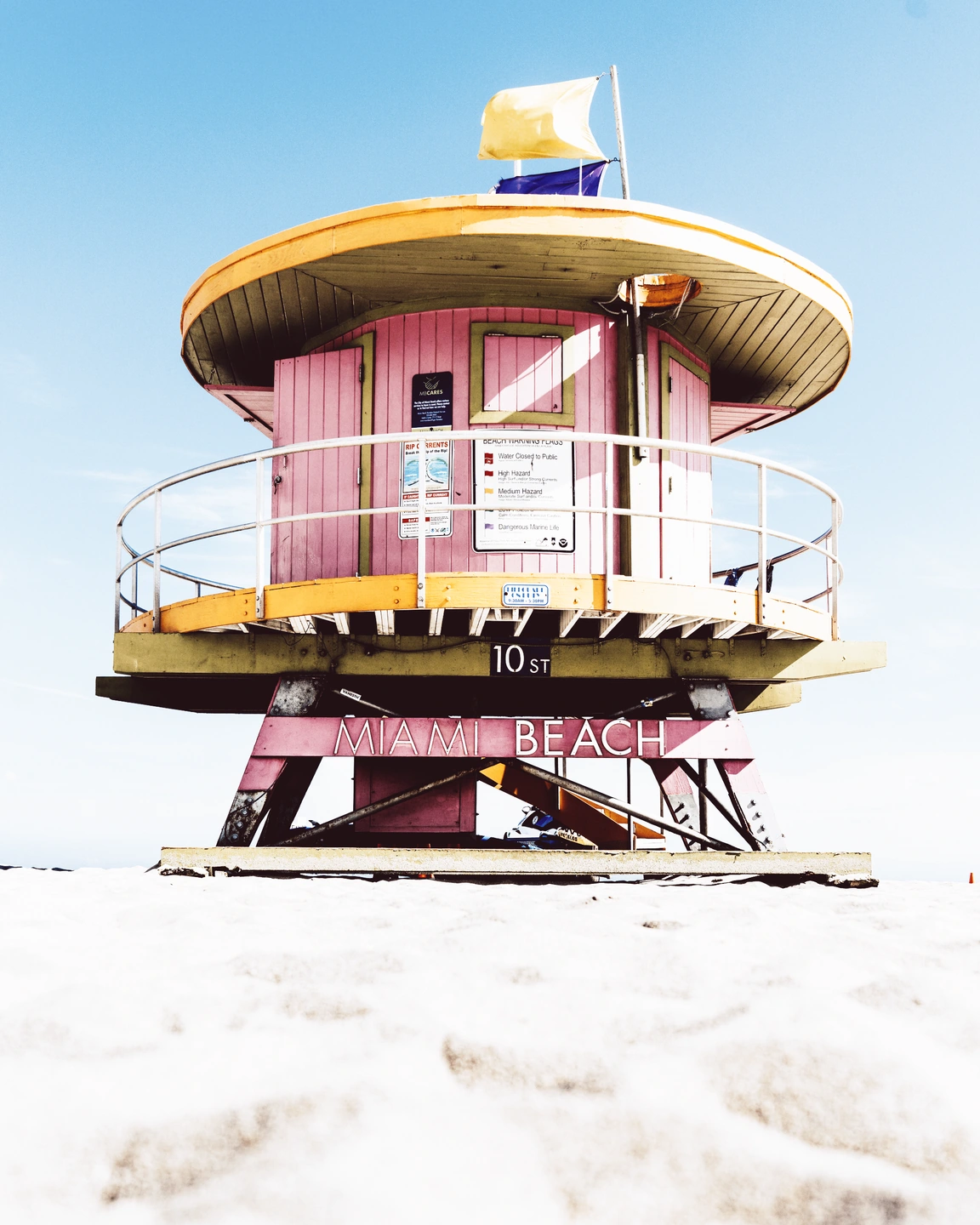
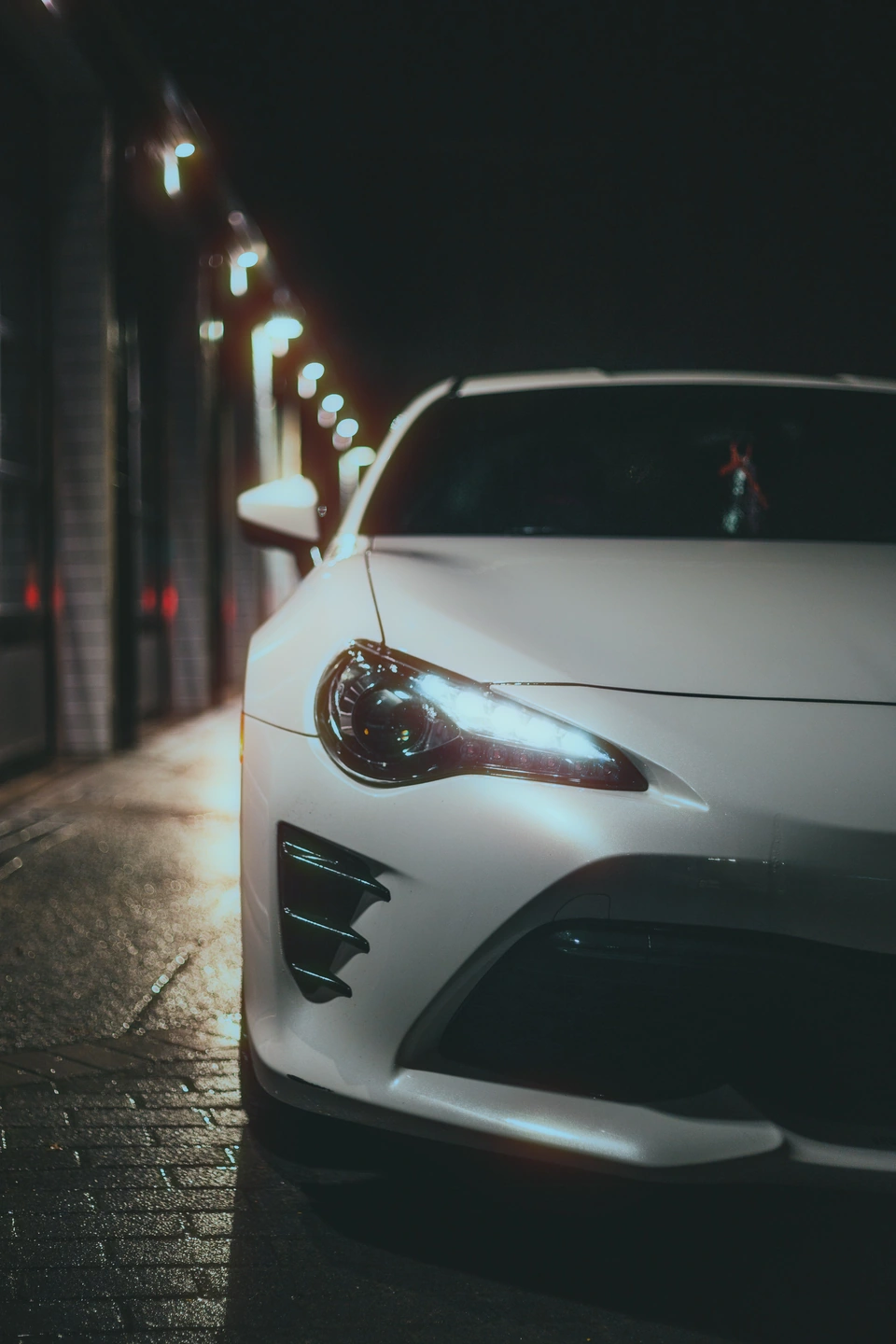
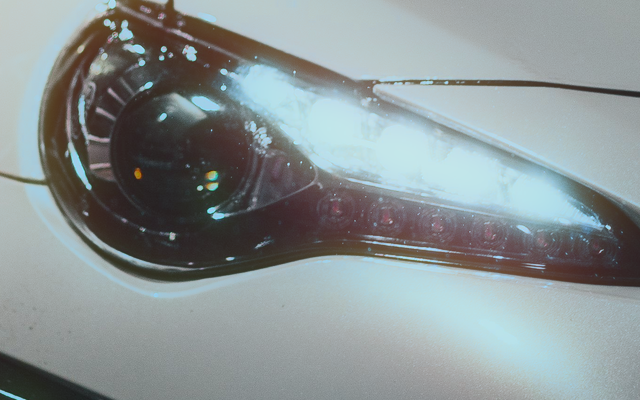
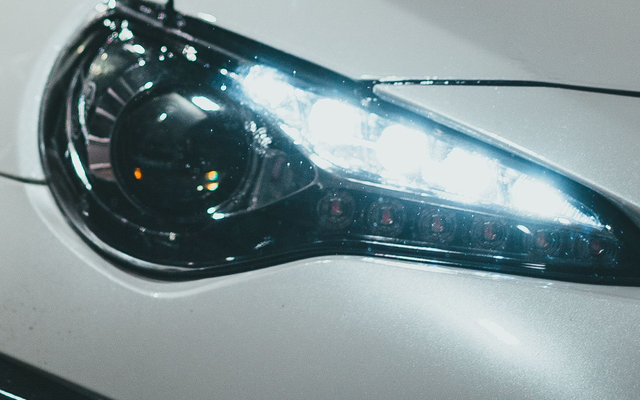
Сравните цвет, зернистость и световые эффекты пленки с реальными фотографиями. В каждом руководстве показано, какие изменения и как попробовать это в редакторе.
Приведенные ниже примеры были созданы с помощью редактора Photonica. «До Photonica» включает оригинальную обработку фотографа. Кино и оптические эффекты – это творческая интерпретация.
Цвет и печать
Сравните цвет пленки на одной и той же фотографии или работайте в черно-белом режиме.
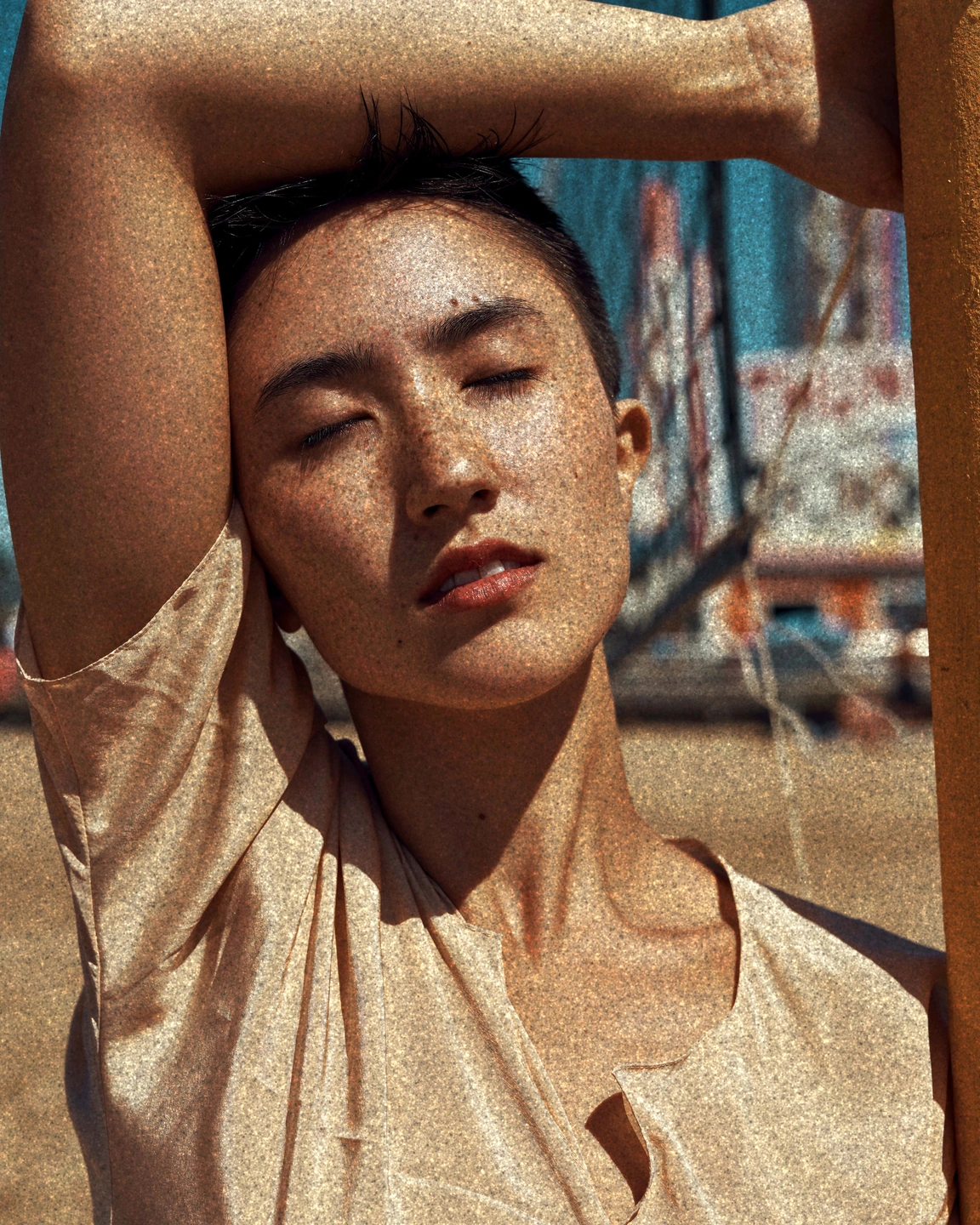
Fuji FP-100C, прямой выход, экспозиция 0 EV. Без добавления зерна.
Найдите свой плёнка, сравнив реальные фотографии: портреты Tri-X и Double-X, киноцветы Eterna и Kodak, Instax, Aerocolor и слайды. Узнайте, что меняет выбор разработки и печати.
Отрегулируйте экспозицию бумаги и фильтры голубого, пурпурного и желтого. Большее экспонирование бумаги приводит к более темному отпечатку. Доступно для негативных плёнок.
Используйте призму или мягкую линзу для изменения деталей вокруг защищенной центральной области. Отрегулируйте цветную бахрому и ее расположение на фотографии.
Выберите направленное или масштабируемое размытие, затем установите направление или центр. Функция «Сохранить резкость» возвращает исходные детали; он не выбирает тему.
Текстура и возраст
Проверка текстуры в фиксированном масштабе. Добавляйте старение цвета и следы на поверхности отдельно.
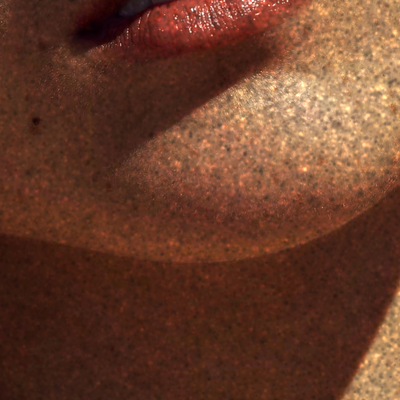
Зерно 100 · размер 4
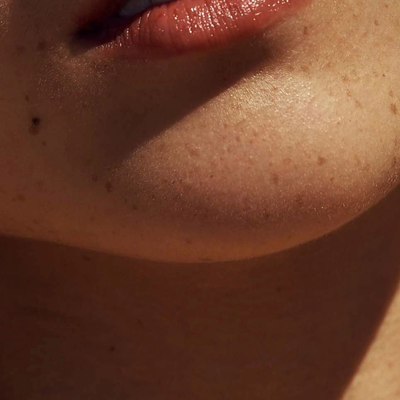
Крупное зерно вблизи. Наблюдайте, как тонкая текстура появляется на коже и в тени.
РаньшеПосле
Увеличение 1×
Перетащите, чтобы сравнить детали. До слева, после справа.
Установите количество, размер, шероховатость и цвет зерен. Сравните кадры с согласованными деталями и посмотрите, как «Мягкость пленки» уменьшает мелкие детали независимо от зернистости.
Отпечаток пожелтеет или его красители выцветут. Добавляйте пыль, волокна и царапины только в том случае, если вы хотите, чтобы поверхность также изнашивалась; два метода лечения работают независимо.
Рамки для фотографий
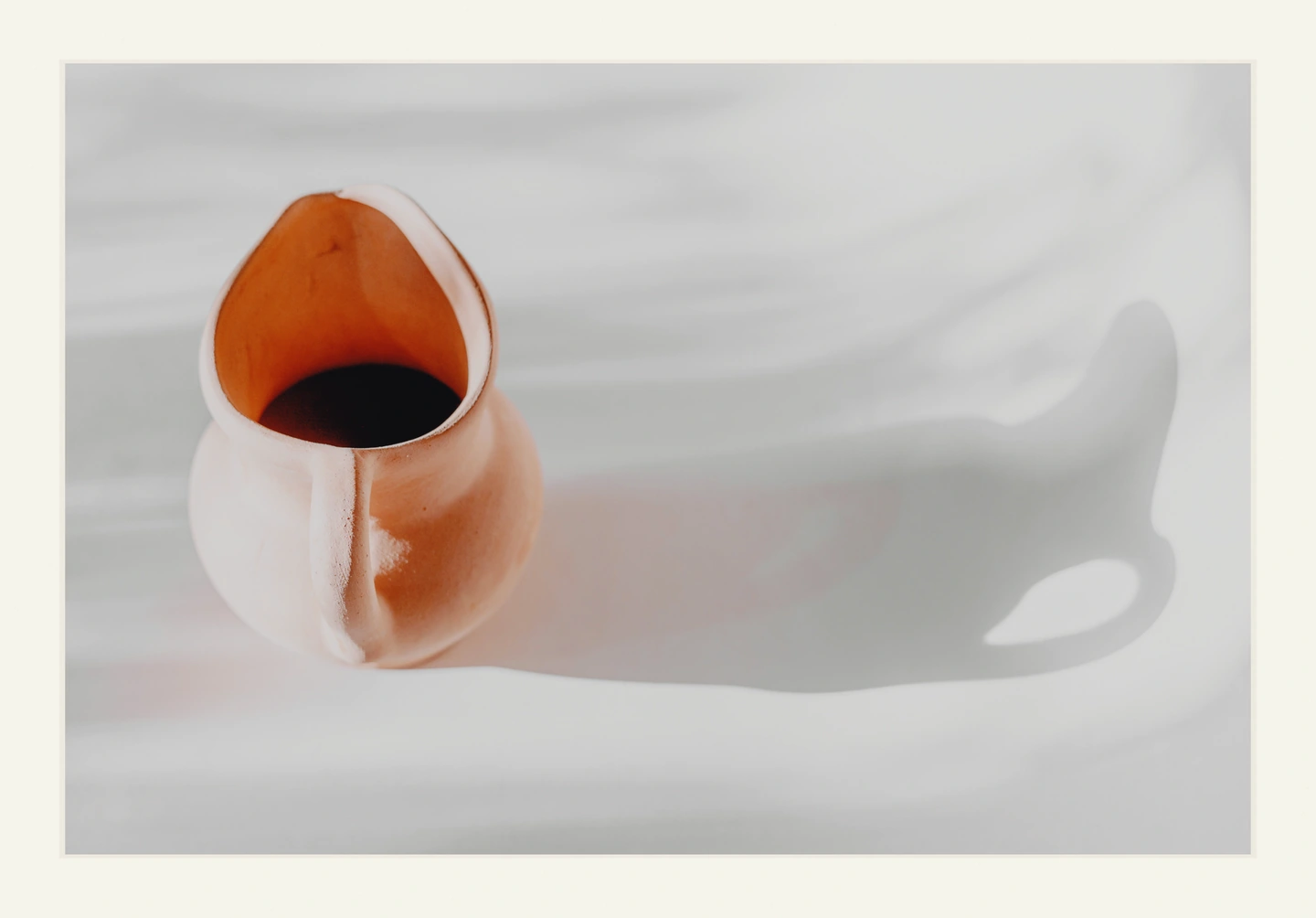
Сравните границы вокруг одной фотографии и выберите, как фотография поместится внутри.
Фотобумага и средний формат бесплатны. Pro добавляет одиннадцать стилей: от перфорированной пленки и 120 контактных до Instant Mini, Instant Wide, Darkroom и Archive. Оставьте всю фотографию или заполните отверстие.
Уточните цвет, тон и края.
Эти элементы управления позволяют настроить фотографию, над которой вы работаете. Используйте их с пленкой или без пленки.
РаньшеПосле
Увеличение 1×
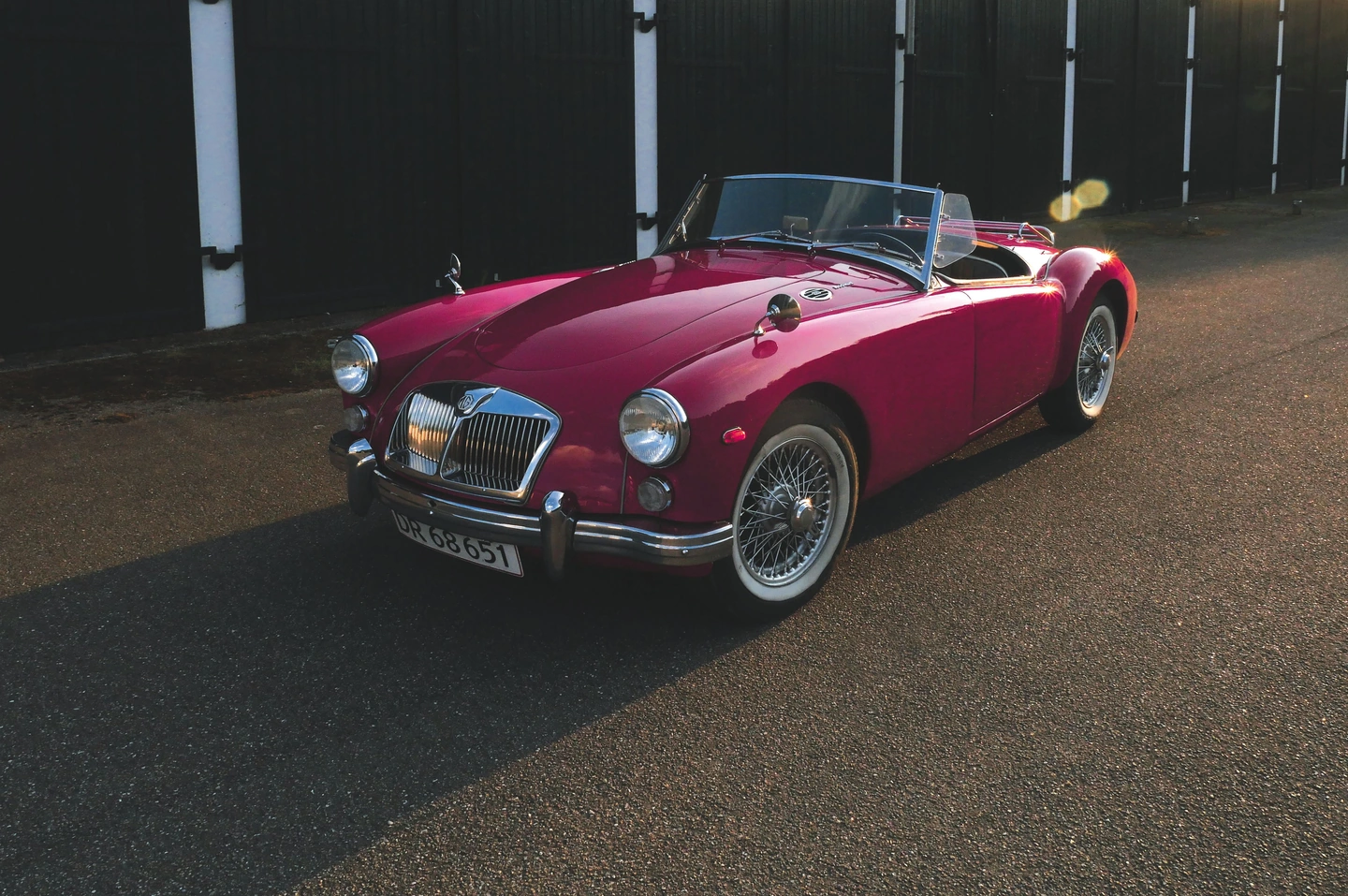
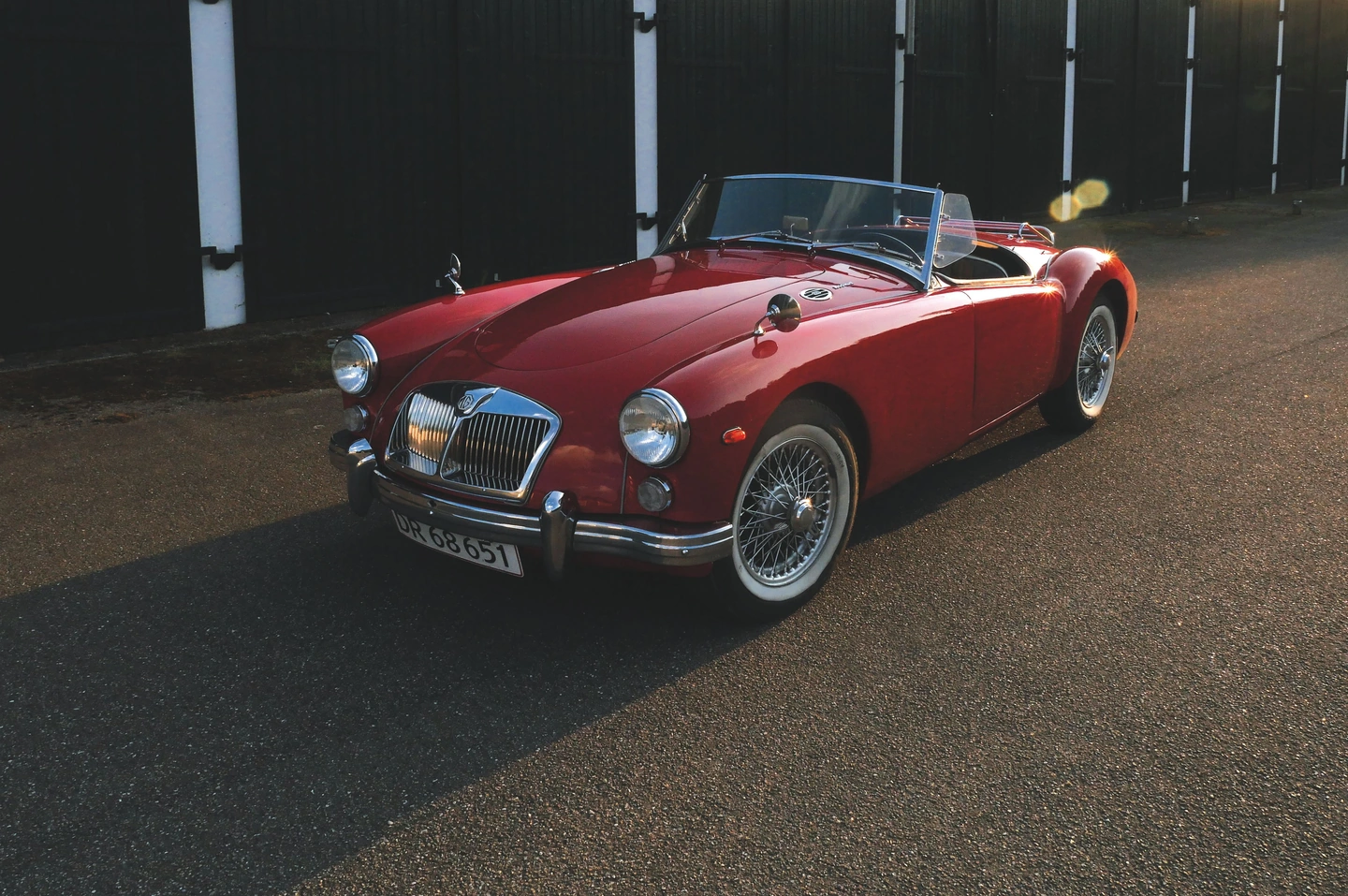
Красный оттенок –18, Насыщенность +25. Остальные цветовые диапазоны без изменений. Pro.Фото: Nordic Overdrive /Pexels.
Выборочный цвет Pro
Откройте «Выборочный цвет» и выберите красный, оранжевый, желтый, зеленый, голубой, синий, фиолетовый или пурпурный. Оттенок меняет цвет, Насыщенность — интенсивность, а Яркость — яркость.
Если листва конкурирует с лицом, уменьшите насыщенность зеленого и проверьте также желто-зеленые области. Выбор повторяет цвет по всему изображению: он не может изолировать один объект, а красные или оранжевые изменения могут повлиять на кожу.
В нашем примере с красным автомобилем красный оттенок равен −18, а насыщенность — +25. Начните с одного диапазона и одного элемента управления; сравните всю фотографию, прежде чем корректировать другую.
Тональные переходы Pro
Сначала установите «Экспозицию», затем откройте «Тональные переходы». Черная точка и белая точка определяют концы диапазона. Мягкость бликов изменяет переход в яркие области; Глубина тени изменяет более темные тона.
Во время изменения мягкости выделения смотрите на белую рубашку или яркую стену. Проверьте темные волосы или ткань при настройке глубины тени. Изменяйте один параметр за раз, чтобы увидеть его вклад.
Это меняет тона, а не рассеивает свет, как диффузия. Он не может восстановить текстуру, уже обрезанную до белого или черного цвета, и не является редактором поточечных кривых.
Виньетка Free
Откройте «Виньетка» и увеличьте затемнение краев. Перетащите центр фотографии или используйте Горизонтальный центр и Вертикальный центр, чтобы переместить его к объекту. Центр размещается вручную; он не следует за обнаруженным лицом.
Запуск после обрезки. Если яркий угол отвлекает от объекта, увеличьте затемнение края ровно настолько, чтобы снизить его яркость, а затем сравните все изображение. Слишком много может скрыть детали по краям.
Виньетка меняет яркость, а не фокус. Используйте его, чтобы уменьшить конкурирующие края, а не размыть фон.
Попробуйте это на своей фотографии.
Начните бесплатно с шестью пленками, зернистостью, ореолом, диффузией Cinebloom и многим другим. Pro добавляет оптику, блики и звезды, размытие при движении, засветки, пыль и царапины, больше пленок и рамок, а также экспорт в оригинальном разрешении.
Редактировать без аккаунта и экспортировать 3 раза в день. Бесплатная учетная запись снимает дневной лимит экспорта и позволяет сохранять личные настройки. Требуется WebGPU-совместимый браузер.