
黒と白は分離から始まります。
白黒を選択し、文字とフィルターで写真を整形します。ニュートラル、セピア、コールド プリント トーンをワンクリックで準備できます。
Free
このガイドでは
ズーム1×
最初に印刷コントラストを変更してください
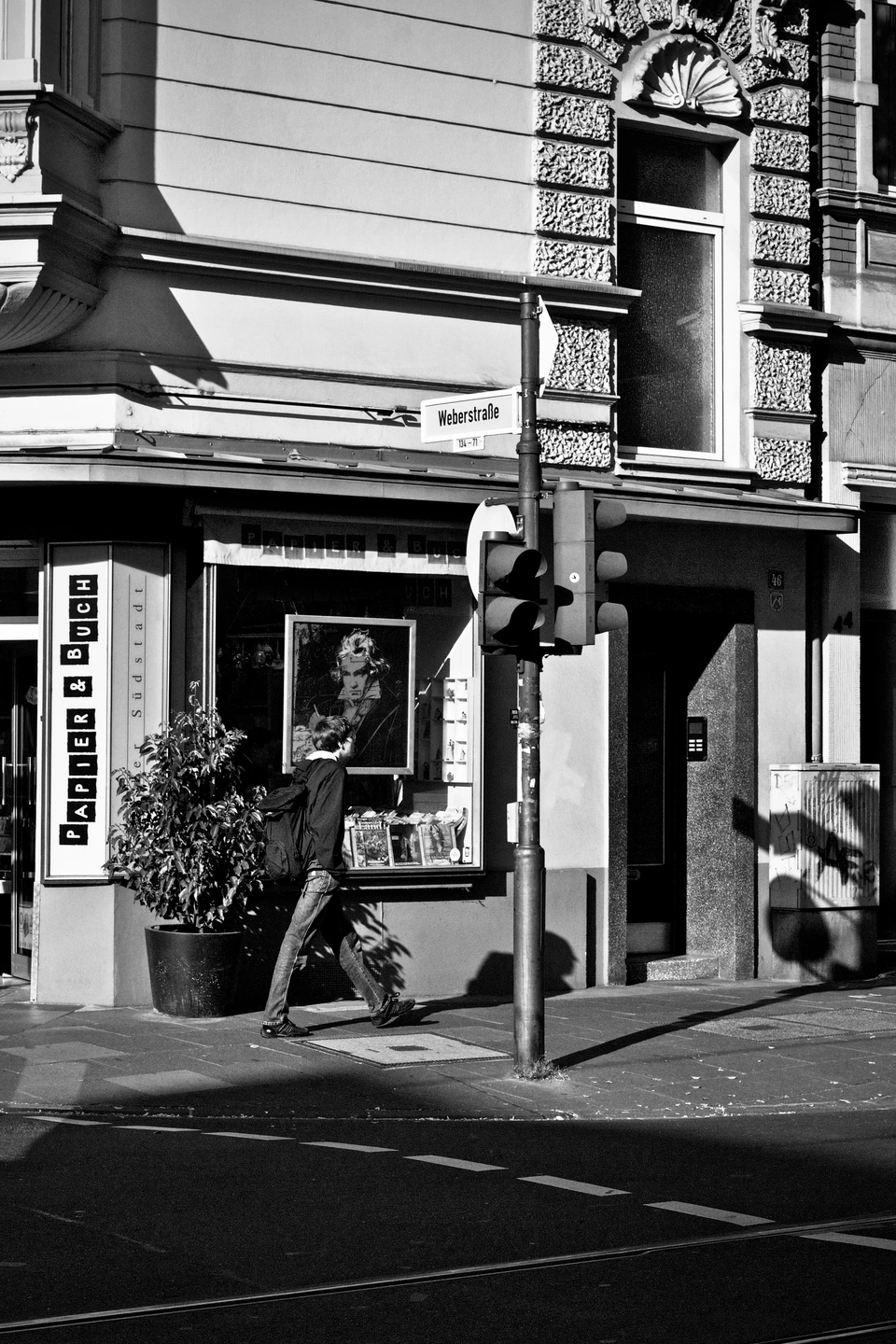
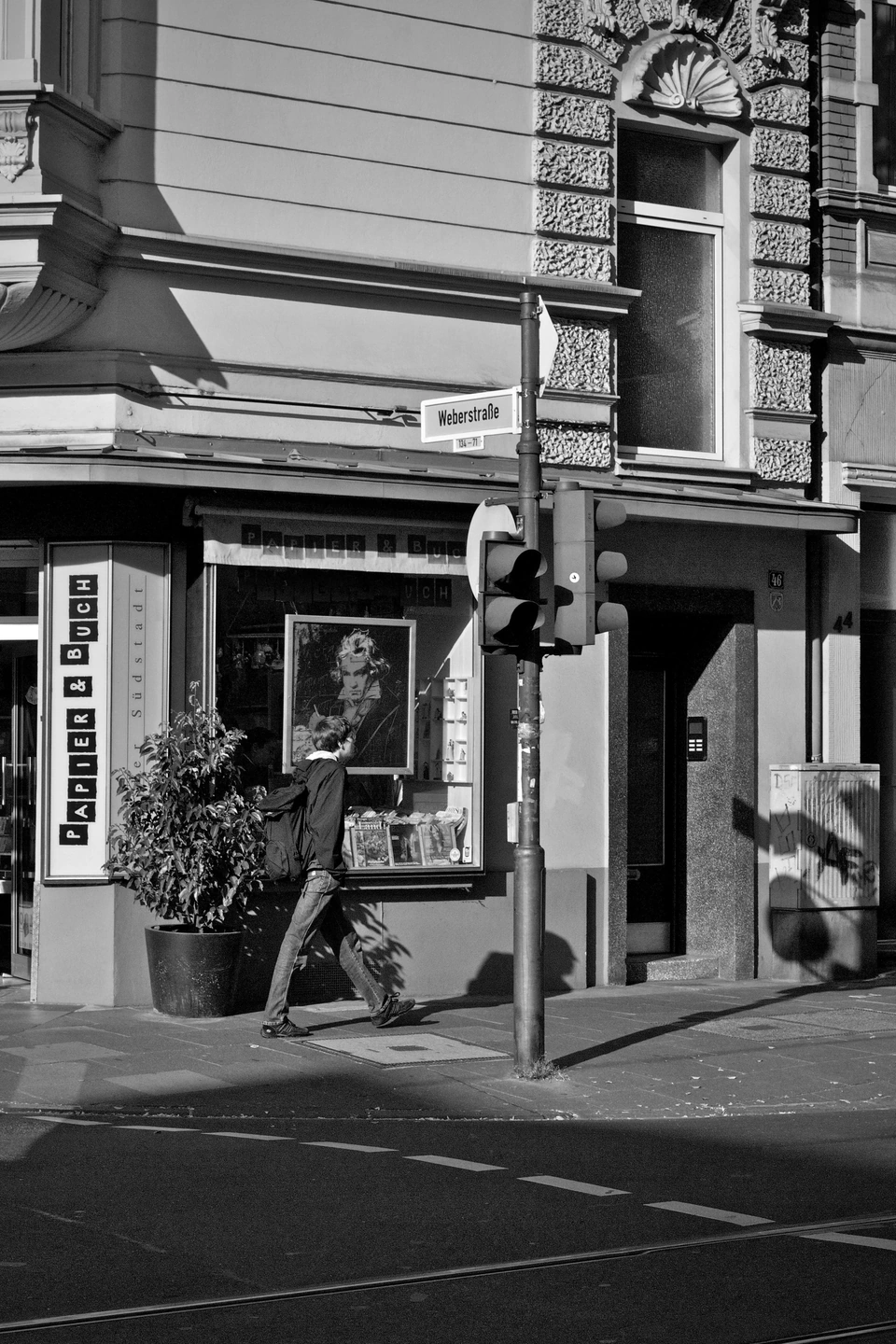
すでに両面が白黒になっています。キャラクターは0から70まで変化し、フィルターは30のままです。お店の入り口、青白い壁、歩行者の服装を一緒に観察してください。
これらのコントロールについて
- 階調の特徴
- プリントのシャドウを深くし、ハイライトをロールオフしながら中間調のコントラストを形成します。顔や黒い服のディテールが失われる場合は、値を下げます。
色を異なるグレーに分ける
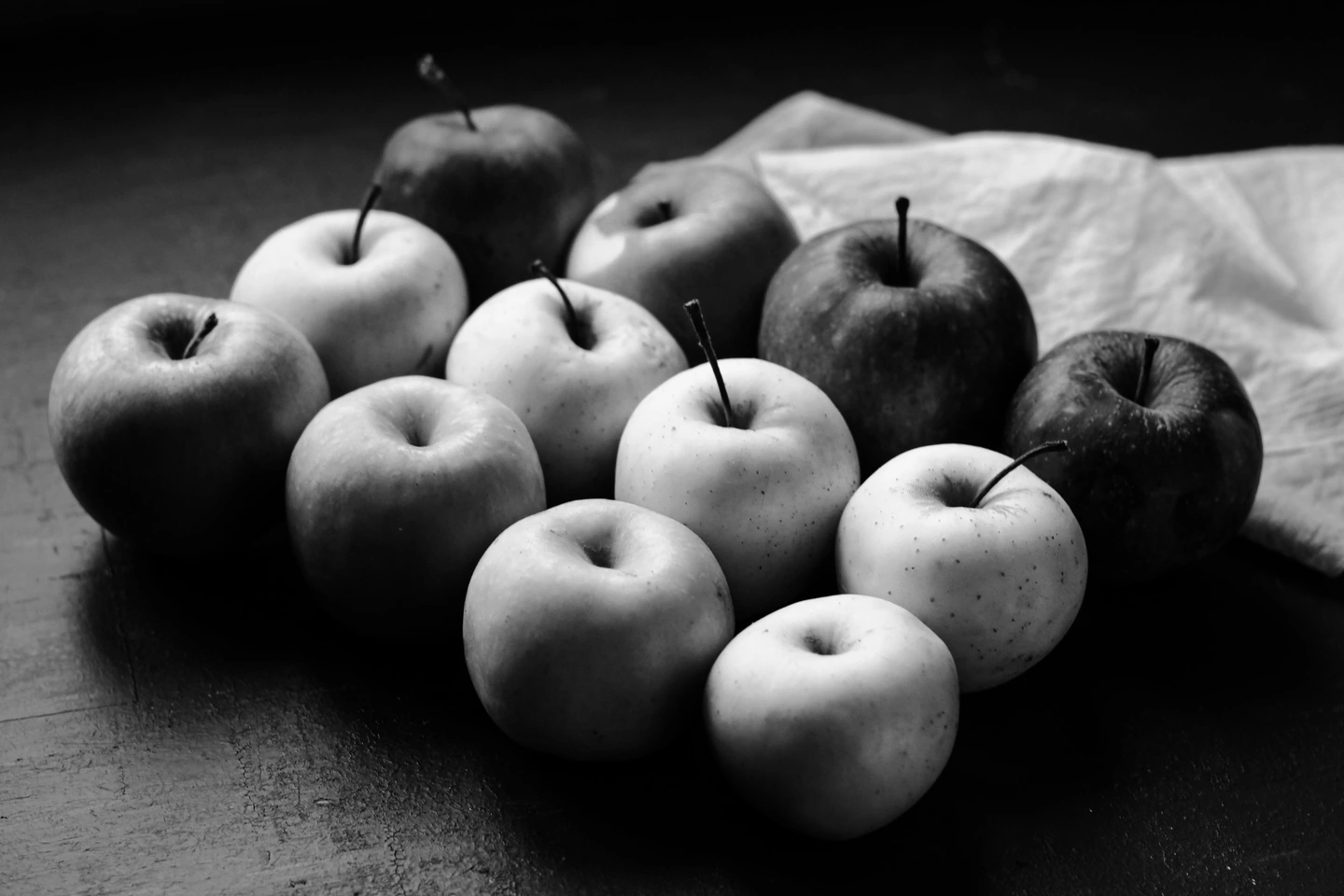
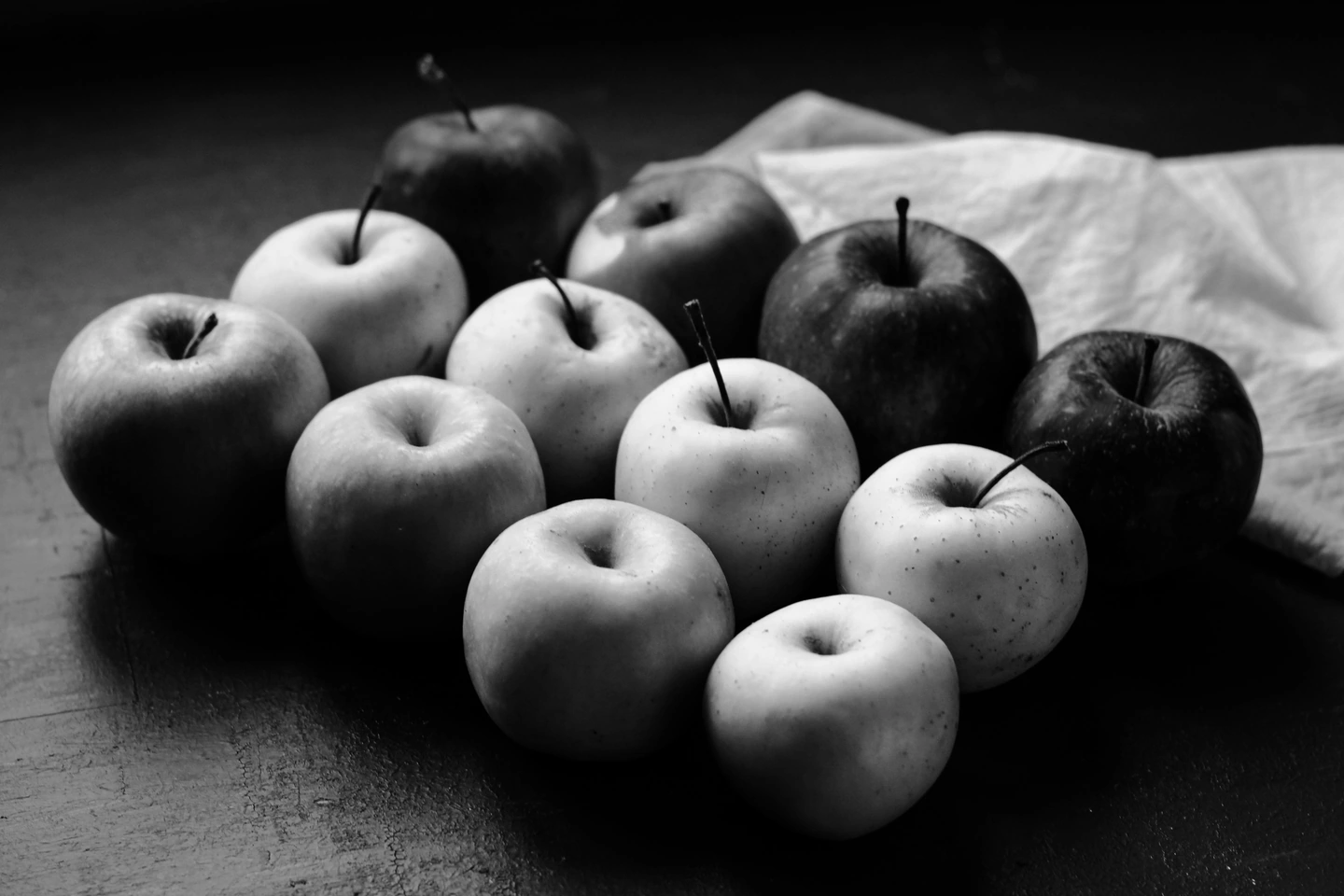
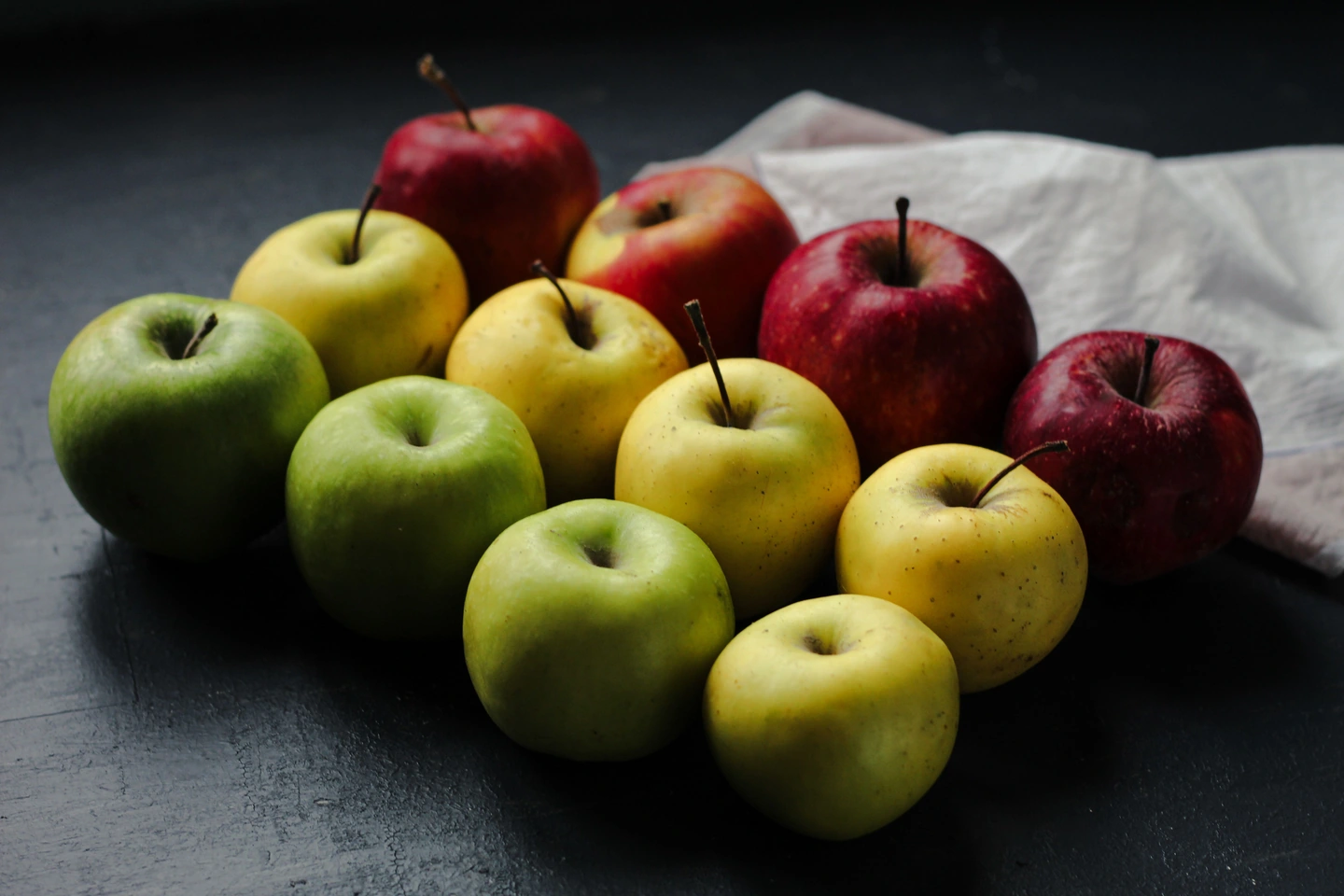
赤、黄、緑のリンゴはフィルターに何かを与えるものです。キャラクターは両側で 35 のままです。フィルターは 0 から 80 まで変化します。全体の明るさだけを判断するのではなく、果物と布を比較してください。
ズーム1×
これらのコントロールについて
- フィルター
- 温かみのある写真フィルターに移行します。ニュートラル グレーは安定したままですが、青は暗くなり、赤は明るくなります。個々のオブジェクトではなく、画像全体のソース カラーに反応します。
中性紙、暖かい紙、または冷たい紙で仕上げます
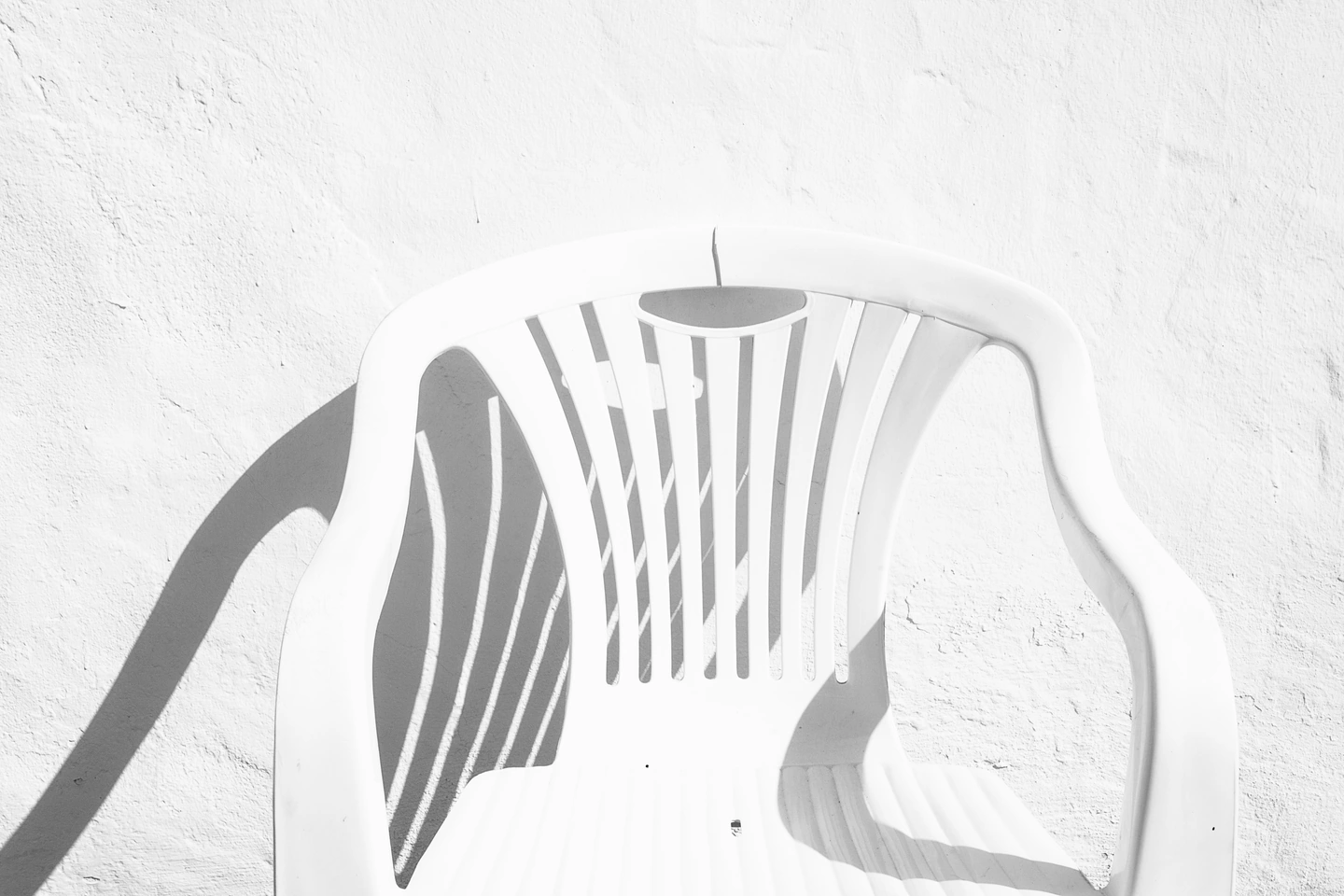
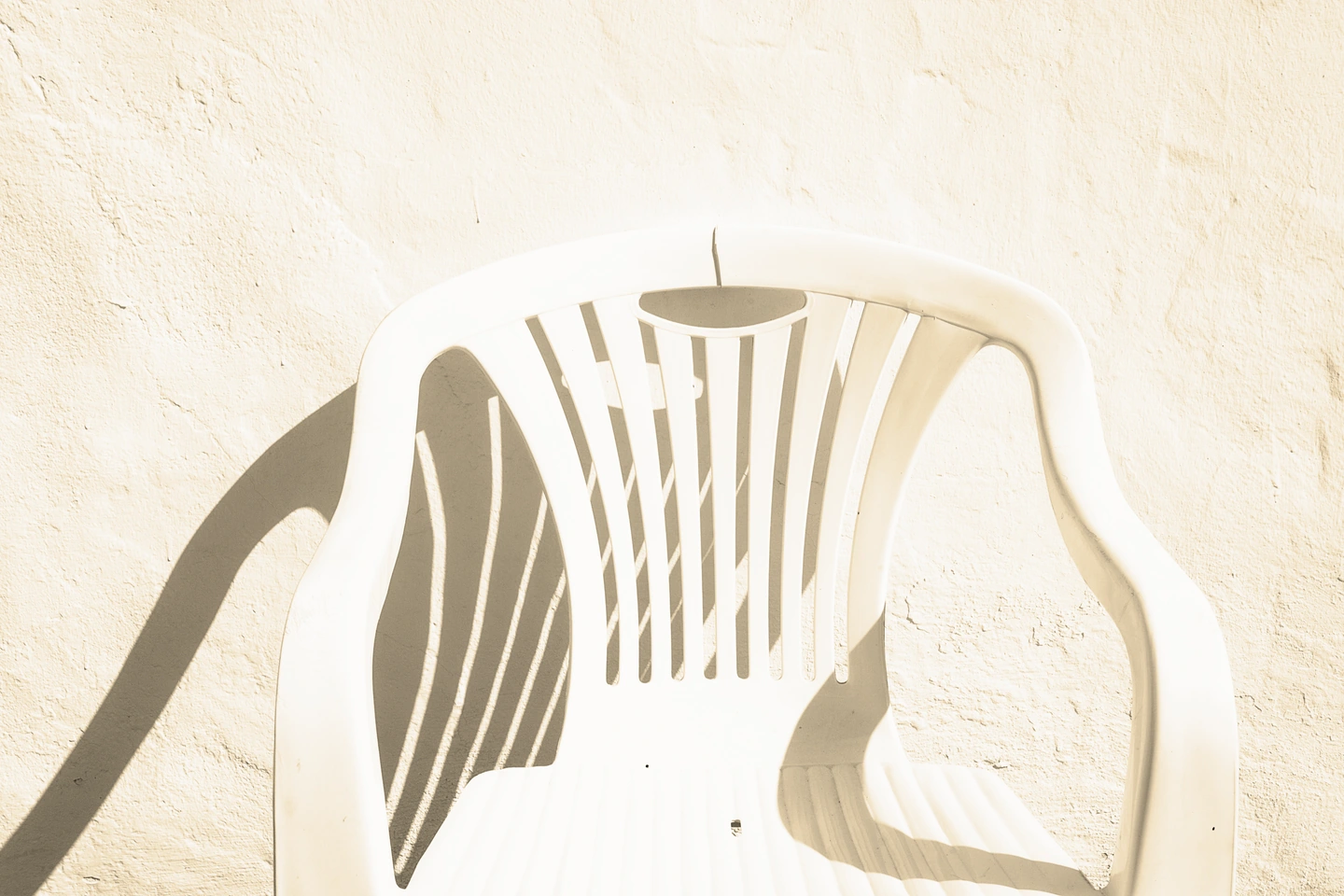
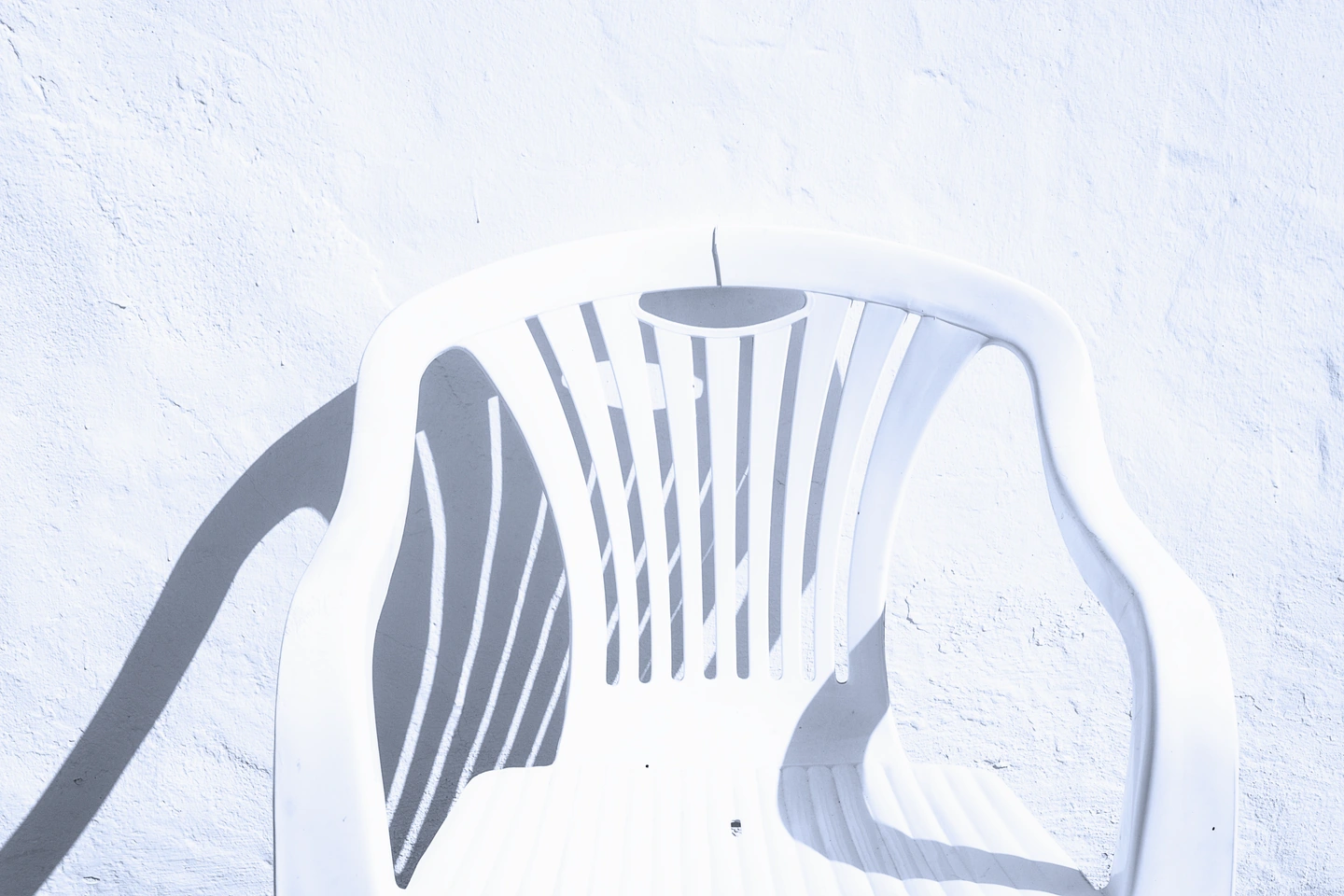
椅子と壁が主題をシンプルにしています。 3 つのバージョンはすべて同じモノクロ設定を使用します。印刷のトーンのみが変わります。色が光や形から邪魔になる場合は、ニュートラル バージョンを選択してください。
これらのコントロールについて
- プリントトーン
- モノクロでは、白黒、セピア、コールド プリントが既製の選択肢です。文字とフィルターは変更されません。上の数字は、レンダリングされたレシピを記録します。 [色]を選択して変換をオフにします。
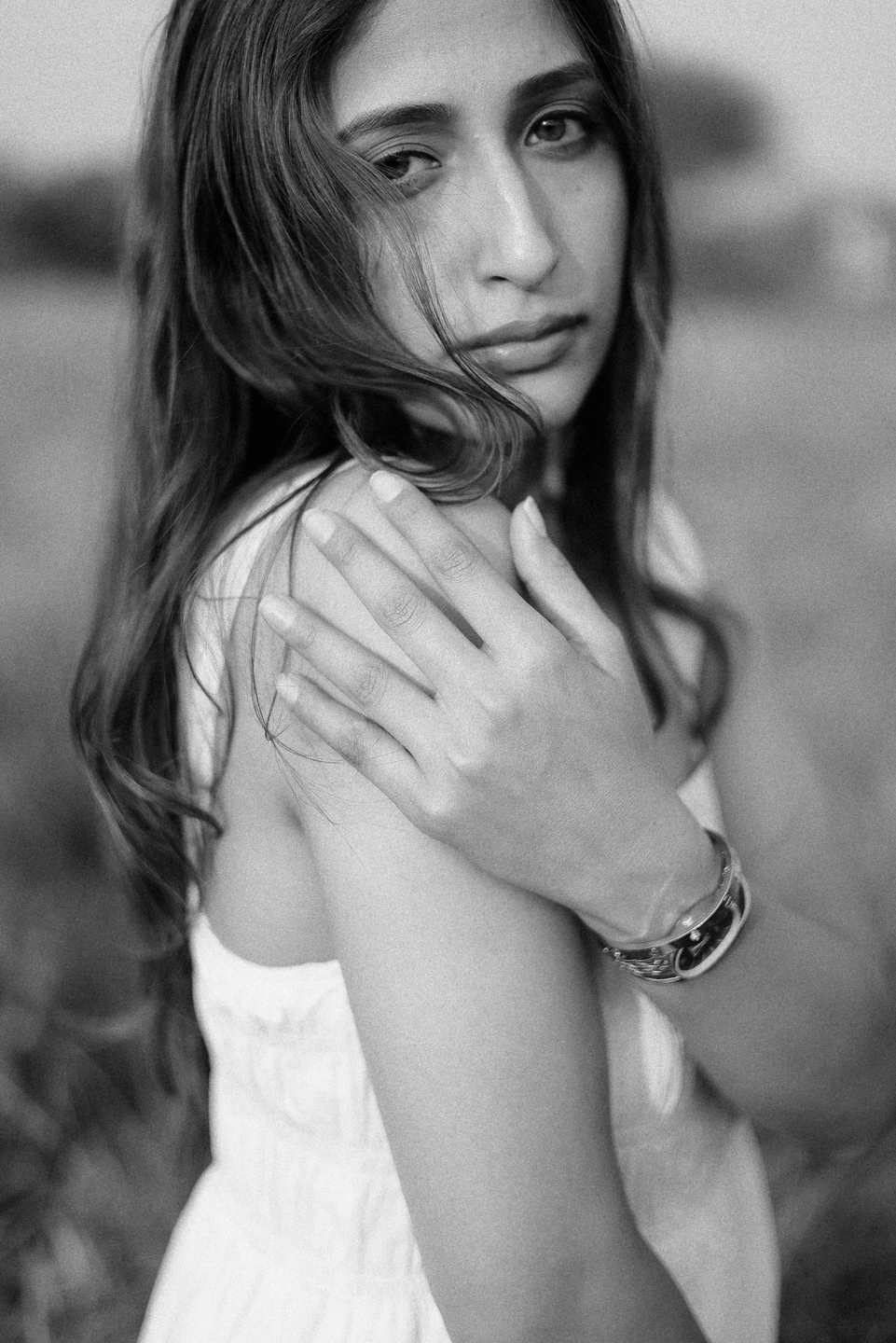
顔のディテールを残す
暖かい肌、淡いドレス、黒い髪が隣接する灰色の色合いになります。白黒キャラクターをさらに推し進める前に、目と頬の影を確認してください。
被写体が暗い場合、それ自体は露出に失敗したわけではありません。表現が読みにくくなる場合は文字を減らしてください。
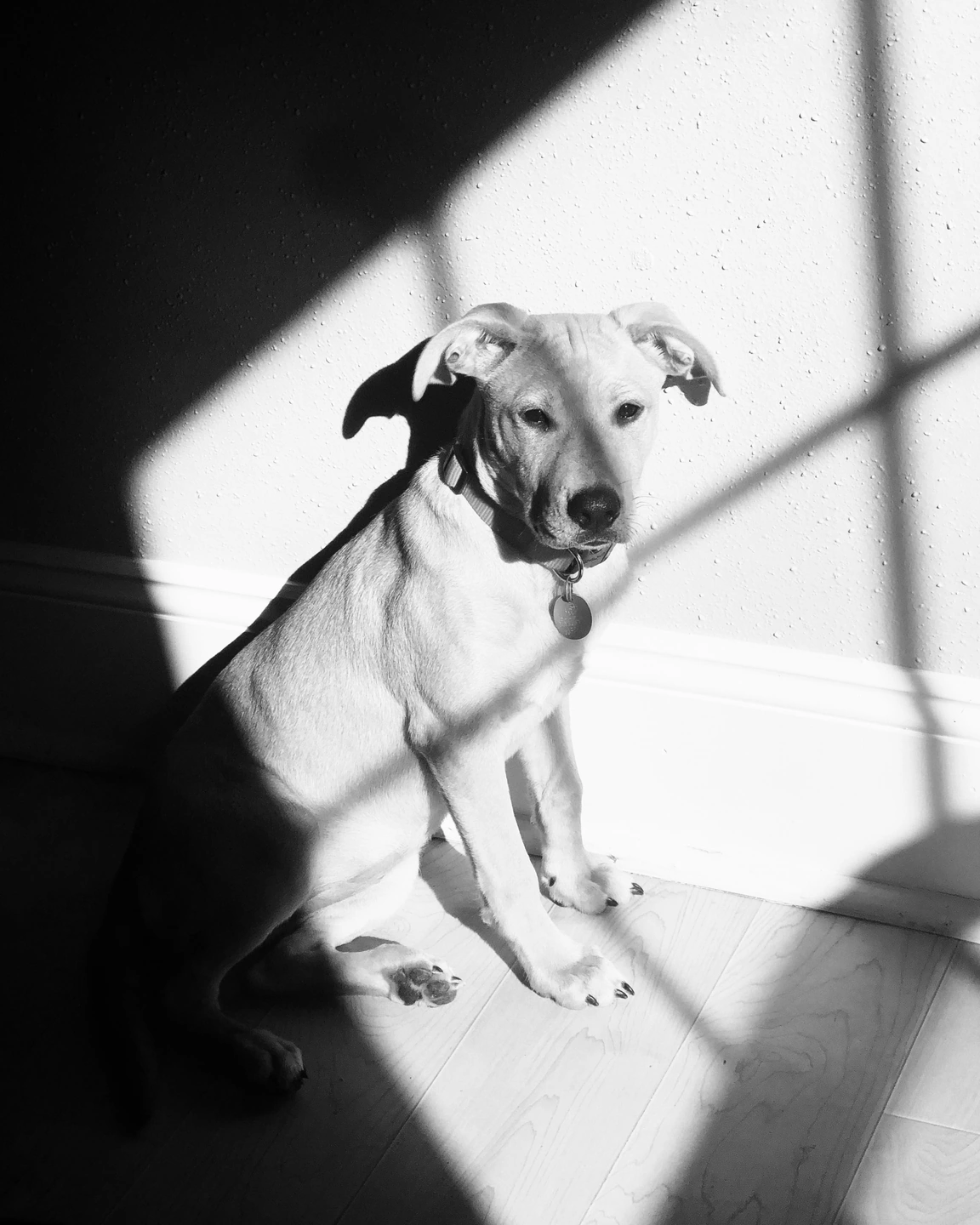
影を構図の一部として使用する
犬の毛皮は、青白い壁と深い窓の影の間にあります。耳、銃口、前足を追跡します。影が濃い黒になっても、その輪郭は明確に保たれている必要があります。
犬の陰になった側面が背景に溶け込む場合は、キャラクターを下に置きます。窓の光がすでに構図に強い形を与えています。
モノクロ変換してみる
- 写真を開き、モノクロを選択し、白黒を選択します。開始設定はすでに適用されています。
- 全体のコントラストについては Character を、色をグレーに分離するには Filter を調整します。色調の結果を得るには、セピアまたはコールド プリントを選択します。
モノクロは、指定されたカラーフィルムとは別のものです。フィルムが選択されていない状態でも使用できます。
Photonica製。 Before 画像は写真家のオリジナルの処理を保持しています。フィルム効果と光学効果は創造的な解釈です。ソース写真は各研究の横にクレジットされています。