
可选颜色 Pro
打开“选择颜色”并选择红色、橙色、黄色、绿色、浅绿色、蓝色、紫色或洋红色。色调改变颜色,饱和度改变强度,亮度改变亮度。
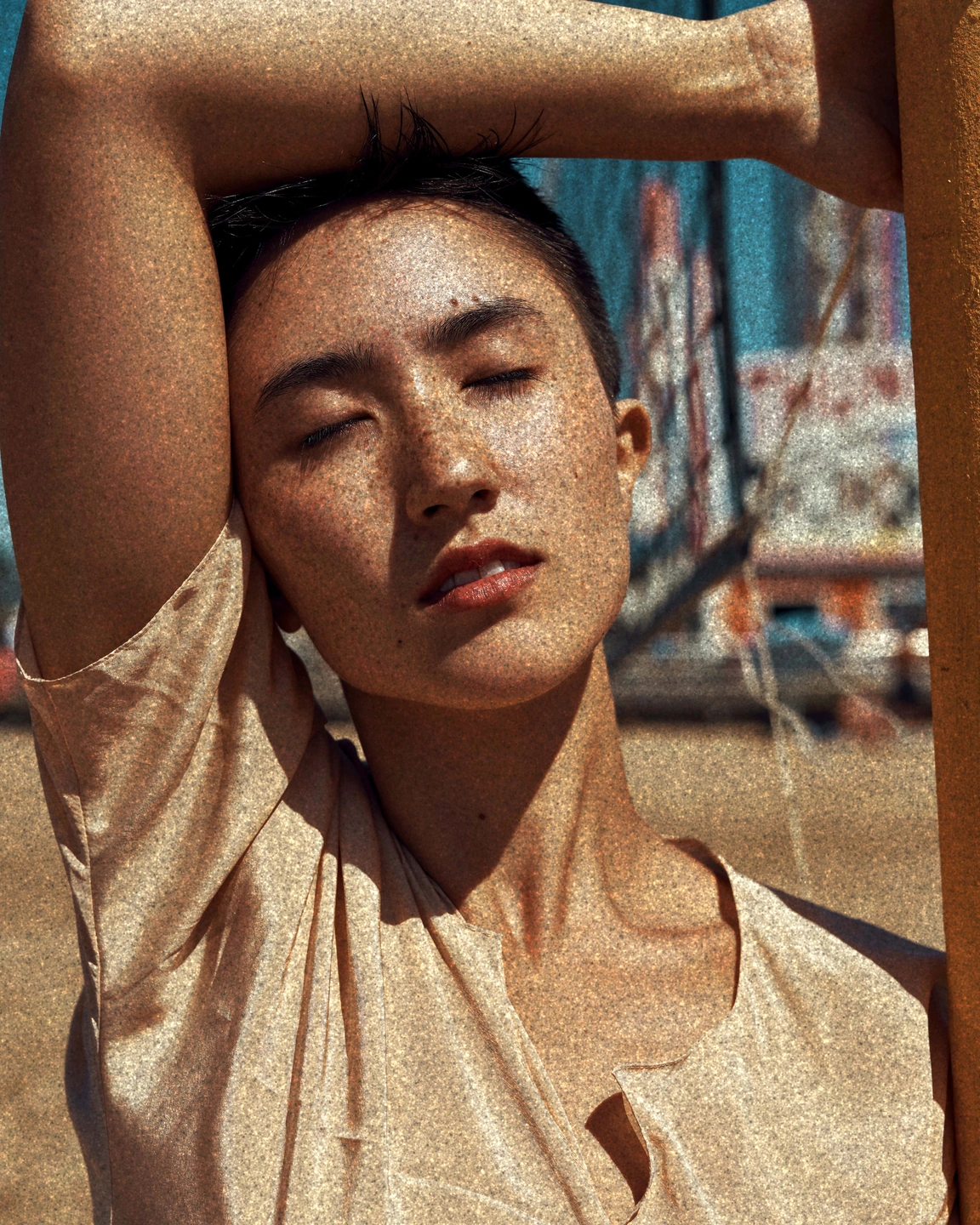
对于与脸部竞争的树叶,降低绿色饱和度并检查黄绿色区域。选择遵循整个图像的颜色:它无法隔离一个对象,红色或橙色的变化会影响皮肤。
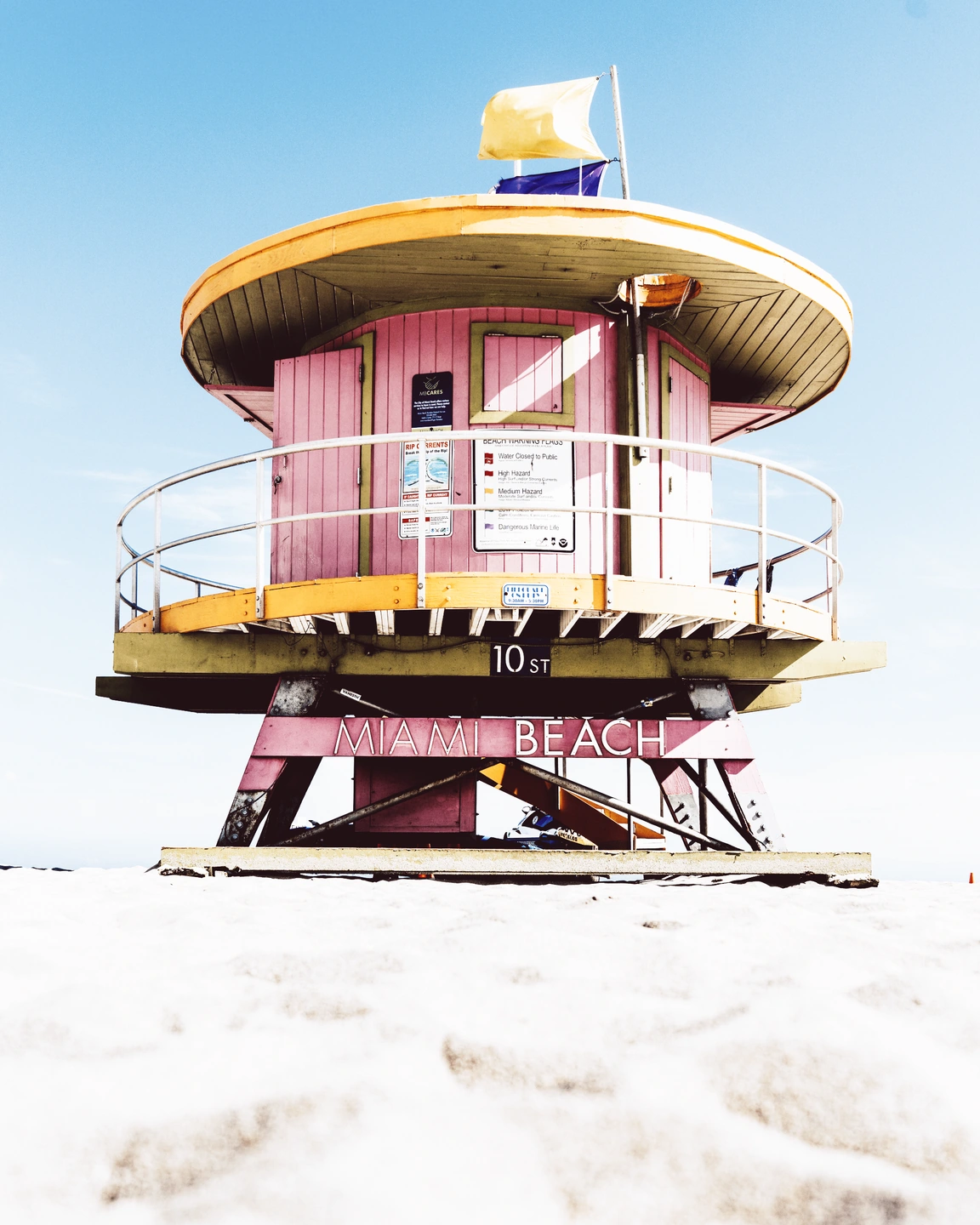
在我们的红色汽车示例中,红色色调为 -18,饱和度为 +25。从一个量程和一个控件开始;在调整另一张照片之前先比较整张照片。
比较真实照片上的胶片颜色、颗粒和光线效果。每个指南都显示了哪些更改以及如何在编辑器中进行尝试。
打开编辑器以下示例是使用 Photonica 编辑器制作的。 《Photonica之前》包含了摄影师的原始处理方式。电影和光学效果是创造性的诠释。
比较同一张照片上的胶片颜色,或以黑白方式工作。
比较分散的高光、光线、镜头效果、漏光和运动模糊。
光晕 100·传播 3
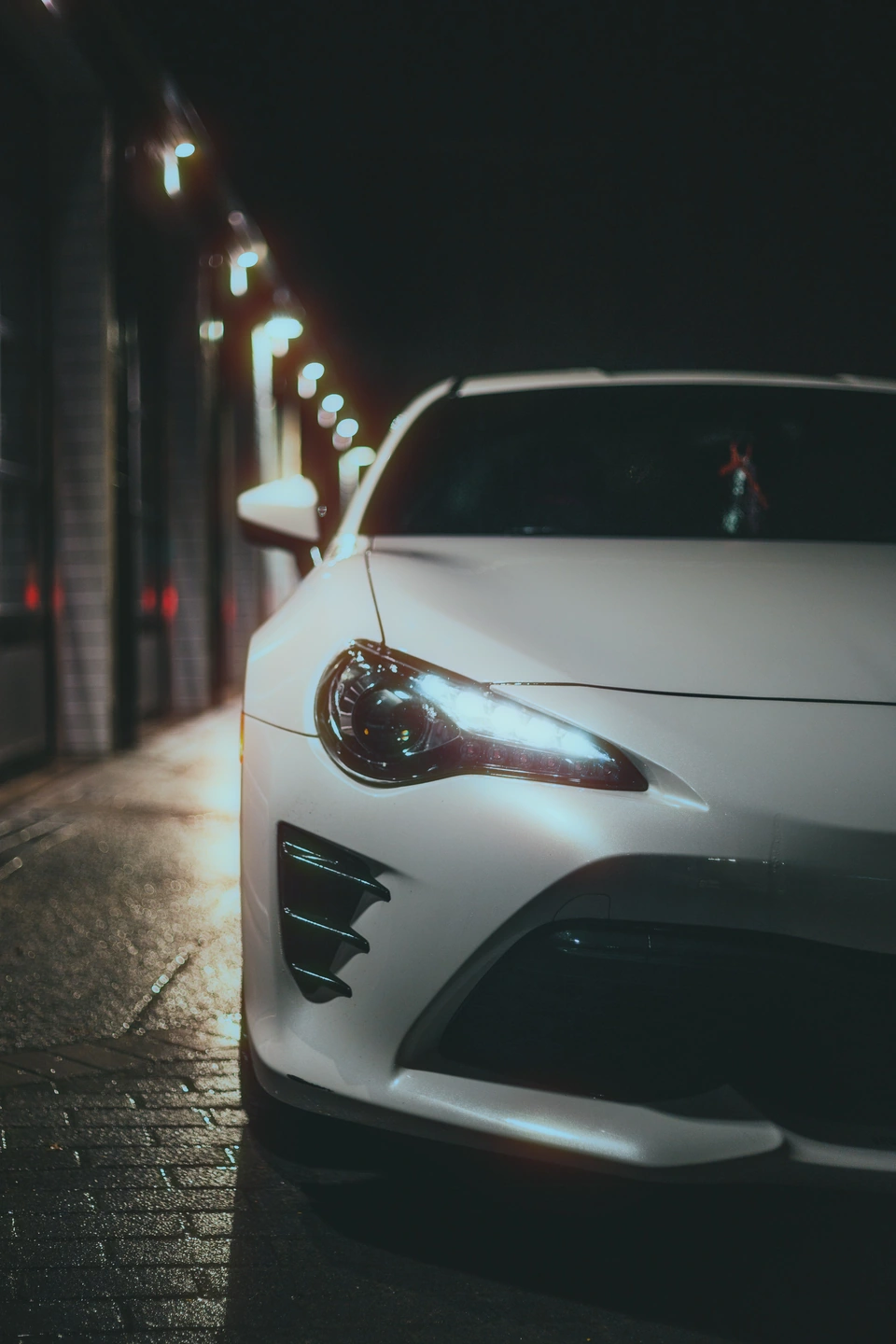
在前灯周围,温暖的光晕扩散到较暗的边缘。
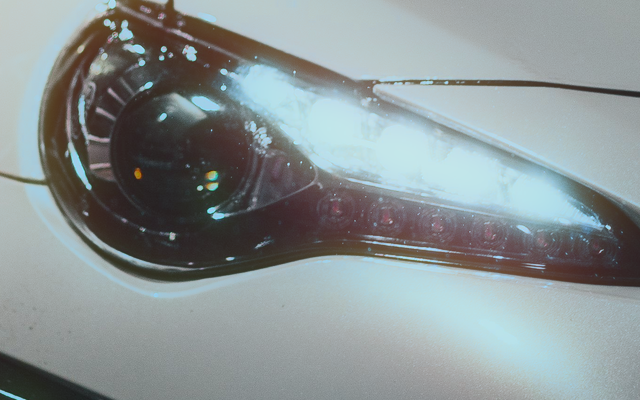
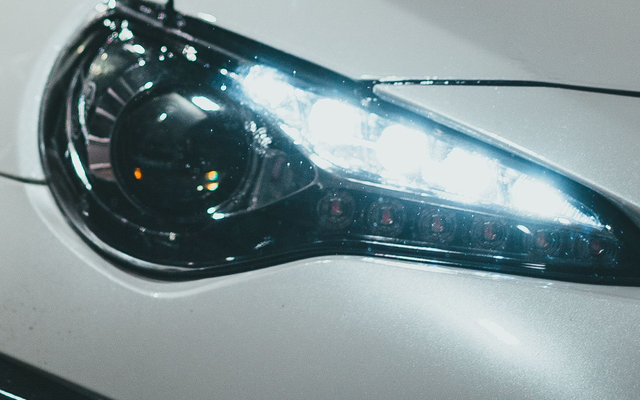
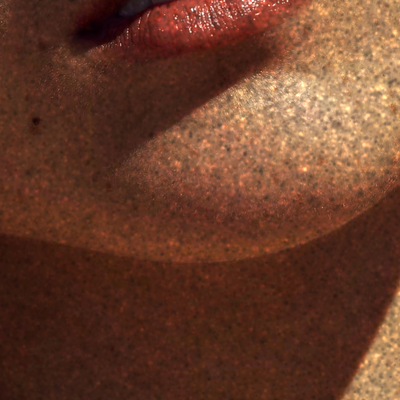
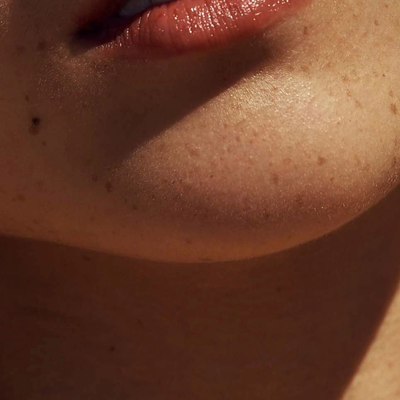
拖动以比较细节。左边是之前,右边是之后。
以固定比例检查纹理。分别添加颜色老化和表面标记。
比较一张照片周围的边框并选择照片在内部的适配方式。
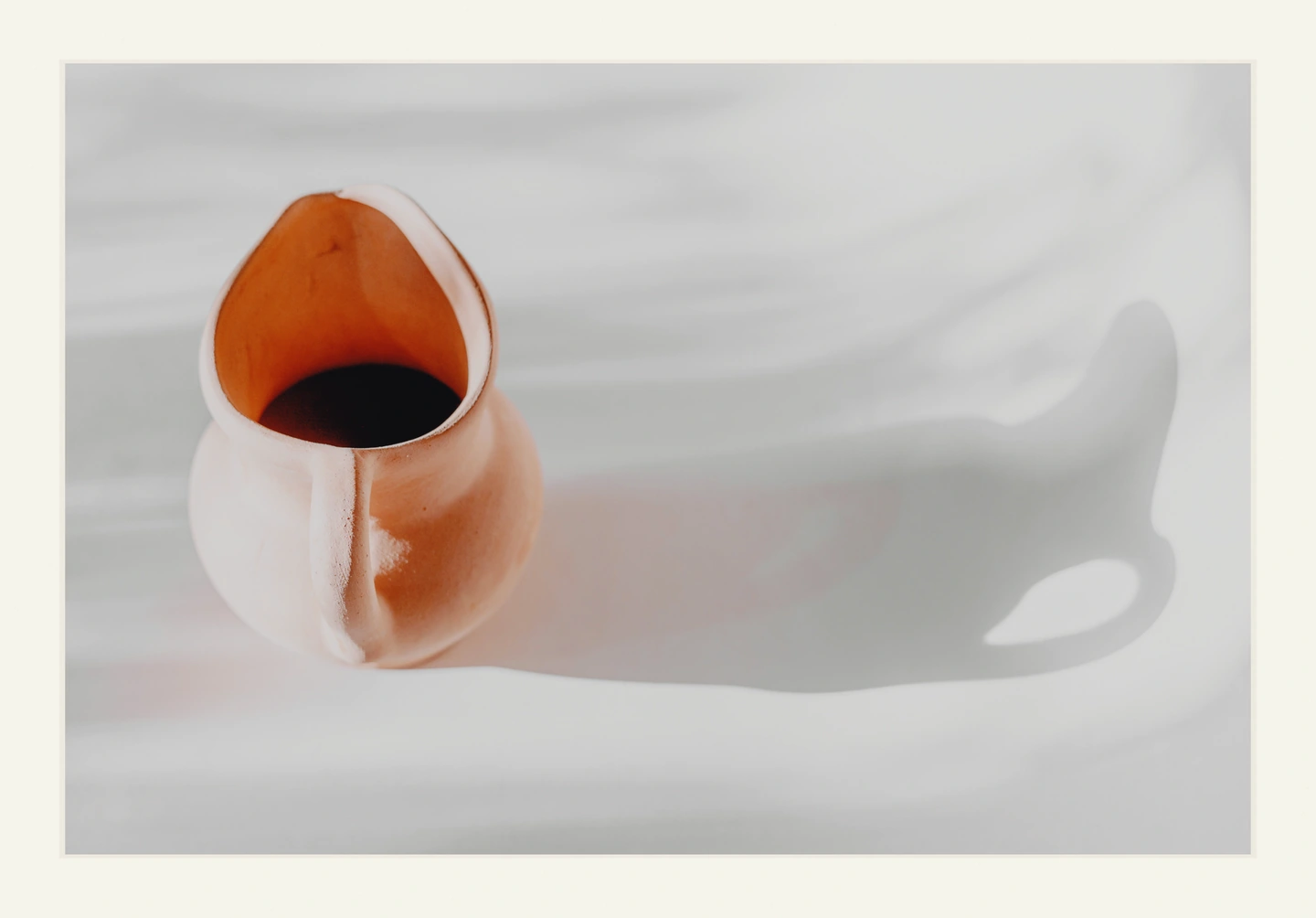
这些控件可调整您正在处理的照片。将它们与胶片一起使用或不与胶片一起使用。
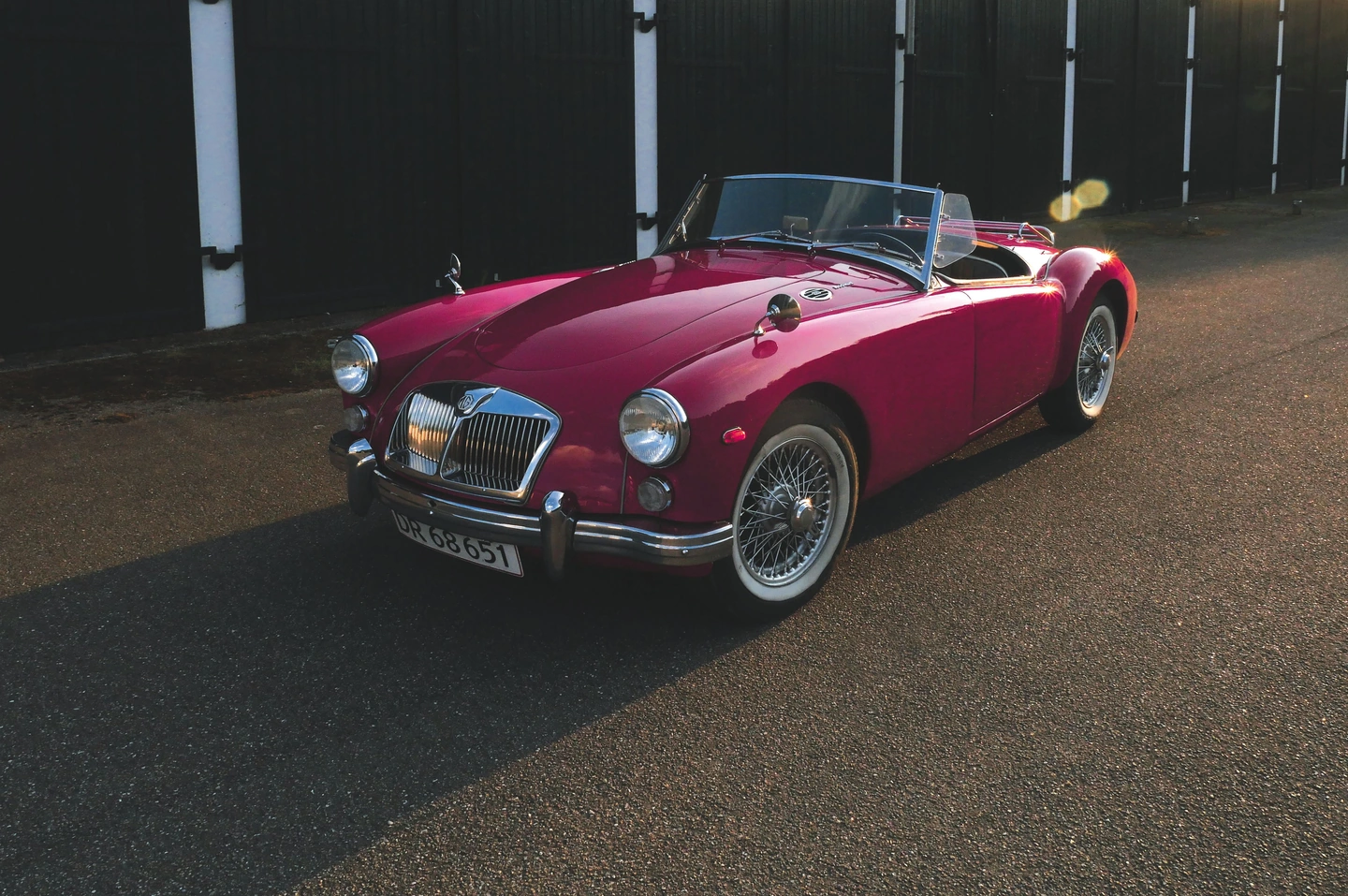
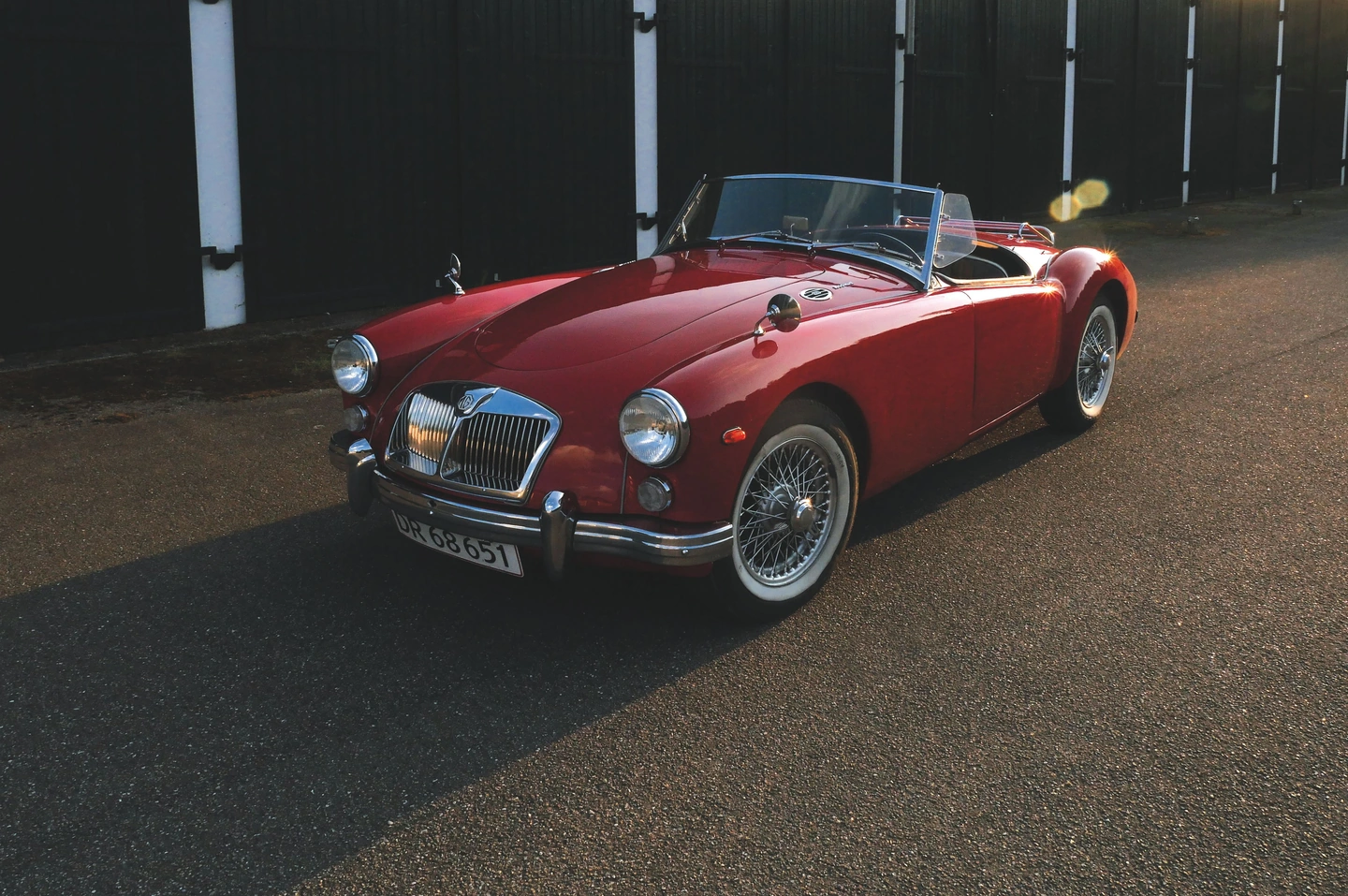
打开“选择颜色”并选择红色、橙色、黄色、绿色、浅绿色、蓝色、紫色或洋红色。色调改变颜色,饱和度改变强度,亮度改变亮度。
对于与脸部竞争的树叶,降低绿色饱和度并检查黄绿色区域。选择遵循整个图像的颜色:它无法隔离一个对象,红色或橙色的变化会影响皮肤。
在我们的红色汽车示例中,红色色调为 -18,饱和度为 +25。从一个量程和一个控件开始;在调整另一张照片之前先比较整张照片。
首先设置曝光,然后打开色调过渡。黑点和白点设置范围的端点。高光柔和度改变了到明亮区域的过渡;阴影深度会改变较暗的色调。
更改高光柔和度时观察白衬衫或明亮的墙壁。调整阴影深度时检查深色头发或织物。一次更改一个参数,以便您可以看到其贡献。
这会改变色调,而不是像扩散那样传播光。它无法恢复已剪切为白色或黑色的纹理,并且它不是逐点曲线编辑器。
打开 Vignette 并提高边缘变暗。拖动照片的中心或使用水平中心和垂直中心将其移向拍摄对象。手动放置中心;它不会跟随检测到的脸部。
裁剪后开始。如果明亮的角落分散了拍摄对象的注意力,请增加边缘暗度以降低其亮度,然后比较整个图像。太多会隐藏边缘的细节。
小插图会改变亮度,而不是焦点。用它来减少竞争边缘,而不是模糊背景。
免费开始使用六张胶片、颗粒、光晕、Cinebloom 扩散等。 Pro 添加了光学、眩光和星星、运动模糊、漏光、灰尘和划痕、更多胶片和帧以及原始分辨率导出。
无需帐户即可编辑,每天导出 3 次。免费帐户消除了每日导出限制,并允许您保存个人预设。需要 WebGPU 兼容的浏览器。