
Windows용 Photonica
PC에서 별도 창으로 여는 필름 암실입니다. 사이트와 같은 필름, 인화지, 프리셋을 같은 계정과 Pro로 쓰고, 새 버전은 클릭 한 번으로 받습니다. 사진은 컴퓨터 밖으로 나가지 않습니다.

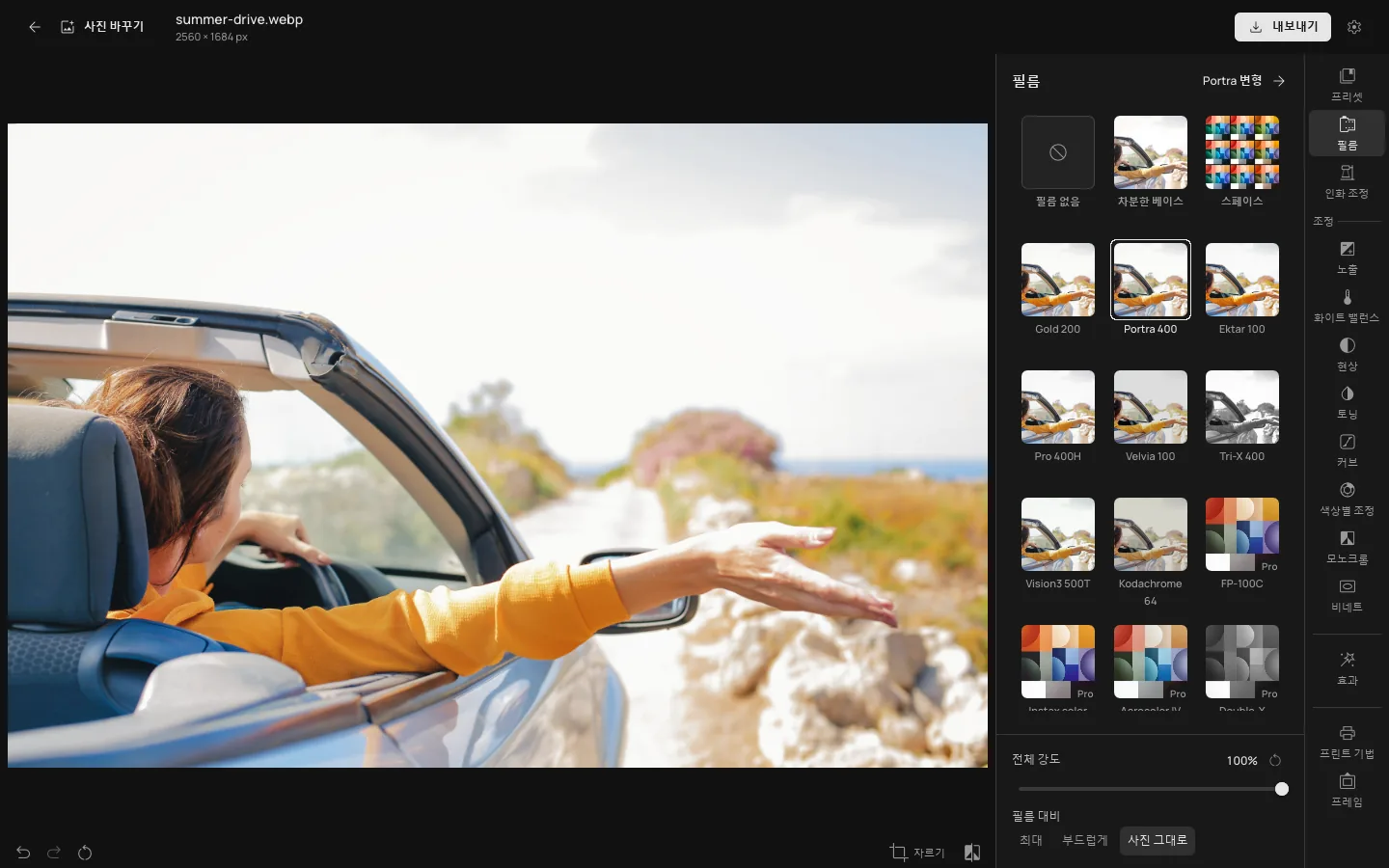
앱의 실제 화면입니다. 사진은 그래픽 카드에서 현상됩니다. 사진: Andrea Piacquadio / Pexels.
사이트의 암실을 그대로
필름, 인화지, 프리셋, 스페이스, 프레임, 프린트 기법이 브라우저의 편집기와 같은 엔진으로 작동하므로, 같은 설정이면 어디서든 같은 결과가 나옵니다. 패널과 그 이름도 익숙한 그대로입니다.
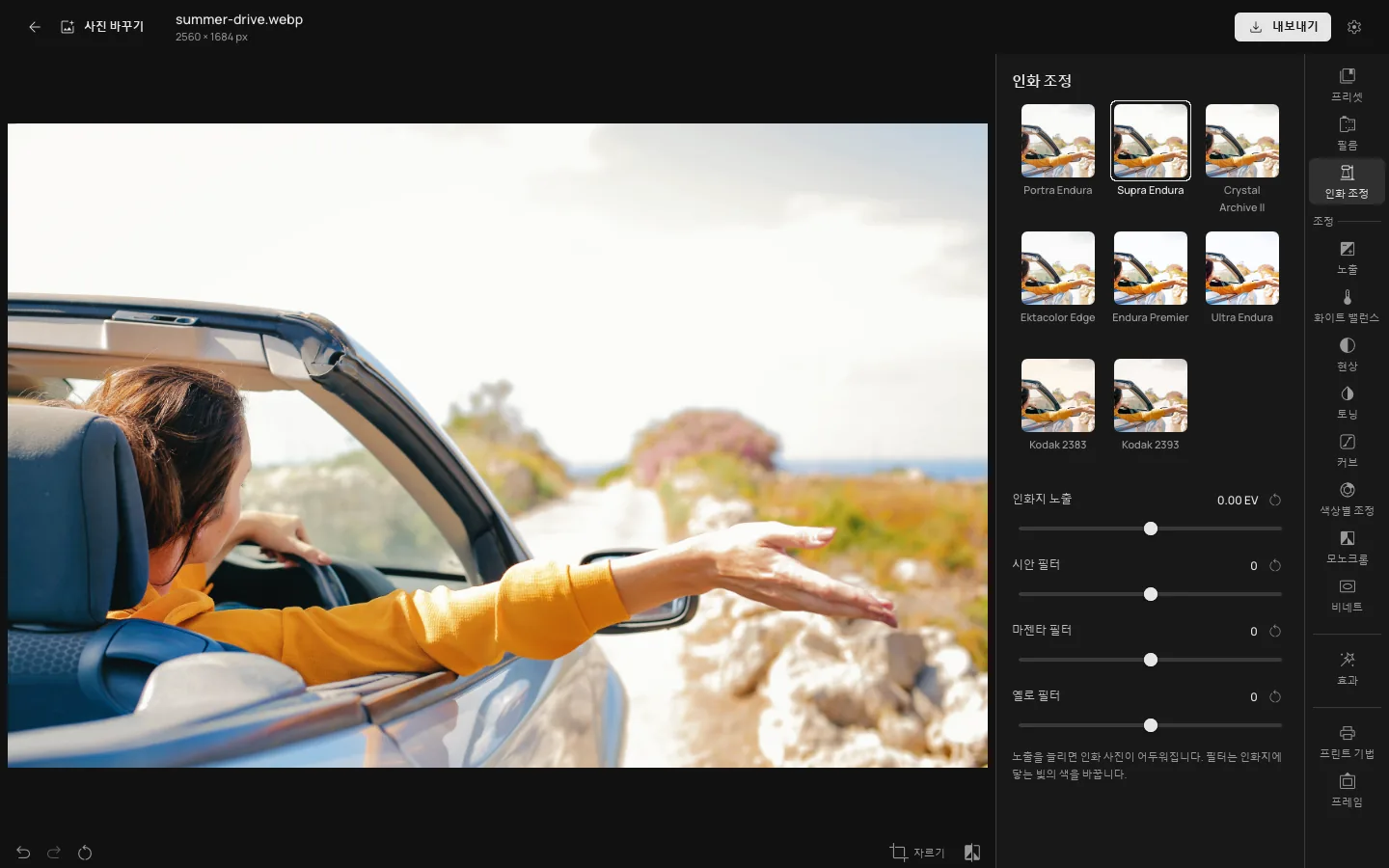
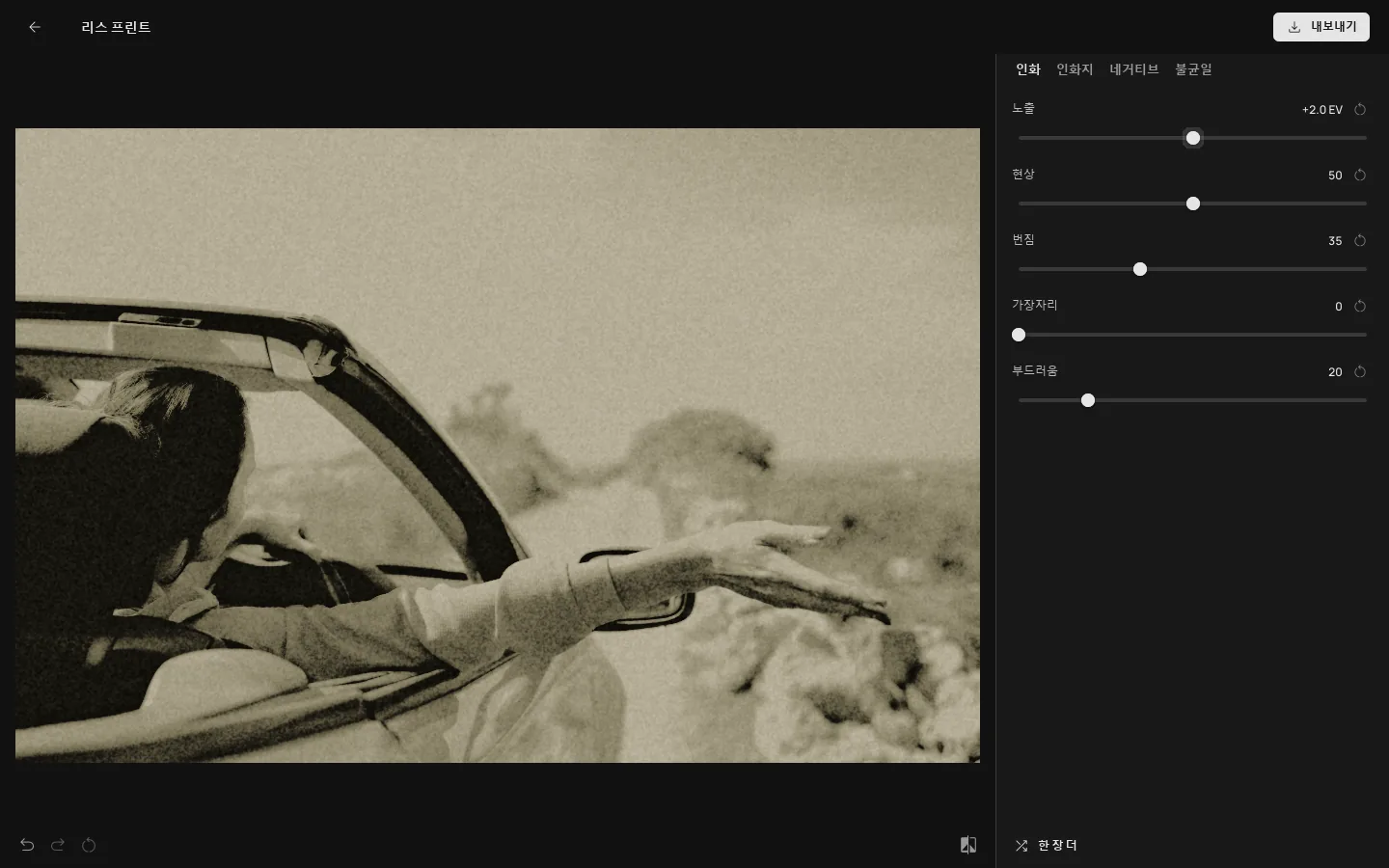
PC 앱이라서 좋은 점
알아서 업데이트
Photonica는 새 버전을 스스로 확인합니다. 준비되면 ‘업데이트’를 누르세요. 앱이 새 버전으로 다시 시작되고, 작업하던 사진도 그대로 남습니다.
계정도 Pro도 하나로
사이트에서 쓰는 계정으로 브라우저를 통해 로그인합니다. Pro는 양쪽에서 모두 쓸 수 있고, 따로 결제할 필요가 없습니다.
인터넷 없이도 작동
오프라인에서도 사진을 열고, 현상하고, 저장할 수 있습니다. Pro는 인터넷 없이 30일 동안 계속 작동하고, 다시 연결되면 확인합니다.
사진은 PC 밖으로 나가지 않습니다
모든 사진은 그래픽 카드가 현상합니다. 아무것도 업로드되지 않으며, JPEG는 원하는 곳에 저장됩니다.
1분 만에 설치
관리자 비밀번호도, 따로 설정할 것도 없습니다.
설치 파일 다운로드
Photonica-win-Setup.exe, 95 MB.
실행하기
내 Windows 계정에 Photonica를 설치하고, 시작 메뉴와 바탕 화면에 추가한 뒤 실행합니다.
사진 열기
JPEG, PNG, WebP 파일을 고르거나 예시 사진으로 체험해 보세요. Pro가 필요할 때 로그인하면 됩니다.
‘Windows의 PC 보호’ 창이 뜨면 ‘추가 정보’를 누른 뒤 ‘실행’을 누르세요. 새로 나온 앱이라 아직 게시자 서명이 없기 때문입니다.
알아 두면 좋은 점
- 운영 체제
- Windows 10 또는 11, 64비트
- 그래픽
- DirectX 12 또는 Vulkan을 지원하는 그래픽 카드
- 다운로드 크기
- 95 MB
- 사진
- JPEG, PNG, WebP를 열고 JPEG로 저장합니다.
- 가격
- 무료. Pro는 사이트와 같은 요금제입니다. Free와 Pro 비교
- 앱에 아직 없는 기능
- 사진 시리즈, 콜라주, 영상. 이 기능은 브라우저에서 사이트로 쓰세요.
- Mac과 휴대폰
- 아직 없습니다. 브라우저의 편집기는 Mac과 휴대폰에서도 작동합니다.
앱 관련 질문
Windows 앱은 무료인가요?
네. 사이트와 같은 무료 필름, 인화지, 도구를 쓸 수 있습니다. 나머지는 Pro로 쓸 수 있으며, 어디서 구매했든 같은 계정이면 됩니다.
실행하기 전에 Windows가 경고하는 이유는 무엇인가요?
Windows SmartScreen은 자주 실행되지 않은 프로그램에 대해 경고하는데, Photonica는 새로 나온 앱이라 아직 서명이 없습니다. ‘추가 정보’를 누른 뒤 ‘실행’을 누르세요. 브라우저가 파일을 유지할지 물으면 ‘유지’를 고르세요.
사이트와 똑같나요?
암실은 같습니다. 엔진, 필름, 인화지, 프리셋, 도구가 같아서 같은 설정이면 같은 결과가 나옵니다. 사진 시리즈, 콜라주, 영상은 아직 앱에 없습니다.
인터넷이 필요한가요?
다운로드, 로그인, 새 버전 받기, Pro 도구를 처음 불러올 때만 필요합니다. 그 뒤로는 오프라인에서도 작동하며, Pro는 연결 없이 한 번에 30일까지 계속 쓸 수 있습니다.
어떻게 제거하나요?
‘설정’에서 ‘앱’을 열고 목록에서 Photonica를 찾아 ‘제거’를 고르세요. 사진과 저장한 JPEG는 그대로 남습니다.
Mac 버전이 있나요?
아직 없습니다. Mac에서는 Safari나 Chrome에서 편집기를 쓰세요.