
빛갈라짐과 렌즈 플레어: 네 가지 빛줄기 모양, 옮길 수 있는 반사
탭 한 번으로 ‘클래식’, ‘십자’, ‘반짝임’, ‘스펙트럼’ 중에서 고르세요. 사진의 밝은 부분 주위에 빛갈라짐과 빛줄무늬를 만든 다음, 렌즈 반사의 광원을 밝은 빛 위로 드래그하세요.
이 가이드의 내용
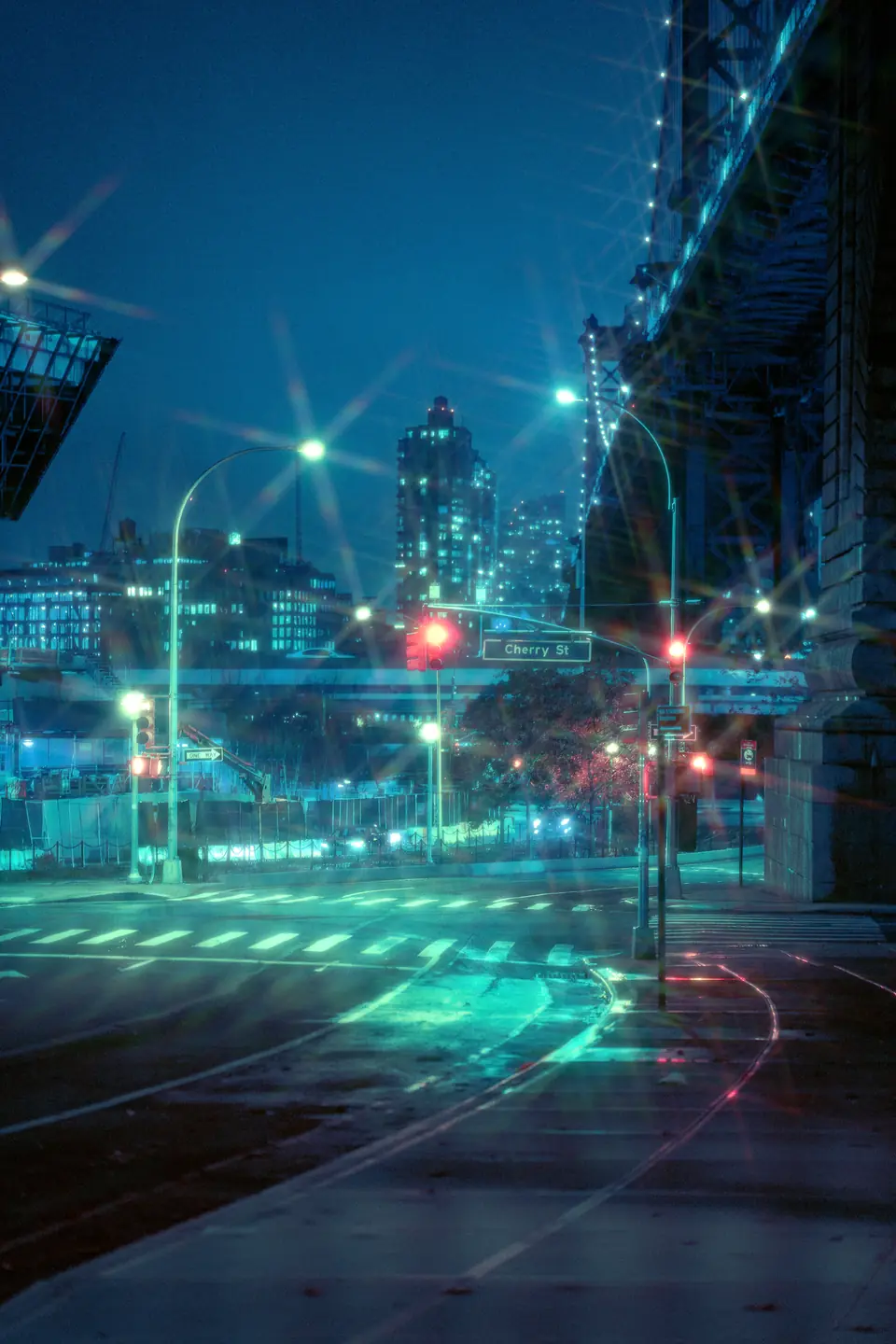
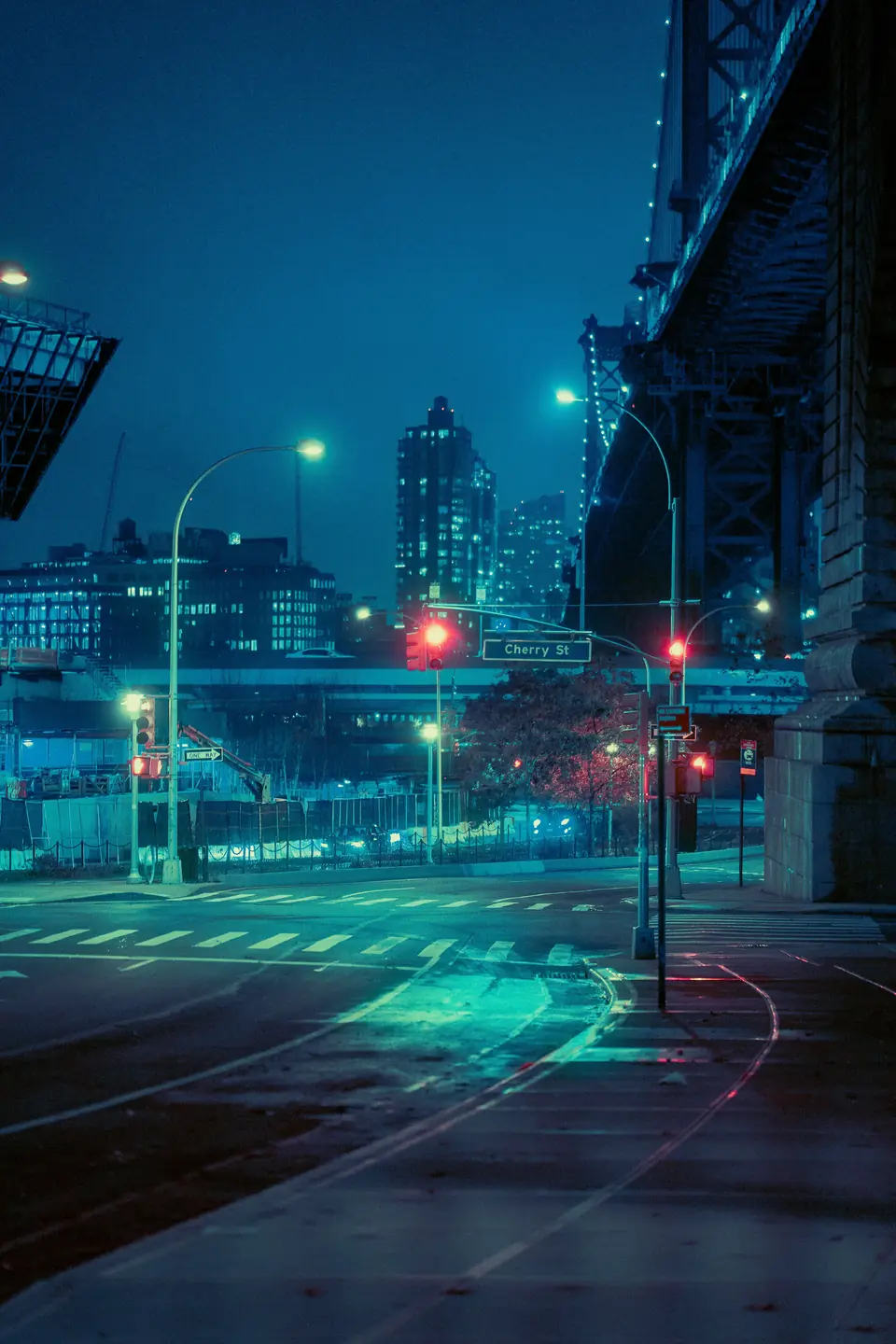
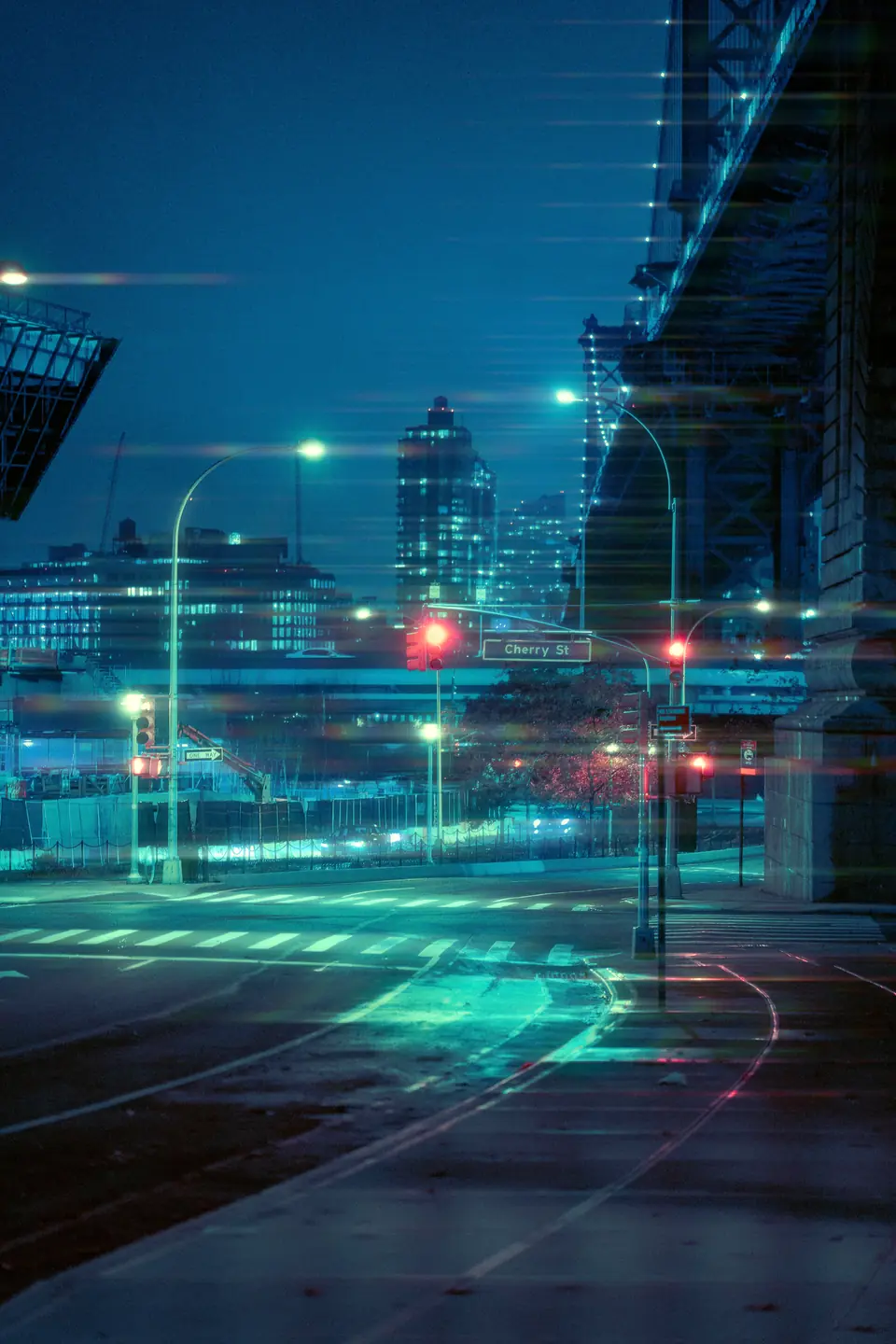
어떤 불빛에 빛줄기가 생길지는 임계값이 정합니다
빨간 신호등과 차가운 가로등 덕분에 여섯 갈래 컬러 빛줄기가 선명하게 보입니다. 스펙트럼은 사진 전체의 밝은 부분에 빛갈라짐을 더합니다. 어두운 하늘과 다리를 배경으로 빛을 비교해 보세요.
이 컨트롤 안내
- 클래식, 십자, 반짝임, 스펙트럼
- 한 줄의 선택지에서 ‘빛줄기 모양’을 고릅니다. 클래식은 부드러운 빛줄기 6개, 십자는 가는 빛줄기 4개, 반짝임은 은은한 색 테두리가 있는 빛줄기 8개입니다. 스펙트럼은 빛줄기 6개를 따라 색을 분리합니다. 이 선택은 빛줄무늬에도 적용되며, 바꿔도 강도, 길이, 광원 위치는 그대로입니다.
- 밝기 임계값
- 임계값을 올리면 더 밝은 영역에만 빛줄기가 생기고, 낮추면 범위가 넓어집니다. 하이라이트가 빽빽한 빛줄기 그물처럼 보이면 강도를 올리기 전에 임계값을 높이세요.
- 빛줄기 길이와 회전
- ‘빛줄기 길이’는 빛줄기와 빛줄무늬가 뻗는 거리를 조절합니다. ‘회전’은 방향을 정하고 렌즈 반사의 모양도 돌립니다. 이 페이지의 각 비교는 한 가지 효과만 보여 줍니다.
빛갈라짐과 렌즈 플레어란?
빛갈라짐은 밝은 점광원 주위로 뻗는 빛줄기입니다. 렌즈 조리개에서 생깁니다. 조리개를 조이면 빛이 조리개 날의 가장자리에서 회절합니다. 날이 6개면 6갈래, 7개면 14갈래가 됩니다.
렌즈 플레어는 렌즈 속 유리 사이에서 빛이 반사되어 생깁니다. 광원에서 화면 중심을 지나는 선 위에 색이 있는 원과 모양으로 나타납니다. Photonica에서는 이미 찍은 사진의 밝은 불빛에 둘 다 더하고 반사 위치도 옮길 수 있습니다.
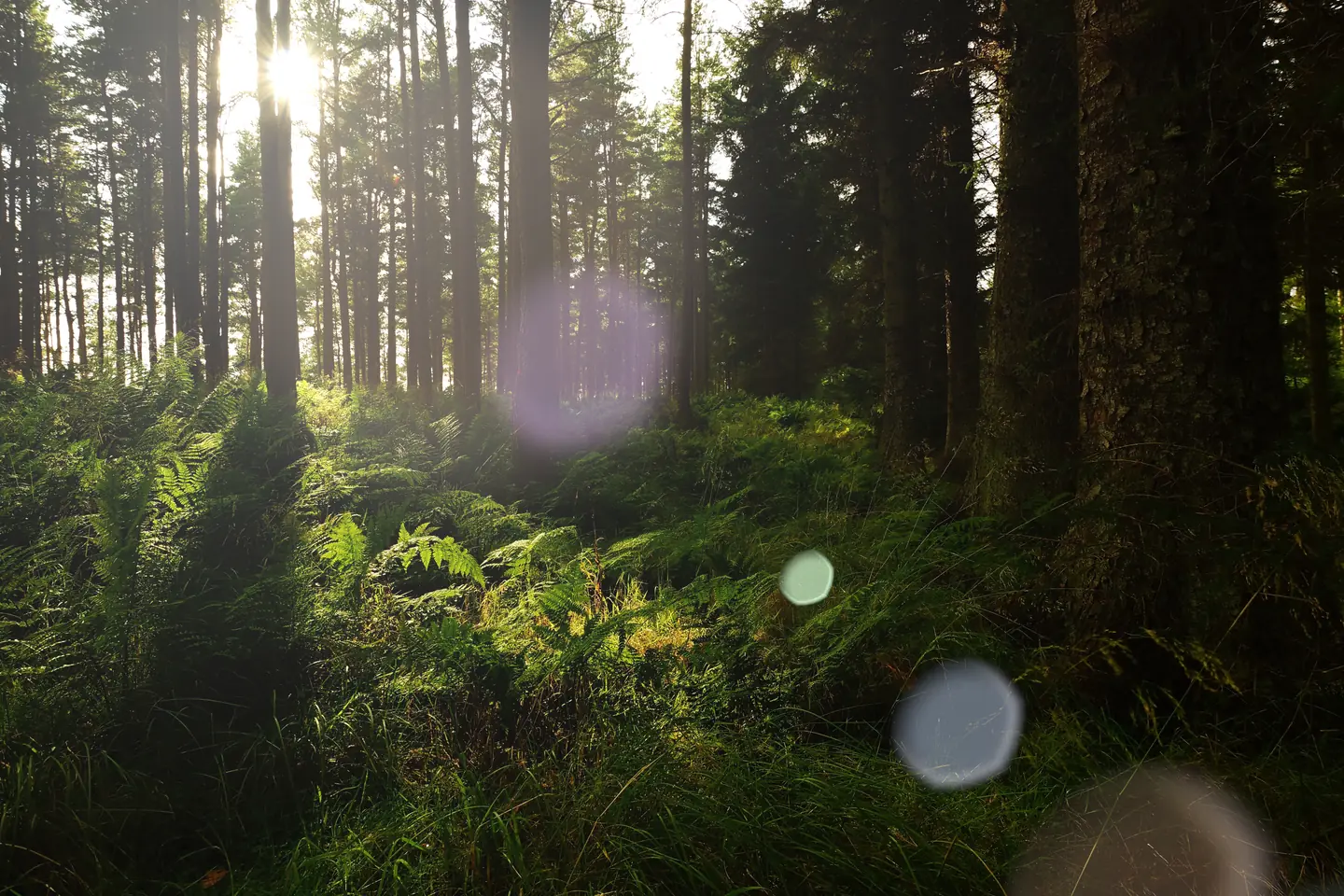
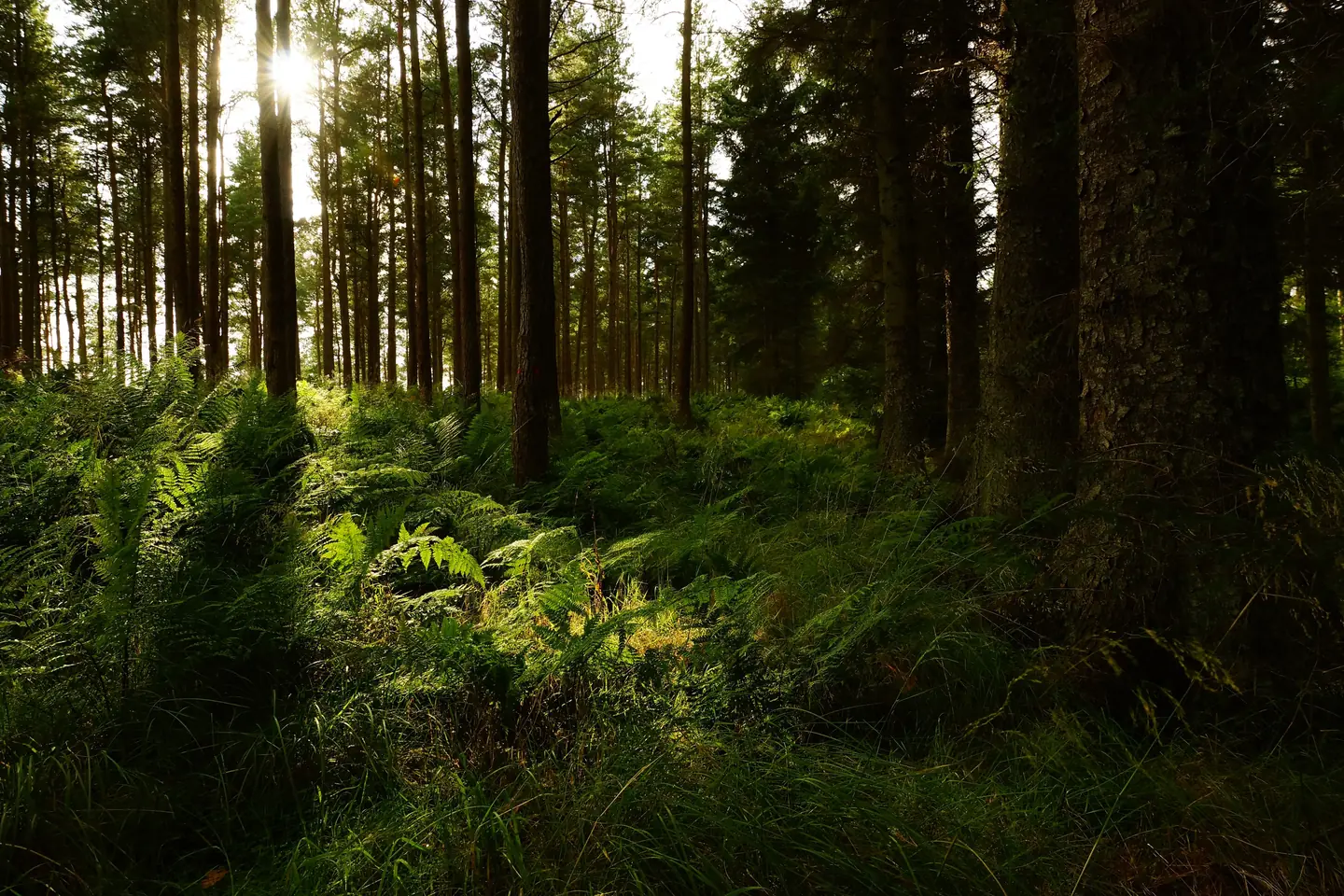
숲 사진에 태양 플레어를 더해 보세요
광원은 X 21, Y 8의 태양 위에 놓았습니다. 렌즈 반사가 그늘진 숲에 색색의 반사를 더합니다. 광원을 옮기면 반사 위치가 달라집니다. 태양 플레어를 쉽게 비교하도록 빛갈라짐과 빛줄무늬는 꺼 두었습니다.
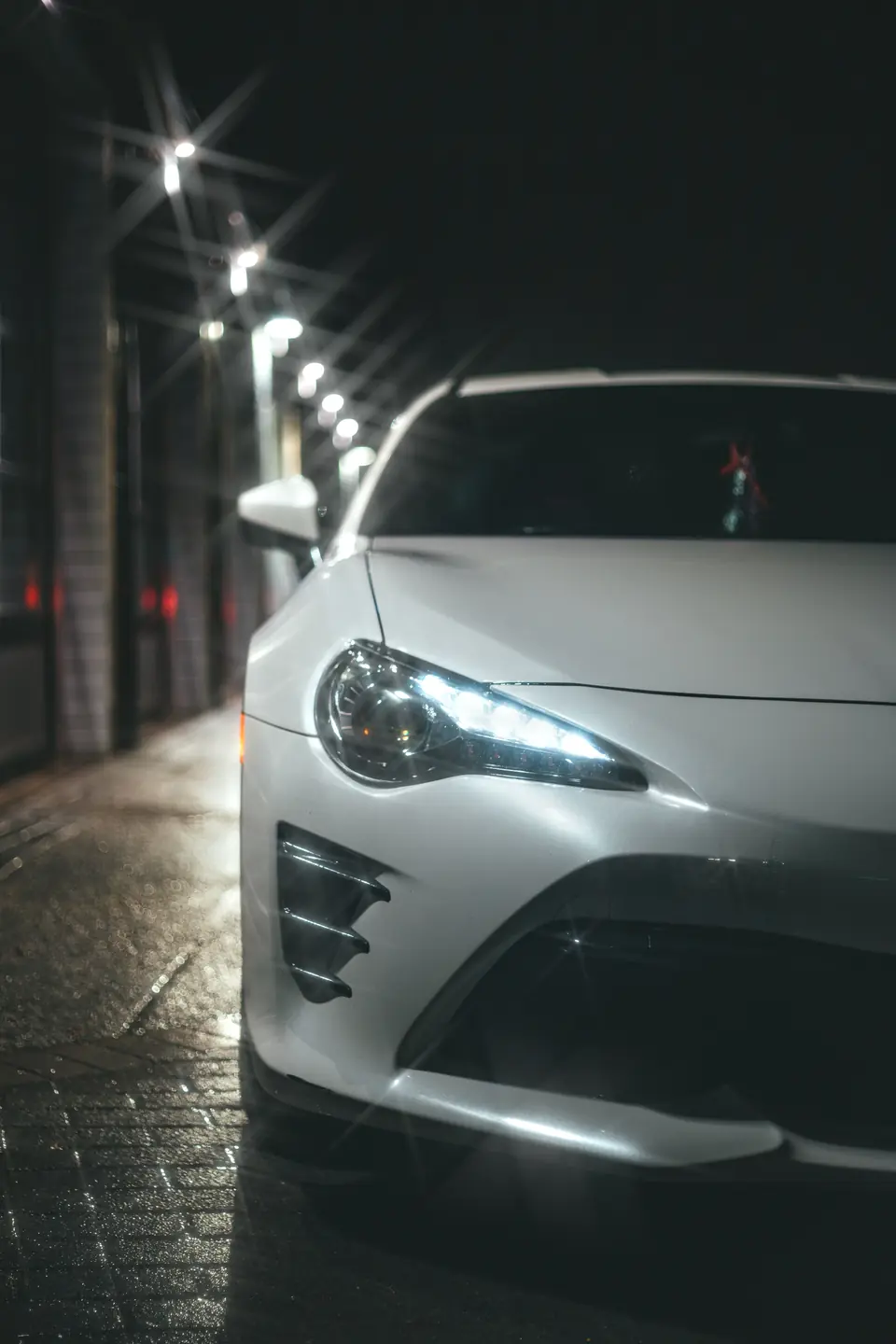
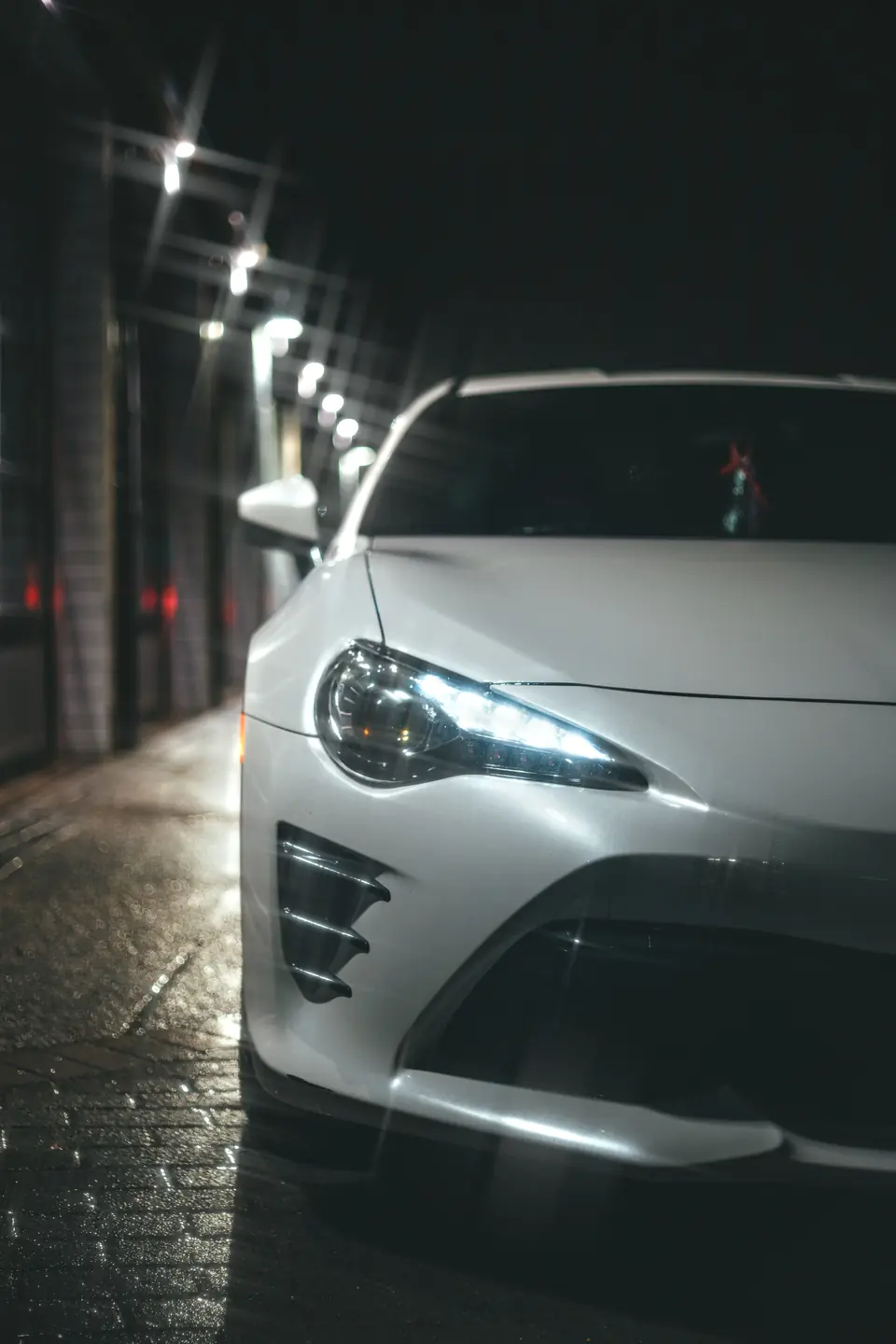
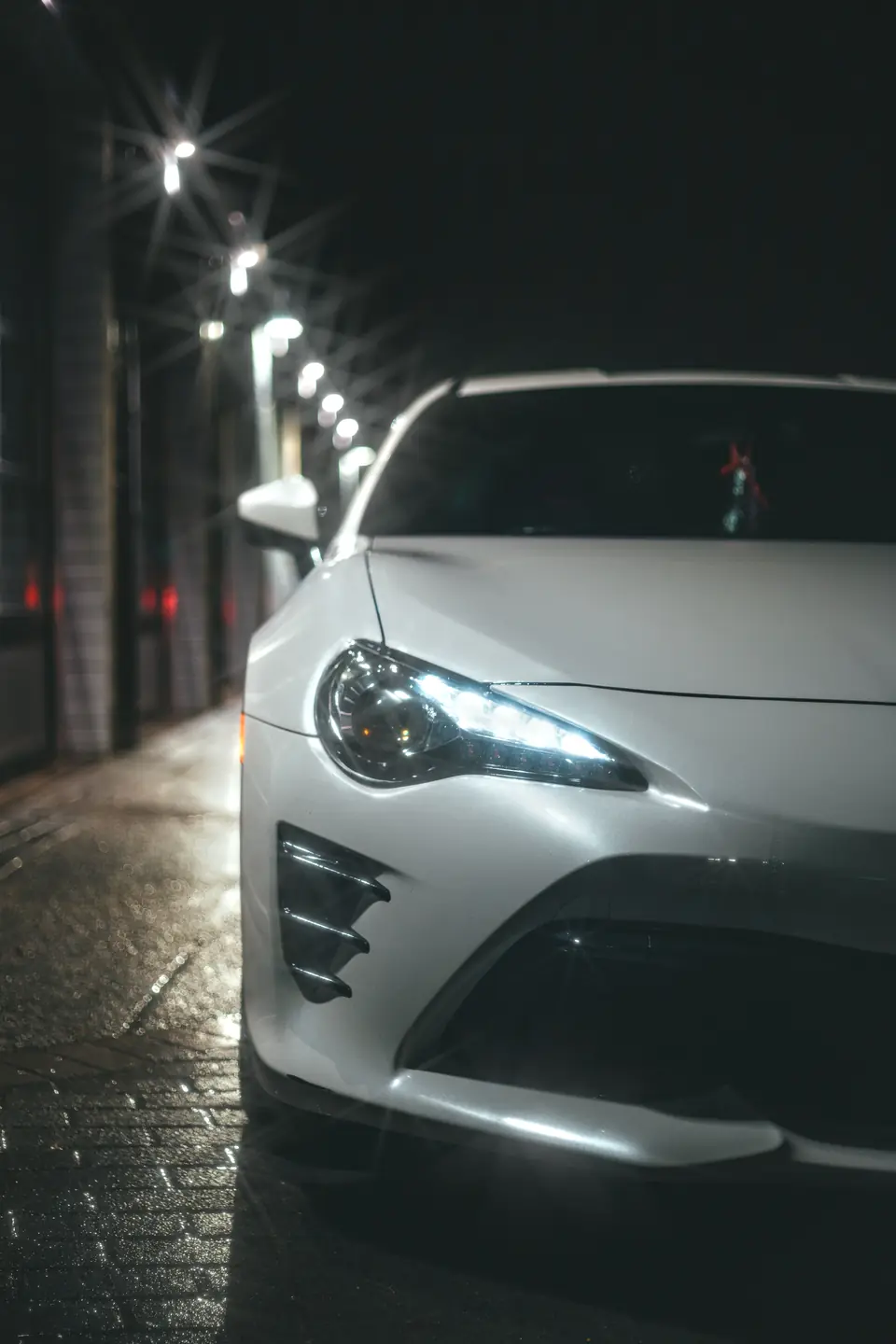
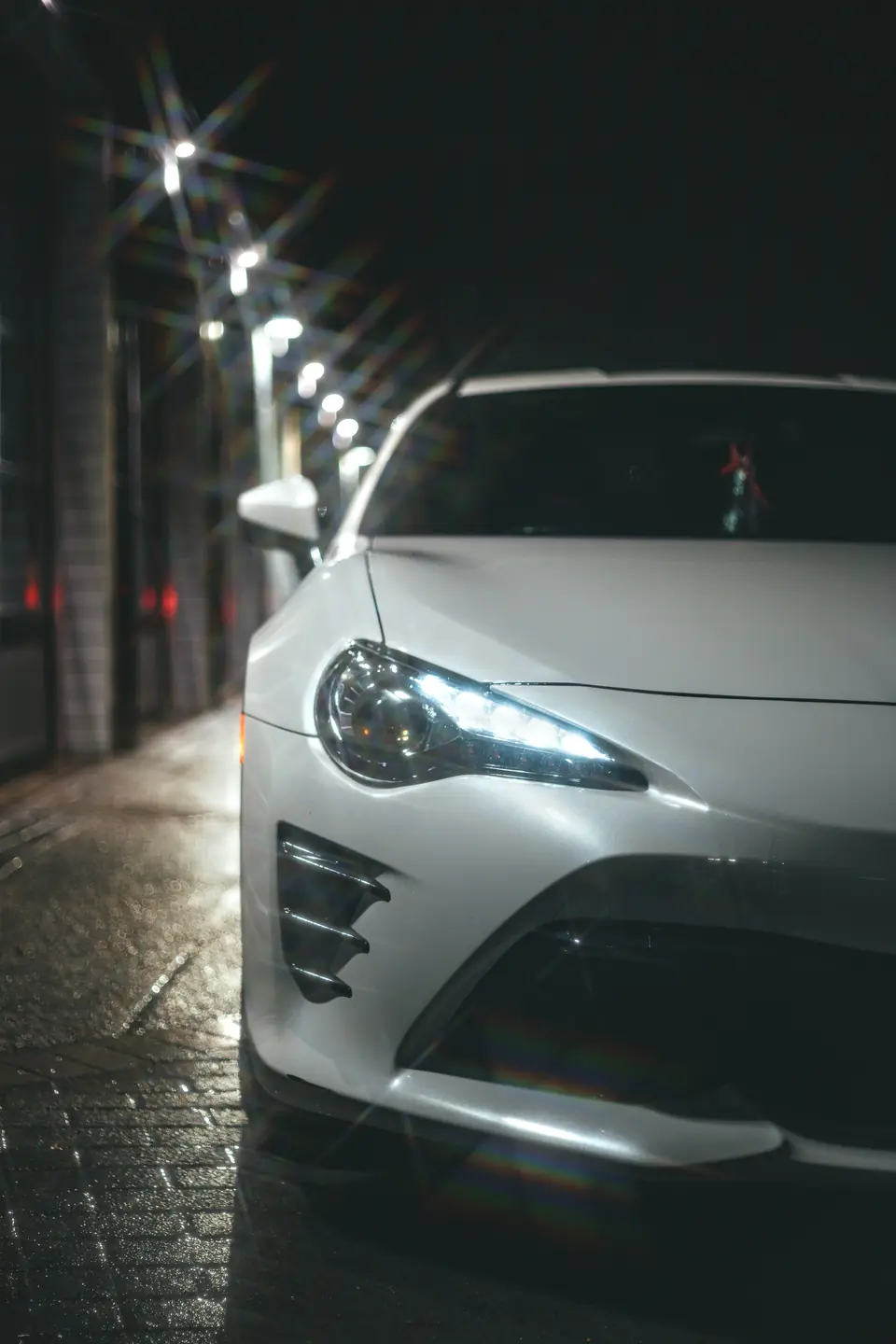
같은 헤드라이트, 빛줄기 모양 네 가지
같은 헤드라이트에 빛갈라짐 90, 밝기 임계값 65, 빛줄기 길이 55, 회전 15°를 적용했습니다. 달라지는 것은 ‘빛줄기 모양’뿐입니다. 모양을 바꿔도 설정은 그대로이고, 색은 사진 속 빛에서 가져옵니다.
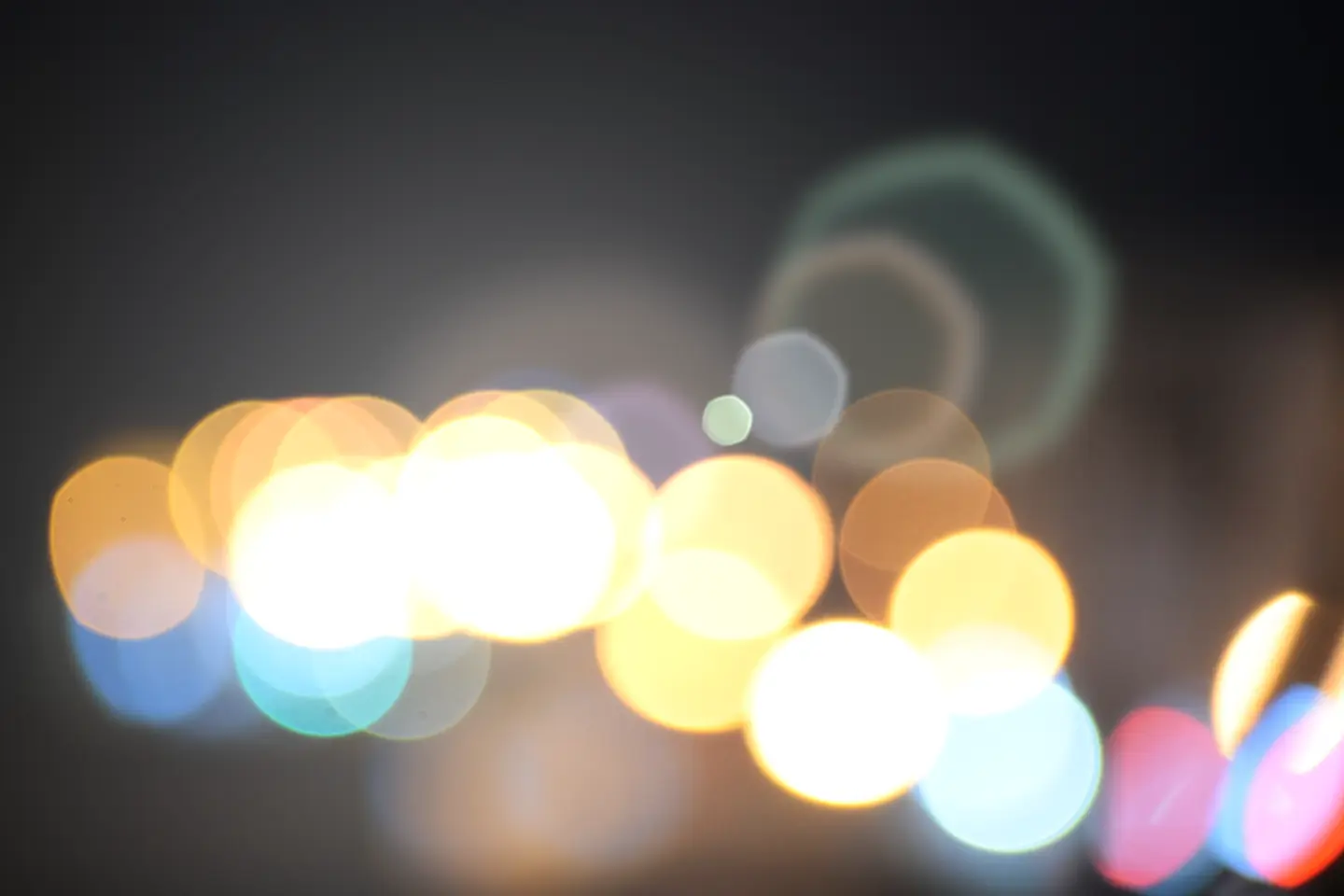
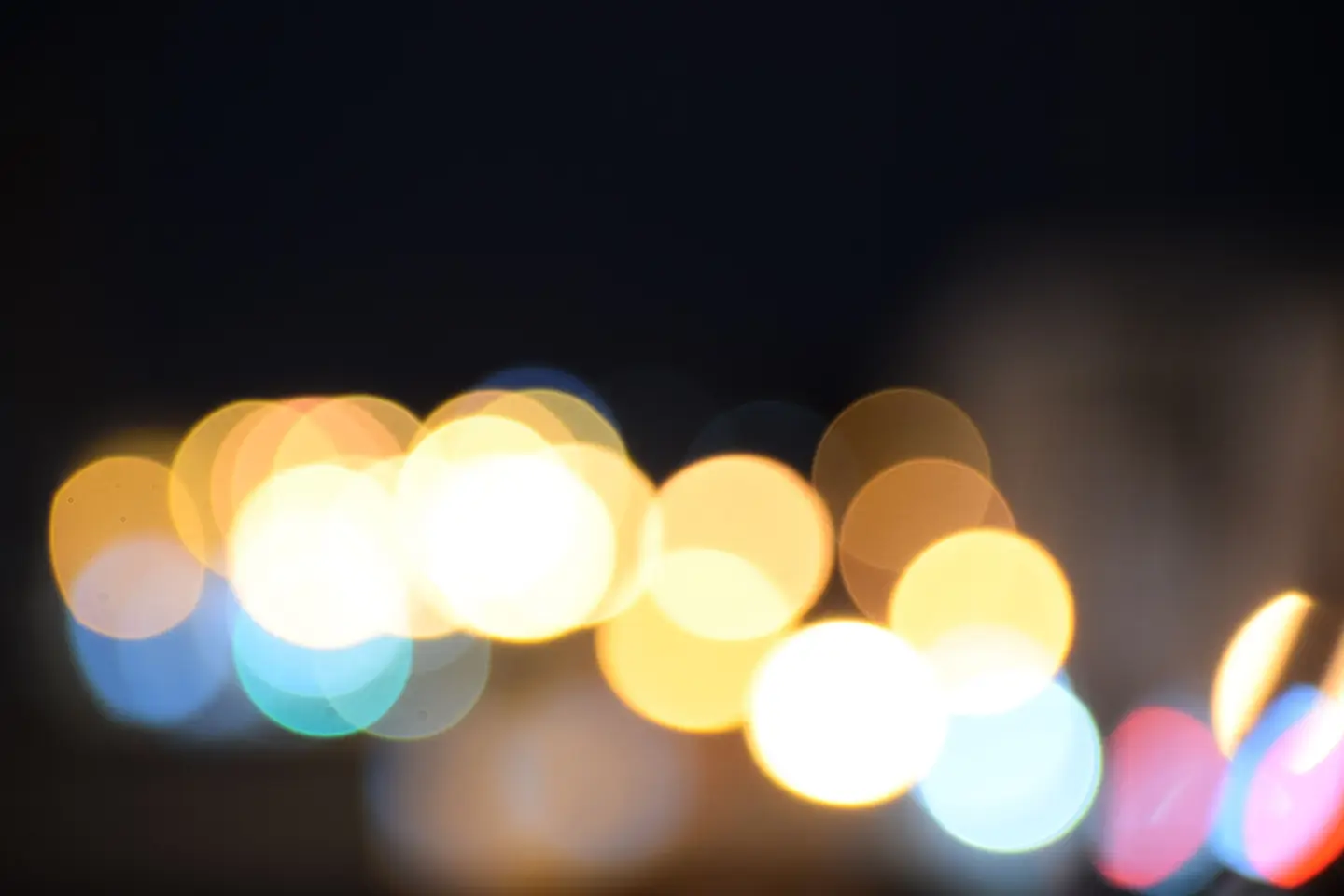
광원을 밝은 빛 위에 놓으세요
불빛 위쪽의 초록색, 파란색, 호박색 반사는 Photonica가 더했습니다. 광원은 X 38, Y 59에 있는 따뜻한 흰색의 큰 불빛 위에 있습니다. 광원을 옮기면 반사의 위치가 달라집니다.
이 컨트롤 안내
- 렌즈 반사
- 이 값을 높여 반사가 보이게 한 다음, 사진 위의 광원 표시점을 밝은 빛 위로 드래그하세요. 정확한 위치는 표시점에서 방향키로 맞출 수 있습니다. 공통으로 쓰는 ‘밝기 임계값’도 이 반사에 영향을 줍니다.
- 플레어, 할레이션, 빛샘 중 무엇을 쓸까요?
- 플레어는 빛줄기와 렌즈 반사를 만듭니다. 할레이션은 밝은 가장자리 주위에 따뜻한 테두리를 더합니다. 빛샘은 사진에 밝은 광원이 없어도 가장자리나 띠 모양으로 빛을 드리웁니다.
빛 효과를 하나씩 더하기
- 작고 밝은 불빛이 있는 사진을 여세요. ‘플레어와 빛갈라짐’을 선택하고 효과를 켜세요.
- 도시의 불빛에는 ‘스펙트럼’을 고르고 ‘빛갈라짐’ 100, ‘밝기 임계값’ 55, ‘빛줄기 길이’ 65로 설정하세요. ‘빛줄무늬’와 ‘렌즈 반사’는 0으로 둡니다. 너무 많은 불빛에 빛줄기가 생기면 임계값을 높이세요.
- 도시의 불빛에서 빛줄무늬를 써 보려면 ‘빛갈라짐’ 0, ‘빛줄무늬’ 70, ‘빛줄기 길이’ 35, ‘회전’ 0°로 설정하세요. ‘밝기 임계값’은 55, ‘렌즈 반사’는 0으로 둡니다.
- 렌즈 반사만 쓰려면 ‘빛갈라짐’과 ‘빛줄무늬’를 0으로 두고 ‘렌즈 반사’를 100, ‘밝기 임계값’을 35로 설정하세요. 광원을 태양이나 다른 밝은 빛 위로 옮긴 뒤, 다른 효과를 더하기 전에 비교해 보세요.
방향키로 반사 광원을 옮길 수 있으며, Shift를 누르면 더 빠르게 이동합니다. 빛줄기와 반사는 새로 만들어 낸 것으로, 사진을 찍은 렌즈와는 관계가 없습니다.
Pro 7일 무료 체험
무료 체험에는 카드 등록이나 자동 결제가 없습니다.
Photonica로 만들었습니다. 각 비교에는 변경한 설정이 표시되어 있습니다. 필름과 광학 효과는 창의적인 해석입니다. 원본 사진의 촬영자는 각 예시 옆에 표시되어 있습니다.