
햇빛 아래 찍은 사진에 필름 색감 입히기
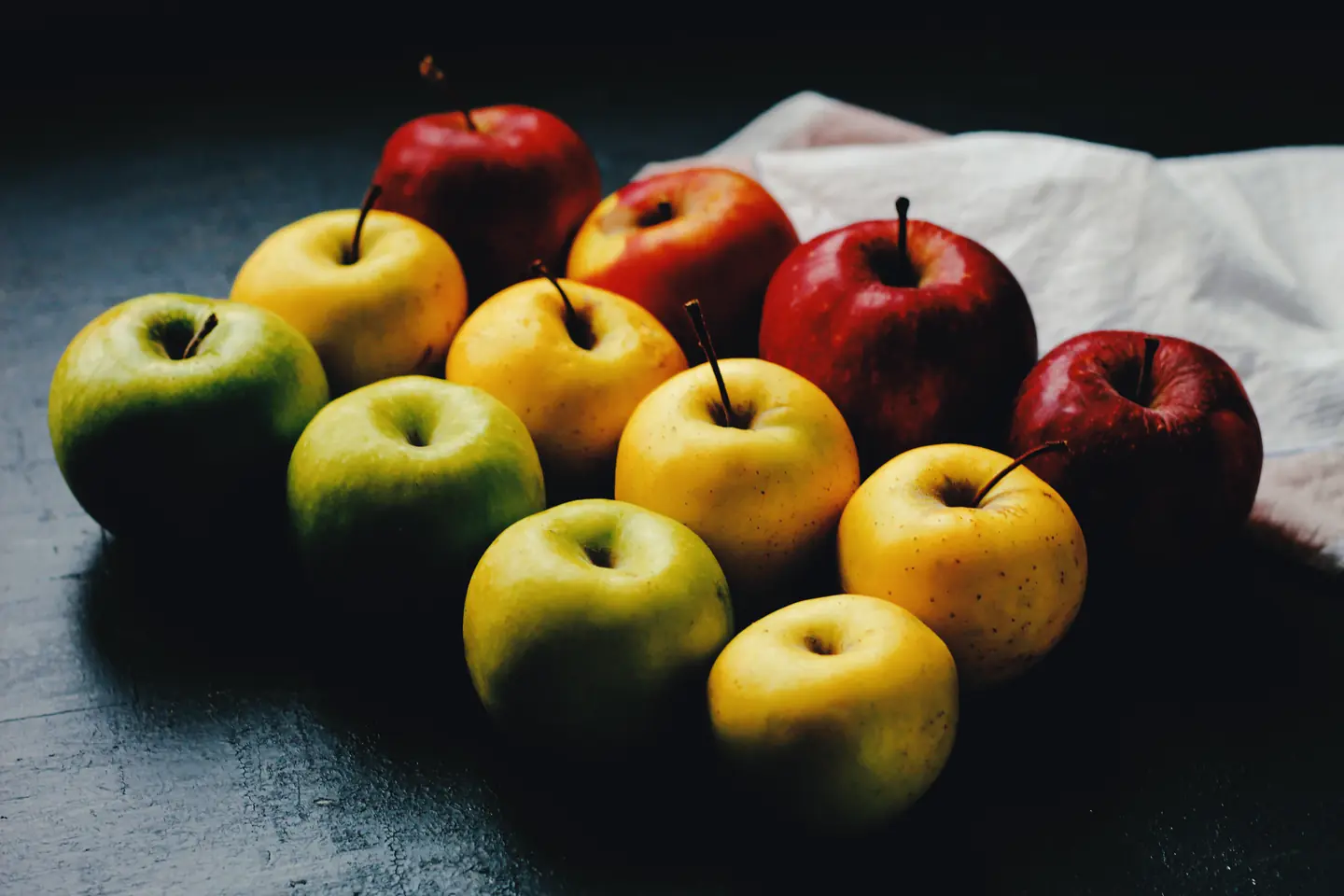
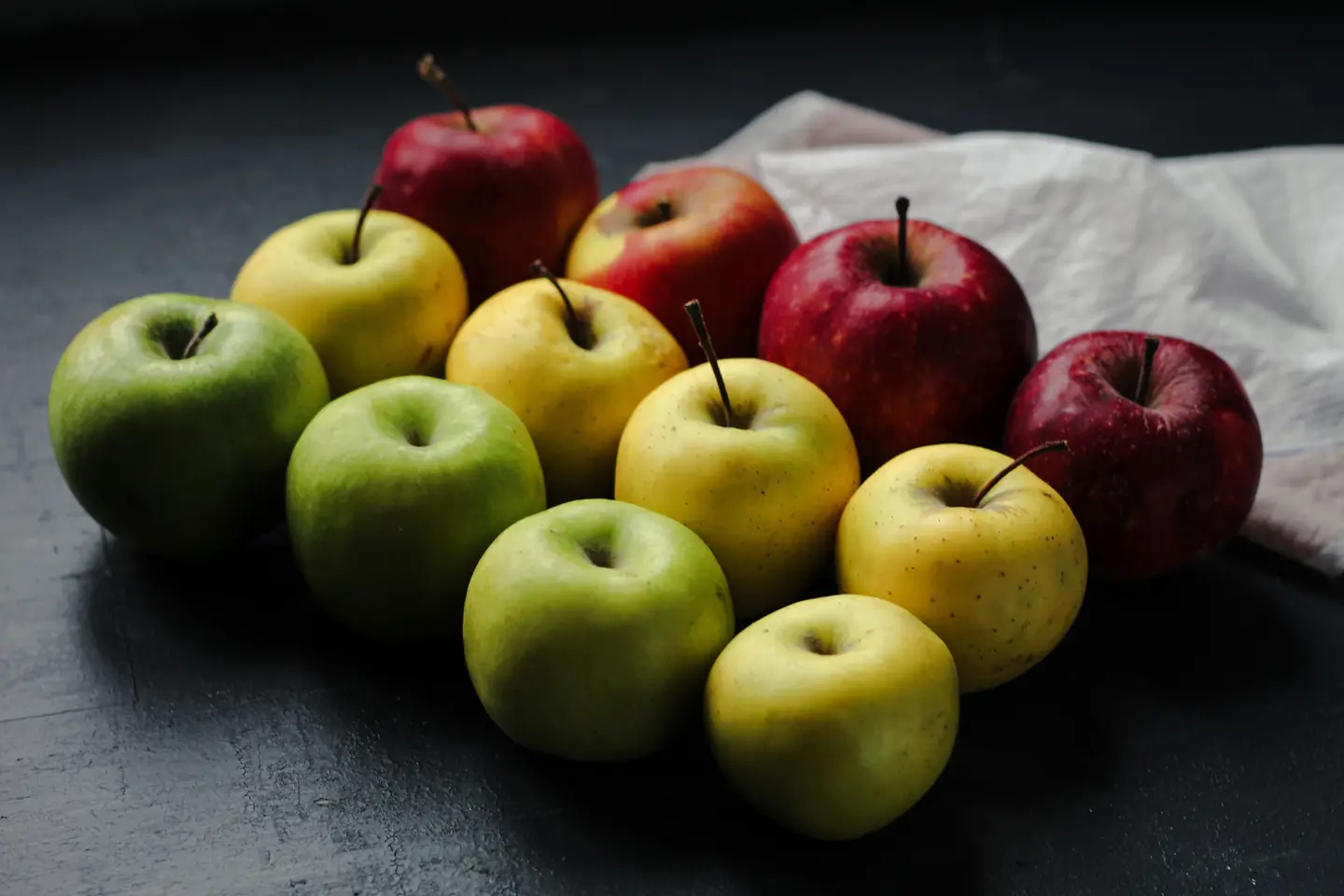
빨간 사과, 노란 사과, 흰 천은 따뜻한 필름 색감을 점검하기 좋은 기준입니다. 따뜻한 톤이나 입자를 더하기 전에 무엇을 봐야 하는지 짚어 봅니다.
먼저 기준이 될 색 정하기
이 사진에는 사과 덕분에 서로 구분되어야 할 색이 여러 가지 있습니다. 빨간 사과가 어두운 덩어리 하나로 뭉개지면 안 되고, 초록 사과와 노란 사과도 계속 달라 보여야 합니다. 천은 함께 지켜볼 밝은 표면입니다.
햇빛 아래에서 찍은 내 사진을 열고, 피부와 셔츠, 나뭇잎과 벽, 거리의 페인트칠한 표면처럼 같은 식으로 지켜볼 것을 두세 가지 고르세요. 편집 후에도 이것들이 살아 있어야 합니다. 따뜻한 색조 때문에 피사체가 잘 보이지 않으면 이미 과합니다.
노출을 조정하기 전에 필름 고르기
아래 레시피를 적용한 다음 ‘필름’을 열고 결과를 ‘필름 없음’과 비교하세요. 필름을 비교하는 동안에는 인화지를 바꾸지 마세요. 두 가지가 동시에 바뀌면 어느 쪽이 도움이 되었는지 알기 어렵습니다.
천뿐 아니라 그늘진 사과 껍질도 보세요. 이미지 전체가 너무 어두워 보이면 ‘노출’을 조금씩 조정하세요. 피사체가 잘 보이는 곳에서, 천이 하얗게 날아가기 전에 멈추세요. 날아가면 질감은 이미 사라진 뒤입니다. 원본에서 이미 날아간 디테일은 편집으로 되살릴 수 없습니다.
레시피를 다른 원본 사진에 맞출 때는, 프리셋을 비교하는 동안에도 유지하고 싶은 보정을 ‘사진 밝기’로 하세요. ‘인화 조정’은 별도의 인화지 단계로, ‘인화지 노출’을 높이면 인화가 어두워집니다. 필름과 인화지를 고를 때까지는 0으로 두세요.
마지막으로 입자를 더하고 JPEG 확인하기
입자는 매끄러운 색감에 질감을 더해 주지만, 이 과일에는 이미 고운 질감이 있습니다. 사진을 사용할 크기에서 천의 매끄러운 부분과 사과 껍질을 살펴보세요. 입자가 껍질의 질감과 겹쳐 거슬리면 색을 다시 바꾸기 전에 ‘입자’를 낮추세요.
마지막으로 완성된 편집본을 원본과 한 번 더 비교하세요. JPEG를 내보낸 뒤 실제로 볼 크기로 파일을 열어 보세요. 편집기에서 확대한 미리보기에서는 은은한 마무리가 작은 이미지에서보다 훨씬 강해 보일 수 있습니다.
전체 보정이 너무 강하게 느껴지면 레시피를 다시 만들기 전에 ‘전체 강도’를 낮추세요. 휴대폰에서는 도구 오른쪽 아래의 퍼센트 버튼을 드래그하세요. ‘사진 밝기’와 프레임은 그대로 두고 보정 전체의 강도만 줄입니다.
이 레시피가 좋은 출발점이 아닐 때
실내 텅스텐 조명과 컬러 간판에는 이미 강한 색 치우침이 있습니다. 이 햇빛 색감 보정을 쓰면 따뜻한 부분이 지나치게 강해질 수 있습니다. 효과를 하나 더 써서 이미지 전체를 바로잡으려 하기보다, ‘필름 없음’에서 시작하거나 덜 따뜻한 필름을 비교해 보세요. 이 레시피는 화이트 밸런스를 바로잡지 않습니다.