
빛 누출이 발생하려면 착륙할 곳이 필요합니다.
가장자리, 모서리 또는 밴드 전체에 빛을 배치하십시오. 원본 사진을 변경하지 않고 폭, 따뜻함, 강도를 제어하세요.
Pro
이 가이드에서는
줌 1×
부드러운 가장자리 또는 모서리
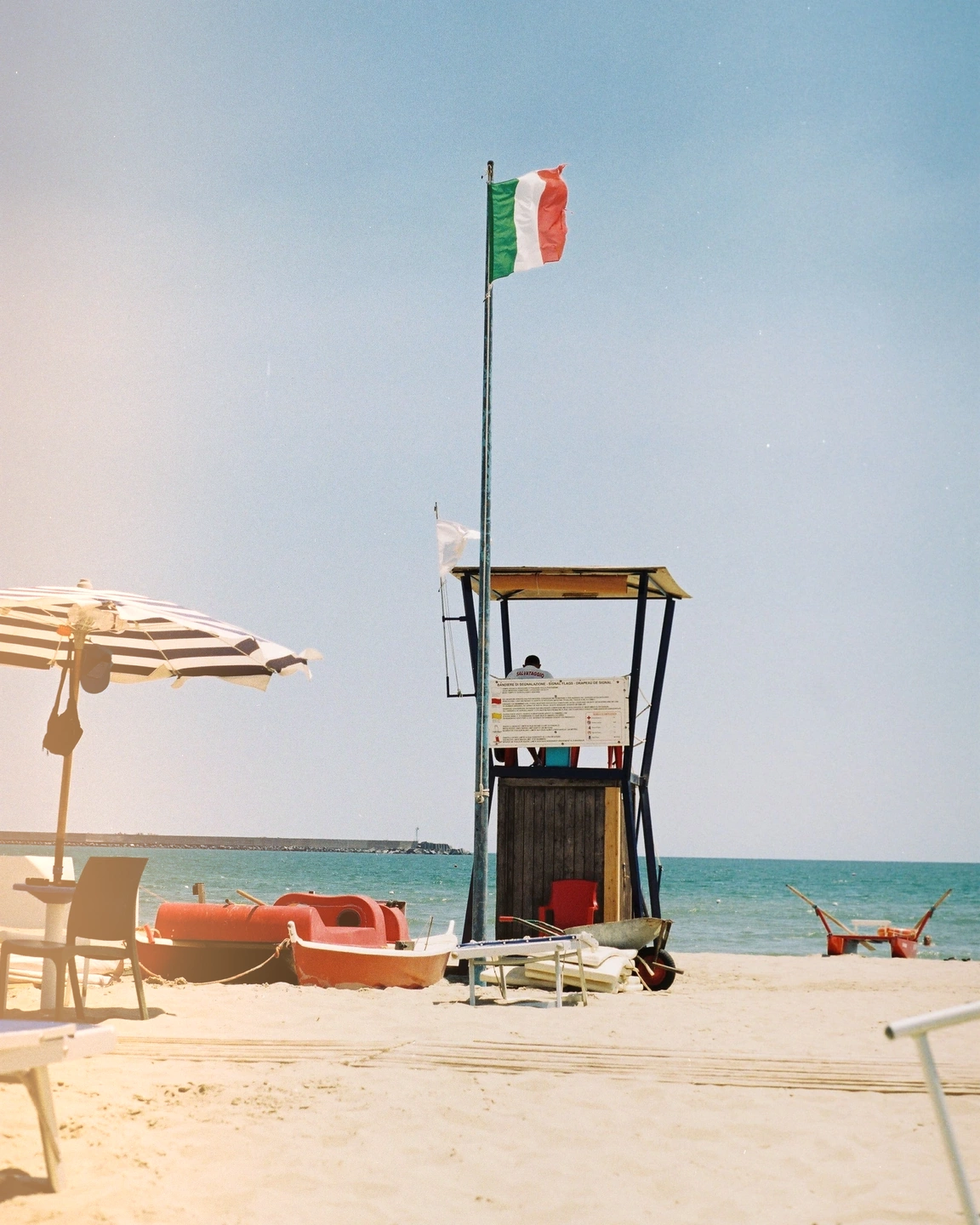
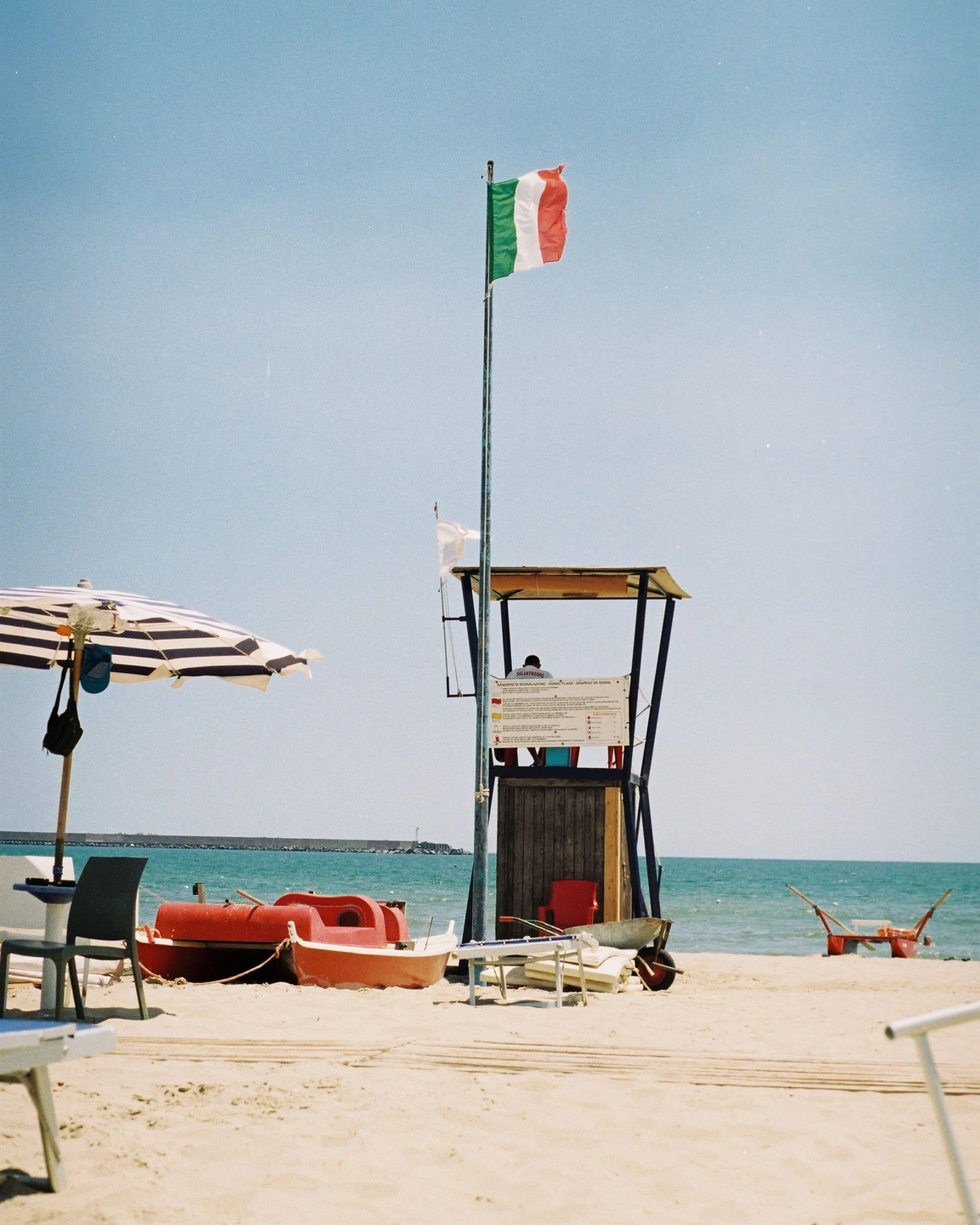
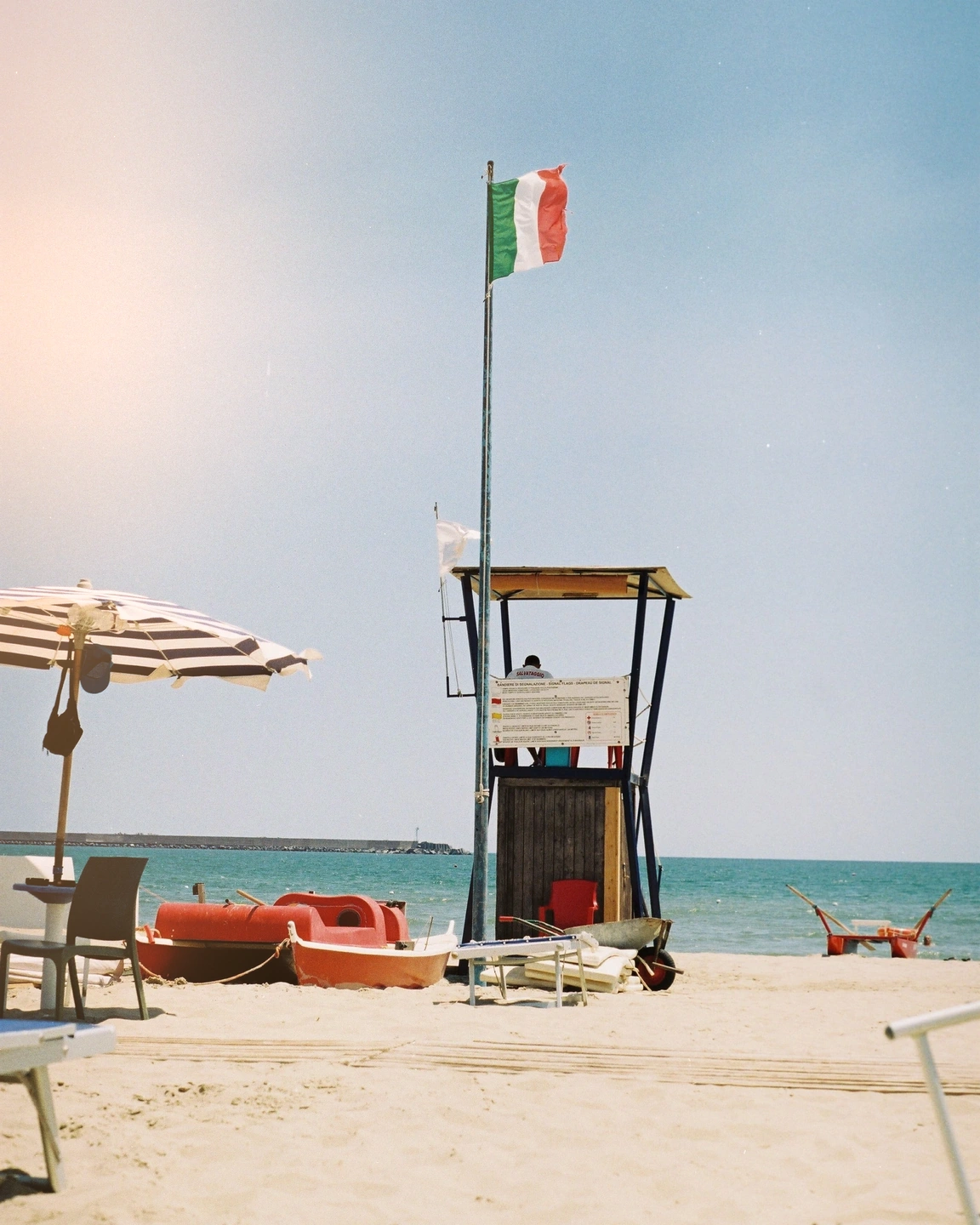
가장자리 누출은 왼쪽에서 해변으로 들어갑니다. 그것이 얼마나 창백한 하늘과 전경을 덮고 있는지 살펴보세요. 아래 코너 버전은 다른 영역을 차지합니다. 위치와 폭은 빨간색 보트를 깨끗하게 유지하는 데 도움이 됩니다.
이러한 컨트롤 정보
- 빛샘 형상 및 진입면
- 부드러운 가장자리, 모서리 및 밴드는 유출을 다르게 배치합니다. 항목에 대해 왼쪽, 오른쪽, 위쪽 또는 아래쪽을 선택합니다.
- 누출량, 폭 및 위치
- 양은 효과 강도를 제어합니다. 너비에 따라 적용 범위가 변경됩니다. 위치는 선택한 배열 내에서 이동합니다.
- 새어나오는 따뜻함과 또 다른 패턴
- 따뜻함은 빛의 색깔을 변화시킵니다. 또 다른 패턴은 새로운 배열을 생성합니다. 레시피는 선택한 씨앗을 유지합니다. 시드 42는 이러한 예를 식별하며 편집기의 숫자 컨트롤이 아닙니다.
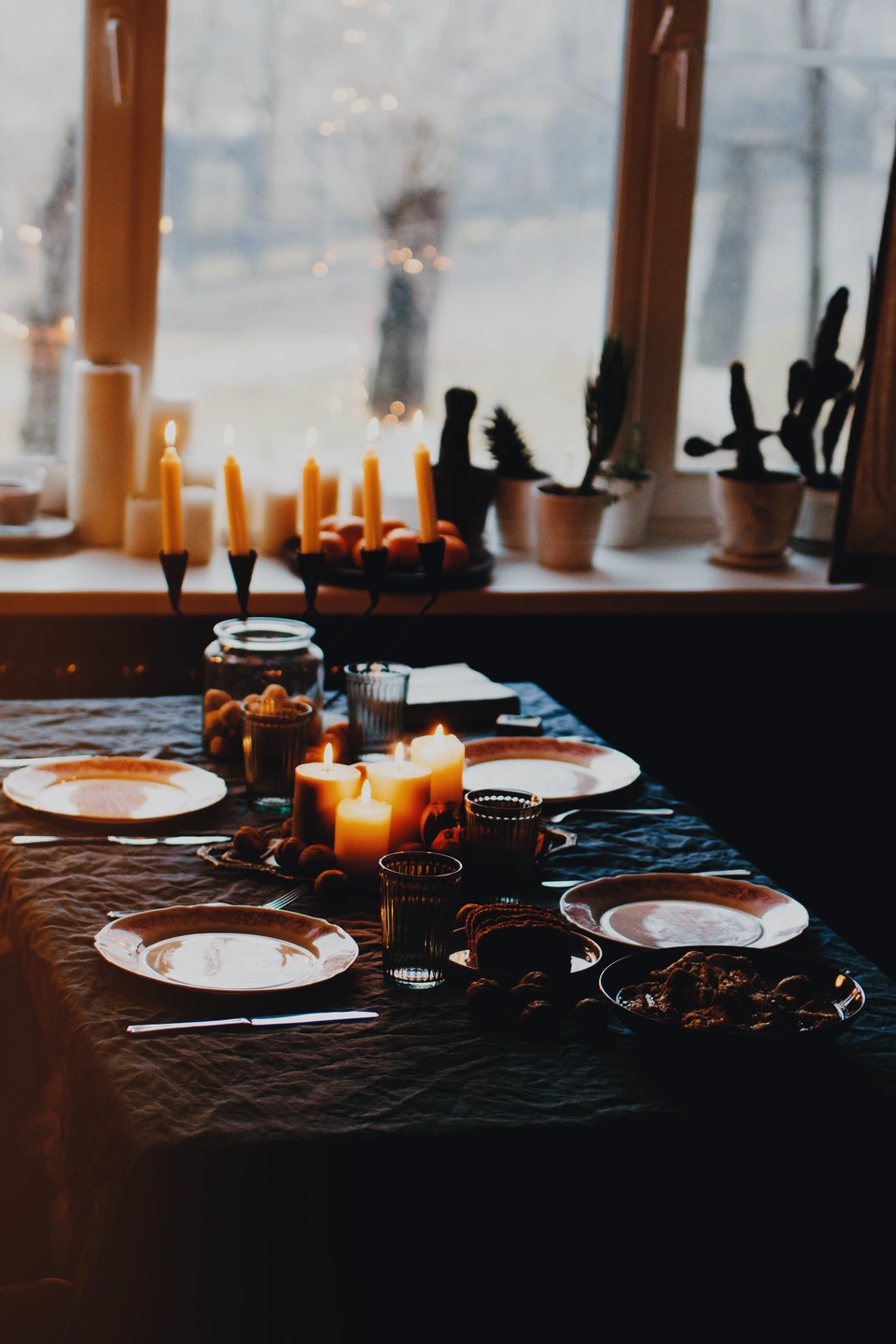
누출은 장면에서 가장 밝은 부분이 될 수 있습니다.
어두운 테이블에서는 밝은 해변에서보다 동일한 누출이 훨씬 더 눈에 띕니다. 효과를 가장자리에 유지하고 그것이 속하는지 결정하기 전에 양초와 비교하십시오.
이것은 경계의 예이기도 합니다. 추가된 조명이 저녁 식사와 경쟁한다면 양을 줄이거나 제거하세요.
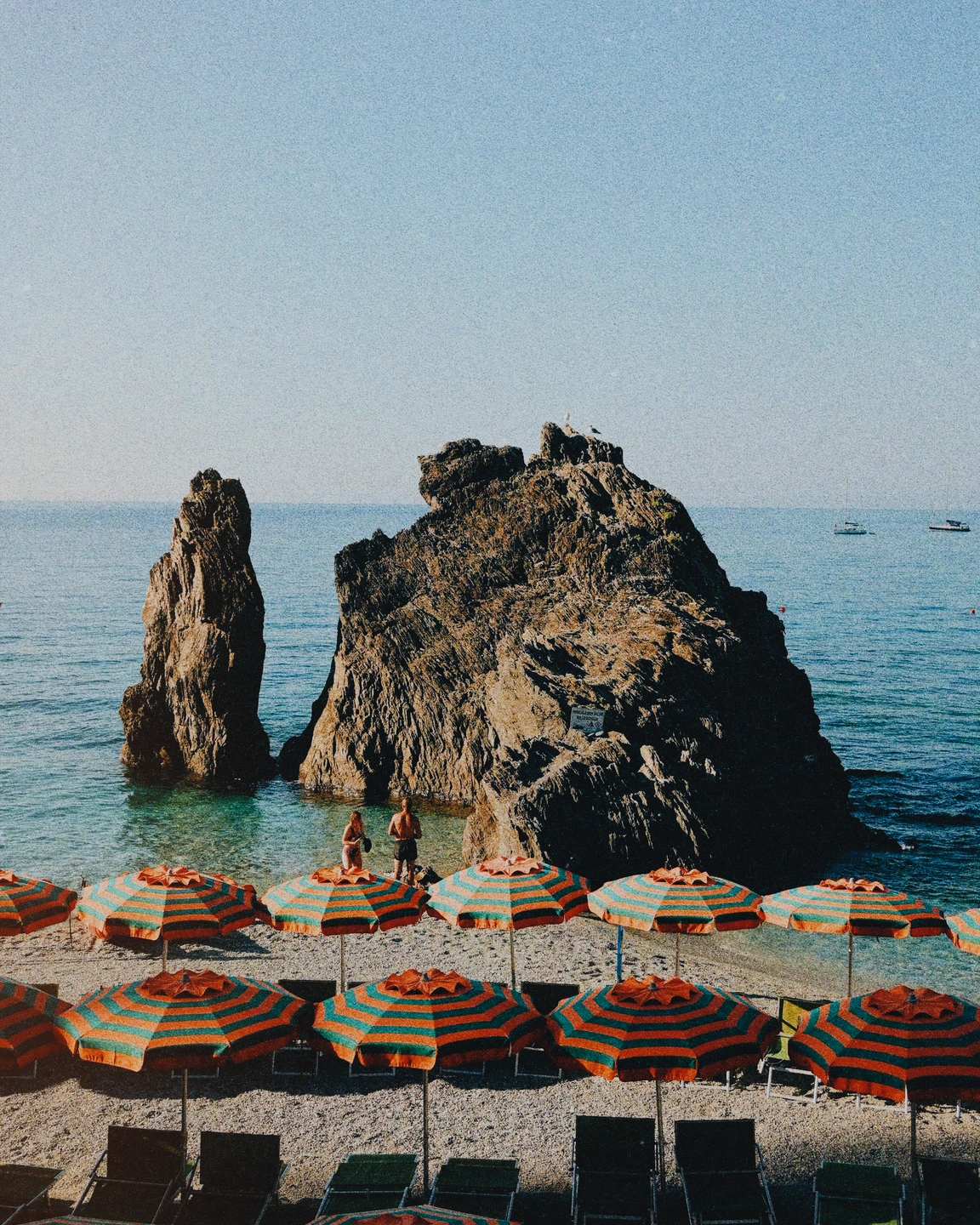
피사체에서 멀리 떨어진 곳에 효과 공간을 확보하세요.
하늘과 물은 중앙 바위 주위에 공간을 남기고, 우산은 전경을 가득 채웁니다. 해당 분할을 지원하는 위치에 누출을 배치하고 암석을 읽을 수 있도록 유지하십시오.
누수는 편집자에 의해 생성됩니다. 소스에 사용된 카메라나 조명을 재구성한 것이 아니라 표현을 추가한 것입니다.
사진에 누수를 넣어보세요
- 사진을 열고 빛 누출을 선택합니다. Soft edge를 선택한 다음 Entry side 아래에서 Left를 선택합니다.
- 가장자리 예제의 강도와 규모에 대해 누출량을 50으로, 너비를 35로, 누출 따뜻함을 70으로 설정합니다. 중요한 얼굴이나 물체가 보이도록 위치를 조정하세요.
- 배열이 피사체와 교차하는 경우 다른 패턴을 선택하세요. 슬라이더 값이 동일하더라도 패턴이 예제와 다를 수 있습니다.
빛샘은 생성된 패턴을 추가합니다. Halation은 대신 사진의 이미 밝은 영역을 따릅니다. 둘 다 영화를 선택할 필요가 없습니다.
Photonica로 제작되었습니다. 이미지가 사진가의 원래 처리 방식을 유지하기 전입니다. 영화와 광학 효과는 창의적인 해석입니다. 원본 사진은 각 연구 옆에 표시됩니다.