
사진을 하나의 콜라주로.
사진 2~9장을 그리드, 필름 스트립 또는 종이 레이아웃으로 모아 보세요. 자르기, 간격, 배경색을 조정하고 완성된 콜라주를 저장하세요.
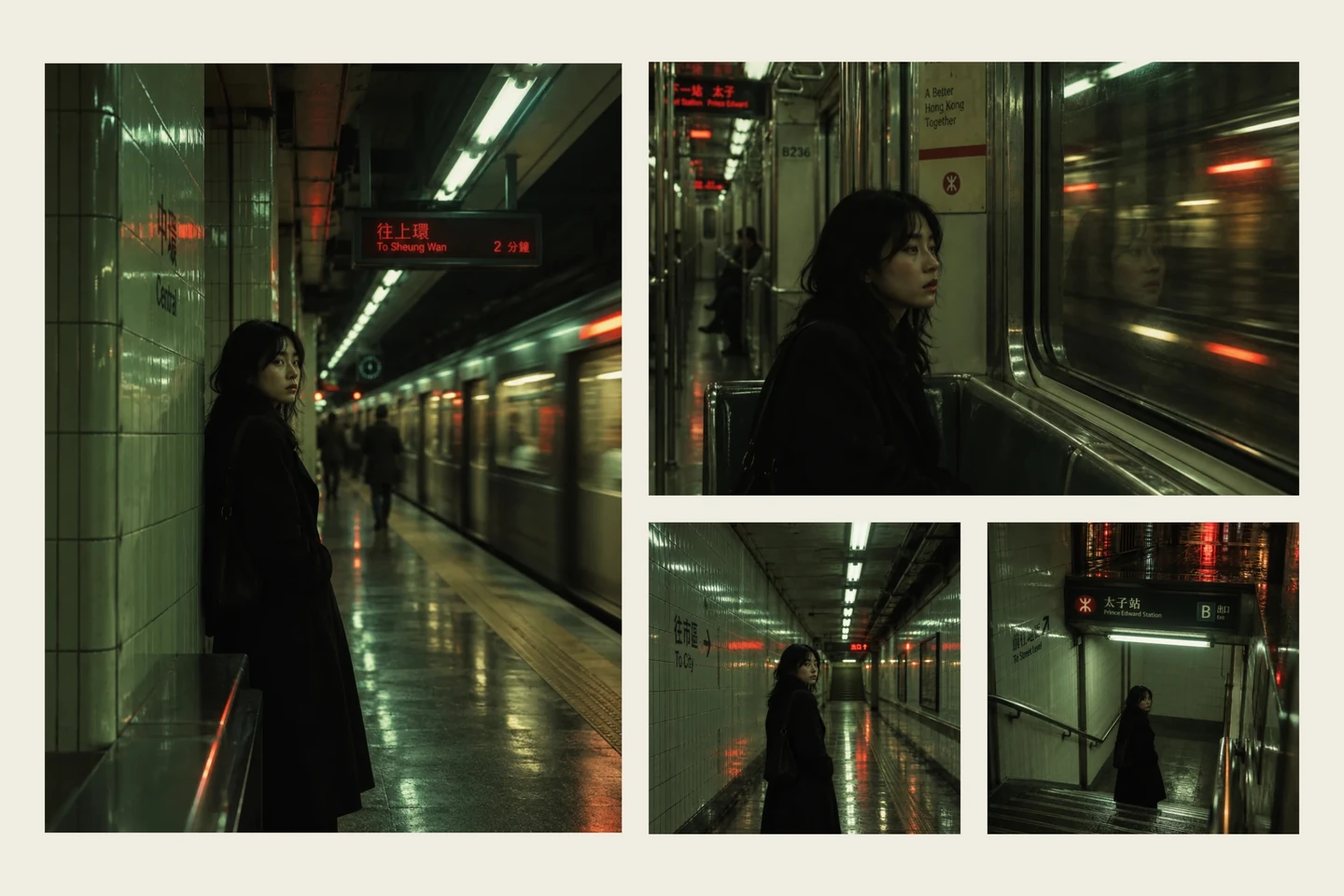
그리드, 필름, 종이.

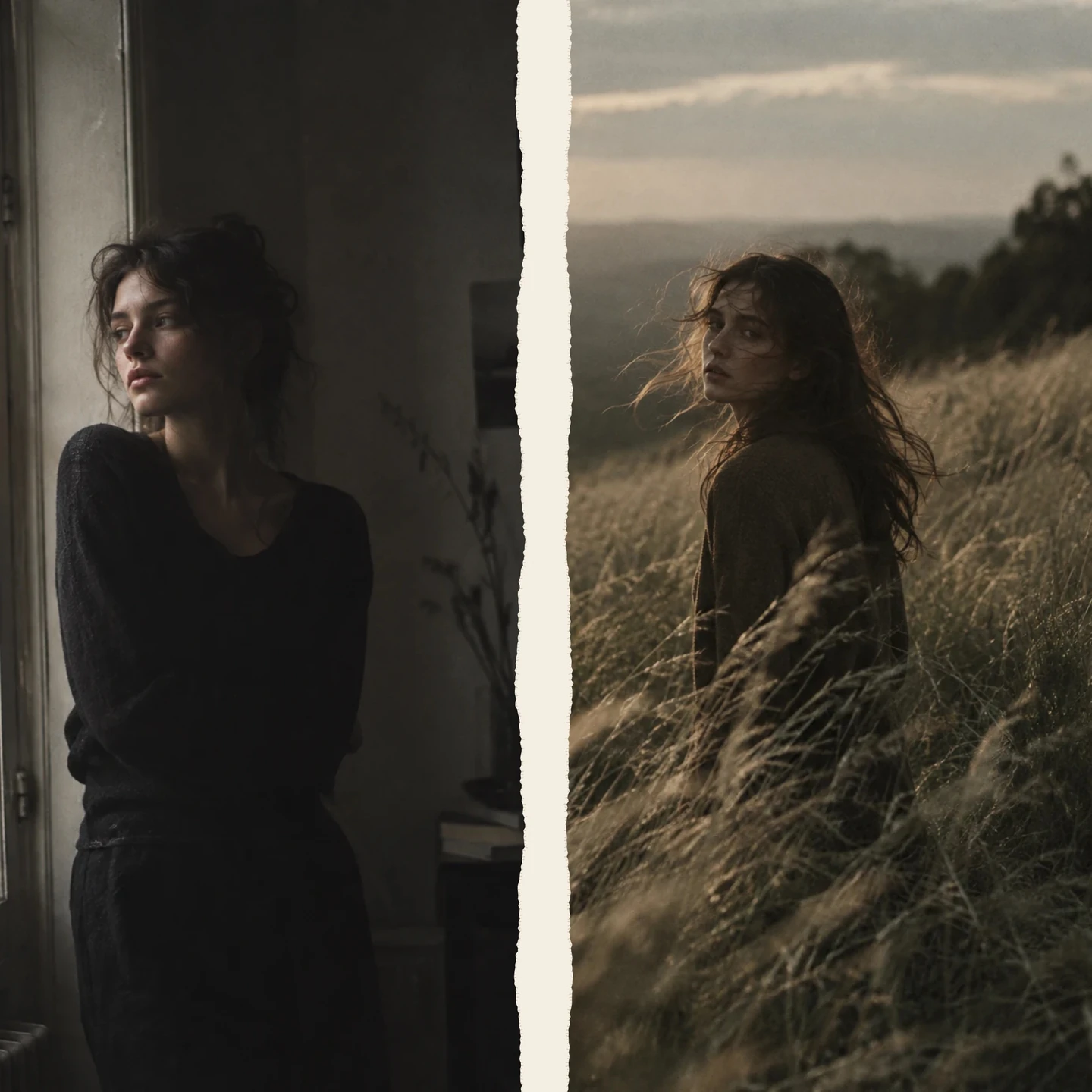
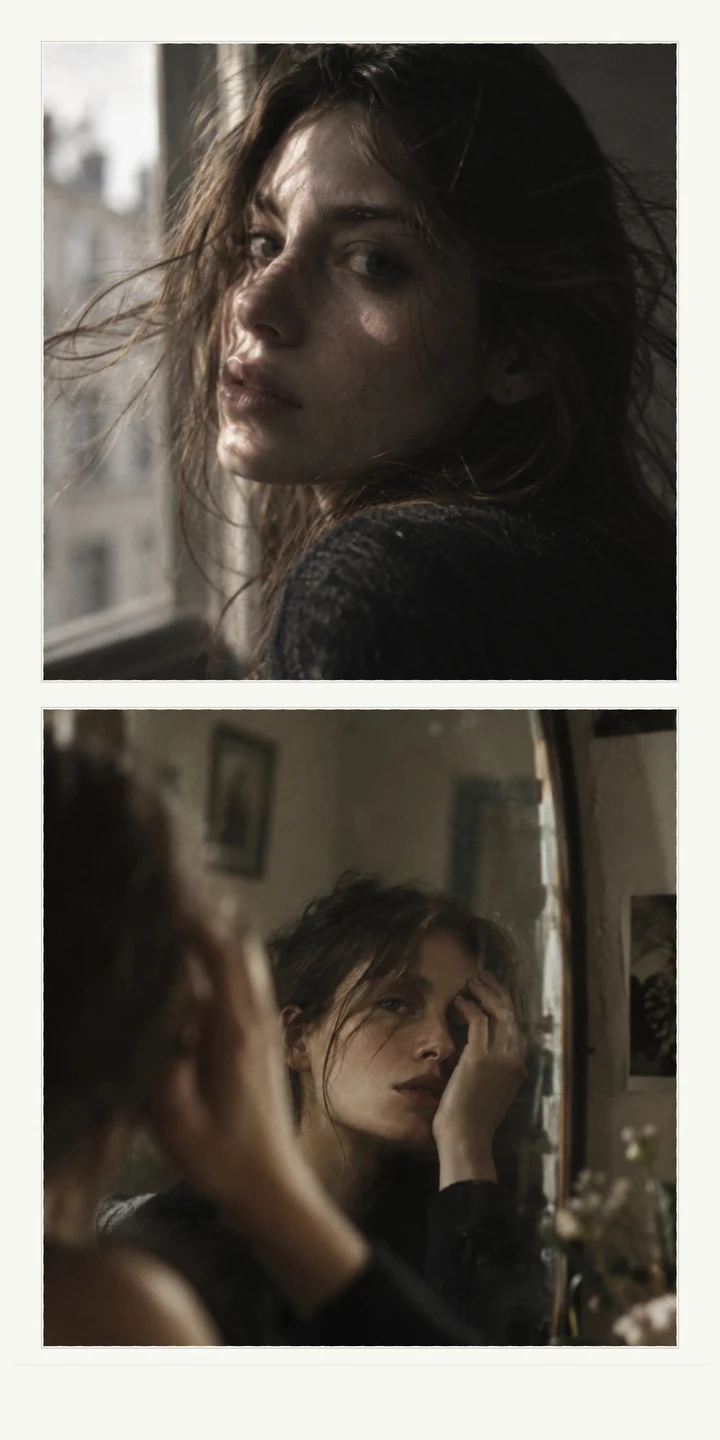
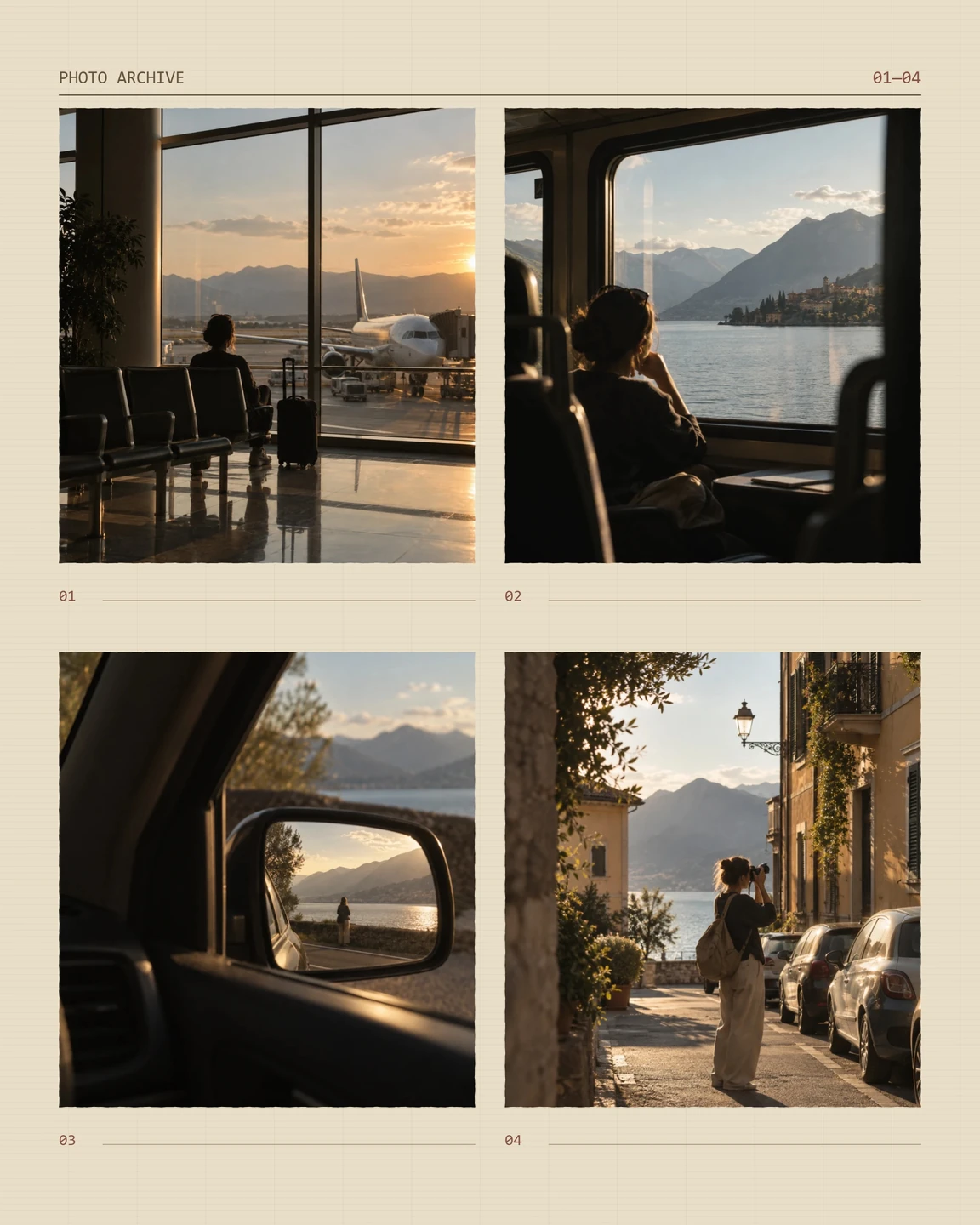
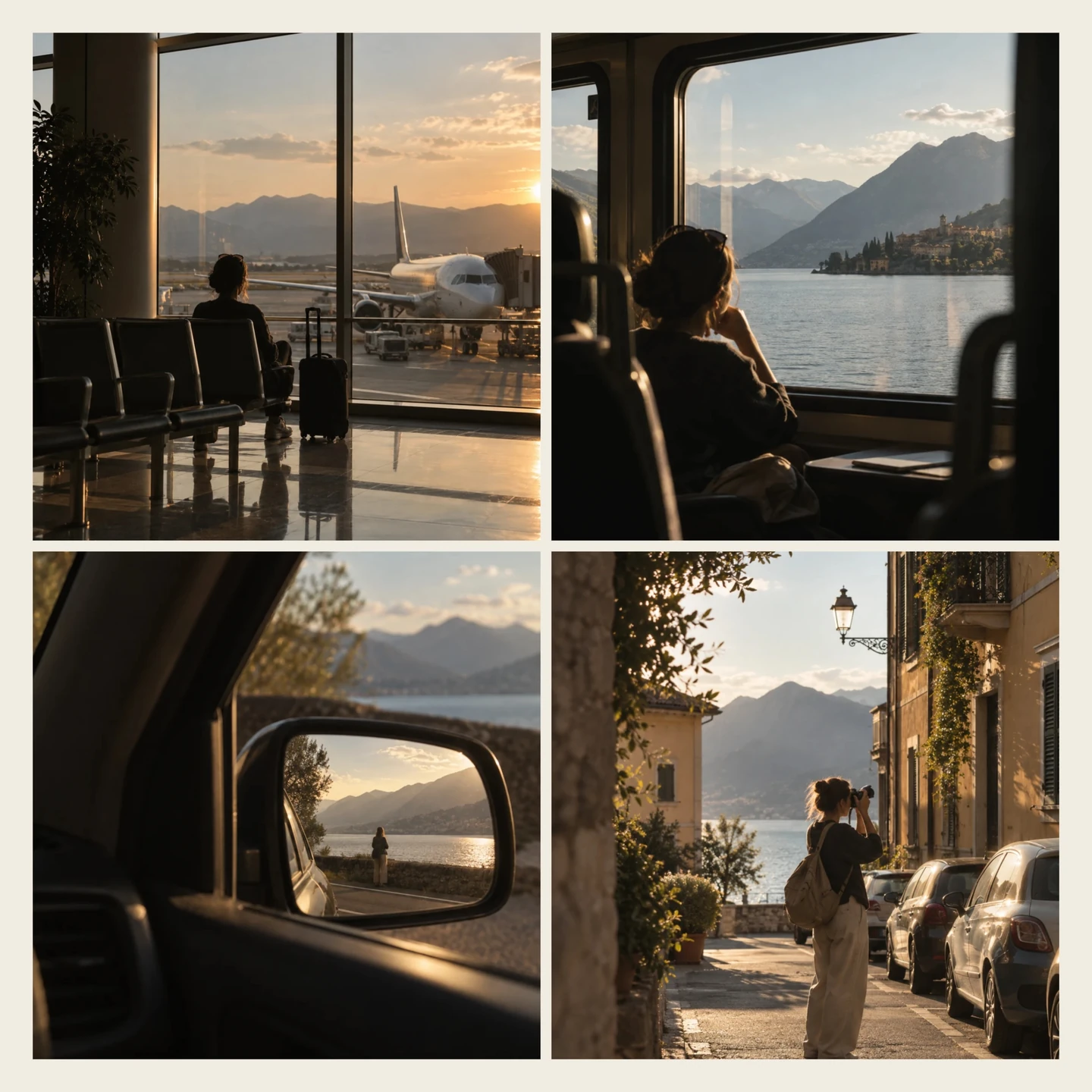
나만의 구도로 완성하세요.
사진 수에 맞는 레이아웃을 선택하고 각 프레임에 담을 부분을 정하세요. 작업 중에 사진을 추가, 교체, 삭제할 수 있으며 실행 취소로 이전 배치를 복원할 수 있습니다.
중요한 부분을 남기세요.
프레임 안에서 사진을 옮기고 확대하세요. 두 사진의 자리를 바꾸면 처음부터 다시 만들지 않고 순서를 바꿀 수 있습니다.
비율과 간격 조정.
템플릿의 비율을 유지하거나 정사각형, 4:5, 9:16 등 다른 비율을 선택하세요. 바깥 여백과 사진 사이 간격도 조정할 수 있어요.
배경색을 골라 보세요.
밝게, 어둡게, 또는 다채롭게. 팔레트에서 고르거나 원하는 색을 직접 지정할 수 있어요. 배경색 변경은 Free와 Pro 모두에서 지원해요.
무료로 시작하세요.
사진 2–9장을 무료 쌍, 그리드, 행 레이아웃으로 구성하세요. 자르기, 순서 변경, 간격, 배경색이 포함됩니다. 게스트는 하루 세 번 저장할 수 있고, 무료 계정을 만들면 일일 제한이 없어집니다.
콜라주 만들기Pro로 개성을 더하세요.
여백 있는 펼침면, 필름 스트립, 포토부스, 즉석사진, 아카이브 시트, 찢어진 종이 등 전체 컬렉션을 이용하세요. 사용 가능한 레이아웃은 사진 수에 따라 달라집니다. 7일 Pro 무료 체험에서 자신의 사진으로 사용해보세요.
Pro 7일 무료 체험무료 체험에는 카드 등록이나 자동 결제가 없습니다.
요금제와 구독 조건 비교JPEG 한 장으로 저장합니다. 일반적인 비율에서는 긴 변 2560 px, Pro에서는 4096 px입니다. 긴 스트립은 Free에서 최대 5120 px, Pro에서 최대 8192 px로 커집니다. 정확한 크기는 저장 메뉴에 표시됩니다.
세 단계로 만드는 첫 콜라주.
사진을 선택하세요.
편집기를 열고 콜라주 만들기를 선택한 뒤 기기에서 사진 2–9장을 고르세요.
구성을 정하세요.
템플릿을 고르고 자르기와 사진 순서를 조정하세요. 형식, 간격, 배경으로 마무리합니다.
완성된 이미지를 저장하세요.
콜라주 저장을 선택하면 공유할 수 있는 JPEG가 다운로드됩니다. 편집 가능한 콜라주는 계정에 보관되지 않으므로 탭을 닫기 전에 저장하세요.
알아두면 좋아요.
사진은 몇 장까지, 어떤 형식으로 사용할 수 있나요?
JPEG, PNG, WebP, HEIC, HEIF 사진 2–9장을 사용할 수 있습니다. 파일당 최대 100 MiB, 6천만 화소입니다. 작업 중에도 2–9장 범위에서 사진을 추가하거나 삭제할 수 있습니다.
사진이 서버에 업로드되나요?
아니요. 콜라주 구성과 내보내기는 기기에서 이루어집니다. 원본 파일은 변경되지 않습니다.
콜라주 전체에 필름 느낌을 적용할 수 있나요?
콜라주 편집기는 사진을 배치하고 자릅니다. 먼저 동일한 필름 느낌을 주려면 사진 시리즈로 편집하고 JPEG를 저장한 다음 그 파일로 콜라주를 만드세요.
사진 시리즈휴대전화에서도 만들 수 있나요?
네. 휴대전화에서 사진과 레이아웃을 고르고 각 사진을 이동·확대한 뒤 브라우저에서 JPEG를 저장하세요. 컴퓨터에서도 Photonica를 사용할 수 있습니다.
이미지: Photonica 오리지널 시리즈. 콜라주는 에디터에서 만들고 내보냈습니다.