
오래된 사진 효과: 바랜 색과 낡은 표면
무료 노화 컨트롤로 인화지를 누렇게 바래게 하고 염료 균형을 바꿔 보세요. Pro에서는 따로 조정할 수 있는 먼지, 섬유, 흠집이 추가됩니다.
이 가이드의 내용
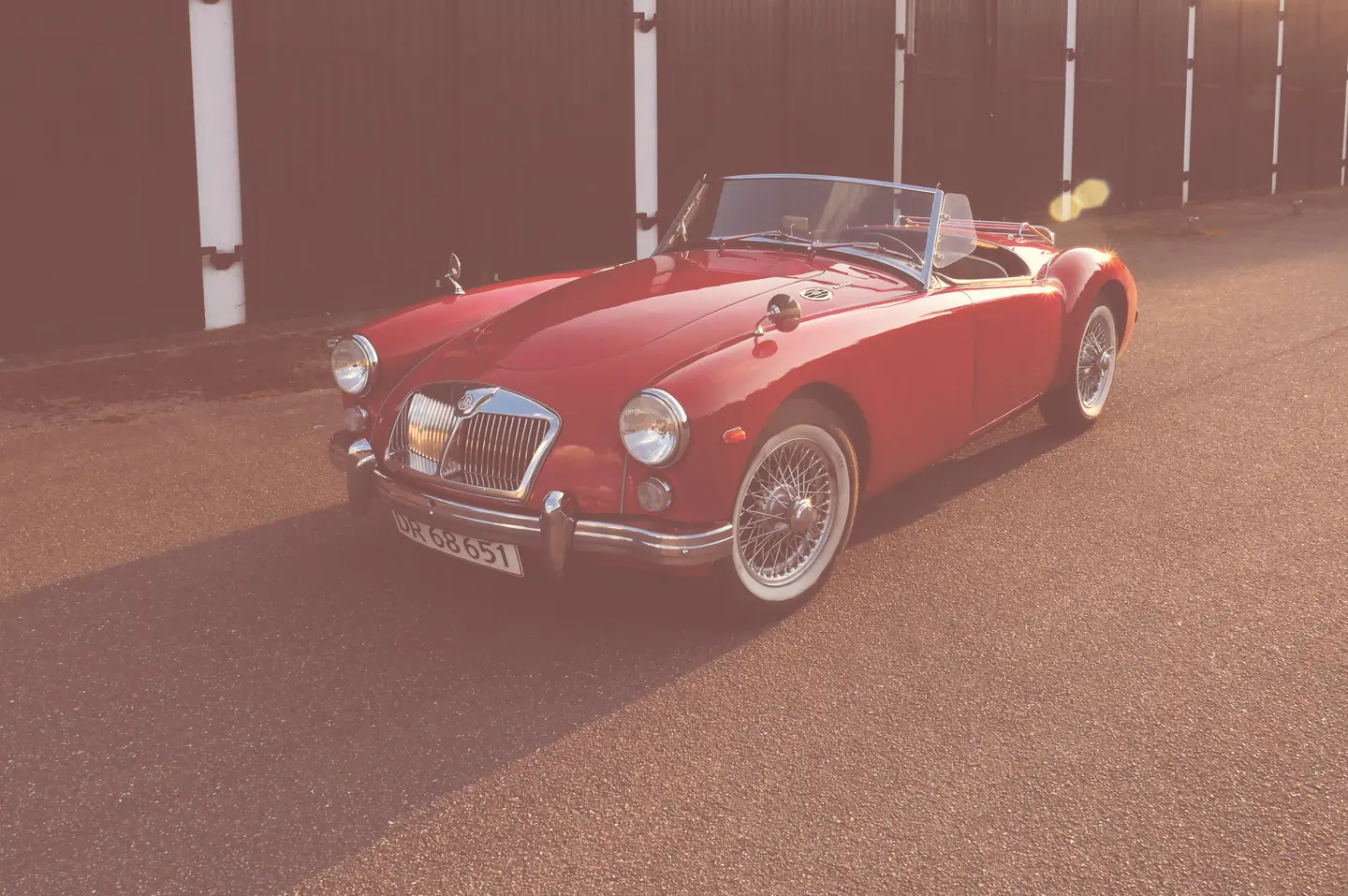
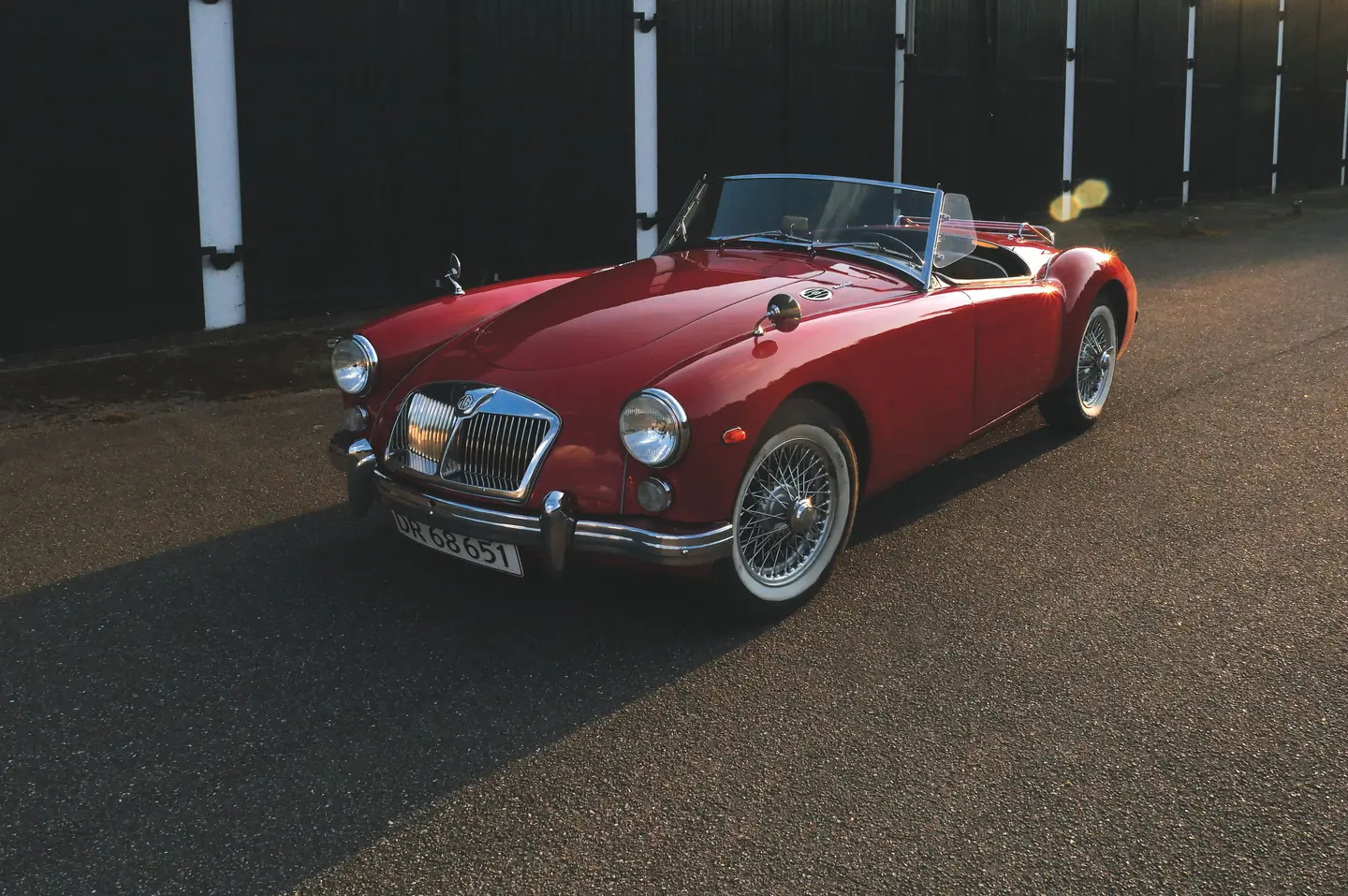
색에 세월 입히기
염료 퇴색과 인화지 황변이 색을 바꾸는 동안 빨간 차체와 옅은 거리를 살펴보세요. 햇빛과 플레어는 원본에 이미 있던 것입니다. 노화는 표면 자국을 더하지 않으며, 자국은 다음 예시에서 따로 보여 줍니다.
이 컨트롤 안내
- 염료 퇴색과 인화지 황변
- ‘염료 퇴색’은 색 노화의 전체 강도를 정합니다. ‘인화지 황변’은 노란 기운을 따로 조절합니다.
- 인화, 슬라이드, 중립
- 색이 바래는 방식을 고르세요. ‘인화’는 오래된 앨범 사진처럼 따뜻한 붉은빛으로, ‘슬라이드’는 마젠타로 기울고, ‘중립’은 고르게 바랩니다. 각각 ‘미세 조정’의 시안, 마젠타, 옐로 염료 손실을 설정하며, 그곳에서 균형을 직접 바꿀 수 있습니다. 표현을 위한 균형일 뿐, 실제 인화가 어떻게 변질될지 예측하지는 않습니다.
먼지, 섬유, 흠집 더하기
이 해변 비교는 생성된 마모만 따로 보여 줍니다. 하늘에서 작은 점과 선을 찾아보세요. 고운 먼지, 섬유, 필름 이송 흠집에는 각각 양과 불투명도 컨트롤이 있습니다. 마찰 자국과 심한 손상은 별도의 유형이며 여기서는 꺼 두었습니다.
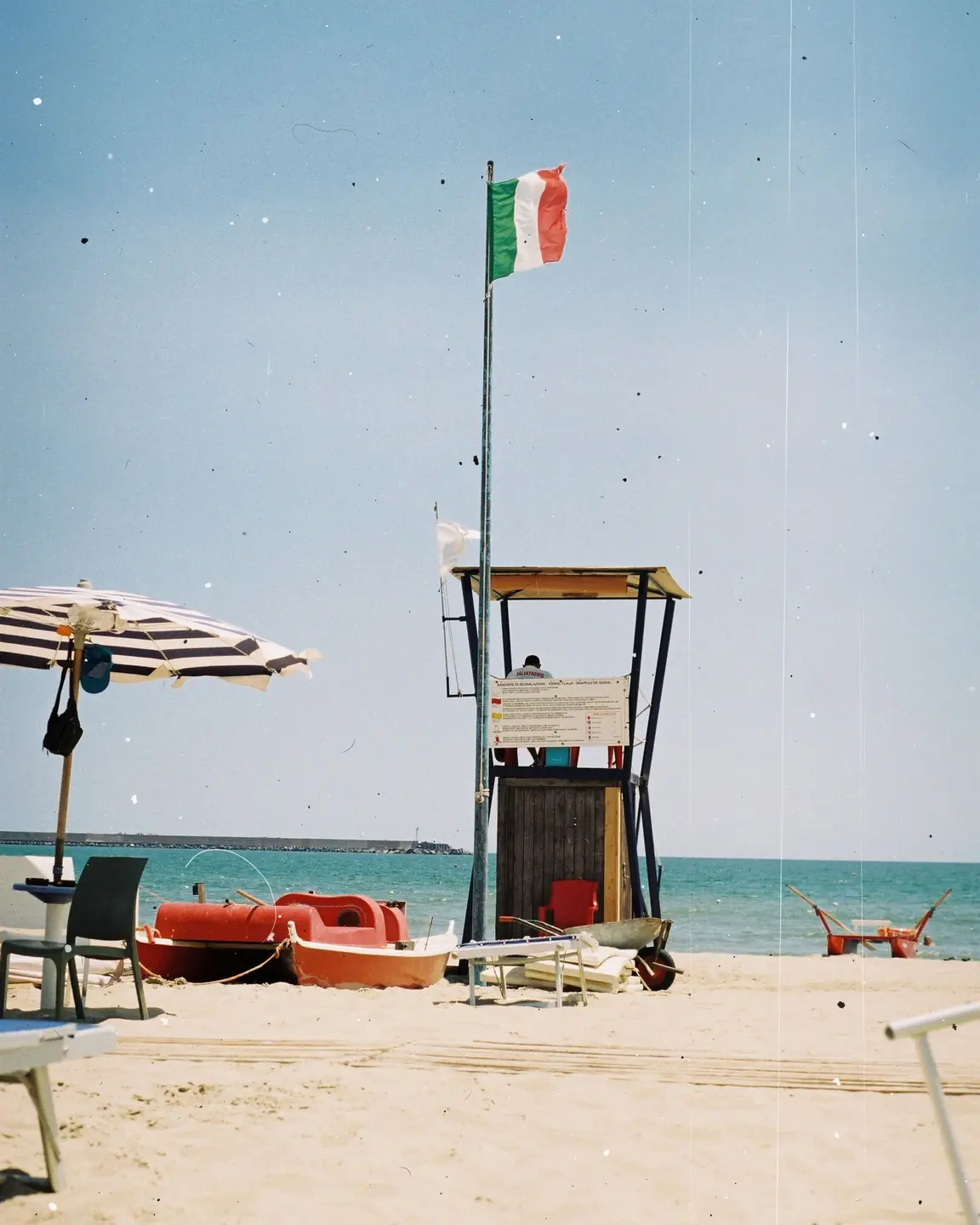
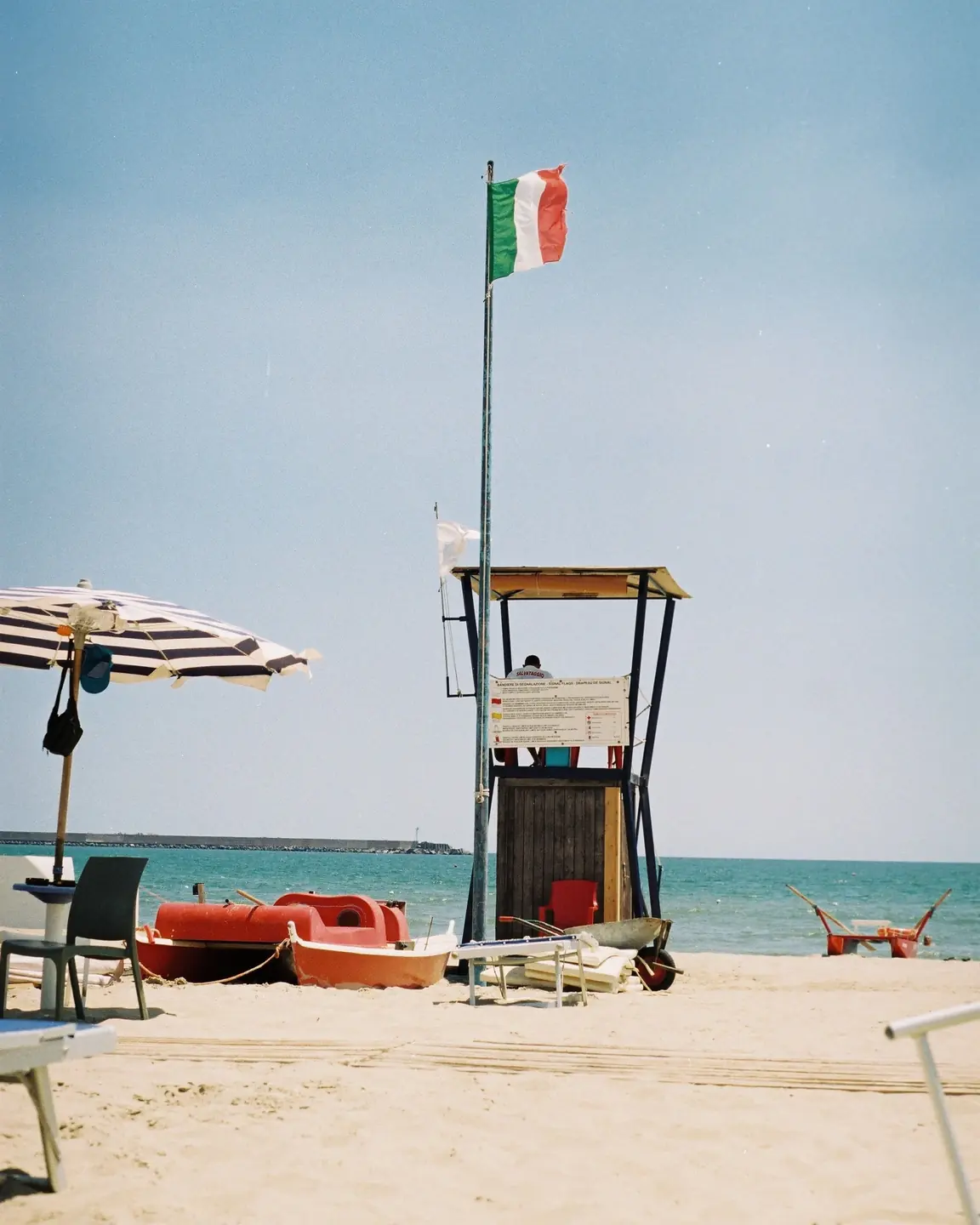
이 컨트롤 안내
- 양과 불투명도
- ‘양’은 자국의 수를 늘리고, ‘불투명도’는 자국의 진하기를 바꿉니다. 유형마다 이 두 설정이 따로 있습니다.
- 크기, 방향, 자국 명암
- 이 설정은 전체 패턴에 함께 적용됩니다. ‘자국 명암’에서는 ‘밝게’, ‘어둡게’, ‘혼합’ 중에서 고를 수 있습니다.
- 다른 패턴
- 배치를 새로 생성합니다. 선택한 시드는 레시피에 저장되지만, 구도가 다른 사진에 적용하면 얼굴이나 다른 중요한 디테일 위에 자국이 생길 수 있습니다. 편집기에는 시드 숫자를 입력하는 칸이 없습니다.
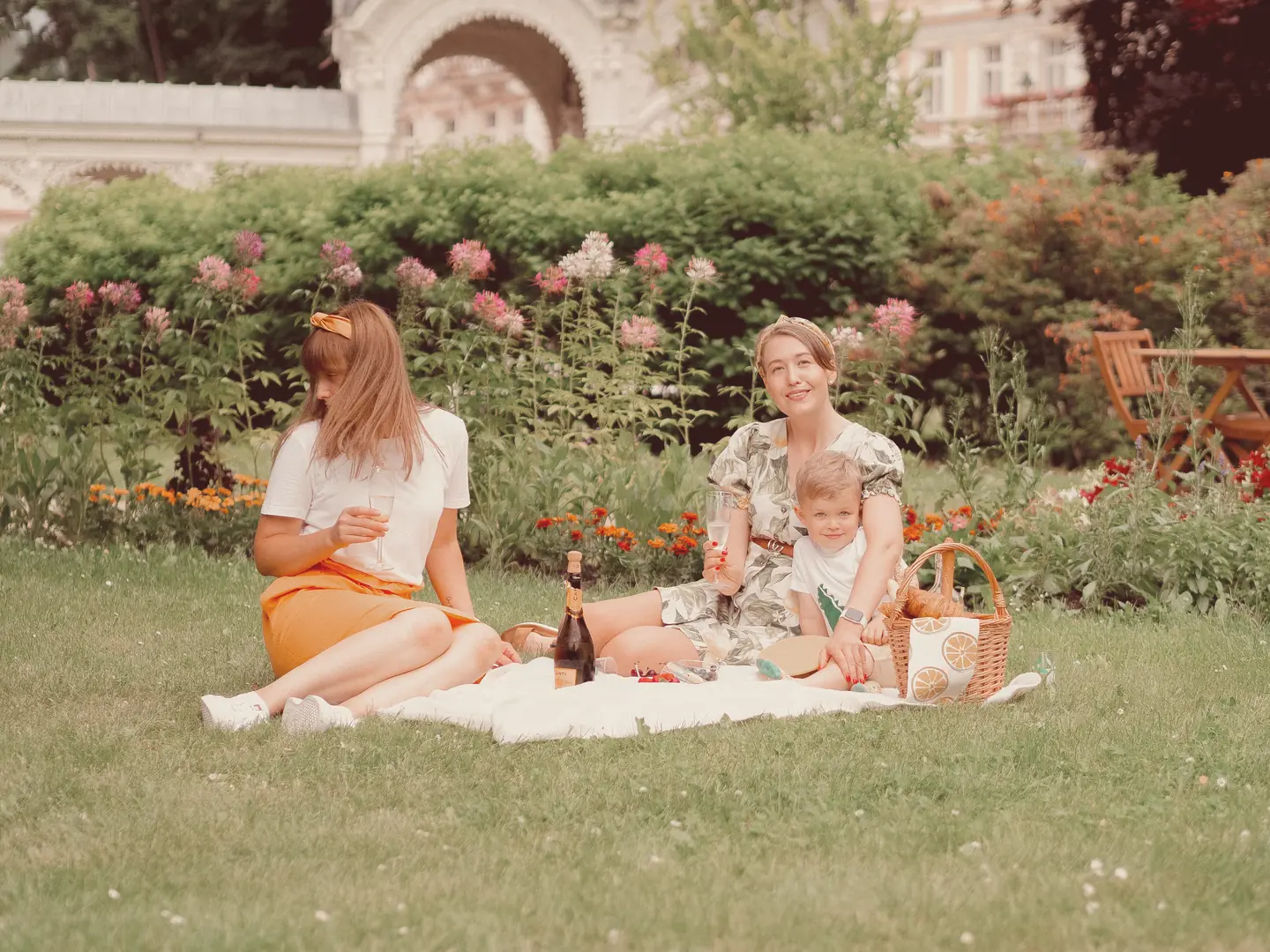
바랜 사진도 알아볼 수 있게 하기
흰 피크닉 담요는 인화지의 따뜻함을 확인하기 좋고, 정원과 옷에서는 색이 빠진 정도가 보입니다. 얼굴이 배경과 구분되지 않게 되기 전에 멈추세요.
‘노화’는 사진 전체를 바꿉니다. 사진을 찍은 시기를 알아내거나 특정 시대의 기법을 그대로 따라 하지는 않습니다.
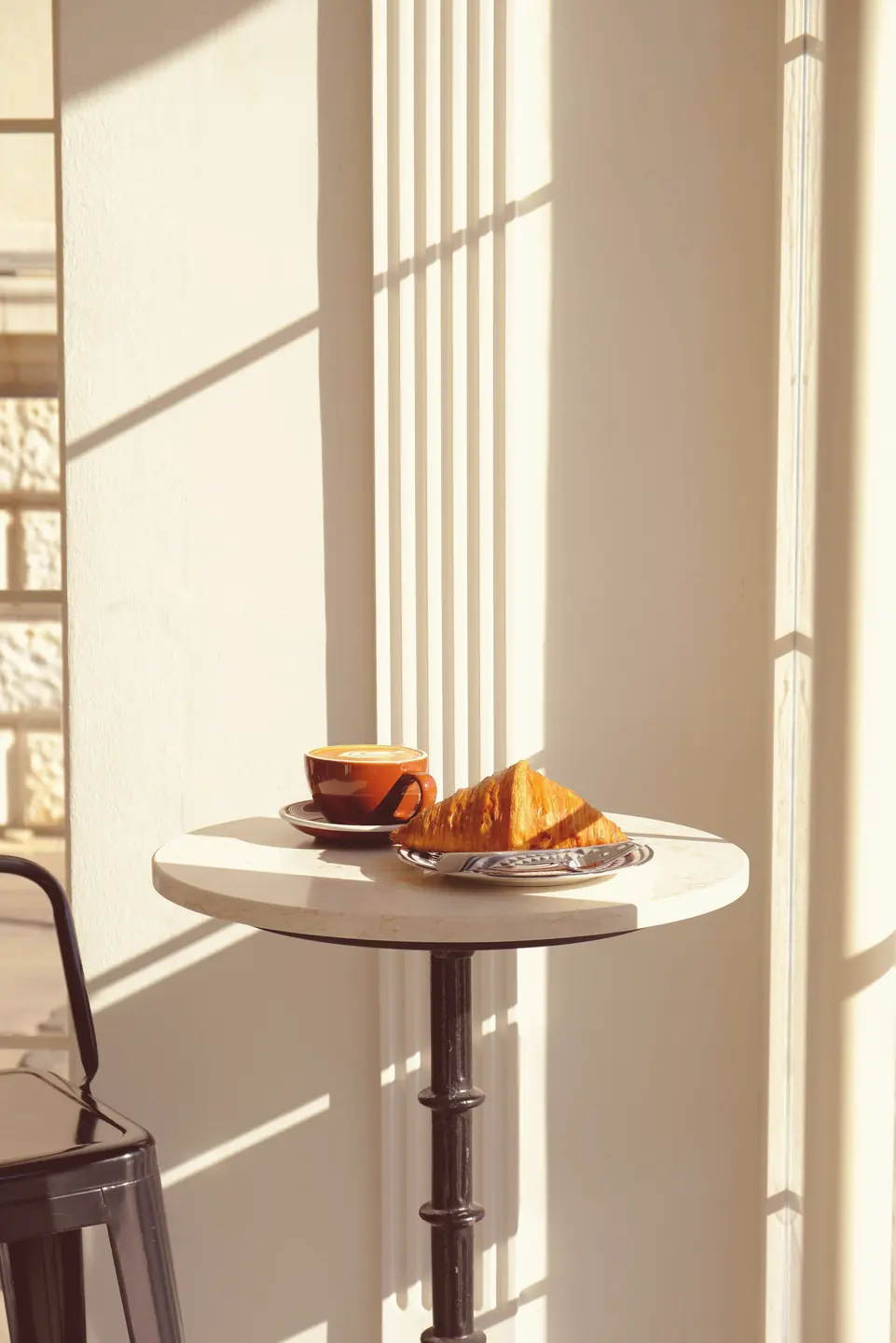
황변이 밝은 벽을 어떻게 바꾸는지 보기
이 장면에는 이미 따뜻한 햇빛과 크루아상이 있습니다. 더한 인화지의 따뜻함은 원래 따뜻한 색의 물체보다 벽에서 판단하기가 더 쉽습니다.
밝은 표면이 모두 같은 색으로 물든다면 인화지 황변을 낮추세요. 퇴색과 황변은 따로 정하는 설정입니다.
색 노화 또는 표면 마모 고르기
- 사진을 열고 ‘노화’를 선택하세요. ‘인화’를 고른 뒤 ‘염료 퇴색’을 55, ‘인화지 황변’을 25로 설정하면 위에서 보여 준 색 설정을 써 볼 수 있습니다.
- 자국을 넣으려면 Pro에서 ‘먼지와 흠집’을 선택하고 효과를 켜세요. ‘고운 먼지’를 고른 다음 ‘양’과 ‘불투명도’를 설정하세요. 다른 유형은 필요할 때만 더하고, 배치가 어색하면 ‘다른 패턴’으로 바꾸세요.
이 도구는 세월의 흔적과 마모를 더합니다. 바랜 사진을 복원하거나 스캔한 사진의 손상을 없애지는 않습니다.
Pro 7일 무료 체험
무료 체험에는 카드 등록이나 자동 결제가 없습니다.
Photonica로 만들었습니다. 각 비교에는 변경한 설정이 표시되어 있습니다. 필름과 광학 효과는 창의적인 해석입니다. 원본 사진의 촬영자는 각 예시 옆에 표시되어 있습니다.