
사진 한 장으로 만드는 장노출.
꽃잎을 부드러운 잔상으로 표현해 보세요. 카메라 이동 경로를 그리고 원본과 움직임이 섞이는 영역을 바꿀 수 있습니다.
이 가이드에서는
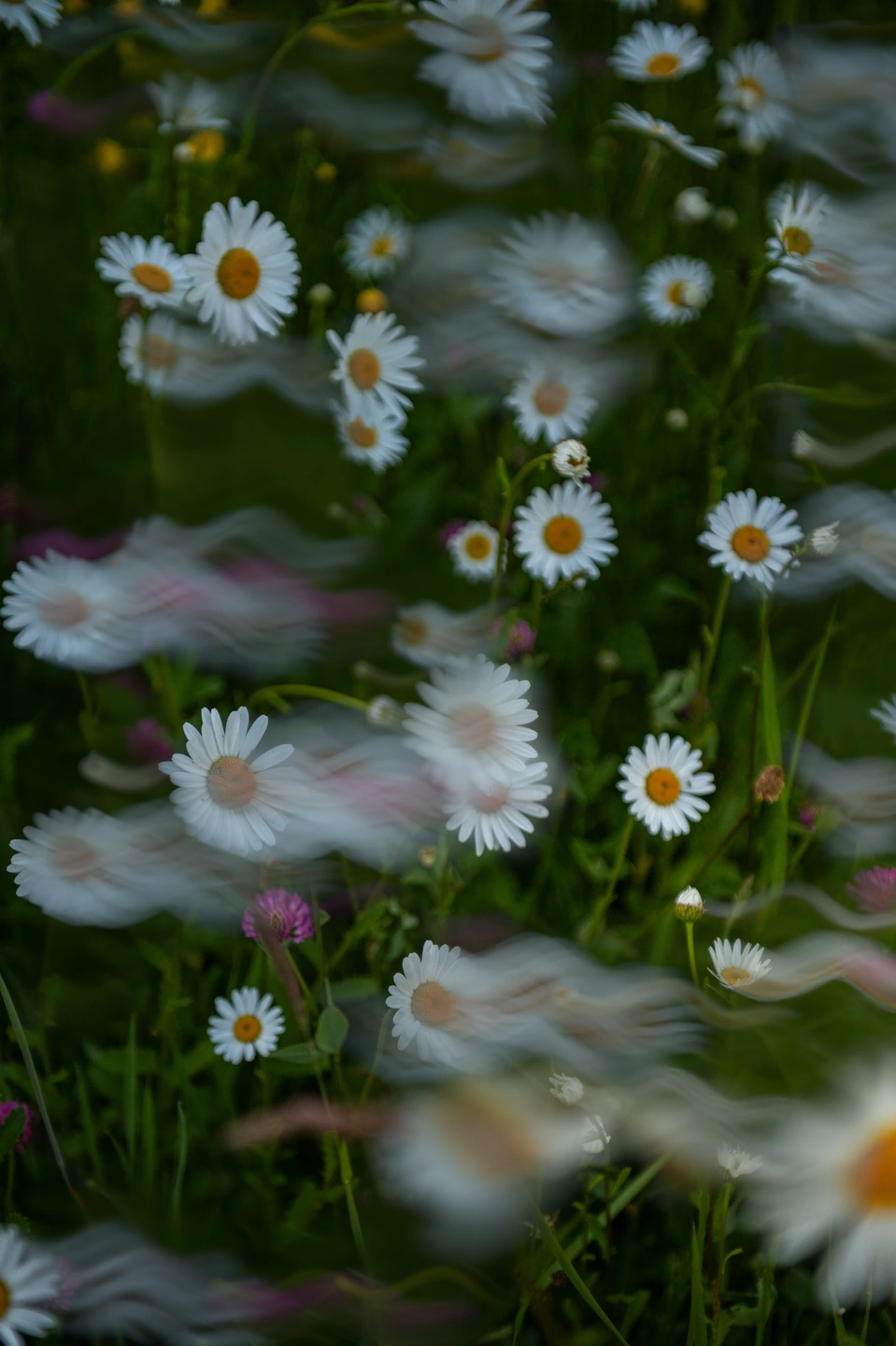
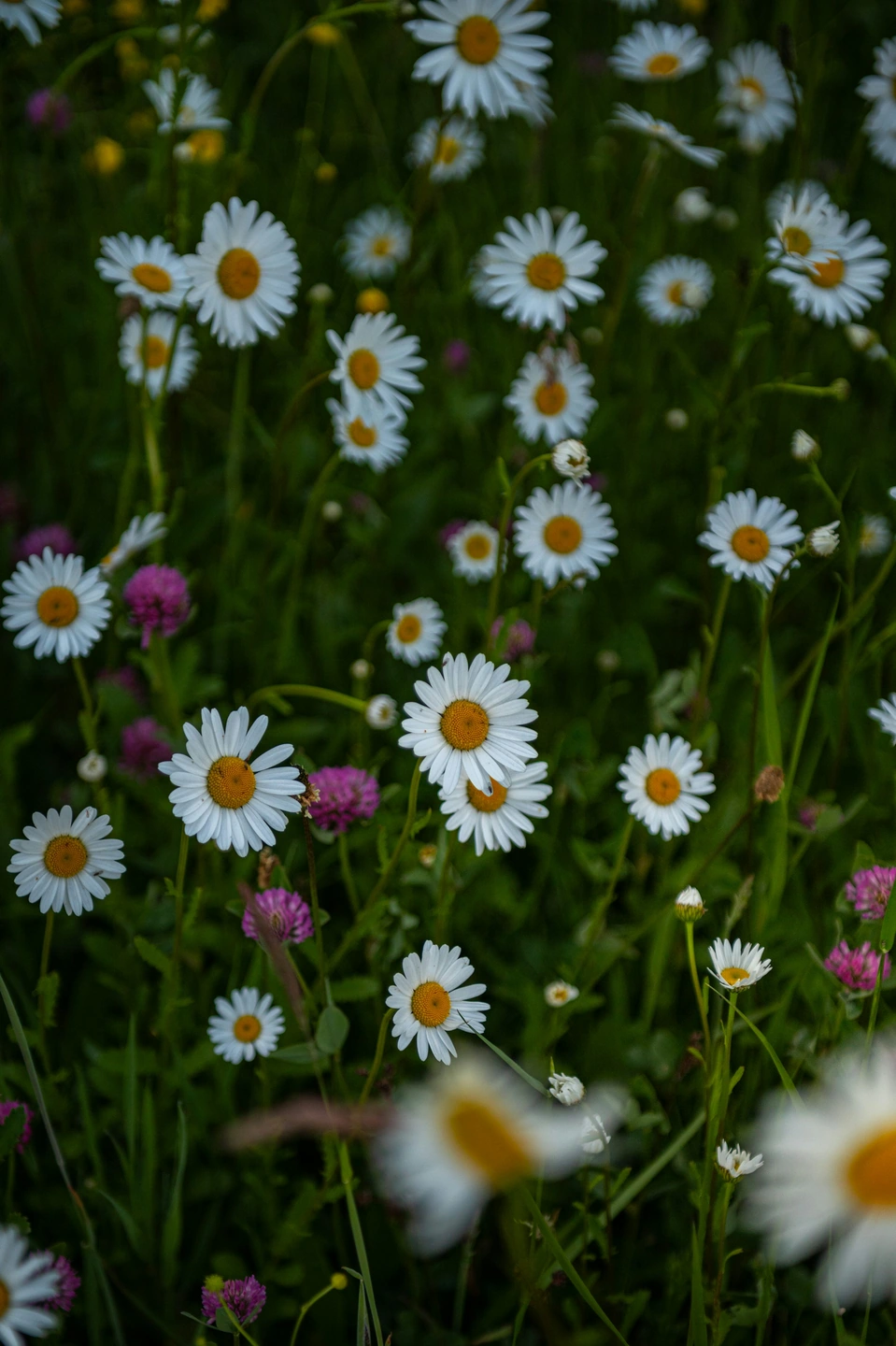
줌 1×
꽃잎에 움직임을 더하고 사진의 모습은 살리세요.
흰 데이지가 초록 배경 위로 부드러운 잔상을 남기고 다른 꽃들은 선명하게 보입니다. 장노출은 정지 사진 한 장에서 카메라 움직임을 표현하고 불규칙한 영역에서 원본과 섞습니다. 일반 사진으로 시작할 수 있으며 느린 셔터로 촬영한 사진은 필요하지 않습니다.
이러한 컨트롤 정보
- 이동 경로
- 그리기를 선택하고 사진 위에 짧은 선을 그리세요. 부드러운 곡선은 흐르는 잔상을, 직선은 뚜렷한 방향을 만듭니다. 완료는 경로를 저장하고 취소는 이전 경로로 되돌립니다. 무작위는 새 경로를 만듭니다.
- 강도
- 강도를 낮추면 원본 사진이 더 많이 드러납니다. 혼합 강도만 바뀌고 이동 경로와 효과 영역은 유지됩니다.
움직임은 그대로, 균형은 다르게.
움직임은 마음에 드는데 다른 꽃을 선명하게 남기고 싶다면 효과 영역의 새로 생성을 선택하세요. 두 버전의 경로와 강도는 같고 효과의 분포만 다릅니다. 새로 생성은 피사체를 선택하지 않으므로 사진 전체를 살펴보고 이전 균형이 더 좋았다면 실행 취소하세요.
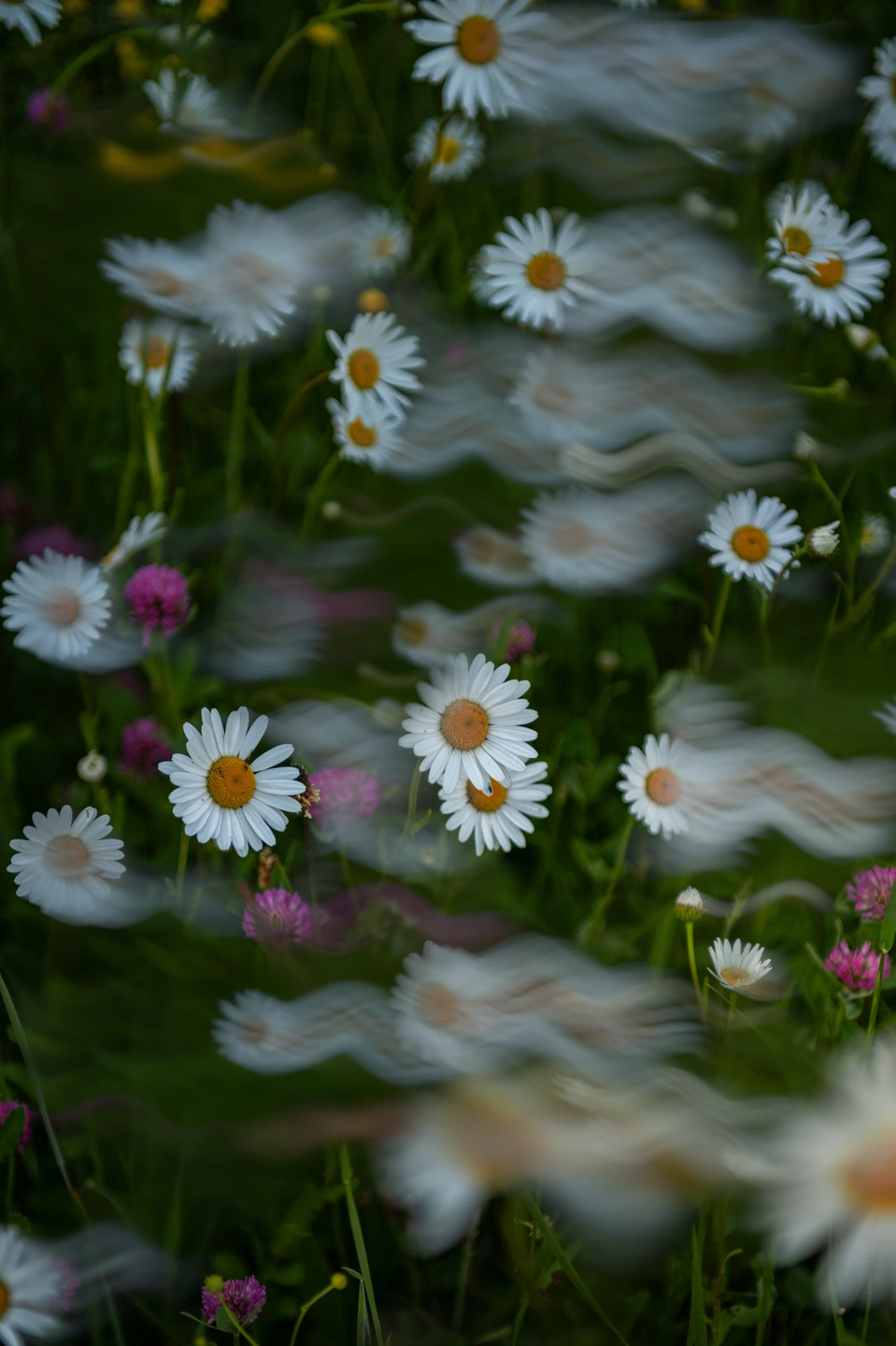
줌 1×
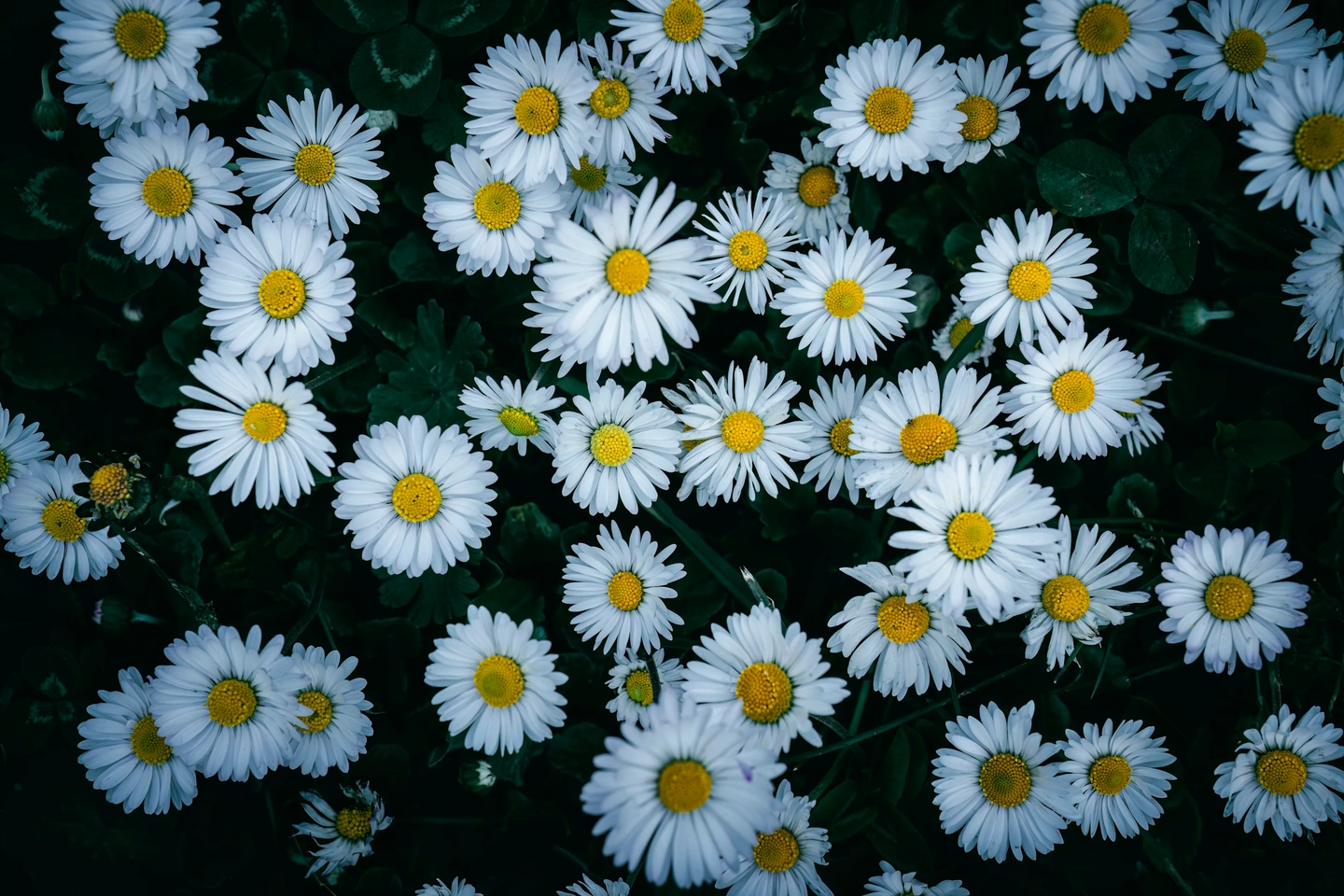
꽃밭에 흐르는 움직임을.
어두운 잎을 배경으로 흰 꽃잎이 돋보입니다. 짧은 곡선은 부드러운 잔상을 만들고 선명한 꽃은 무늬를 알아볼 수 있게 합니다. 꽃의 형태가 뚜렷하고 꽃 사이에 어두운 틈이 있는 사진을 고른 뒤 강도를 낮춰 세부를 더 살려 보세요.
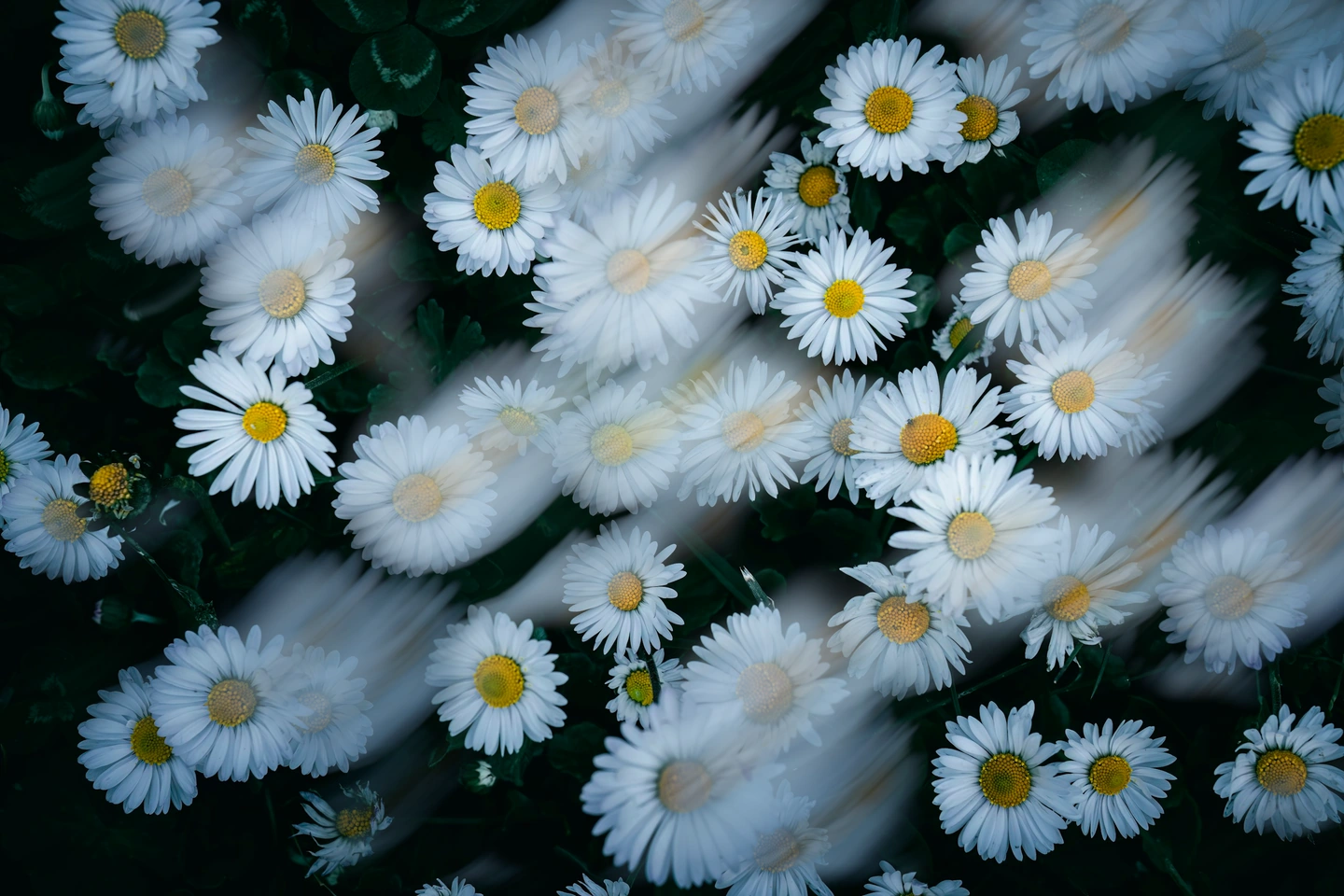
줌 1×
첫 장노출 효과 만들기
- 사진을 열고 필요하면 자르세요. 이동 경로는 보이는 영역을 기준으로 하므로 먼저 구도를 정해도 됩니다.
- 효과 → 모션 블러 → 장노출을 여세요. 이 모드는 Pro가 필요합니다.
- 이동 경로에서 그리기를 선택하세요. 사진에 짧은 선 하나를 그린 뒤 완료를 누르세요. 시작할 아이디어가 필요하면 무작위를 사용하세요.
- 강도를 조절하세요. 경로를 유지하며 다른 영역을 시험하려면 효과 영역에서 새로 생성을 선택하세요. 실행 취소로 이전 결과에 돌아갈 수 있습니다.
- 원본과 비교한 다음 JPEG를 내보내세요. 꽃이 반복되고 꽃잎 사이의 틈이 보이는 사진으로 시험해 보세요.
선은 화면 안에서의 카메라 움직임을 나타냅니다. 꽃 위에 그려도 마스크가 칠해지거나 그 꽃이 선택되지는 않습니다. 짧은 선으로 시작하세요. 새 선을 그리면 이전 경로가 바뀝니다.
Photonica로 만들었습니다. 각 비교에는 변경한 설정이 표시되어 있습니다. 필름 및 광학 효과는 창작을 위한 해석입니다. 원본 사진의 촬영자는 각 예시 옆에 표시되어 있습니다.