
리소그래프: 별색 잉크로 인쇄한 사진
Photonica는 여러분의 사진을 한두 가지 잉크로 분해해 공판 인쇄기처럼 인쇄합니다. 비도공지 위에 서로 겹치는 반투명한 별색, 망점이나 입자로 된 스크린, 그리고 끝내 딱 맞지 않는 두 번째 드럼.
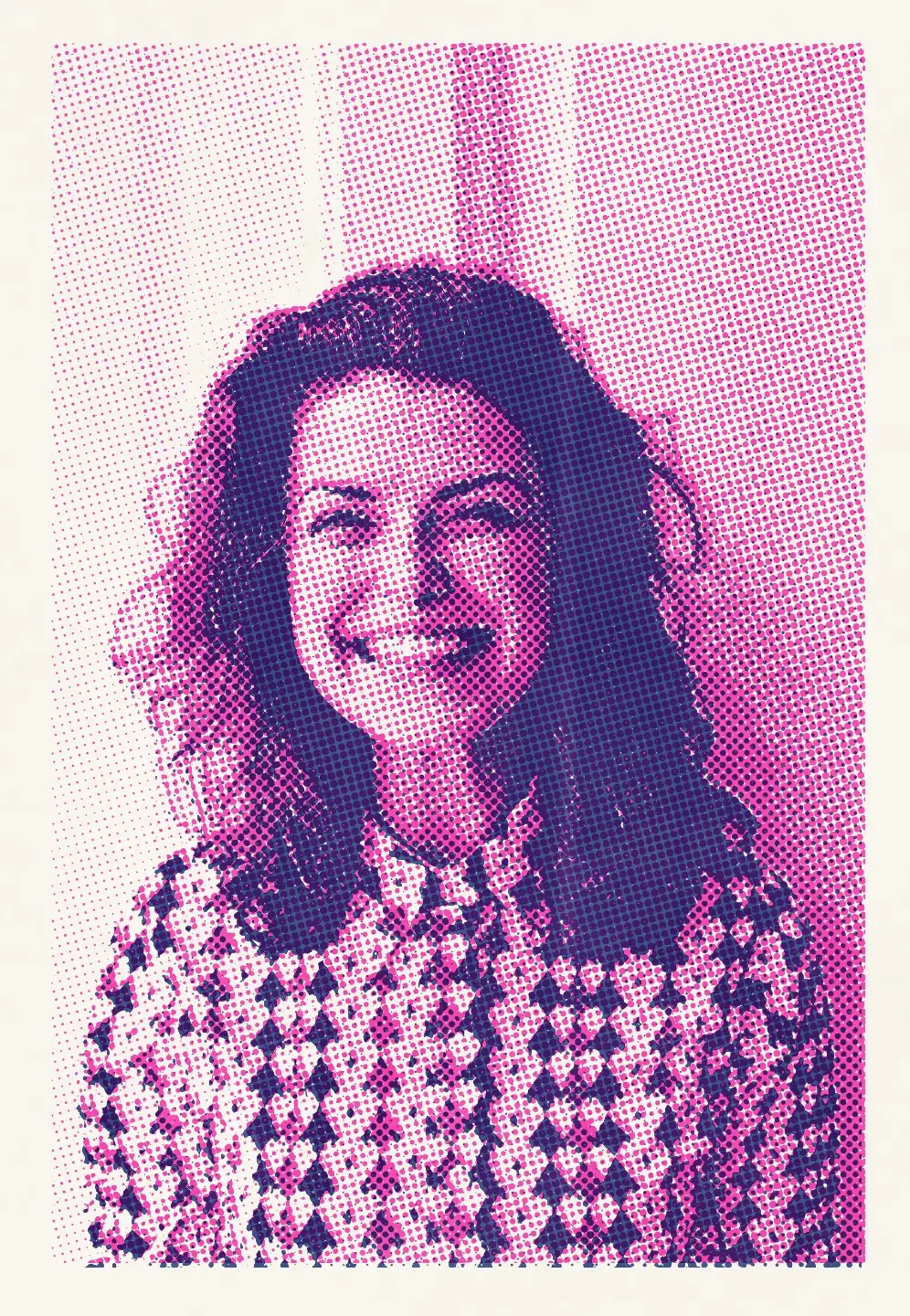
이 페이지의 내용
리소그래프 인쇄란 무엇인가
리소는 공판 인쇄기입니다. 색마다 마스터를 열로 제판하고, 그 마스터를 콩기름 잉크가 든 드럼에 감아 잉크를 종이 위로 밀어냅니다. 색 하나에 드럼 하나, 드럼 하나에 한 번의 통과. 잉크는 반투명해서 겹치는 곳에서 곱해지듯 어두워지고, 스크린은 모든 톤을 망점으로 쪼개며, 종이가 색마다 한 번씩 기계를 지나가기 때문에 두 번째 색은 결코 첫 번째 위에 정확히 내려앉지 않습니다.
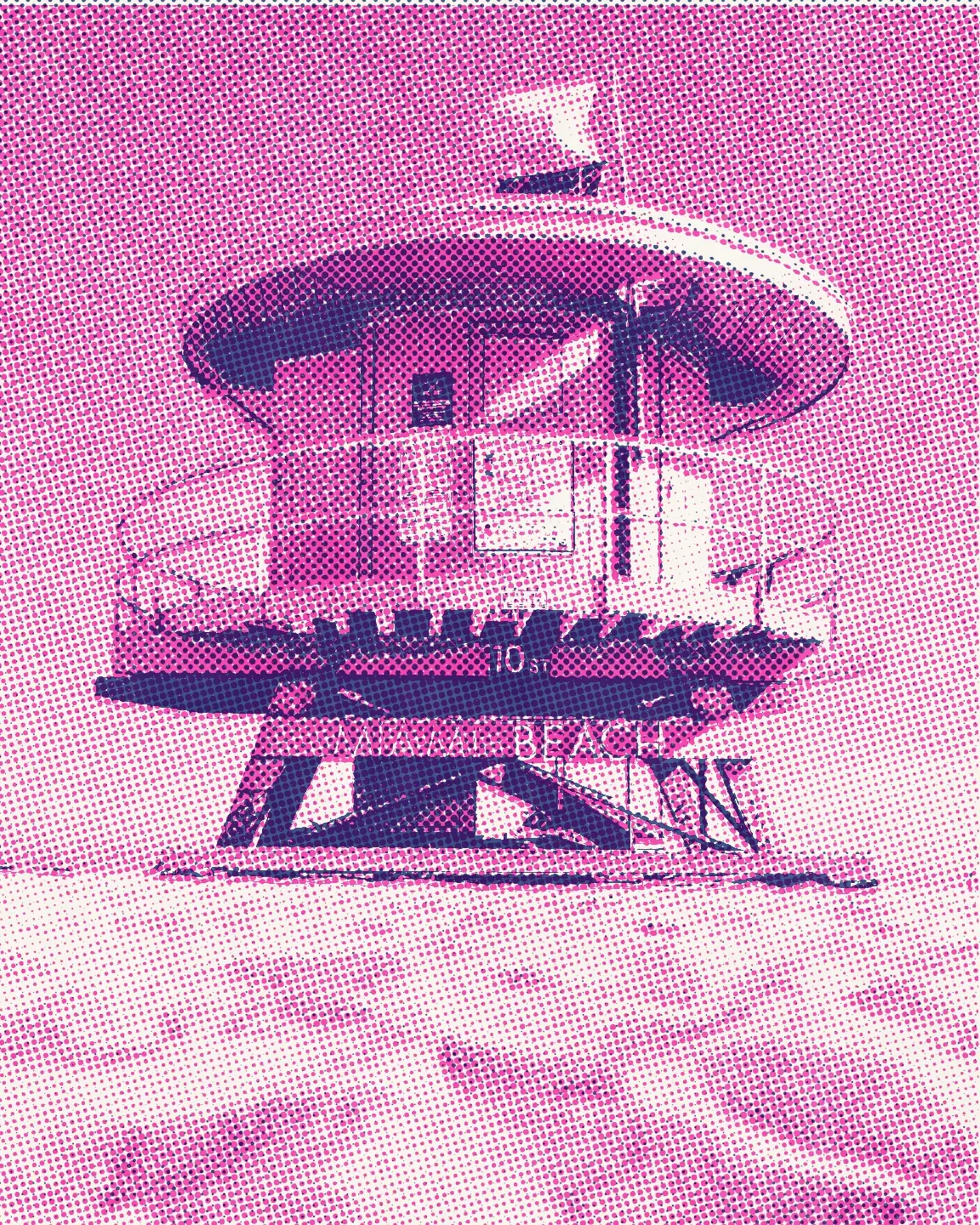
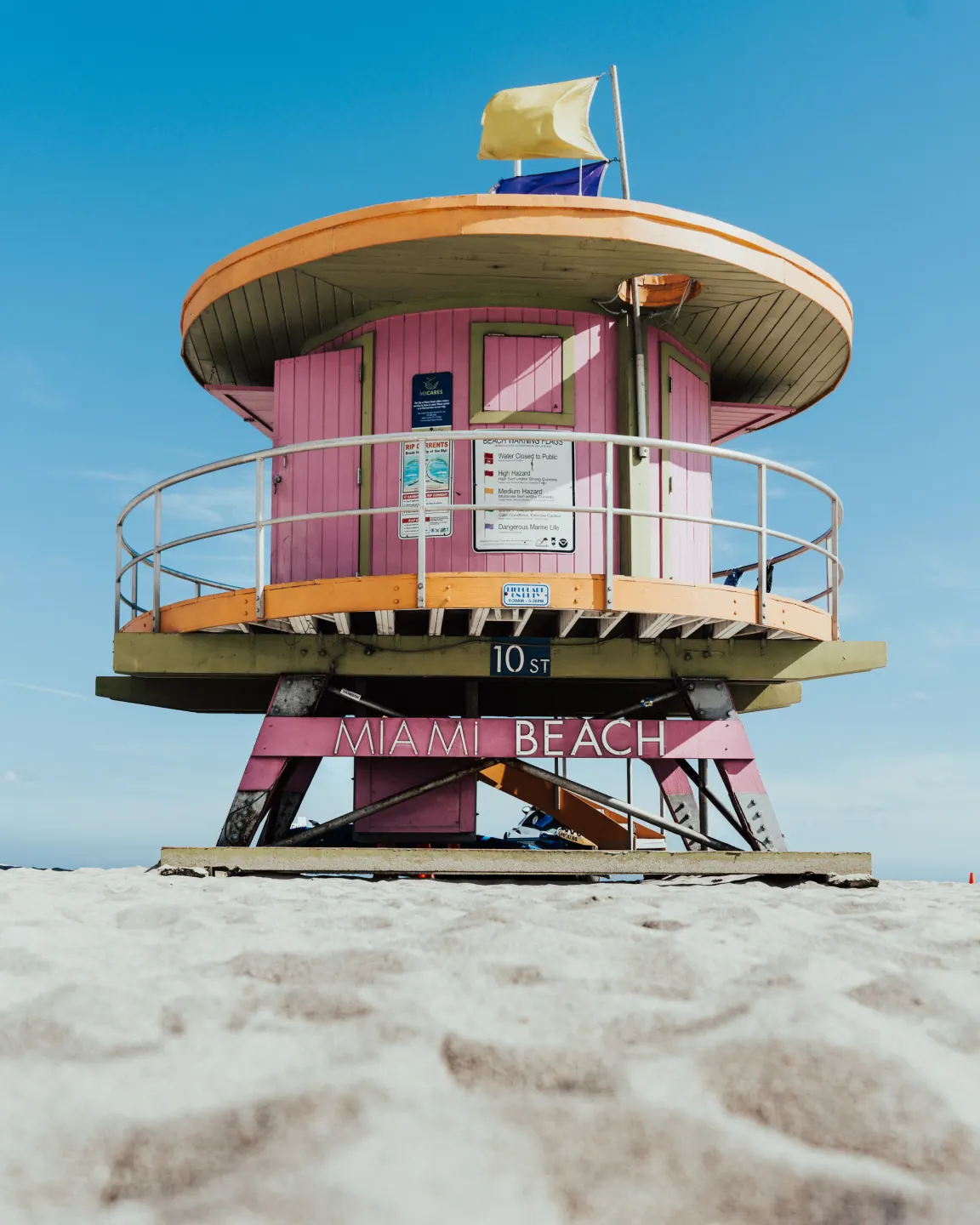
사진 하나, 세 가지 색분해
‘듀오톤’은 리소 스튜디오가 사진을 인쇄하는 방식입니다. 밝은 잉크가 빛과 중간 톤을, 어두운 잉크가 그림자를 맡고, 가장 밝은 곳은 종이로 남습니다. ‘사진 색’은 색분해로, 잉크마다 사진의 색 중 제 몫을 가져갑니다. ‘포스터’는 리소 포스터를 그리는 방식대로 톤을 경계가 선명한 평평한 면으로 나눕니다.
Photonica는 모든 색분해를 여러분의 기기에서, 여러분의 사진으로, 내보내기 크기 그대로 만듭니다. 아무것도 업로드되지 않습니다.
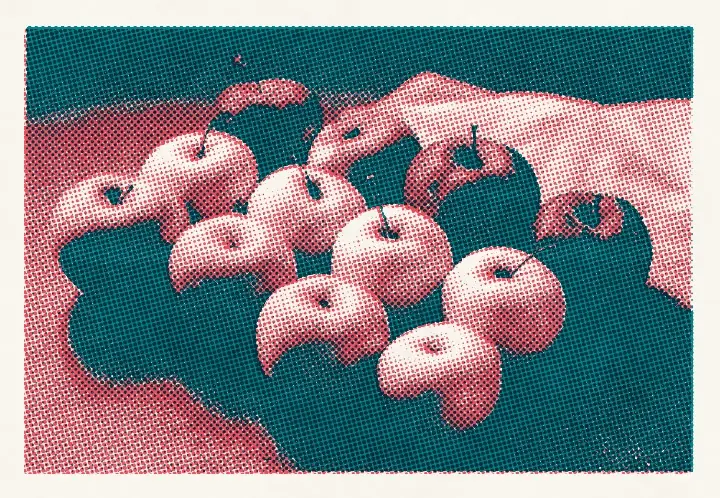
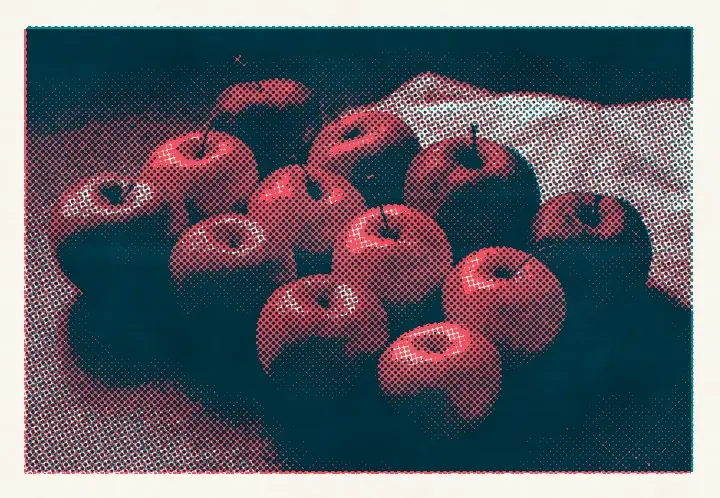
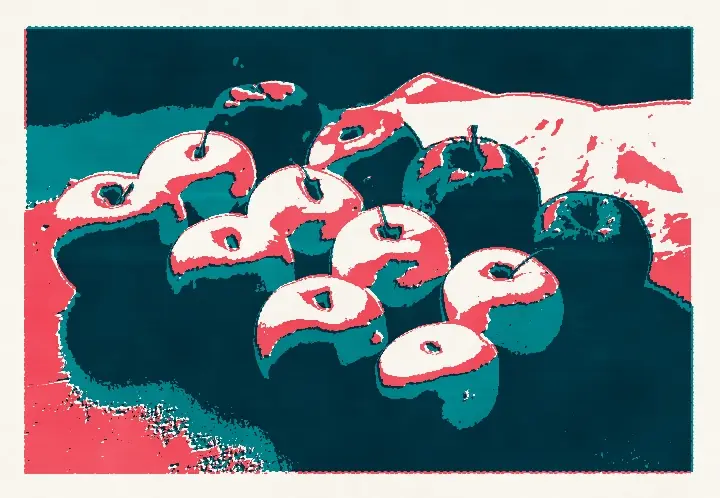
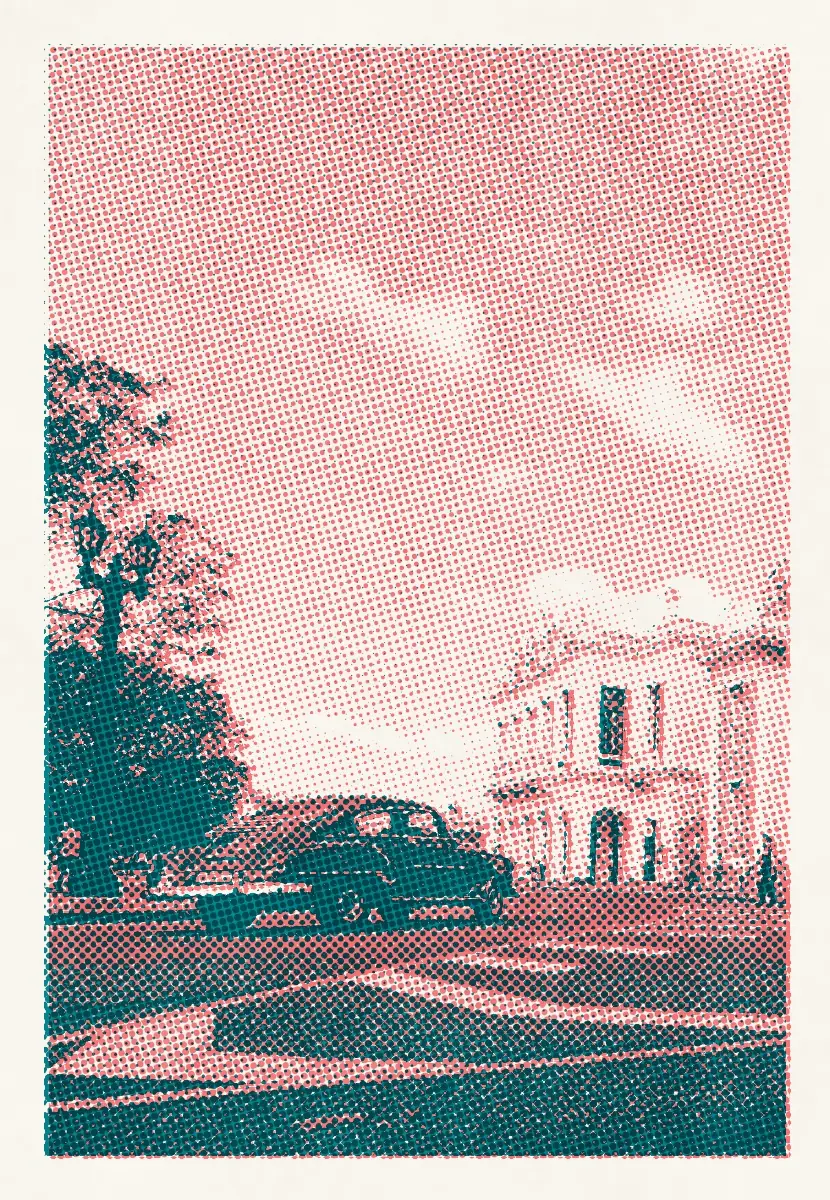
백색 종이에 틸과 브라이트 레드, 세 가지 모두 같은 인쇄 설정입니다. 이 예시들은 Photonica의 리소그래프 단계에서 실제로 인쇄한 결과입니다. ‘이전’은 촬영자의 원래 처리를 그대로 두고, 인쇄물은 공판 인쇄기의 창의적인 해석입니다.
리소그래프 설정
리소 인쇄물의 질감을 만드는 네 가지 조절: 스크린이 얼마나 굵은지, 망점인지 입자인지, 두 번째 드럼이 첫 번째에서 얼마나 빗나가는지, 그리고 드럼이 잉크를 얼마나 올리는지. 기준 인쇄는 그대로 두고, 각 예시는 조절 하나만 움직입니다. 굵은 입자만은 스크린 크기도 함께 키웁니다.
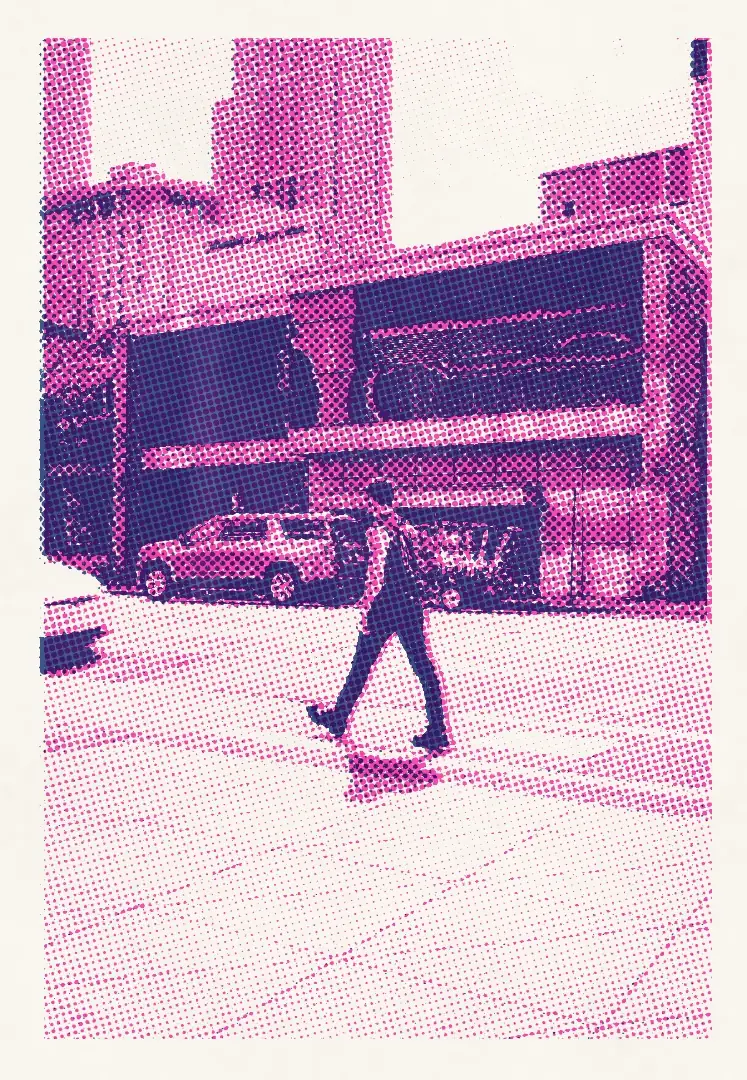
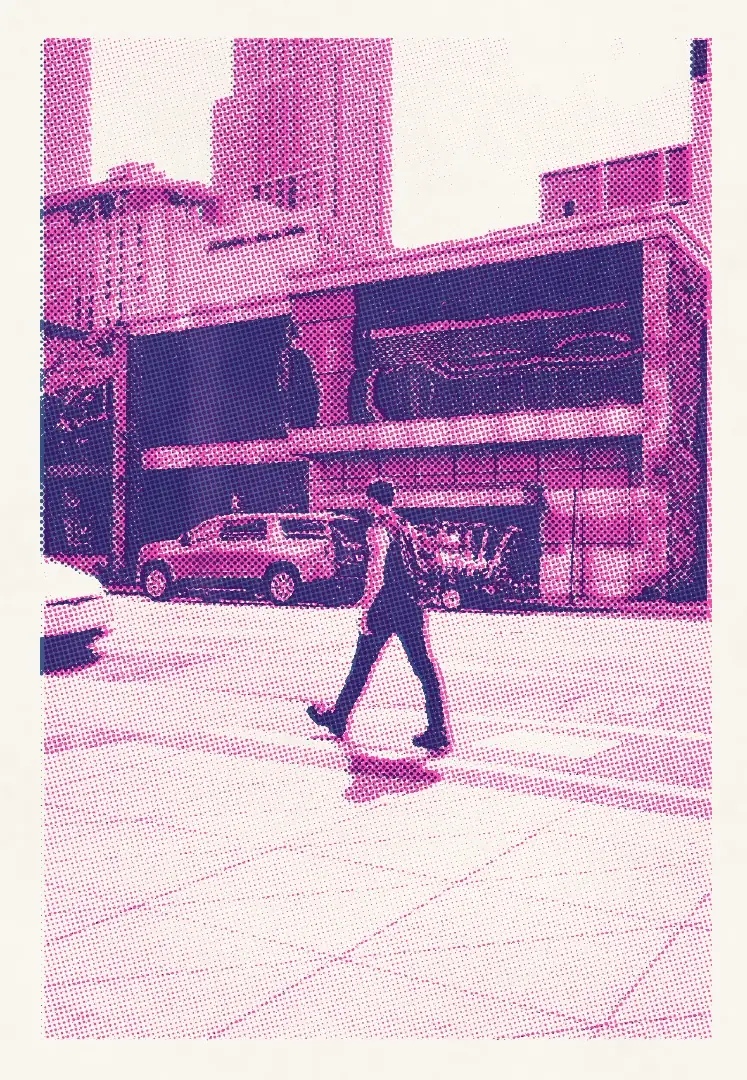
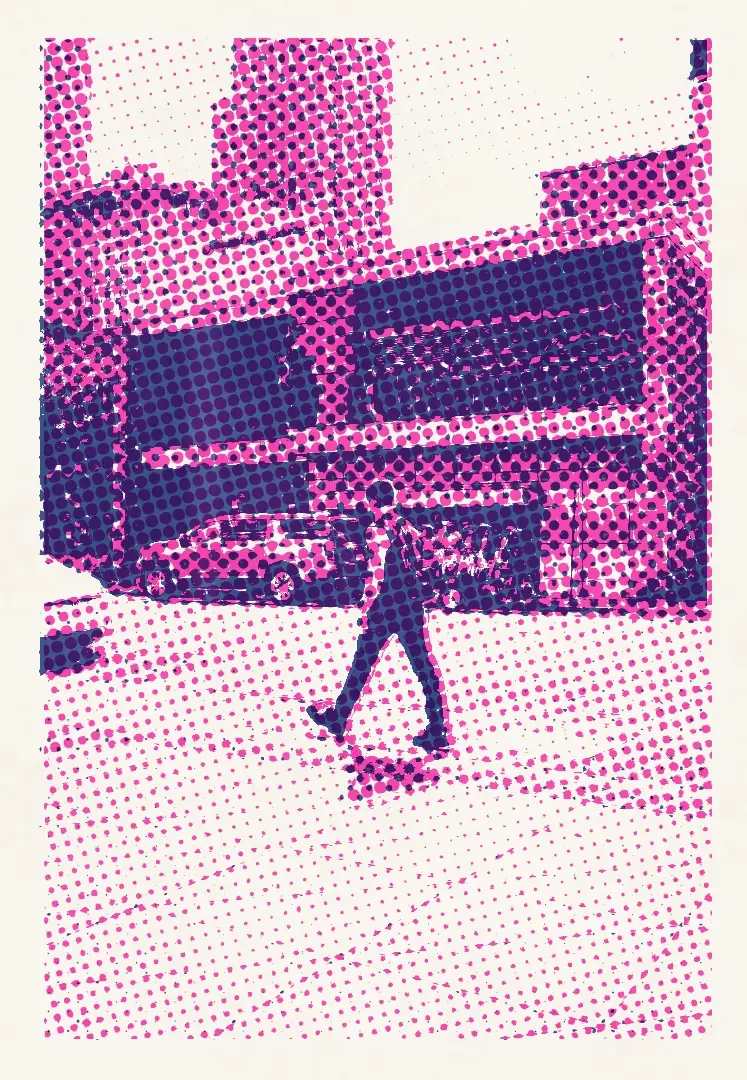
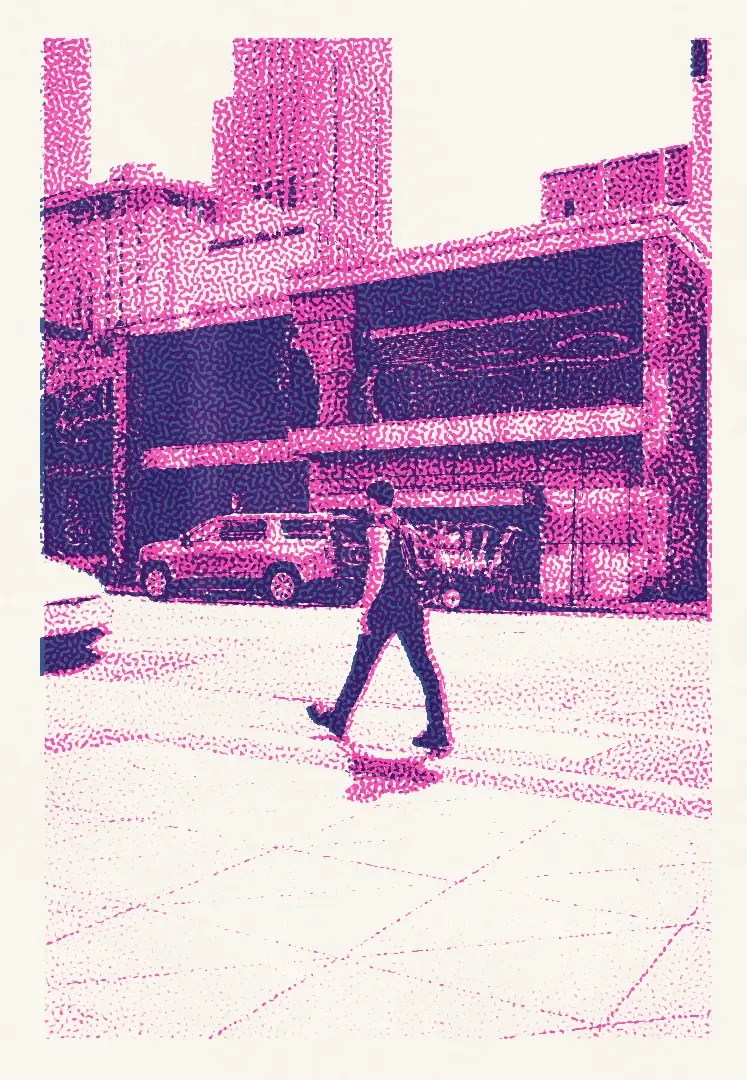
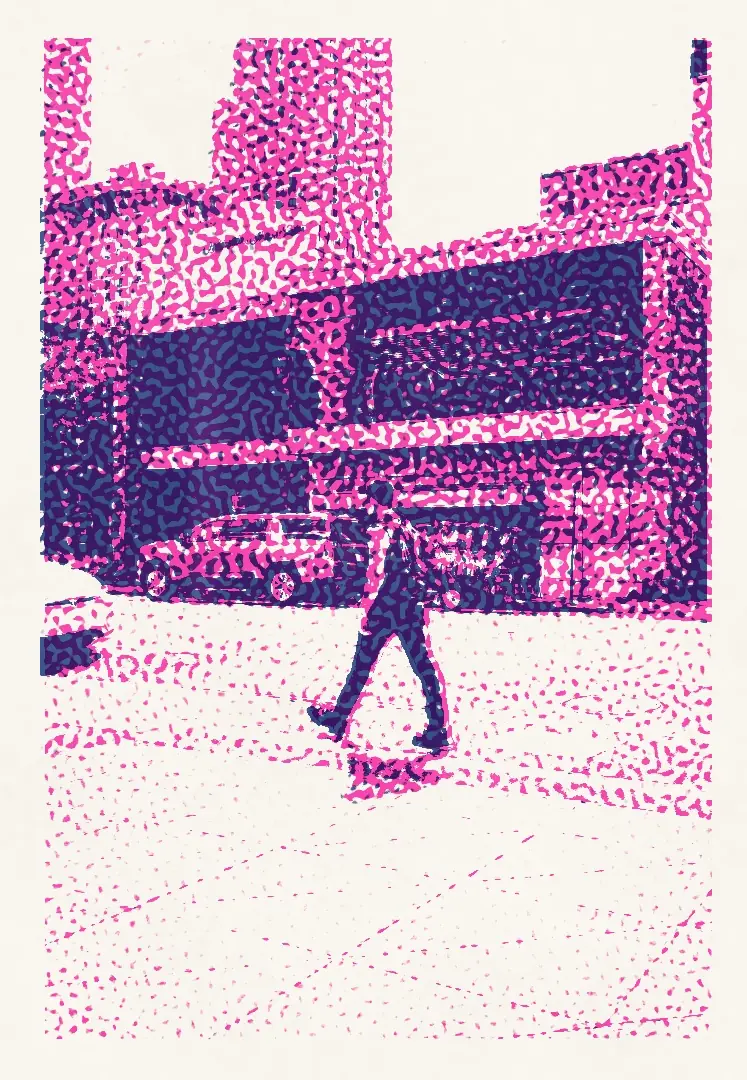
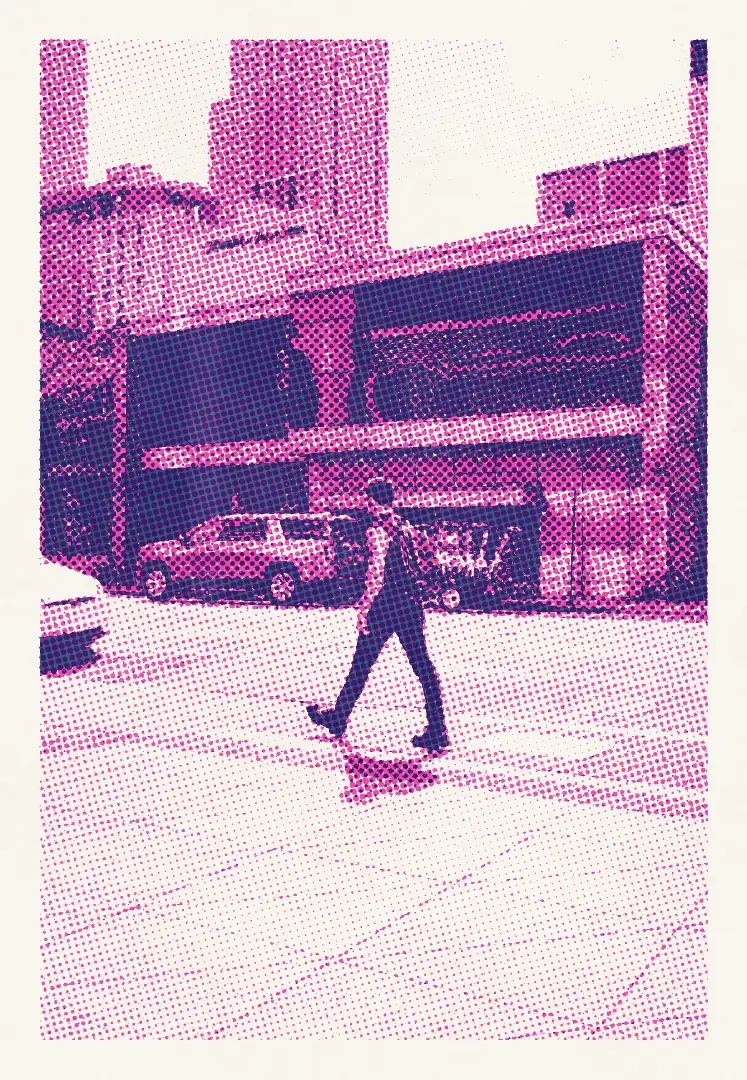
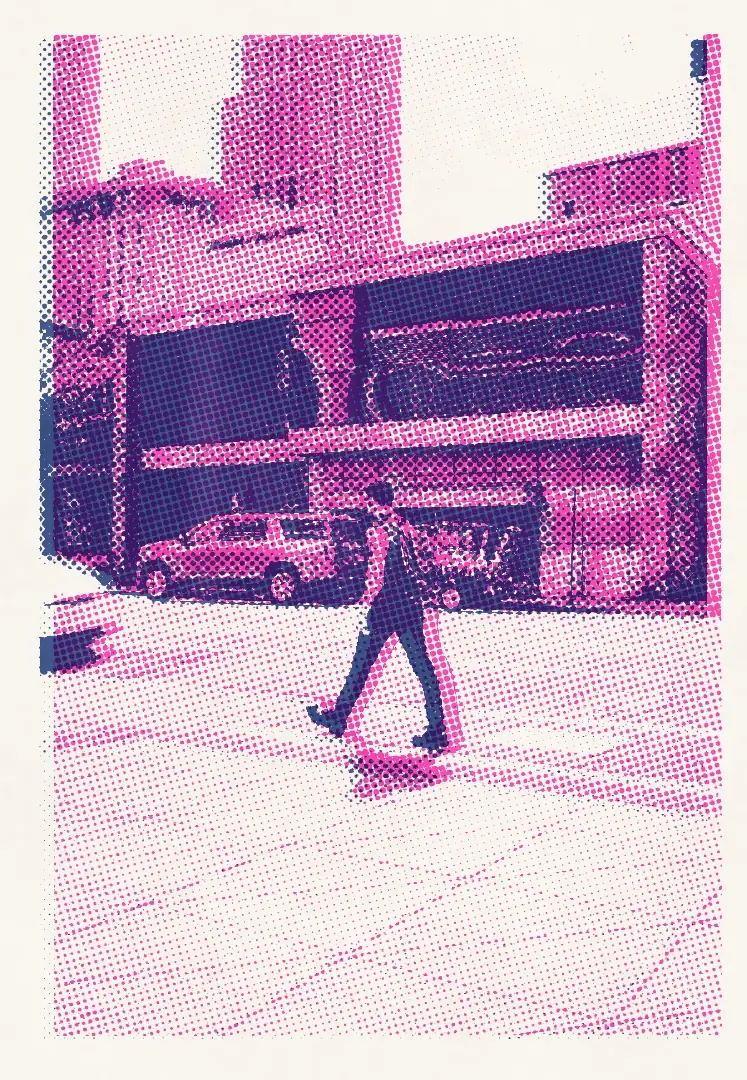
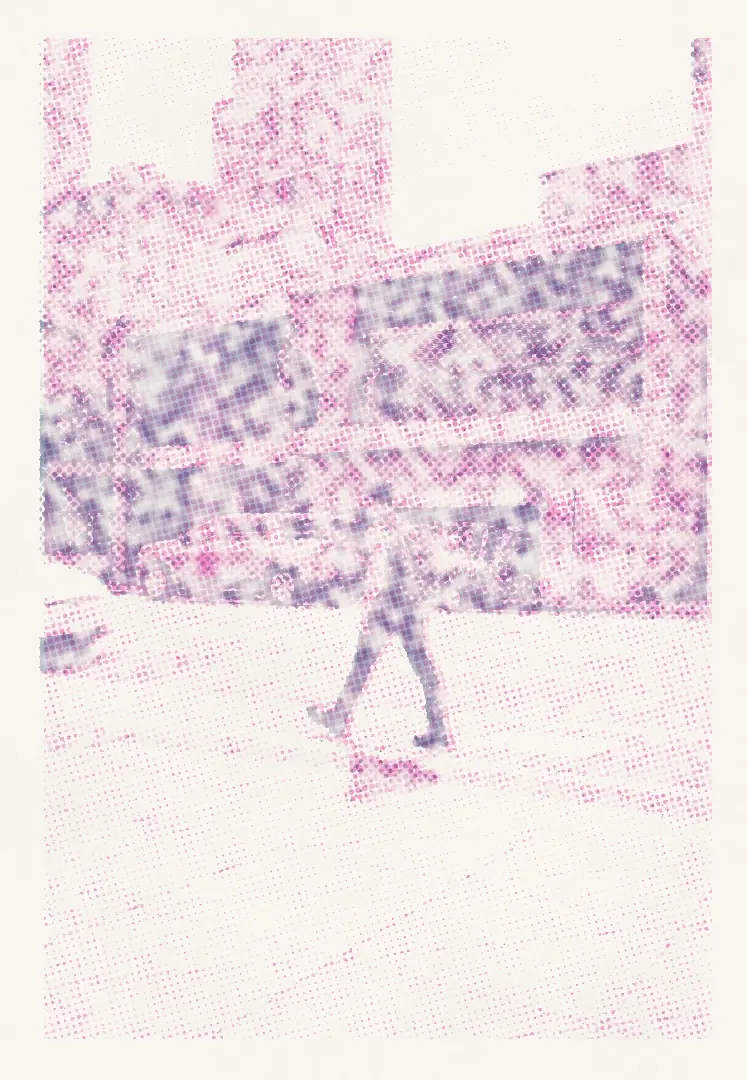
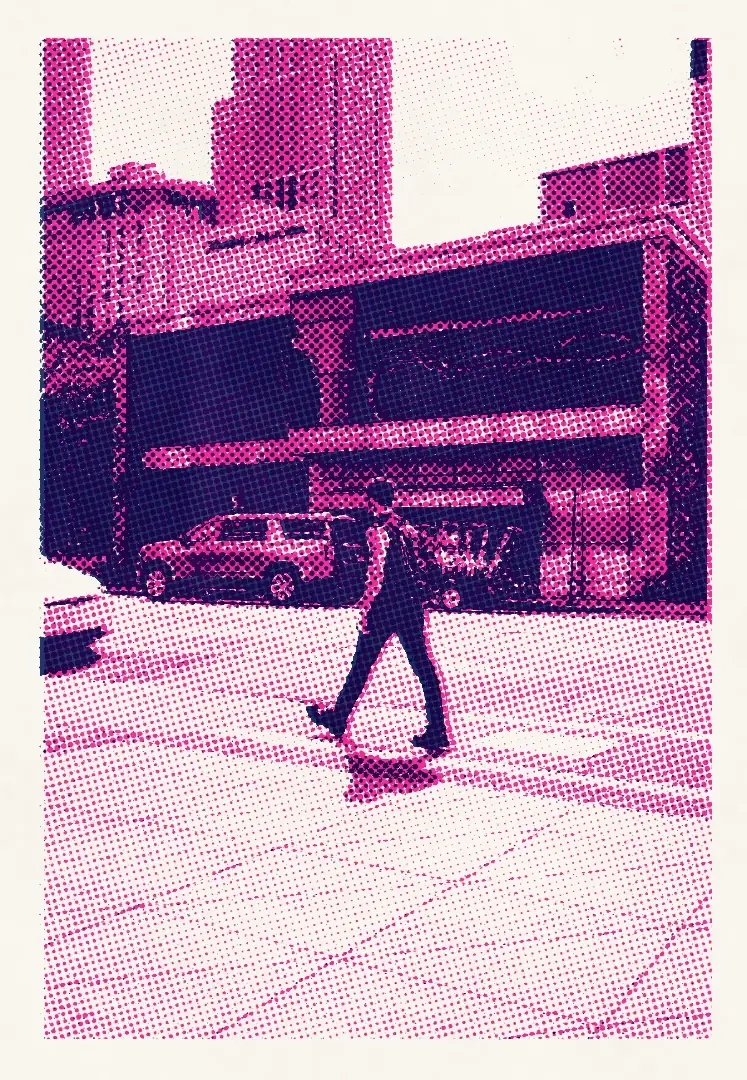
두 번째 드럼이 첫 번째에서 크게 빗나갑니다. 모든 경계를 핑크 그림자가 따라갑니다.
‘잉크’에는 두 드럼이, ‘종이’에는 종이와 ‘종이 가장자리’, 즉 ‘여백’ 또는 ‘여백 없음’이 있습니다. ‘톤’에는 ‘색분해’, ‘단계’, ‘밝기’, ‘대비’가, ‘인쇄’에는 ‘스크린’, ‘스크린 크기’, ‘인쇄 농도’, ‘색 어긋남’이 있습니다. ‘한 장 더’는 그 장만의 색 어긋남, 잉크 층, 종이 결을 지닌 새 종이를 찍습니다.
열일곱 가지 잉크와 네 가지 종이
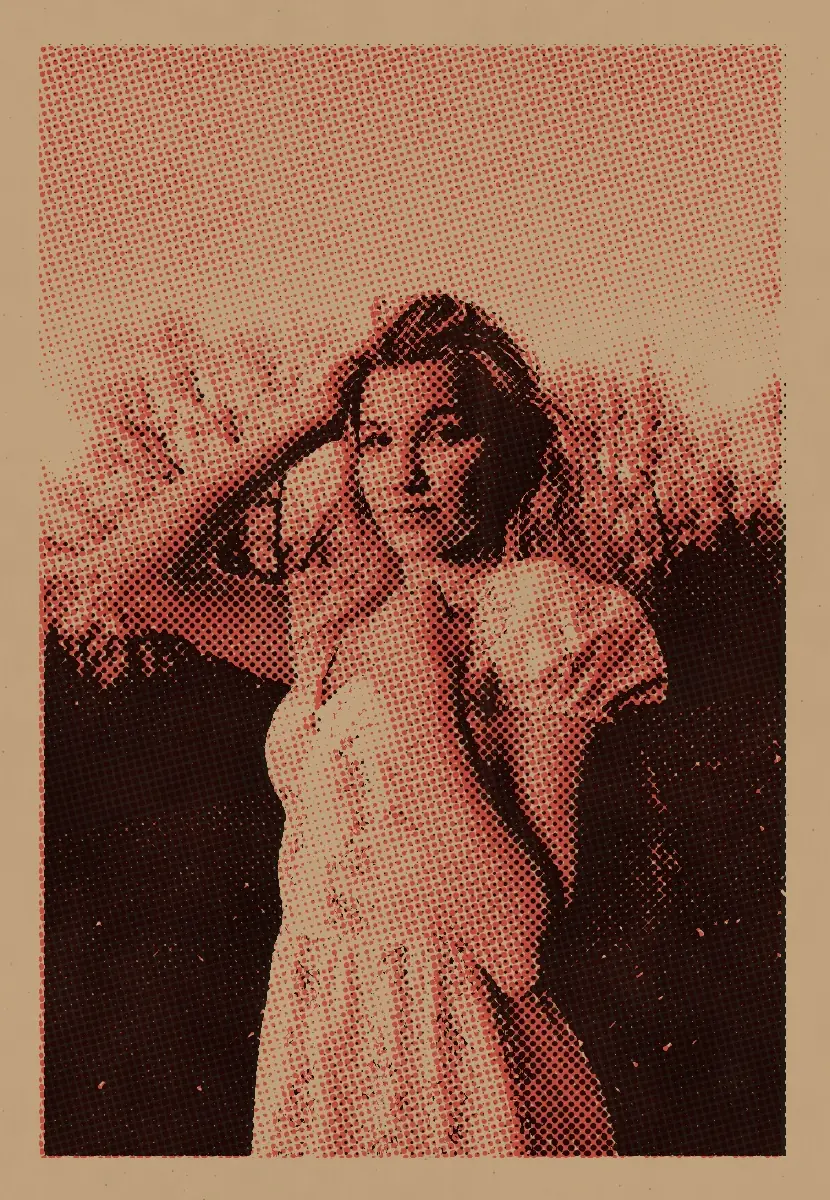
이 단계에는 리소 스튜디오가 쓰는 별색 잉크(페더럴 블루, 형광 핑크, 틸, 선플라워 외 열세 가지)와 네 가지 비도공지가 있습니다. 하나의 인물 사진을 다섯 가지 고전적인 조합과 잉크 하나로, 이어서 하나의 인쇄물을 종이마다 찍었습니다.
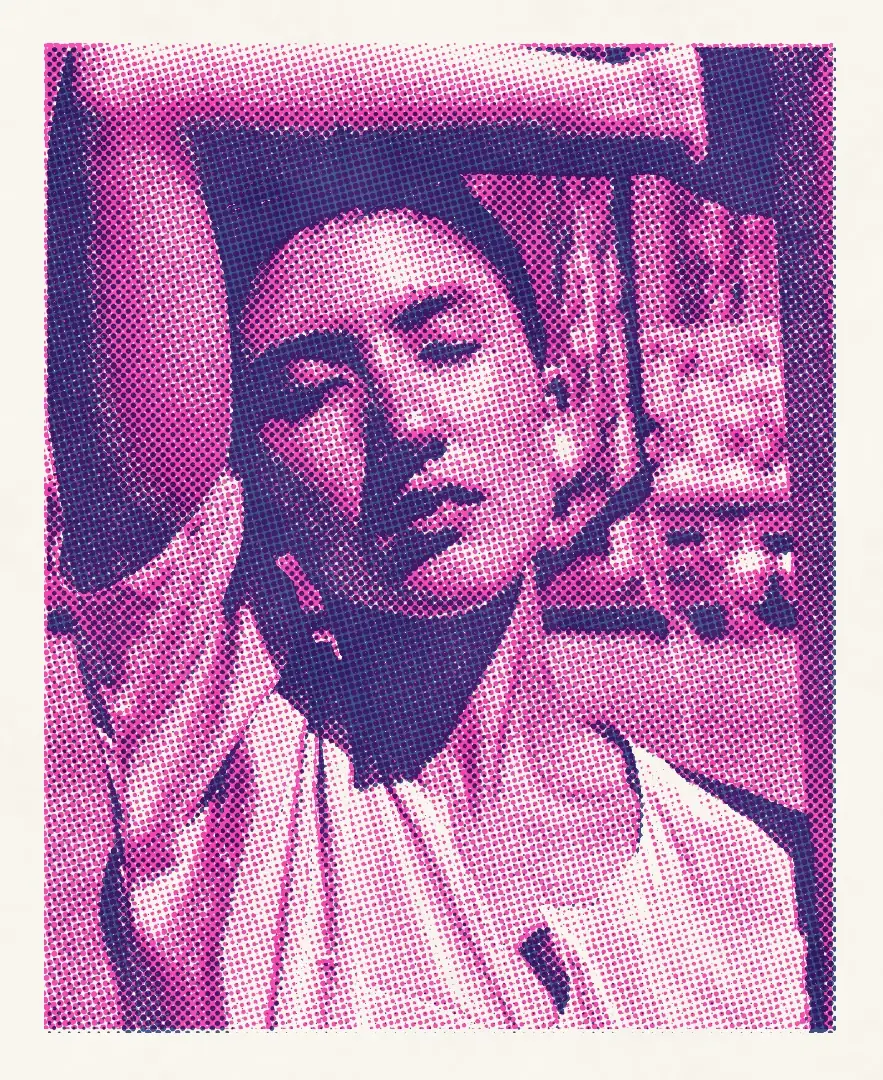
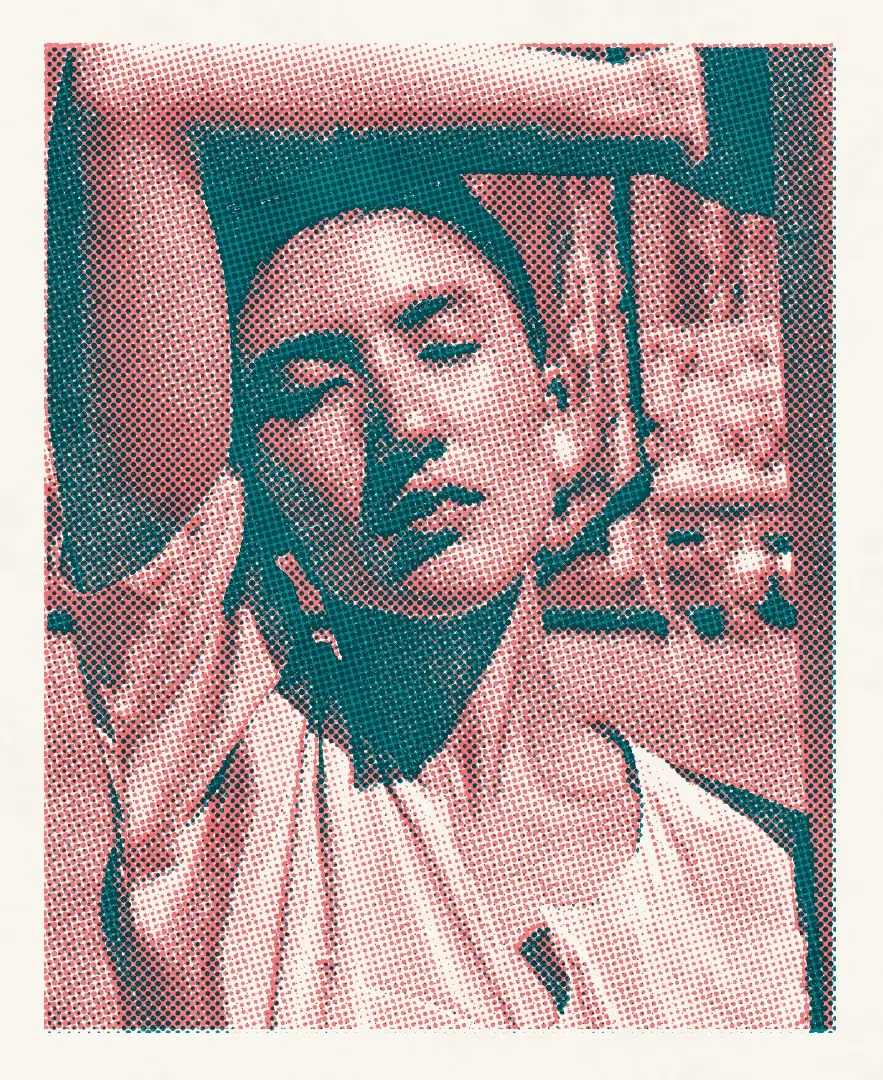
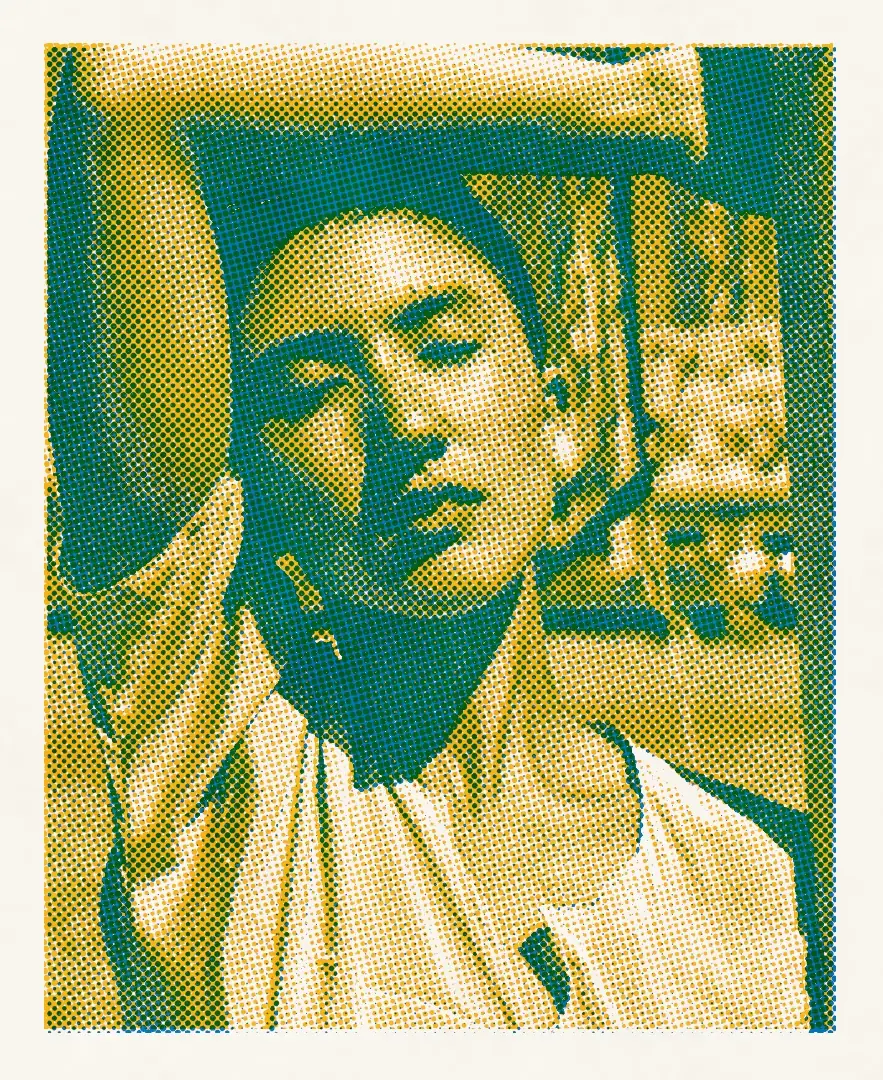
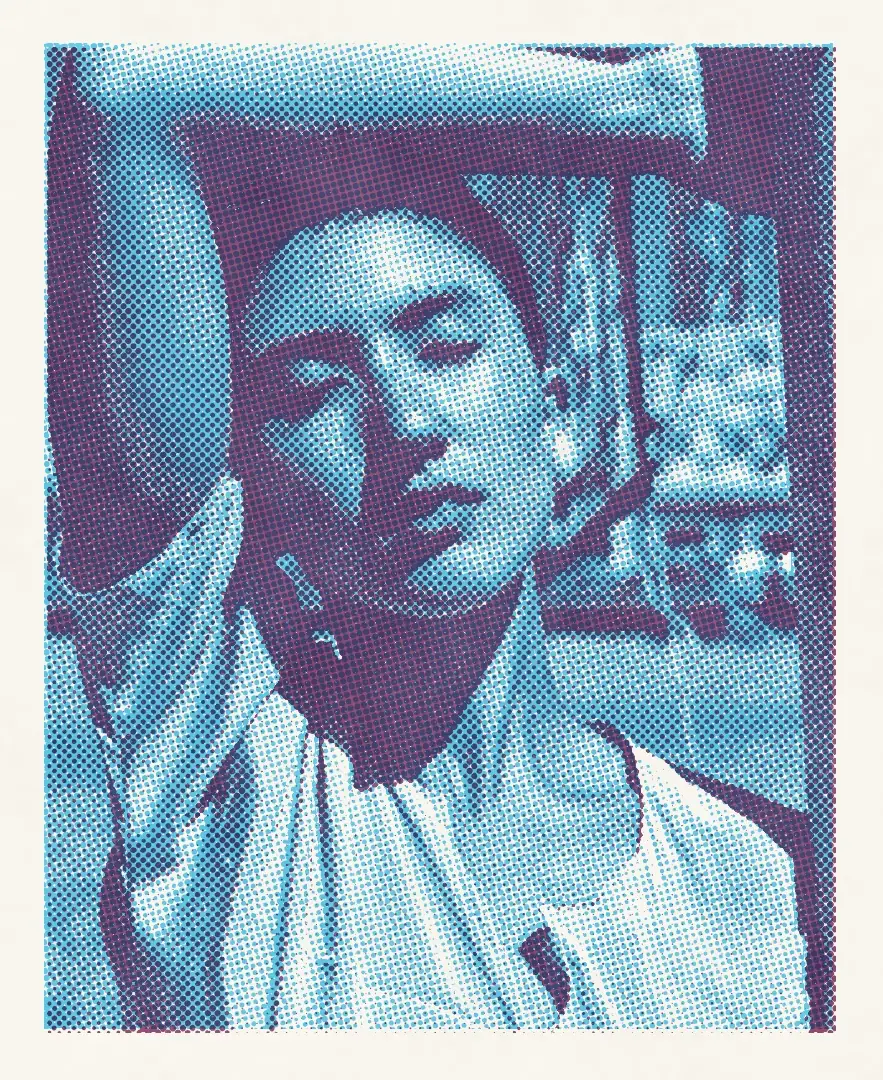
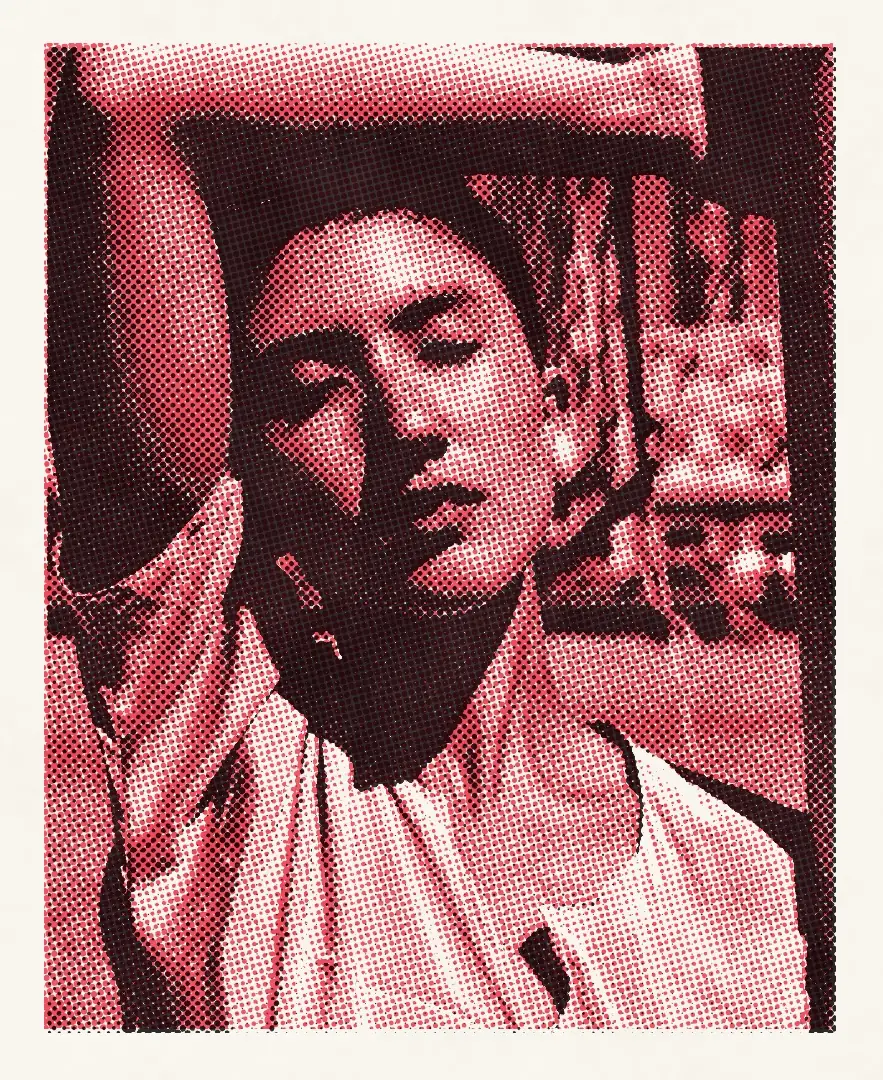
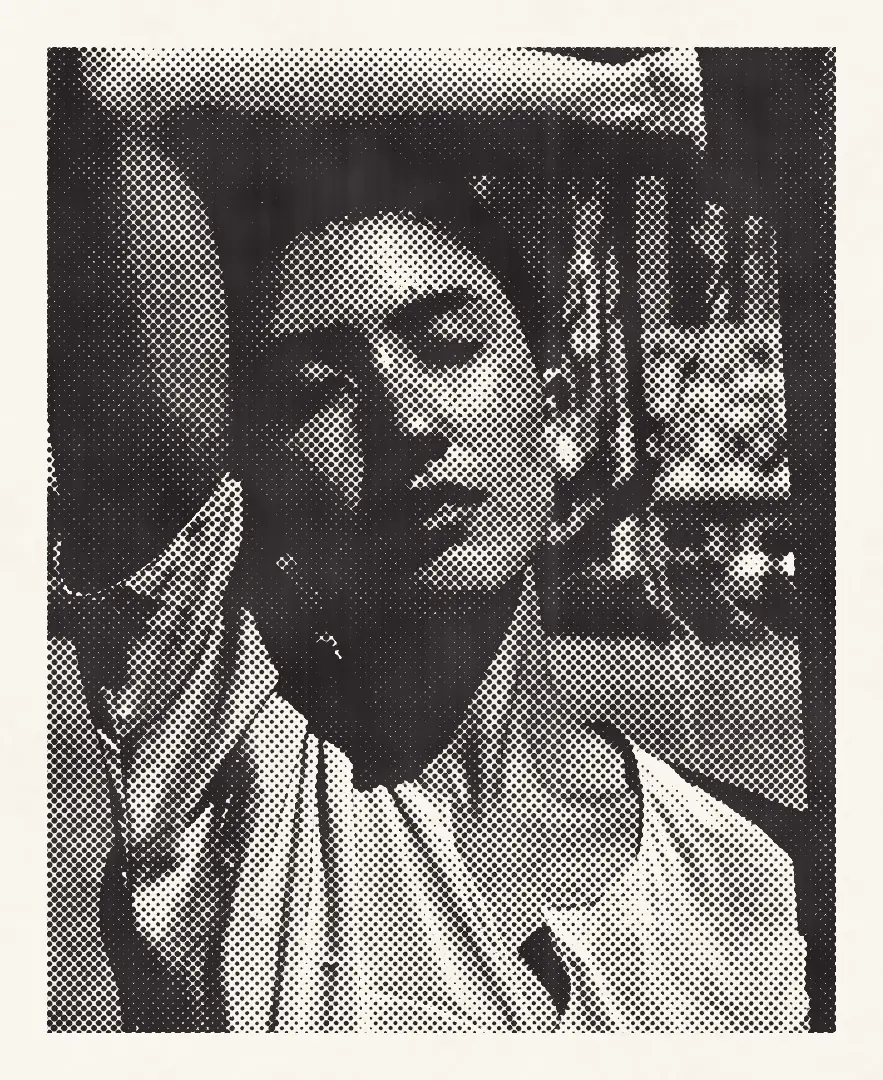
같은 인물 사진, 같은 색분해와 인쇄 설정으로 여섯 가지 잉크 선택. 듀오톤에서는 언제나 어두운 잉크가 그림자를 맡기 때문에 드럼 순서는 상관없습니다.
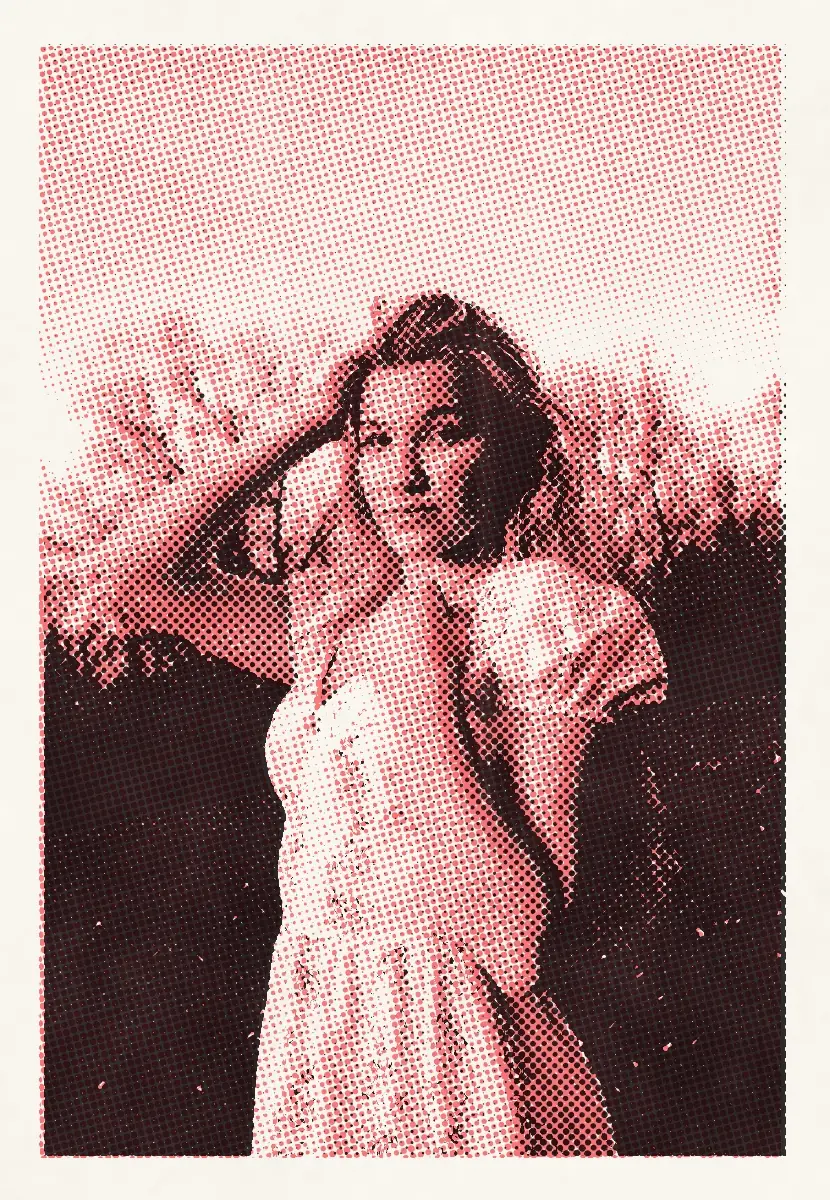
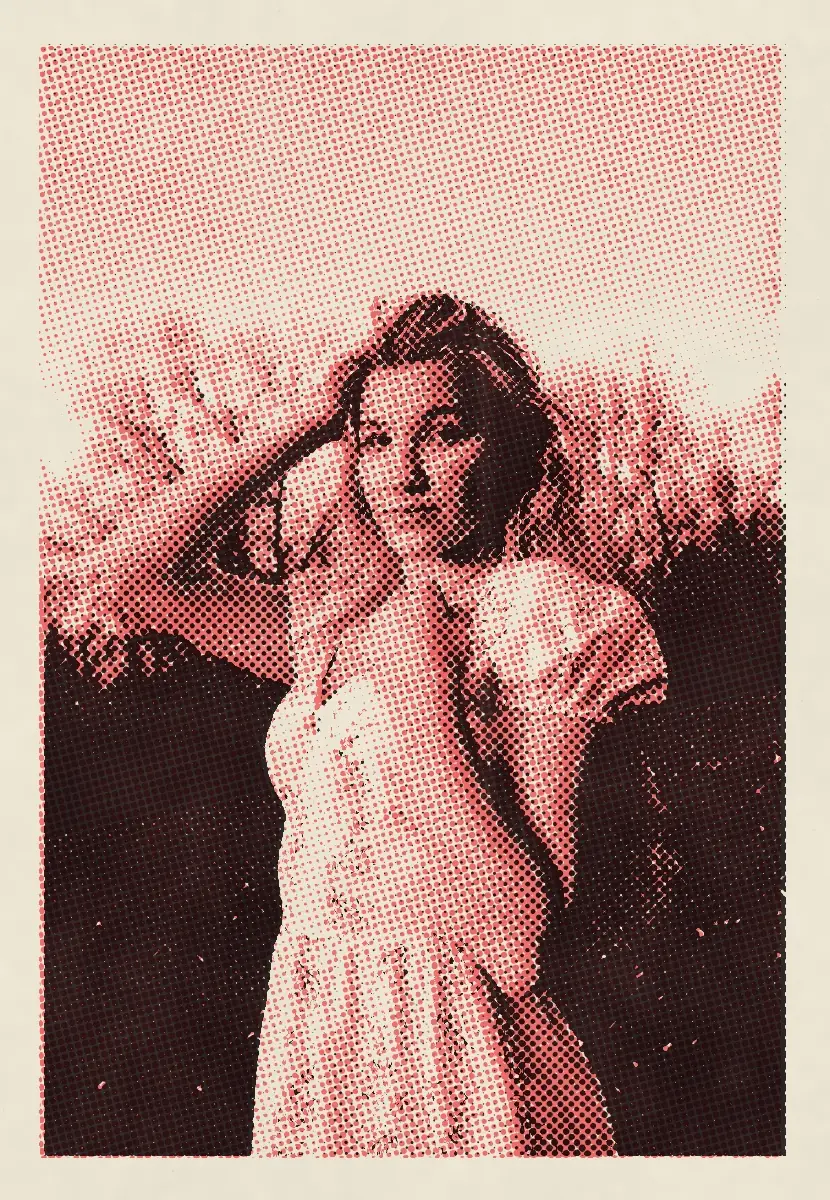
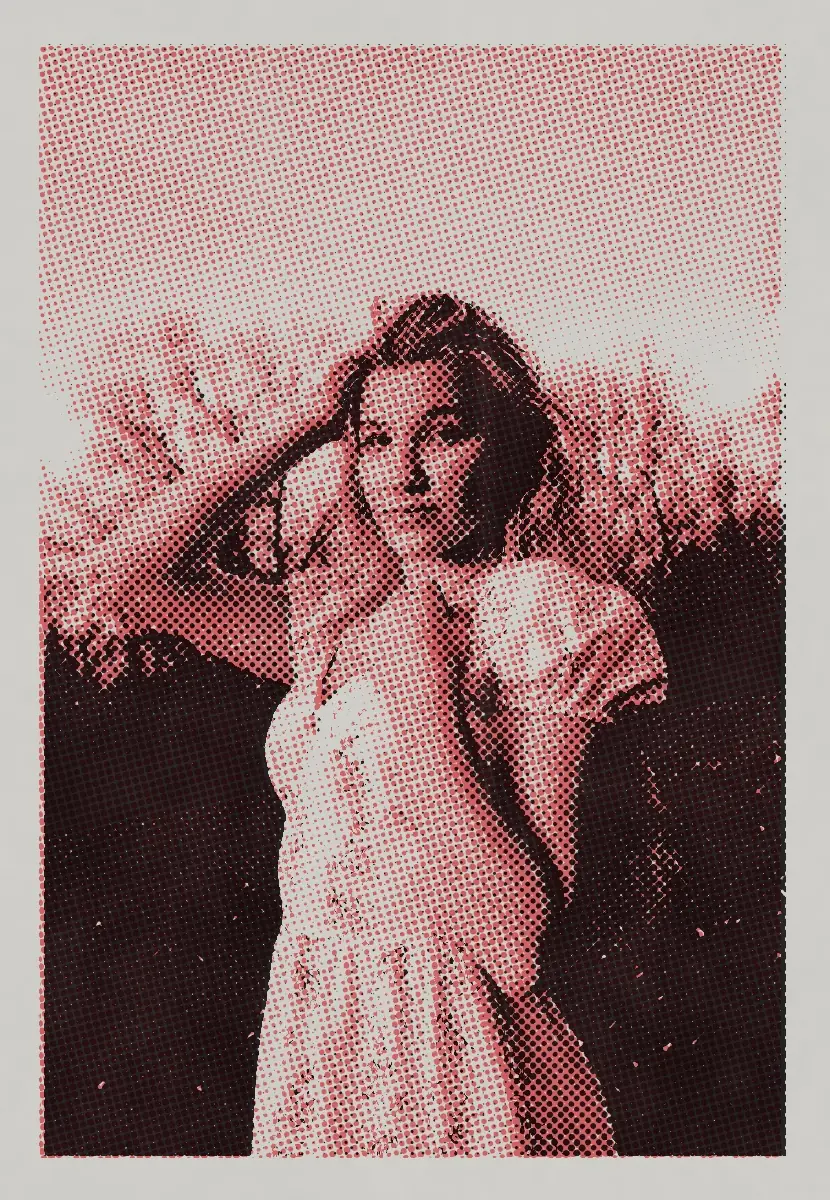
하나의 인쇄물(블랙과 형광 오렌지의 듀오톤)을 네 가지 종이에. 달라지는 것은 종이뿐입니다. 그 흰색, 질감, 잉크가 앉는 방식.
어떤 사진이 좋은 리소 인쇄물이 되는가
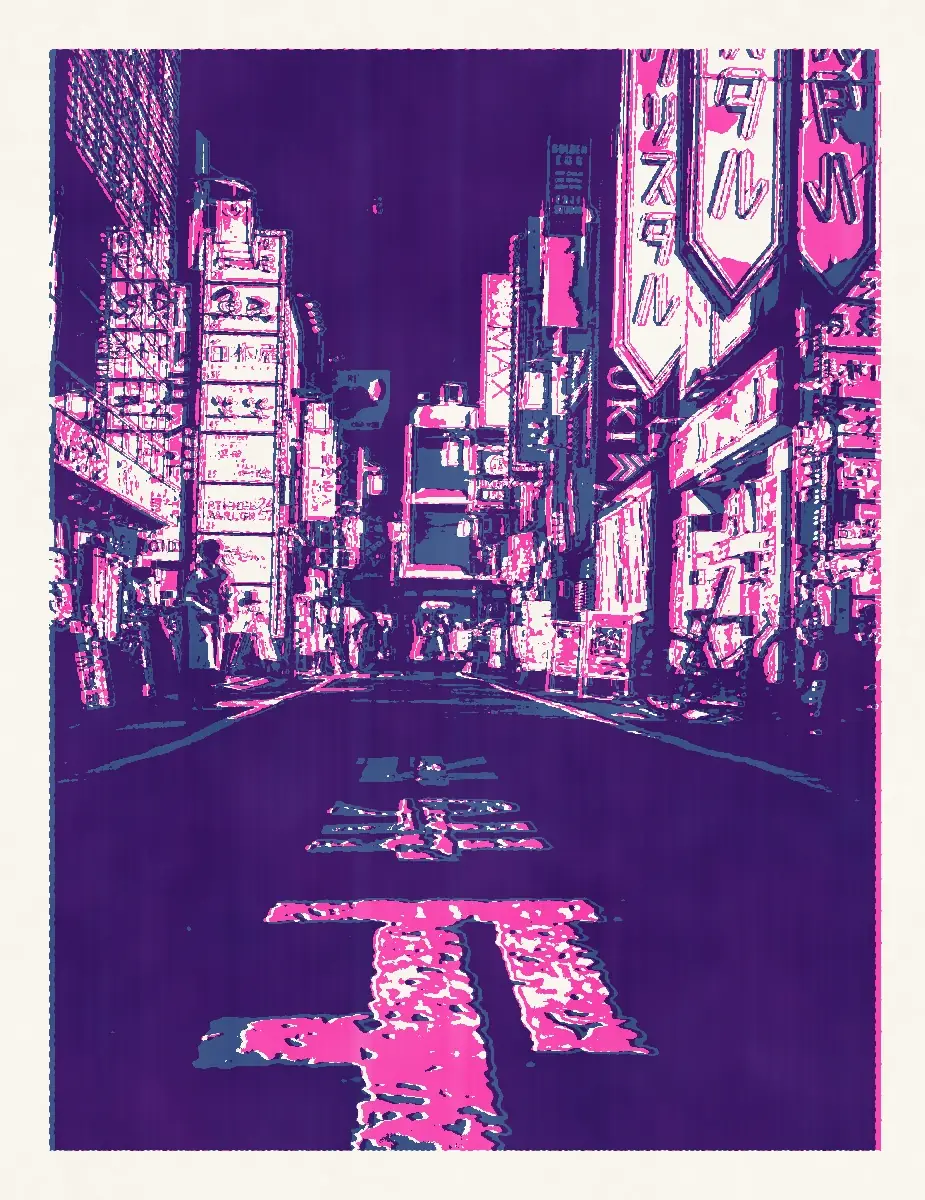
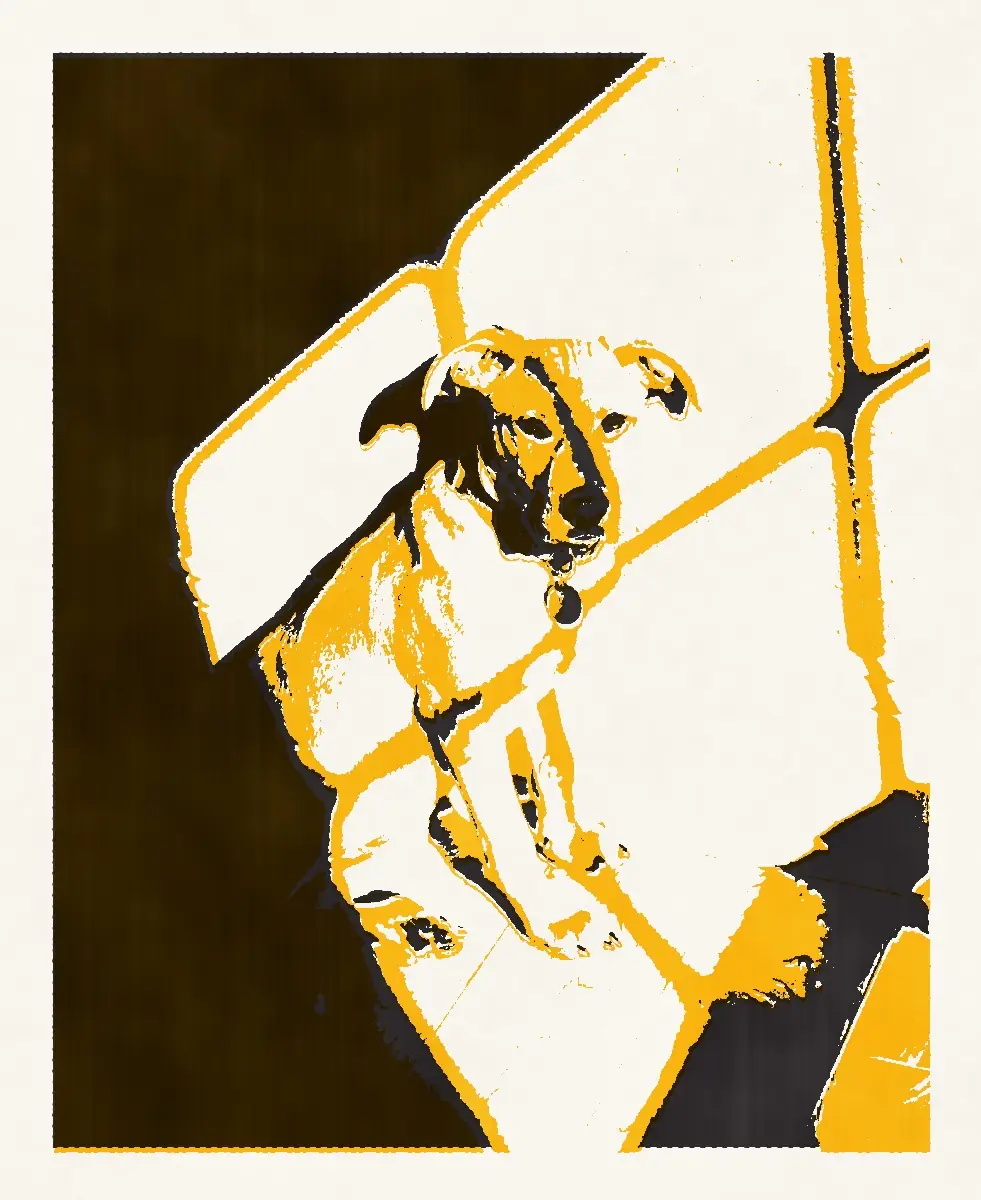
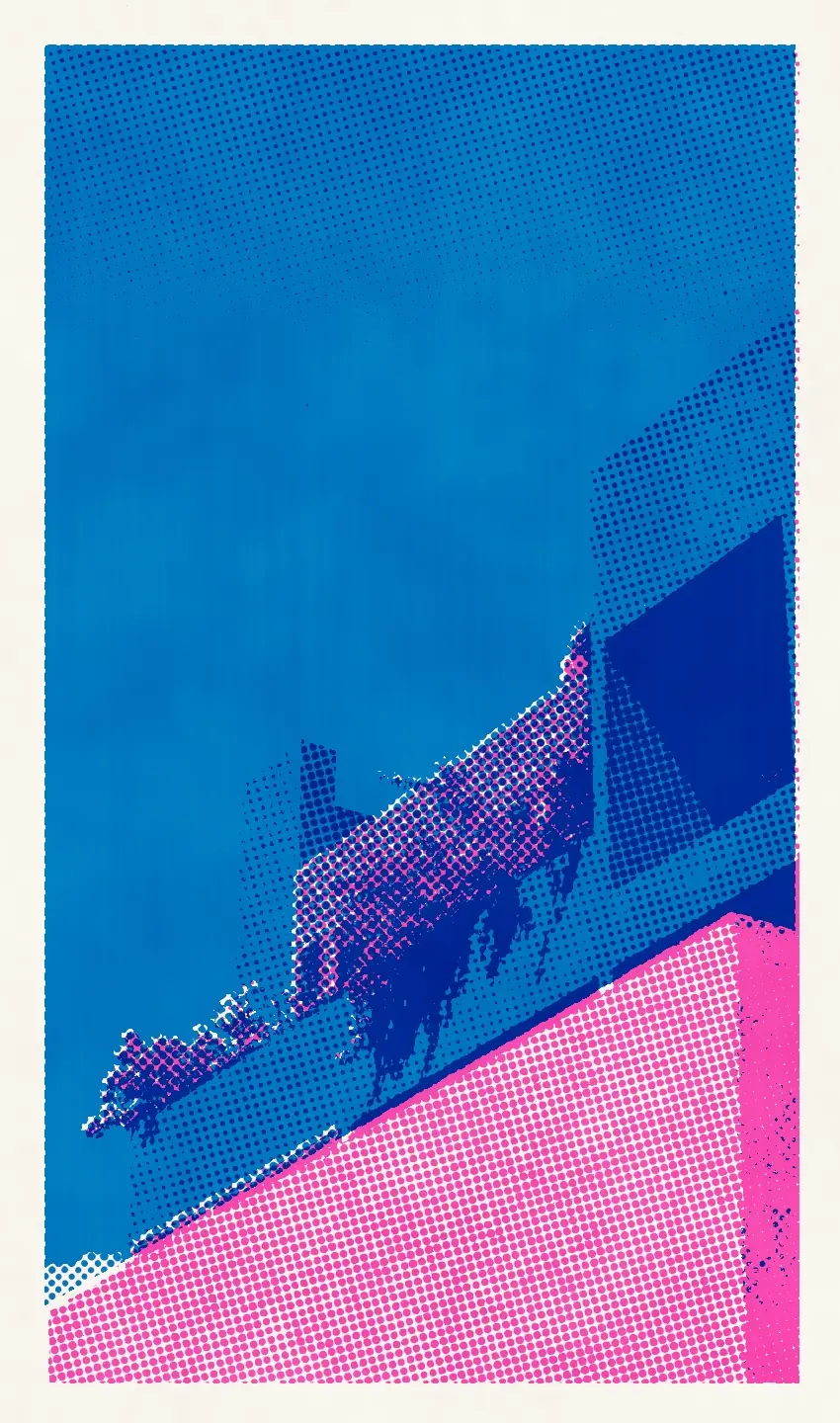
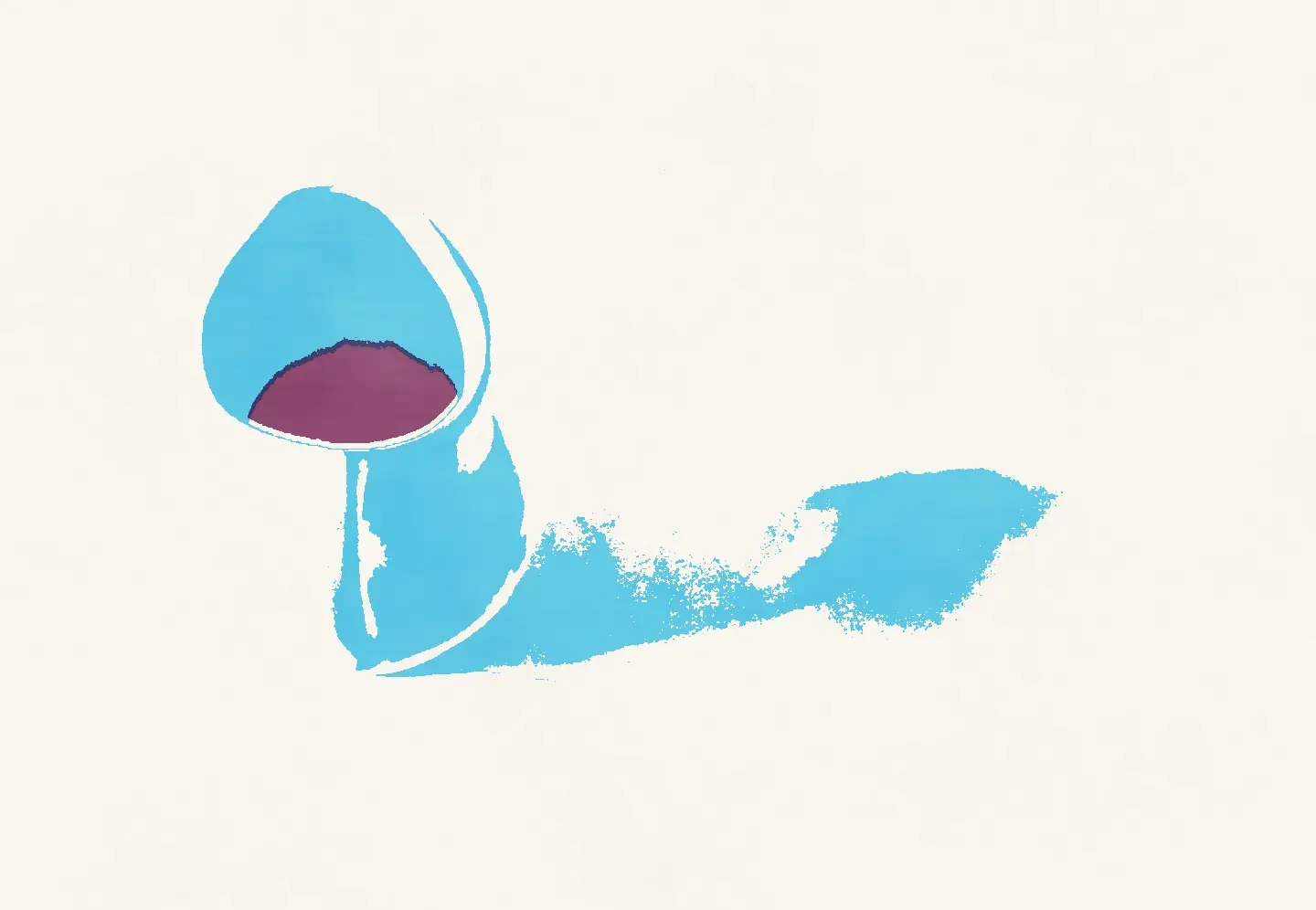
분명한 형태와 강한 빛을 찾으세요. 얼굴, 햇빛 드는 벽, 간판으로 가득한 밤거리, 햇빛 조각 속의 개, 주전자와 그 그림자. 잉크 두 가지와 스크린이 모든 것을 말해야 하므로, 복잡하고 밋밋한 사진은 건넬 것이 적습니다. 그럴 때는 ‘포스터’와 ‘대비’가 형태를 찾아 줍니다.
편집이 그대로 인쇄됩니다
리소그래프는 다른 모든 이미지 도구 뒤에 옵니다. 사진을 현재의 처리 전부와 함께 색분해하며, 필름, 인화지, 조정, 효과는 그대로 두고 아무것도 바꾸지 않습니다. 단계를 닫으면 편집은 두고 온 그 자리에 있습니다.
리소그래프 인쇄물 만드는 법
리소그래프는 Pro의 일부이며, Pro의 모든 기능은 7일 동안 무료로 체험할 수 있습니다. 색분해, 스크린, 인쇄는 모두 여러분의 기기에서 계산됩니다.
사진을 완성하세요
평소처럼 편집하세요. 필름, 빛, 효과. 리소 인쇄는 사진을 보이는 그대로 가져갑니다.
리소그래프를 여세요
효과 다음에 있는 ‘프린트 공정’을 열고 ‘리소그래프’를 고르세요. 첫 인쇄물은 페더럴 블루와 형광 핑크로 나옵니다.
잉크를 고른 다음 인쇄를 정하세요
잉크 두 가지와 종이를 고르고, ‘듀오톤’, ‘사진 색’, ‘포스터’ 중 하나를 선택한 뒤 스크린과 색 어긋남을 정하세요. ‘한 장 더’를 눌러 새로 찍어 보고, ‘내보내기’로 저장하세요.
리소그래프에 관한 질문
리소그래프 인쇄란 무엇인가요?
리소 공판 인쇄기로 찍은 인쇄물입니다. 리소는 사무실의 빠른 복사를 위해 만들어진 일본 기계인데, 예술가와 소규모 출판사가 포스터, 진, 사진집을 만드는 데 쓰기 시작했습니다. 마스터에 새긴 스텐실을 통해 드럼마다 별색 잉크 하나를 찍기 때문에, 두 가지 색의 인쇄물은 기계를 두 번 지나갑니다. 그 모습도 여기서 나옵니다. 서로 겹치는 선명하고 반투명한 잉크, 하프톤 스크린, 고르지 않은 잉크 층, 살짝 어긋난 두 번째 색.
그냥 하프톤 필터인가요?
아니요. 하프톤 필터는 사진을 망점으로 바꿀 뿐입니다. 리소그래프 단계는 먼저 리소 스튜디오처럼 사진을 두 잉크로 분해하고, 잉크마다 각자의 각도로 스크린을 적용하며, 두 번째 드럼을 첫 번째에서 살짝 어긋나게 놓고, 비도공지 위에 여백을 두거나 가장자리까지 잉크를 고르지 않은 층으로 올립니다.
어떤 사진이 가장 잘 인쇄될까요?
분명한 형태와 강한 빛이 있는 사진입니다. 창가의 인물, 햇살 가득한 거리, 간판으로 가득한 밤거리, 벽 앞의 식물. 사진이 복잡하다면 ‘포스터’를 써 보세요. 톤을 평평한 형태로 단순하게 만들어 줍니다.
파일을 리소 스튜디오에 보낼 수 있나요?
인쇄용 마스터로는 보낼 수 없습니다. 이 단계는 완성된 인쇄물을 기계에서 막 꺼낸 모습 그대로 JPEG로 내보내며, 드럼마다 그레이스케일 마스터를 따로 만들지는 않습니다. 원하는 잉크와 느낌을 스튜디오에 보여 주는 시안으로는 좋습니다.
리소그래프가 제 편집을 바꾸나요?
아니요. 이 단계는 사진을 현재의 처리 전부와 함께 가져갈 뿐, 그 아래는 아무것도 건드리지 않습니다. 닫으면 필름, 조정, 효과가 두었던 그대로 있습니다.
리소그래프는 무료인가요?
아니요, 리소그래프는 Pro의 일부입니다. Pro의 기능은 모두 7일 동안 무료로 체험할 수 있습니다. 카드도, 자동 결제도 없습니다.
제 사진이 어딘가에 업로드되나요?
아니요. 색분해, 스크린, 인쇄는 모두 브라우저 안에서 계산됩니다. 사진은 기기 밖으로 나가지 않습니다.
사진: Andrea Piacquadio, Chris S, Esra Erdem, Airam Dato-on, Saul Joseph, Airam Dato-on, Christopher Politano, Elizabeth Ann Stein, Eduardo Fuentes Loya, Brunxs 및 Mehmet Turgut Kirkgoz (Pexels 제공). Photonica에서 편집했습니다.