
편집한 사진을 저장하세요
내보내기 크기를 선택하고 치수를 확인한 후 JPEG를 다운로드하세요.
- 편집기에서 사진을 열고 변경을 완료합니다. 자르기 및 회전이 열려 있으면 먼저 적용 또는 취소를 선택합니다.
- 편집기 헤더에 있는 다운로드 버튼인 내보내기를 선택합니다.
- 표준 또는 원본 해상도 옆의 픽셀 크기를 확인한 다음 해당 옵션을 선택합니다. 원본 해상도에는 Pro 액세스가 필요합니다.
- 브라우저 다운로드에서 your-filename-photonica.jpg라는 다운로드를 찾으세요. 열어서 저장된 결과를 확인하세요.
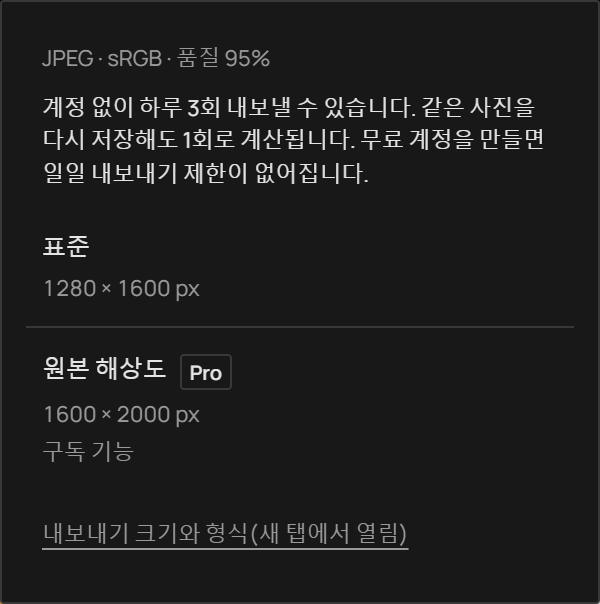
게스트 내보내기 및 무료 계정
계정이 없으면 이 브라우저에 하루에 3번 저장할 수 있습니다. 동일한 사진을 다시 저장하는 것을 포함하여 내보내기에 성공할 때마다 횟수가 계산됩니다. 한도는 현지 자정에 재설정됩니다. 한도 이후에도 편집이 가능합니다. 일일 한도 없이 계속 저장하려면 무료 계정을 만들거나 로그인하세요. 현재 사진과 편집 내용은 계속 열려 있으며 로그인 후에도 내보내기가 계속됩니다. Pro 도구와 원본 해상도 내보내기에는 여전히 Pro가 필요합니다.
어떤 사이즈를 살까요?
| 옵션 | 사용된 소스 | 자르기 및 프레임 후 |
|---|---|---|
| 표준 · Free | 가장 긴 면이 최대 1600px인 이미지 내보내기입니다. 작은 사진은 더 작게 유지됩니다. | 자르고 펴면 크기가 줄어들 수 있습니다. 프레임은 레이아웃과 그 안의 사진 영역을 변경합니다. |
| 원본 해상도 · Pro | 원본 사진의 해상도는 기기의 GPU 및 메모리 제한에 따라 달라집니다. | 동일한 자르기 및 프레임이 적용됩니다. 잘린 픽셀을 복원하거나 사진을 확대하지는 않습니다. |
내보내기 메뉴의 숫자는 프레임을 포함한 최종 파일 크기(픽셀)입니다. 1600px 제한은 자르기 전 Free 내보내기 소스에 적용됩니다. 보장되는 출력 크기는 아닙니다.
표준이 이미 이 사진의 전체 해상도를 제공하는 경우 메뉴에는 단일 내보내기 옵션이 표시되고 전체 크기에 대해 구독이 필요하지 않음을 확인합니다.
프레임이나 회전이 없는 프레임이나 회전이 없는 예: 6000 × 4000px 원본은 1600 × 1067px 표준 내보내기가 됩니다. 너비와 높이를 절반으로 자르면 표준 해상도에서는 800 × 533픽셀, 원본 해상도에서는 3000 × 2000픽셀이 생성됩니다.
형식과 품질
내보내기는 고정 95% 품질의 SDR, sRGB JPEG입니다. 품질 슬라이더나 RAW, PNG 또는 HDR 내보내기가 없습니다. 두 크기 옵션 모두 현재 처리, 자르기 및 프레임을 포함합니다. 처리 과정은 기기에 남아 있습니다.
JPEG가 저장되지 않는 경우
- 먼저 브라우저의 다운로드를 확인하세요. 대화 상자를 열지 않고도 파일을 저장할 수 있습니다.
- 원본 해상도를 로드할 수 없는 경우 연결을 확인하고 다시 시도하세요. 장치가 해당 크기를 렌더링할 수 없는 경우 표준 또는 더 많은 기능을 갖춘 장치를 사용하십시오.
- Pro-access 메시지가 나타나면 Standard를 무료로 치료할 수 있습니다. 잠긴 Pro 효과를 비활성화하거나 제공되는 경우 무료 설정 사용를 사용하세요.
다시 시도하는 동안 편집기를 열어 두세요. 홈 화면으로 돌아가거나 페이지를 다시 로드하거나 닫으면 사진 세션이 종료됩니다. 떠나기 전에 내보내기; 사전 설정은 사진이나 실행 취소 기록을 유지하지 않습니다.