
보는 거리에 따라 입자가 변합니다.
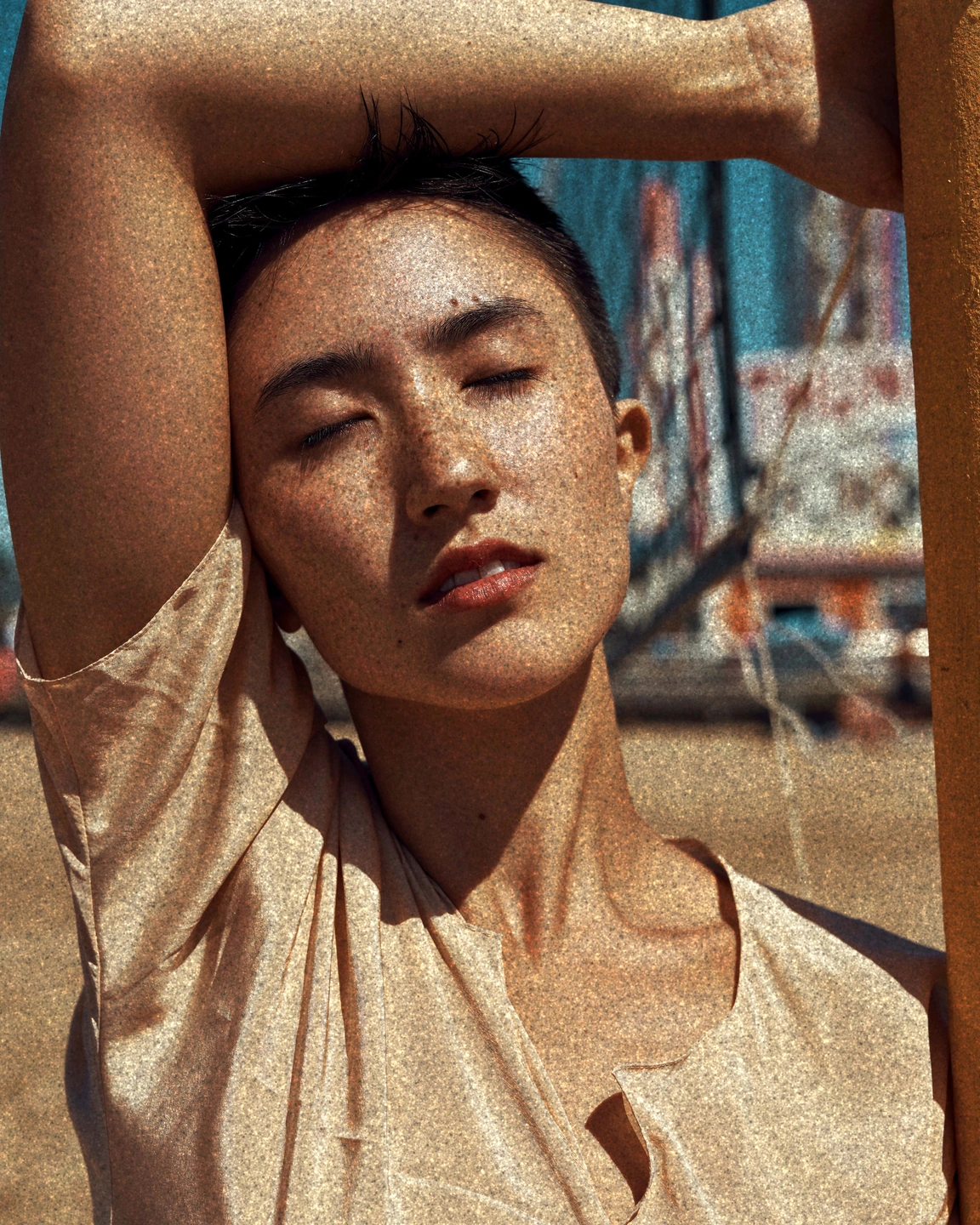
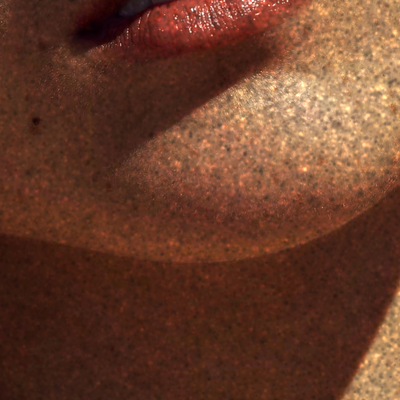
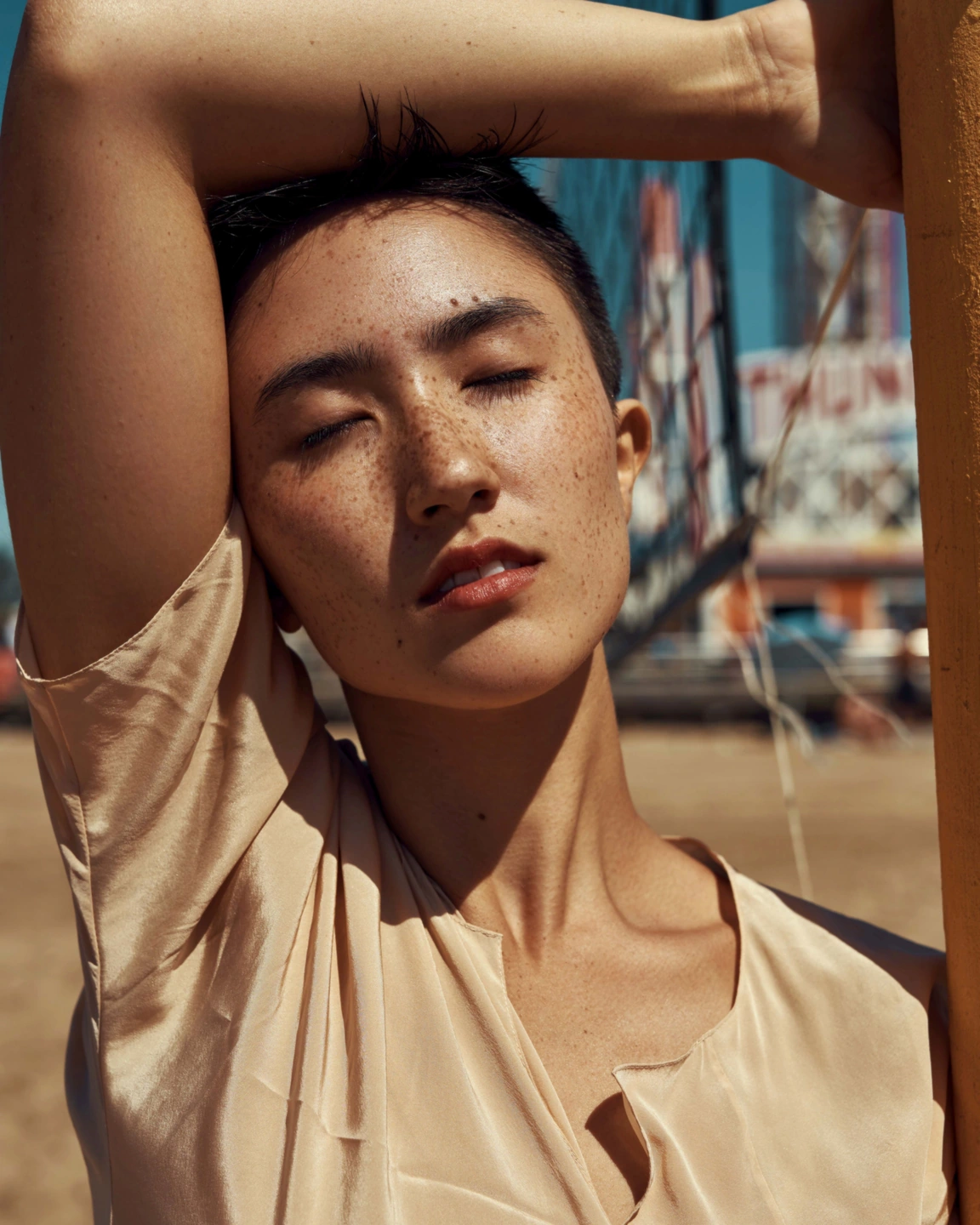
얼핏 보면 결이 사진에 속한다. 가까이 다가가면 그 자체로 하나의 구조가 됩니다. 스케일을 선택하기 전에 전체 인물 사진과 작업 픽셀 디테일을 비교하세요.
Free
이 가이드에서는
초상화와 표면
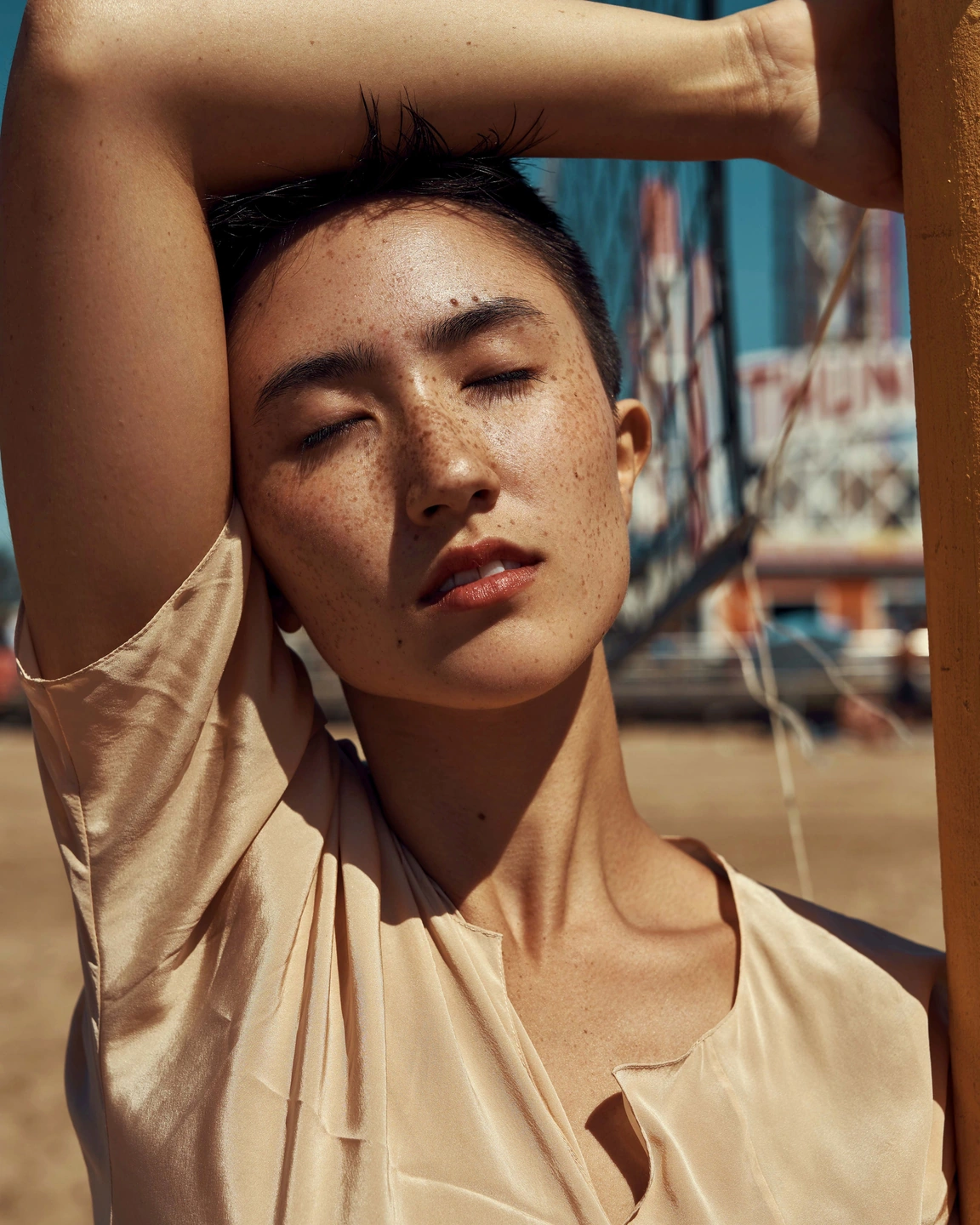
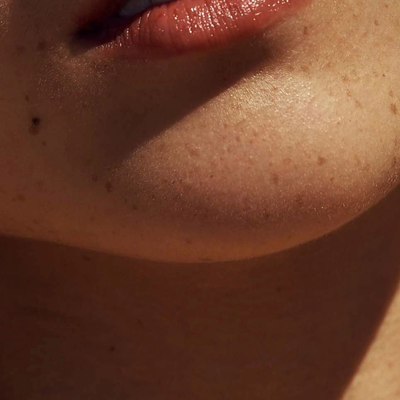
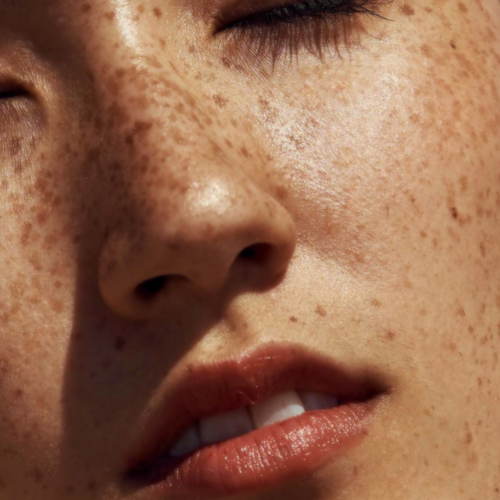
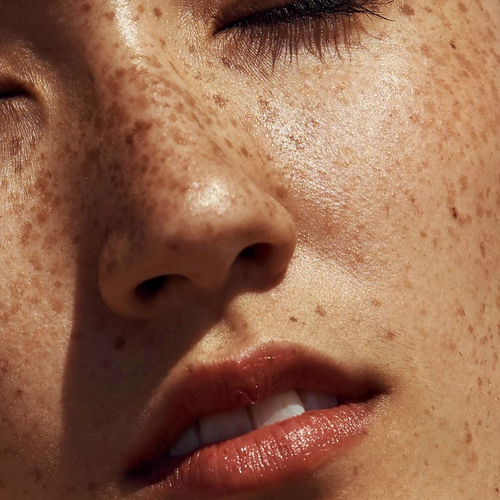
전체 초상화는 텍스처가 이미지에 어떤 영향을 미치는지 보여줍니다. 일치하는 디테일은 그 규모를 드러냅니다. 의도적으로 강력한 설정을 통해 차이가 눈에 띄게 나타납니다. 피부뿐만 아니라 그림자도 관찰하십시오. 주근깨는 그 근원에 속합니다.
이러한 컨트롤 정보
- 입자
- 추가된 텍스처의 양을 제어합니다. 기존 노이즈나 압축으로 인해 이미 소스의 표면이 거친 경우 이를 줄이세요.
- 입자 크기
- 그레인의 배율을 변경합니다. 아래의 Quiet 곡물 레시피는 0.85를 사용합니다. 이 대략적인 비교에서는 4를 사용합니다. 100%에서 비교하면 개별 구조를 볼 수 있습니다.
- 입자 거칠기 및 색상 입자
- 거칠기는 텍스처의 특성을 변경합니다. 색상 그레인은 색상 기여도를 추가합니다. 여기서 두 예 모두 중립 그레인에 0을 사용합니다.
그레인을 추가하지 않고 디테일을 부드럽게 만들기
질감 → 부드러움은 사진 전체의 미세한 디테일을 감소시킵니다. 이 연구에서는 머리카락, 피부 및 가장자리의 변화를 볼 수 있도록 그레인을 남겨 둡니다. 확산은 다른 도구입니다. 또한 하이라이트 주변에 빛을 확산시킵니다.
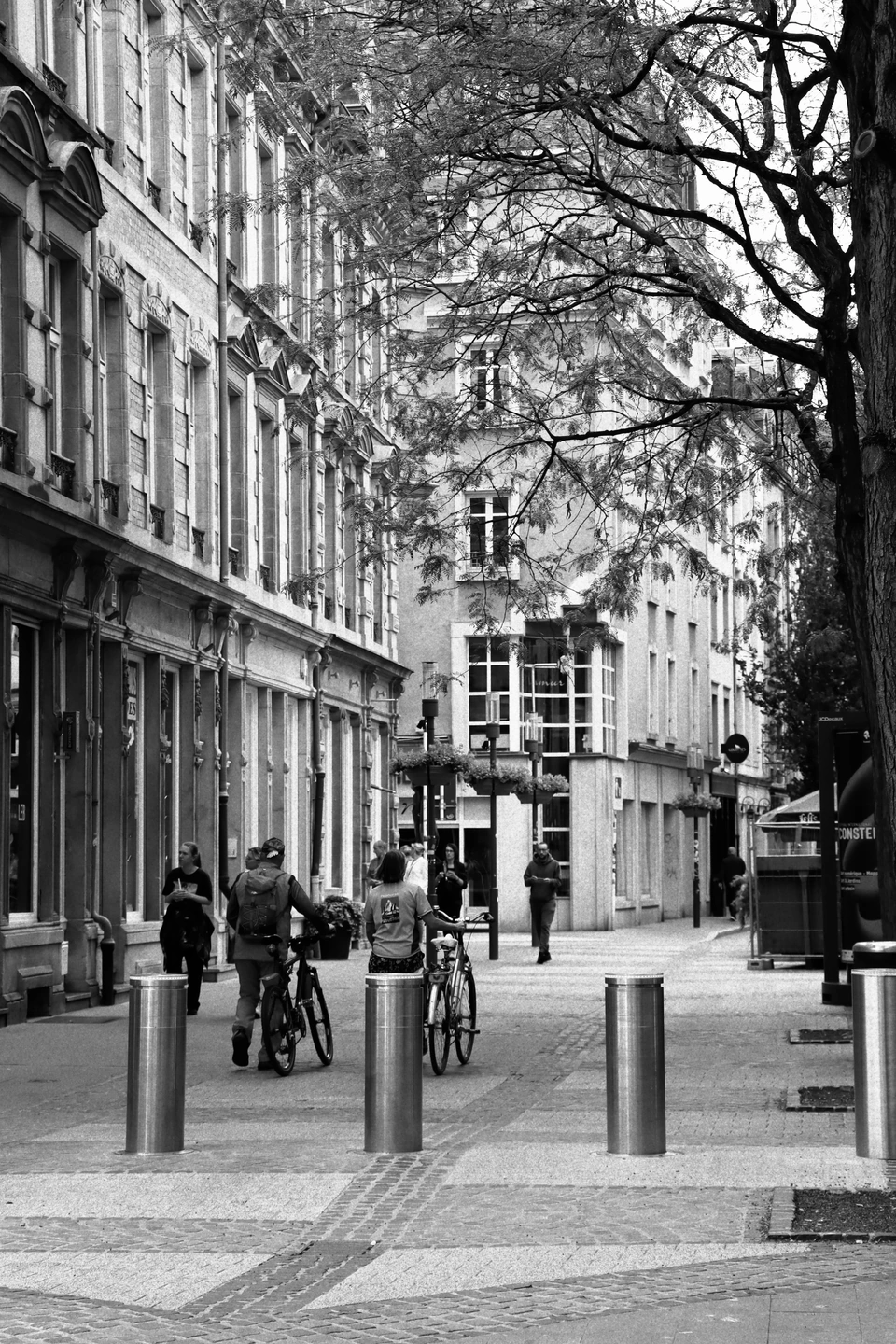
거리는 더 거친 질감을 가질 수 있습니다
벽돌, 나뭇잎, 포장 도로에는 이미 작은 흔적이 많이 있습니다. 이 더 강한 흑백 변형으로 인해 더 조용한 표면에서도 입자가 눈에 띄게 됩니다. 자전거 타는 사람을 압도하지 않는지 확인하십시오.
이는 Quiet Grain보다 의도적으로 더 강력한 설정입니다. 가까이서 검사하기 전에 의도한 출력 크기로 전체 장면을 판단하십시오.
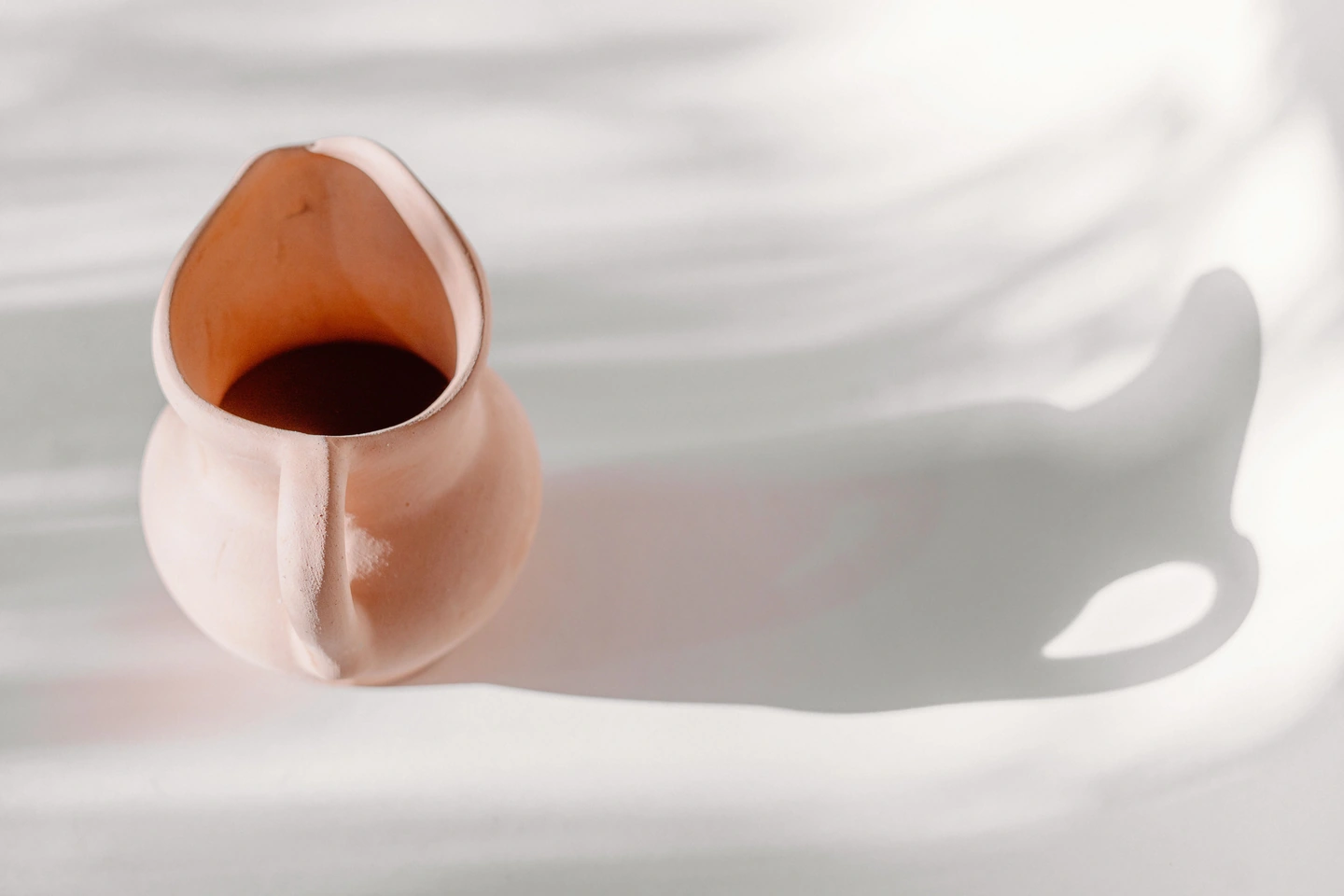
매끄러운 표면을 사용하여 양을 판단하세요.
창백한 패브릭과 세라믹 표면은 복잡한 나뭇잎이 감출 수 있는 질감을 드러냅니다. 미세한 입자로 시작하여 투수의 그림자로 부드럽게 전환되는 것을 지켜보세요.
이미지를 확대하면 입자를 더 쉽게 볼 수 있습니다. 최대 확대/축소에서만 설정을 선택하는 대신 내보낸 JPEG를 최종 크기로 확인하세요.
텍스처를 100%로 설정
- 사진을 열고 질감을 선택합니다. 입자를 35로, 입자 크기를 0.8로, 입자 거칠기를 25로 설정하여 미세한 입자 설정을 시도해 보세요.
- 100%로 보고 입자 크기를 조정한 후 양을 정하세요. 중간 그레인의 경우 색상 그레인을 0으로 두거나 색상 질감의 경우 값을 높입니다.
- 미세한 디테일이 너무 선명하면 부드러움을 별도로 조정하세요. JPEG를 내보내고 의도한 보기 크기로 검사합니다. 크기 조정 및 압축으로 눈에 보이는 입자가 변경될 수 있습니다.
Photonica로 제작되었습니다. 이미지가 사진가의 원래 처리 방식을 유지하기 전입니다. 영화와 광학 효과는 창의적인 해석입니다. 원본 사진은 각 연구 옆에 표시됩니다.