
아이폰 영상 필름 느낌 내는 법
휴대폰 영상은 필름보다 선명하고 밝고 매끄럽게 나옵니다. 찍기 전에 설정 몇 가지를 바꾸고 빛을 살핀 뒤, 필름 색감과 움직이는 입자, 빛 번짐을 더하세요.
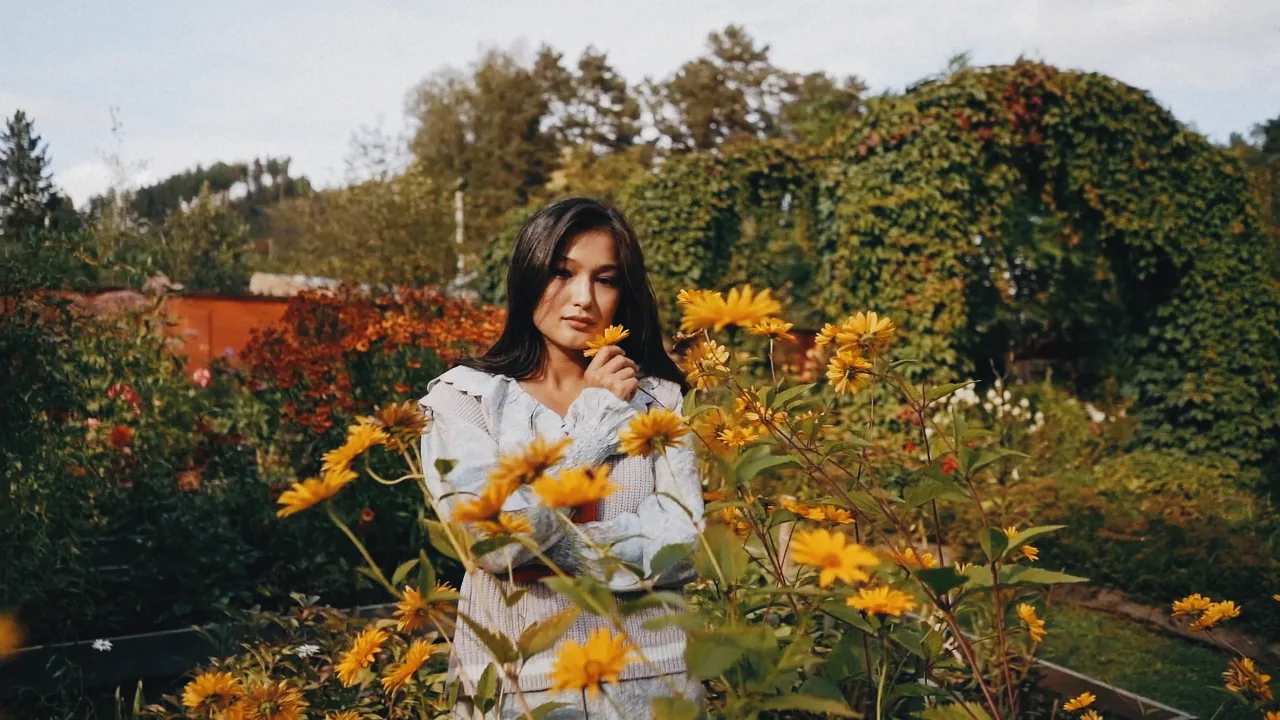
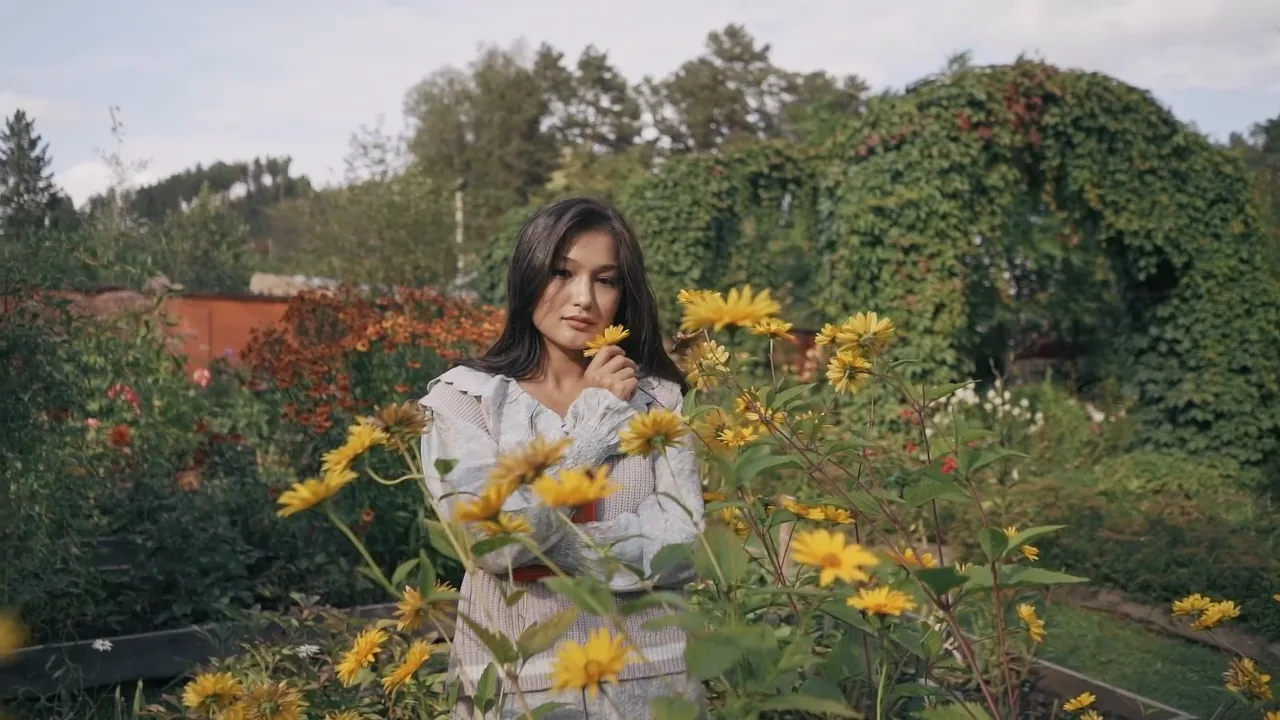
초당 24프레임으로 찍기
영화 필름은 초당 24프레임으로 돌아가고, 휴대폰은 따로 바꾸지 않으면 30프레임으로 찍습니다. 차이는 작지만 24프레임이 더 영화처럼 움직입니다. iPhone에서는 설정 > 카메라 > 비디오 녹화로 들어가 24fps를 고르세요. Android에서는 카메라 앱의 동영상 설정을 찾아보세요. 모든 휴대폰에서 지원하는 것은 아닙니다.
같은 화면에서 ‘HDR 비디오’를 끄세요. HDR로 찍으면 휴대폰에서는 하이라이트가 눈부시고 다른 화면에서는 밋밋해 보입니다. 그런 다음 ‘카메라’로 돌아가 ‘포맷’에서 ‘높은 호환성’을 고르면 어느 브라우저에서나 열리는 H.264로 녹화됩니다.
노출을 고정하고 하이라이트 지키기
필름에서는 밝은 하늘이나 조명이 천천히 하얗게 옅어집니다. 휴대폰 영상은 한순간에 딱딱한 흰 경계로 날아가고, 그 디테일은 어떤 필터로도 되살릴 수 없습니다. 그러니 지키고 싶은 가장 밝은 부분에 노출을 맞추세요. 피사체를 길게 눌러 초점과 노출을 고정한 뒤, 해 모양 아이콘을 아래로 살짝 드래그하세요. 약간 어두운 영상이 밝은 영상보다 현상이 잘 됩니다.
이렇게 고정하면 움직일 때 화면이 밝아졌다 어두워졌다 하는 것도 멈춥니다. 이 출렁임이 있으면 휴대폰 영상이라는 것이 바로 드러납니다.
물러서서 찍고 덜 움직이기
휴대폰에 2배나 3배 렌즈가 있다면 쓰고, 좀 더 물러서서 찍으세요. 광각 메인 렌즈는 모든 것을 선명하게 담고 가까이 있는 얼굴을 왜곡합니다. 천천히 움직이거나 아예 움직이지 마세요. 흔들림 없는 영상은 계획하고 찍은 것처럼 보입니다.
모션 블러도 중요합니다. Blackmagic Camera 같은 무료 앱에서는 셔터를 1/48초 가까이로 설정할 수 있어, 영화처럼 움직임이 흐르듯 번집니다. 다만 강한 햇빛 아래에서는 렌즈에 ND 필터가 필요하니, 여유가 있을 때 더해 볼 정도로 생각하세요.
빛부터 고르기
필름 느낌에는 어떤 필름을 고르느냐보다 빛이 더 크게 작용합니다. 낮게 뜬 해, 옆에서 드는 창문 빛, 밤의 조명과 네온은 모두 잘 어울립니다. 한낮에 바로 위에서 내리쬐는 강한 해는 어떤 필름으로도 살리기가 가장 어렵습니다.
그다음 필름 색감, 입자, 빛 번짐 더하기
Photonica에서 영상을 열고 필름을 고르세요. 피부에는 Portra 400, 여름에는 Gold 200, 밤에는 Vision3 500T가 어울립니다. 원본 크기에서 겨우 보일 만큼 ‘입자’를 더하고, 화면에 밝은 빛이 있으면 ‘할레이션’도 더하세요.
입자는 프레임마다 달라져야 합니다. 그렇지 않으면 화면에 묻은 얼룩처럼 보입니다. Photonica는 프레임마다 새 입자를 현상하고 소리까지 담아 MP4로 저장합니다. 영상 기능은 베타 버전이고 실제 휴대폰에서는 아직 테스트하지 않았으니, 끝까지 내보내려면 컴퓨터가 가장 확실합니다.
필터로 할 수 없는 것
필터는 색과 대비, 질감을 바꿉니다. 찍은 방식까지 바꾸지는 못합니다. 날아간 하늘은 날아간 채로, 초당 30프레임은 30프레임 그대로입니다. 영상을 필름에 가깝게 만들 수는 있지만, 거기에는 필터만큼 촬영도 큰 몫을 합니다.