
흑백은 분리에서 시작됩니다.
흑백을 선택한 다음 캐릭터와 필터를 사용하여 사진 모양을 만듭니다. 한 번의 클릭으로 중성색, 세피아색 및 차가운 인쇄 톤을 준비할 수 있습니다.
Free
이 가이드에서는
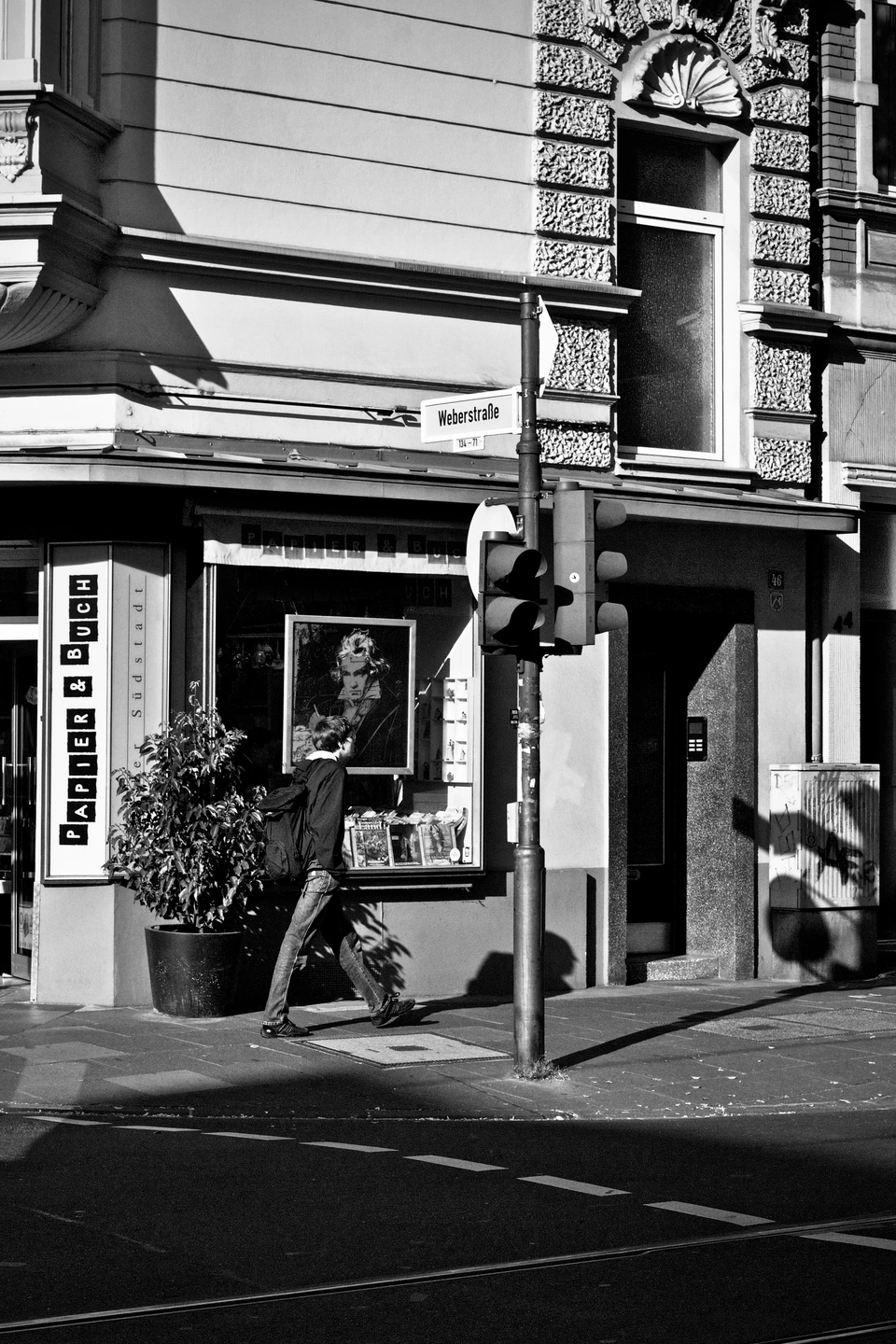
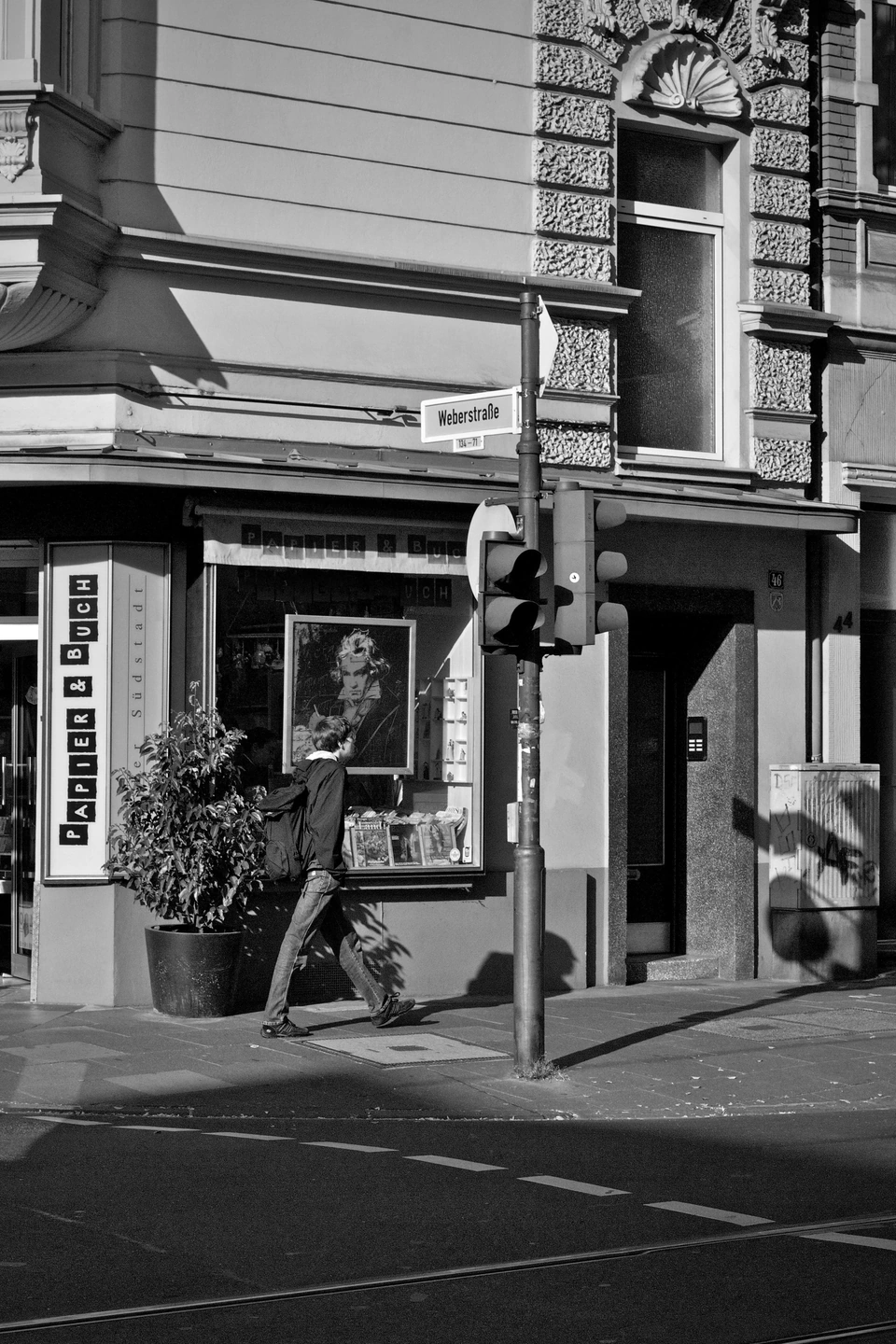
먼저 인쇄 대비를 변경하세요.
양쪽은 이미 흑백입니다. 캐릭터는 0에서 70으로 바뀌고 필터는 30으로 유지됩니다. 상점 입구, 창백한 벽, 보행자의 옷차림을 함께 살펴보세요.
이러한 컨트롤 정보
- 계조 특성
- 하이라이트를 롤오프하면서 인쇄물의 그림자를 심화시키고 중간톤 대비를 형성합니다. 얼굴이나 어두운 옷의 디테일이 손실되면 낮추십시오.
색상을 다른 회색으로 분리
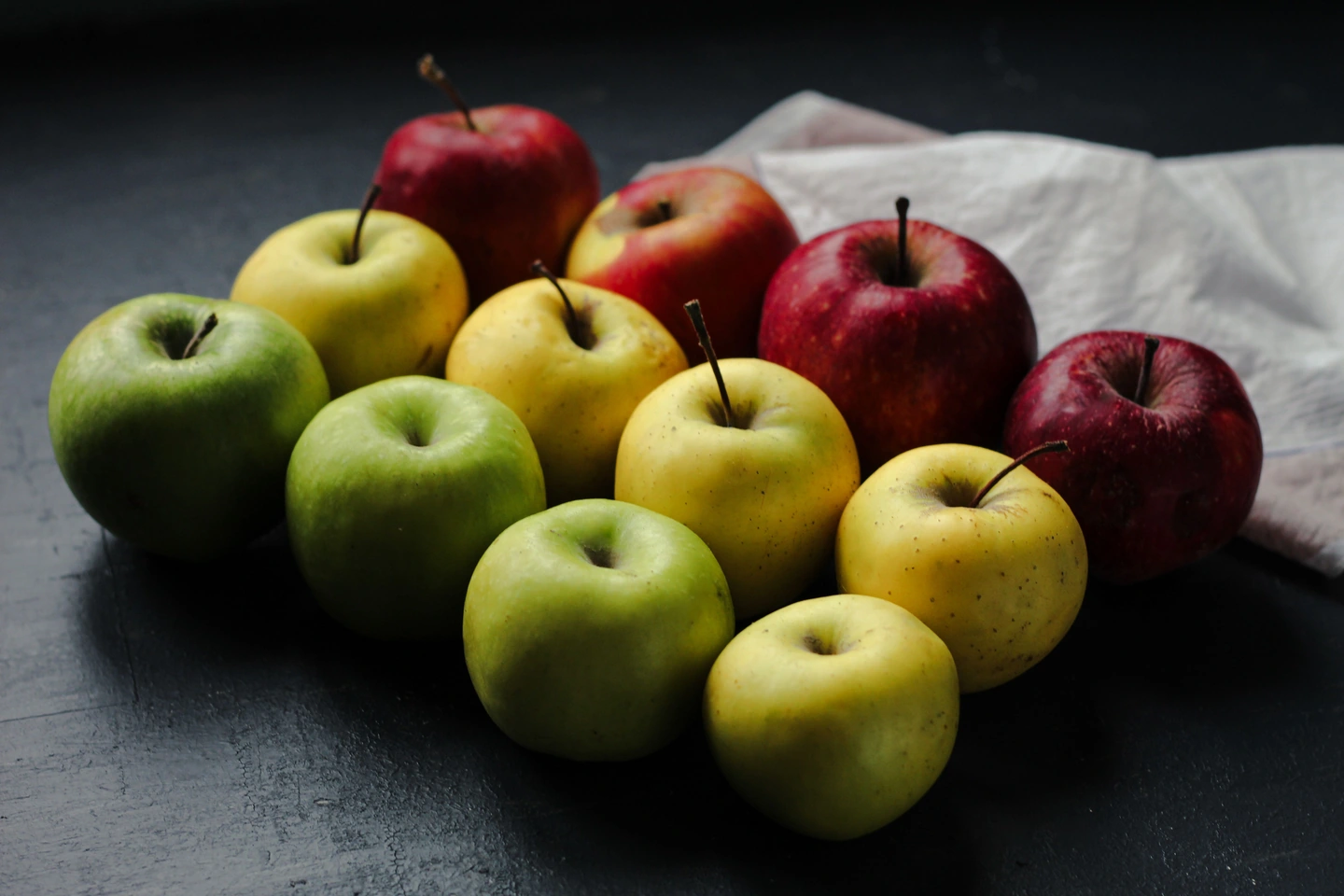
빨간색, 노란색 및 녹색 사과는 필터에 사용할 수 있는 기능을 제공합니다. 캐릭터는 양쪽 모두 35로 유지됩니다. 필터는 0에서 80까지 변경됩니다. 전체적인 밝기만 판단하는 대신 과일과 천을 비교하세요.
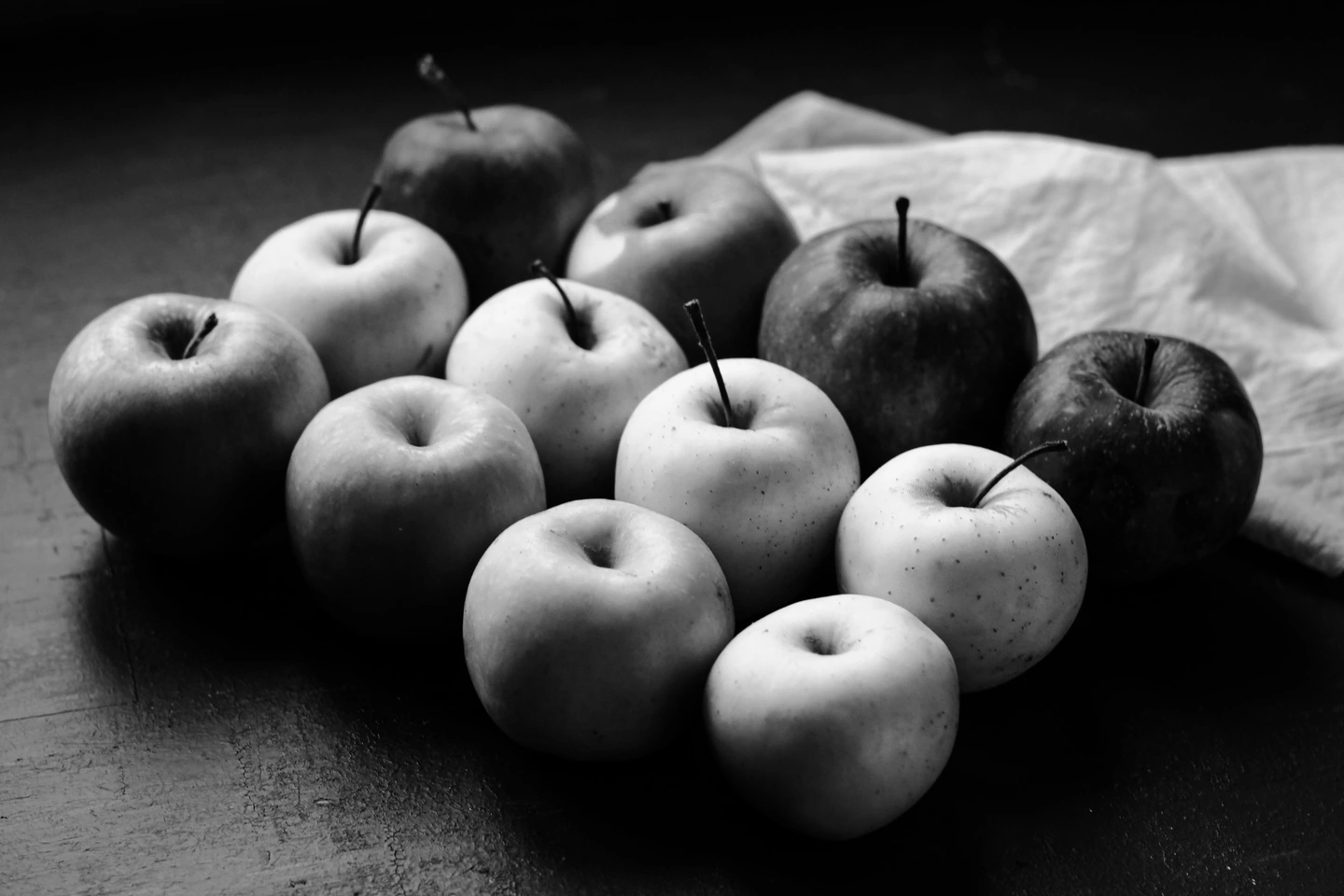
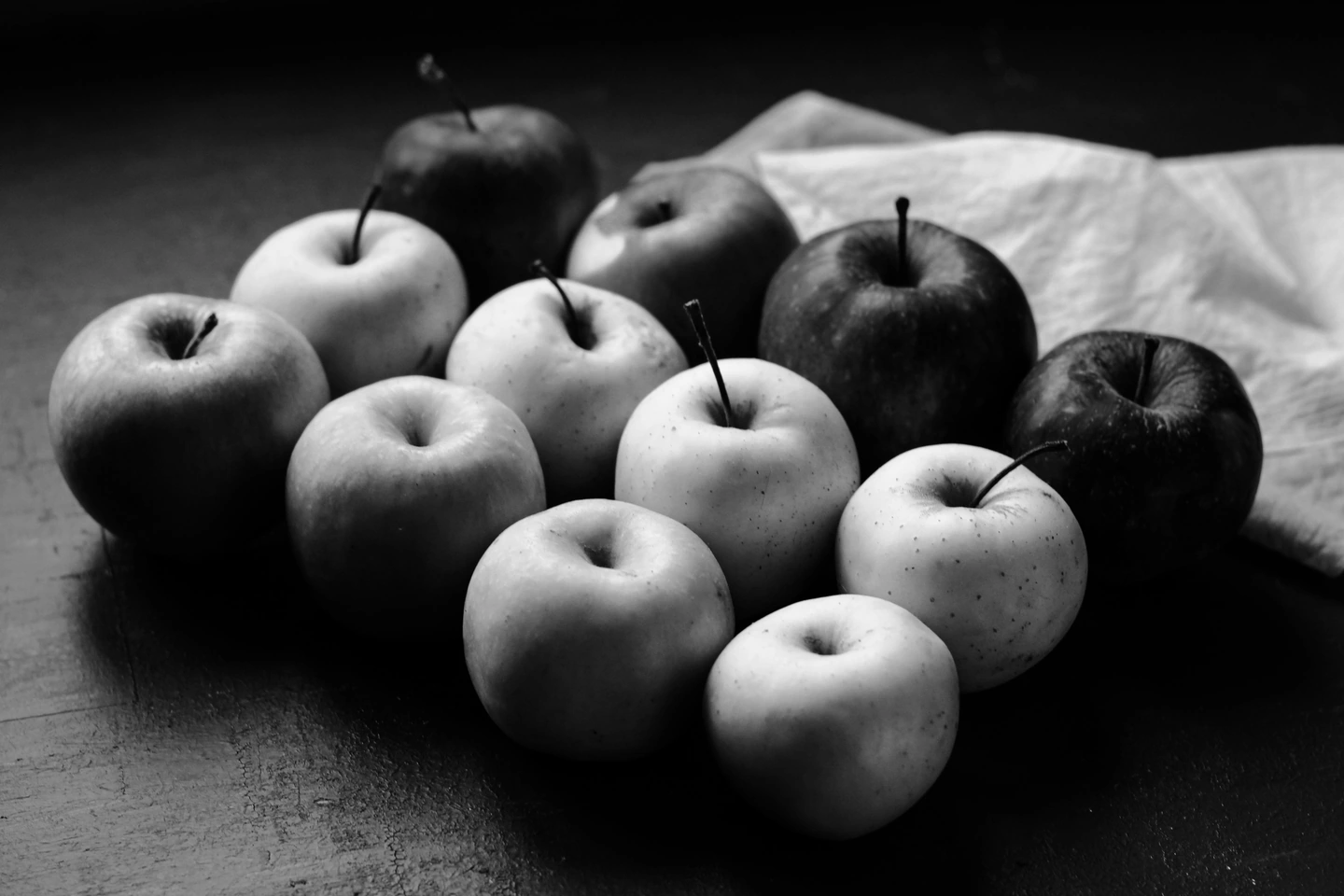
이러한 컨트롤 정보
- 필터
- 따뜻한 사진 필터로 이동합니다. 파란색은 어두워지고 빨간색은 밝아지며 중성 회색은 안정적으로 유지됩니다. 이는 개별 개체가 아닌 이미지 전체의 소스 색상에 반응합니다.
중성, 따뜻하거나 차가운 종이로 마무리
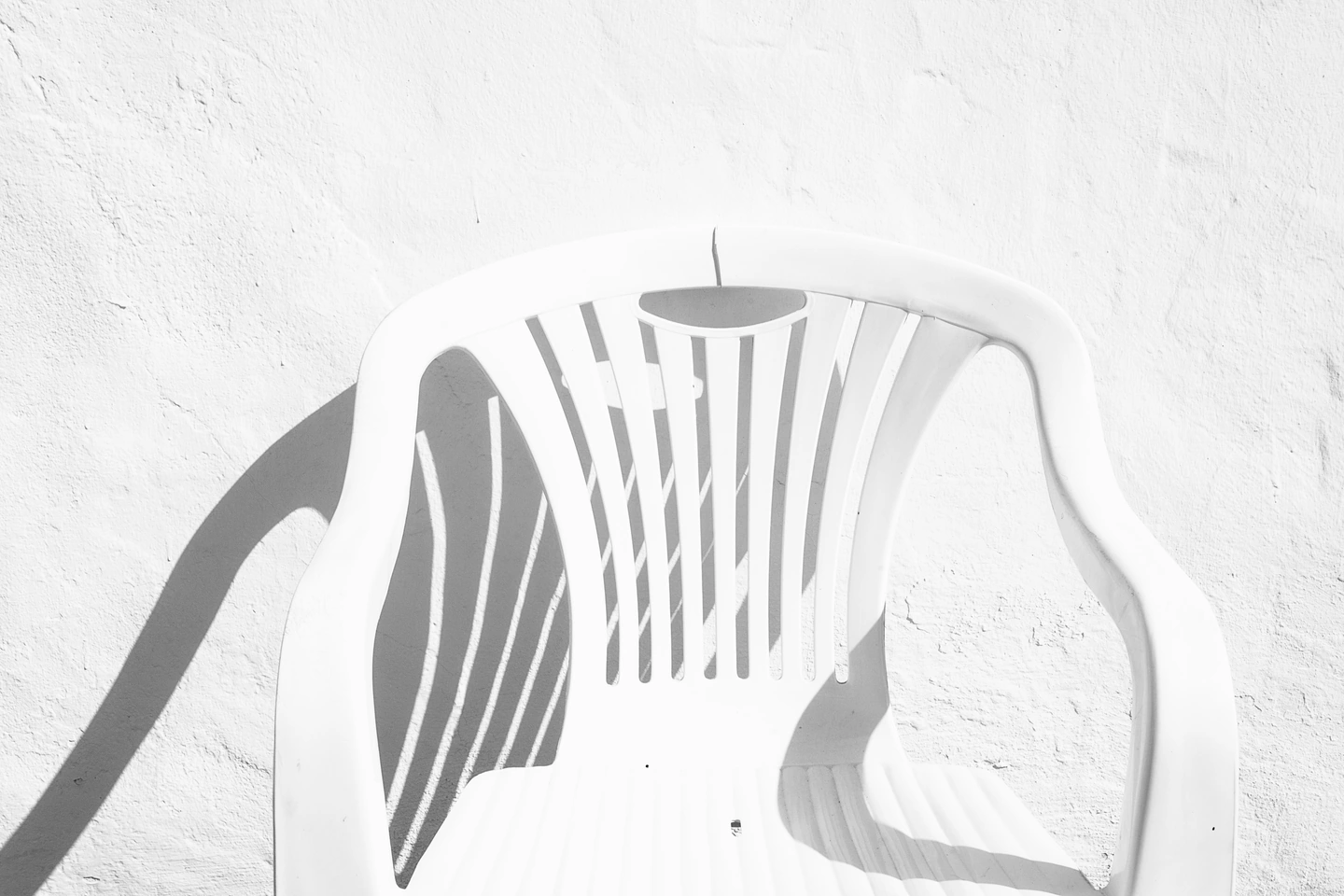
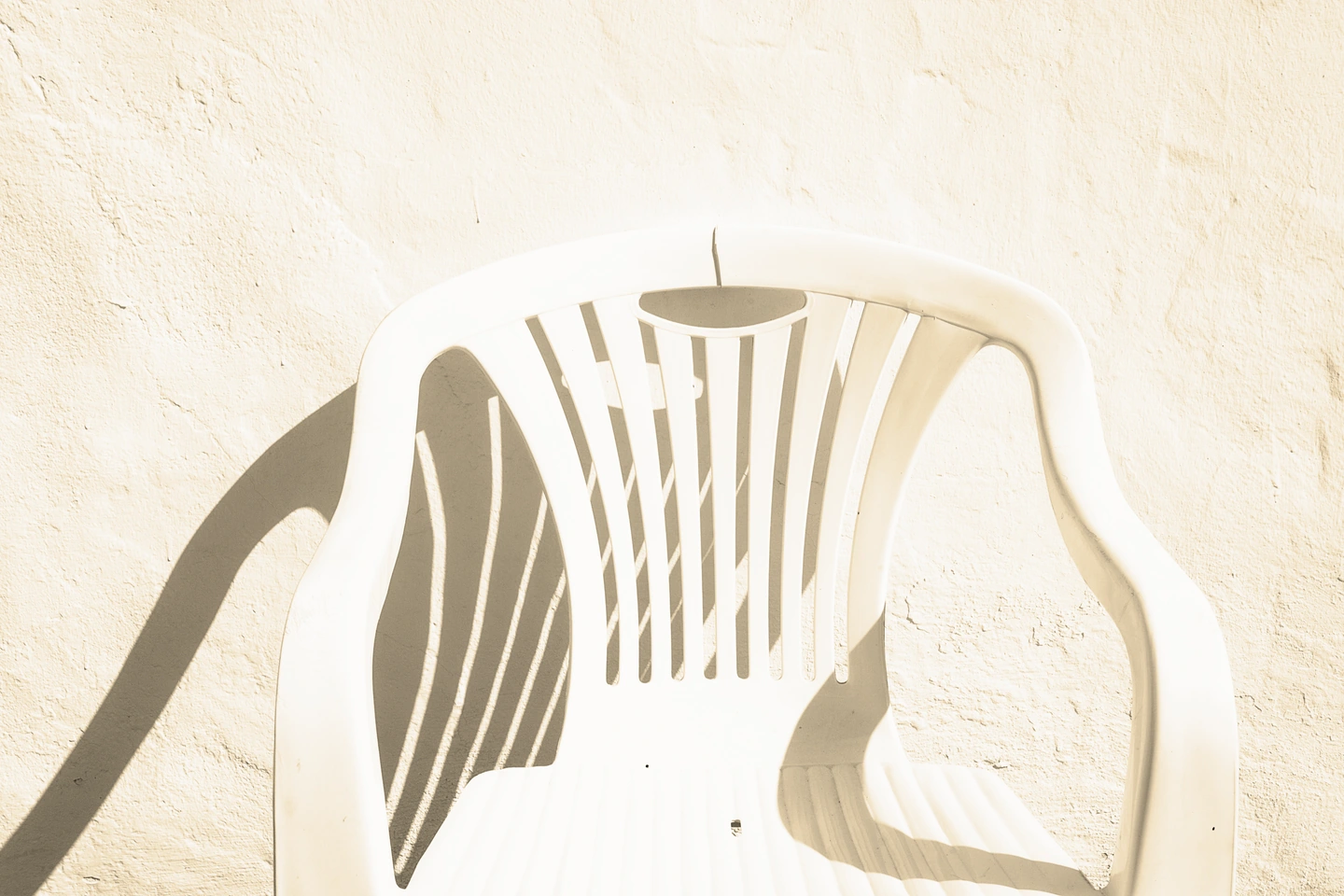
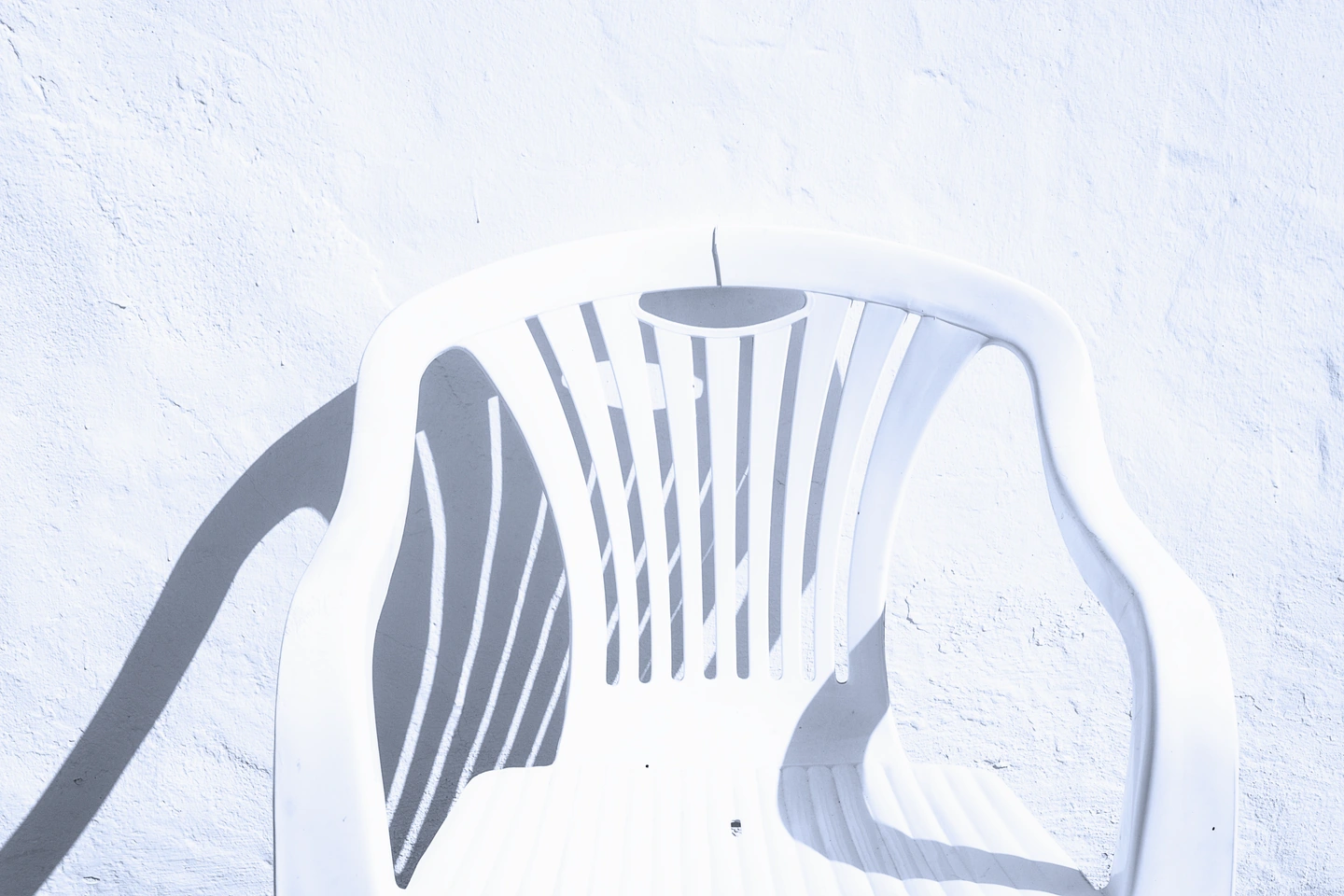
의자와 벽은 주제를 단순하게 유지합니다. 세 가지 버전 모두 동일한 흑백 설정을 사용합니다. 인쇄 톤만 변경됩니다. 색상이 빛과 모양에 방해가 될 경우 중립 버전을 선택하세요.
이러한 컨트롤 정보
- 인쇄톤
- 흑백, 세피아 및 콜드 프린트는 모노크롬에서 미리 만들어진 선택입니다. 문자와 필터는 변경되지 않은 상태로 유지됩니다. 위의 숫자는 렌더링된 레시피를 기록합니다. 변환을 끄려면 색상을 선택하세요.
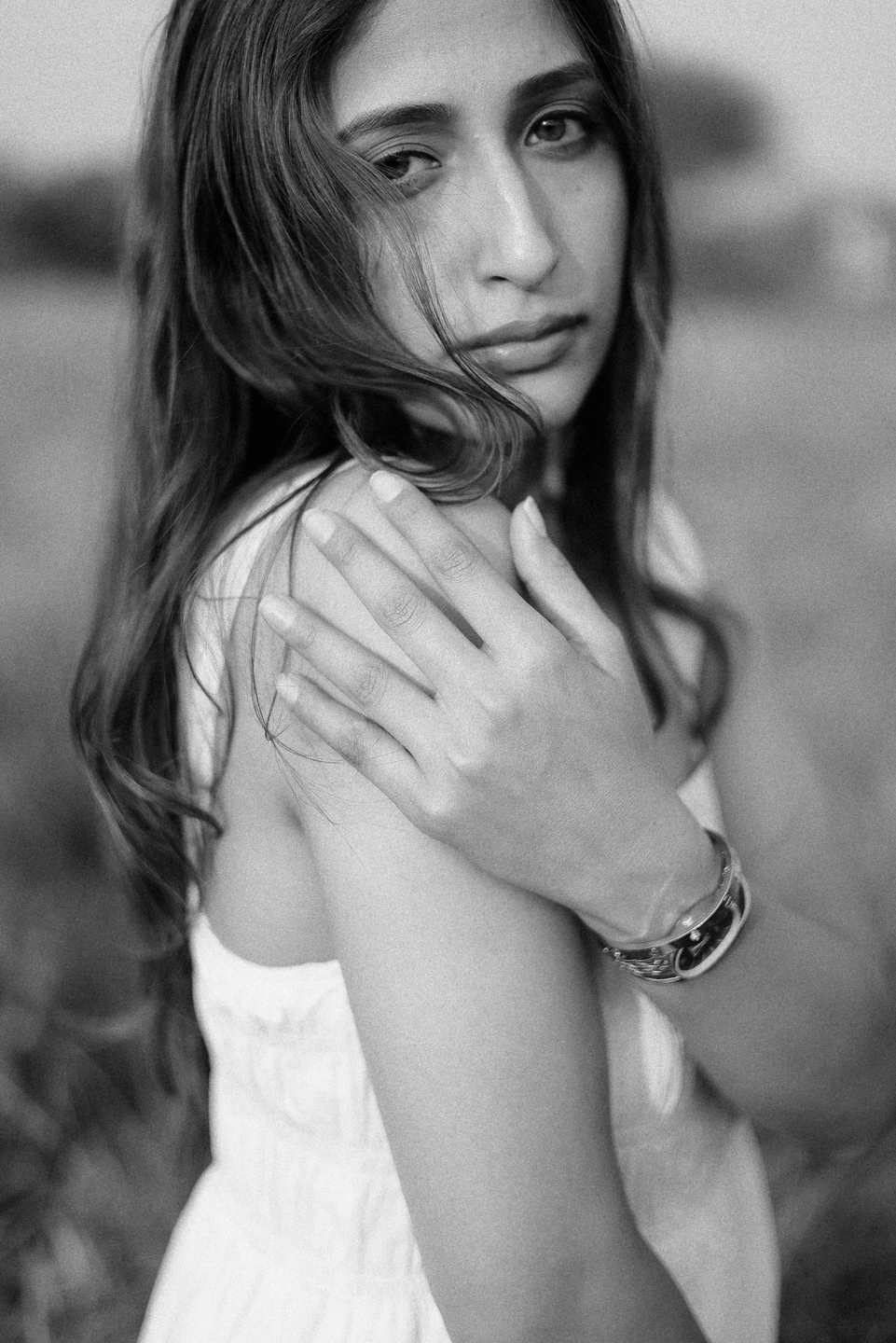
얼굴에 디테일을 남겨주세요
따뜻한 피부, 창백한 드레스, 검은 머리는 회색의 이웃색이 됩니다. 흑백 캐릭터를 더 밀어넣기 전에 눈과 음영 처리된 볼을 확인하세요.
더 어두운 피사체는 그 자체로 노출 실패가 아닙니다. 표현을 읽기 어려워지면 문자를 줄이세요.
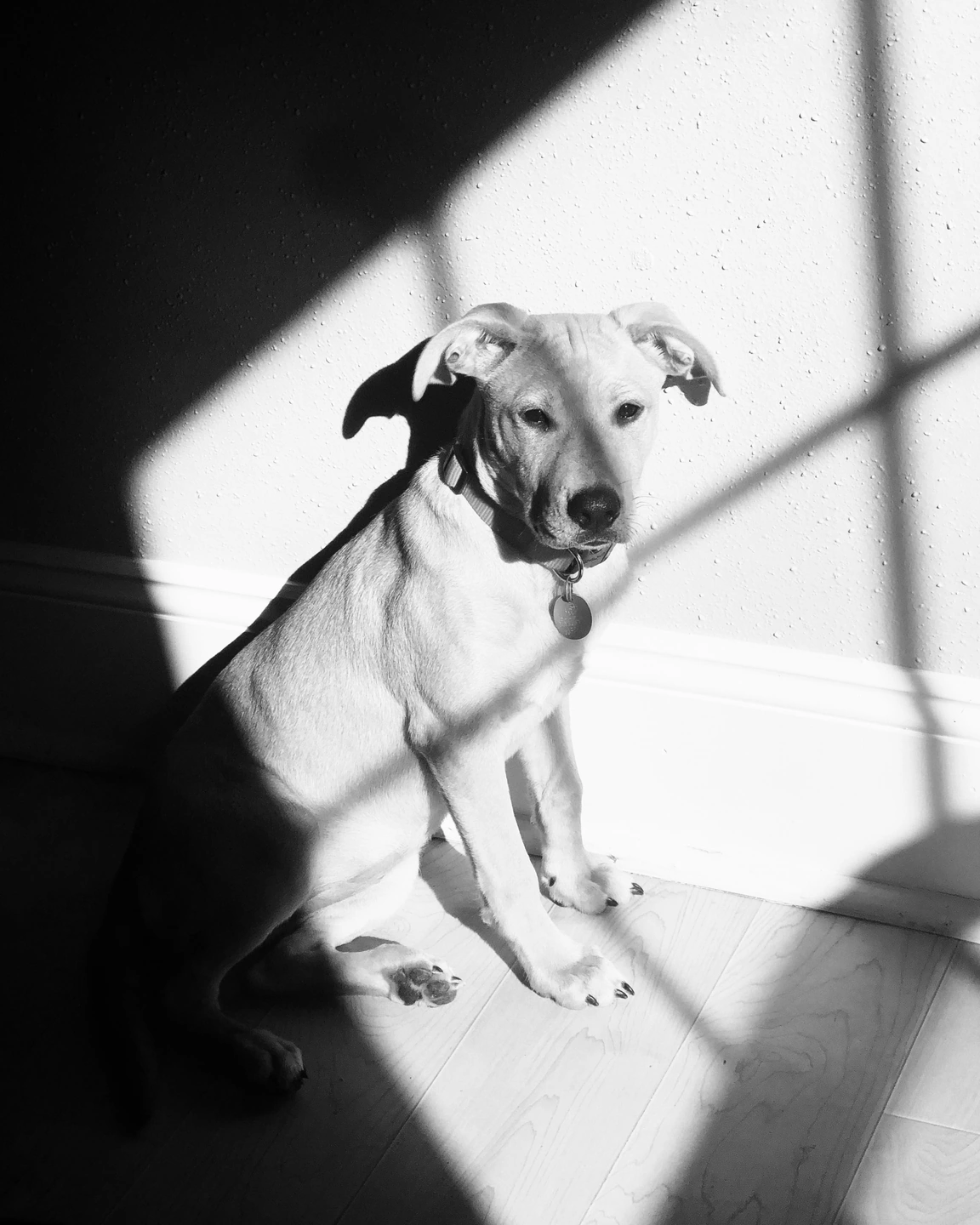
그림자를 컴포지션의 일부로 사용
강아지의 털은 창백한 벽과 깊은 창문 그림자 사이에 있습니다. 귀, 주둥이, 앞발을 따라가세요. 그림자가 짙은 검정색이 되더라도 윤곽선은 뚜렷하게 유지되어야 합니다.
강아지의 음영처리된 부분이 배경에 합쳐지면 Lower Character입니다. 창문의 조명은 이미 구성에 강한 모양을 부여합니다.
흑백 변환을 시도해보세요
- 사진을 열고 흑백을 선택한 다음 흑백을 선택하세요. 시작 설정이 이미 적용되었습니다.
- 전체적인 대비를 위해 문자를 조정하고 색상을 회색으로 분리하려면 필터를 조정합니다. 색조가 있는 결과를 얻으려면 세피아 또는 콜드 인쇄를 선택하십시오.
흑백은 명명된 컬러 필름과 별개입니다. 필름 없음을 선택한 상태에서 사용할 수 있습니다.
Photonica로 제작되었습니다. 이미지가 사진가의 원래 처리 방식을 유지하기 전입니다. 영화와 광학 효과는 창의적인 해석입니다. 원본 사진은 각 연구 옆에 표시됩니다.