
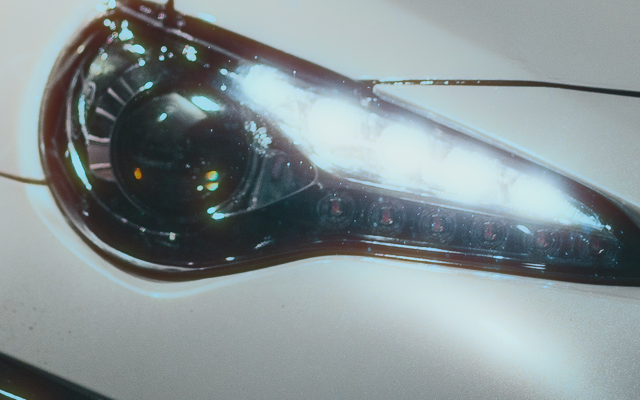
밝은 빛 주변의 헐레이션.
헤드라이트, 반사 및 햇빛이 비치는 가장자리에 따뜻한 무늬를 추가합니다. 촘촘한 후광과 더 넓은 빛을 비교한 다음, 다른 종류의 조명에 효과를 시험해 보세요.
계정 없이 무료로 사용할 수 있습니다.
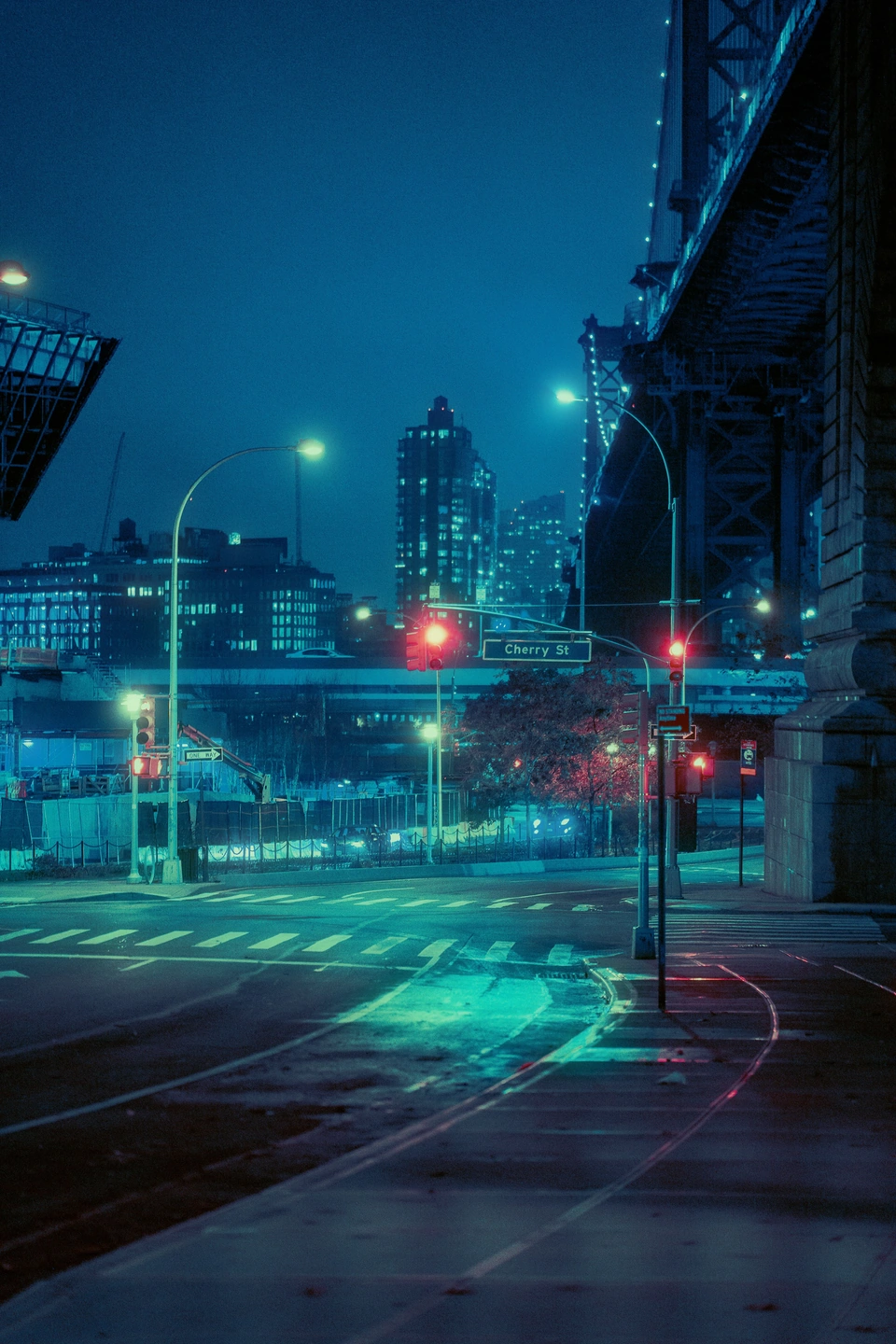
빛의 가장자리에 약간의 따뜻함이 있습니다.
헐레이션은 필름을 통해 다시 산란되는 빛과 관련된 유색 광선입니다. Photonica는 밝은 영역 주변에 해당 캐릭터를 재현하여 따뜻한 무늬가 주변 그림자에 닿도록 합니다.
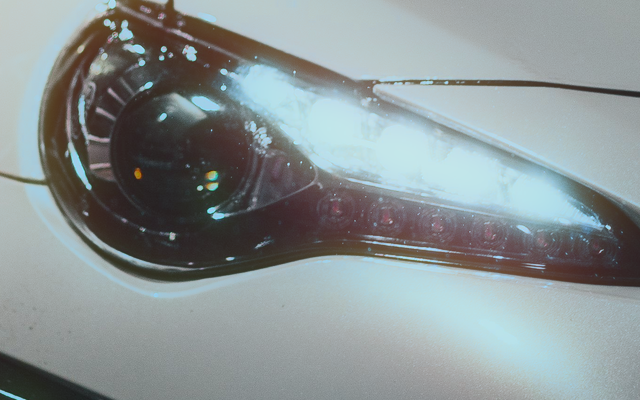
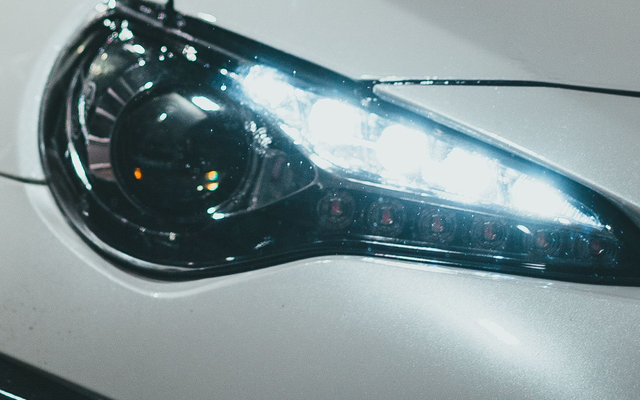
밝은 가장자리부터 시작하십시오.
어두운 거리를 배경으로 한 헤드라이트는 어딘가에 빛을 발산합니다. 창문 반사, 조명 간판, 역광 머리카락도 실험하기에 좋은 장소입니다.
대비가 거의 없는 부드러운 조명의 장면에서는 완만한 변화만 보일 수 있습니다. 헐레이션은 사진에 이미 있는 빛을 따릅니다.
이 예제는 Photonica에서 작성되었습니다. "Before"는 사진 작가의 원래 처리 방식을 유지합니다. Halation은 영화 효과를 창의적으로 해석한 것입니다.
더 빛납니다. 더 많은 공간을 펼칠 수 있습니다.
양은 후광의 발음 정도를 제어합니다. 반경은 퍼지는 정도를 변경합니다. 한 번에 하나씩 조정하고 동일한 밝은 가장자리를 관찰하십시오.
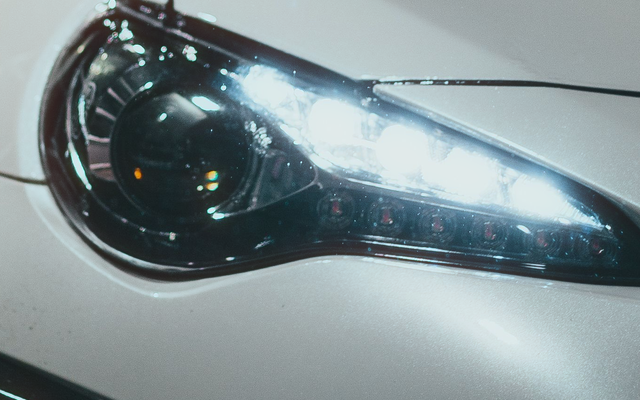
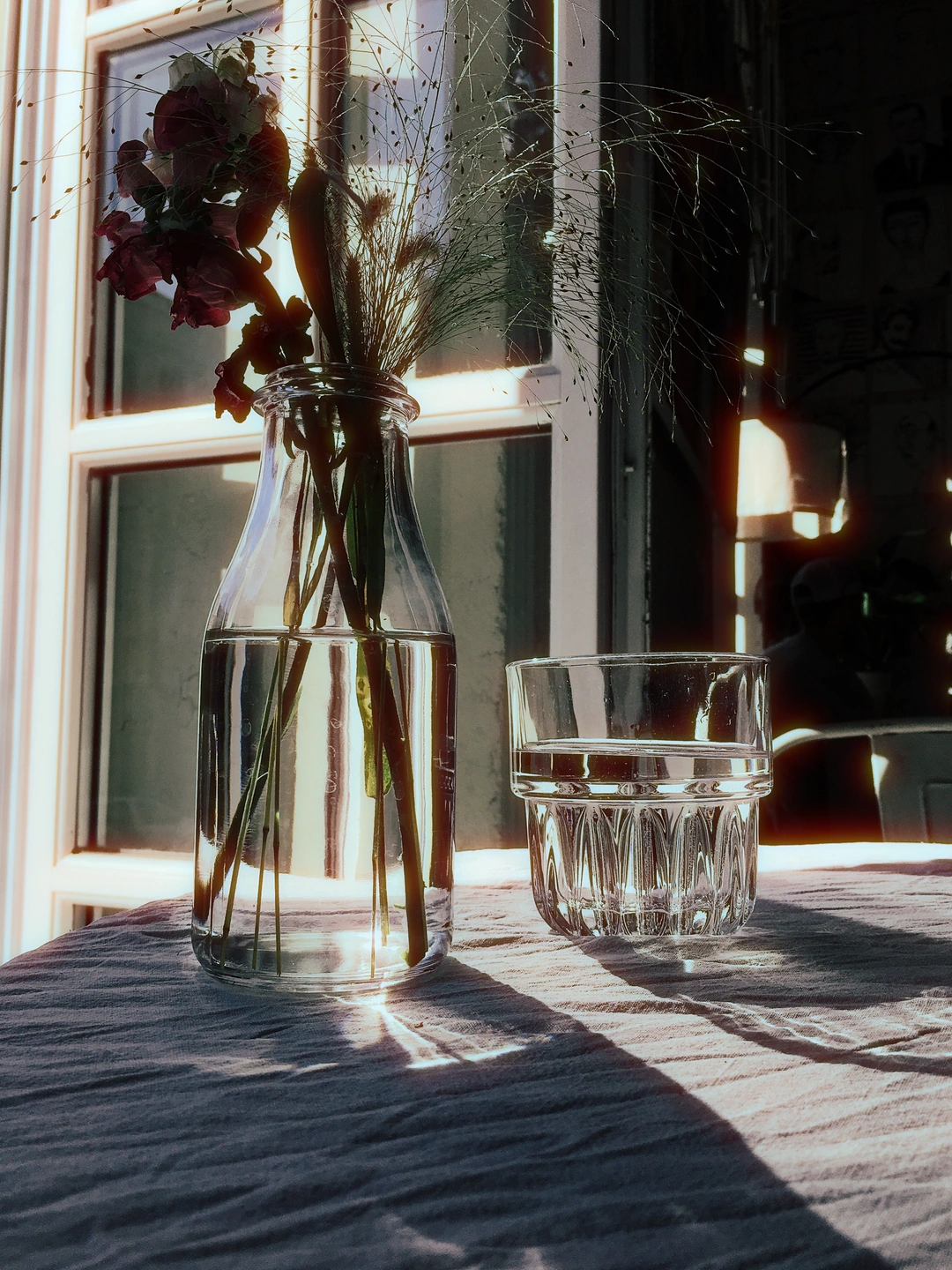
일광도 따르십시오.
유리 테두리에 비치는 햇빛이나 어두운 피사체 뒤의 밝은 창을 찾아보세요. 장면의 나머지 부분은 세부적인 부분을 유지하면서 작은 하이라이트만 따뜻함을 느낄 수 있습니다.
헐레이션인가 확산인가?
밝은 빛 주위에 컬러 프린지를 적용하려면 헐레이션을 사용하세요. 더 넓은 산란광 베일과 더 부드러운 대비를 위해 확산을 사용합니다. 이미지를 결합한 다음 이미지가 너무 흐릿하게 느껴지면 양을 낮출 수 있습니다.
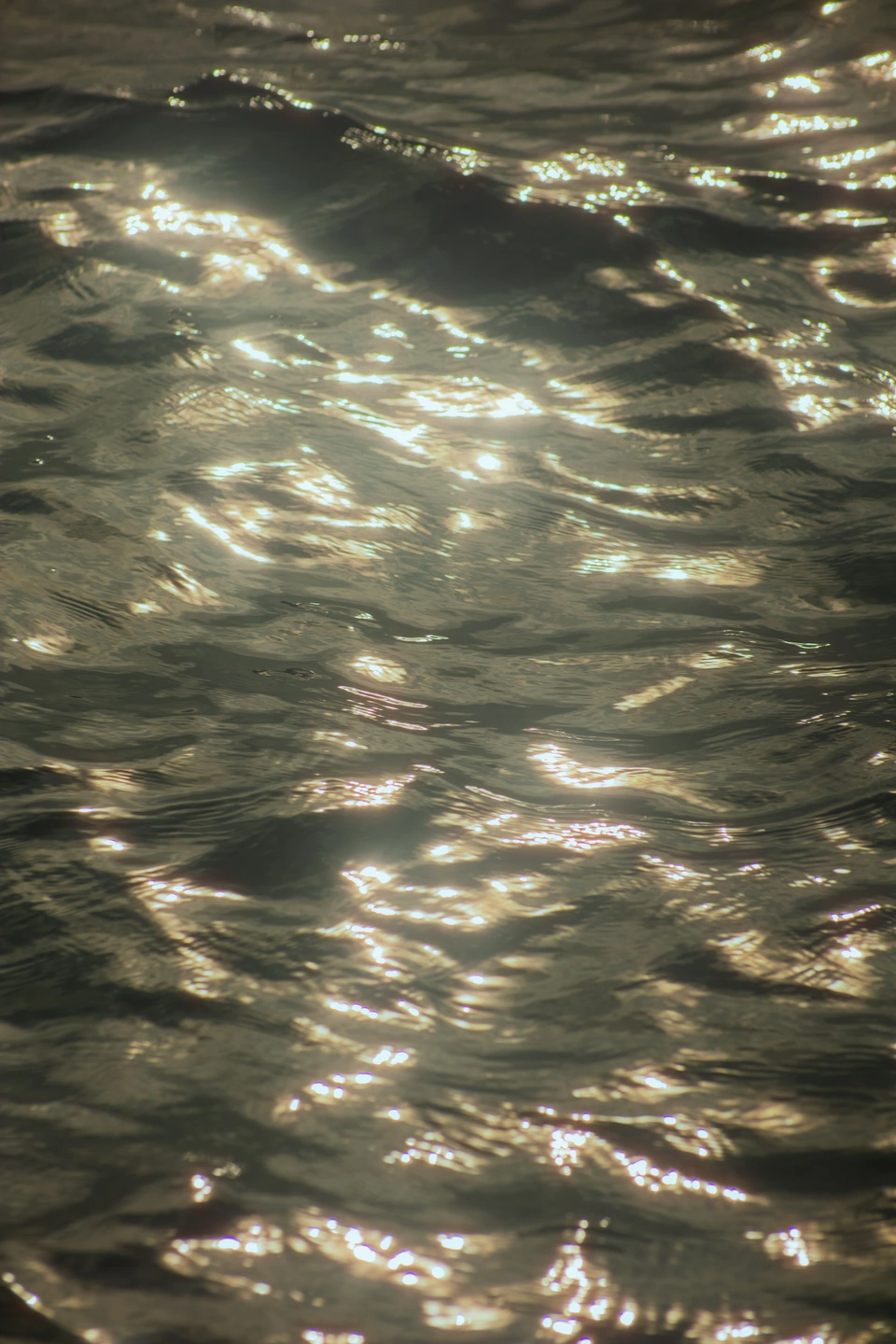
확산 살펴보기많은 작은 하이라이트, 하나의 양.
물 위의 햇빛은 여러 밝은 점에 걸쳐 효과를 퍼뜨립니다. 양이 증가함에 따라 모양이 분리되어 있는지 확인하십시오. 넓은 빛은 표면을 하나의 밝은 패치로 읽을 수 있습니다.
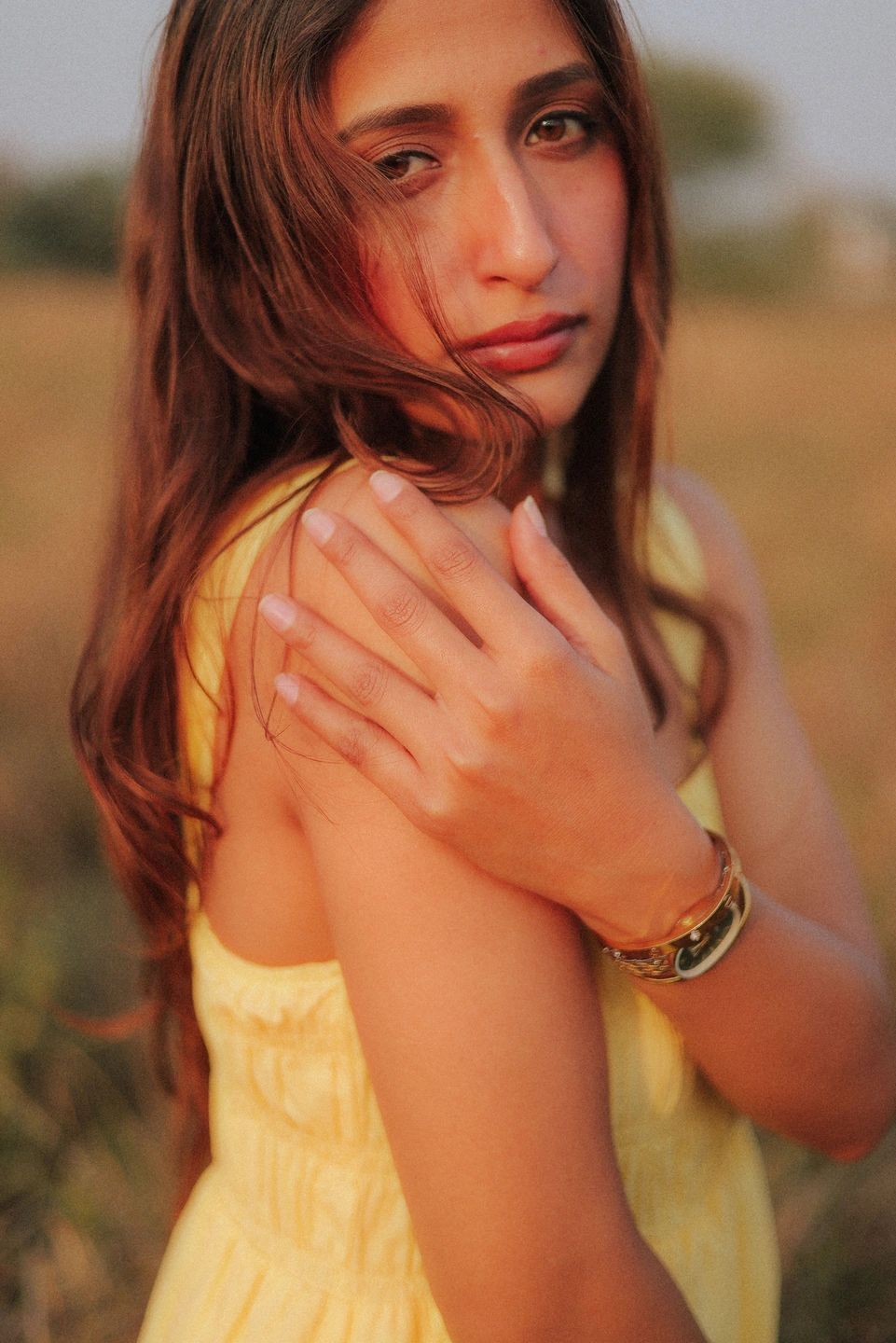
얼굴을 빛과 분리해 두세요.
저녁 빛이 뺨과 창백한 드레스를 포착합니다. 프레임에 밝은 램프나 태양이 없기 때문에 후광은 더 조용합니다. 모든 인물이 빛나 보일 때까지 양을 늘리기보다는 하이라이트를 비교하여 눈을 또렷하게 유지하세요.
사진에 헐레이션을 추가하는 방법.
자신의 사진으로 시작하세요. Halation은 무료이며 영화 느낌이 있든 없든 작동합니다.
사진을 열어보세요.
편집기를 열고 밝은 하이라이트가 있는 사진을 선택하세요. 귀하의 이미지는 귀하의 장치에서 로컬로 처리됩니다.
빛을 찾은 다음 헐레이션을 찾으세요.
헐레이션 양을 0에서 올립니다. 35를 시작점으로 삼은 다음 밝은 가장자리를 원본과 비교하십시오.
후광 모양을 만드세요.
프린지가 더 촘촘해지거나 빛이 더 넓어지도록 Halation 반경을 조정합니다. JPEG를 저장하기 전에 전체 사진과 자세한 세부 사항을 모두 확인하세요.
알아야 할 몇 가지 사항.
왜 효과가 거의 보이지 않나요?
더 어두운 영역 옆에 있는 밝은 하이라이트를 찾으세요. 양을 늘린 다음 더 넓은 반경을 시도해 보십시오. 고르게 조명을 받은 표면은 후광의 대비를 낮추므로 모든 설정을 적용하는 것보다 사진을 변경하는 것이 더 도움이 될 수 있습니다.
영화를 먼저 선택해야 하나요?
아니요. Halation은 자체적으로 작동합니다. 헤드라이트와 유리 제품 연구는 헐레이션을 분리합니다. Night halation 레시피에는 미세한 입자도 추가됩니다. 둘 중 하나를 필름과 결합할 수 있습니다.
헐레이션이 날아간 하이라이트를 복구할 수 있나요?
아니요. 밝은 영역 주위에 빛을 추가합니다. 원본 사진에서 누락된 세부 사항을 복원할 수는 없습니다.
헐레이션은 무료인가요?
예. 금액과 반경은 모두 무료입니다. 계정 없이 편집하고 하루에 3번 내보냅니다. 무료 계정은 일일 내보내기 한도를 제거합니다. Pro에는 원본 해상도 내보내기 및 기타 창의적인 도구가 추가되었습니다.
사진: 에릭 맥클린 그리고 발레리 드 리모주 Pexels에 . Photonica에서 편집되었습니다.