
모션 블러: 사진에 움직임을 주는 두 가지 방법
이미지를 한 방향으로, 또는 줌 중심에서 바깥쪽으로 늘이세요. ‘선명한 상 유지’로 선명한 이미지를 다시 섞을 수 있습니다.
이 가이드의 내용
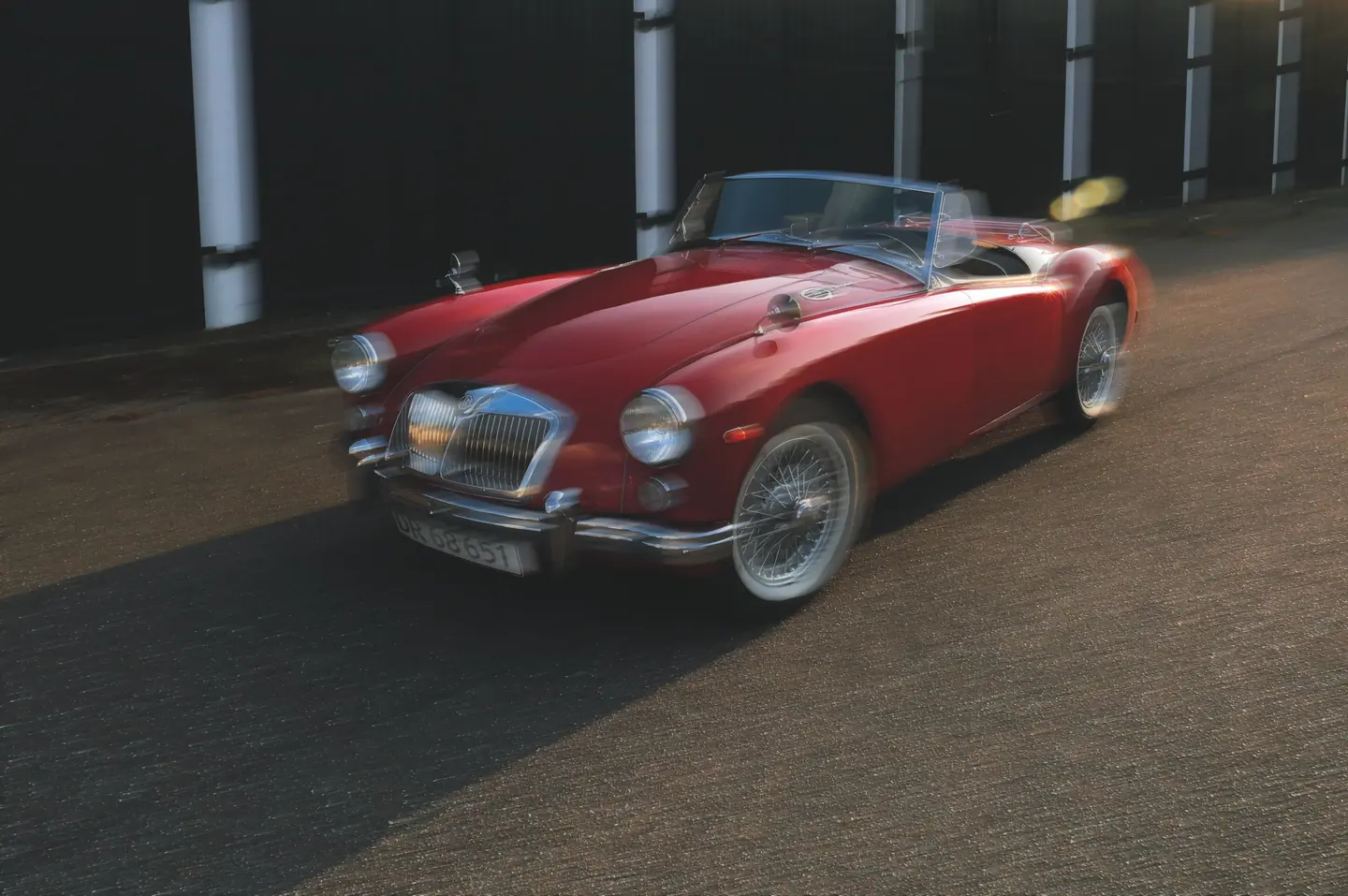
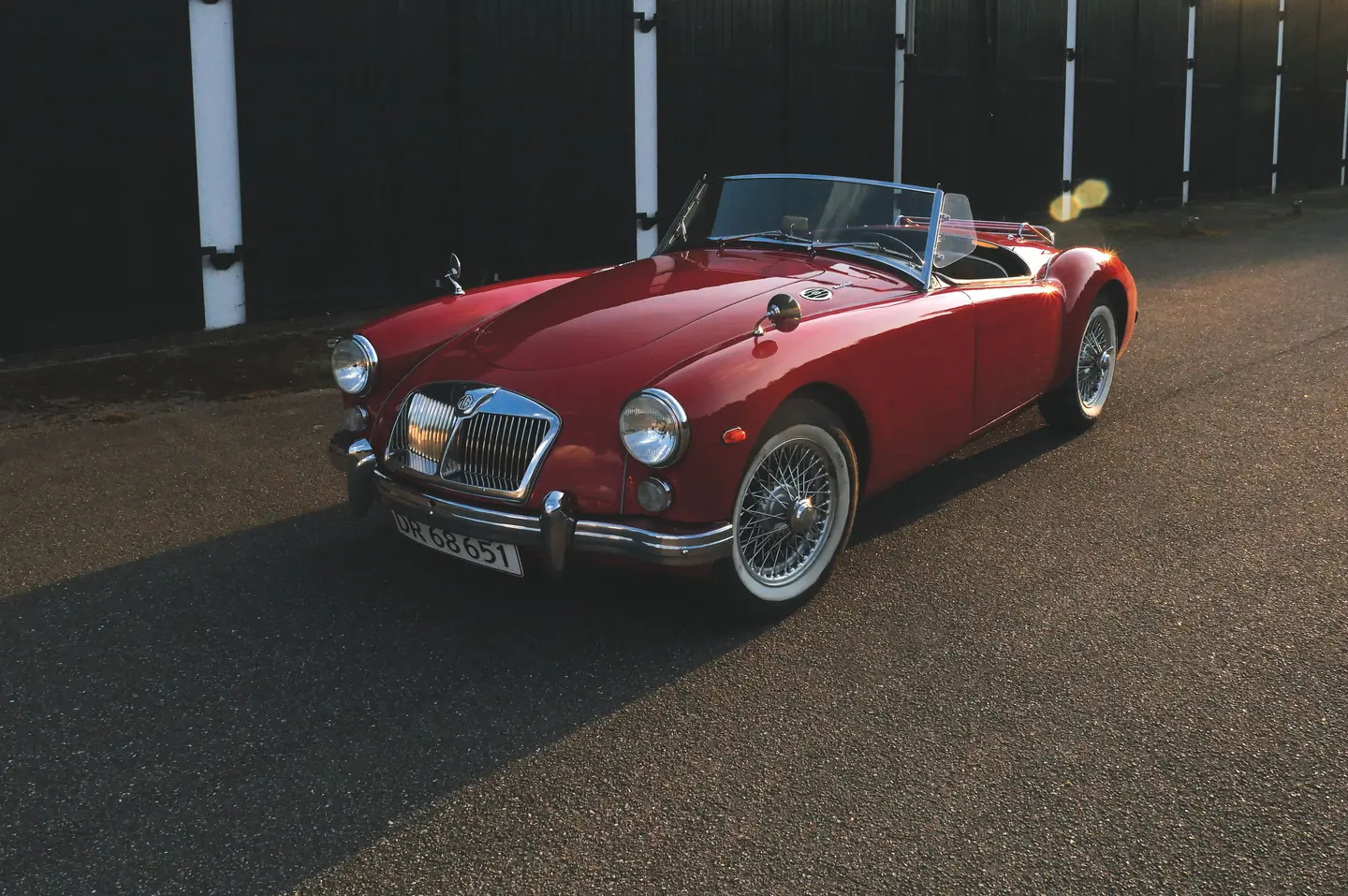
한 방향으로 남는 잔상
이 사진은 정지 사진입니다. 대각선 잔상은 효과로 만든 것이며, 로드스터와 거리에 똑같이 적용됩니다. ‘선명한 상 유지’는 멈춘 이미지를 잔상과 섞어, 자동차를 따로 선택하지 않고도 자동차 윤곽의 일부를 살립니다.
이 컨트롤 안내
- 길이와 강도
- ‘길이’는 잔상이 얼마나 멀리 뻗는지를 정하고, ‘강도’는 잔상이 이미지에 얼마나 반영될지를 정합니다. 긴 잔상이어도 ‘강도’는 낮게 둘 수 있습니다.
- 선명한 상 유지
- 움직임 위에 멈춘 노출을 겹친 것처럼, 사진의 선명한 복사본을 화면 전체에 섞습니다. 피사체를 마스킹하거나 추적하지는 않습니다.
중심에서 퍼지는 잔상
줌에서는 화면 안의 위치에 따라 잔상의 방향이 달라집니다. 잔상은 사진 위에서 드래그하는 줌 중심에서 바깥으로 퍼집니다. 이 예에서는 중심이 차의 가운데 근처에 있습니다. 바퀴와 바깥쪽 거리를 방향 예시와 비교해 보세요.
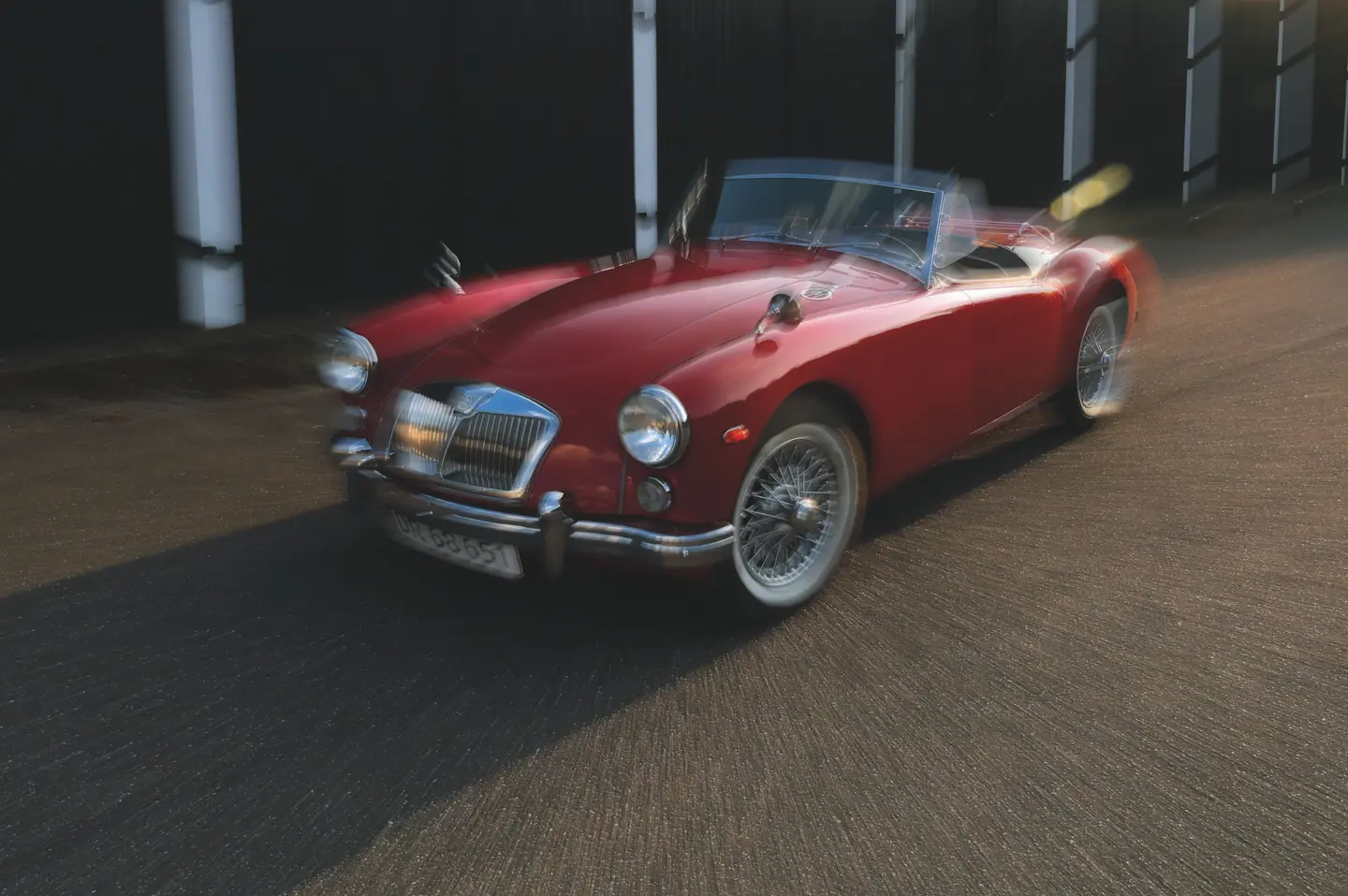
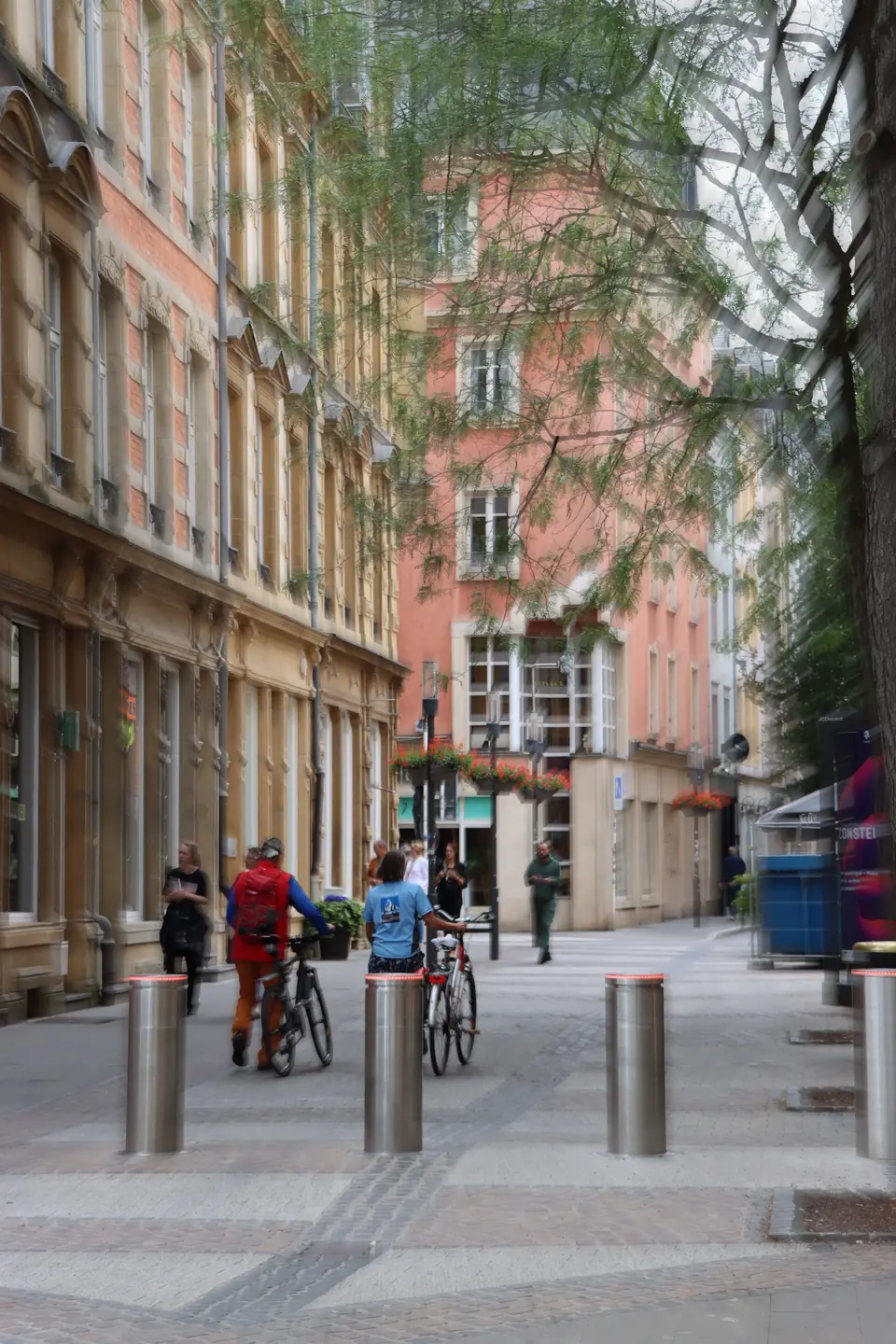
시선이 머물 곳에 중심 두기
거리는 이미 자전거 타는 사람들 쪽으로 시선을 이끕니다. 방사형 블러로 그 선을 더 늘일 수 있습니다. 중심은 피사체 가까이에 두세요. 빈 곳에 두면 시선이 그쪽으로 끌립니다.
중심뿐 아니라 곧은 건물 윤곽도 비교해 보세요. 블러가 지나치면 거리임을 알아보게 하는 기하학적 형태가 사라질 수 있습니다.
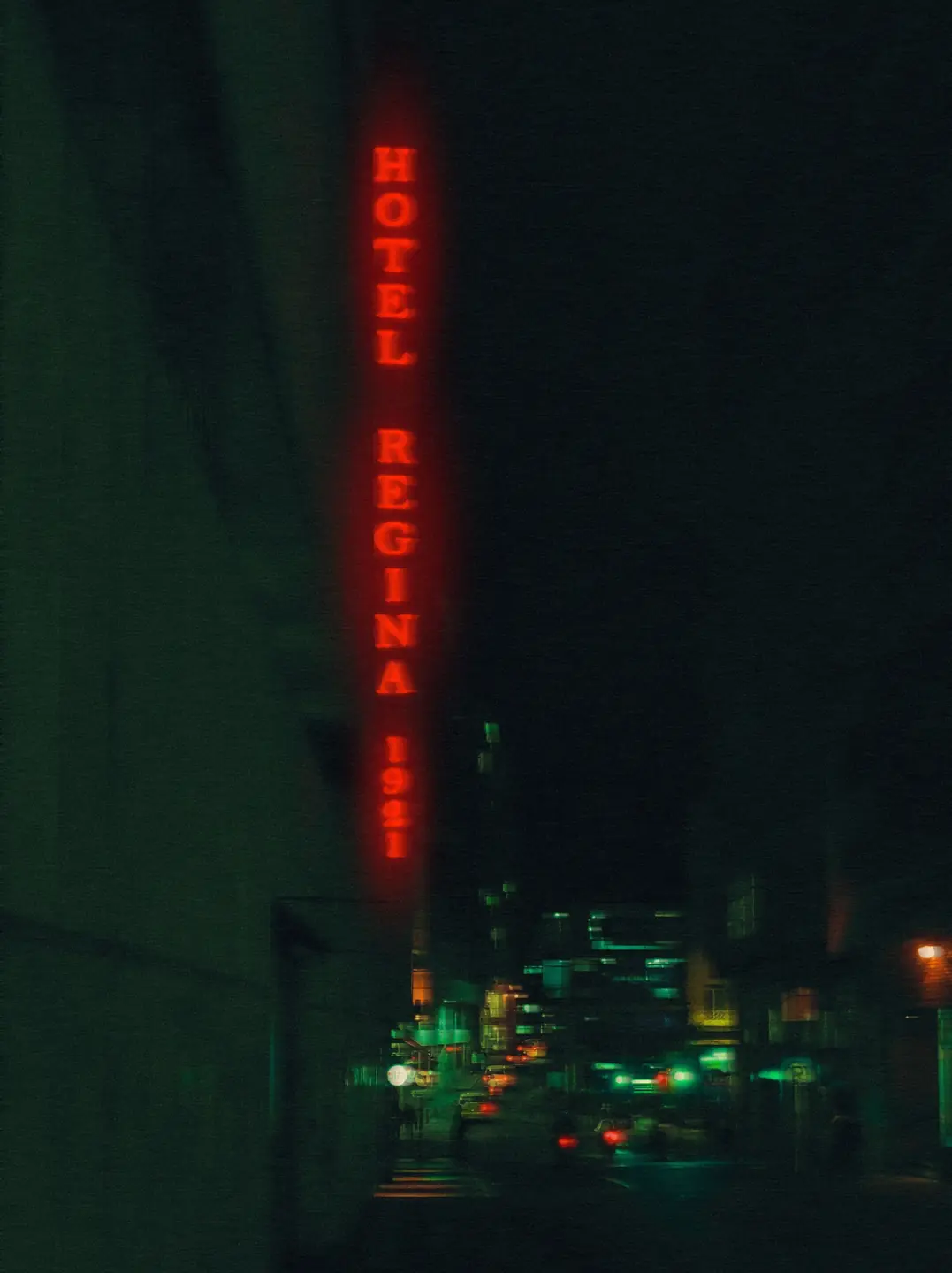
작은 불빛을 뚜렷한 빛줄기로 바꾸기
네온사인은 방향성 있는 움직임을 특히 뚜렷하게 보여 줍니다. 밝은 글자는 쉽게 뭉개지므로 간판 글자를 읽을 수 있어야 하는지 먼저 정하세요.
‘선명한 상 유지’는 원본 이미지를 사진 전체에 다시 섞습니다. 피사체를 감지하는 기능이 아닙니다. 줌 중심은 사진 위의 마커로 정하고, ‘방향’은 선택한 각도를 사용합니다.
편집기에서 모션 블러 설정하기
- 사진을 열고 ‘모션 블러’를 선택하세요. ‘방향’을 고른 다음 ‘길이’ 45, ‘각도’ −12°, ‘선명한 상 유지’ 45로 설정하고, ‘강도’를 100으로 두면 방향 예시와 같은 설정이 됩니다.
- ‘줌’을 선택하면 ‘각도’ 대신 사진 위에 줌 중심 마커가 나타납니다. 잔상이 퍼져 나갈 영역으로 마커를 드래그한 뒤 화면에 맞춘 보기에서 비교하세요.
이 효과는 사진 한 장으로 만듭니다. 두 장을 합치는 이중 노출이 아닙니다.
Pro 7일 무료 체험
무료 체험에는 카드 등록이나 자동 결제가 없습니다.
Photonica로 만들었습니다. 각 비교에는 변경한 설정이 표시되어 있습니다. 필름과 광학 효과는 창의적인 해석입니다. 원본 사진의 촬영자는 각 예시 옆에 표시되어 있습니다.