
‘조정’은 그 위에서 작동합니다
노출, 화이트 밸런스, ‘현상’, ‘토닝’, ‘커브’, ‘색상별 조정’은 필름 없이 쓸 때처럼 보정한 사진에 그대로 적용됩니다.
스페이스는 수많은 색 슬라이더를 두 개의 패드로 바꿉니다. 하나는 빛의 색을, 다른 하나는 무드를 고르고, 각 패드 옆의 슬라이더로 색이 얼마나 강할지, 사진이 얼마나 부드러울지 정합니다. 패드 뒤에는 모든 지점에서 보정된 내 사진이 보여서, 움직이기 전에 어디로 갈지 알 수 있습니다.
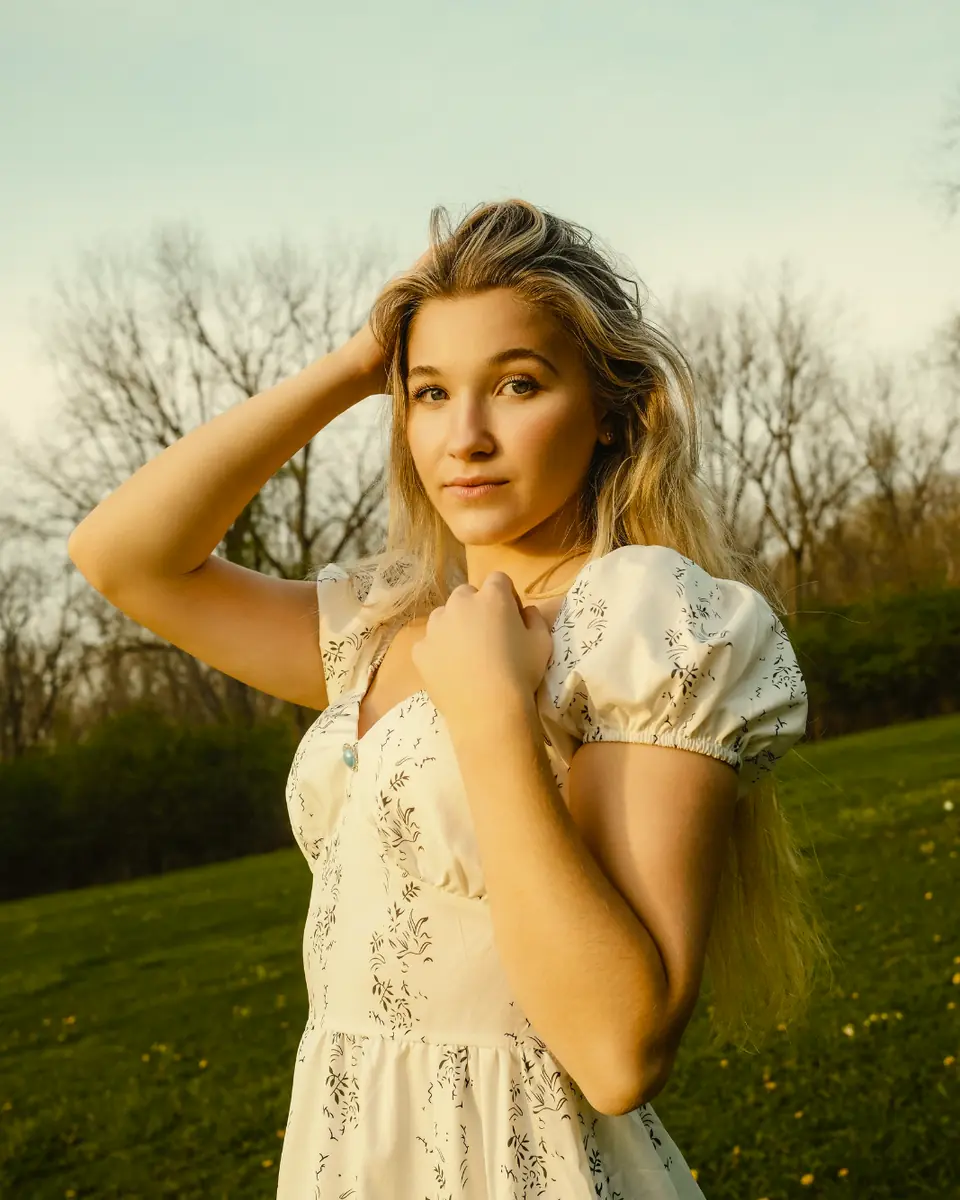
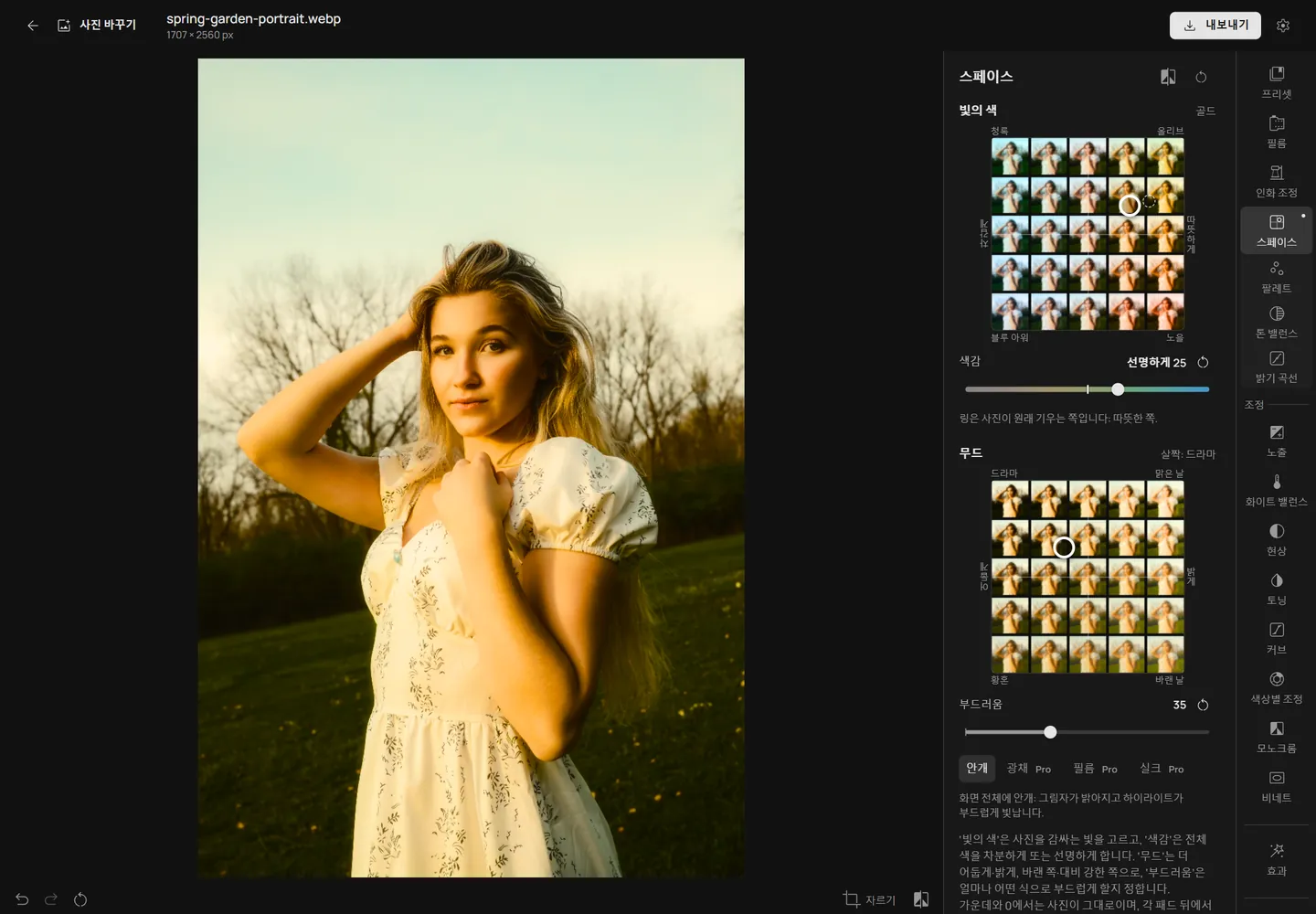
각 칸은 ‘빛의 색’ 패드의 그 지점에서 이 인물 사진을 실제로 렌더링한 것입니다. 왼쪽은 차갑게, 오른쪽은 따뜻하게, 위아래는 색조입니다. 칸을 탭하거나 패드 위를 드래그해 보세요. 가운데 세로줄에서는 사진이 그대로입니다.
편집기에서 사진을 여세요. 세 화면이면 원본이 나만의 룩이 됩니다.
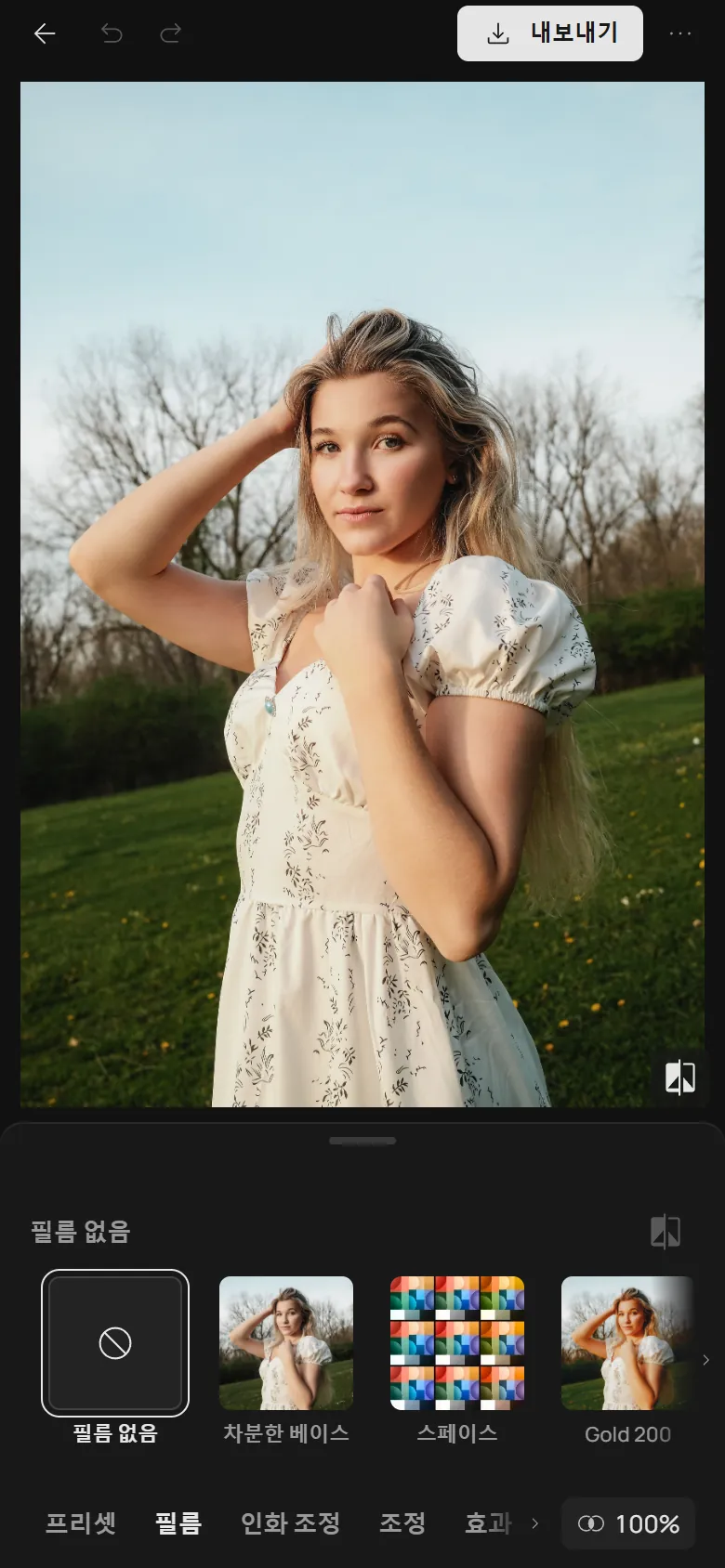
‘필름’에서 ‘스페이스’ 타일을 고르세요. 스페이스는 필름 대신 사진에 색을 입히므로 필름은 꺼집니다. ‘조정’은 그 위에서 그대로 작동합니다.
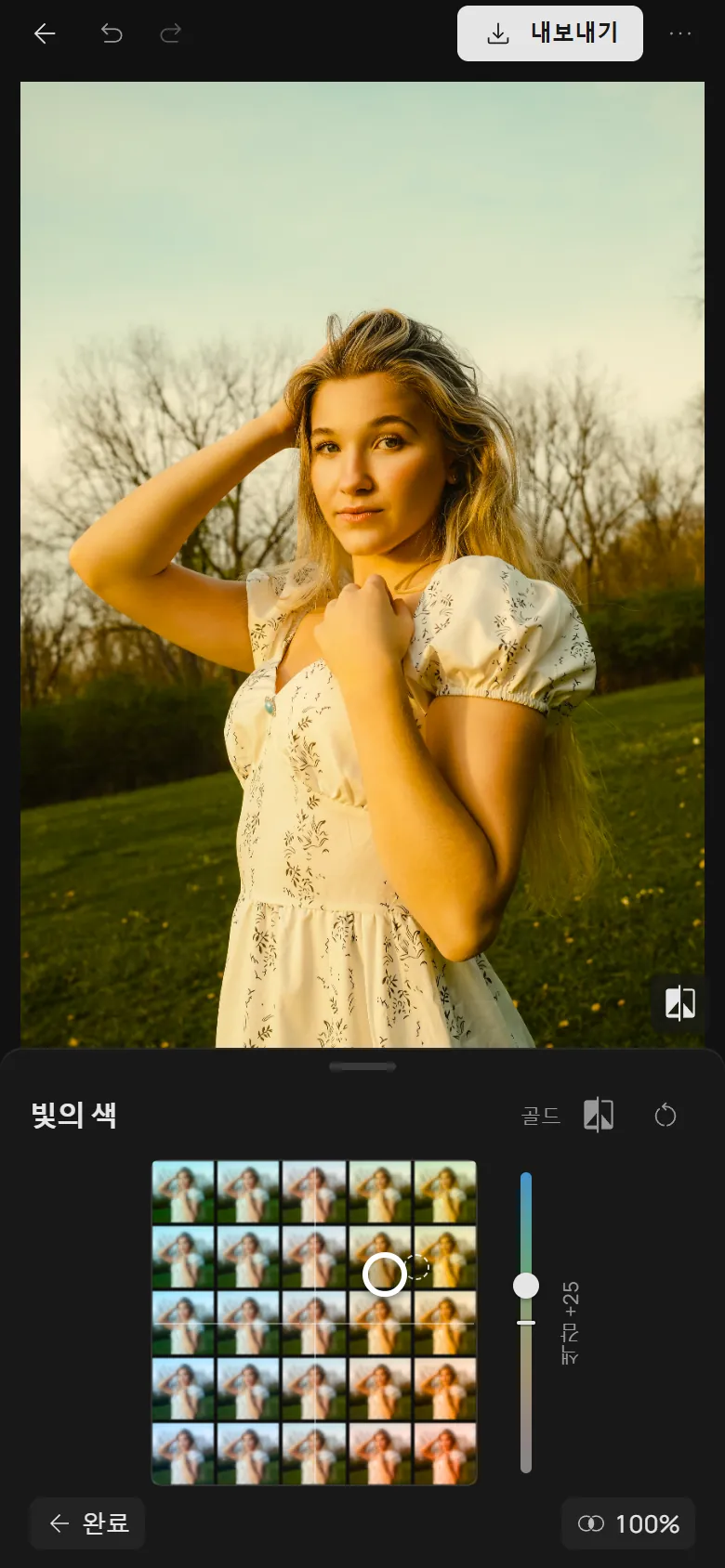
패드의 각 칸은 그 지점의 내 사진입니다. 왼쪽은 차갑게, 오른쪽은 따뜻하게, 가장자리로 갈수록 강해지고, 위아래로 청록과 올리브부터 블루 아워와 노을까지 색조를 고릅니다. 패드 옆의 ‘색감’은 사진 전체의 색을 차분하게 또는 선명하게 만듭니다.
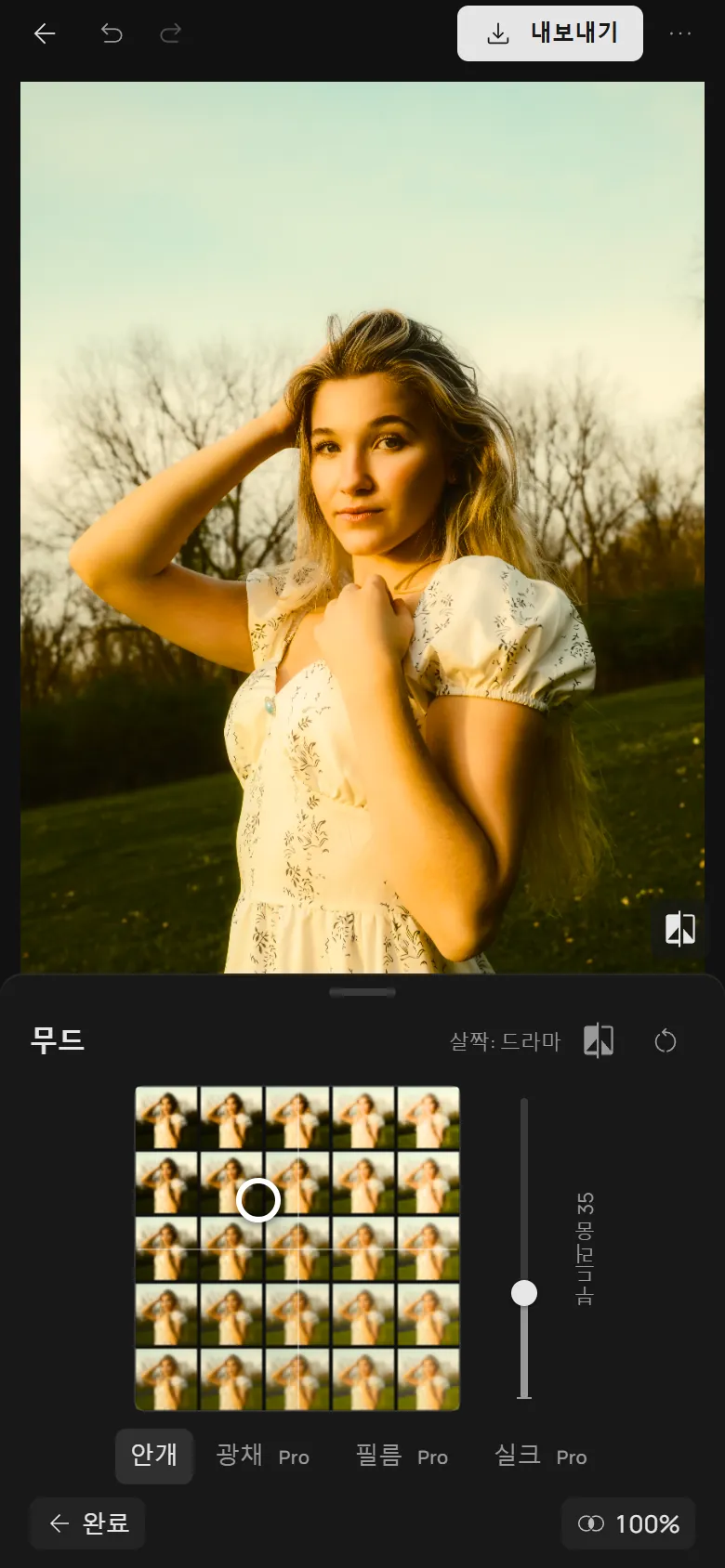
왼쪽과 오른쪽은 사진을 더 어둡게 또는 밝게, 위는 대비를 더하고 아래는 오래된 인화처럼 바래게 합니다. 패드 옆의 ‘부드러움’은 안개, 불빛 주변의 광채, 필름 카메라의 번짐과 그레인, 또는 섬세한 실크를 더합니다.
패드는 어느 지점이든 보기 좋도록 만들어졌습니다. 빛은 실제 빛처럼 사진의 모든 색을 함께 움직이고, 무드는 검정을 뭉개거나 흰색을 날리지 않습니다. 모서리를 보면 어디까지 가는지 알 수 있습니다.
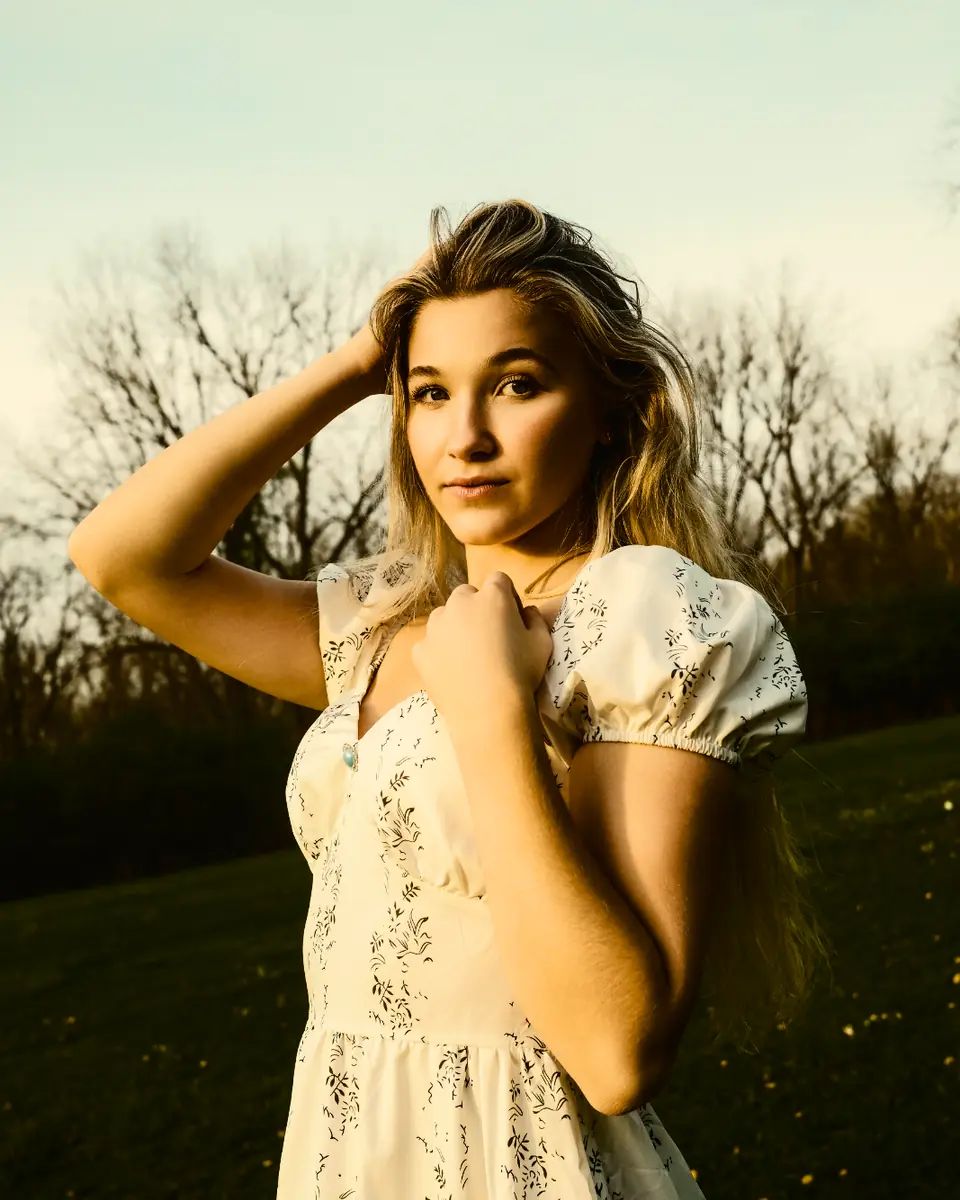
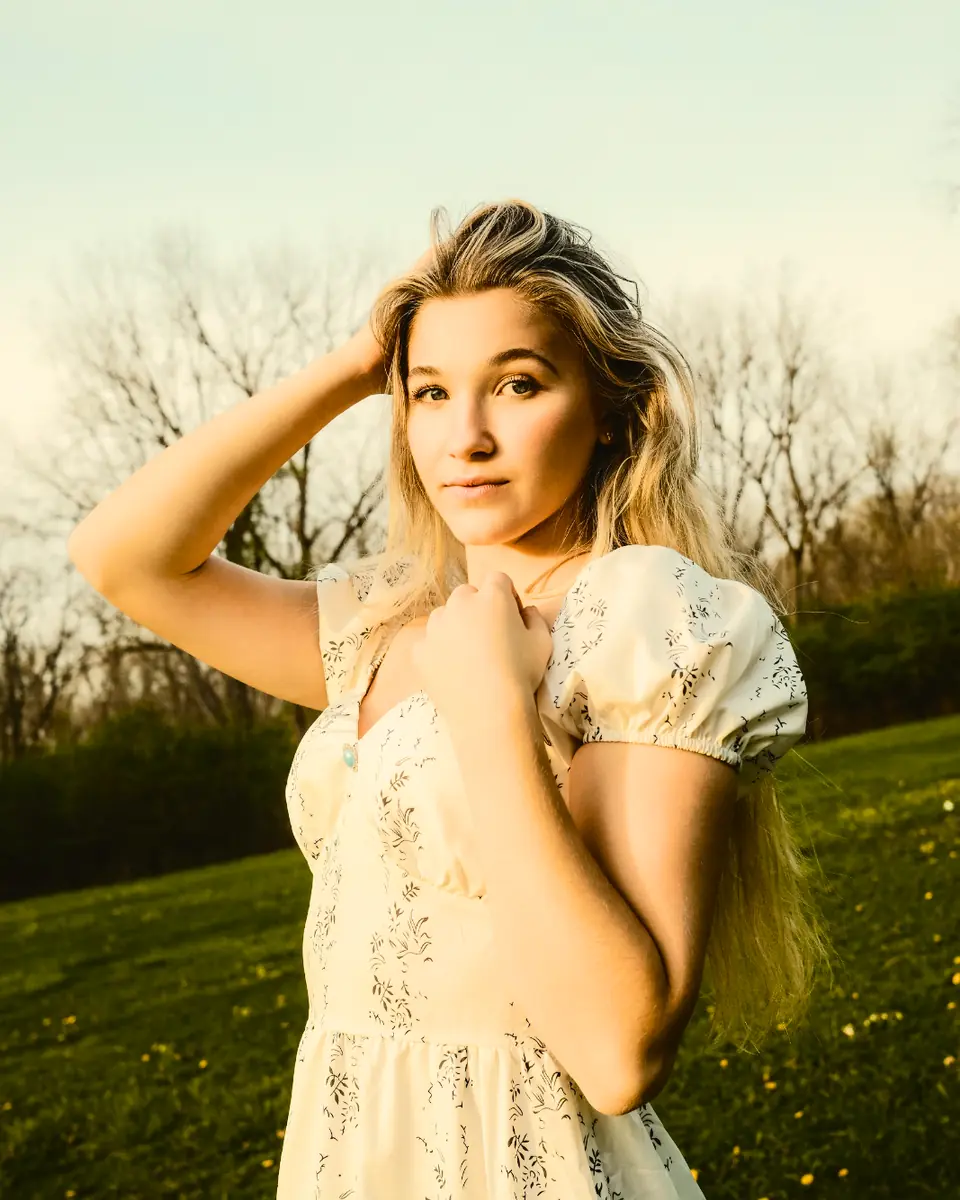
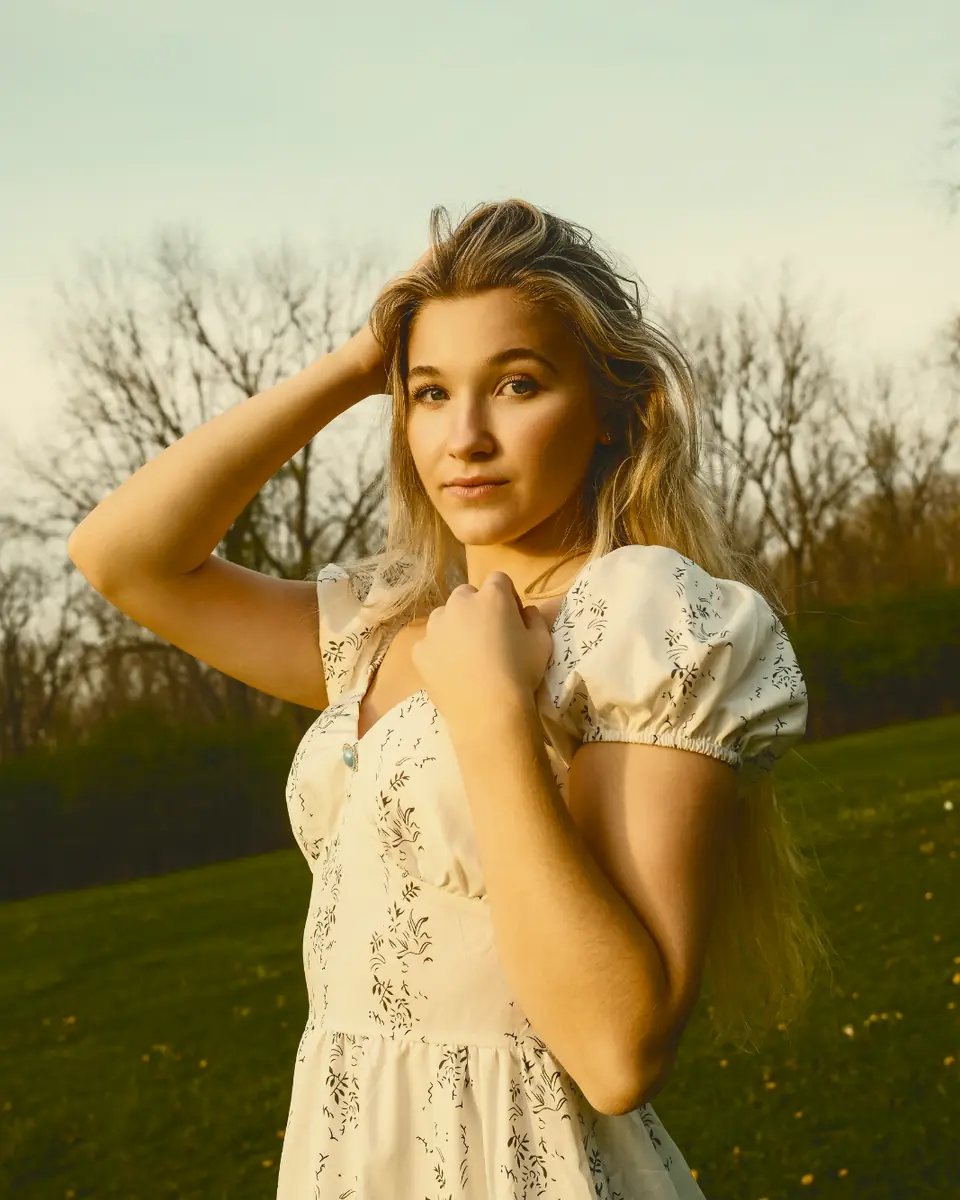
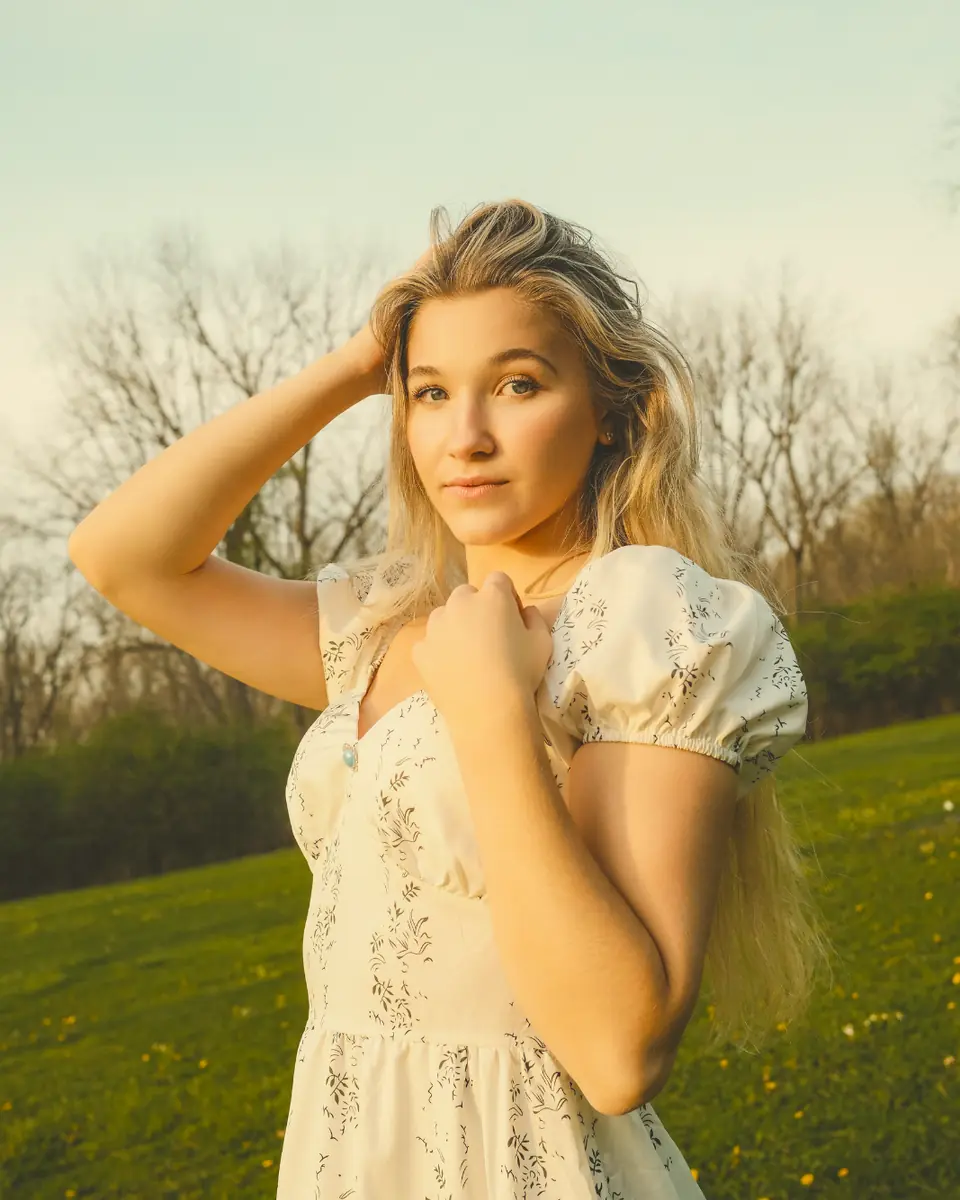
같은 금빛 아래 ‘무드’ 패드의 모서리들. 그 사이의 모든 지점은 둘의 혼합입니다.
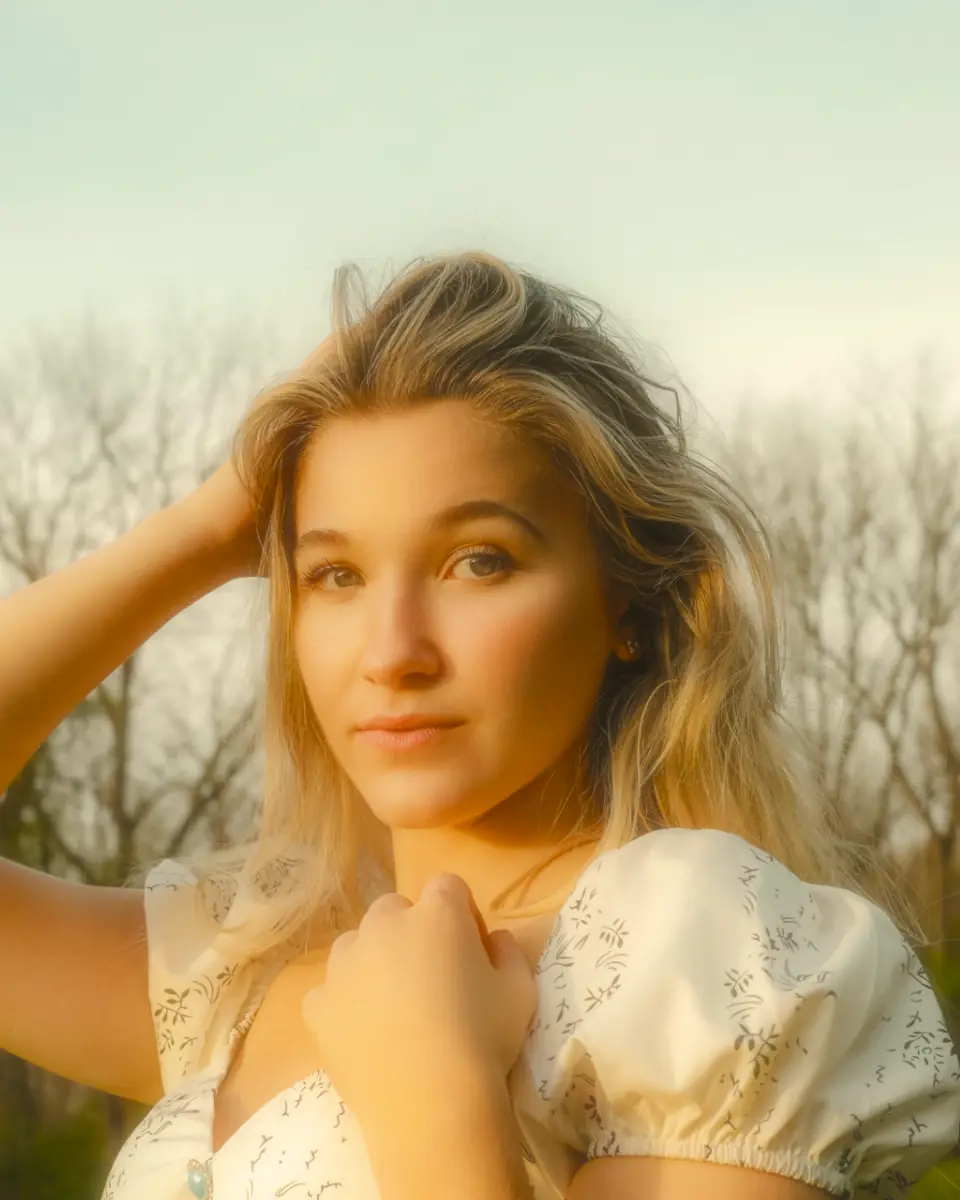
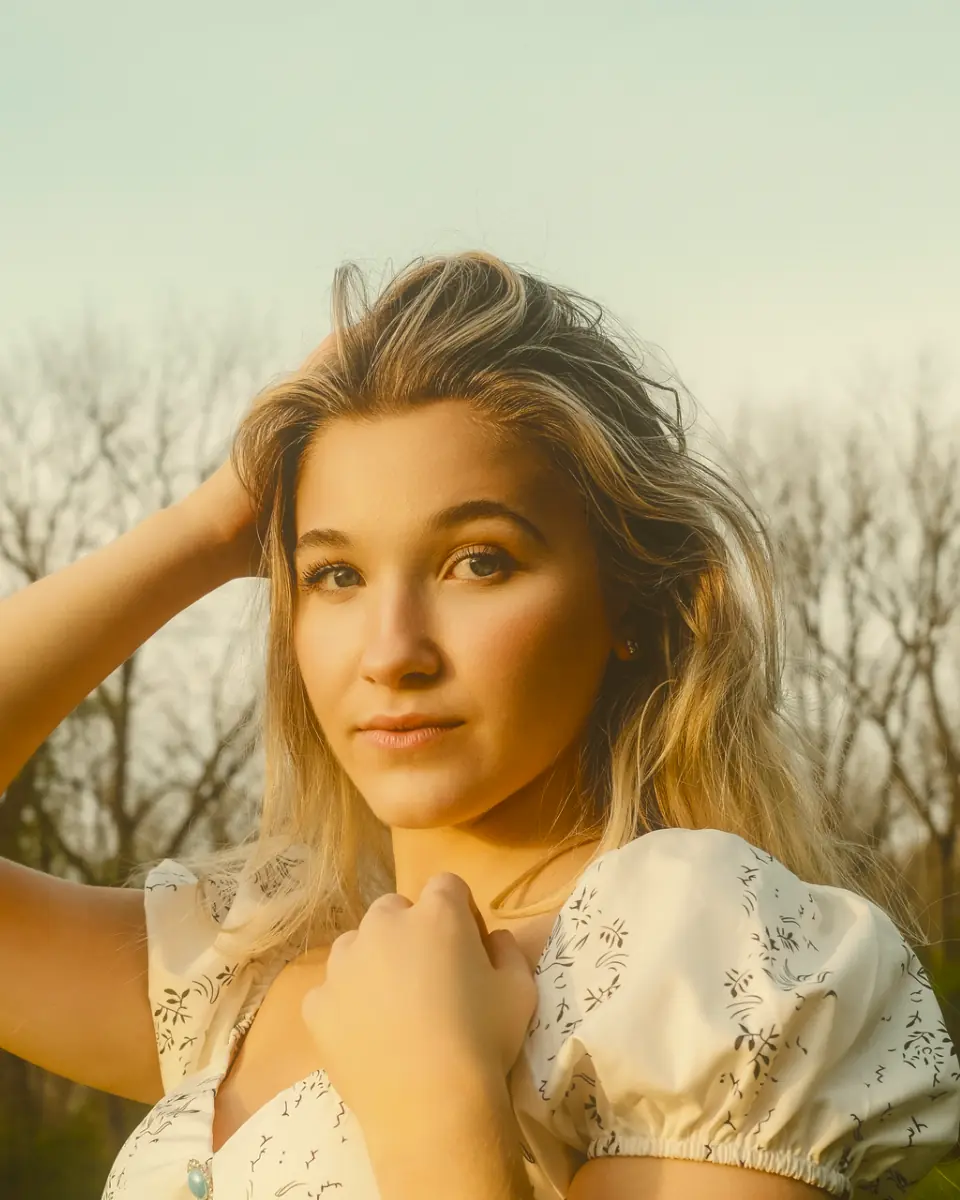
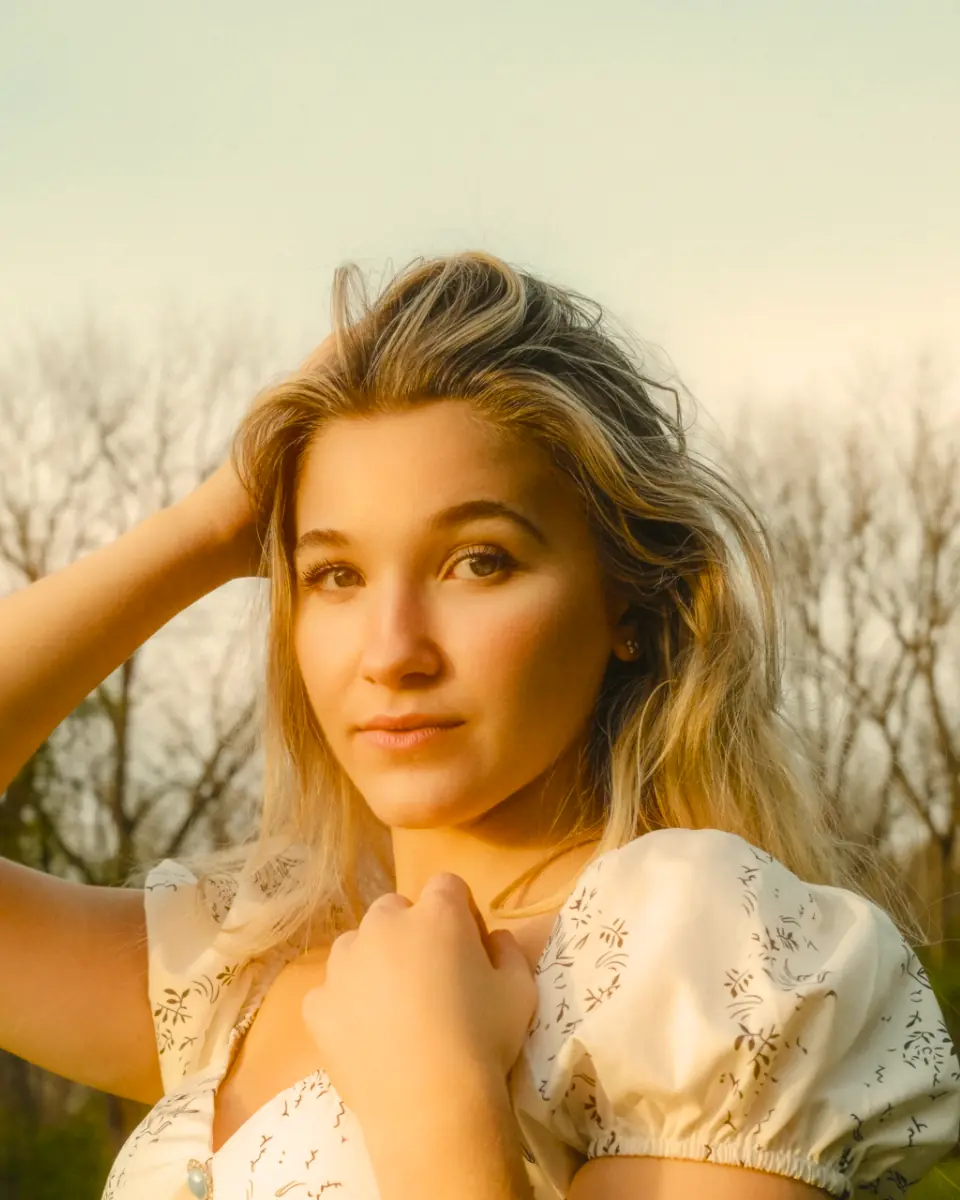
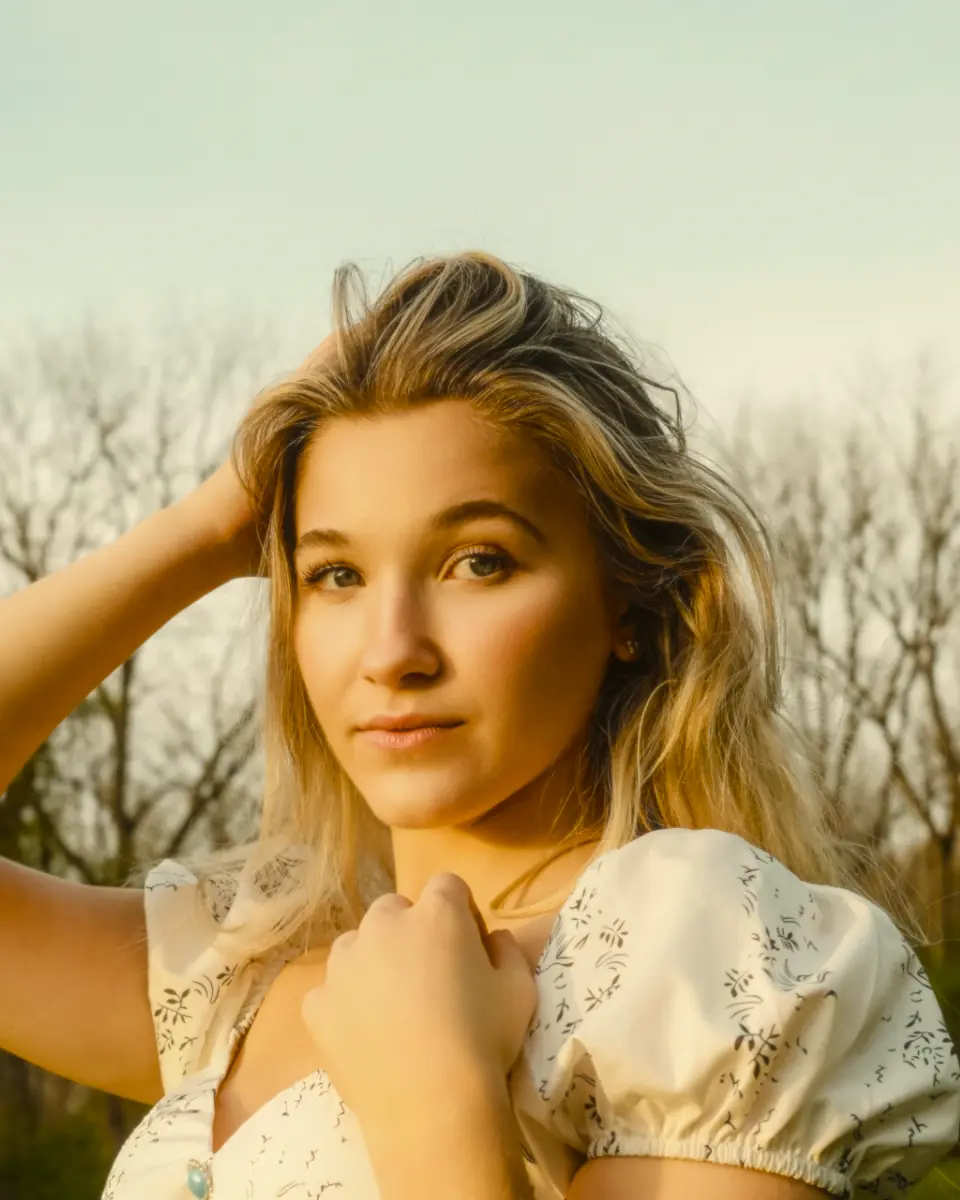
같은 클로즈업을 부드러움 최대로 종류별로. ‘광채’, ‘필름’, ‘실크’는 Pro 기능입니다.
패드 뒤에는 원하는 바가 분명할 때 쓰는 정밀 레이어가 있습니다. 각 컨트롤은 내 사진의 데이터를 그려 보여 주므로 실제로 사진에 있는 것을 움직입니다.
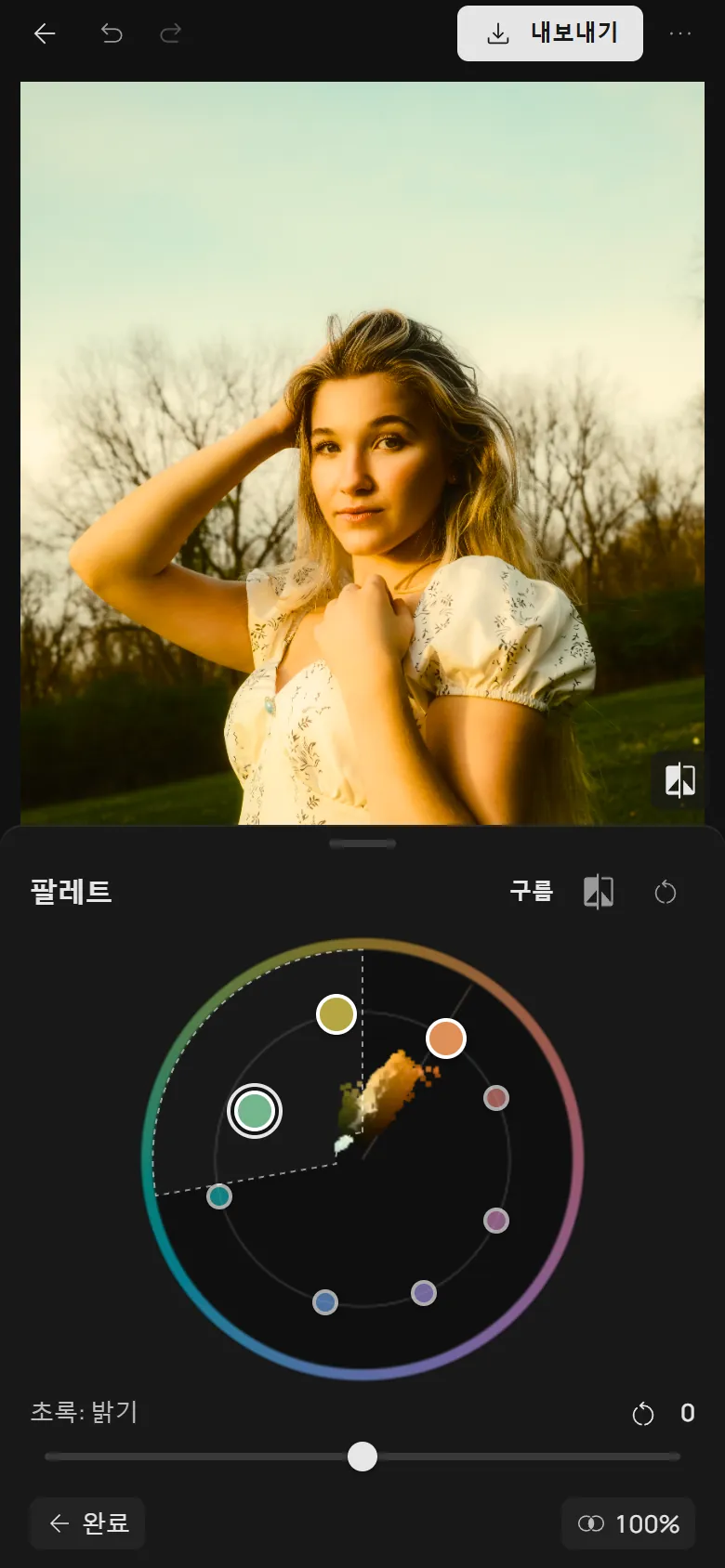
사진의 색을 구름처럼 보여 주고 주위에 여덟 점이 있습니다. 점을 원을 따라 끌면 색상이 돌고, 가운데나 바깥으로 끌면 채도가 바뀝니다. 가는 선은 피부색을 표시합니다.
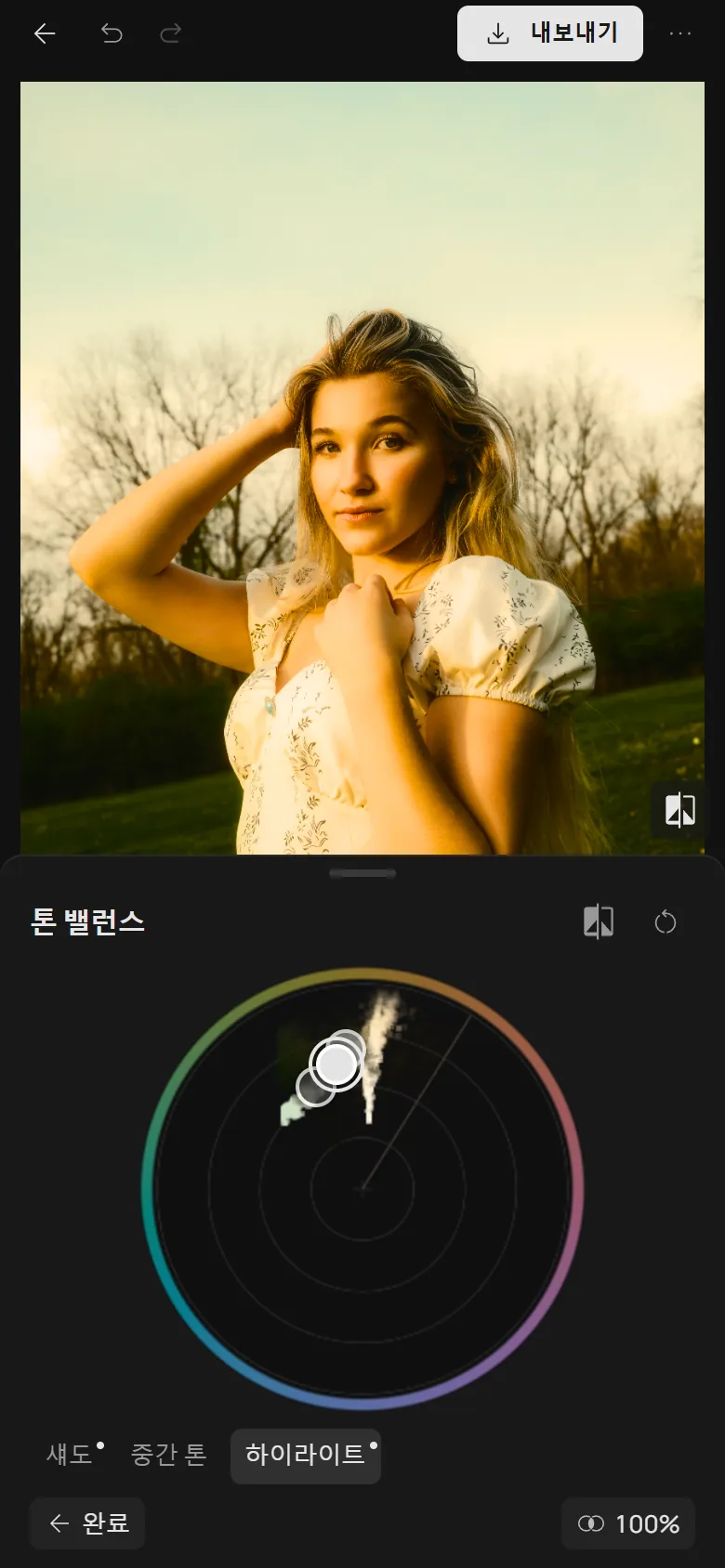
같은 원을 가운데에서 확대한 것으로, 회색이 띤 색이 보입니다. 핸들은 섀도, 중간 톤, 하이라이트의 평균 색에 놓여 있고, 끌면 그 톤에 색이 입혀집니다.
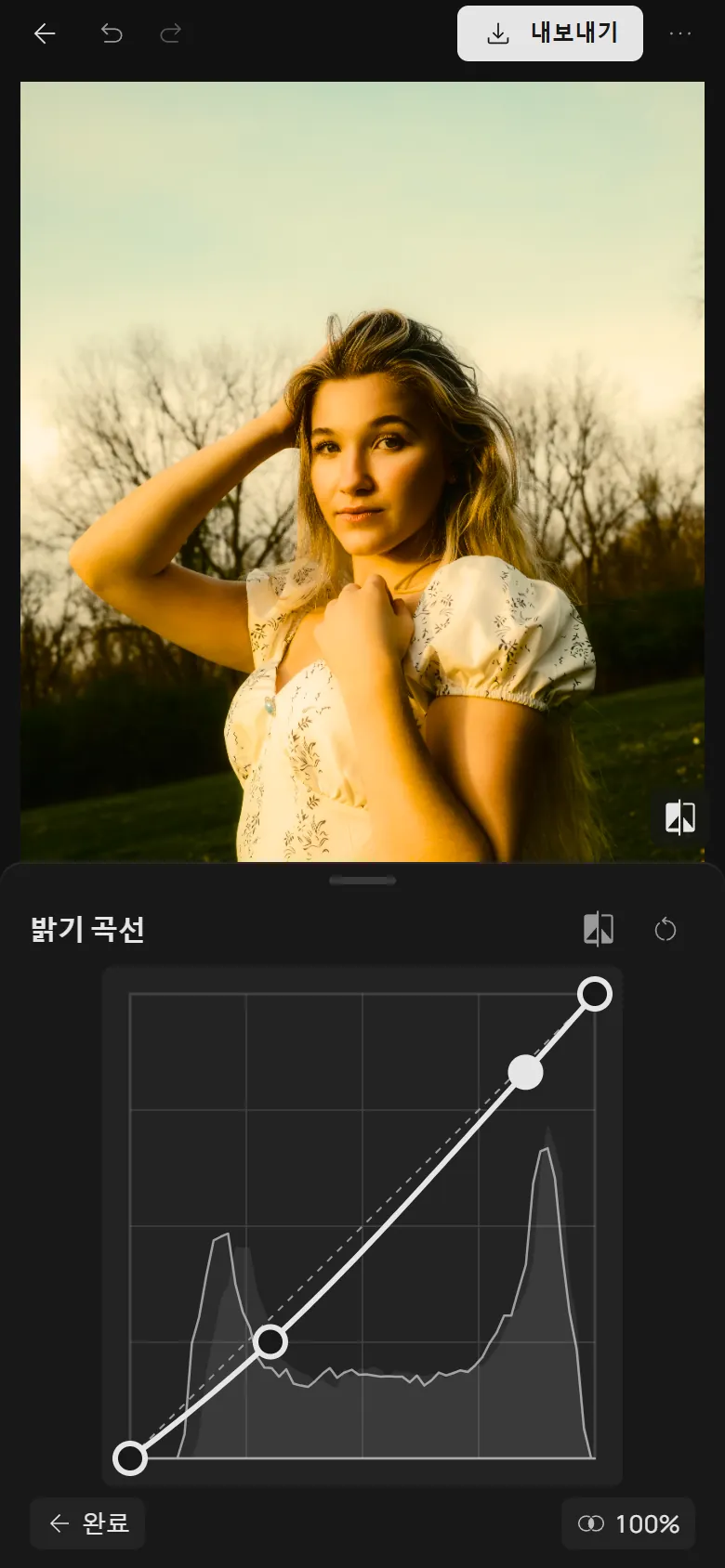
내 사진의 히스토그램 위에 놓인 곡선으로, 밝기만 바꾸고 색상이나 채도는 바꾸지 않습니다. 톤이 순수한 검정이나 흰색에 몰리면 가장자리의 빨간 띠가 알려 줍니다.
컴퓨터에서는 스페이스 탭에 두 패드가 있고, 각 패드 아래에 슬라이더가 있습니다. 각 모자이크에는 다른 패드의 점이 이미 반영되어 있고, 정밀 레이어는 자체 탭에서 이어집니다.
노출, 화이트 밸런스, ‘현상’, ‘토닝’, ‘커브’, ‘색상별 조정’은 필름 없이 쓸 때처럼 보정한 사진에 그대로 적용됩니다.
스페이스는 다른 설정처럼 개인 프리셋에 저장되므로, 하나의 룩을 한 번의 탭으로 다른 사진에 적용할 수 있습니다.
드래그 한 번이 실행 기록의 한 단계가 됩니다. ‘누르고 비교’로 원본을 보고, ‘초기화’로 패드를 가운데로 되돌릴 수 있습니다.
거의 전부입니다. 두 패드, ‘색감’ 슬라이더, ‘안개’ 부드러움, 정밀 레이어는 Photonica 편집기에서 무료이고, ‘광채’, ‘필름’, ‘실크’ 부드러움은 Pro 기능입니다. 계정 없이도 편집하고 하루 3장까지 내보낼 수 있으며, 무료 계정이 있으면 하루 제한이 없어집니다.
동시에는 쓸 수 없습니다. 스페이스는 필름 대신 사진에 색을 입히므로, 켜면 필름이 꺼지고 필름을 고르면 스페이스가 꺼집니다. ‘조정’과 그 도구는 둘 다와 함께 작동합니다.
부드럽게 바뀝니다. 빛의 색은 사진의 색을 넓히지만 피부 색조인 주황은 거의 움직이지 않고, ‘색감’도 피부는 다른 색보다 덜 선명하게 합니다. 얼굴 인식이 아니라 색 규칙이라서 따뜻한 색의 벽도 똑같이 처리됩니다.
컬러 휠은 내 사진이 아니라 색조를 보여 줍니다. 돌리고, 결과를 보고, 다시 시도하죠. 스페이스는 움직이기 전에 패드의 모든 지점에서 내 사진을 그려 보여 주고, 점 하나로 하이라이트·중간톤·그림자의 빛의 색과 사진의 팔레트를 함께 정합니다.
네. Photonica는 WebGPU를 지원하는 휴대폰과 컴퓨터의 브라우저에서 작동합니다. 휴대폰에서는 각 패드가 하나의 도구이고, 슬라이더가 바로 옆에 있습니다.
아니요. 스페이스는 사진을 내 기기에서 처리하며, 사진은 서버로 전송되지 않습니다.
사진: Airam Dato-on, Pexels. 이 페이지의 모든 이미지는 Photonica 편집기로 만들었습니다.