
명확한 중심을 유지하십시오. 가장자리를 움직여 보세요.
프리즘은 디테일을 대체하고 가장자리의 색상을 분리합니다. 소프트 렌즈는 주변 디테일을 더욱 부드럽게 퍼뜨립니다. 사진에서 보호된 영역의 크기를 직접 조정하세요.
Pro
이 가이드에서는
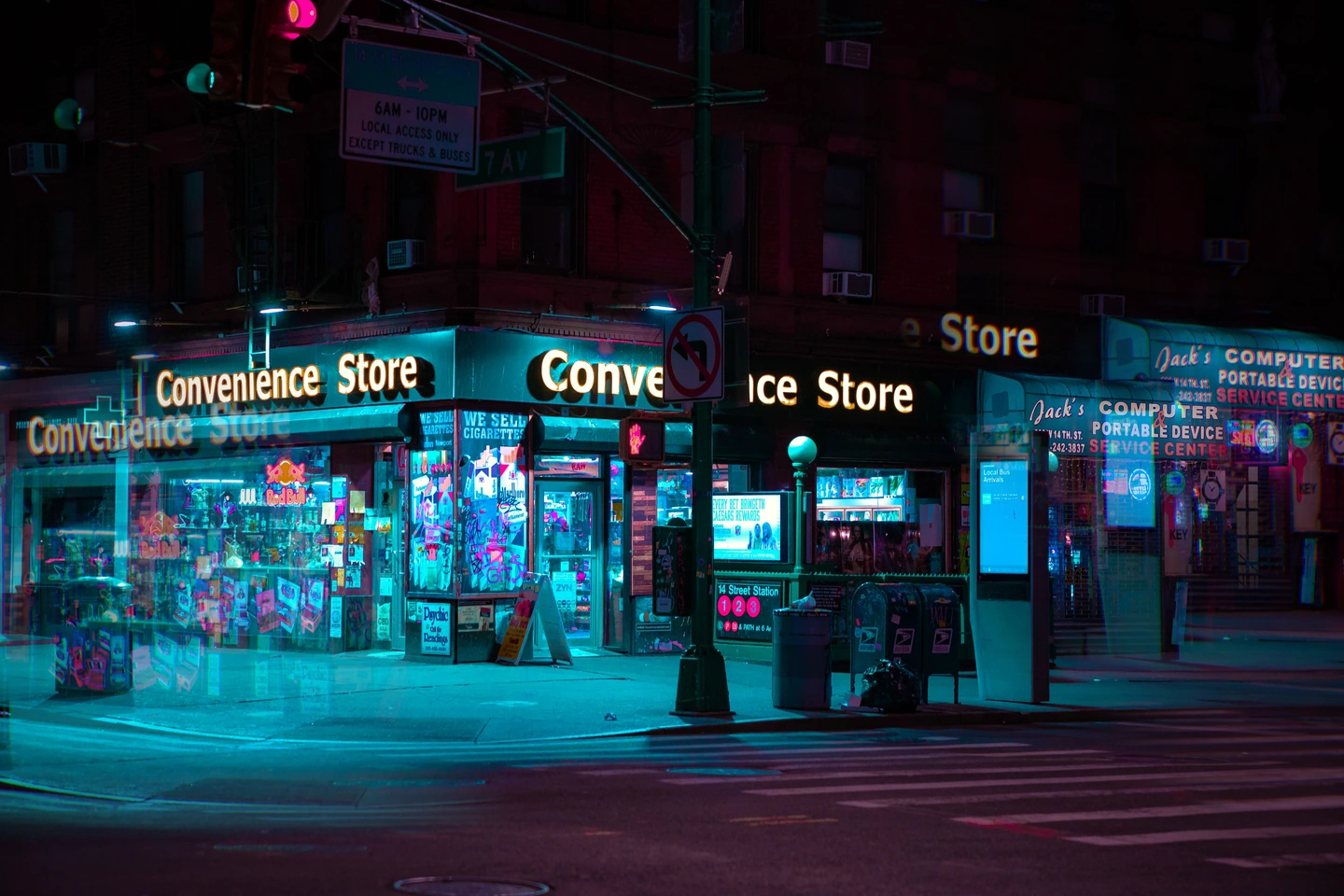
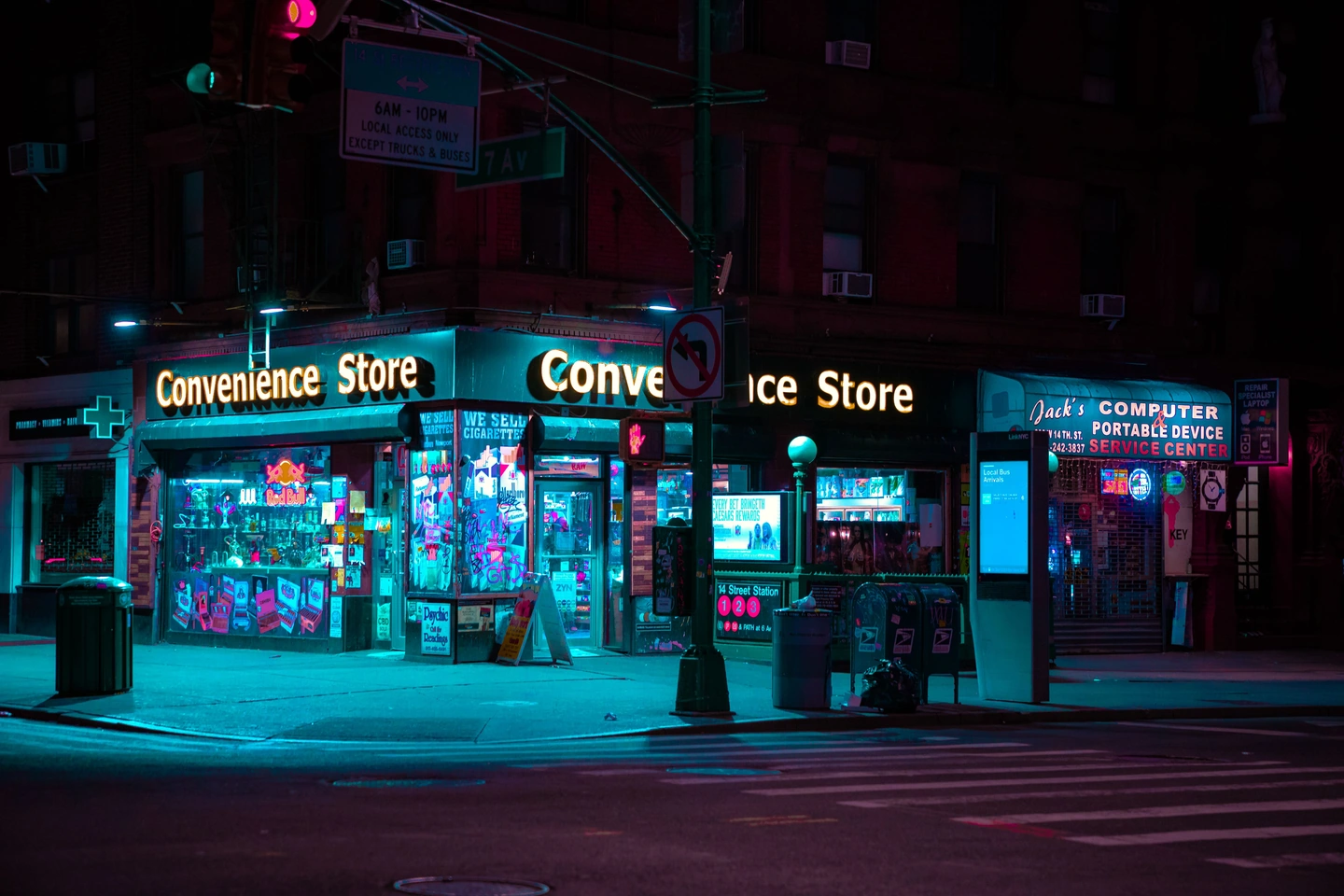
줌 1×
가장자리를 향해 글자를 따라가세요
상점 간판은 프리즘에 분해될 수 있는 정확한 무언가를 제공합니다. 중앙 입구를 외부 문자 및 가로등과 비교해보세요. 변위된 색상과 반복되는 가장자리는 효과에서 비롯됩니다. 장면 자체는 변하지 않습니다.
이러한 컨트롤 정보
- 금액 및 색상 프린지
- 양은 광학 효과의 강도를 변경합니다. 색상 무늬는 변위된 가장자리의 색상 분리를 제어합니다. 글자가 원하는 것보다 읽기 어려워지면 무늬를 줄여보세요.
- 사진의 배치
- 사진 핸들을 사용하여 명확한 중앙 영역의 크기를 조정합니다. 방향 화살표를 돌려 프리즘을 회전시킵니다. 이 영역은 현재 작물의 중심을 따릅니다. 얼굴을 감지하거나 따라가지 않습니다.
눈을 맑게 하고 커튼을 살펴보세요
이 인물화는 컬러 프린지가 없는 소프트 렌즈를 사용합니다. 중앙 근처의 얼굴을 가장자리에 가까운 커튼과 재킷과 비교하세요. 유지하려는 세부 사항에 맞게 보호 영역을 충분히 크게 만드십시오.
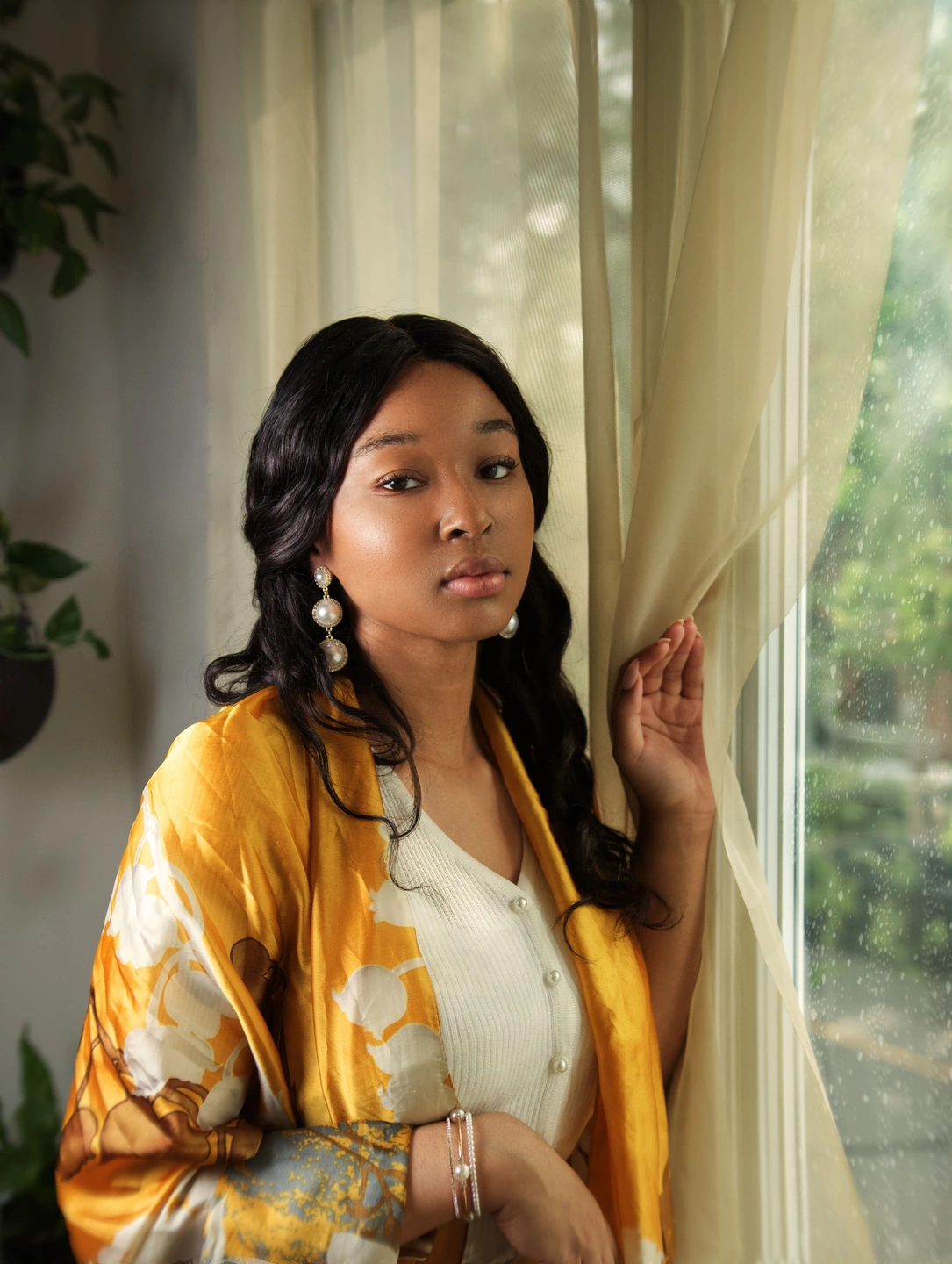
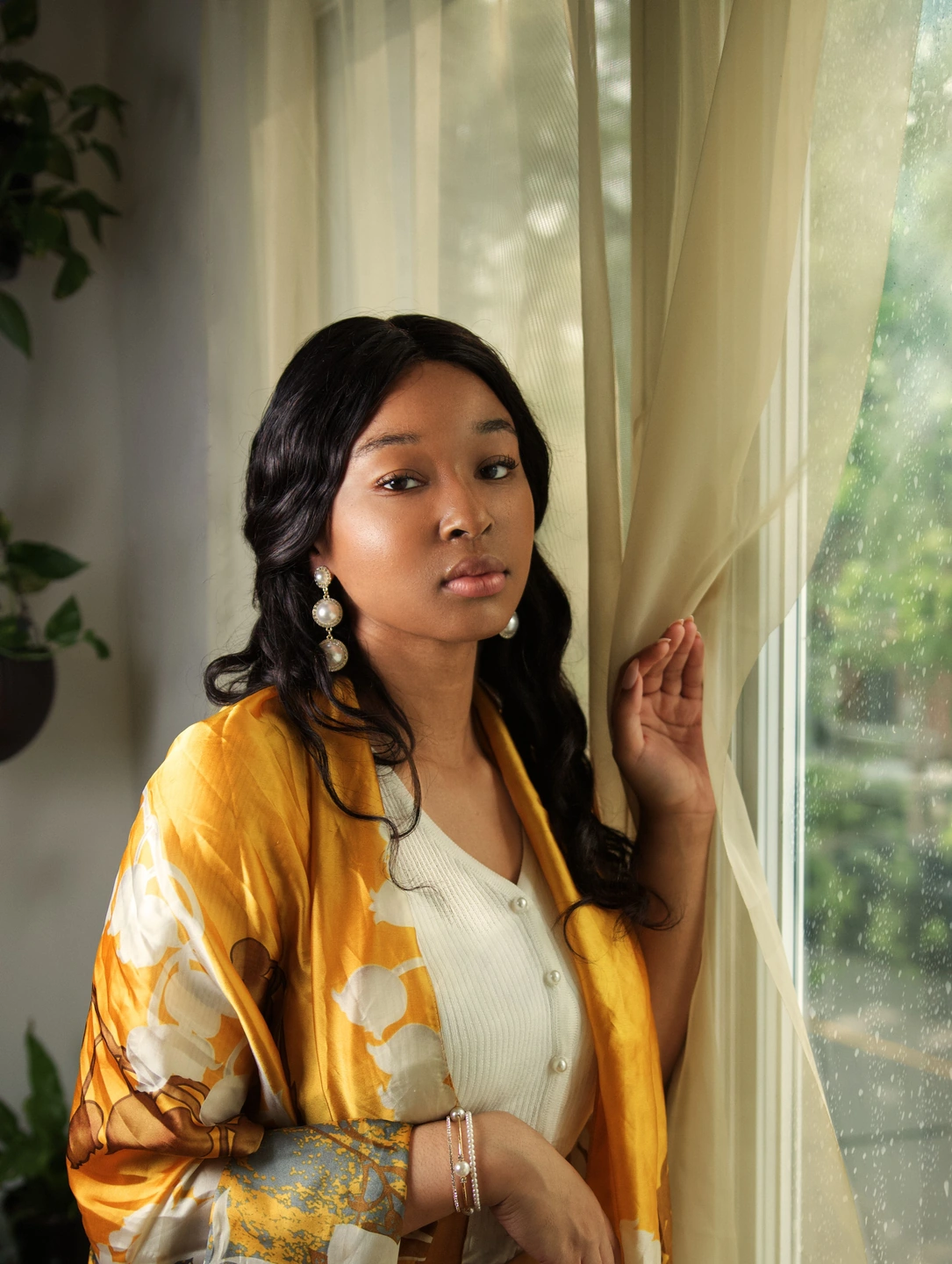
줌 1×
이러한 컨트롤 정보
- 소프트렌즈인가요 아니면 확산렌즈인가요?
- 소프트 렌즈는 보호된 중앙 영역 주변의 세부 사항을 변경합니다. 확산은 기존의 밝은 빛을 주변 영역으로 확산시킵니다. 질감 → 부드러움은 사진 전체의 미세한 디테일을 감소시킵니다. 결합하기 전에 별도로 비교하십시오.
- 먼저 자르기
- 광학 센터는 작물을 따릅니다. 구도를 완성한 다음 보호 영역을 설정하세요. 이는 렌즈 프로필 교정이나 피사체 인식 배경 흐림이 아닌 창의적인 왜곡입니다.
효과를 높이기 전에 클리어 영역을 배치하십시오.
- 사진을 열고 자르기 및 회전을 마친 다음 광학을 선택합니다. 프리즘 또는 소프트 렌즈를 선택합니다.
- 사진에서 보호된 영역의 크기를 조정합니다. 프리즘을 사용하면 방향 화살표를 드래그하여 효과를 전환합니다. 재설정 배치는 핸들을 시작 위치로 되돌립니다.
- 양과 색상 프린지를 조정합니다. 전체 이미지를 비교한 다음 내보내기 전에 얼굴, 글자, 가장자리를 검사하세요.
핸들은 화살표 키도 지원합니다. 더 큰 단계를 수행하려면 Shift를 누르세요. Esc는 드래그를 취소합니다. 광학 설정은 귀하의 치료에 속하며 개인 사전 설정에 저장됩니다.
광학 효과를 적용하기 전에 자르기를 설정하세요.Photonica로 제작되었습니다. 이미지가 사진가의 원래 처리 방식을 유지하기 전입니다. 영화와 광학 효과는 창의적인 해석입니다. 원본 사진은 각 연구 옆에 표시됩니다.