
테두리가 사진의 일부가 됩니다.
종이, 35mm 및 즉석 인쇄 테두리를 비교해 보세요. 전체 사진을 개구부 안에 보관하거나 더 촘촘한 자르기로 채웁니다.
2가지 스타일 Free · Pro를 사용한 13가지 스타일
이 가이드에서는
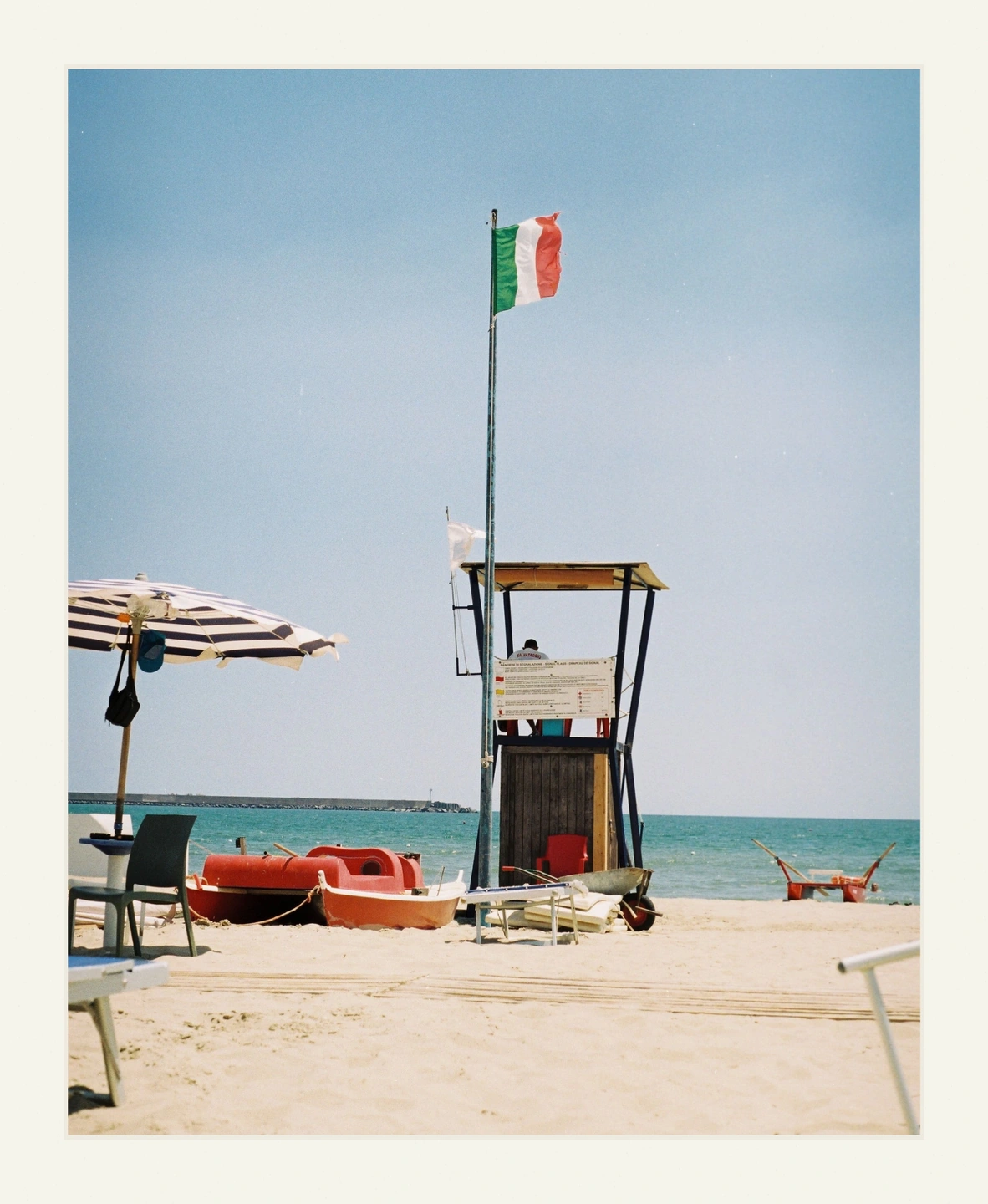
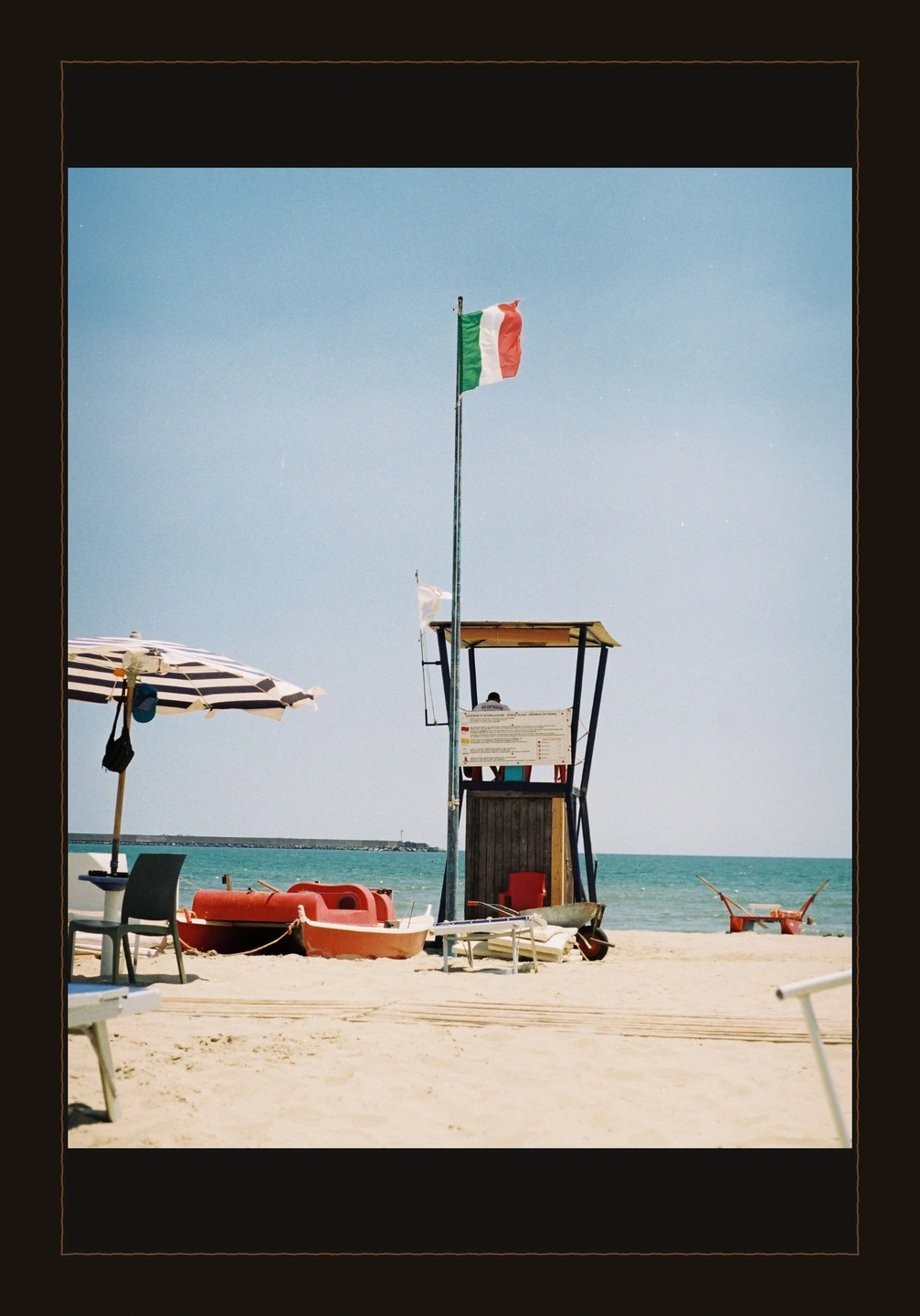
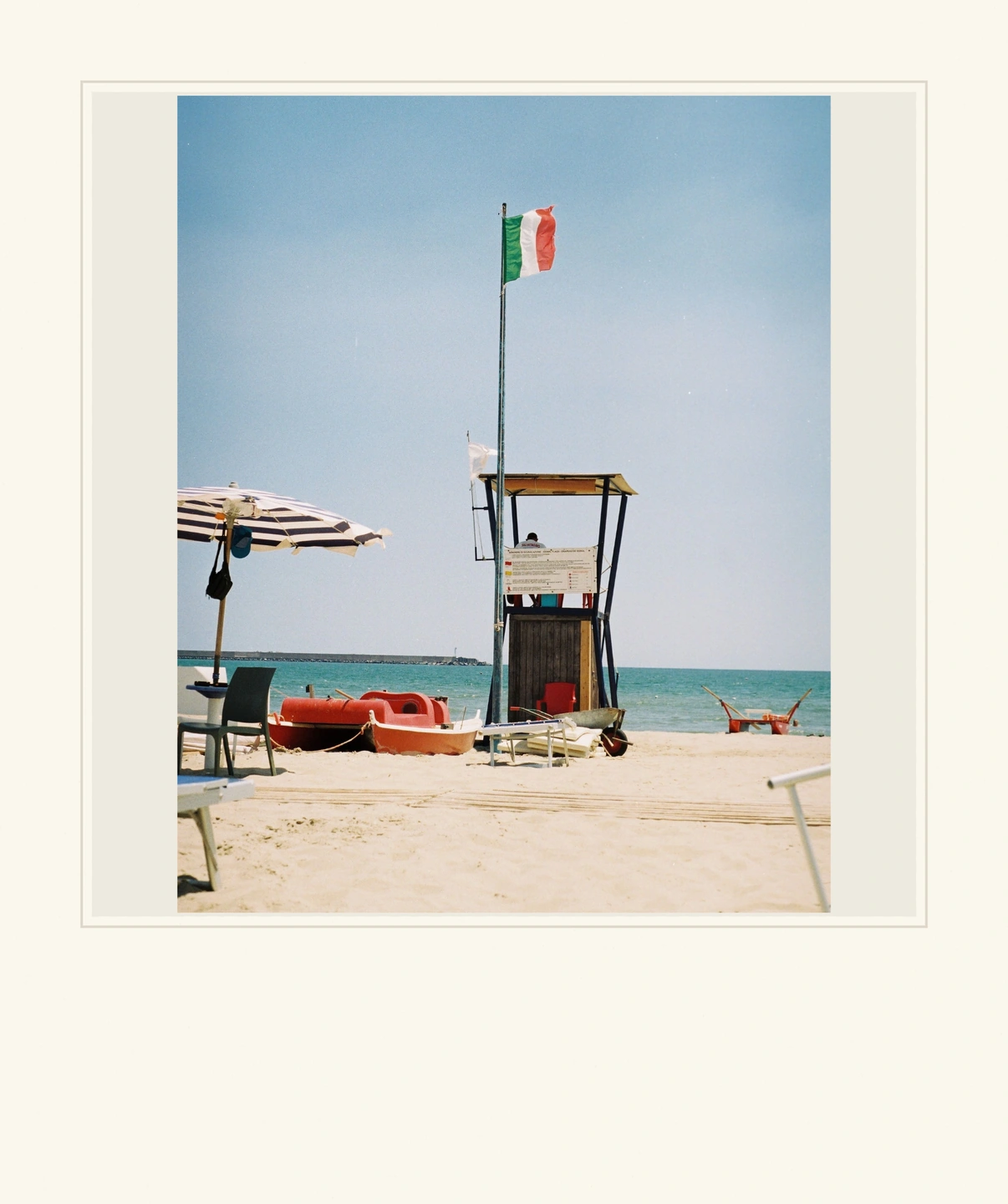
하나의 이미지, 세 개의 테두리
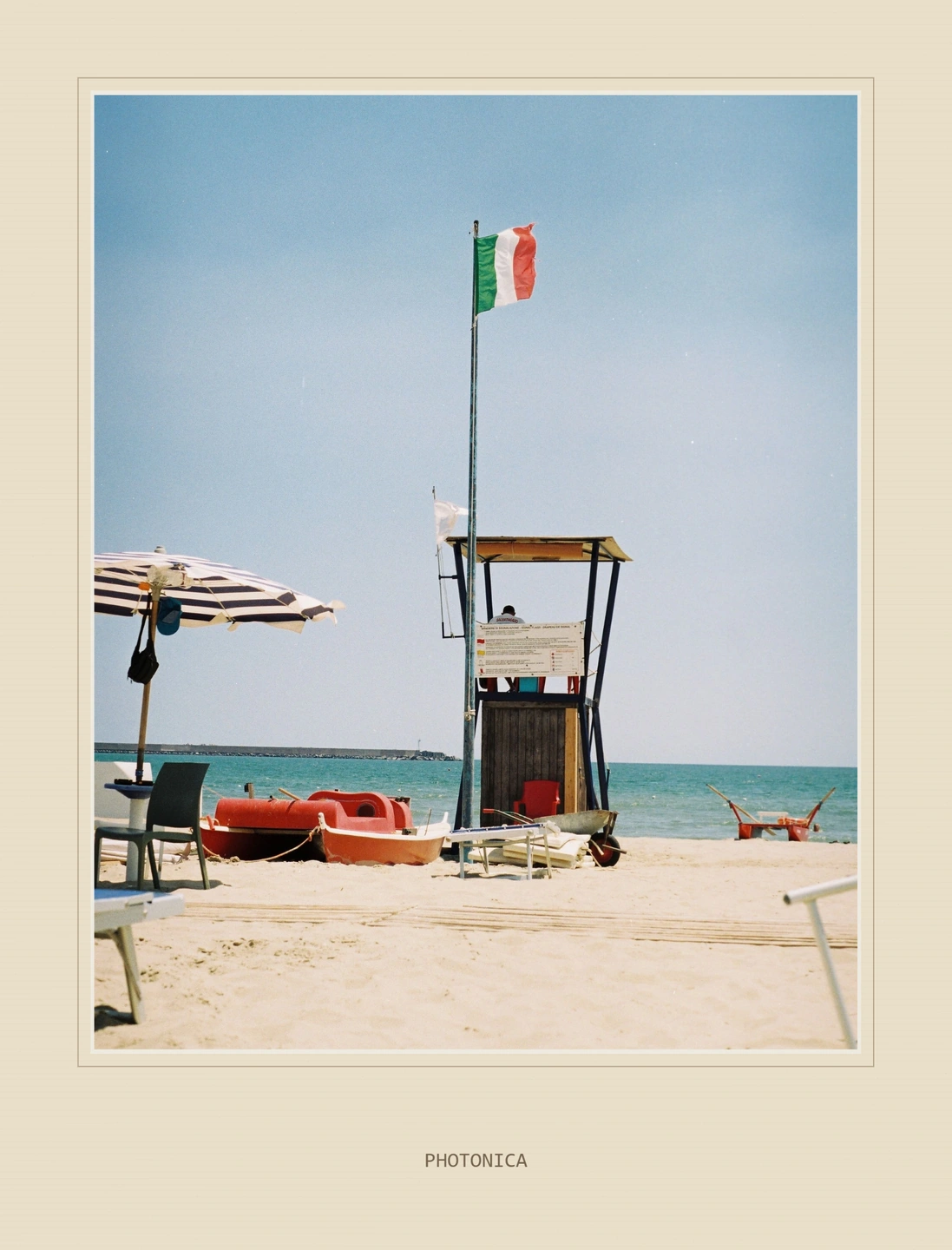
해변 사진과 색상은 동일하게 유지됩니다. 각 예는 전체 프레임을 표시하므로 오프닝, 테두리 및 최종 비율을 비교할 수 있습니다. 세 가지 모두 전체 사진 보관을 사용합니다.
이러한 컨트롤 정보
- 프레임 스타일
- 인화지와 중형 포맷은 무료입니다. 11개의 추가 Pro 스타일은 35mm, 35mm · 천공, Slide 마운트, Instant, Deckled paper, 120 contact, 16mm Cinema, Instant mini, Instant wide, Darkroom 및 Archive print입니다.
- 사진 배치
- 전체 사진 유지는 개구부 내부의 전체 이미지를 보존합니다. 채우기 프레임은 개구부를 채우고 이미지가 잘릴 수 있습니다. 배치를 변경한 후 면과 모서리를 검토합니다.
- 테두리, 수평 및 수직
- 테두리는 주변을 변경합니다. 수평 및 수직은 개구부 내에서 사진의 위치를 조정합니다.
- 프레임 글자
- 맞춤형 텍스트는 35mm · 천공형, Slide 마운트, 120 접점, 16mm 시네마 및 아카이브 인쇄에서 사용할 수 있습니다. 다른 스타일에는 텍스트 필드가 없습니다.
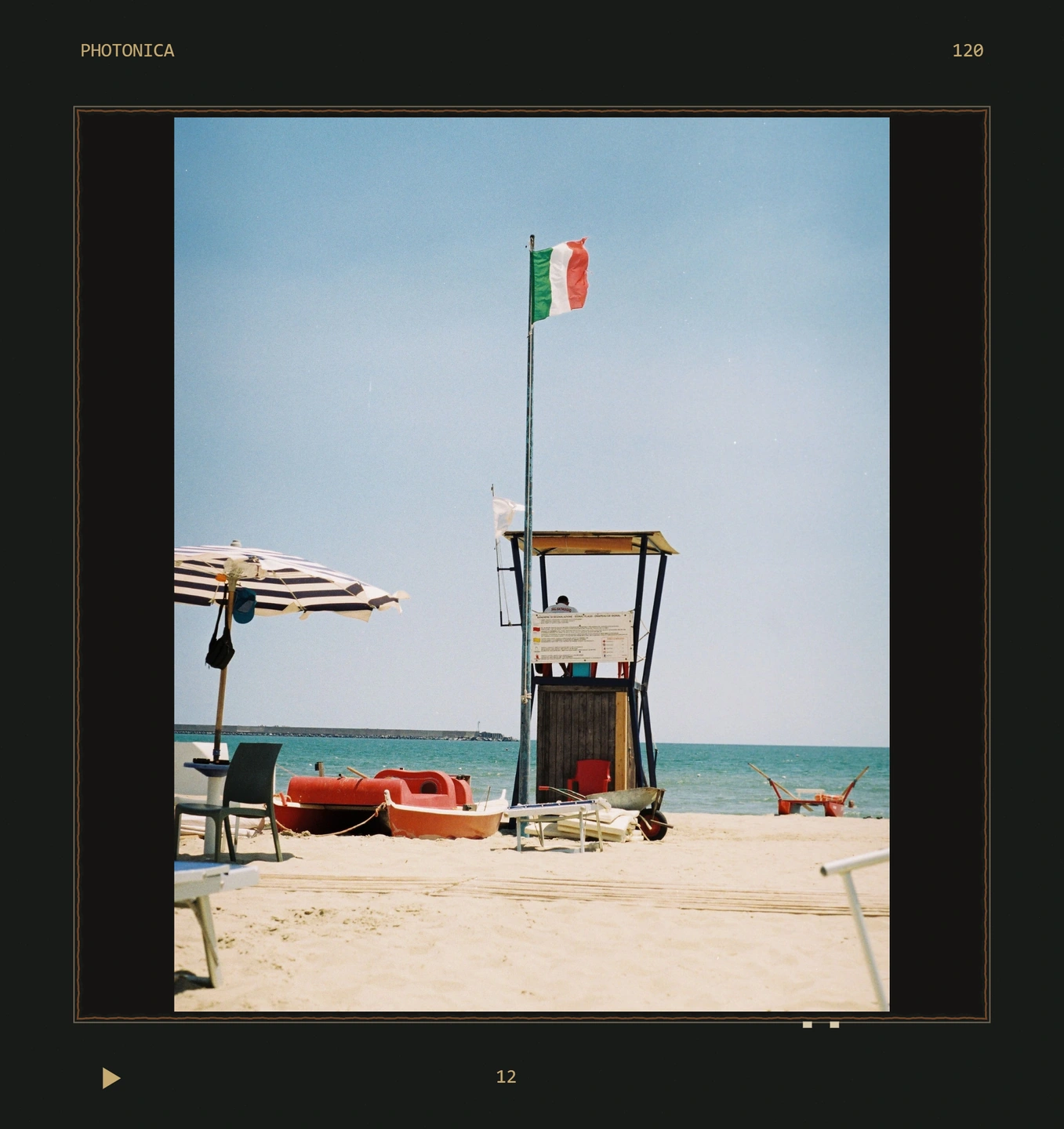
같은 해변에 6개의 주변 지역이 더 있음
소스, 색상 및 테두리 값은 고정된 상태로 유지됩니다. 각 스타일은 개구부와 외부 비율을 변경합니다. 전체 사진 유지가 선택되어 있습니다. 더 넓은 형식과 좁은 형식 내부를 포함하여 전체 사진이 계속 표시됩니다.
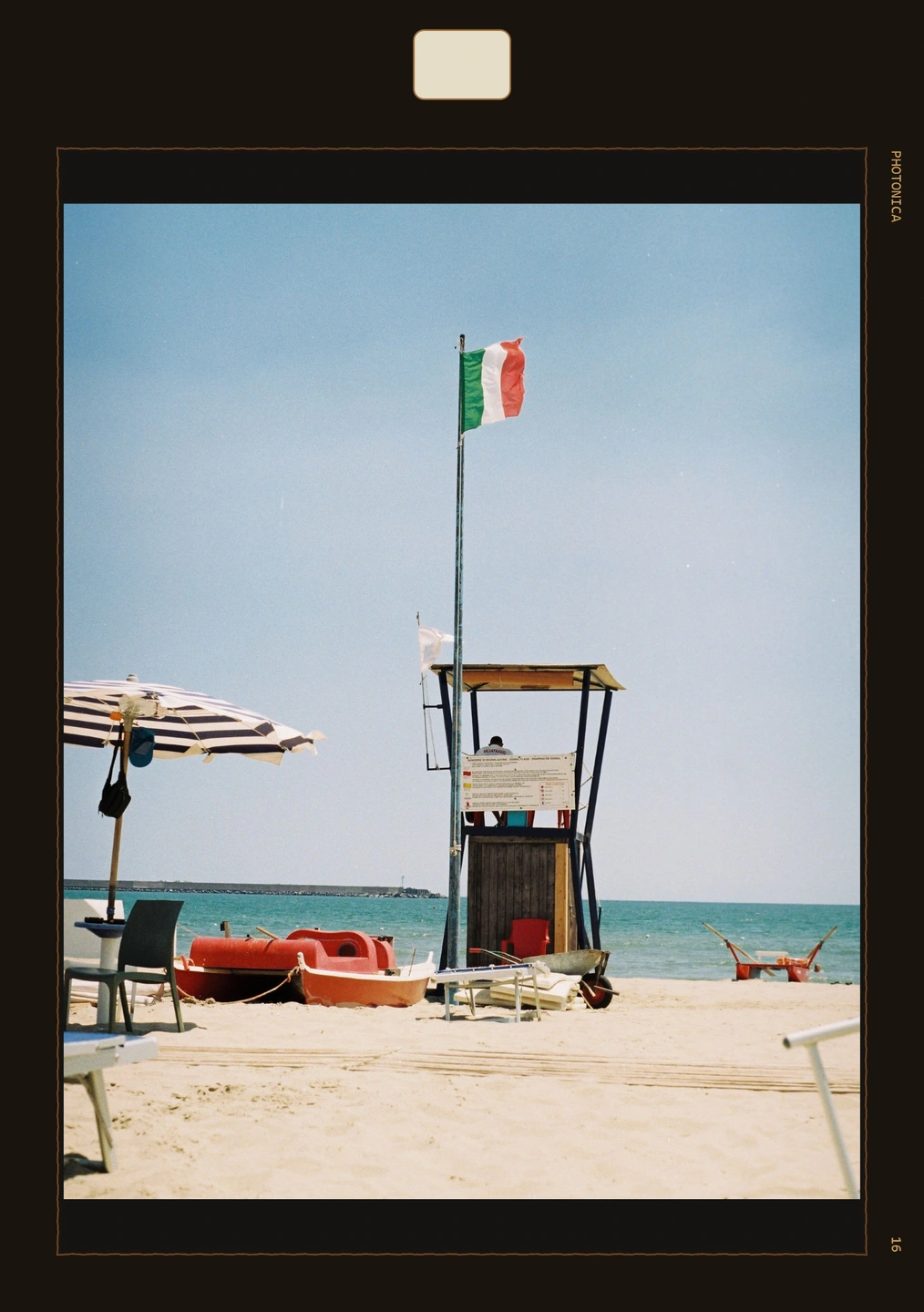
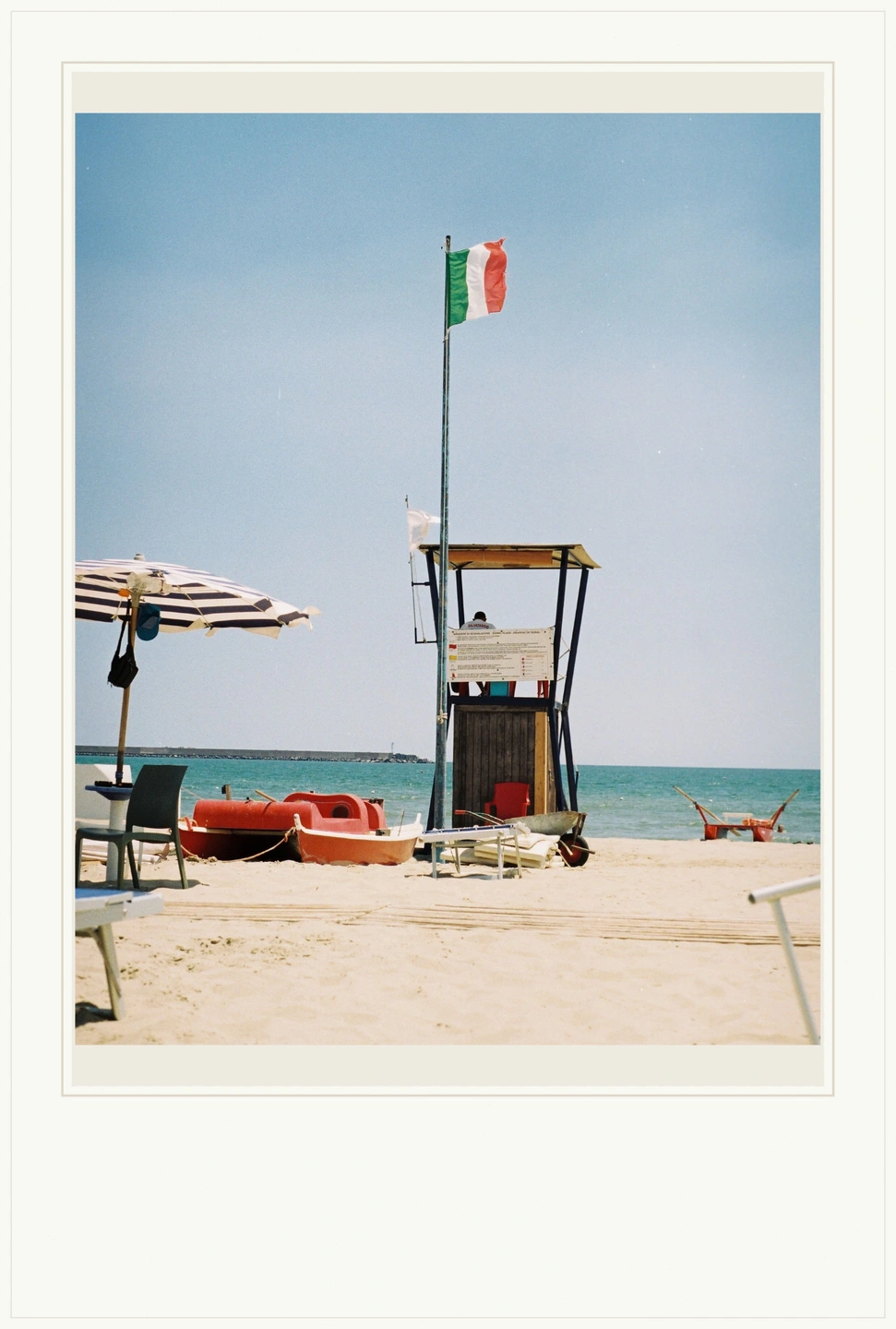
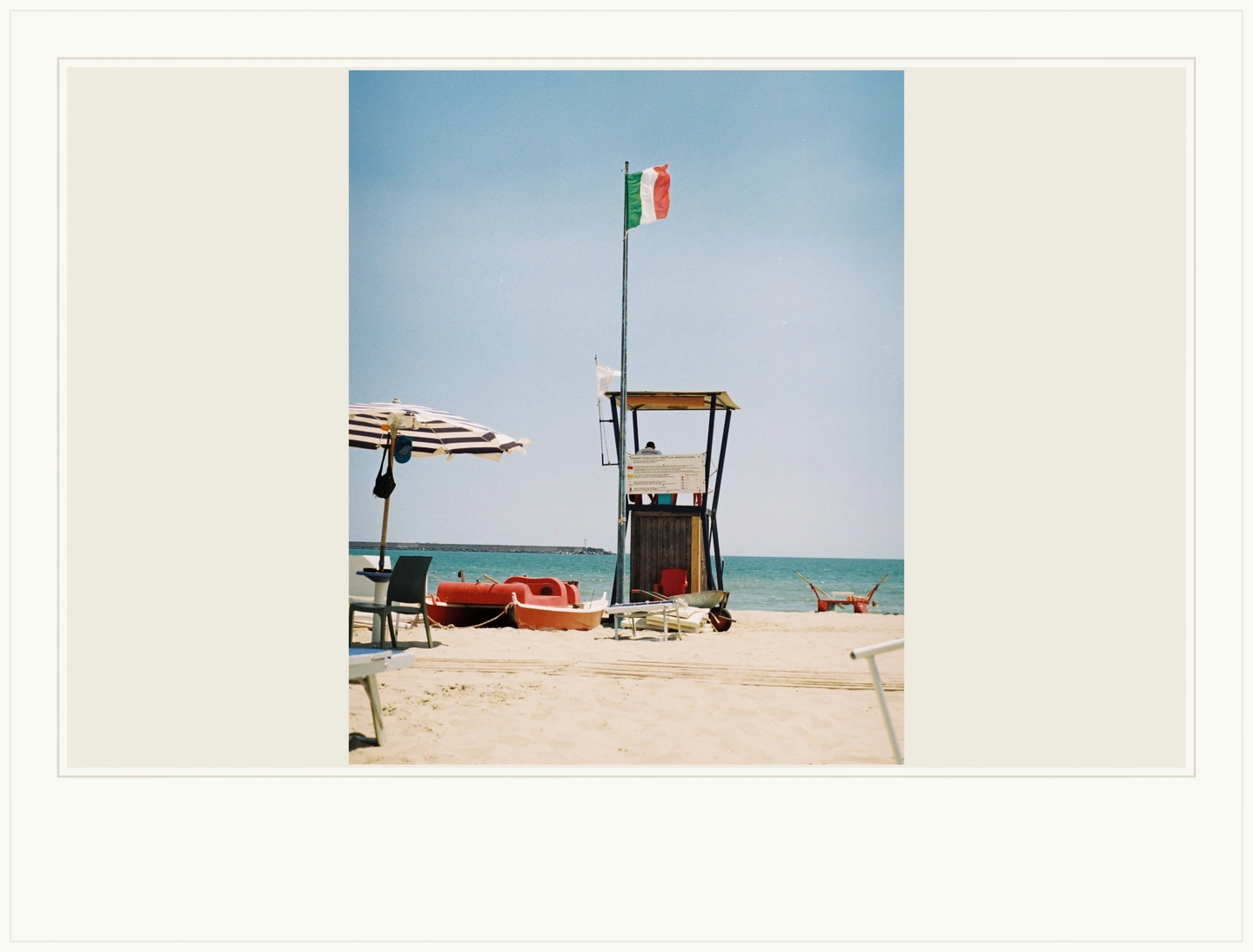
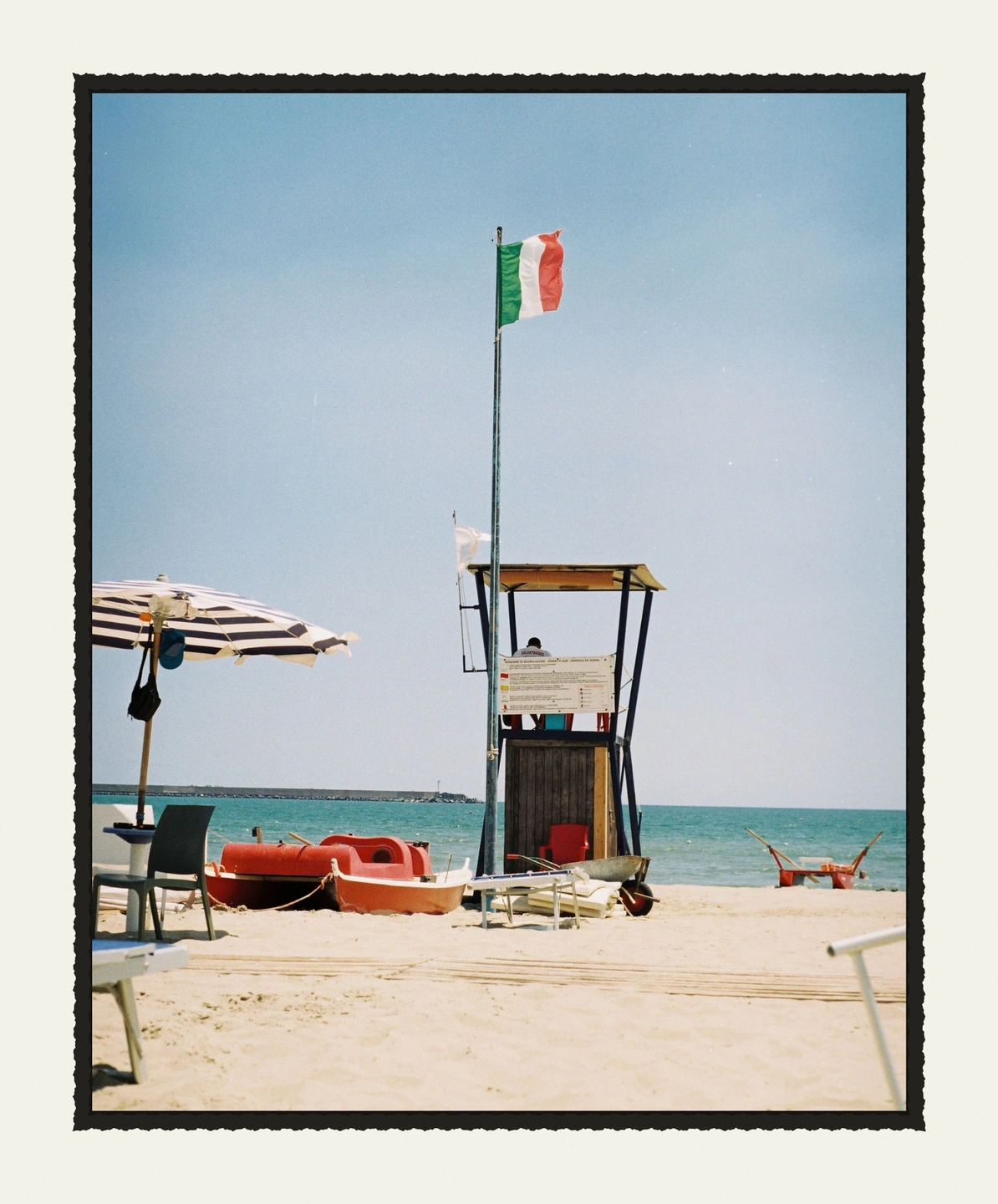
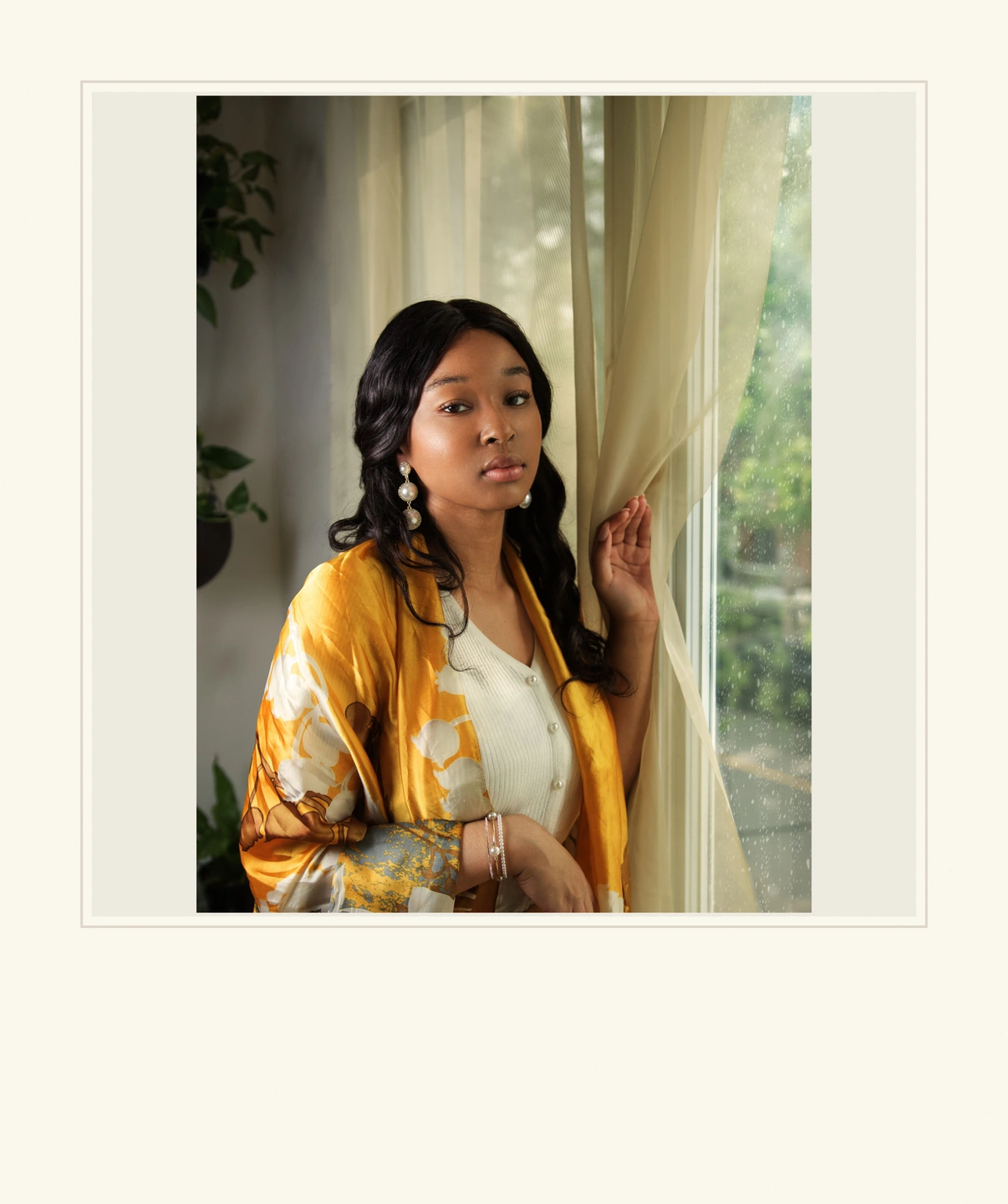
초상화 전체를 유지하거나 여백을 채우세요.
이들은 동일한 정사각형 Instant 프레임과 테두리 너비를 사용합니다. 전체 사진 유지는 소스 구성을 유지합니다. 채우기 프레임은 개구부를 더 완전하게 사용하고 사진을 자릅니다. 머리 꼭대기와 가장자리 근처의 옷을 확인하십시오.
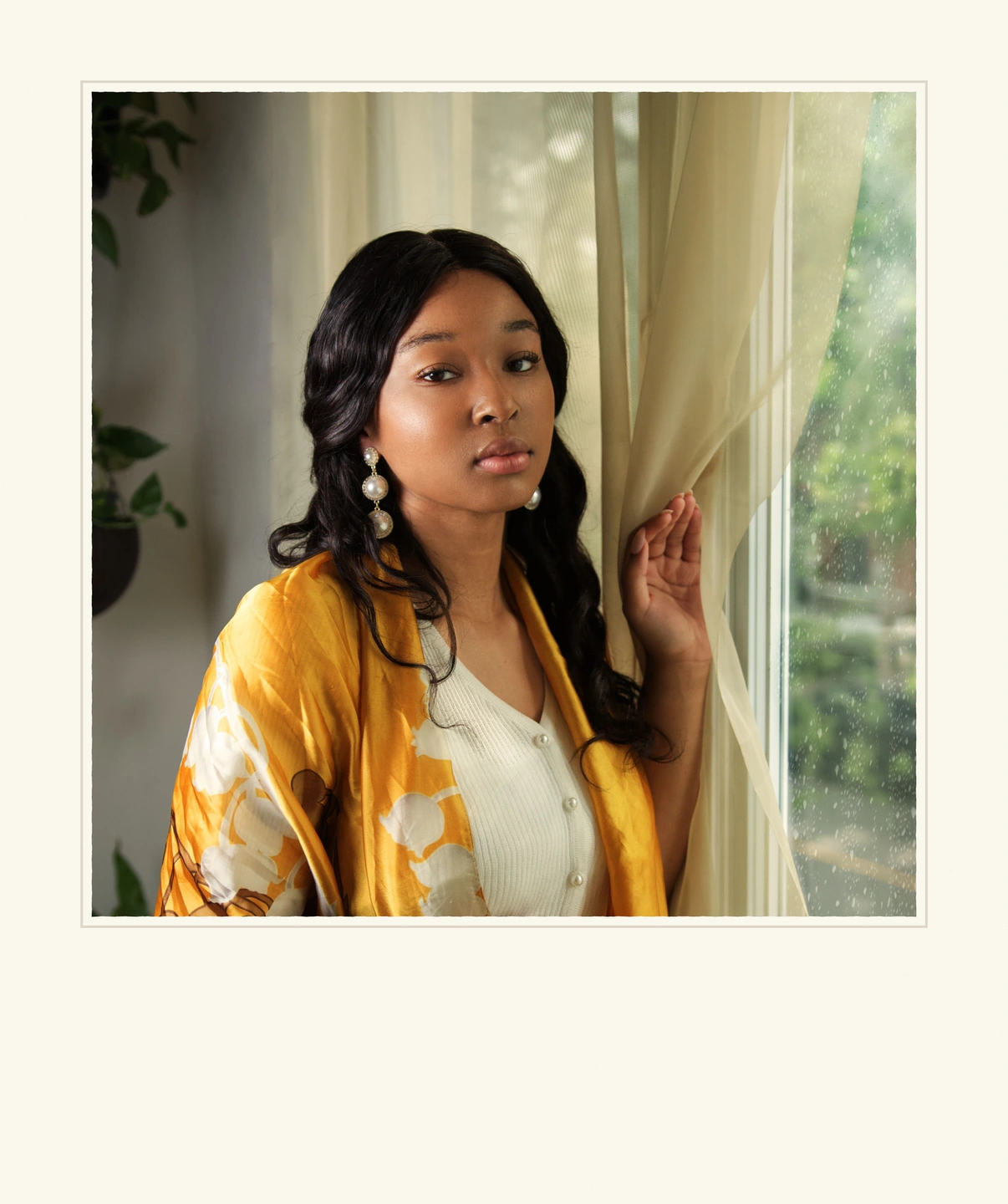
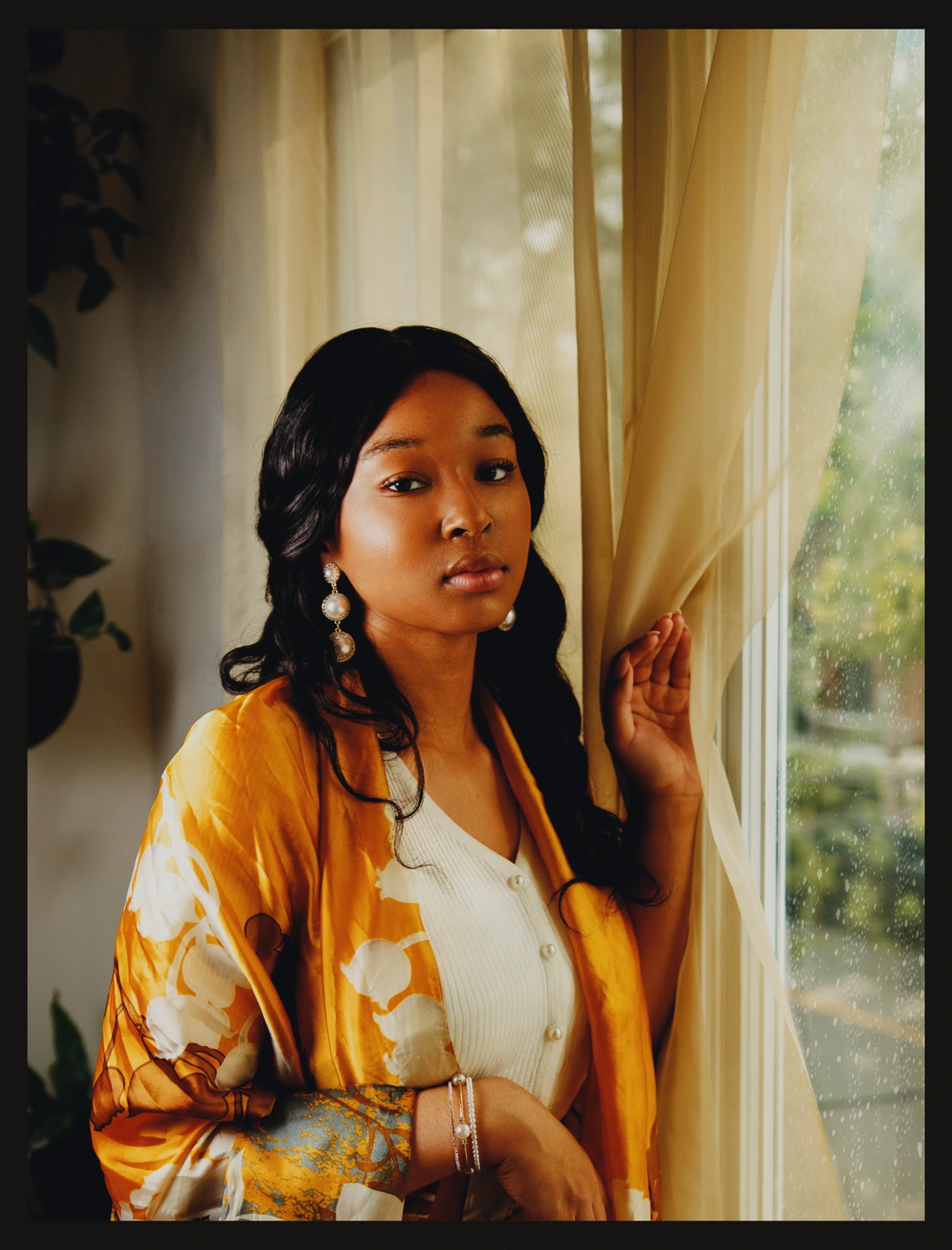
얼굴을 위한 공간을 남겨두는 테두리를 선택하세요
중간 형식의 테두리는 초상화에 다른 서라운드를 제공합니다. 배치를 변경한 후 얼굴과 손을 확인하십시오. 프레임이 우연히 자르기 결정이 되어서는 안 됩니다.
컬러 트리트먼트만 로드하는 이 레시피를 사용해 보세요. 나중에 프레임에 중간 형식을 추가하세요. 레시피는 기존 자르기와 프레임을 보존합니다.
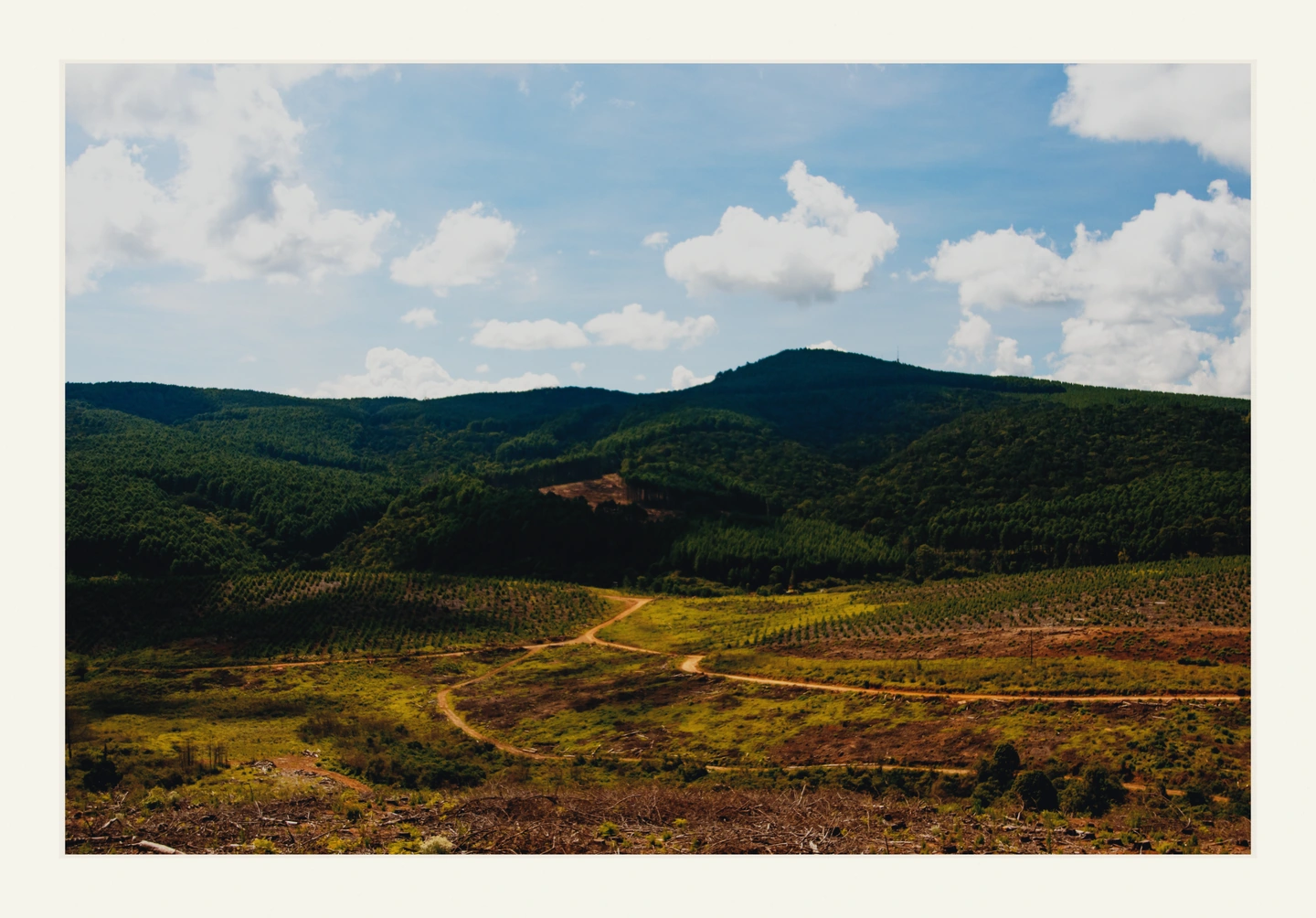
넓은 사진에 조용한 서라운드 제공
언덕과 구름은 이미 많은 세부 정보를 제공합니다. 일반 용지 테두리는 더 많은 표시를 추가하지 않고도 해당 세부 정보를 주변 페이지와 분리합니다.
내보낸 JPEG에는 테두리가 포함됩니다. 특정 디스플레이나 인쇄 크기를 준비할 때 전체 파일 크기를 확인하세요.
완성된 컴포지션 프레임 만들기
- 사진을 열고 먼저 자르기 및 회전을 완료하세요. 프레임을 선택한 다음 인화지를 선택하여 무료 테두리를 사용해 보세요.
- 사진 배치에서 전체 사진 유지 또는 프레임 채우기를 선택합니다. 테두리와 위치를 조정한 다음 내보내기를 사용하여 프레임을 JPEG의 일부로 저장합니다.
프레임과 자르기는 사진에 속하며 개인 사전 설정에 저장되지 않습니다. 인쇄물의 색상과 대비가 변경됩니다. 테두리를 추가하지 않습니다.
프레임을 선택하기 전에 자르고 똑바르게 하기Photonica로 제작되었습니다. 이미지가 사진가의 원래 처리 방식을 유지하기 전입니다. 영화와 광학 효과는 창의적인 해석입니다. 원본 사진은 각 연구 옆에 표시됩니다.