
필름 효과: 내 사진에 맞는 필름 찾기
Tri-X로 담은 햇빛 받은 피부. Kodak 5247로 담은 비 오는 도쿄 거리. Instax로 담은 마이애미의 분홍빛. 실제 비교 사진으로 필름마다 사진이 어떻게 달라지는지 보고, 필름 8종은 무료로 써 보세요.
이 가이드의 내용
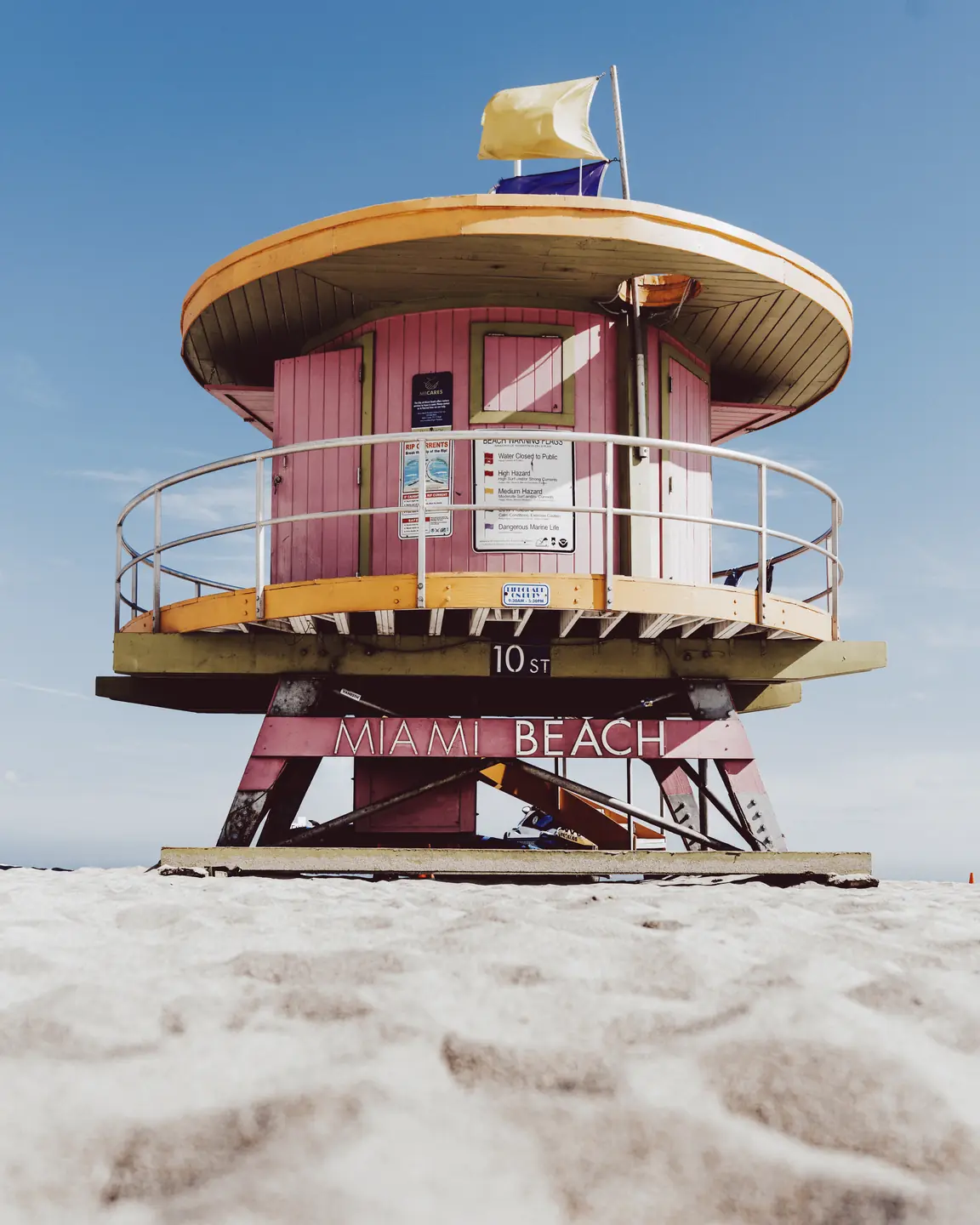
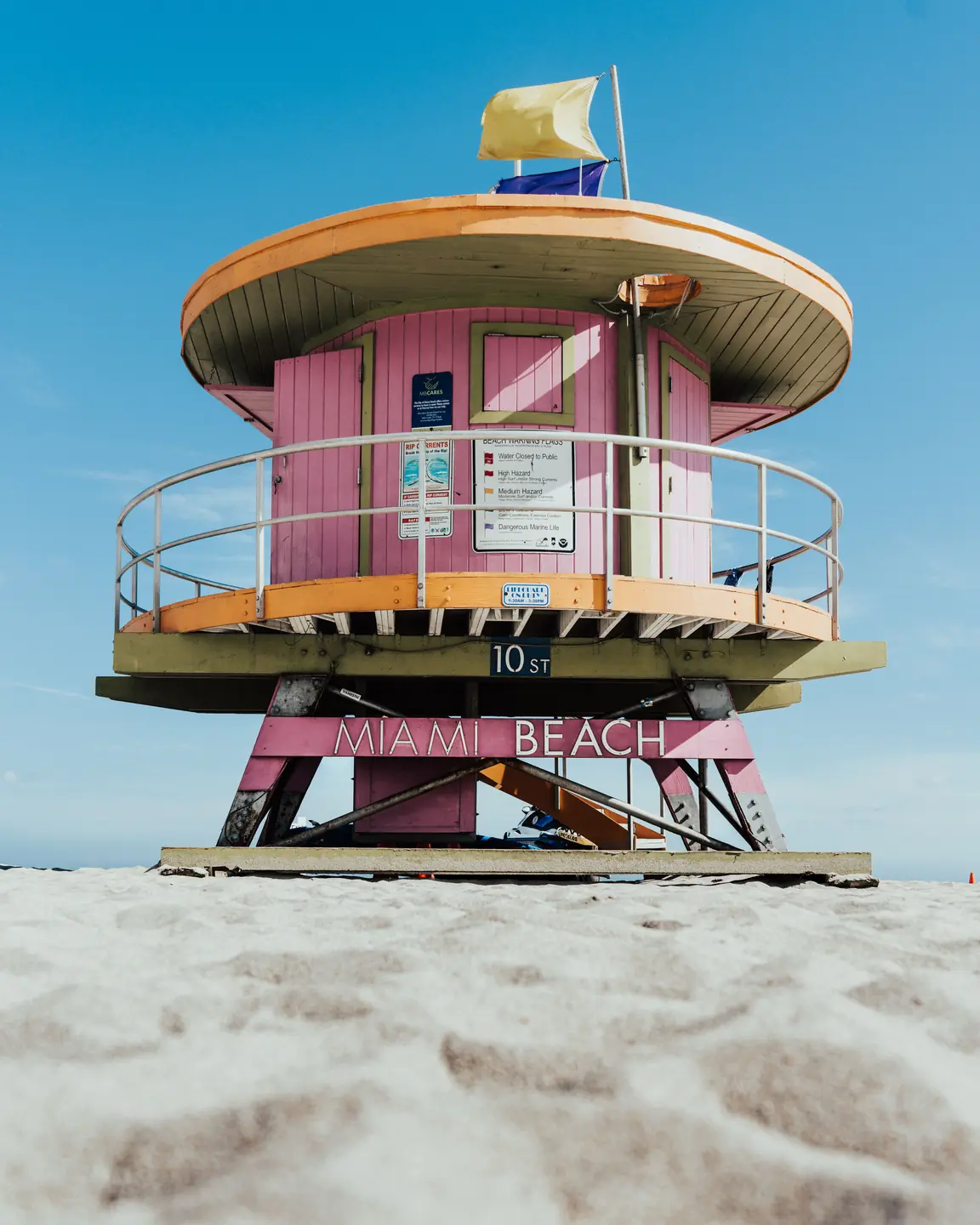
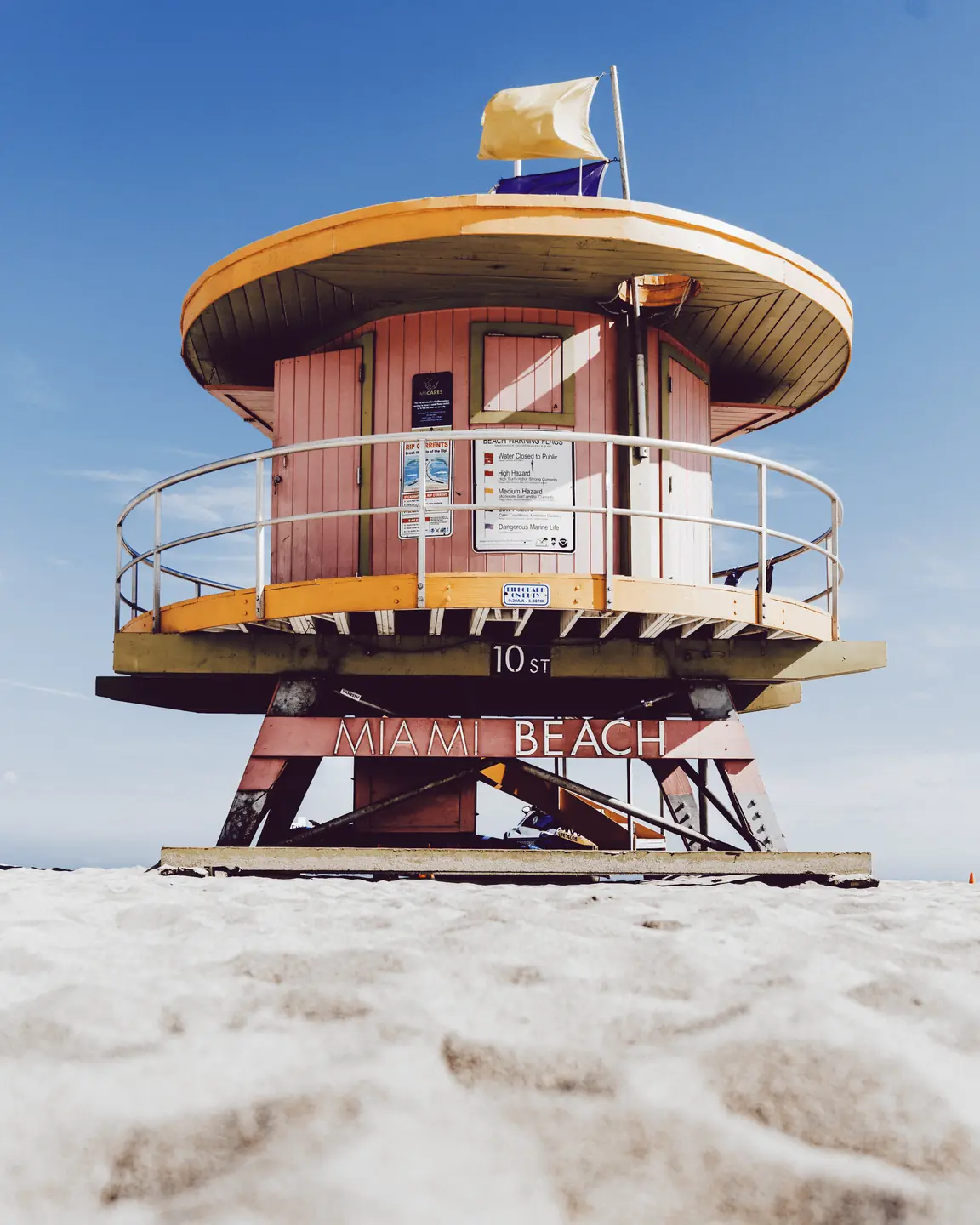
즉석 필름: FP-100C와 Instax로 담은 분홍색 감시탑
분홍색 감시탑, 노란 지붕, 파란 하늘, 이 세 가지 색에서 FP-100C와 Instax의 차이가 드러납니다. 여기서 FP-100C는 더 진한 분홍을 유지하고, Instax는 칠한 판자를 더 옅게, 모래를 더 밝게 만듭니다. 해변에서 보낸 날, 경쾌한 건축물, 여행 스냅에 써 보세요. 모래가 너무 하얘지면 노출을 낮추세요. 테두리가 필요하면 따로 추가하세요.
이 컨트롤 안내
- 색 먼저, 프레임은 나중에
- FP-100C와 Instax는 직접 출력되는 Pro 프로필이므로 따로 고를 인화지가 없습니다. 테두리가 보이길 원하면 나중에 ‘즉석사진’, ‘즉석사진 미니’, ‘즉석사진 와이드’ 프레임을 추가하세요. 입자와 빛 효과는 여전히 따로 선택할 수 있습니다.
- 이 비교를 보는 방법
- 이 예시와 이어지는 다섯 예시는 모두 실제 Photonica 엔진으로 0 EV에서 처리했으며, 인화지 노출과 컬러 필터는 0입니다. 입자, 할레이션, 빛 확산, 프레임은 추가하지 않았습니다. 원래 촬영자의 조명, 색 보정, 질감은 원본에 그대로 남아 있습니다. ‘Photonica 적용 전’ 사진은 카메라 RAW 파일이 아닙니다.
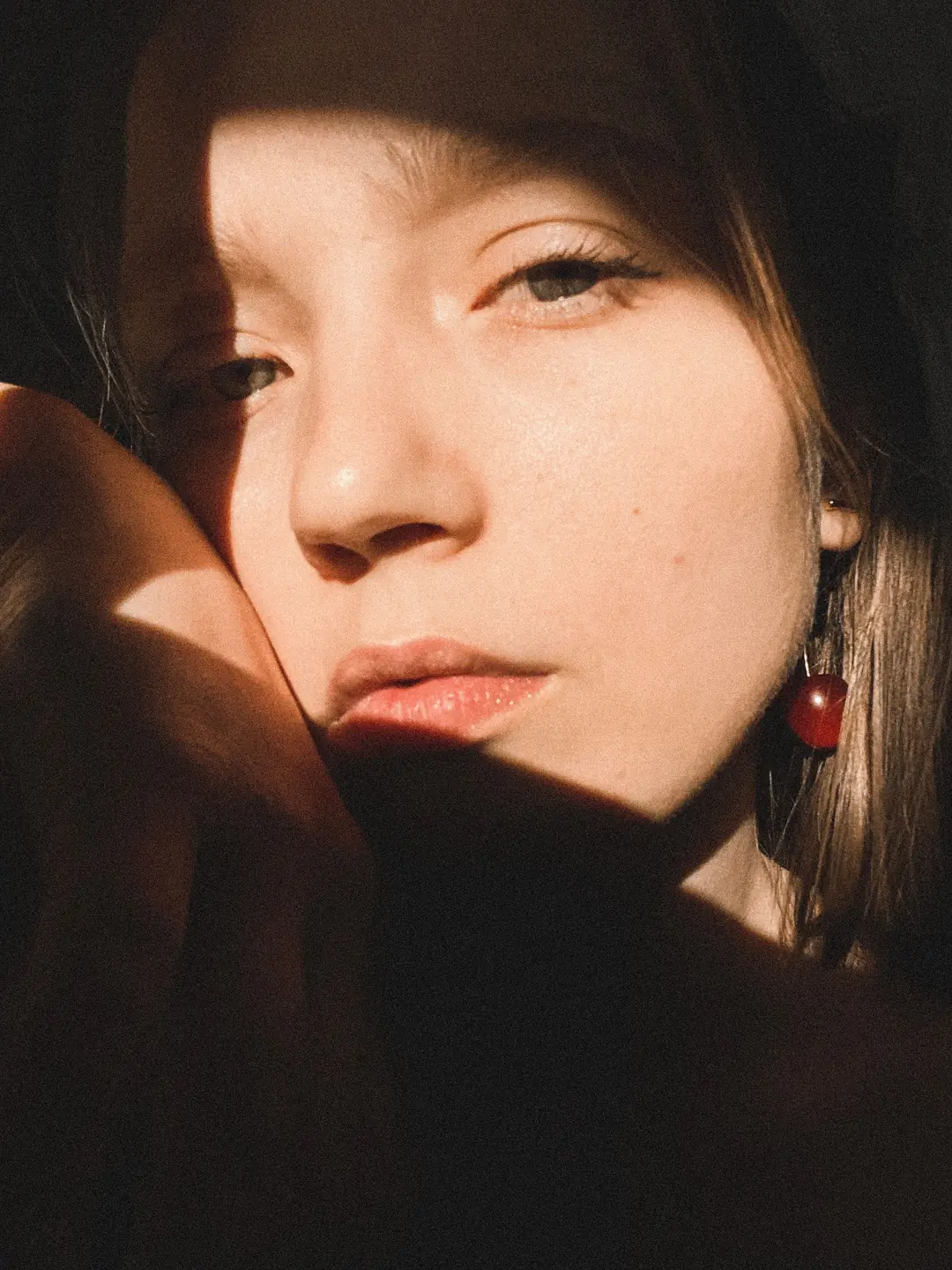
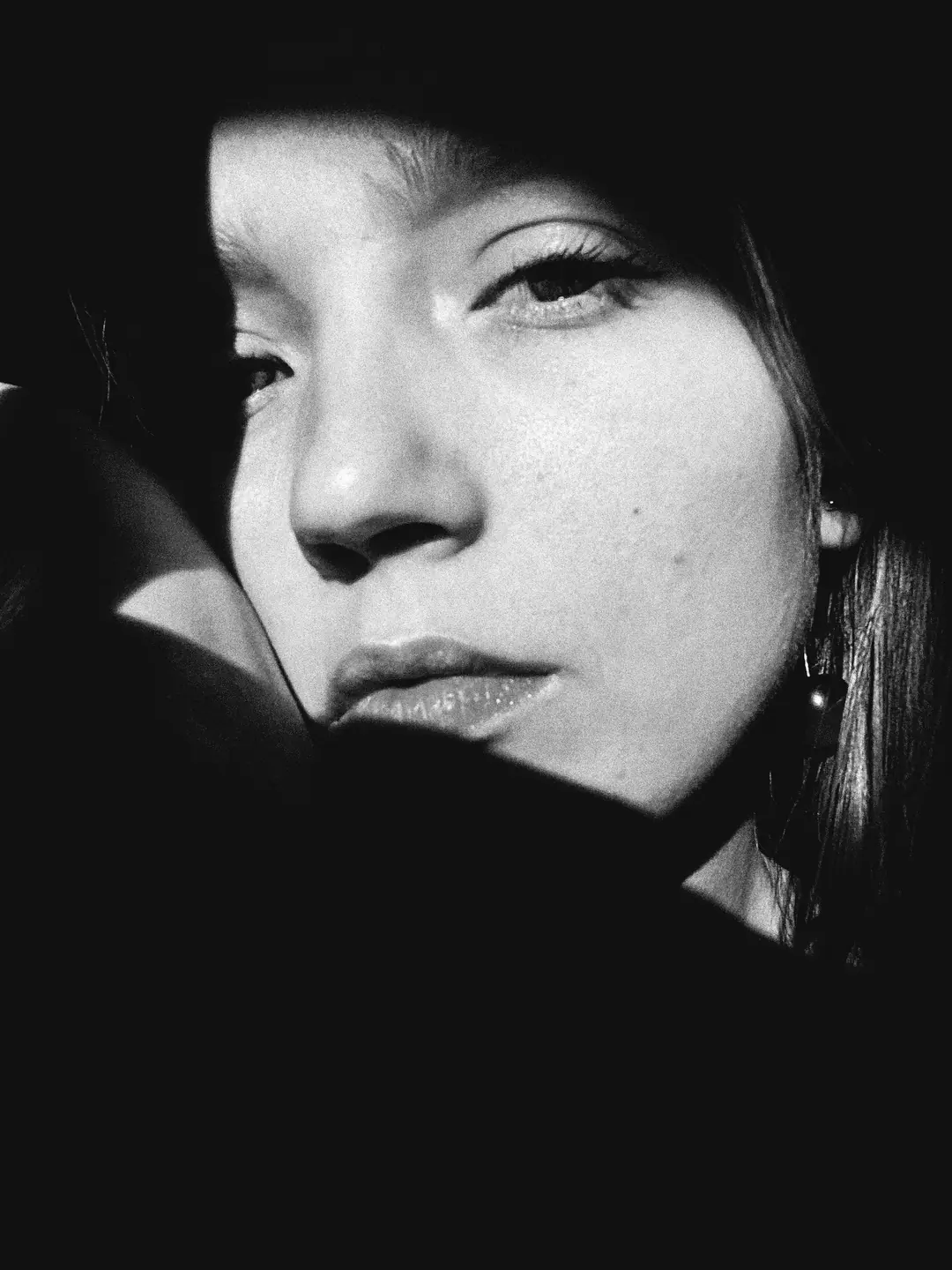
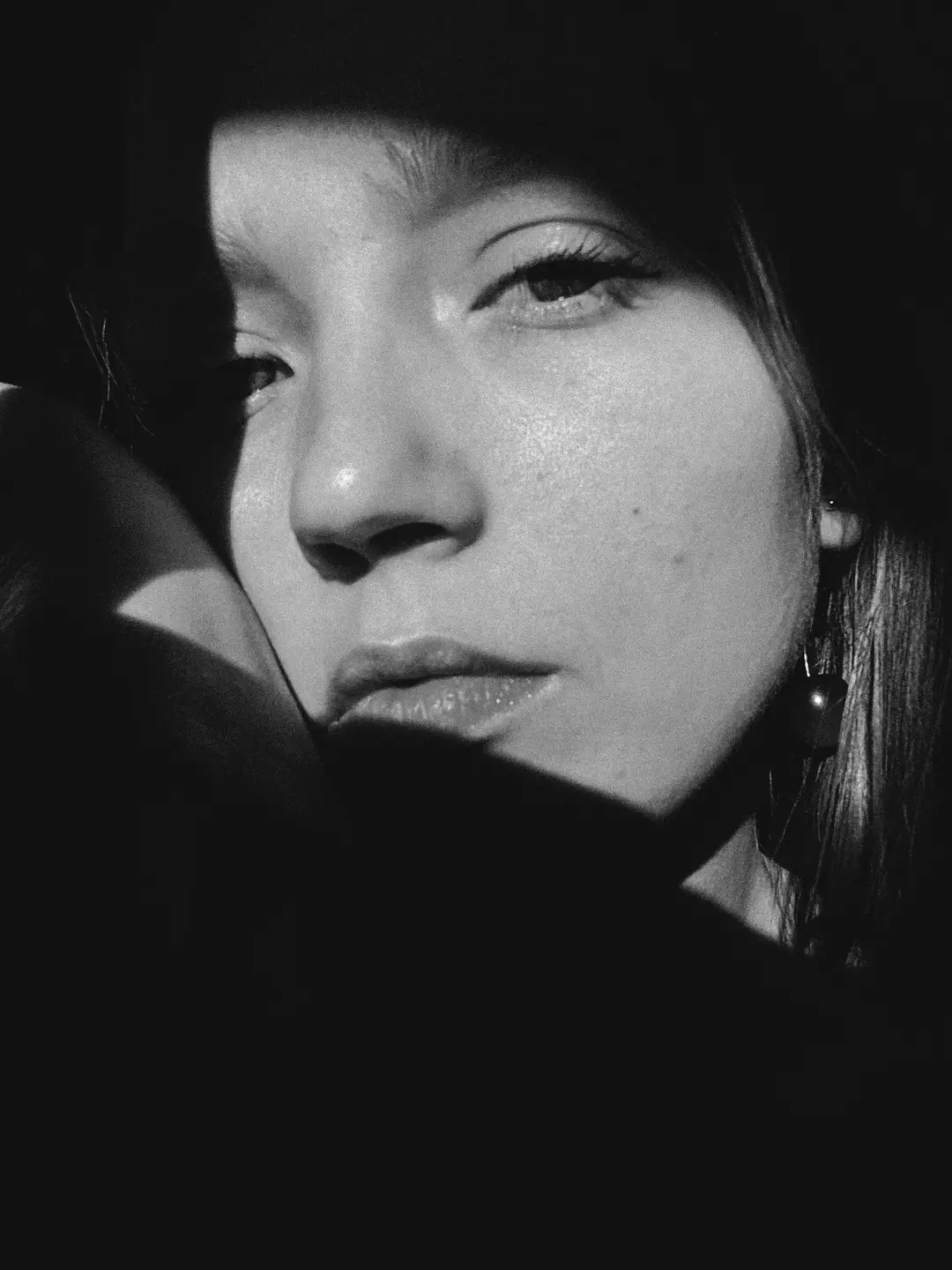
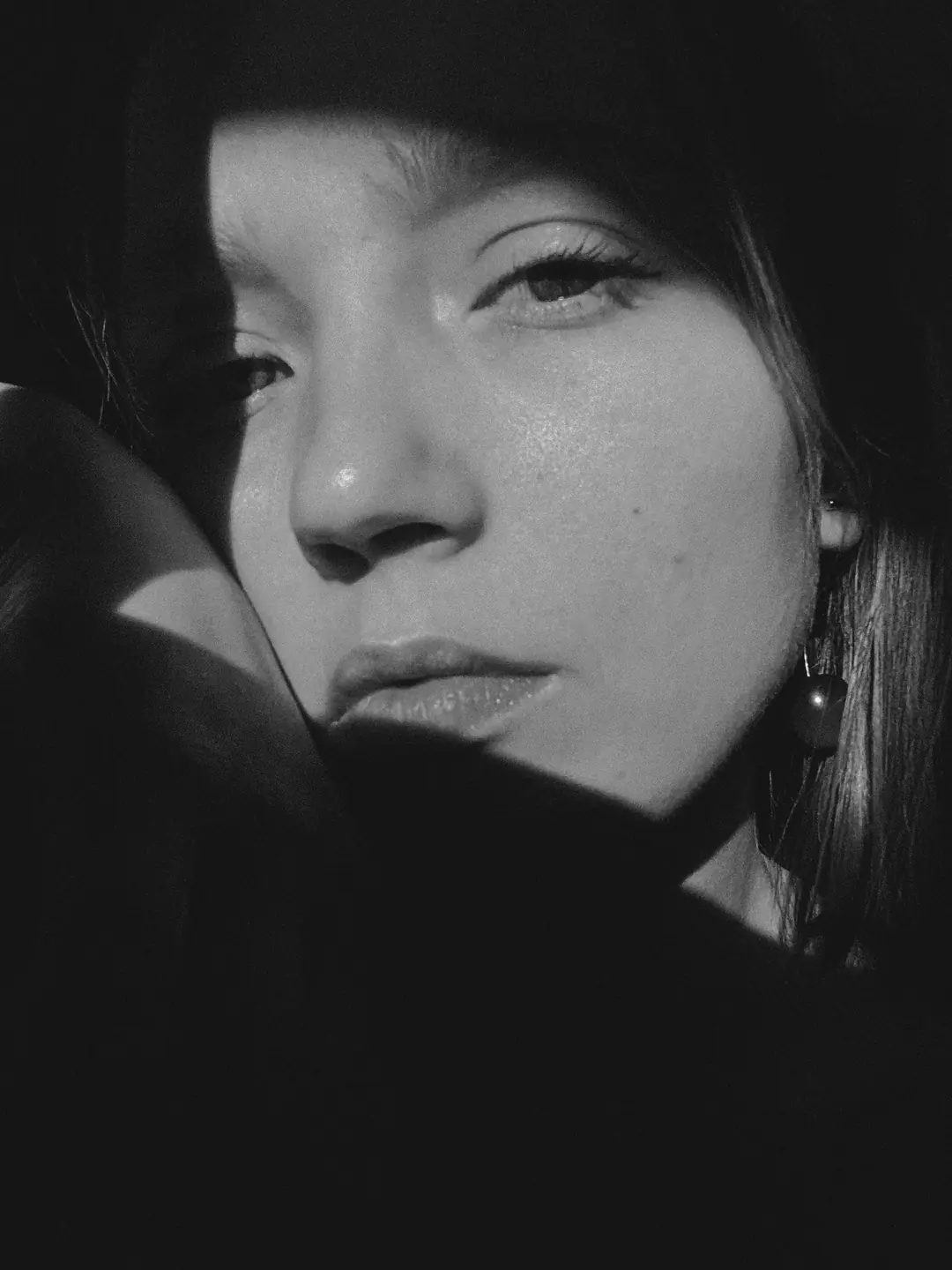
Tri-X와 Double-X로 담은 햇빛 속 얼굴
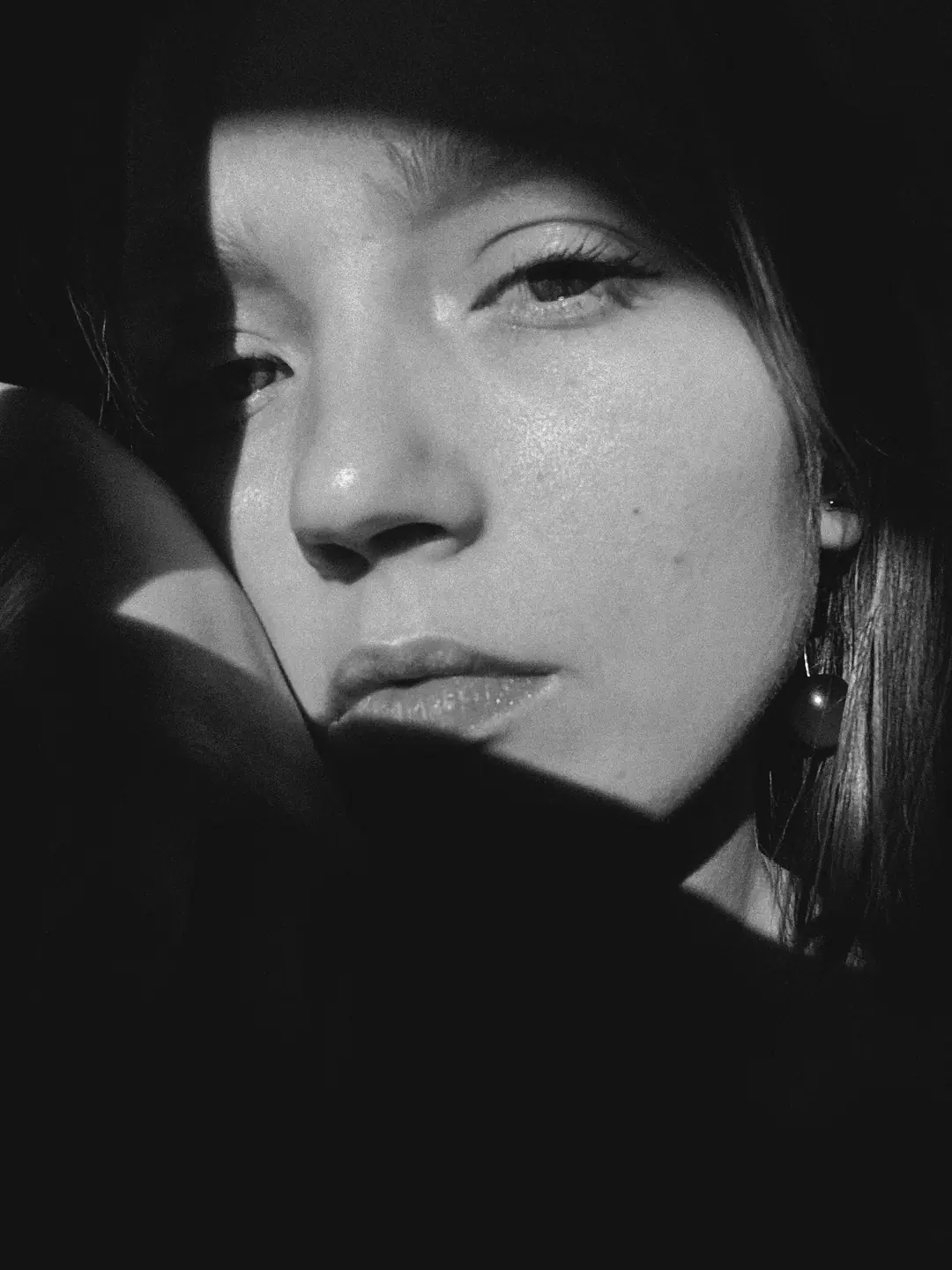
색을 없애면 빛을 받은 뺨과 그 아래 그림자가 구도의 중심이 됩니다. 무료인 Tri-X 400은 이 인물의 얼굴을 더 부드럽게 표현하고, Tri-X Dev 11은 피부를 밝히고 대비를 높입니다. Double-X는 계조 반응이 또 다르며, Dev 4는 빛을 받은 피부를 더 부드러운 회색으로 눌러 줍니다. 입자를 더하기 전에 현상을 먼저 고르세요.
이 컨트롤 안내
- 현상에 따라 반응이 달라집니다
- Dev 프로필은 입자 강도 설정이 아니라 각기 다른 현상 곡선입니다. Tri-X 400과 Polymax Fine-Art는 무료이고, Tri-X Dev 11과 두 Double-X 프로필은 Pro가 필요합니다. Polymax에서는 인화지 노출을 조정할 수 있습니다. 시안, 마젠타, 옐로 인화 필터는 이 흑백 인화지에 적용되지 않습니다.
- 필름일까, 모노크롬일까?
- 정해진 계조 반응을 원하면 특정 필름을 고르세요. 별도의 ‘모노크롬’ 도구에는 나만의 흑백 변환을 만드는 ‘계조 특성’과 ‘필터’ 컨트롤이 있으며, ‘필름 없음’을 선택한 상태에서도 쓸 수 있습니다. 이 필름 프로필만 비교하려면 ‘모노크롬’을 꺼 두세요.
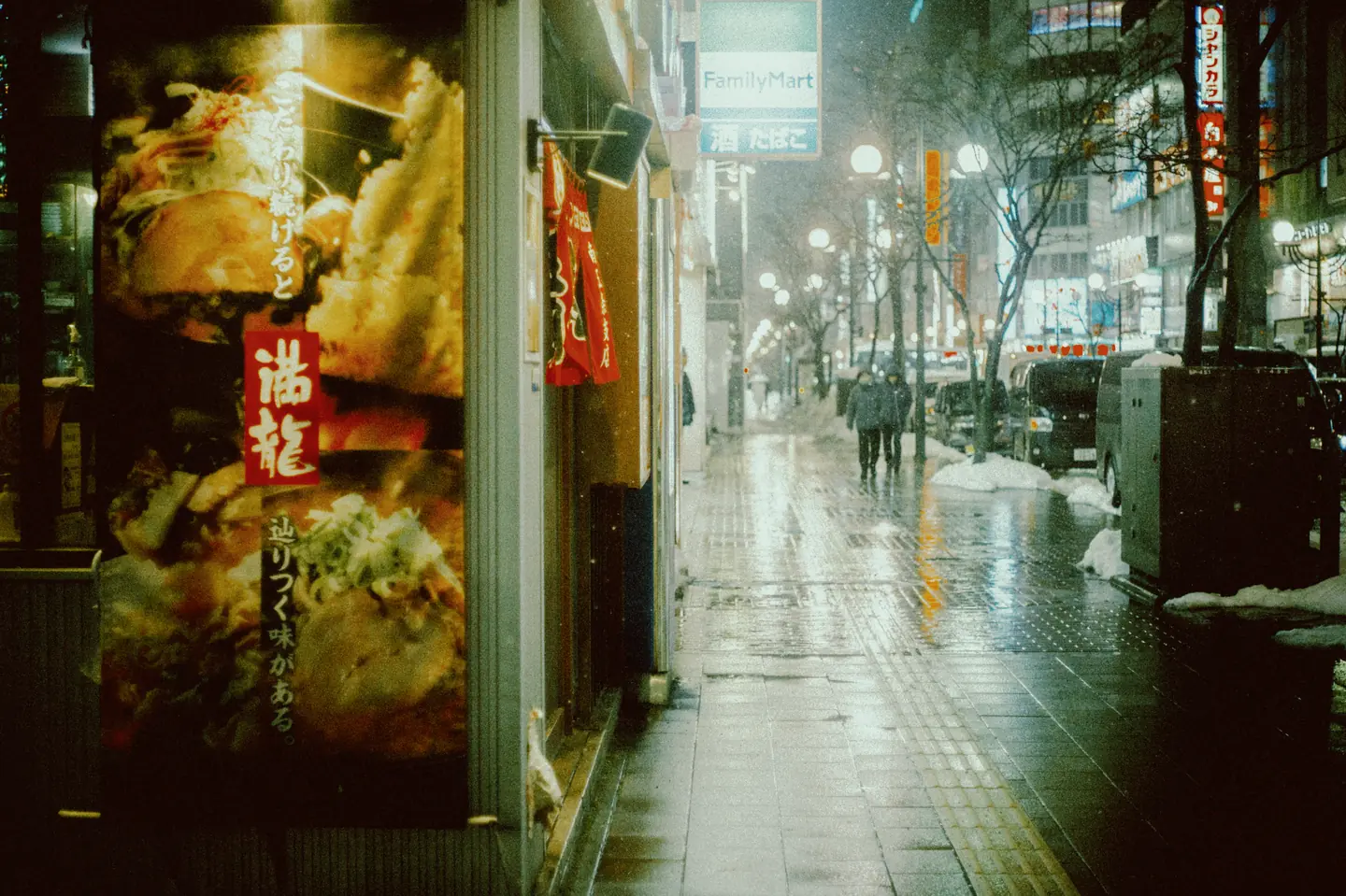
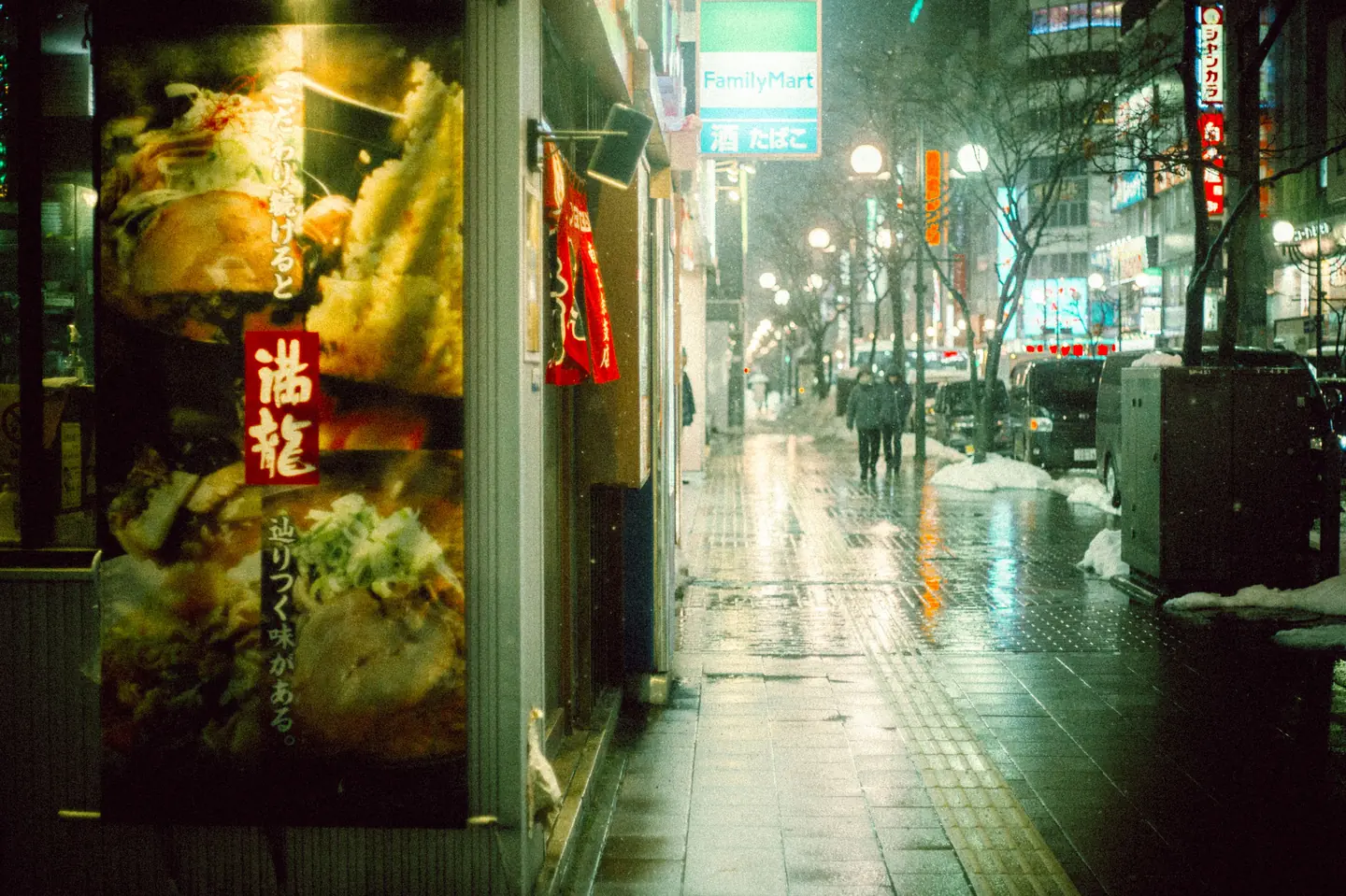
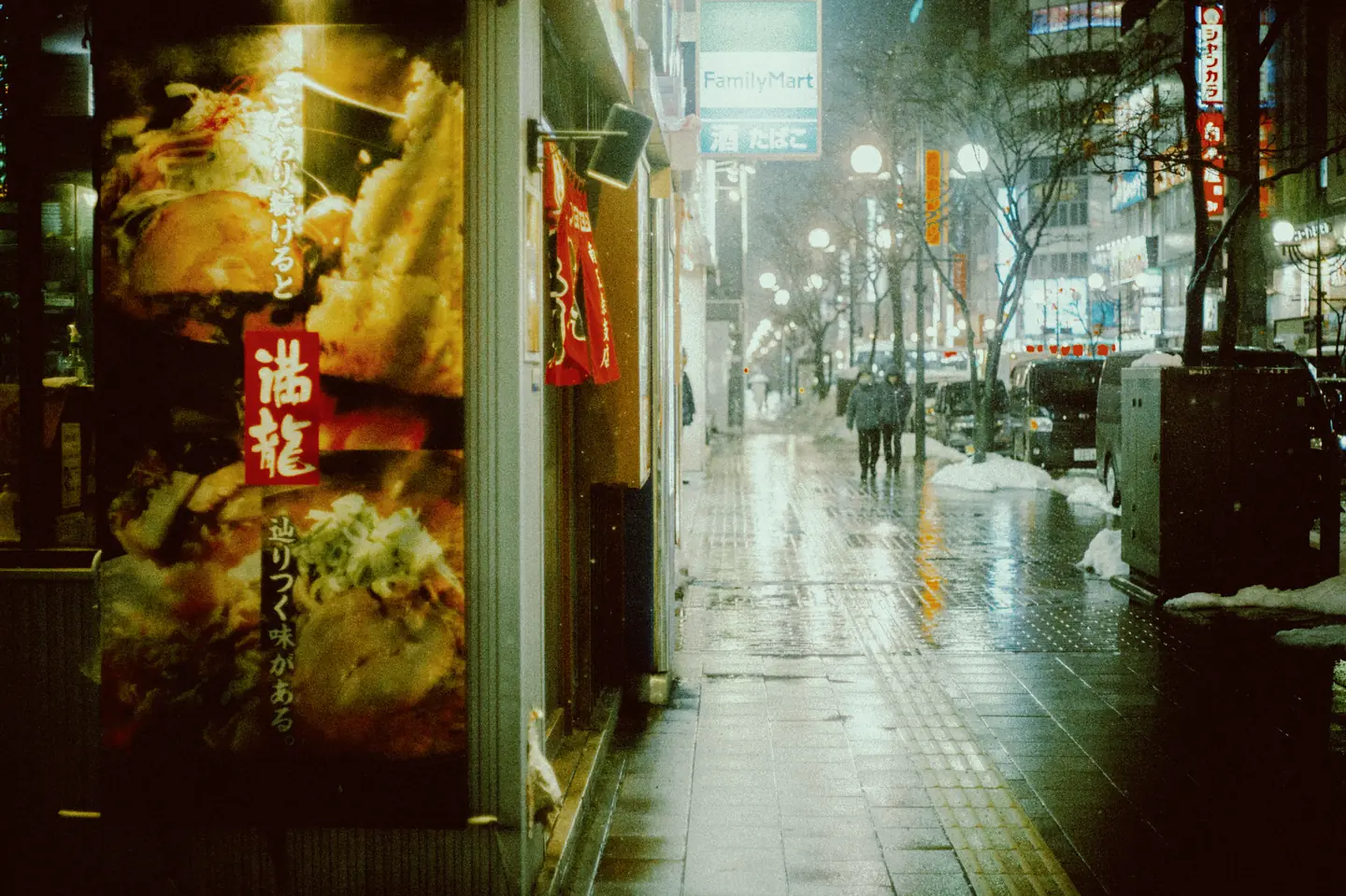
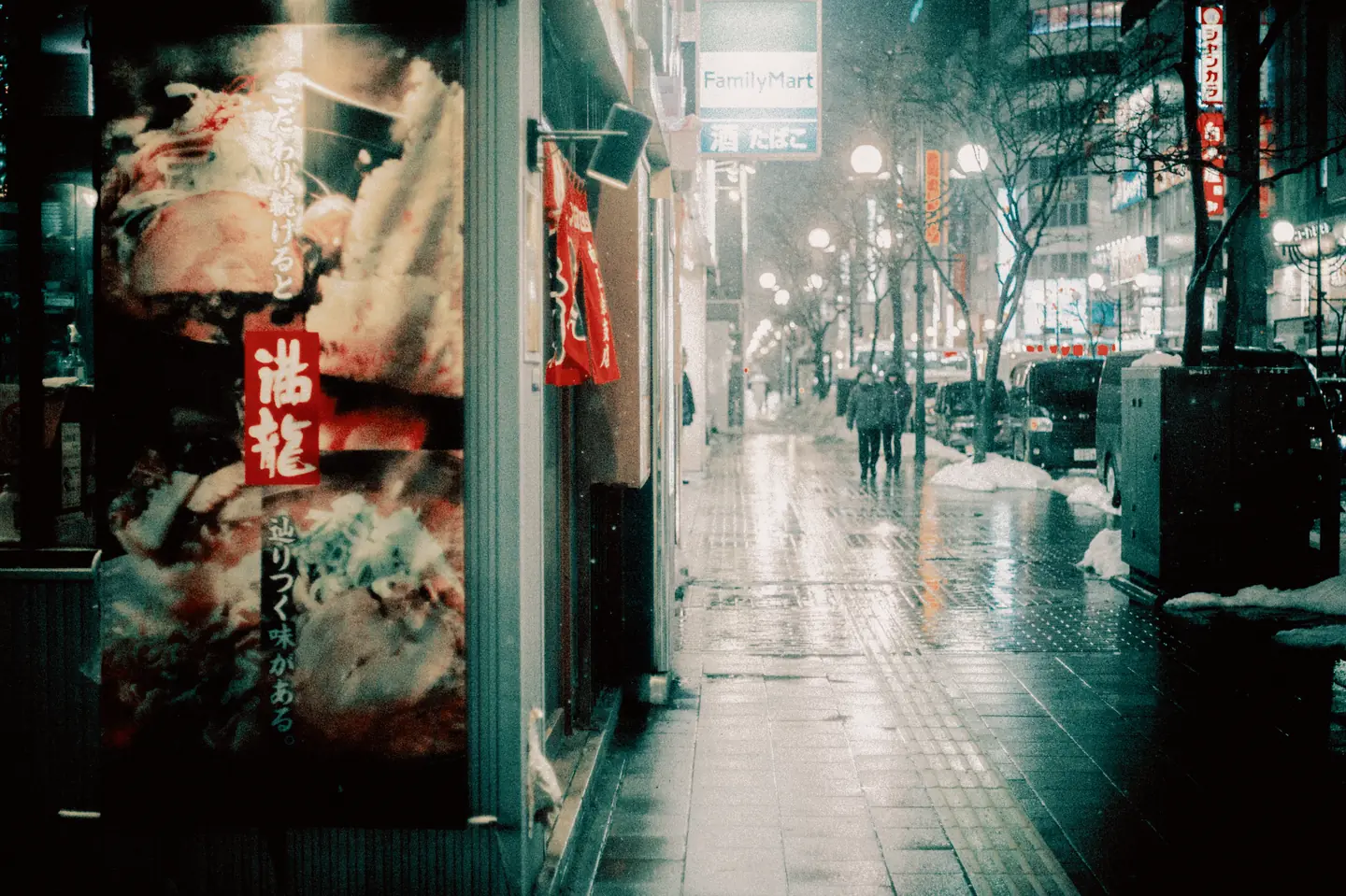
영화용 네거티브로 담은 비 오는 도쿄의 밤
Eterna 500은 따뜻한 가게 앞과 차가운 거리를 둘 다 살립니다. 여기서 Eterna Vivid는 노란 간판과 깊은 그림자를 한층 더 강조합니다. 오리지널 Kodak 5247은 옅은 분홍빛 조명과 함께 장면을 차가운 시안 쪽으로 돌립니다. 밤 산책이나 여러 조명이 섞인 장면에서 비교해 보세요. 분위기는 검은 영화 필름 테두리보다 색 자체에서 더 많이 나옵니다.
이 컨트롤 안내
- 네거티브와 인화
- 세 예시 모두 Kodak 2383을 사용하므로 네거티브만 바뀝니다. 필름을 고른 다음 2393이나 사진용 인화지와 비교해 다른 색과 대비 반응을 확인해 보세요. 이 네거티브에는 Portra Endura, Supra Endura, Endura Premier, Kodak 2383, Kodak 2393을 쓸 수 있습니다.
- 더 많은 영화용 필름 프로필
- Pro에는 Vision3 250D, Vision 320T, Verita 200D, EXR 100T, Kodak 5248, 5250도 포함되며, Vision3 500T는 무료입니다. Kodak 5247 II와 그 Alt. 프로필은 여기 보이는 오리지널 5247과는 별개의 선택지입니다. 노출을 조정하기 전에 같은 원본에서 사용해 보세요. 필름 이름만으로 디지털 사진의 조명이 보정되지는 않습니다.
인물용 네거티브: 필름마다 달라지는 피부
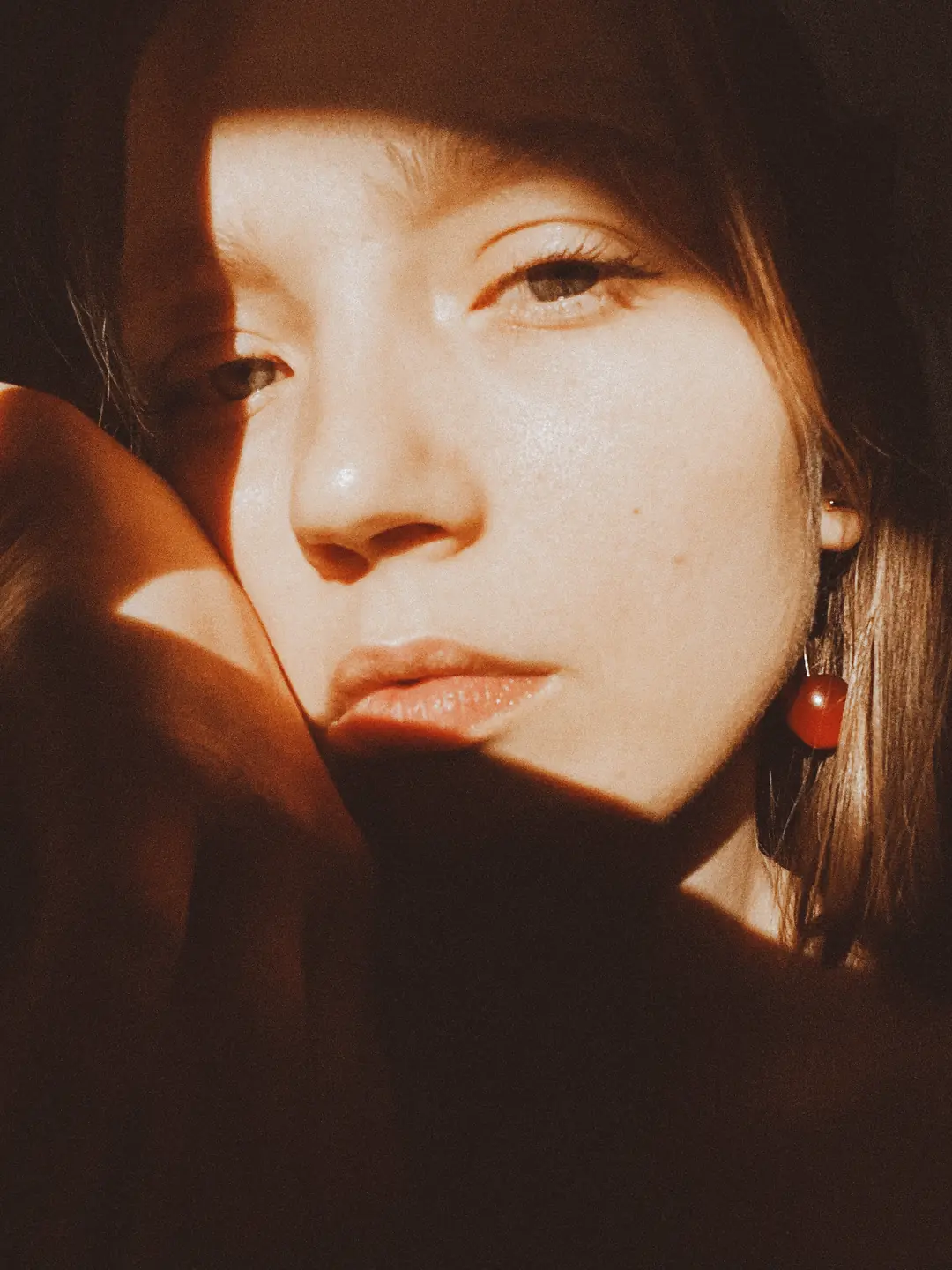
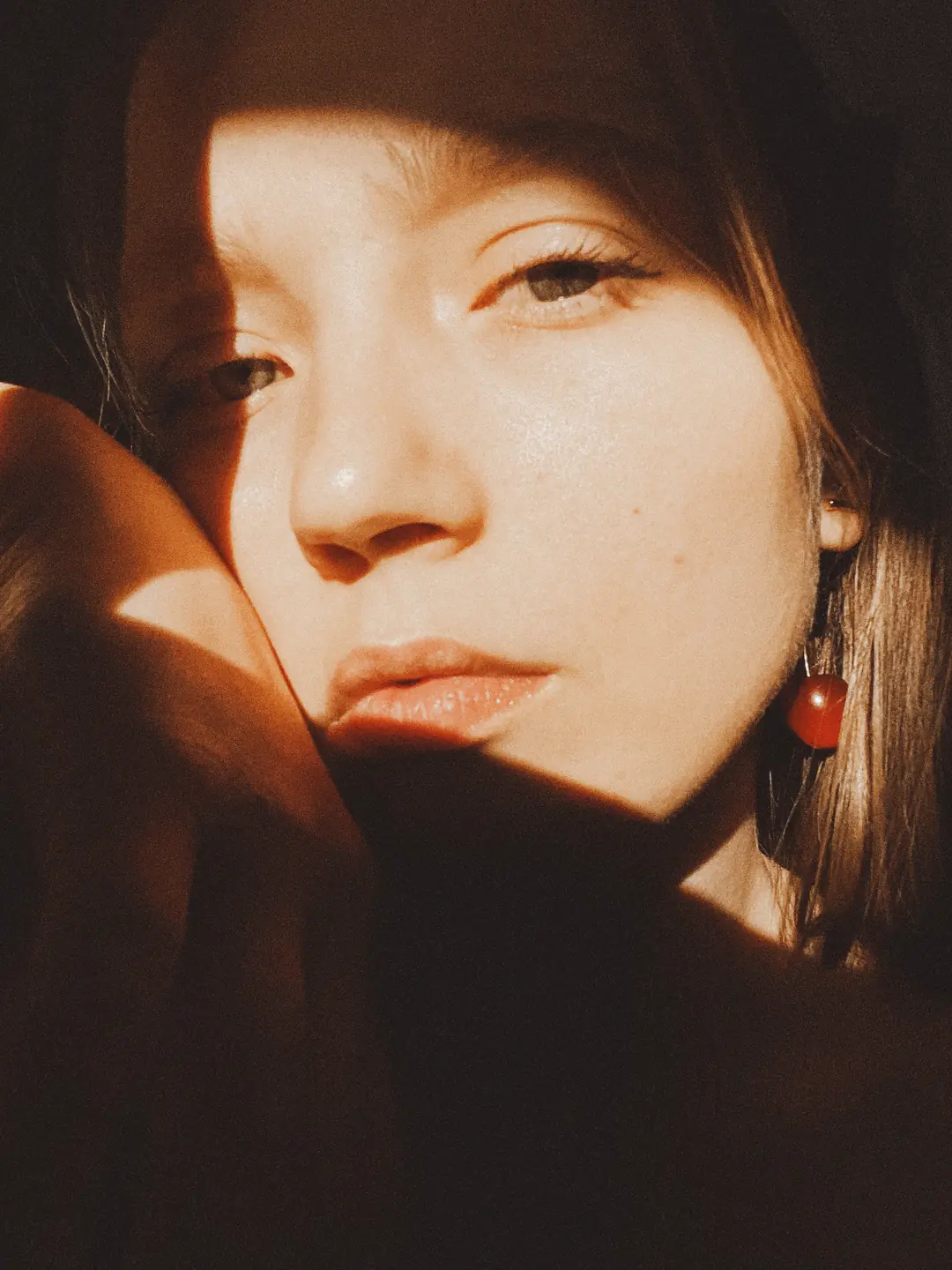
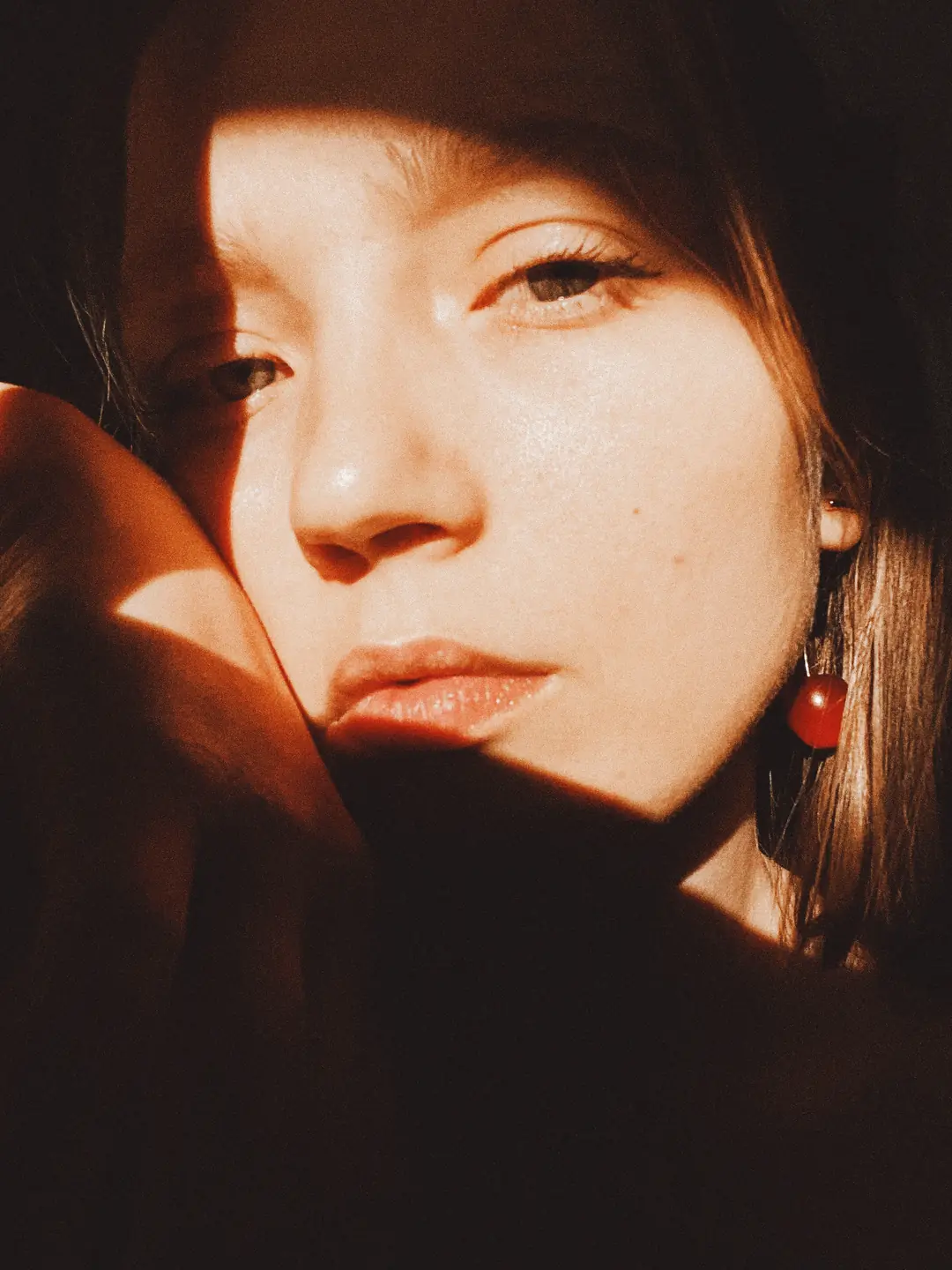
Portra 160과 Pro 160S는 햇빛을 받은 얼굴에 황금빛 온기를 더하고, Reala는 뺨과 입술에 붉은 기를 더 줍니다. 세 필름 모두 같은 노출에서 피부를 밝게 만듭니다. 자연광 인물 사진과 패션 사진에 써 보고, 빛을 받은 뺨의 질감이 사라지면 노출을 낮추세요.
이 컨트롤 안내
- 더 많은 컬러 네거티브
- Pro 160C, Vericolor III, Agfa Vista 100, Natura 1600으로 색 선택의 폭이 넓어집니다. Portra 800 Push +1은 다른 현상 반응을 보여 줍니다. 이는 이미 찍은 사진의 색과 톤을 고르는 선택일 뿐입니다. 더 높은 감도의 필름을 골라도 사라진 그림자 디테일이 되살아나거나 카메라 ISO가 바뀌지는 않습니다.
Aerocolor: 수영장 하나, 빛을 나누는 세 가지 방법
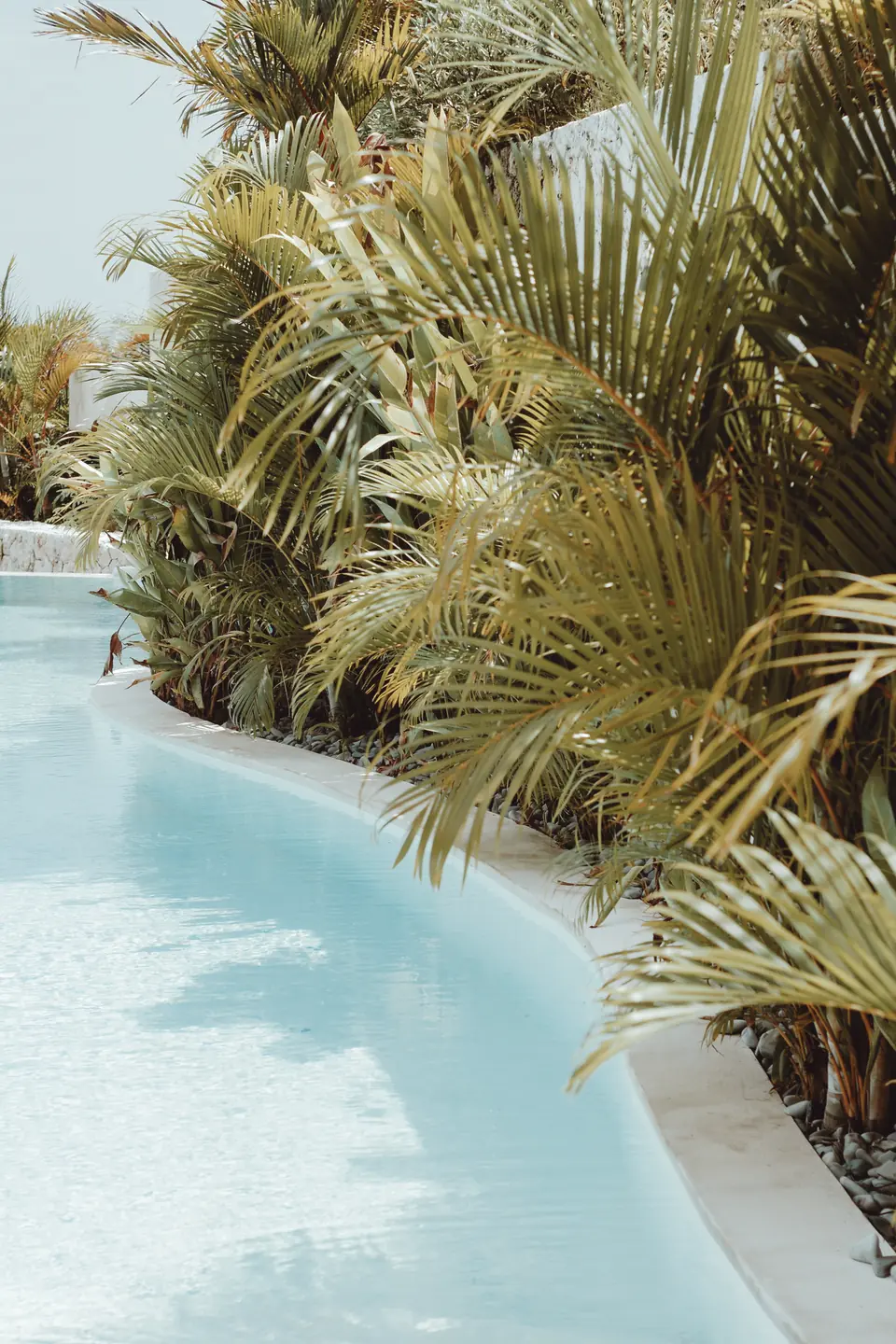
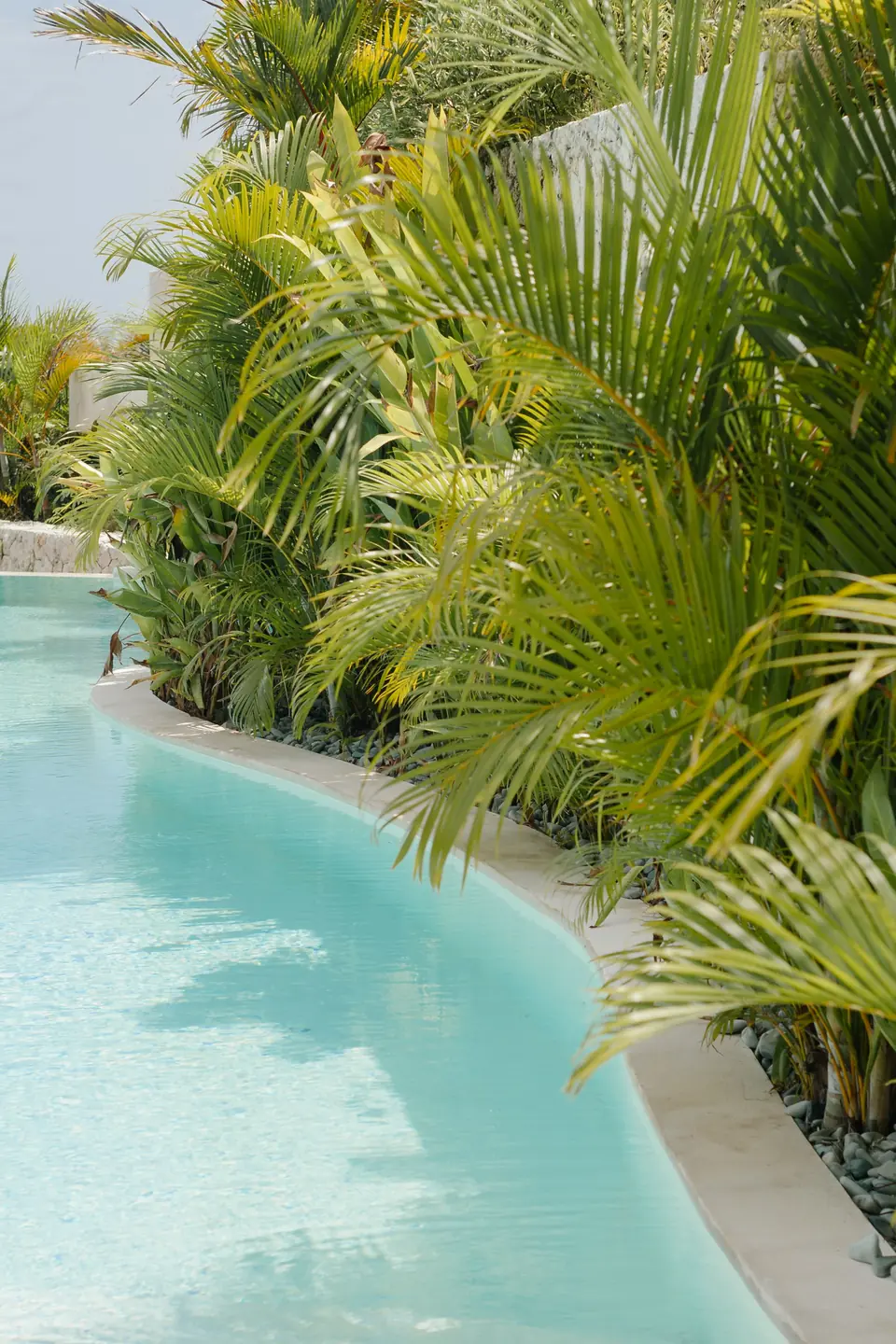
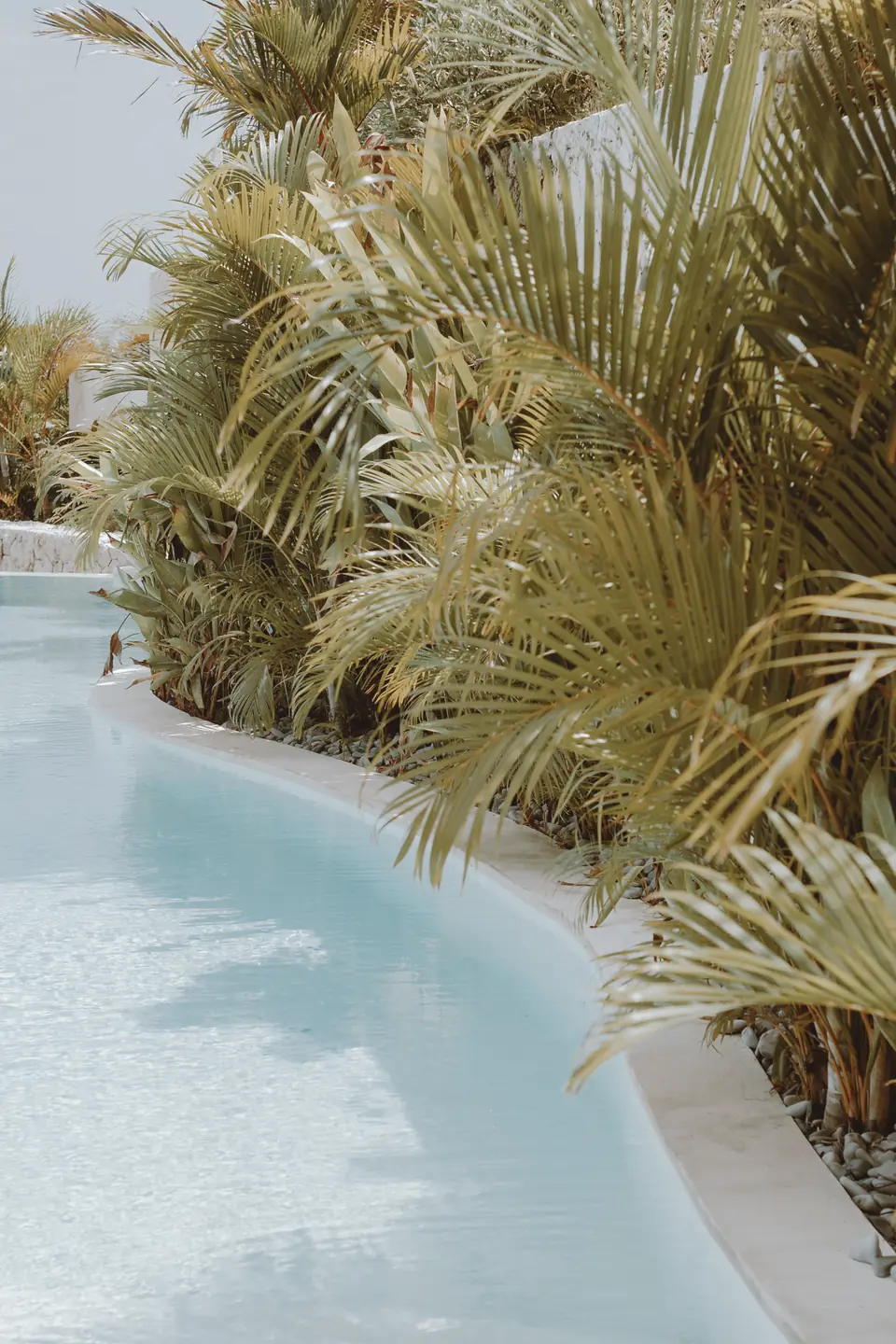
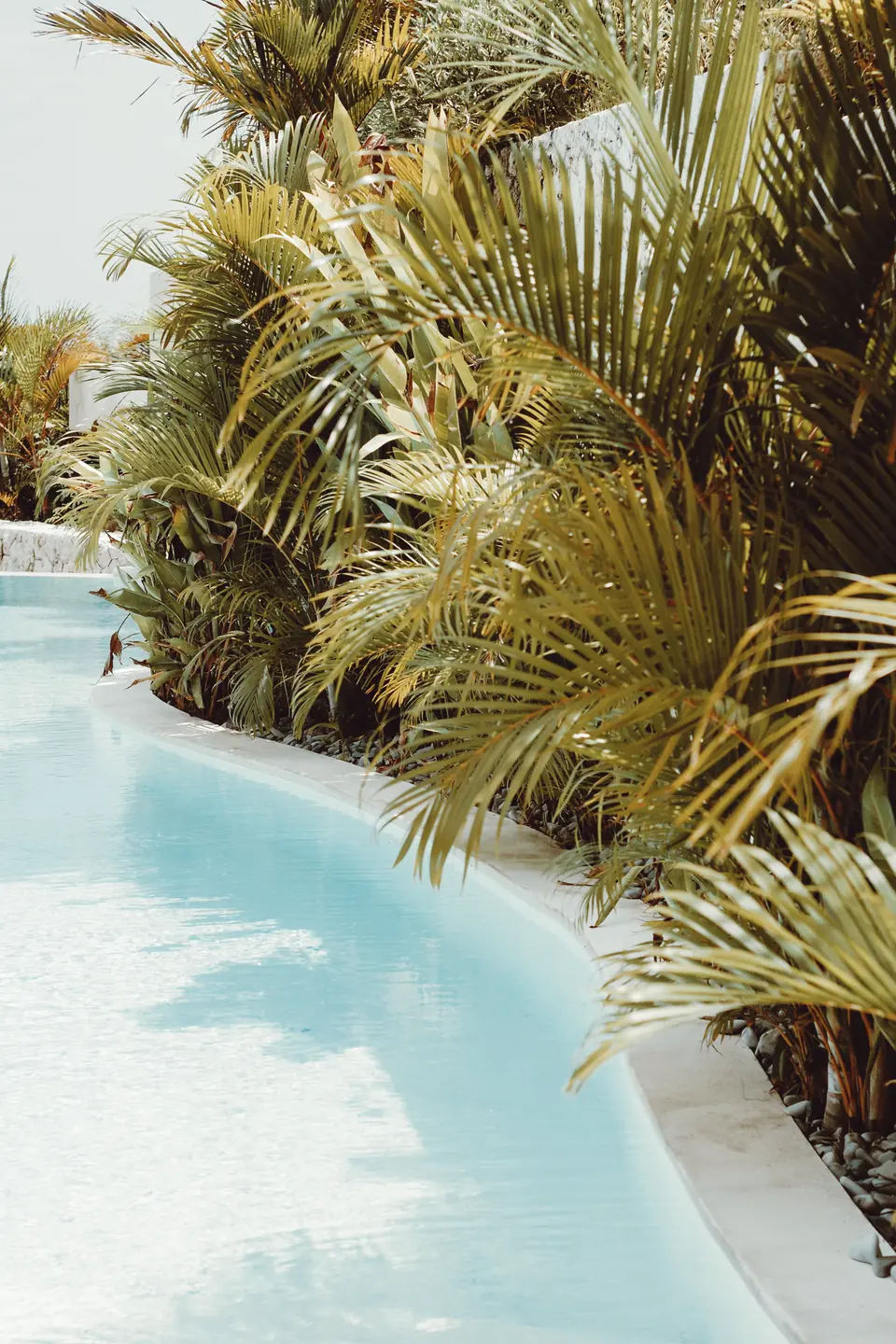
Aerocolor는 수영장의 파란색은 유지하면서 초록 야자수를 올리브색 쪽으로 바꿉니다. Low는 물과 그늘진 잎 사이의 분리를 부드럽게 하고, High는 햇빛을 받은 물을 짙은 잎보다 더 밝게 만듭니다. 차분한 초록 팔레트를 원하는 여행 장면에 이 계열을 사용해 보고, 빛과 그림자를 얼마나 뚜렷하게 나눌지 고르세요.
이 컨트롤 안내
- 같은 계열의 프로필
- Low와 High는 표준 이미지에 노출 보정값을 적용한 것이 아니라 별도의 프로필입니다. 첫 비교에서는 노출과 인화지를 바꾸지 마세요. 세 프로필 모두 Pro가 필요하며, 위의 영화용 네거티브와 같은 인화 소재 5종을 지원합니다.
슬라이드 필름과 Aerochrome으로 담은 야자수와 수영장
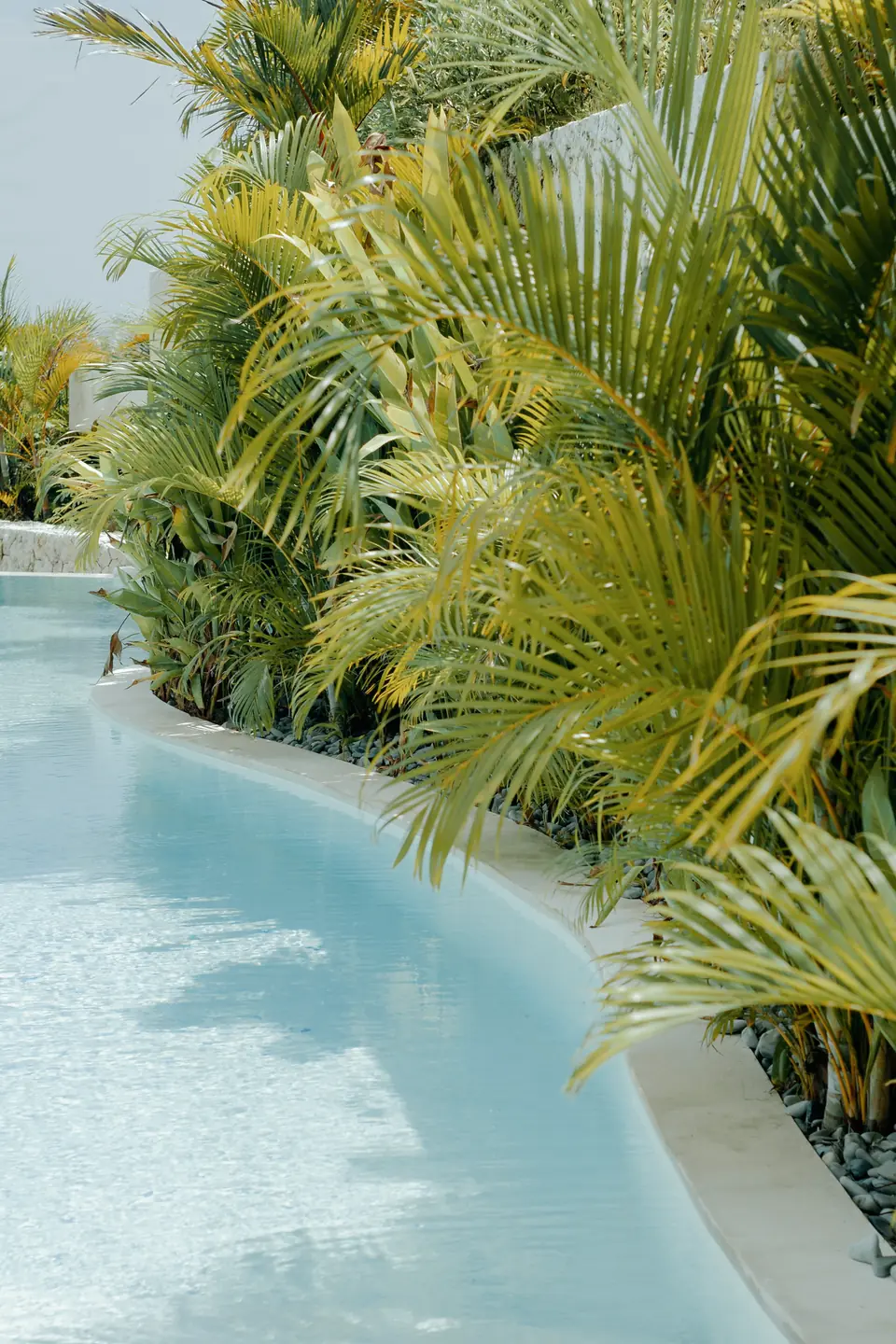
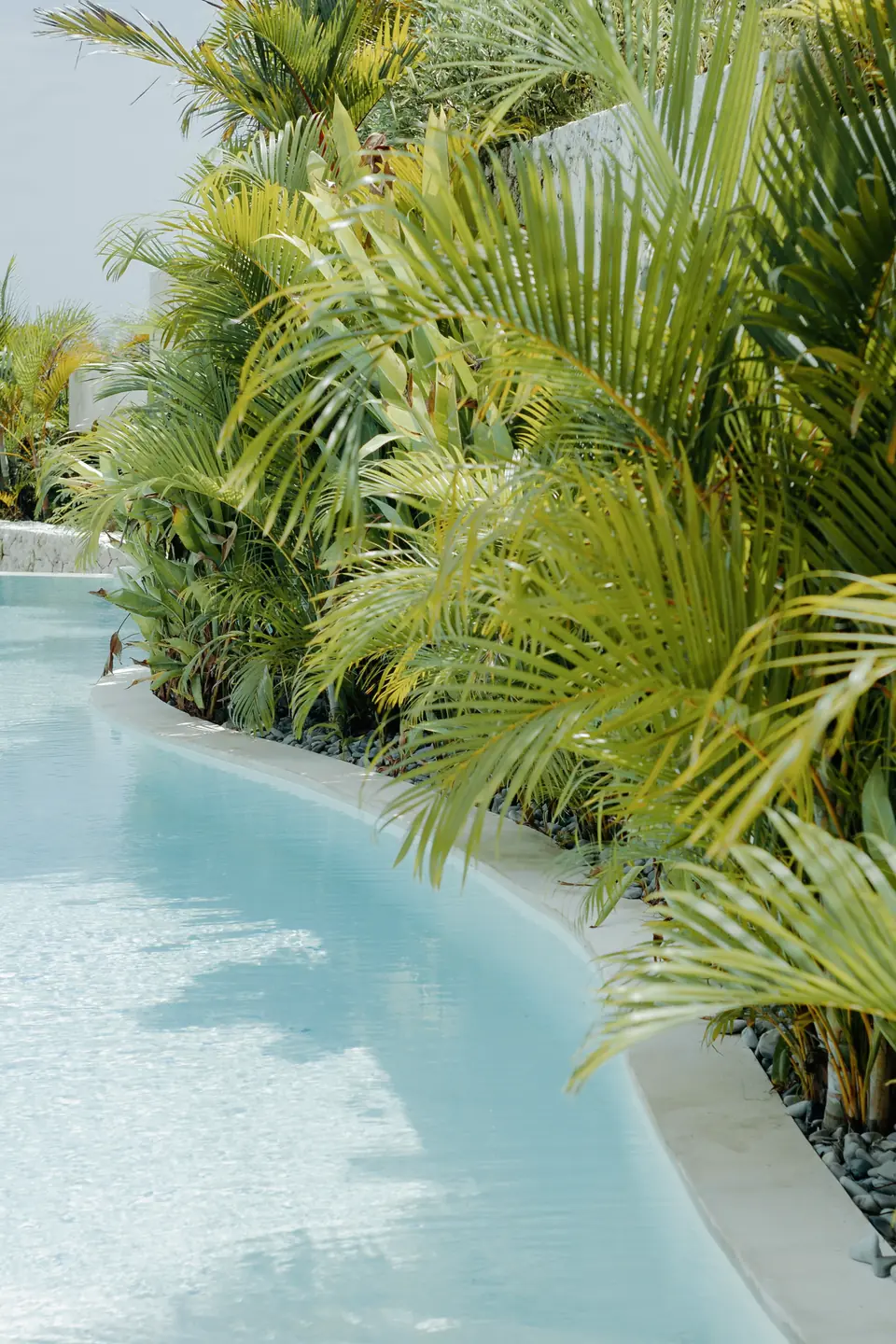
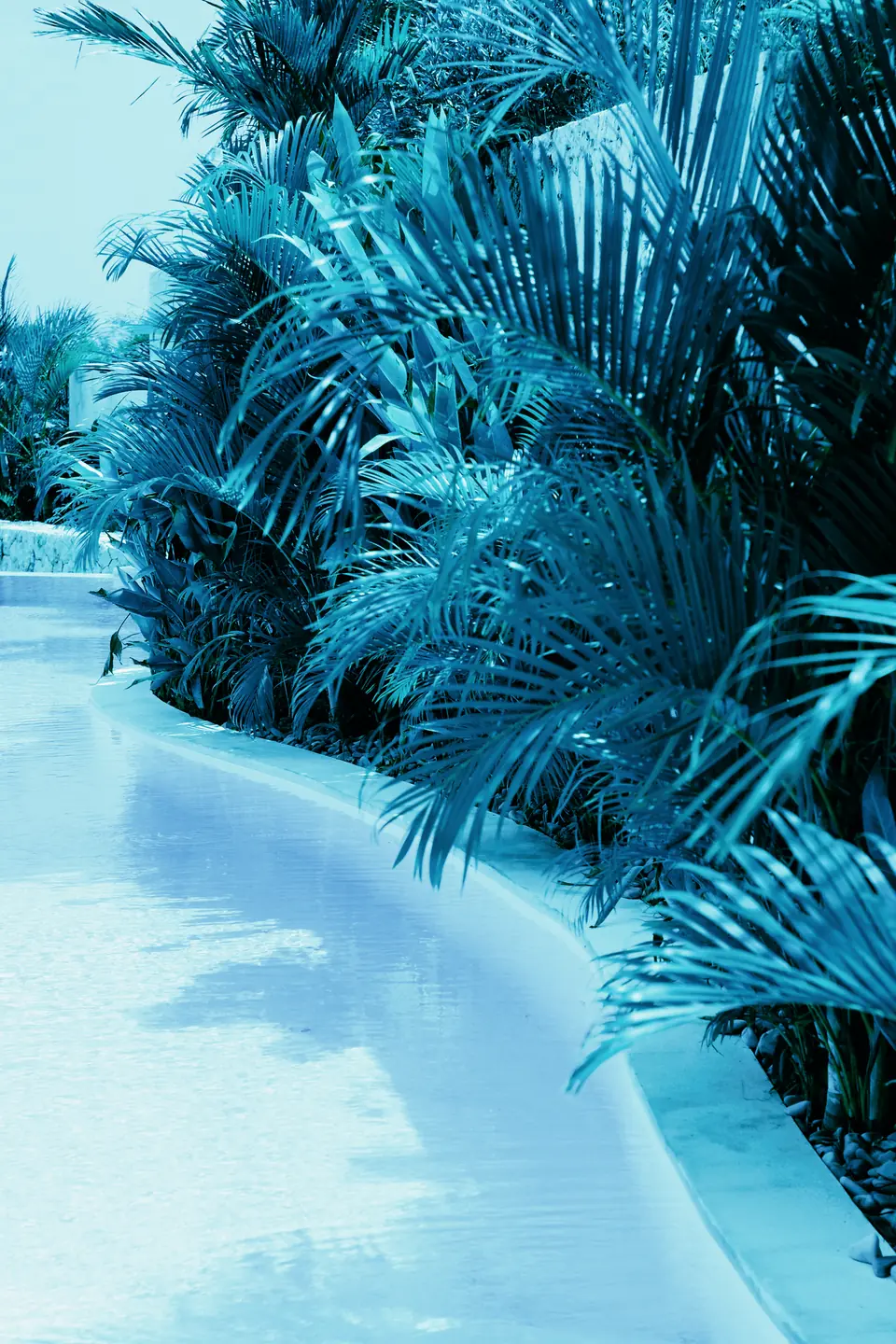
Velvia 50은 이 야자수에 더 깊고 따뜻한 초록을, Ektachrome 100D는 더 밝은 초록을 줍니다. Aerochrome III RGB는 잎을 차가운 시안으로 바꿉니다. 색 자체가 주제일 때 써 보세요. 여기서 Aerochrome은 일반 RGB 사진에서 출발합니다. 되살릴 적외선 정보가 없으니 실제 적외선 촬영 같은 붉은 잎은 나오지 않습니다.
이 컨트롤 안내
- 직접 출력 색감
- 이 프로필은 별도의 인화 소재를 사용하지 않습니다. Velvia 50은 무료인 Velvia 100과 다른 프로필이며, Ektachrome 100D에는 Alt. 프로필도 있습니다. 카탈로그에 이런 대안을 함께 두었으니 내 사진에서 색을 비교해 볼 수 있습니다.
- 필름 데이터로 만든 프로필
- Pro 프로필은 Spectral Film LUT의 디지털화된 필름 데이터(분광 감도, 현상 곡선, 염료 밀도)로 만들었습니다. Photonica는 필름과, 지원되는 경우 인화를 별도의 단계로 모델링하므로 각 단계의 색을 따로 고를 수 있습니다. 처리는 브라우저에서 로컬로 이루어집니다. 이는 디지털 해석이며, 원본 카메라와 조명, 공개된 필름 데이터의 한계가 결과에 영향을 줍니다.
무료로 시작하기: Gold, Portra, Velvia
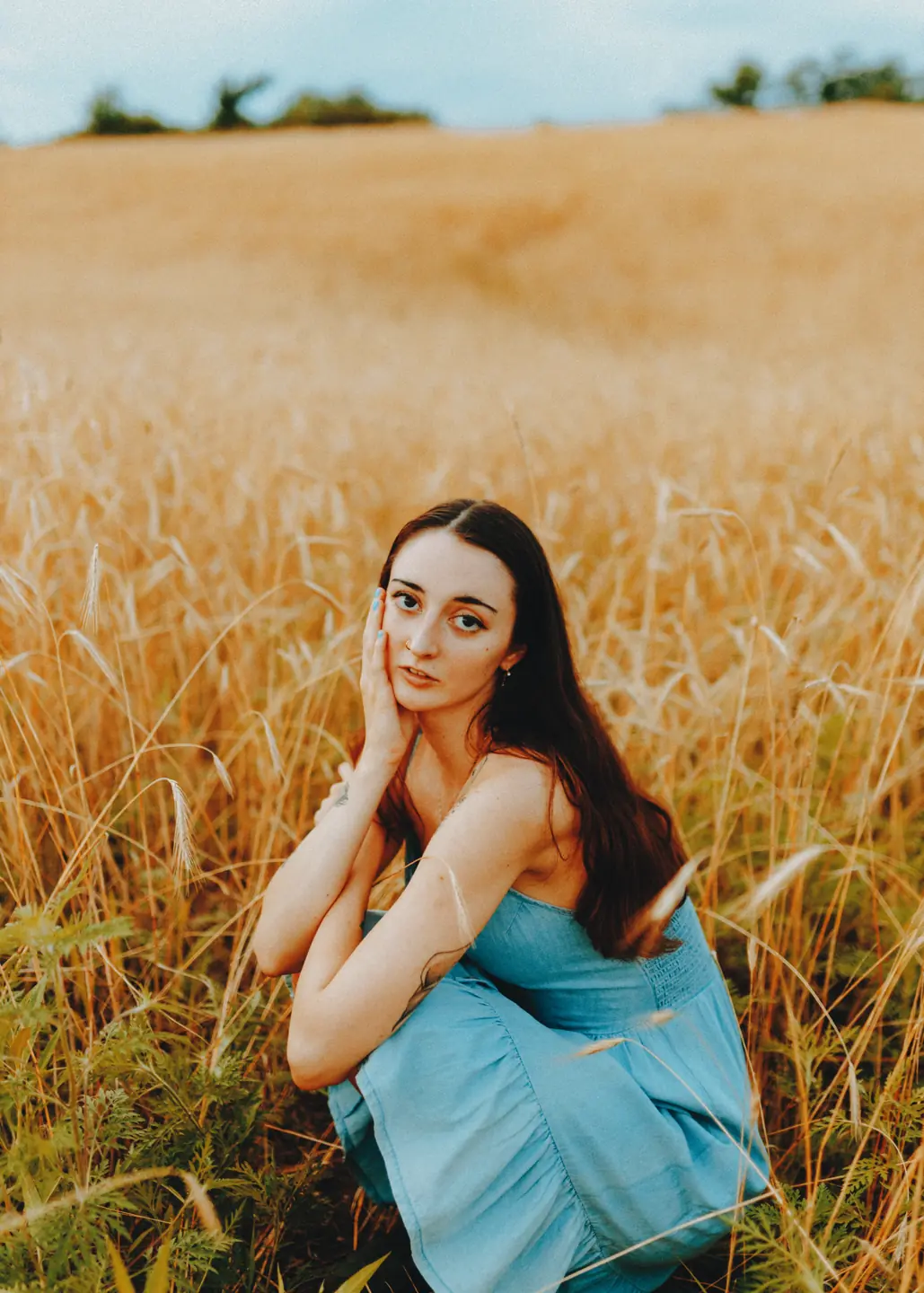
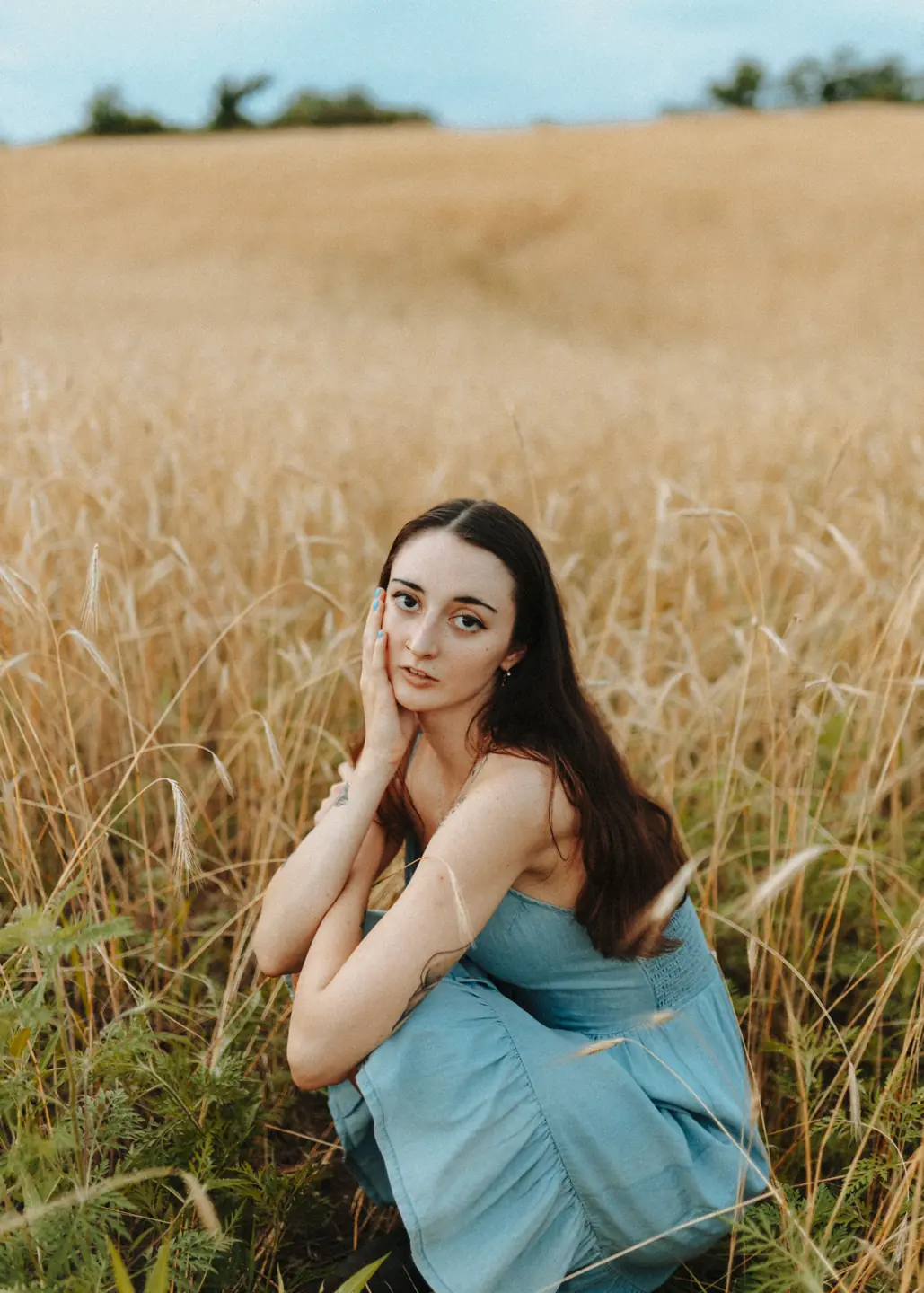
세 가지 버전에서 파란 드레스를 따라 살펴본 다음 피부와 마른 풀을 비교해 보세요. Gold 200과 Portra 400은 Portra Endura를 사용하고, Velvia 100은 슬라이드를 직접 스캔합니다. 사진과 노출은 고정되어 있습니다.
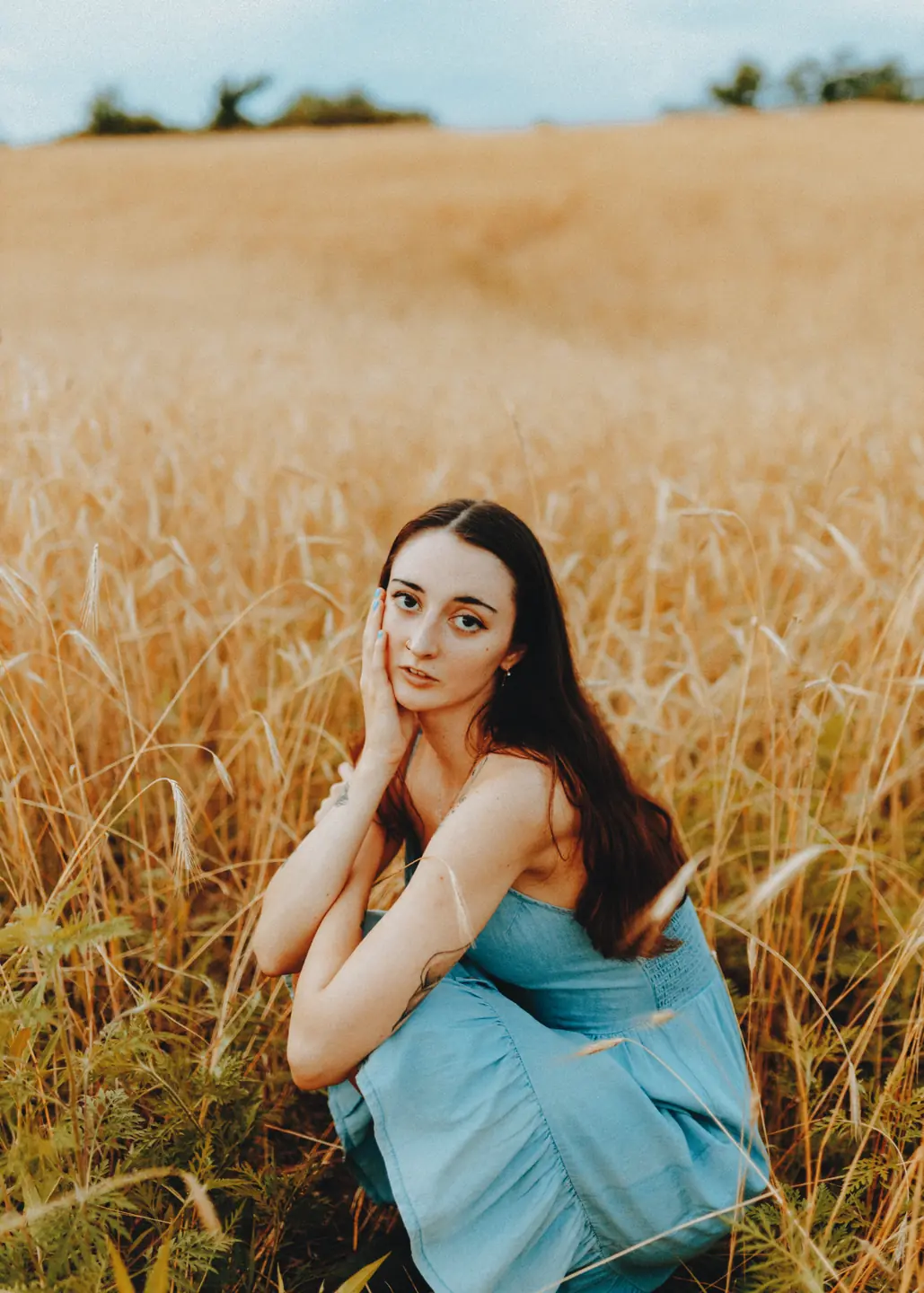
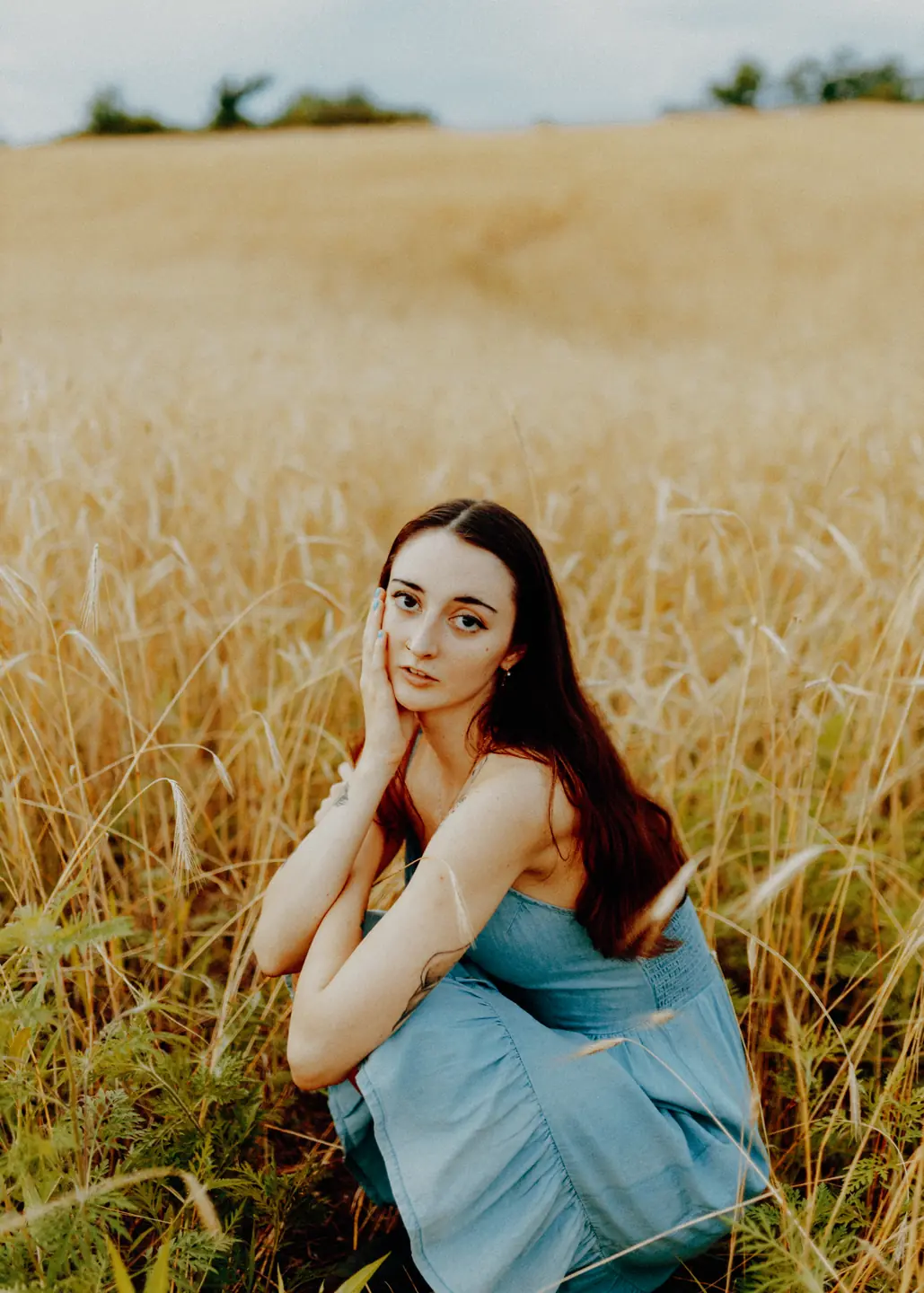
이 컨트롤 안내
- 필름
- 필름 프로필 8종이 무료입니다: Gold 200, Portra 400, Ektar 100, Pro 400H, Velvia 100, Kodachrome 64, Vision3 500T, Tri-X 400. Pro에는 더 많은 흑백 필름과 즉석 필름을 포함해 필름 프로필 31종이 추가됩니다. 현상 프로필과 대체 프로필은 카탈로그에서 관련 필름 옆에 있습니다. 필름 색감 없이 다른 도구만 쓰려면 ‘필름 없음’을 선택하세요.
같은 네거티브, 인화 소재 세 가지
여기서는 양쪽 모두 이미 Gold 200을 사용합니다. 바뀌는 것은 인화 소재뿐으로, 왼쪽은 Portra Endura, 오른쪽은 Crystal Archive Type II입니다. 옅은 풀과 드레스의 어두운 주름을 비교해 보세요. 아래의 Kodak 2383은 같은 네거티브를 세 번째 방식으로 표현합니다.
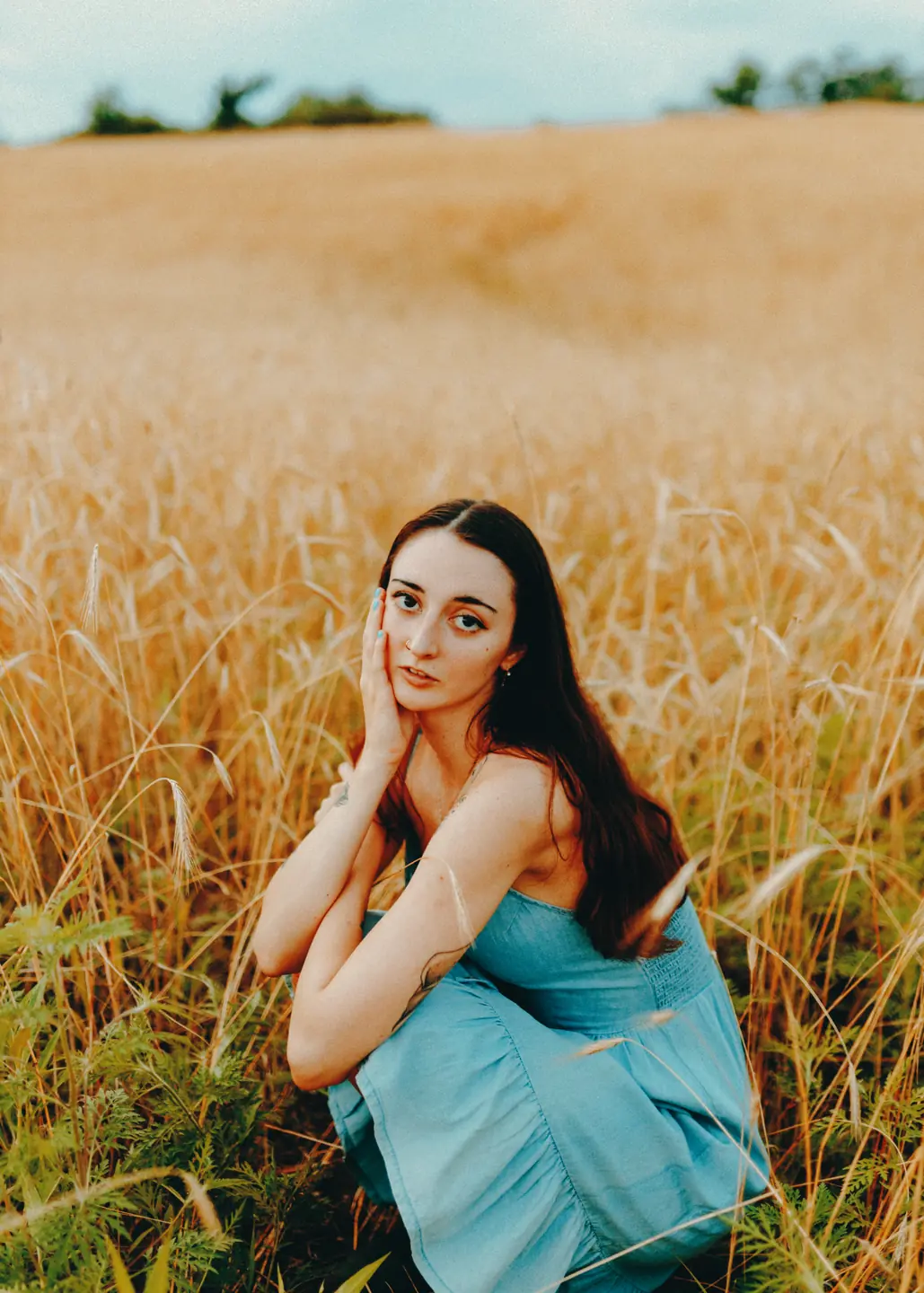
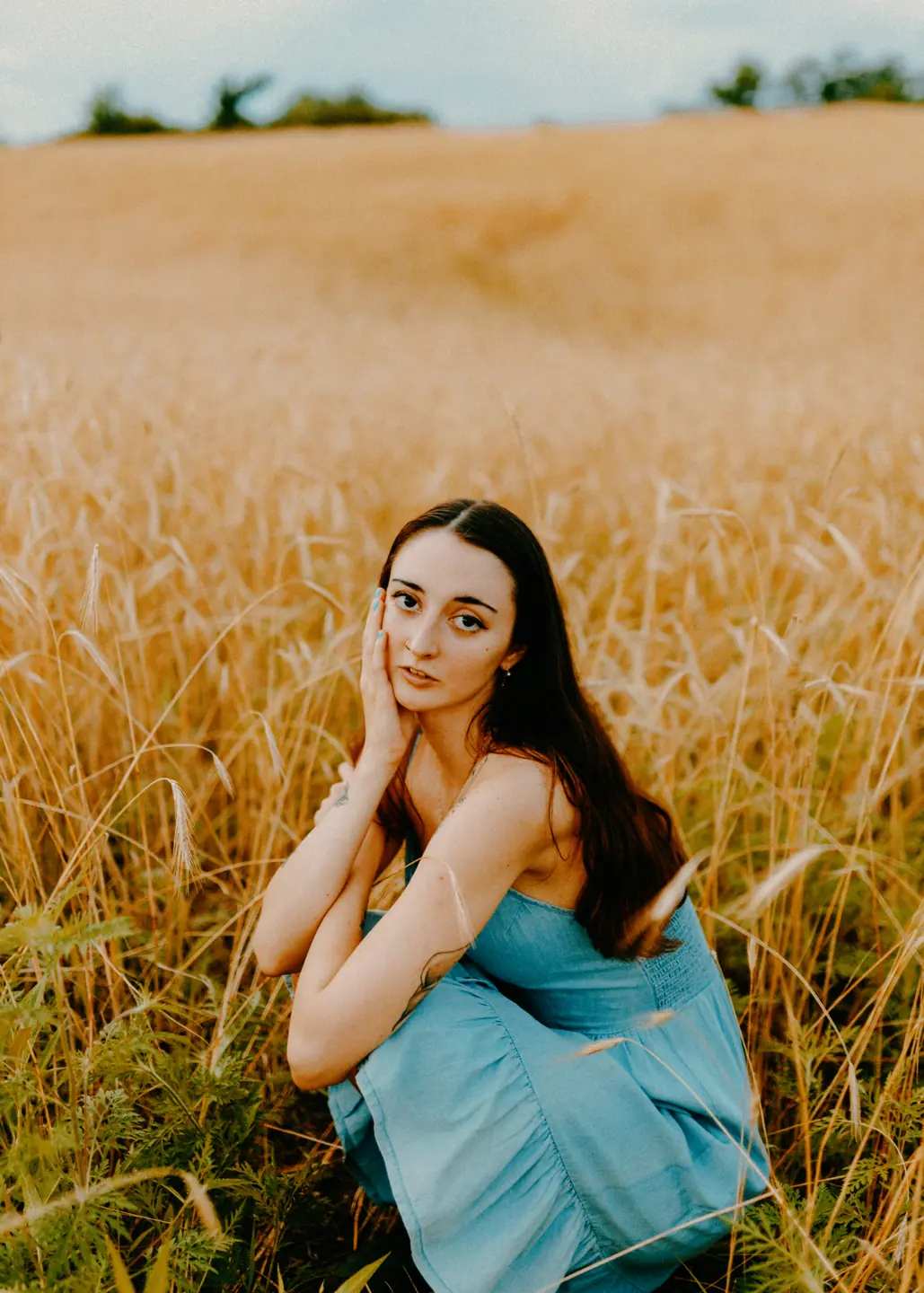
이 컨트롤 안내
- 인화
- 인화 소재 9종이 모두 무료입니다: Portra Endura, Supra Endura, Crystal Archive Type II, Ektacolor Edge, Endura Premier, Ultra Endura, Kodak 2383, Kodak 2393, 흑백용 Polymax Fine-Art. 사용할 수 있는 소재는 필름에 따라 다릅니다. 인화 소재는 색과 대비를 바꾸며, 눈에 보이는 테두리는 ‘프레임’에서 추가합니다.
- 직접 출력 프로필
- 슬라이드 필름, FP-100C, Instax, Aerochrome RGB는 별도의 인화지 없이 직접 출력됩니다. 컬러 네거티브는 여러 인화 소재 중에서 고를 수 있고, 흑백 필름은 Polymax를 사용합니다. 모든 필름이 모든 인화지를 지원하는 것은 아닙니다.
필름 선택 후 노출 조정
새 필름이나 인화로 바꾸면 익숙한 사진이 더 어둡게 보일 수 있습니다. 그 조합을 버리기 전에 ‘노출’을 확인하세요. 이 정물 예시는 노출만 따로 보여 줍니다. 설정을 0에서 +0.6 EV로 올리는 동안 흰 천과 유리잔 테두리를 살펴보세요.
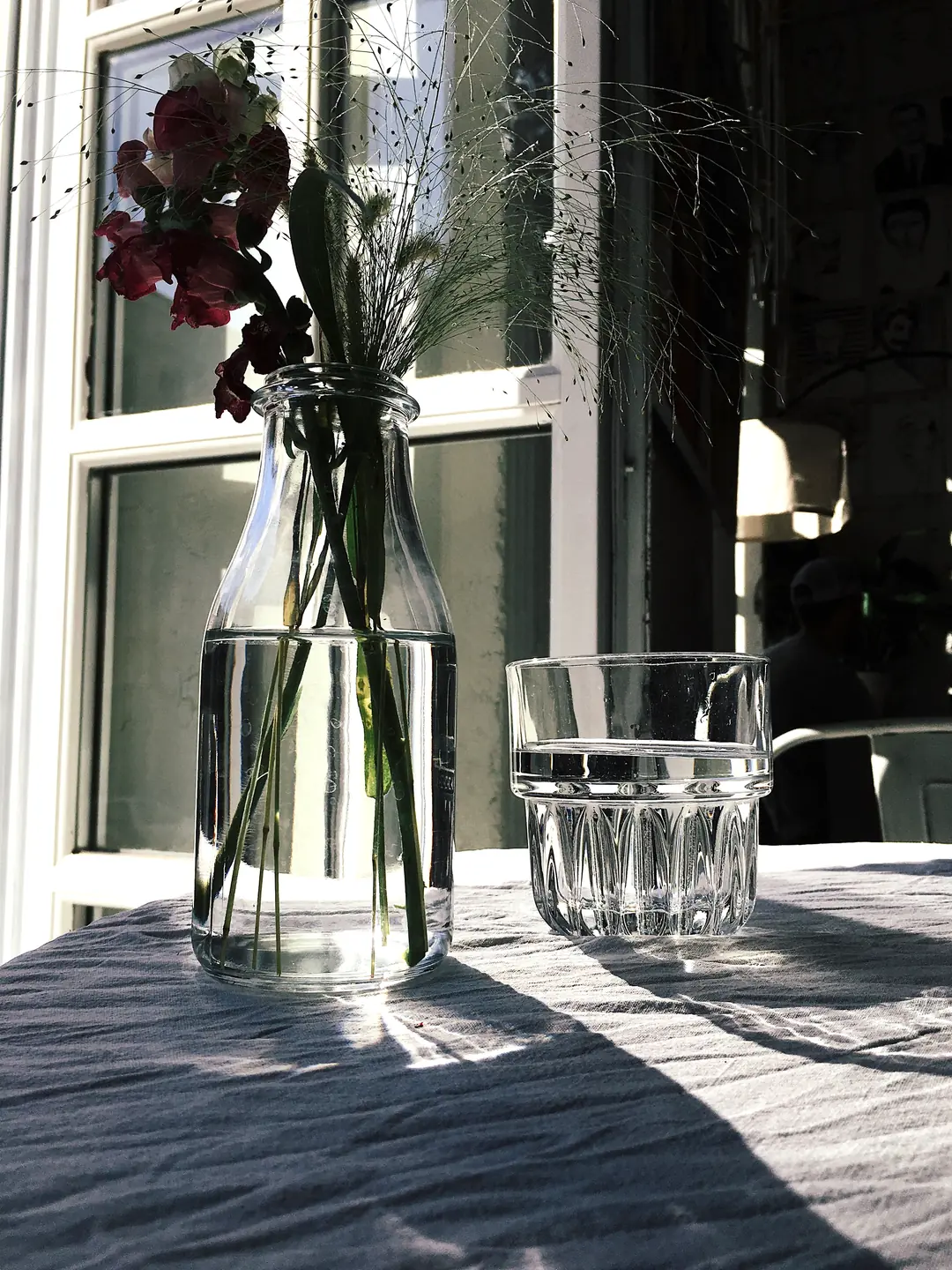
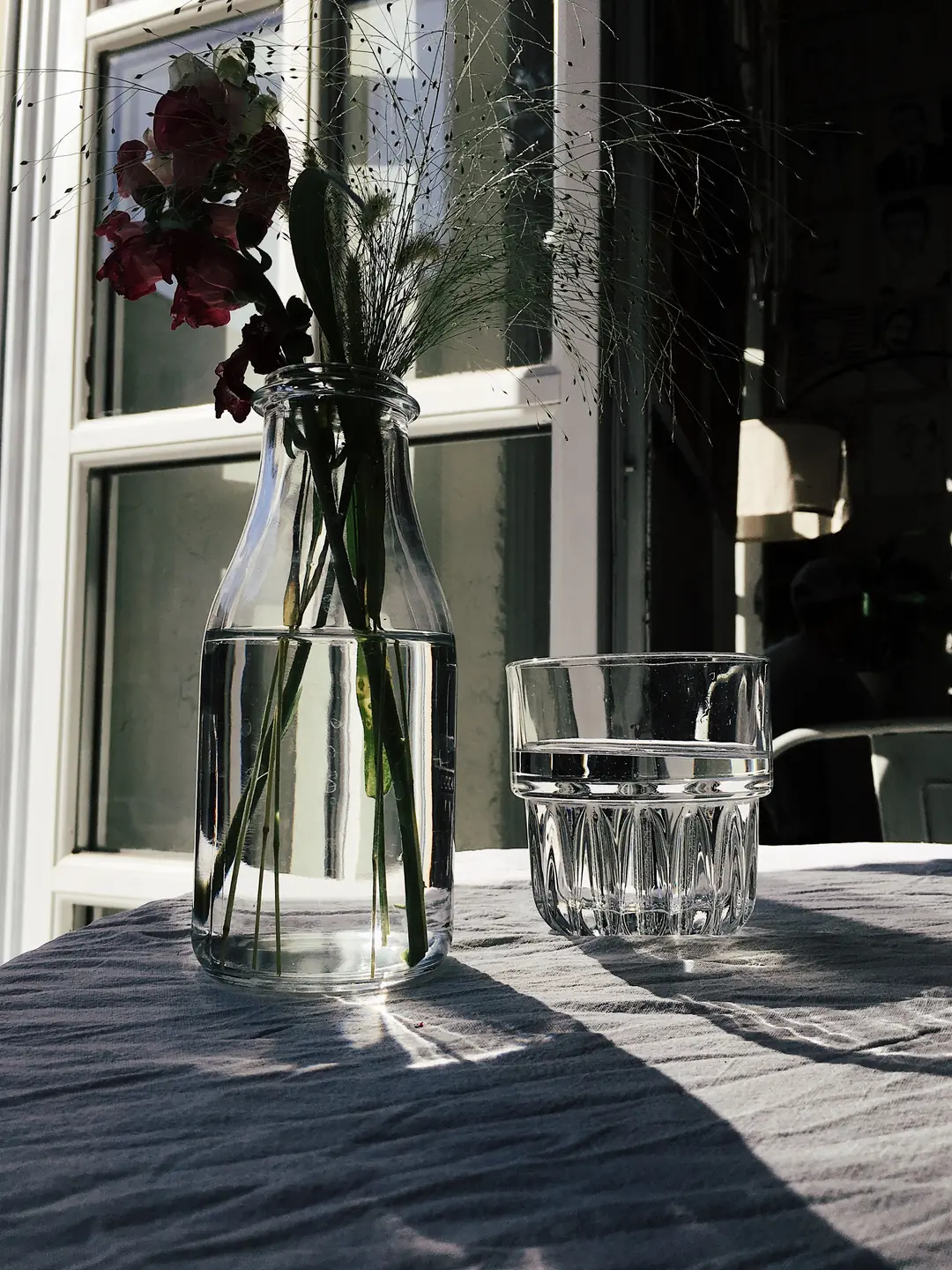
이 컨트롤 안내
- 노출
- 가장 밝은 부분뿐 아니라 얼굴이나 질감이 있는 표면도 확인하세요. 노출로는 원본에 이미 없는 디테일을 되살릴 수 없습니다.
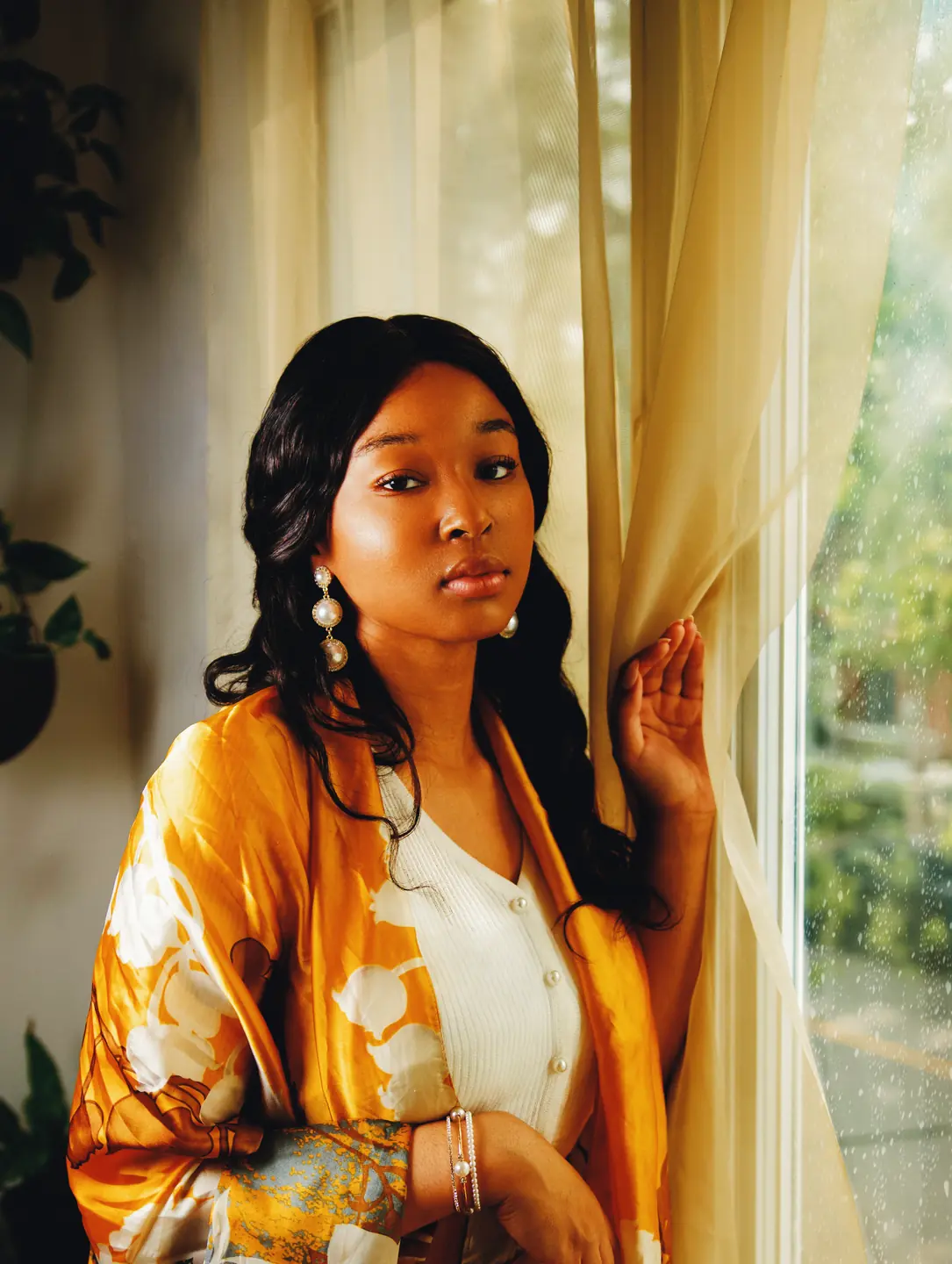
다른 색보다 피부부터 확인하기
노란 옷과 초록빛 창가 조명 때문에 이 사진은 들판의 파란 드레스와는 다른 시험대가 됩니다. 뺨을 옅은 커튼과 비교해 보세요. 장면 전체를 따뜻하게 하더라도 둘 사이의 구분이 사라져서는 안 됩니다.
피부가 너무 따뜻해지면 효과를 더하기 전에 다른 필름과 비교해 보세요. 이 레시피는 원본의 화이트 밸런스를 보정하지 않습니다.
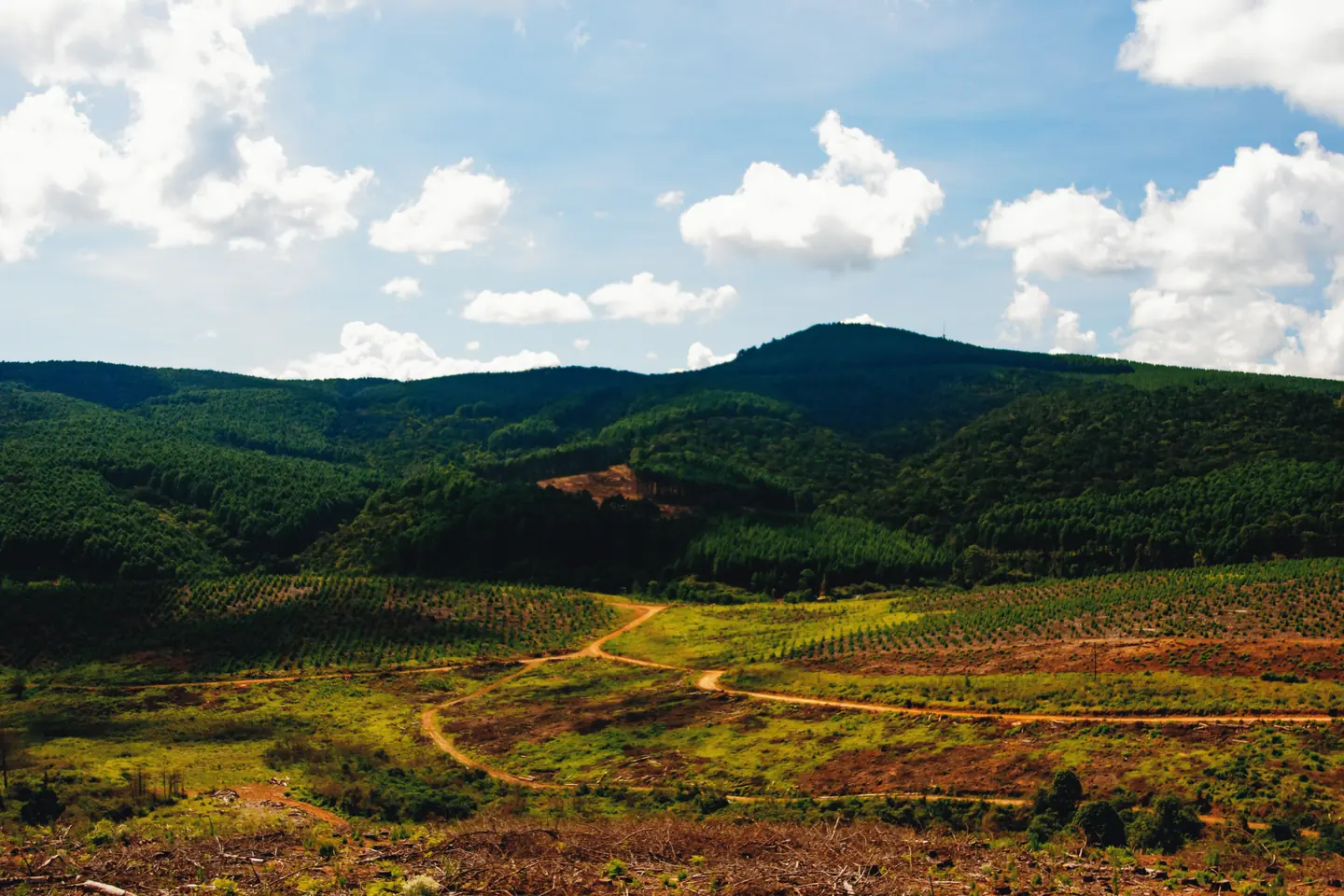
서로 다른 초록이 구분되게 하기
풍경 사진은 인물 사진보다 초록 표현이 더 까다롭습니다. 빛을 받은 언덕과 더 어두운 숲을 함께 살펴본 다음, 구름의 질감이 여전히 살아 있는지 확인하세요.
필름을 고른 뒤 ‘노출’로 장면의 밝기를 맞추세요. 그림자가 모두 밝아질 때까지 올리면 깊이감이 사라질 수 있습니다.
같은 필름을 영상에도
영상을 열어 이 필름 중 어느 것이든 입혀 보세요. 입자는 프레임마다 달라집니다. 이 영상에는 필름 4종을 한꺼번에 입혔습니다.
필름과 인화 고르기
- 사진을 연 다음 ‘필름’을 선택하세요. 흑백은 무료 Tri-X 400, 컬러는 Gold 200, 또는 위 비교에서 본 Pro 프로필을 써 보세요. ‘필름 없음’을 선택하면 입힌 필름 색이 다시 사라집니다.
- ‘인화 조정’의 ‘인화’ 선택기에서 필름은 그대로 두고 Portra Endura를 다른 소재와 비교해 보세요. 같은 패널에서 인화지 노출과 컬러 필터도 조정합니다.
- ‘노출’을 선택하고 밝기를 조정하세요. 내보내기 전에 전후 비교로 피부, 밝은 표면, 그림자를 확인하세요.
Polymax와 함께 쓰는 Tri-X 400을 포함해 필름 8종이 모든 인화 소재와 함께 무료입니다. Pro에서는 프로필 31종이 추가되어 모두 39종을 고를 수 있습니다. 이 숫자에는 현상 프로필과 대체 프로필이 포함되며, 서로 다른 실제 유제 39종을 뜻하지는 않습니다. 무료 계정으로 마음에 드는 조합을 개인 프리셋으로 저장하세요.
Pro 7일 무료 체험
무료 체험에는 카드 등록이나 자동 결제가 없습니다.
Photonica로 만들었습니다. 각 비교에는 변경한 설정이 표시되어 있습니다. 필름과 광학 효과는 창의적인 해석입니다. 원본 사진의 촬영자는 각 예시 옆에 표시되어 있습니다.