
부정적인 것 하나. 다른 인쇄물입니다.
필름과 종이를 고정해 두세요. 밀도에 따라 인쇄 노출을 변경한 다음 청록색, 자홍색 및 노란색 필터를 사용하여 색상 균형을 변경합니다.
네거티브 필름이 포함된 Free 및 Portra Endura · Pro가 포함된 추가 필름 및 용지
이 가이드에서는
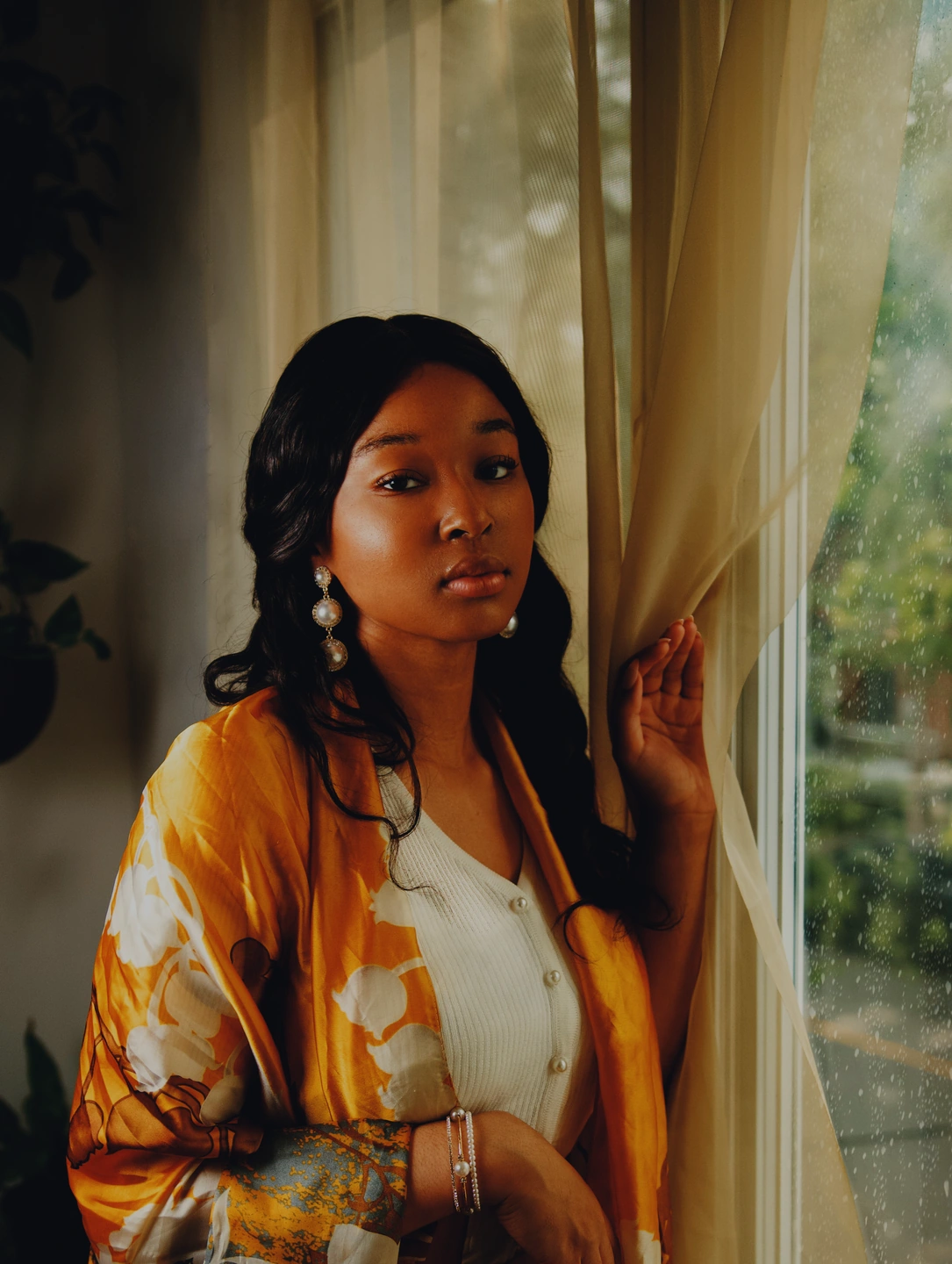
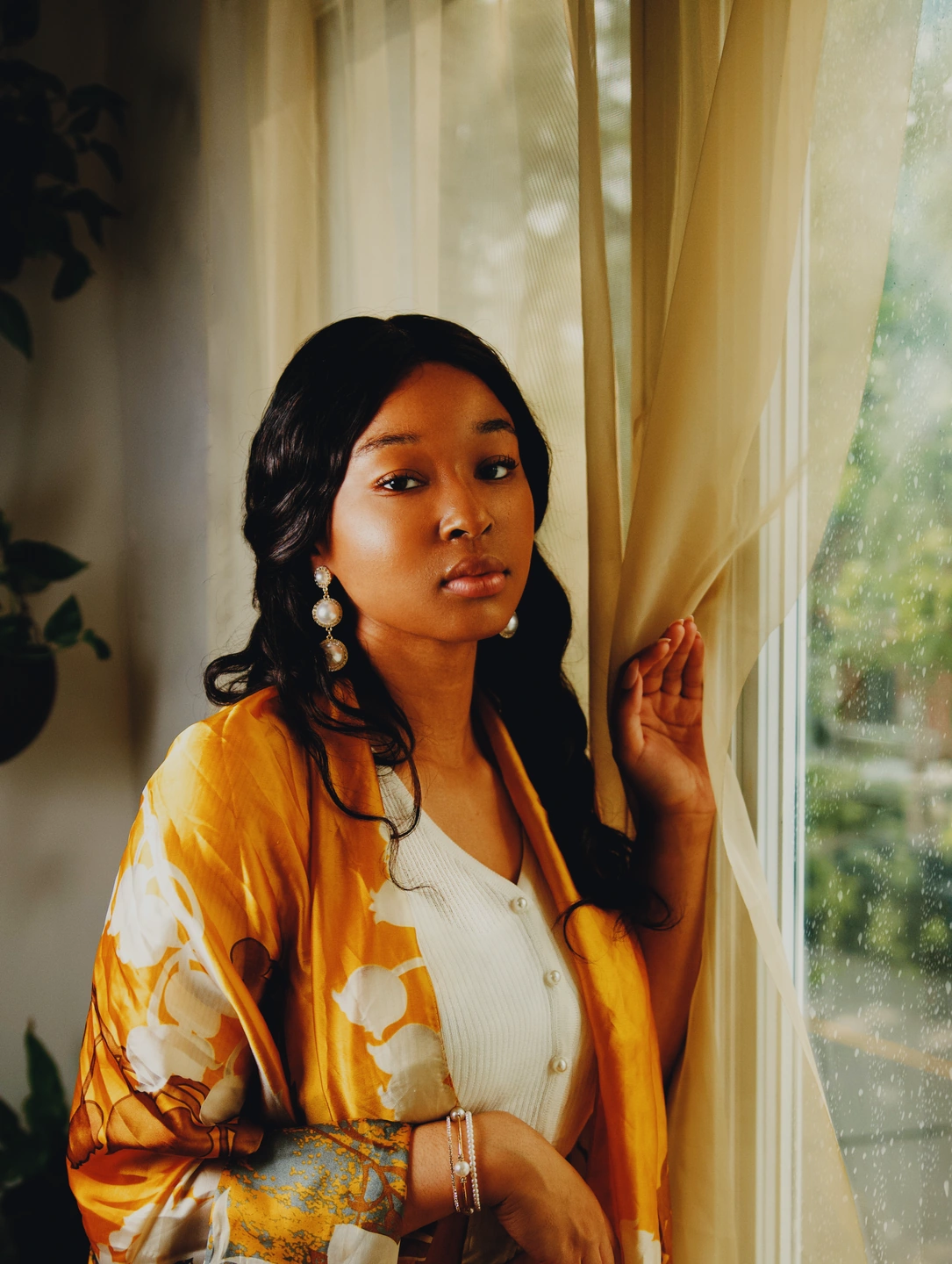
줌 1×
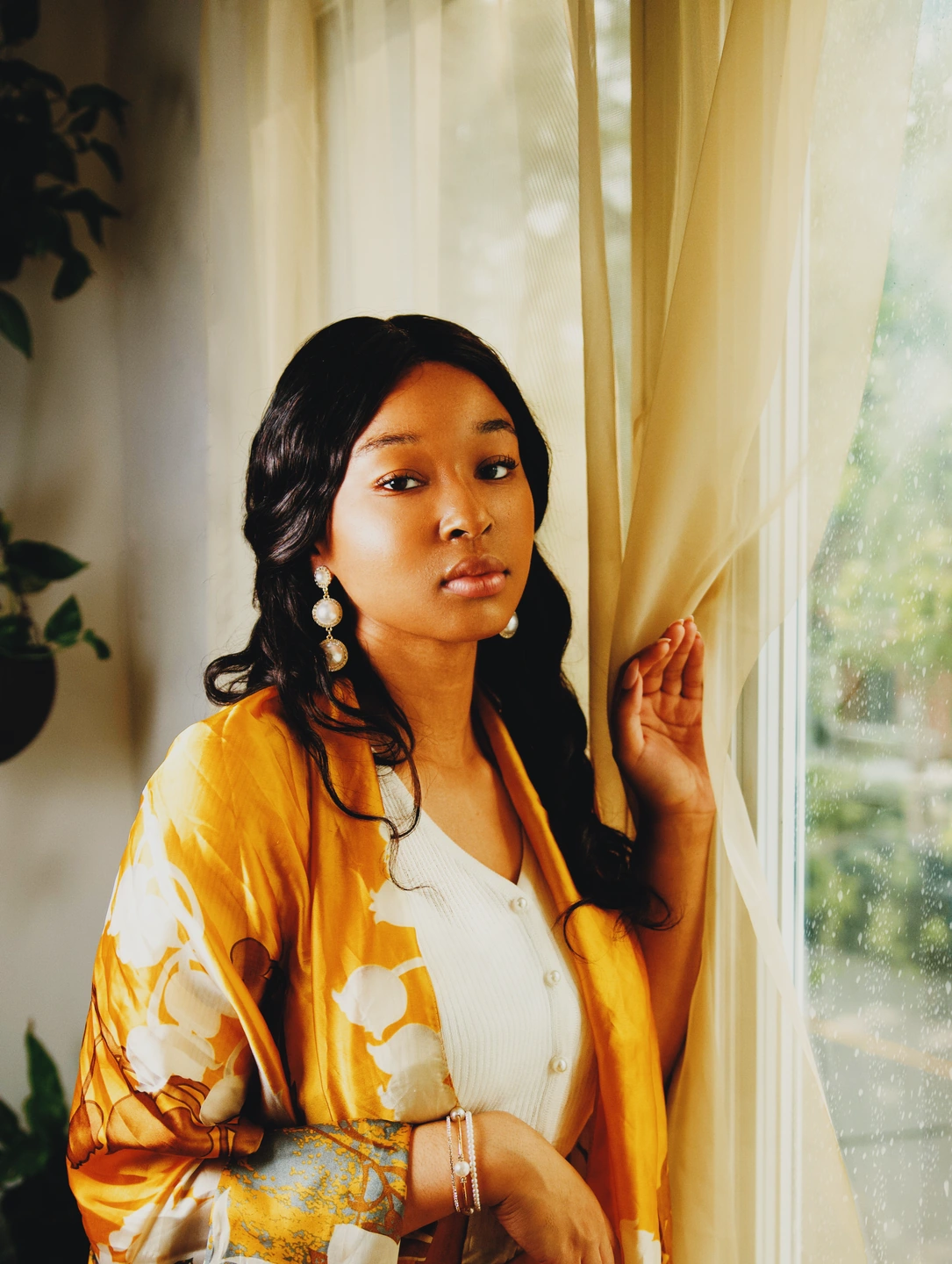
용지 노출이 많을수록 인쇄가 더 어두워집니다.
양쪽 모두 Gold 200 및 Portra Endura를 사용합니다. 인쇄 노출이 0에서 +0.5 EV로 증가함에 따라 창백한 셔츠와 머리카락 아래의 그림자를 살펴보세요. 별도의 이미지는 -0.5 EV를 보여줍니다. 원본 사진, 필름 노출 및 컬러 필터는 변경되지 않습니다.
이러한 컨트롤 정보
- 인화지 노출
- 인쇄 시 양수 값은 용지를 더 많이 노출시키고 결과를 어둡게 만듭니다. 음수 값을 사용하면 밝아집니다. 작은 변화부터 시작해 셔츠, 피부, 깊은 그림자를 함께 비교해 보세요.
- 노출 및 사진 밝기
- 필름 처리 전 사진을 조정합니다. 둘 중 하나를 높이면 해당 입력이 밝아집니다. 이는 용지 노출 변경을 대체할 수 없습니다. 사전 설정을 전환하면 사진 밝기가 사진에 그대로 유지됩니다.
필터를 하나 바꾸세요. 피부를 눈에 띄게 유지하세요.
이 세 가지 인쇄물은 위와 동일한 중립 설정에서 시작됩니다. 명명된 필터만 +20으로 변경됩니다. 세트 전체의 옅은 천과 볼을 비교해 보십시오. 색상 조정은 이미 적절해 보였던 색상을 포함하여 전체 인쇄에 영향을 미칩니다.
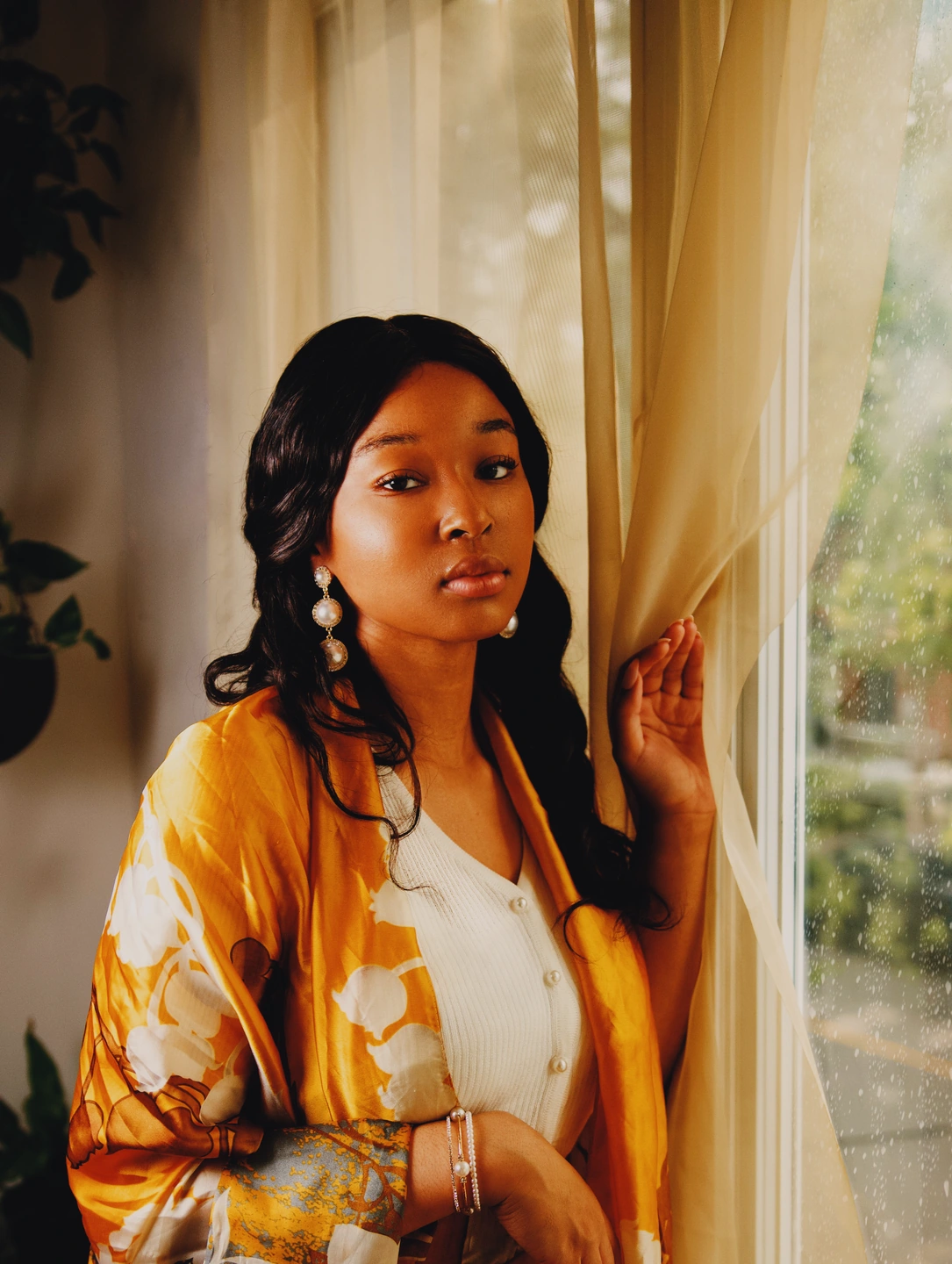
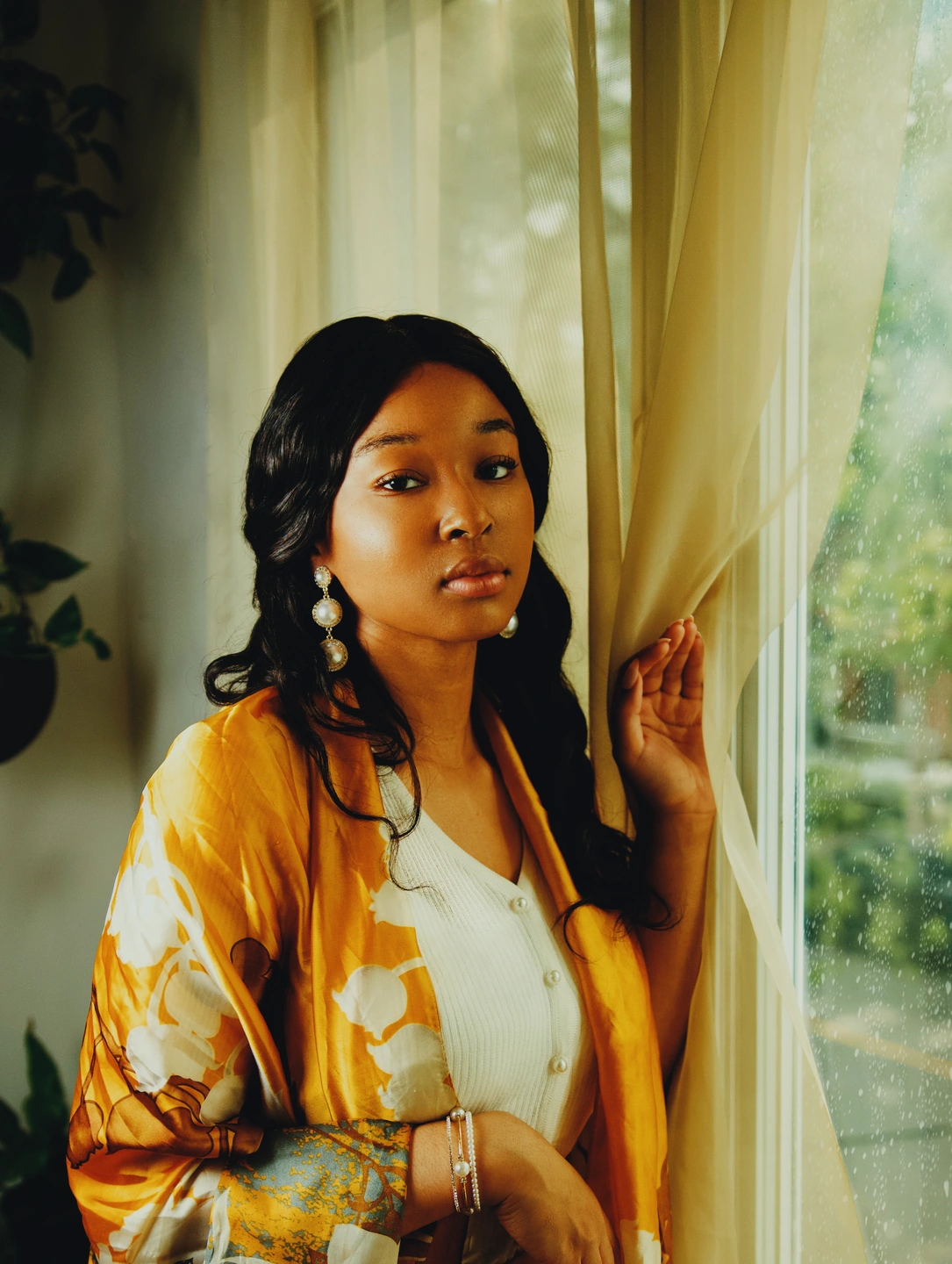
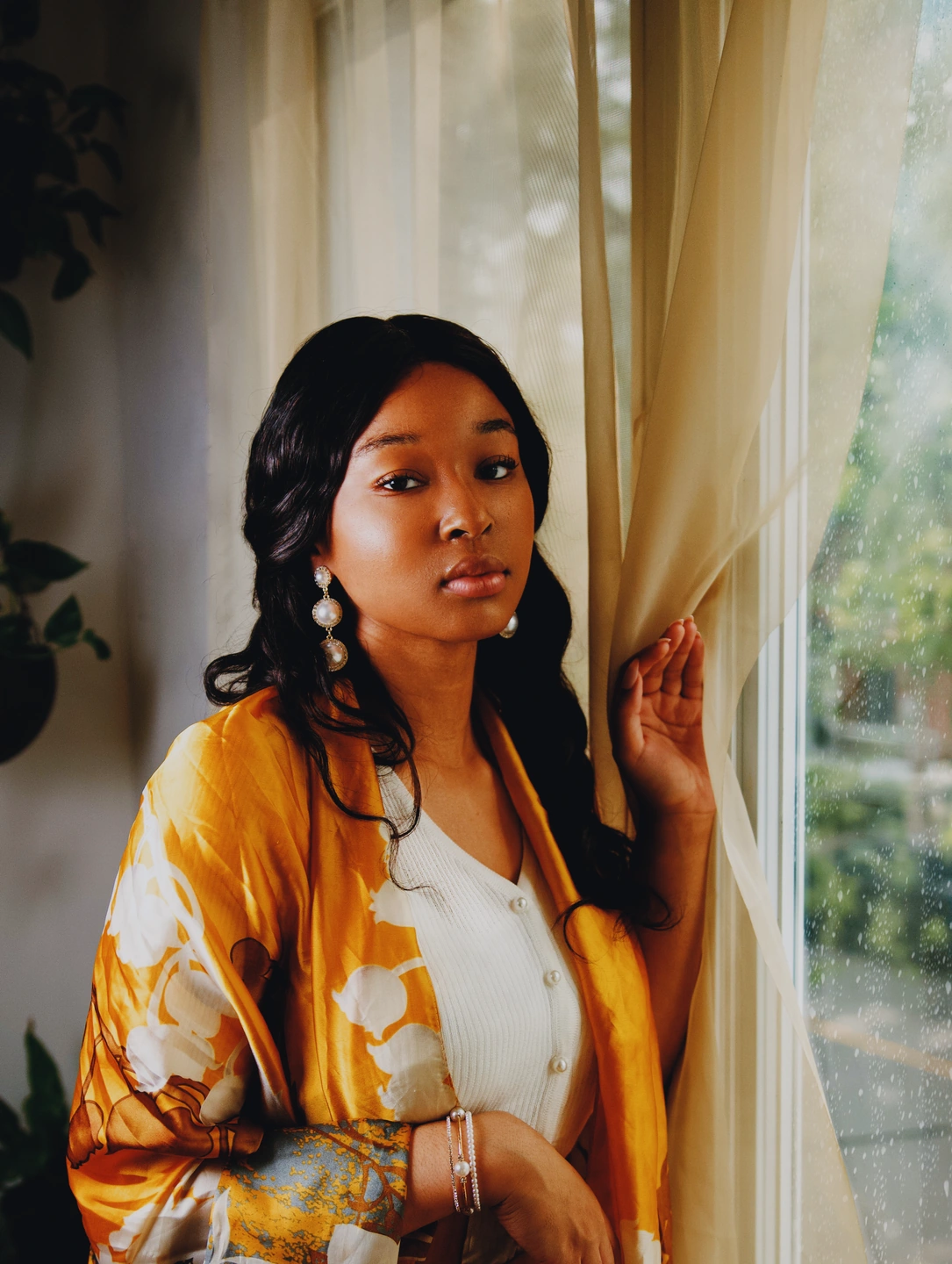
이러한 컨트롤 정보
- 청록색, 자홍색 및 노란색
- 이 필터는 시뮬레이션된 종이에 도달하는 빛을 변경합니다. 플러스 사이언스는 빨간색 노출을 감소시키고, 마젠타색은 녹색을 감소시키며, 노란색은 파란색을 감소시킵니다. 최종 색상은 필름과 종이에 따라 달라집니다. 필터를 색상 오버레이로 취급하기보다는 사진을 판단하세요.
- 인쇄가 가능한 경우
- 네거티브 필름을 선택하고 활성화된 상태로 둡니다. Velvia와 같은 슬라이드는 직접 스캔을 사용하며 필름에는 인쇄 단계가 없습니다. 해당 모드에서는 인쇄 컨트롤이 비활성화됩니다. 네거티브를 다시 선택하면 해당 설정이 반환됩니다.
필름을 선택한 후 인쇄하세요.
- 필름을 열고 Gold 200를 선택한 다음 인쇄 선택기에서 Portra Endura를 선택합니다. 인쇄 조정을 비교하는 동안 이 쌍을 고정된 상태로 유지하십시오.
- 인쇄를 엽니다. 인쇄 노출 +0.5 EV를 시도하고 비교한 다음 재설정하세요. 더 가벼운 예에서는 -0.5EV를 사용합니다.
- 하나의 컬러 필터를 +20으로, 나머지 두 개는 0으로 사용해 보십시오. 조정을 결합하기 전에 전체 사진으로 돌아가십시오. 결과를 유지하려면 JPEG를 내보내세요.
인쇄 노출 및 필터는 개인 사전 설정에 저장됩니다. 필터는 상대적인 창의적 규모를 사용합니다. 이는 보정된 물리적 암실 CC 값이 아닙니다. 프레임은 테두리를 추가하는 별도의 도구입니다.
필름, 종이, 인쇄 설정을 함께 저장Photonica로 제작되었습니다. 이미지가 사진가의 원래 처리 방식을 유지하기 전입니다. 영화와 광학 효과는 창의적인 해석입니다. 원본 사진은 각 연구 옆에 표시됩니다.