
一项否定。不同的印刷品。
保持薄膜和纸张固定。更改打印曝光的密度,然后使用青色、品红色和黄色滤镜更改色彩平衡。
Free,包含负片和 Portra Endura · 附加胶片和纸张,包含 Pro
在本指南中
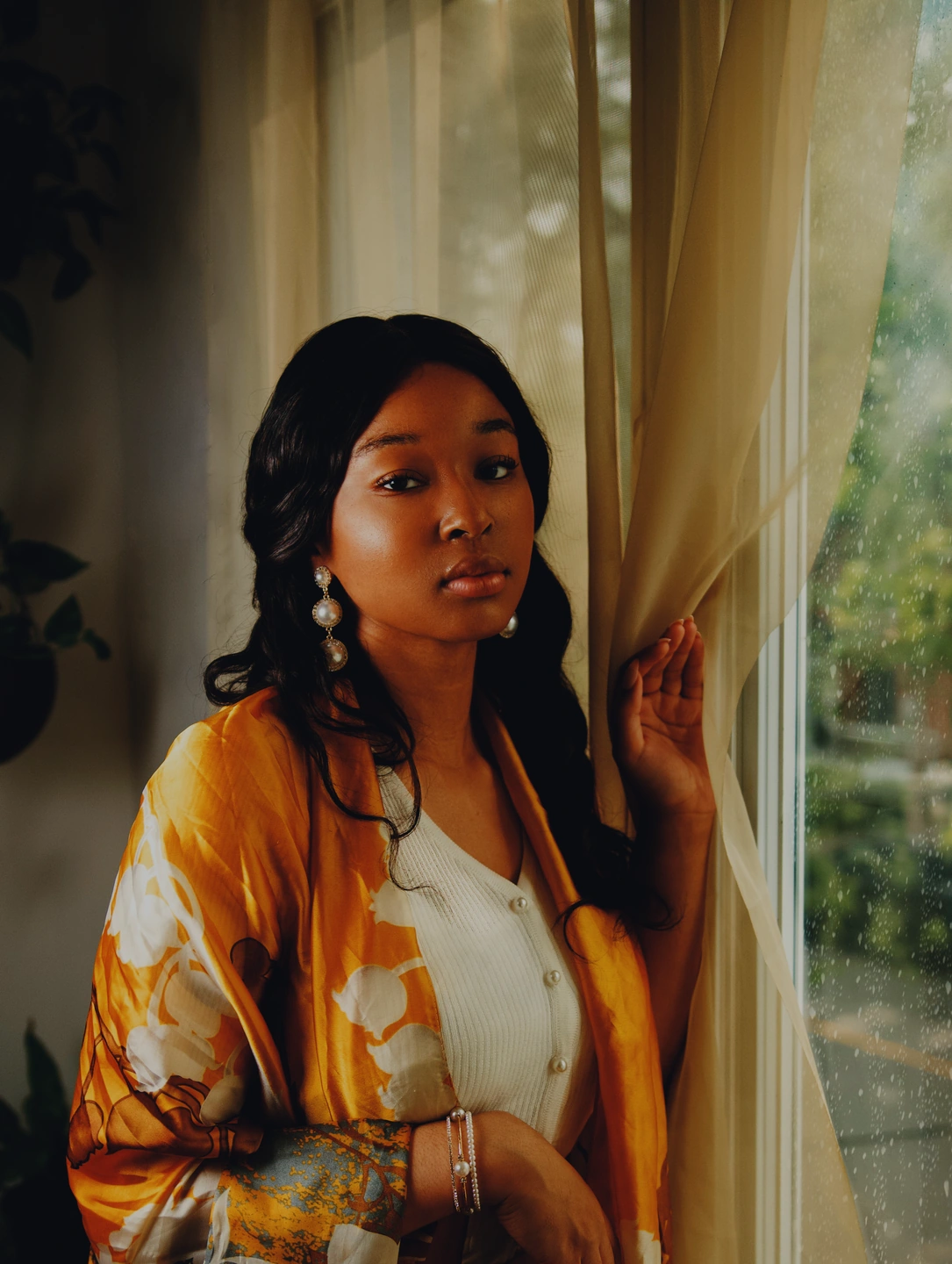
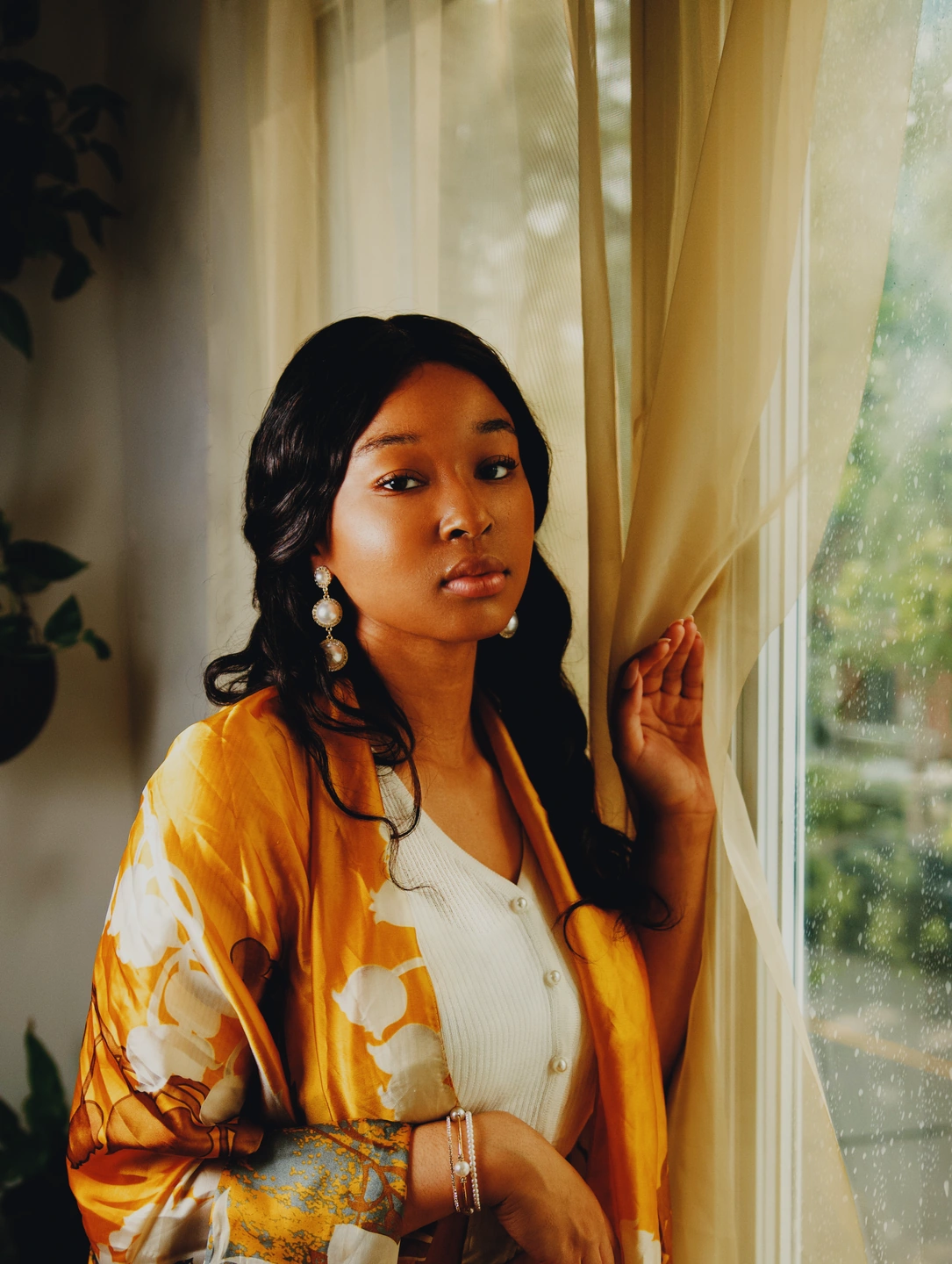
变焦1×
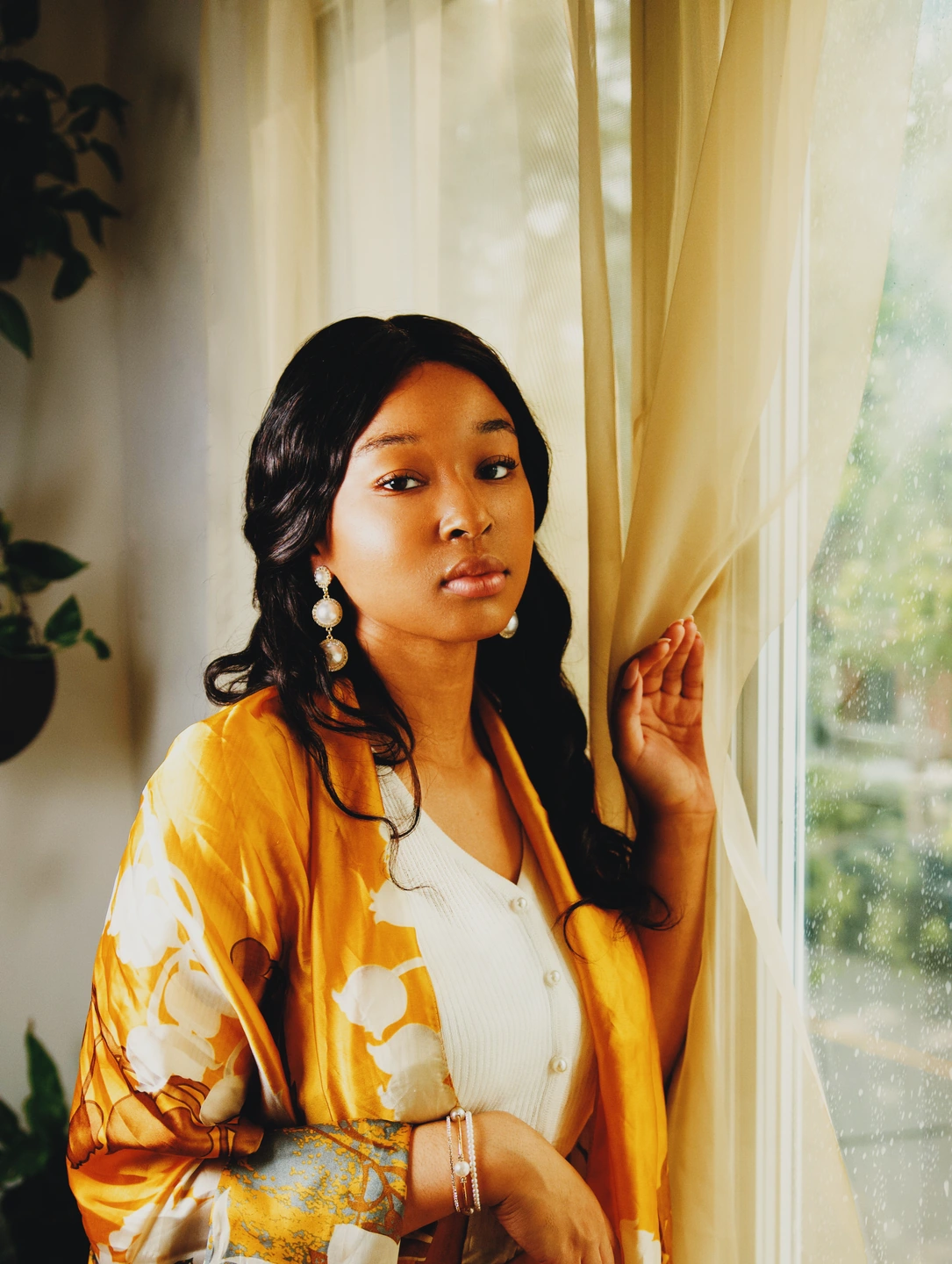
纸张曝光越多,打印效果越深
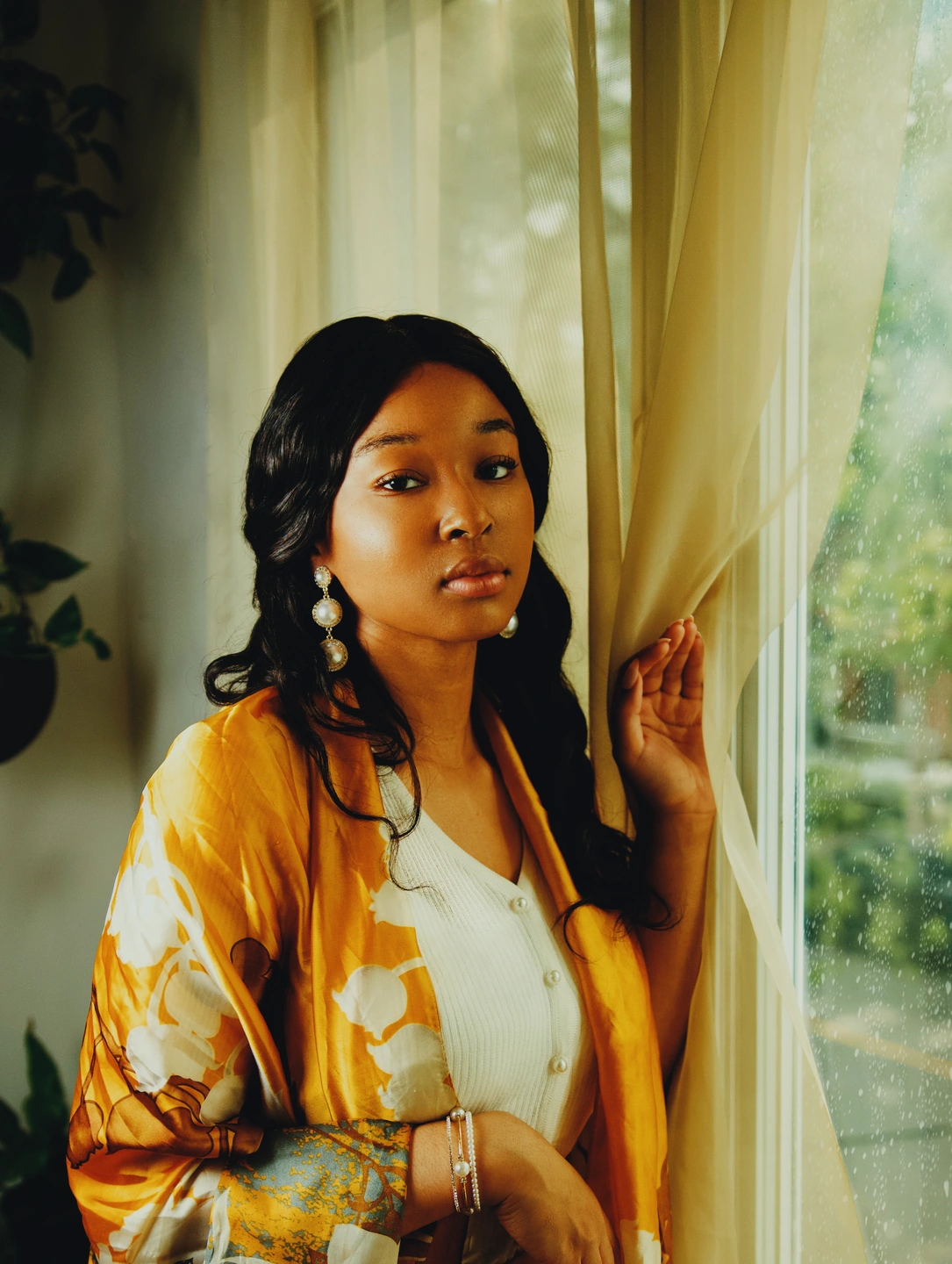
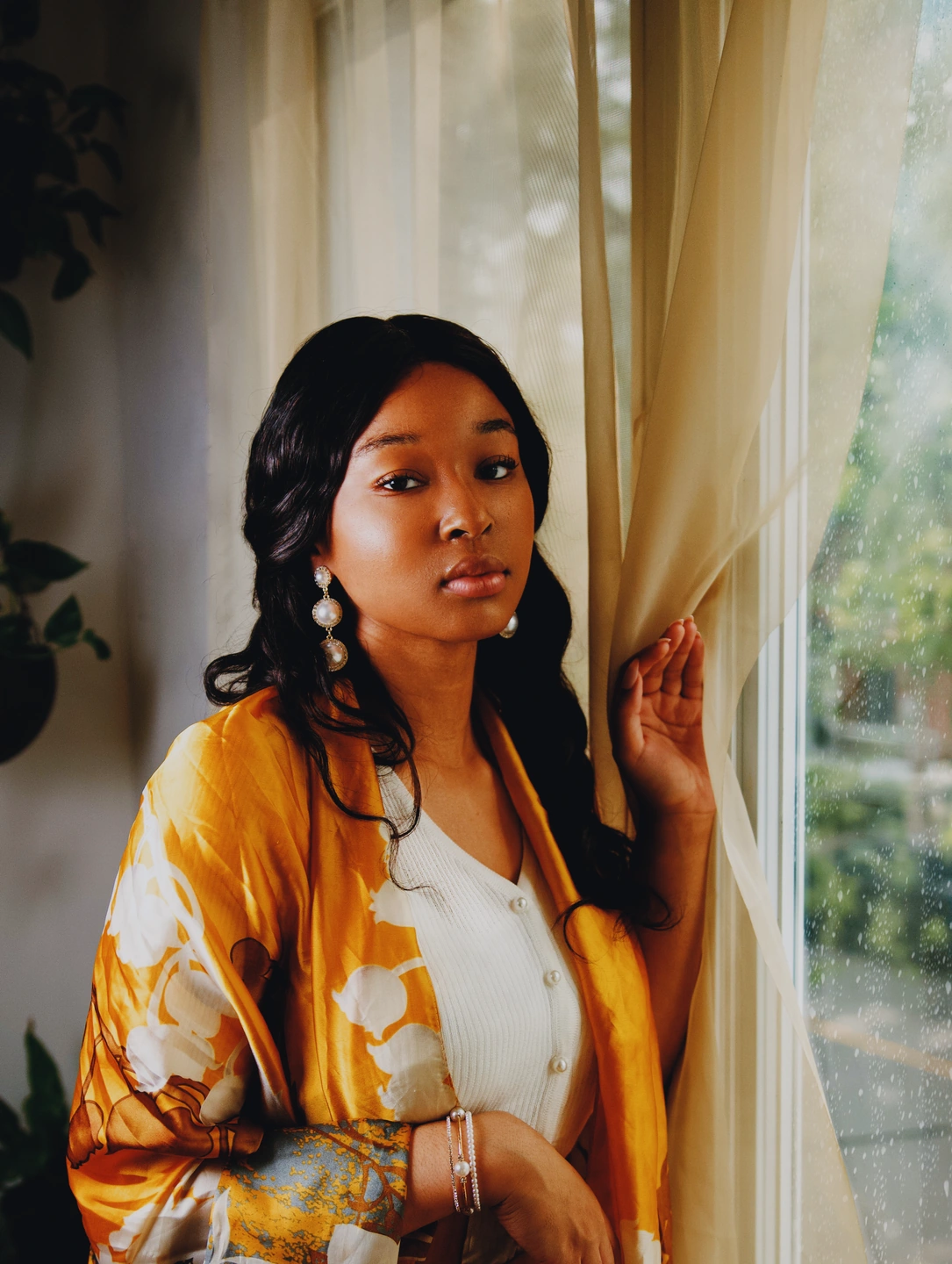
双方均使用Gold 200和Portra Endura。当打印曝光从 0 上升到 +0.5 EV 时,观察浅色衬衫和头发下的阴影。单独的图像显示-0.5 EV。源照片、胶片曝光和滤色镜保持不变。
关于这些控件
- 相纸曝光
- 在打印中,正值使纸张曝光更多并使结果变暗。负值会减轻它。从一个小的变化开始,然后将衬衫、皮肤和深色阴影放在一起进行比较。
- 曝光和照片亮度
- 这些在胶片处理之前调整照片。提高任一值都会使该输入变亮;它们不能替代改变纸张曝光。当您切换预设时,照片亮度会保持在您的照片上。
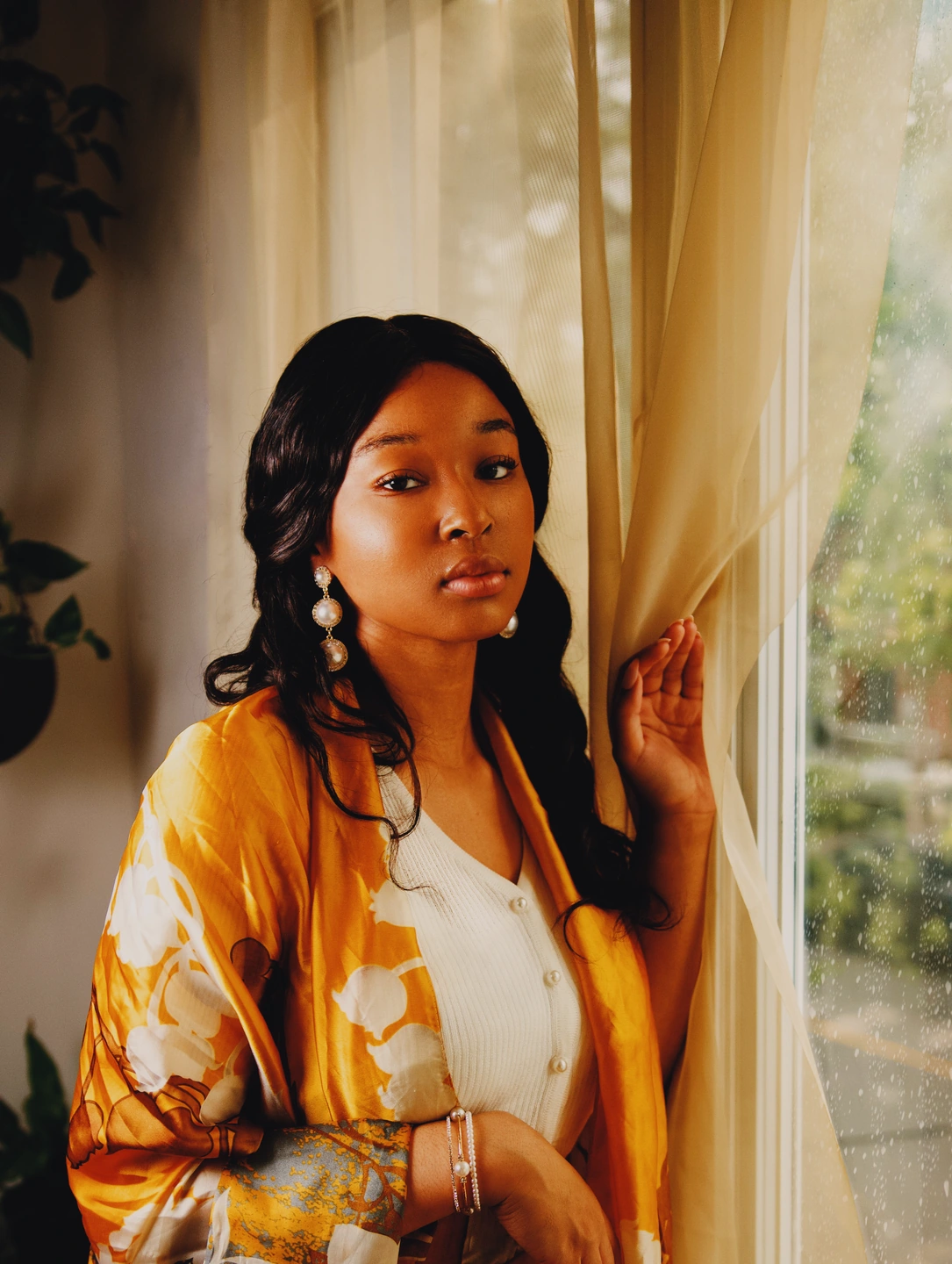
更换一个过滤器。保持皮肤可见。
这三张照片从上面相同的中性设置开始。仅指定的过滤器更改为+20。比较整个系列中的浅色织物和脸颊:颜色调整会影响整个印花,包括看起来已经正确的颜色。
关于这些控件
- 青色、洋红色和黄色
- 这些滤光器改变到达模拟纸的光。正青色减少红色曝光,洋红色减少绿色,黄色减少蓝色。最终的颜色还取决于胶片和纸张:判断照片,而不是将滤镜视为颜色叠加。
- 当打印可用时
- 选择负片并将其保持启用状态。 Velvia等幻灯片采用直接扫描,无胶片则无打印阶段。打印控件在这些模式下处于非活动状态;当您再次选择负数时,它们的设置将恢复。
选择胶片后进行打印
- 打开胶片,选择 Gold 200,然后在打印选择器中选择 Portra Endura。在比较打印调整时保持这一对固定。
- 打开打印。尝试打印曝光+0.5 EV,比较,然后重置。对于较轻的示例,请使用 −0.5 EV。
- 尝试将其中一个滤色器设置为 +20,将另外两个滤色器设置为 0。在组合调整之前返回整张照片。导出 JPEG 以保留结果。
打印曝光和滤镜保存在个人预设中。过滤器使用相对的创意尺度;它们不是经过校准的物理暗室 CC 值。框架添加边框,是一个单独的工具。
将胶片、纸张和打印设置保存在一起用 Photonica 制作。之前的图像保留了摄影师最初的处理方式。电影和光学效果是创造性的诠释。来源照片均注明在每项研究旁边。