
颗粒随着观看距离而变化。
乍一看,谷物属于照片。近距离观察,它变成了自己的结构。在选择比例之前,先比较完整的肖像和工作像素细节。
Free
在本指南中
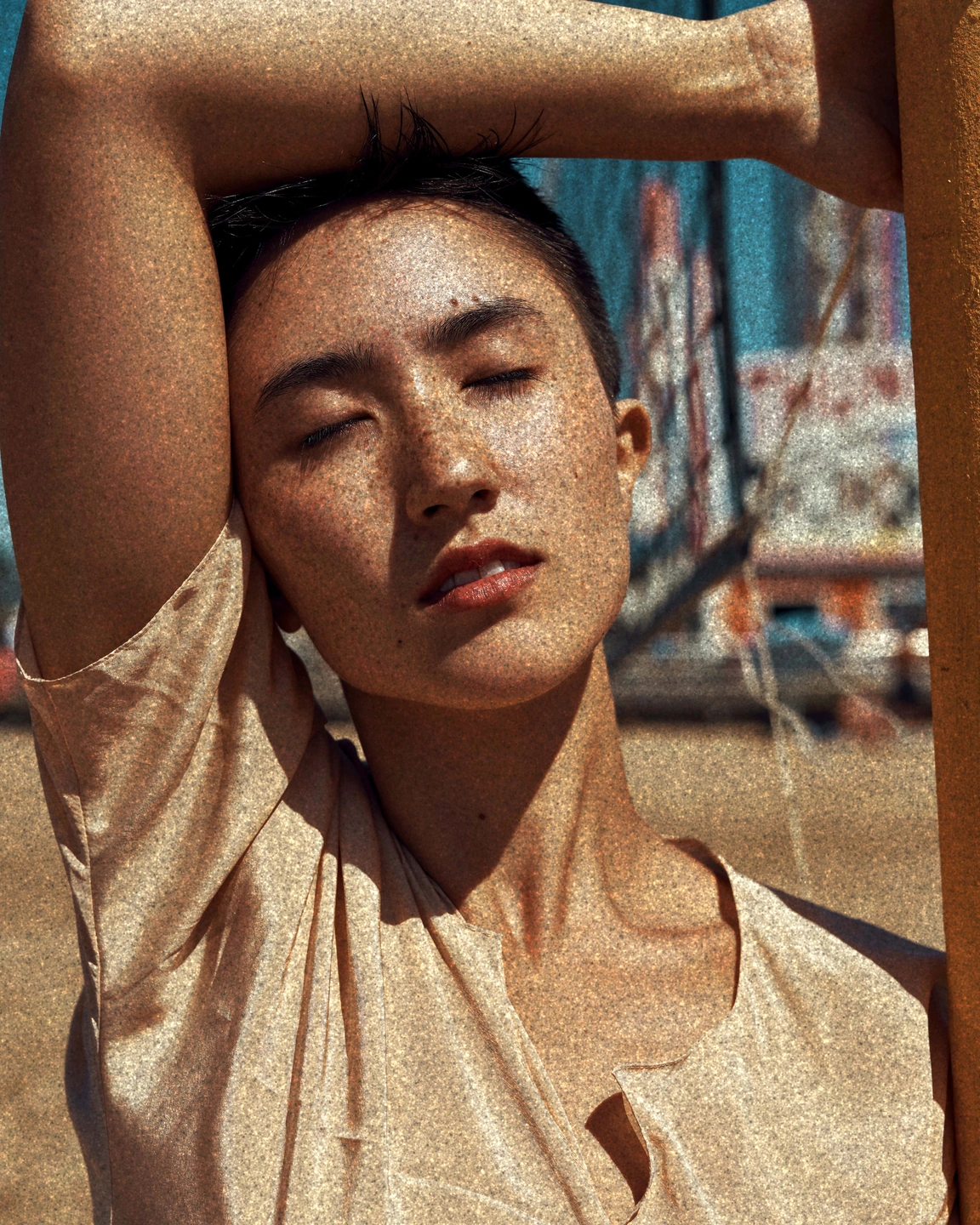
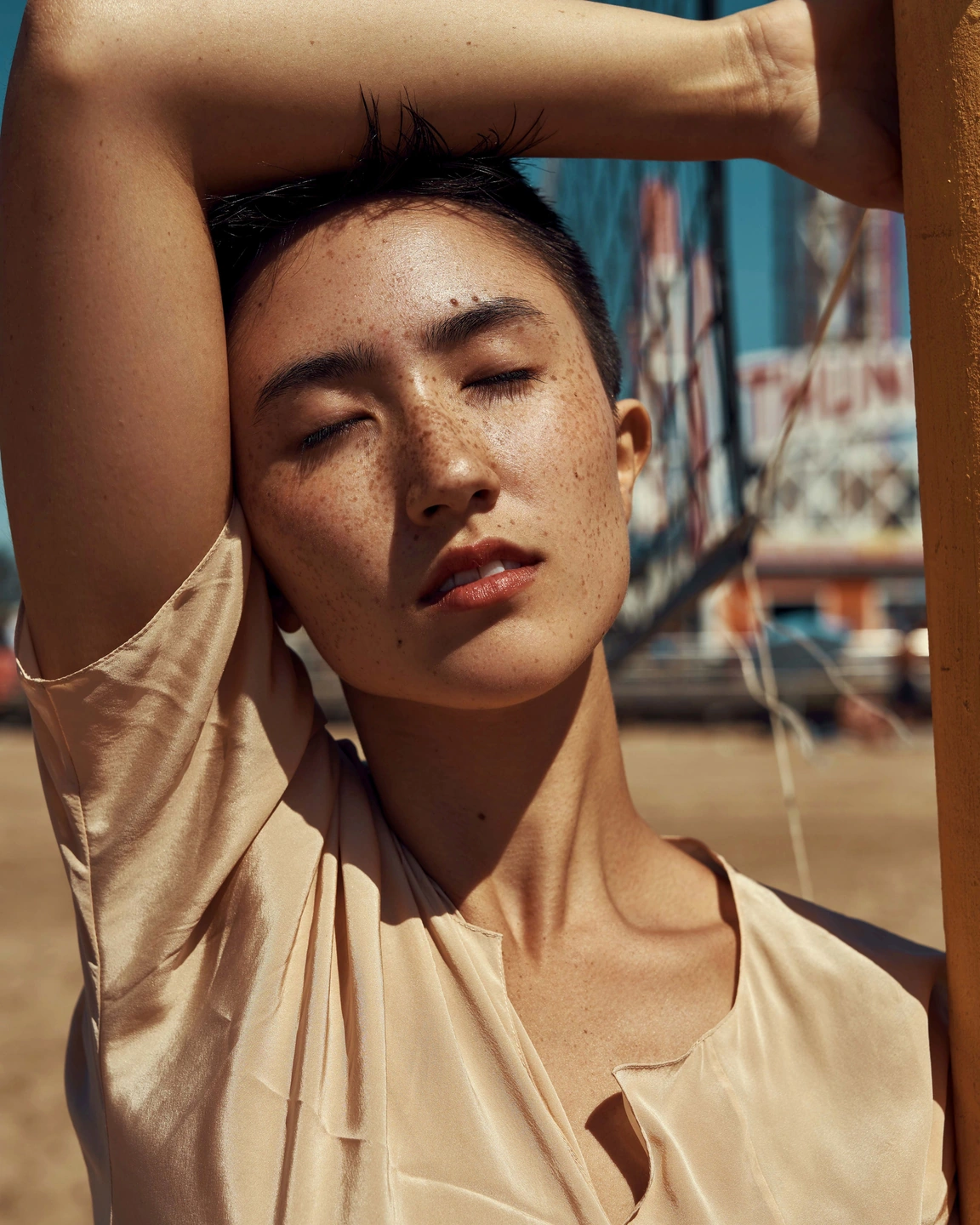
变焦1×
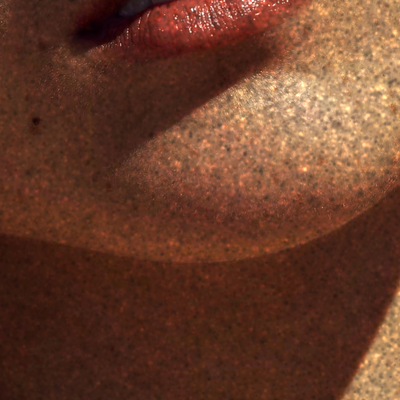
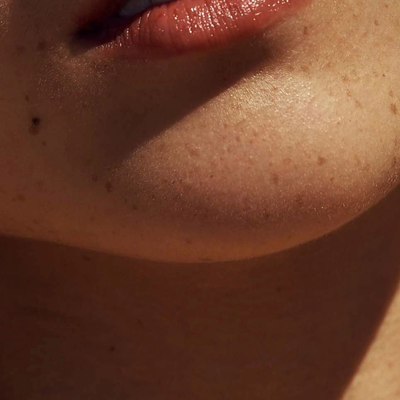
变焦1×
肖像与表面
完整肖像显示纹理对图像的作用;匹配的细节揭示了它的规模。这些刻意强烈的设置使差异显而易见。观察阴影和皮肤:雀斑属于源头。
关于这些控件
- 颗粒
- 控制添加的纹理的量。如果现有的噪音或压缩已经使声源表面变得粗糙,请减少它。
- 颗粒大小
- 改变颗粒的规模。下面的安静谷物配方使用0.85;此粗略比较使用 4. 100% 比较来查看各个结构。
- 颗粒粗糙度和颜色颗粒
- 粗糙度改变纹理的特征。彩色颗粒增加了色彩贡献;这里的两个例子都使用 0 来表示中性颗粒。
柔化细节而不添加颗粒
纹理 → 柔软度会减少整个照片的精细细节。这项研究保留了纹理,因此您可以看到头发、皮肤和边缘的变化。漫射是一种不同的工具:它还在高光周围散布光线。
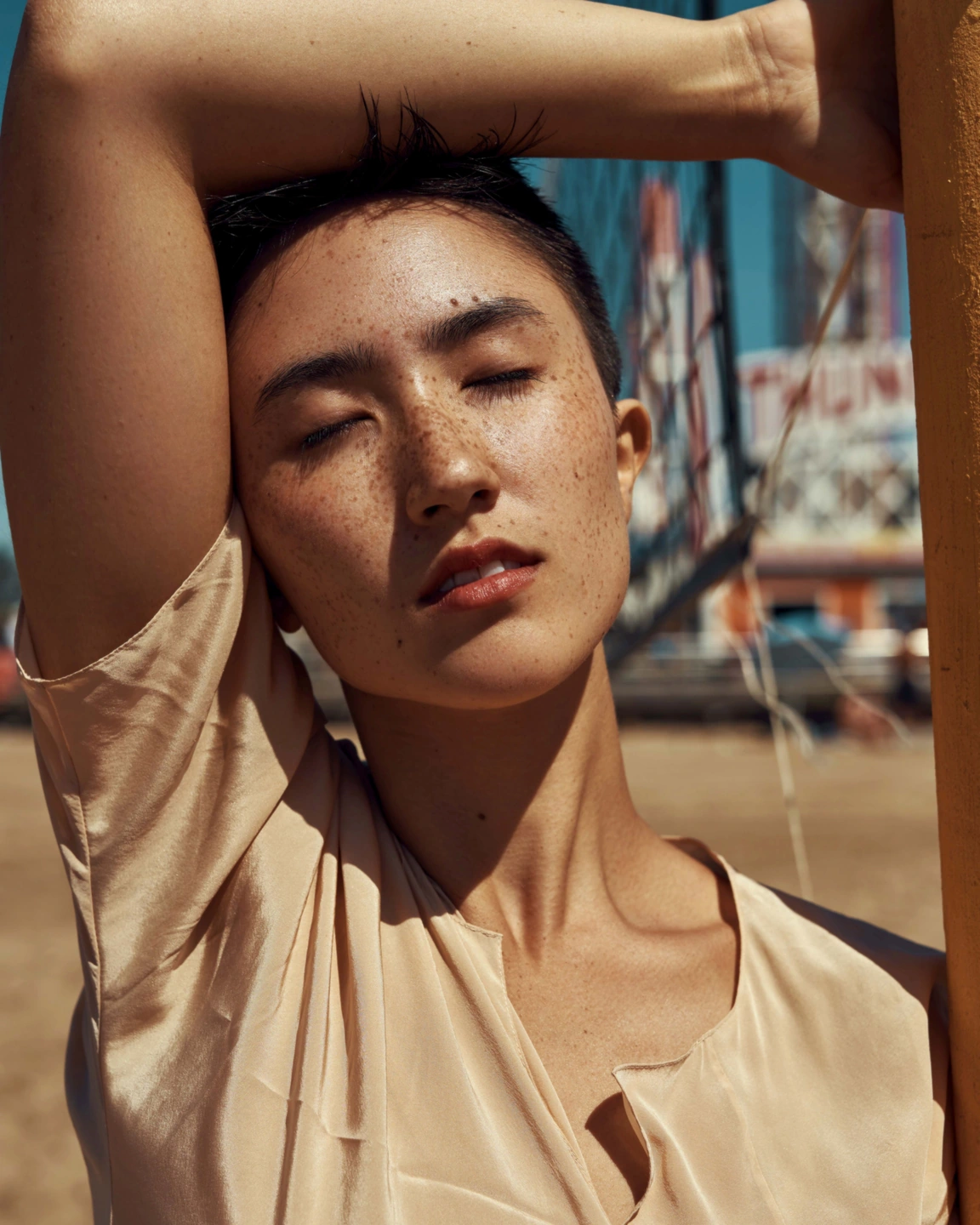
变焦1×
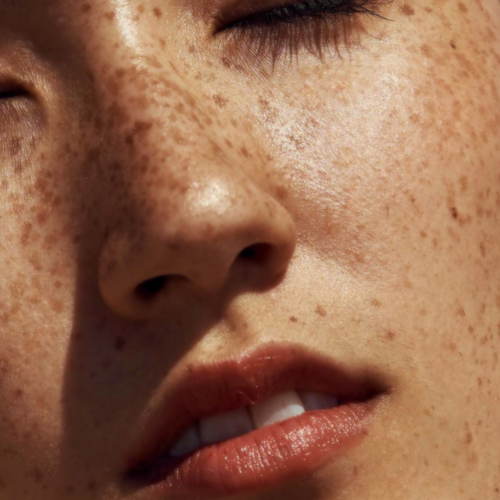
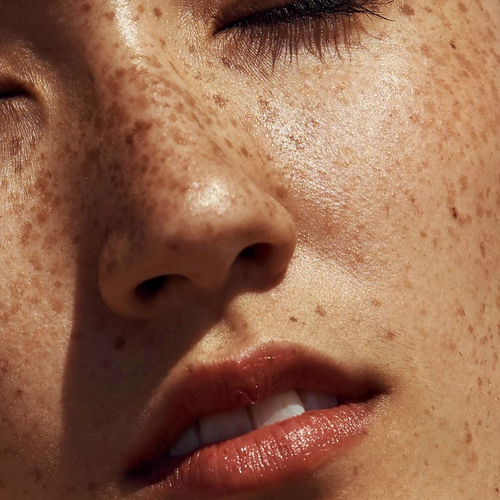
变焦1×
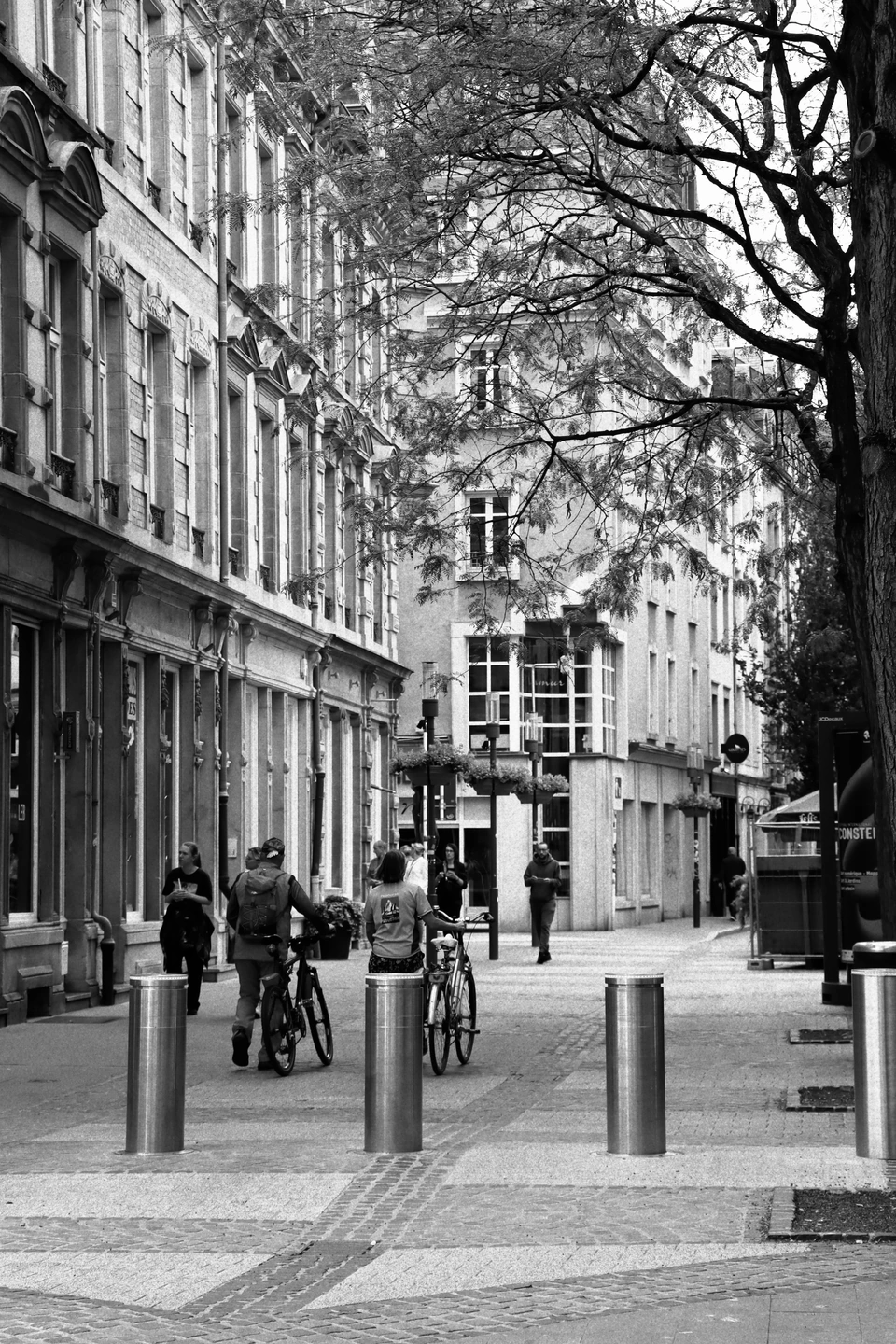
街道可以采用更粗糙的纹理
砖块、树叶和路面已经包含许多小痕迹。这种更强的黑白变化使得在安静的表面上也能看到颗粒;检查它是否不会压倒骑自行车的人。
这些是故意比安静颗粒更强的设置。在近距离检查之前,以预期的输出尺寸判断整个场景。
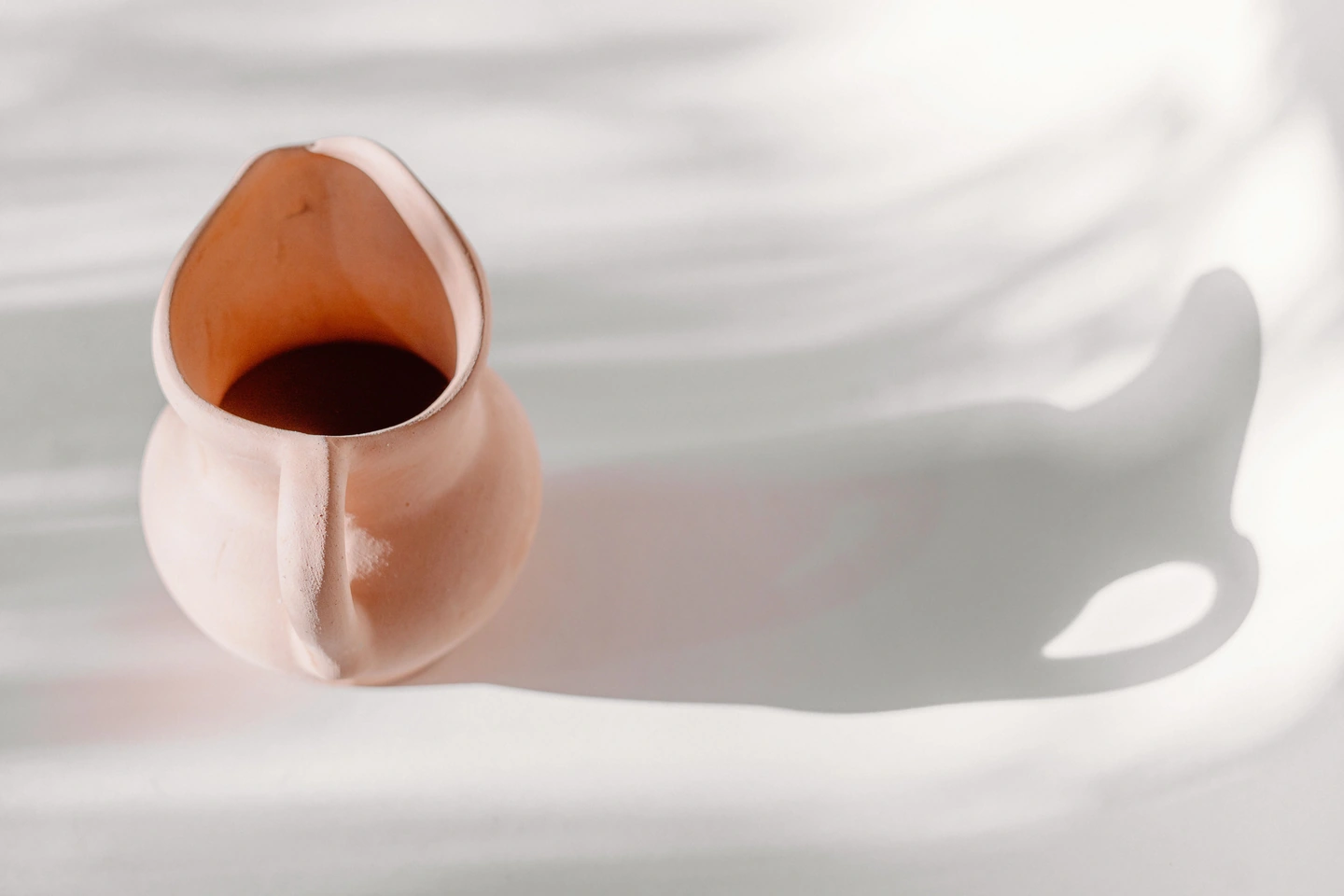
使用光滑的表面来判断数量
苍白的织物和陶瓷表面暴露了繁茂的树叶可以掩盖的纹理。从细颗粒开始,观察到投手阴影的柔和过渡。
放大图像时,颗粒会变得更容易看到。检查导出的 JPEG 的最终尺寸,而不是仅在最大缩放时选择设置。
将纹理设置为 100%
- 打开照片并选择纹理。将“颗粒”设置为 35,将“颗粒大小”设置为 0.8,将“颗粒粗糙度”设置为 25 以尝试细颗粒设置。
- 在结算金额之前以 100% 查看并调整颗粒大小。将“颜色颗粒”设置为 0 以获得中性颗粒,或提高该值以获得彩色纹理。
- 如果精细细节太锐利,请单独调整“柔和度”。导出 JPEG 并以其预期的查看尺寸检查它:调整大小和压缩可能会改变可见颗粒。
用 Photonica 制作。之前的图像保留了摄影师最初的处理方式。电影和光学效果是创造性的诠释。来源照片均注明在每项研究旁边。