
Windows 版 Photonica
胶片暗房,装进你电脑上的独立窗口:与网站相同的胶片、相纸和预设,同一个账户和 Pro,新版本一键更新。照片从不离开你的电脑。

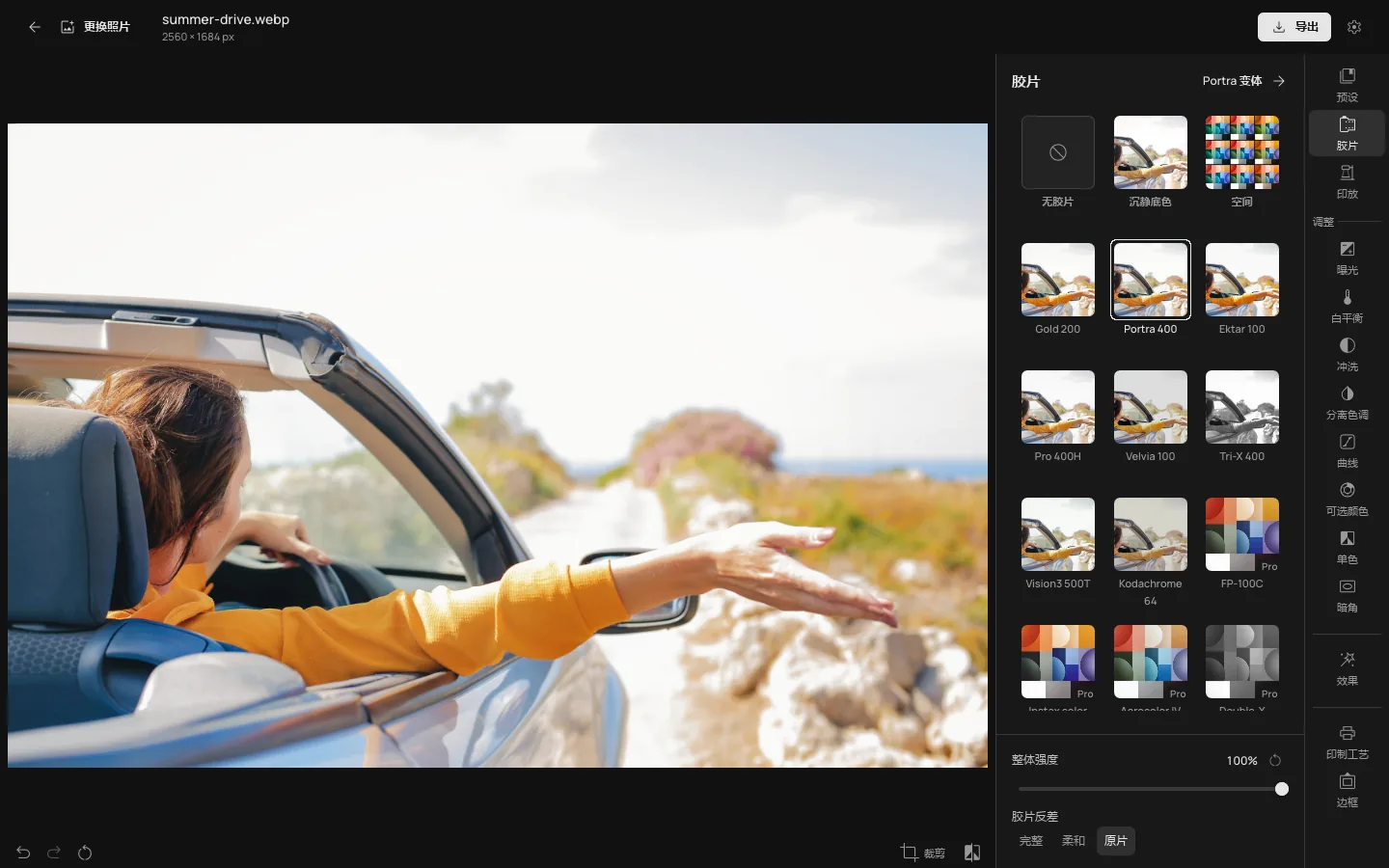
以上是应用本身的画面:照片由你的显卡显影。 照片:Andrea Piacquadio / Pexels。
网站上的整个暗房
胶片、相纸、预设、空间、边框和印制工艺都运行在与浏览器编辑器相同的引擎上,所以同一套设置在两边得到相同的画面。面板和它们的名称也都是你熟悉的。
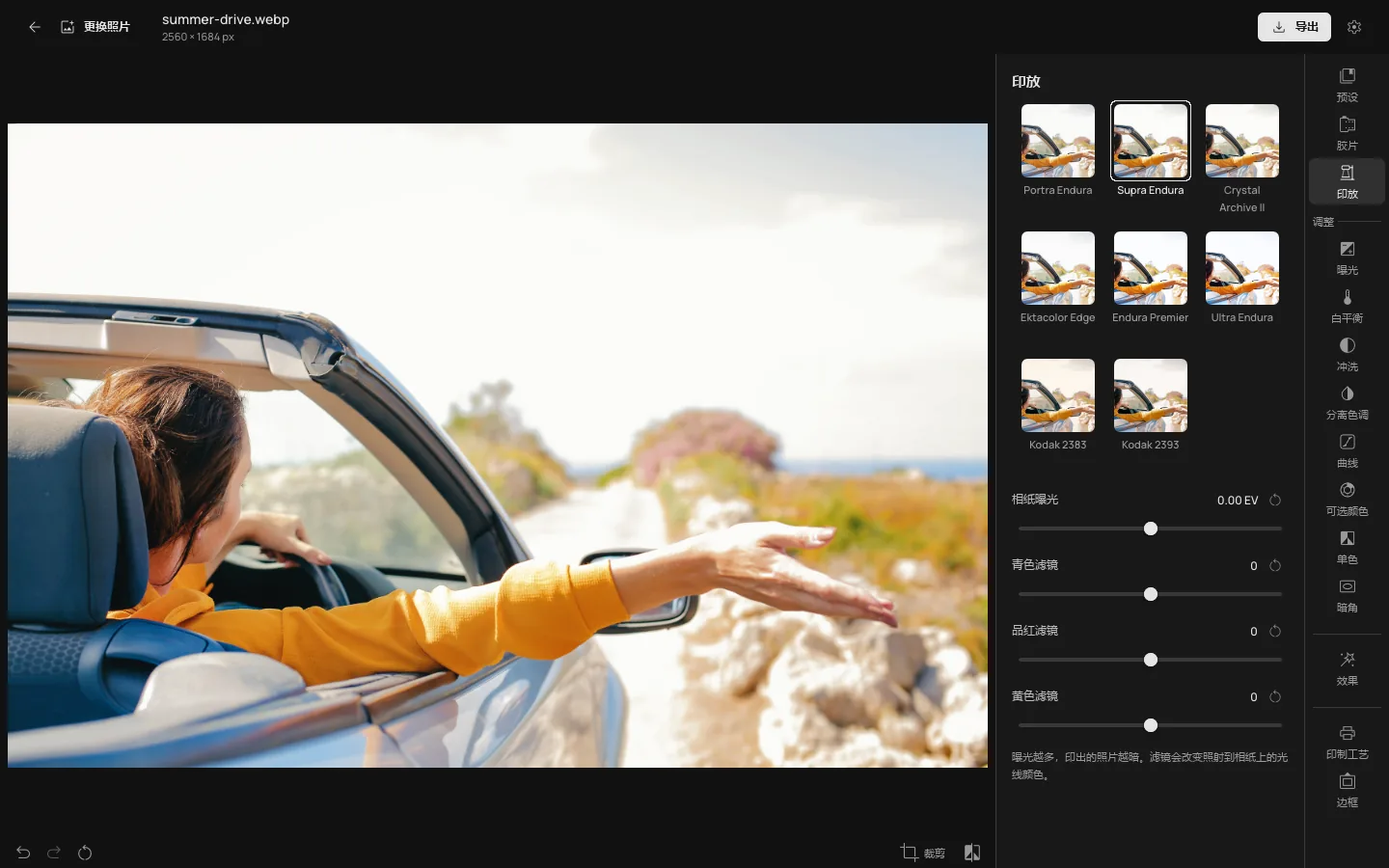
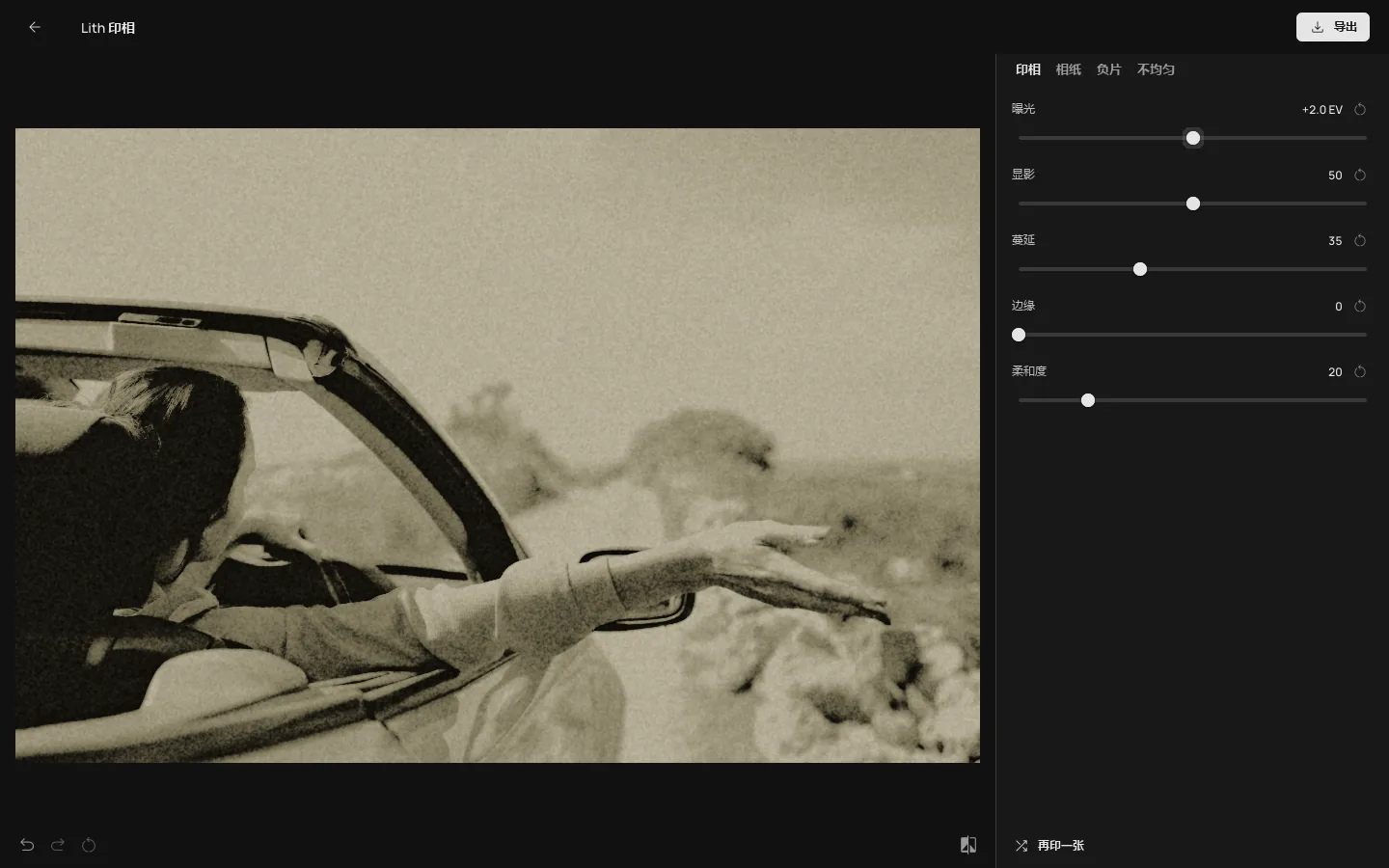
电脑版的好处
自动更新
Photonica 会自己检查新版本。新版本准备好后,点击“更新”:应用会以新版本重启,并保留你正在处理的照片。
一个账户,一个 Pro
通过浏览器,用你在网站上的账户登录。Pro 两边通用,无需分别付费。
无网络也能用
离线也能打开、显影和保存照片。没有网络时 Pro 可继续使用 30 天,重新联网后再验证。
照片留在你的电脑上
每张照片都由你的显卡显影。不会上传任何内容,JPEG 保存到你选择的位置。
一分钟装好
无需管理员密码,也无需任何设置。
下载安装程序
Photonica-win-Setup.exe,95 MB。
运行安装程序
它会为你的 Windows 账户安装 Photonica,添加到“开始”菜单和桌面,然后打开。
打开照片
选择 JPEG、PNG 或 WebP,或者用示例照片试试。需要 Pro 时再登录。
如果 Windows 提示“Windows 已保护你的电脑”,请点击“更多信息”,再点击“仍要运行”:这个应用刚刚推出,还没有发布者签名。
使用须知
- 系统
- Windows 10 或 11,64 位
- 显卡
- 支持 DirectX 12 或 Vulkan 的显卡
- 下载大小
- 95 MB
- 照片
- 可打开 JPEG、PNG 和 WebP,保存为 JPEG。
- 价格
- 免费。Pro 与网站上的方案相同。 比较 Free 和 Pro
- 应用中暂未提供
- 照片系列、拼贴和视频。请在浏览器中通过网站使用。
- Mac 和手机
- 暂未推出。浏览器中的编辑器可以在它们上面使用。
关于应用的常见问题
Windows 应用免费吗?
免费。它提供与网站相同的免费胶片、相纸和工具。Pro 用同一个账户解锁其余功能,无论你在哪里购买。
为什么运行前 Windows 会发出警告?
Windows SmartScreen 会对不常见的程序发出警告,而 Photonica 是新应用,还没有签名。请点击“更多信息”,再点击“仍要运行”。如果浏览器询问是否保留文件,请选择“保留”。
和网站一样吗?
暗房是一样的:相同的引擎、胶片、相纸、预设和工具,所以同一套设置得到相同的画面。照片系列、拼贴和视频暂未加入应用。
需要联网吗?
只有下载、登录、获取新版本和首次加载 Pro 工具时需要。之后可以离线使用,Pro 每次可离线连续使用 30 天。
如何卸载?
打开“设置”,进入“应用”,在列表中找到 Photonica,选择“卸载”。你的照片和已保存的 JPEG 都会留在原处。
有 Mac 版吗?
暂时没有。在 Mac 上,请在 Safari 或 Chrome 中使用编辑器。