
黑白始于分离。
选择黑白,然后使用字符和滤镜塑造照片。一键即可准备好中性、棕褐色和冷打印色调。
Free
在本指南中
变焦1×
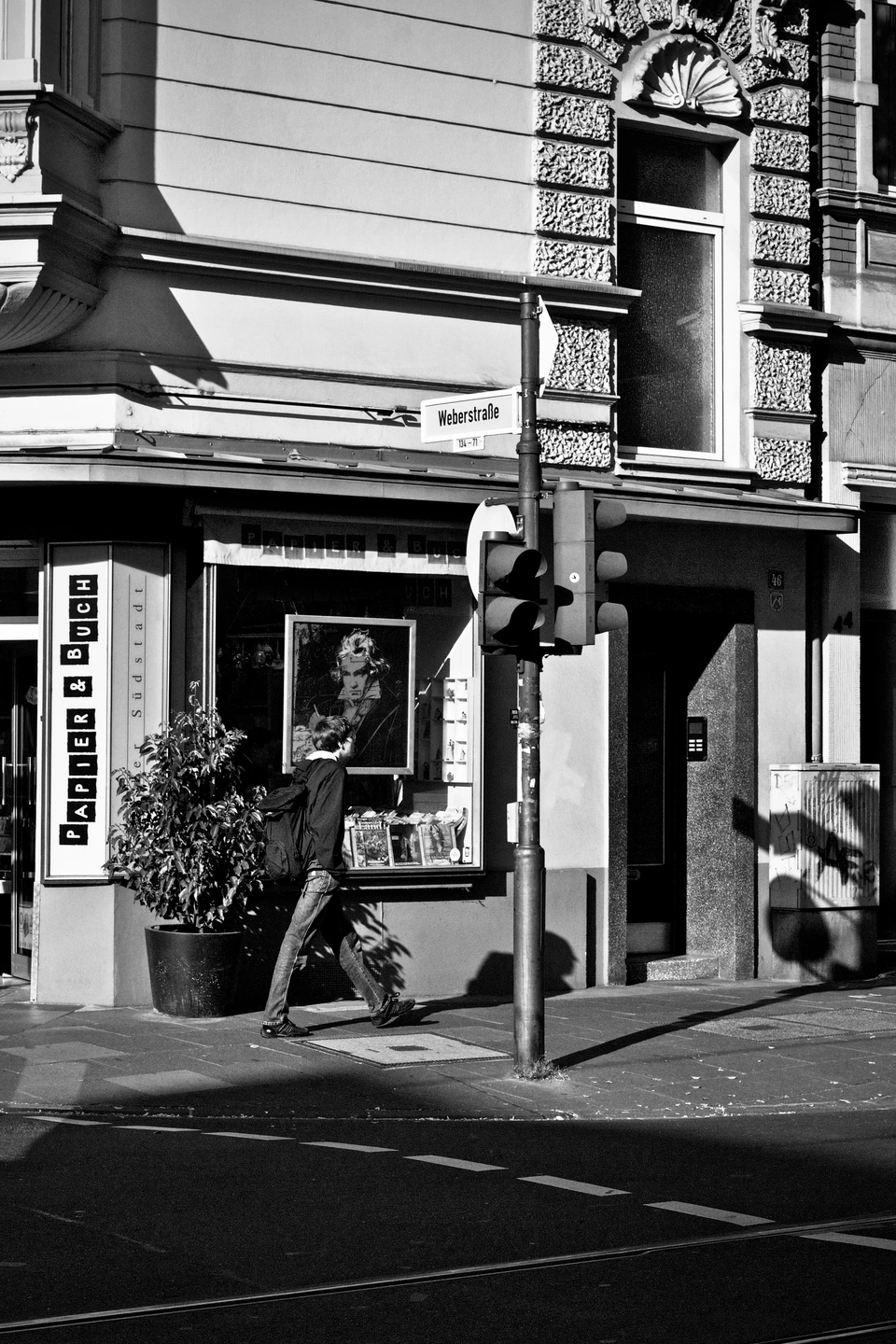
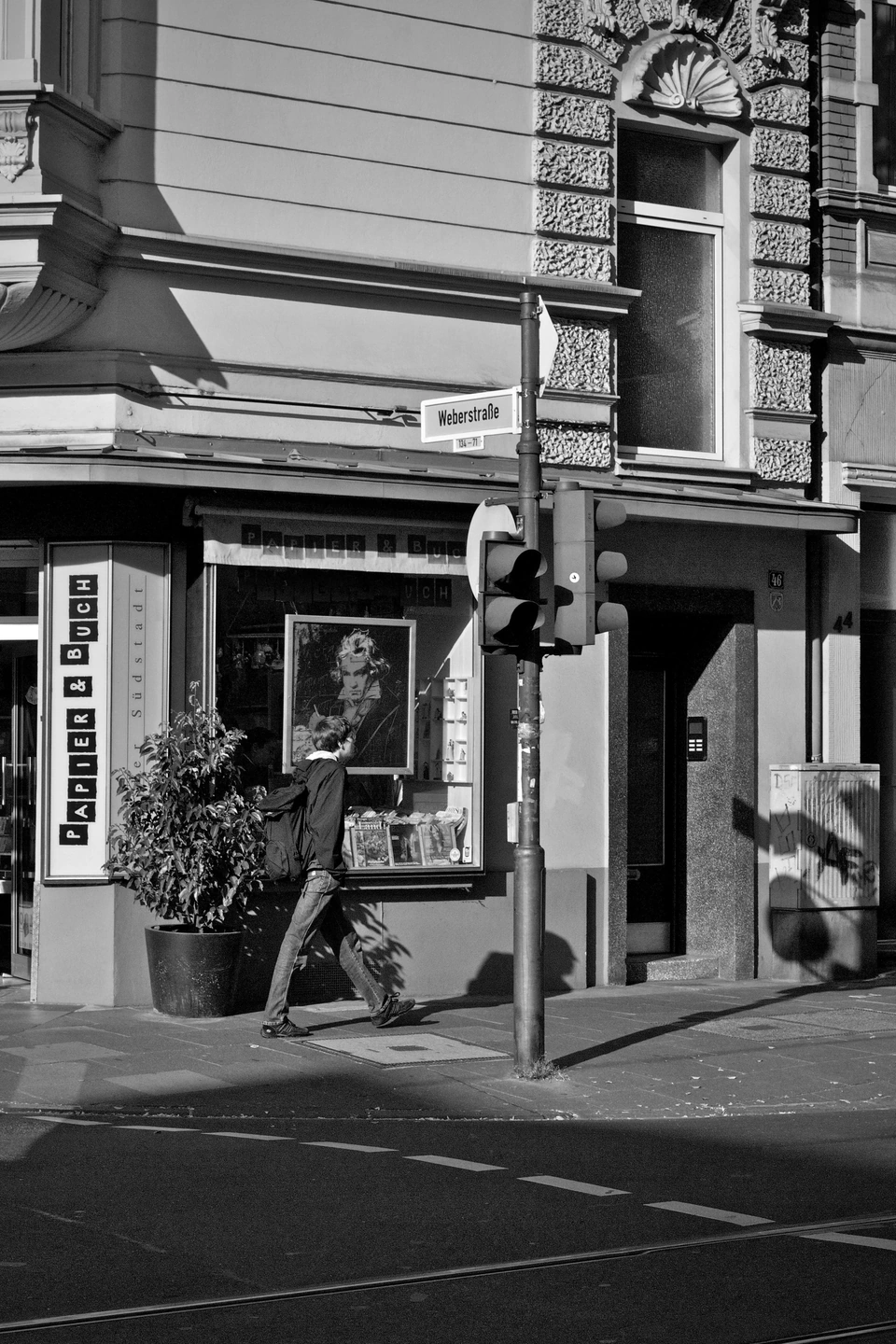
首先更改打印对比度
双方已经是黑白的。角色从0变化到70,而过滤器保持在30。一起观察商店入口、苍白的墙壁和行人的服装。
关于这些控件
- 影调风格
- 加深印刷品的阴影并塑造中间色调对比度,同时减弱高光。当脸部或深色衣服失去细节时降低它。
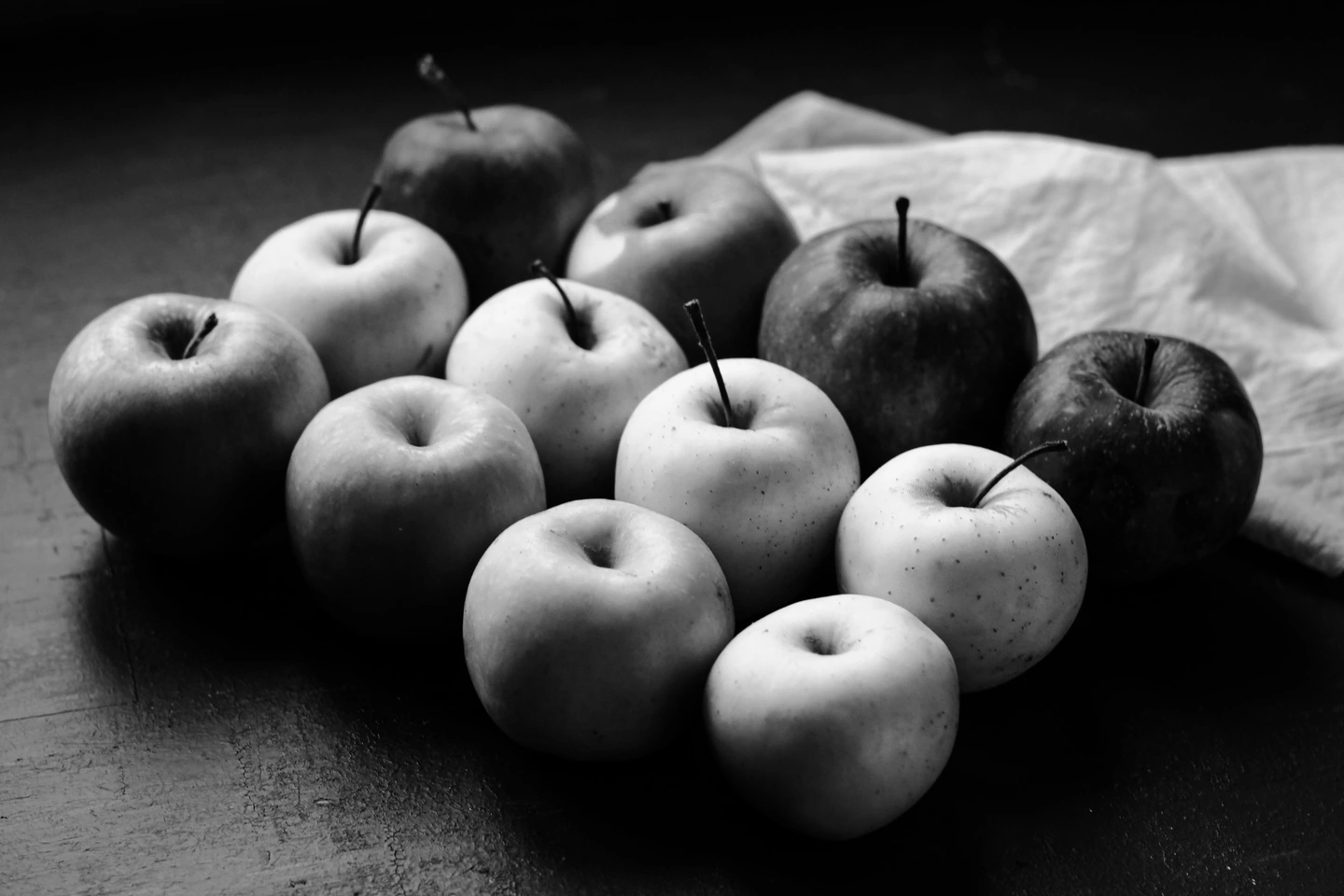
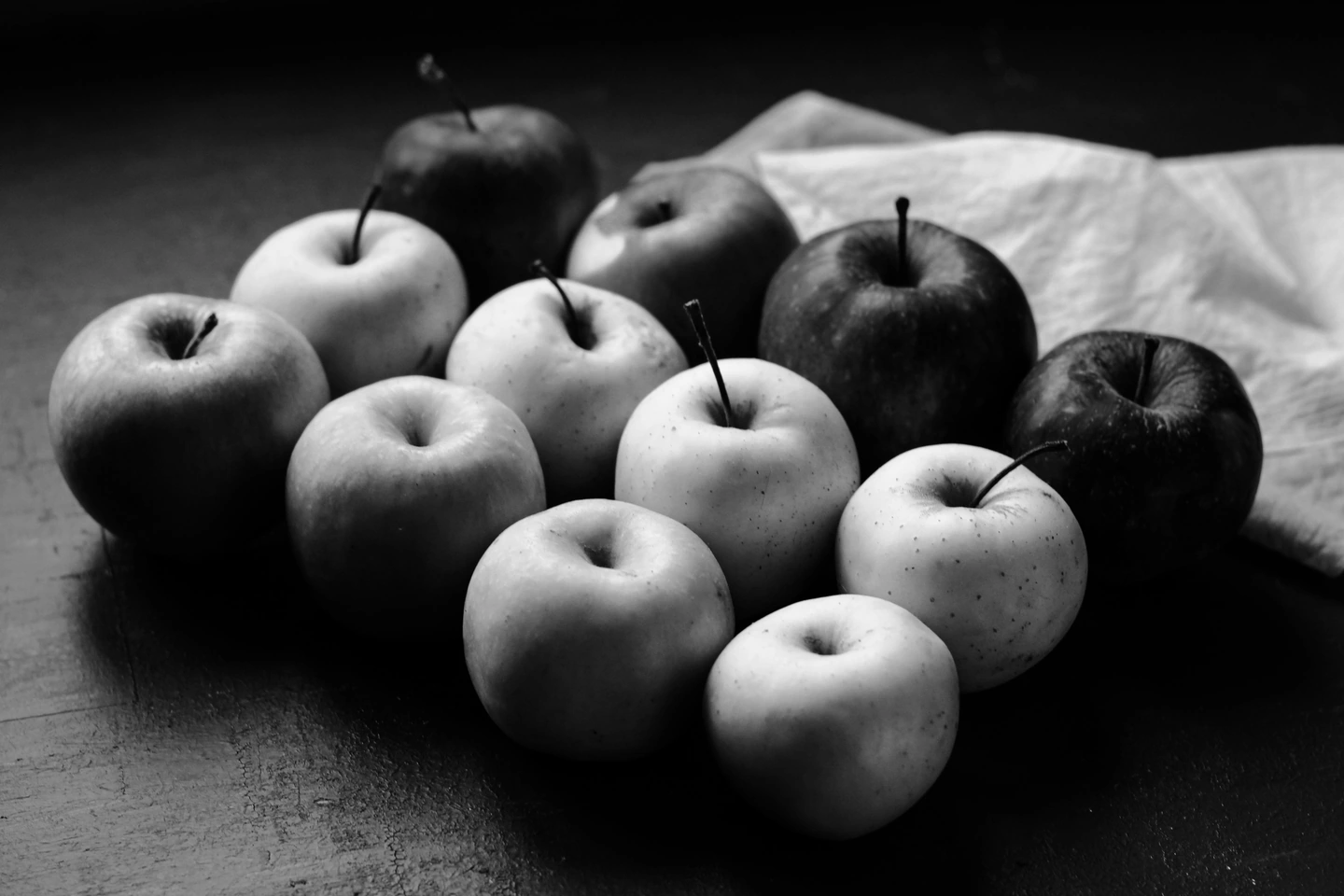
将颜色分离成不同的灰色
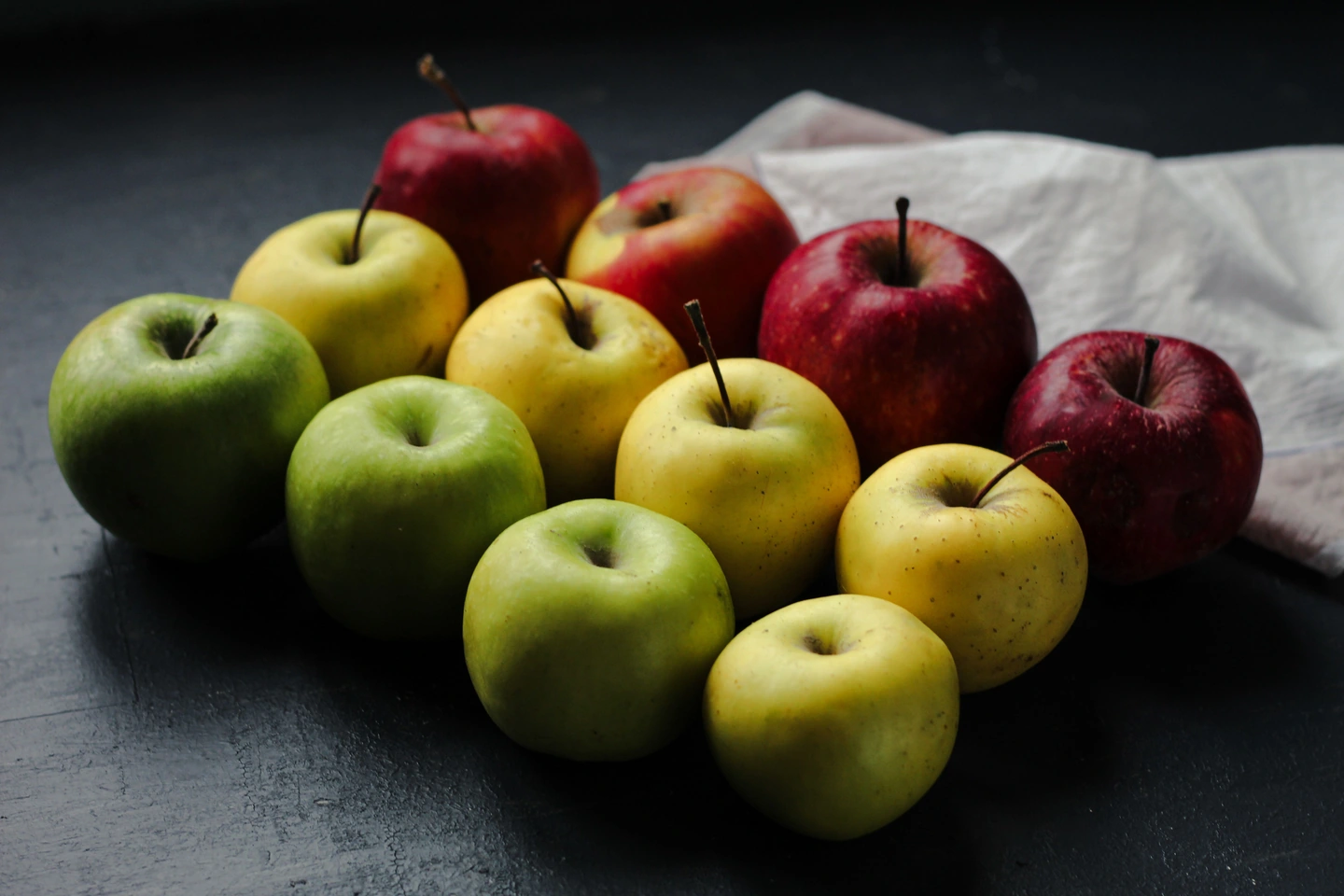
红色、黄色和绿色的苹果为过滤器提供了一些可以使用的东西。双方角色都保持在35;滤镜从 0 变化到 80。将水果与布料进行比较,而不是单独判断整体亮度。
变焦1×
关于这些控件
- 滤镜
- 转向暖色摄影滤镜:蓝色变暗,红色变亮,而中性灰色保持稳定。它响应图像中的源颜色,而不是单个对象。
用中性、暖色或冷色纸完成
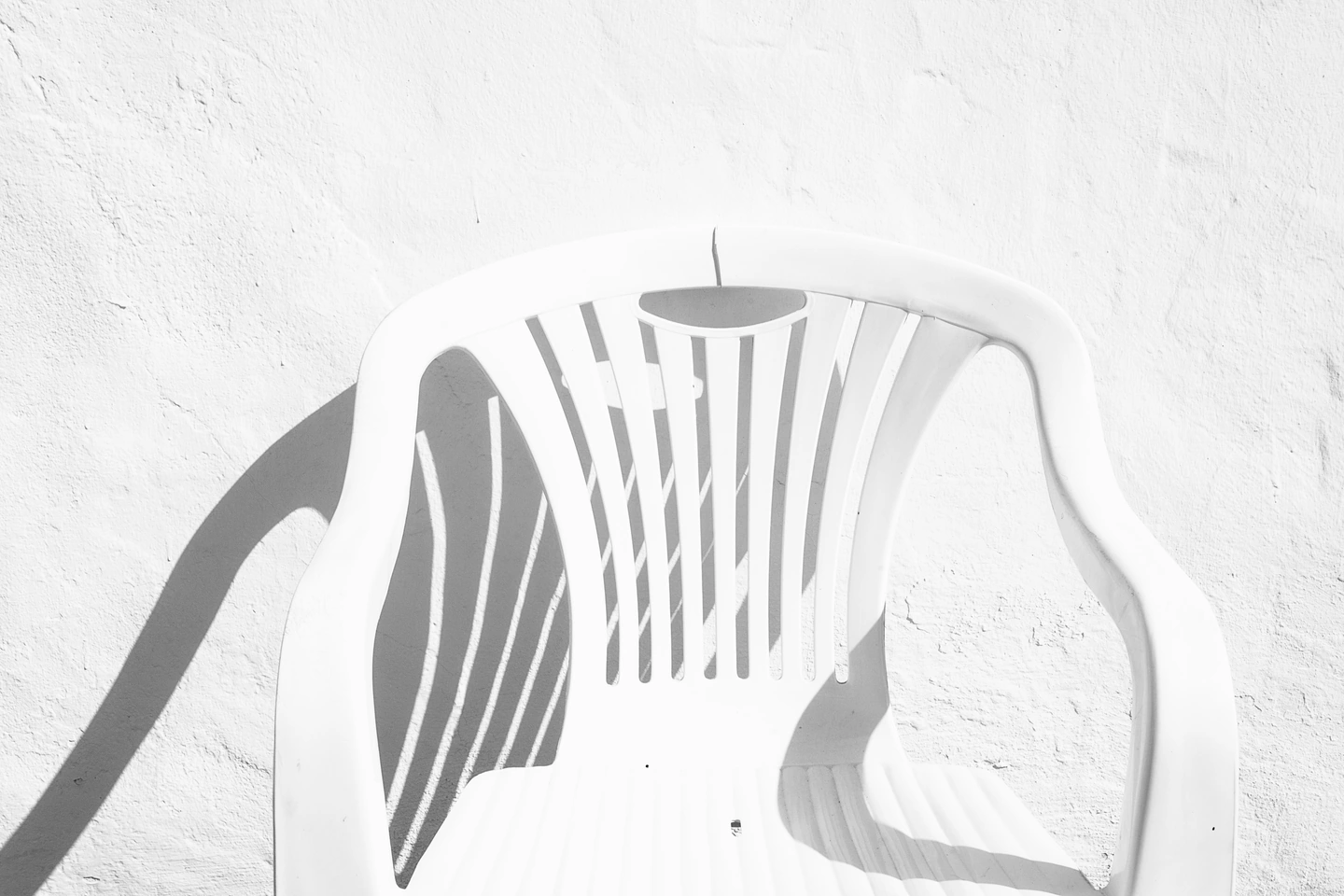
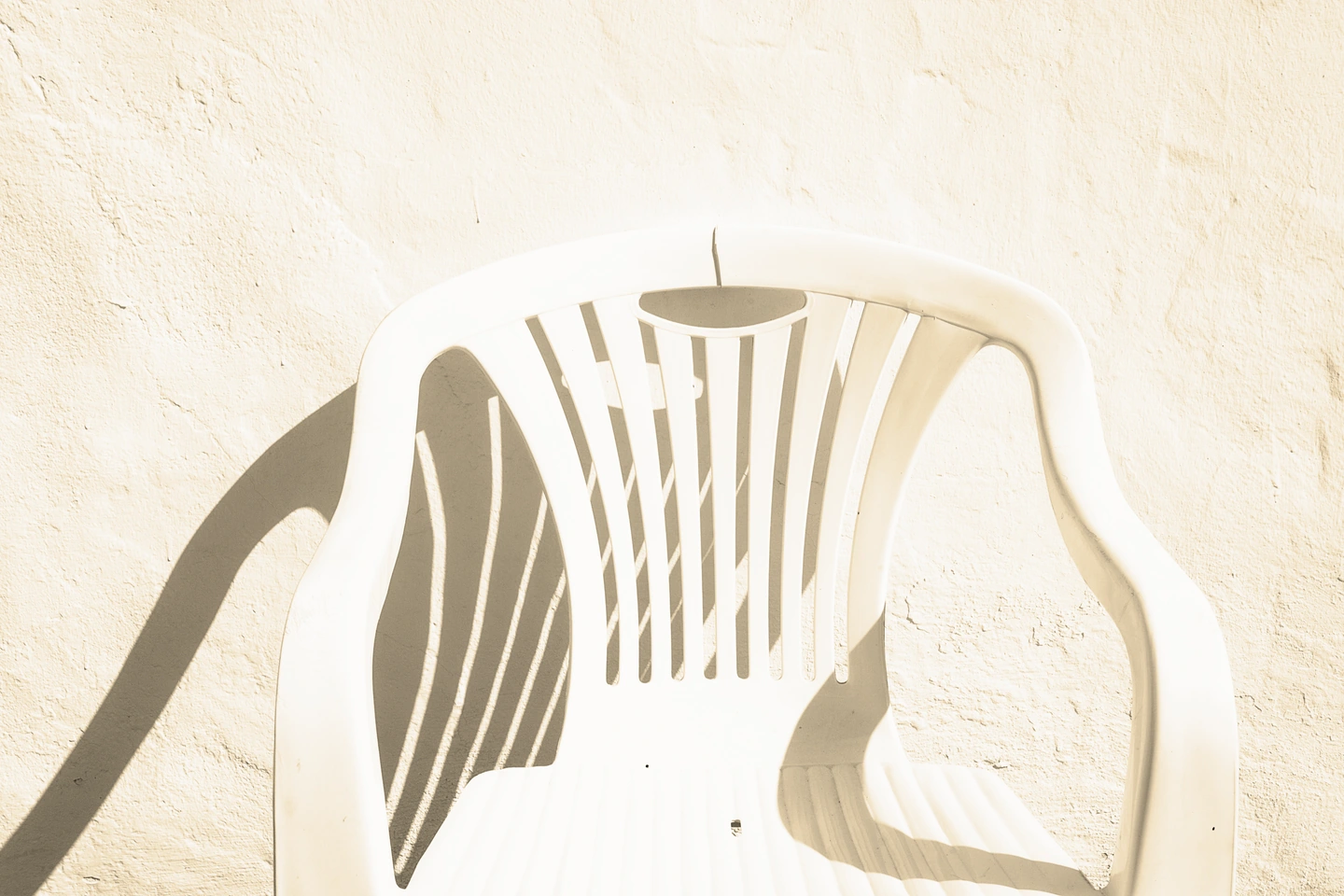
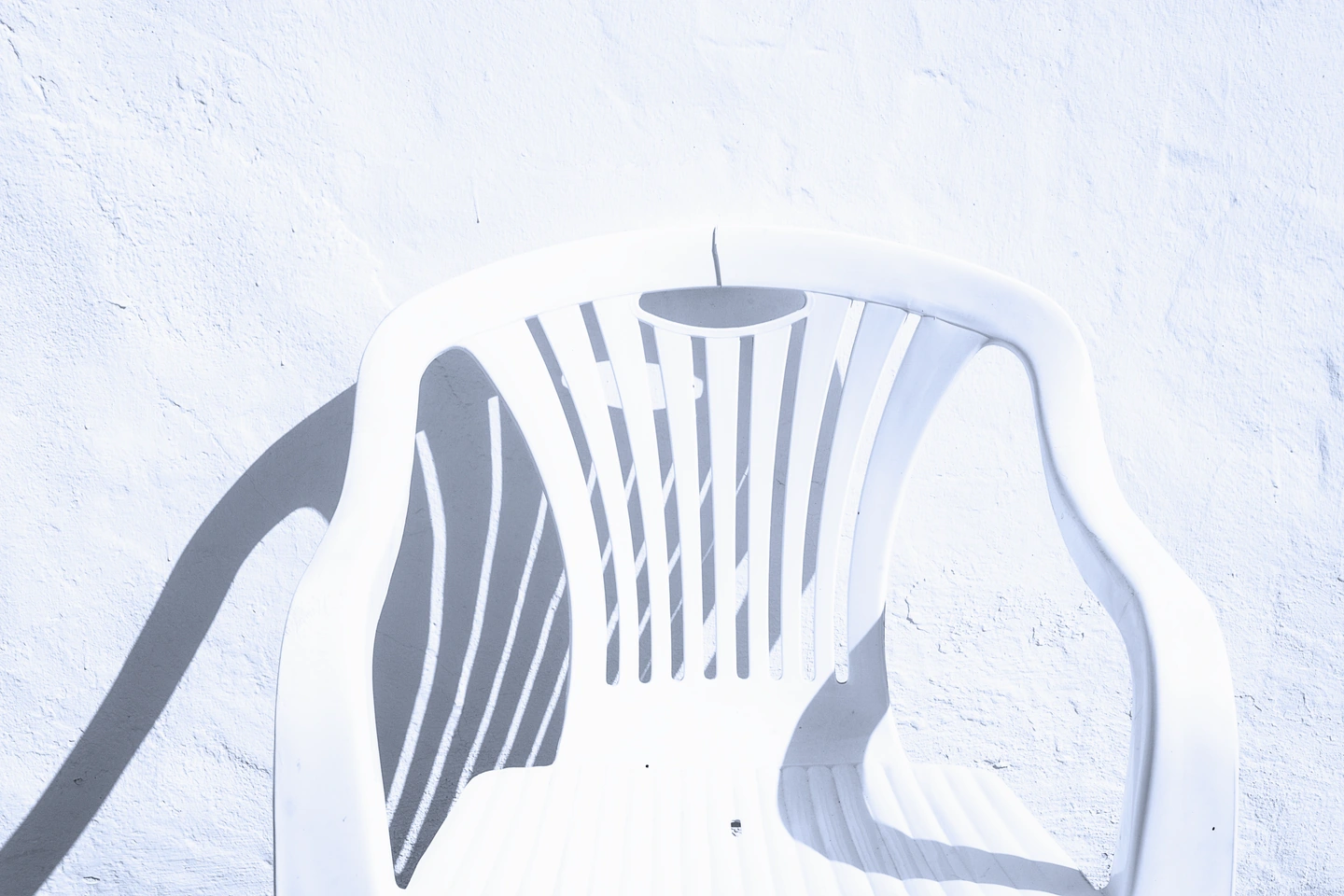
椅子和墙壁使主题保持简单。所有三个版本都使用相同的单色设置;仅打印色调发生变化。当颜色会分散对光线和形状的注意力时,请选择中性版本。
关于这些控件
- 打印音
- 黑白、棕褐色和冷打印是单色中的现成选择。他们保持字符和过滤器不变。上面的数字记录了渲染的配方;选择颜色以关闭转换。
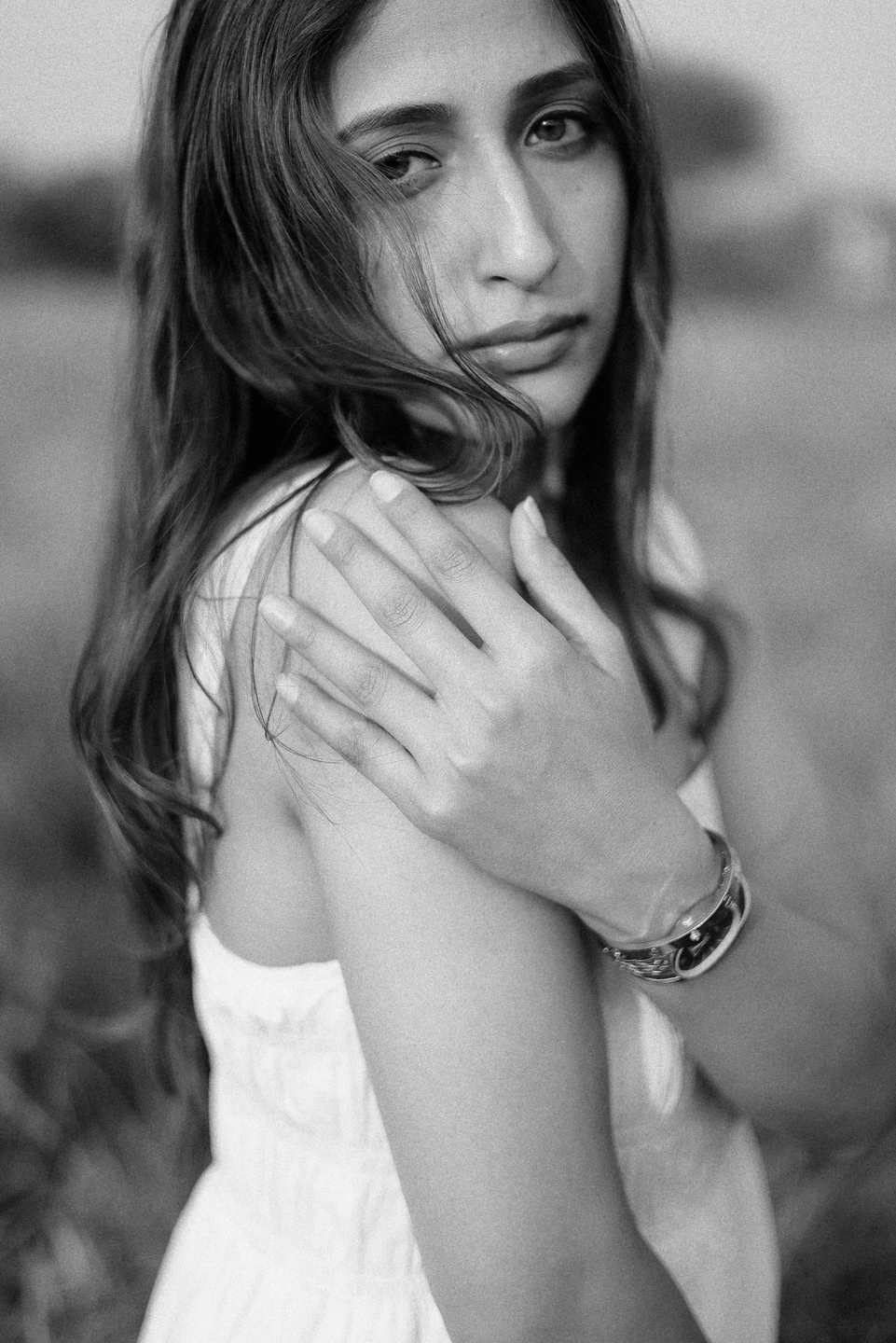
留下脸上的细节
温暖的皮肤、苍白的衣服和深色的头发变成了相邻的灰色阴影。在进一步推动黑白角色之前,检查眼睛和阴影脸颊。
较暗的被摄体本身并不是曝光失败。如果表达式变得难以阅读,则减少字符。
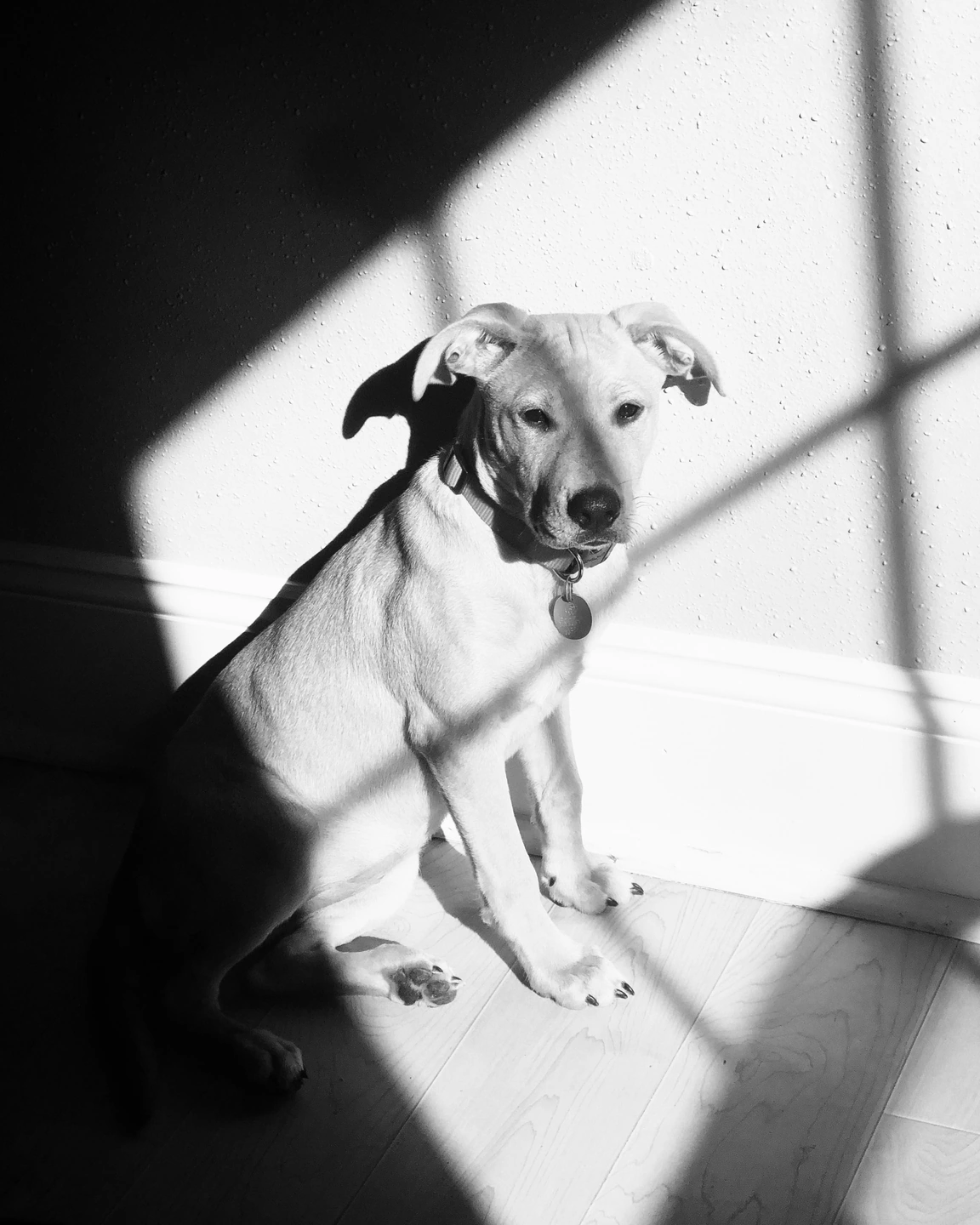
使用阴影作为构图的一部分
狗的外套位于苍白的墙壁和深深的窗户阴影之间。沿着耳朵、口吻和前爪:即使阴影变成浓黑色,它们的轮廓也需要保持清晰。
如果狗的阴影面融入背景,则降低角色。窗户的光线已经赋予了构图强烈的形状。
尝试单色转换
- 打开您的照片,选择单色,然后选择黑白。起始设置已应用。
- 调整“字符”以获得整体对比度,并调整“过滤器”以将颜色分离为灰色。选择棕褐色或冷打印以获得着色效果。
单色与所谓的彩色胶片是分开的。您可以在未选择胶片的情况下使用它。
用 Photonica 制作。之前的图像保留了摄影师最初的处理方式。电影和光学效果是创造性的诠释。来源照片均注明在每项研究旁边。