
“调整”在其上照常工作
曝光、白平衡、“冲洗”“分离色调”“曲线”和“分色调整”都作用于调好色的照片,和不用胶片时一样。
“空间”用两个调节板取代一整排色彩滑块:一个选择光线的颜色,另一个选择氛围,旁边各有一个滑块决定色彩有多浓、画面有多柔和。每个调节板背后都是在每个点处理过的你自己的照片,动手之前就能看到方向。
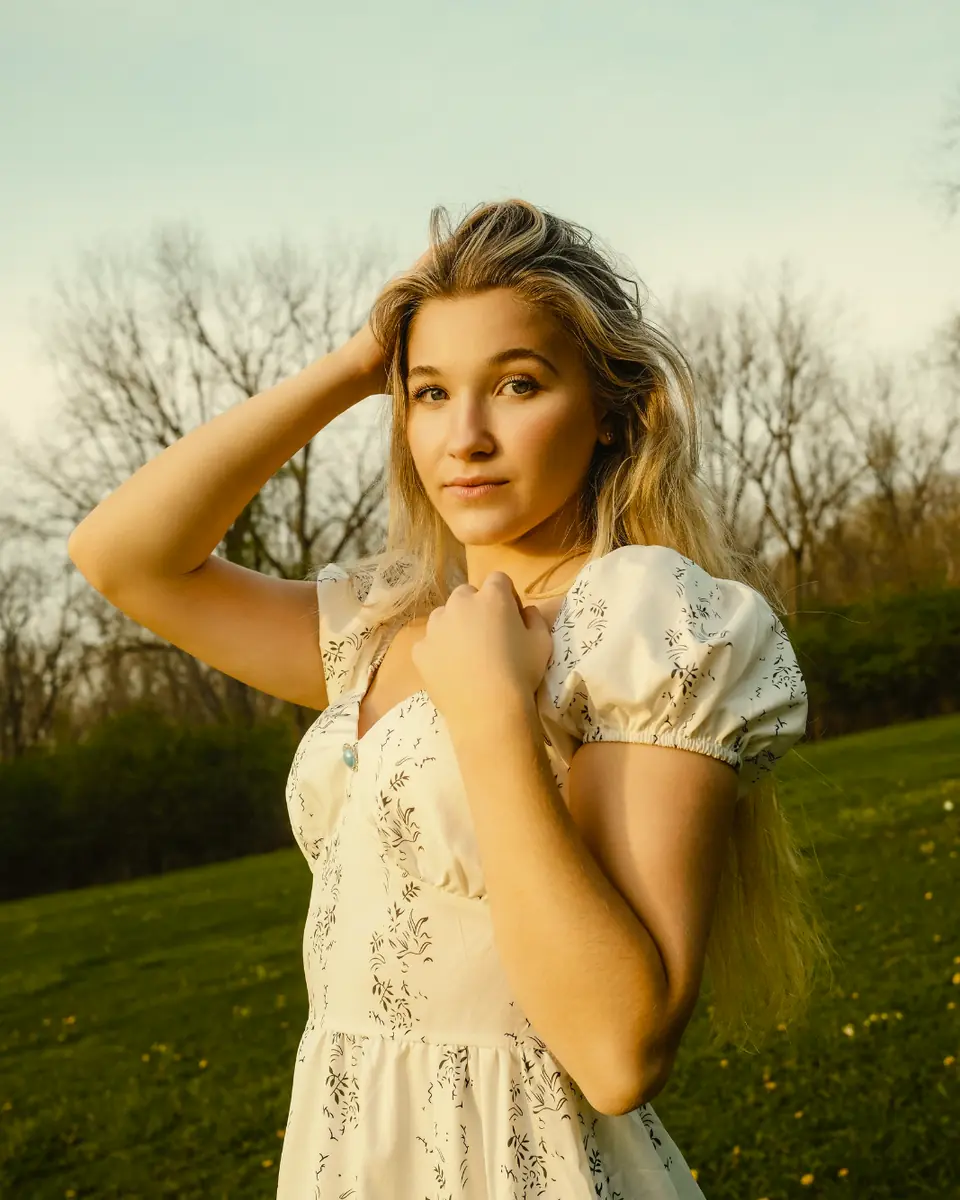
每一格都是这张人像在“光色”调节板该点的真实渲染:左边更冷,右边更暖,上下选择色调。点按一格或在调节板上拖动;中间那一竖列保持照片原样。
在编辑器中打开一张照片。三个界面,就能从原图变成你自己的风格。
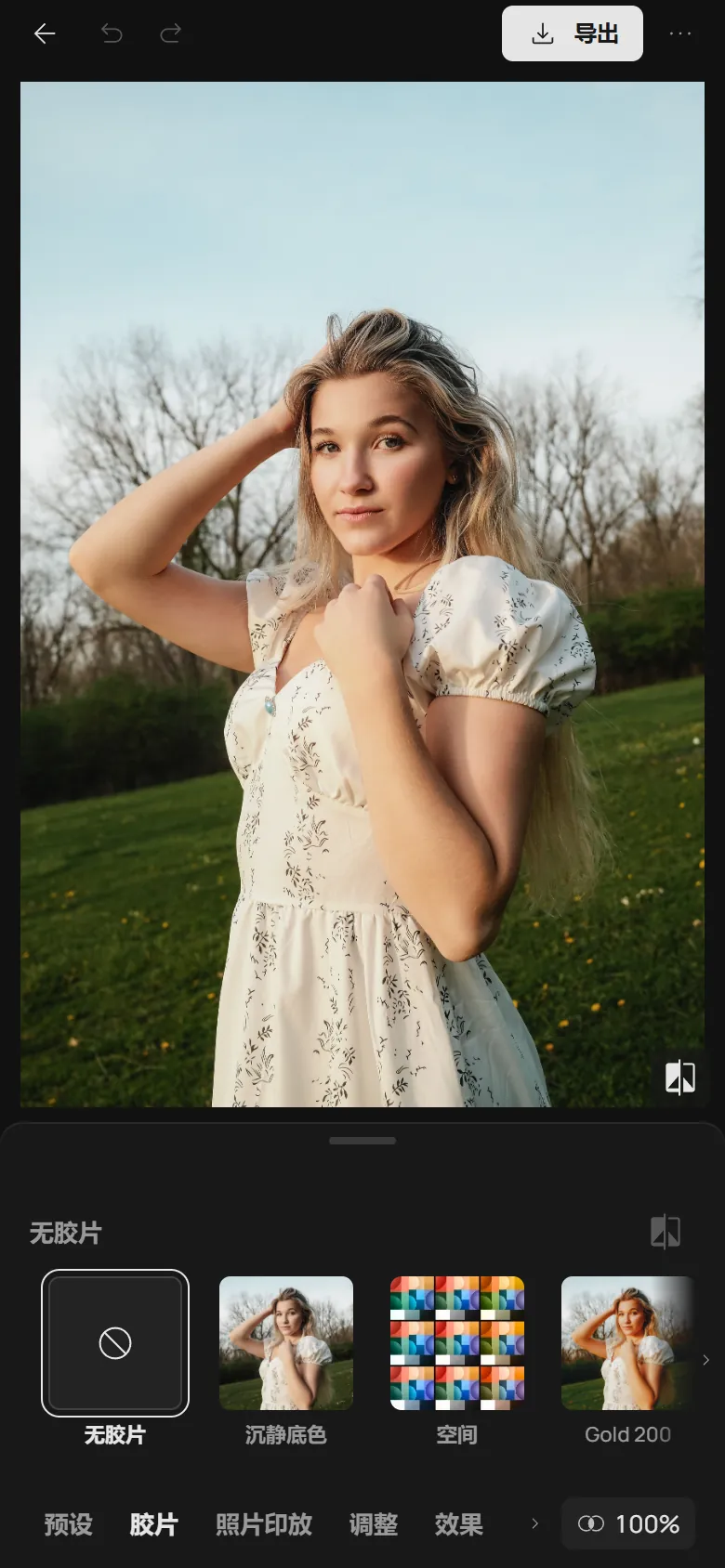
在“胶片”中选择“空间”图块。“空间”代替胶片为照片上色,所以胶片会关闭;“调整”仍在其上照常工作。
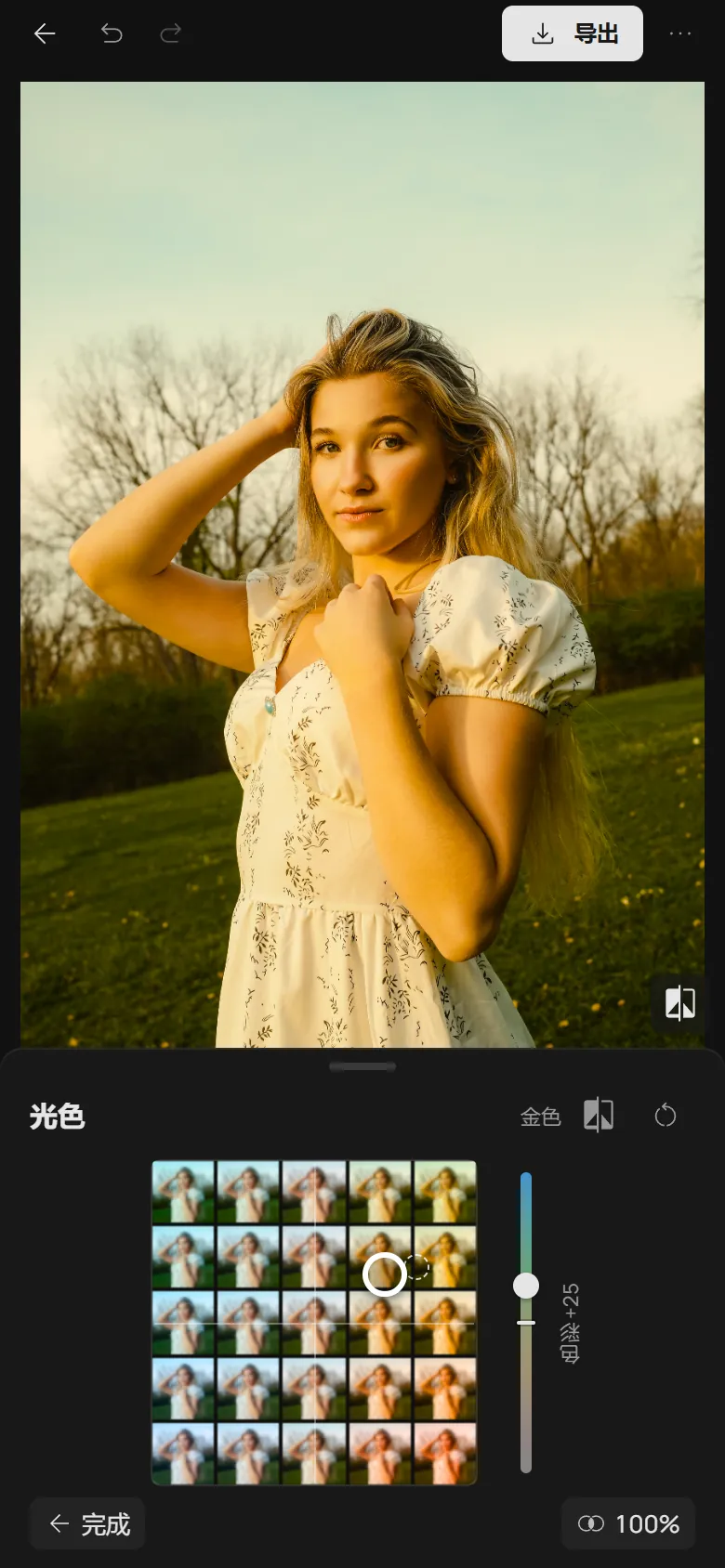
调节板的每一格都是你的照片在该点的效果。左边更冷,右边更暖,越靠边越强;上下选择色调,从青绿、橄榄到蓝调时刻和日落。调节板旁的“色彩”让照片的全部色彩更安静或更浓烈。
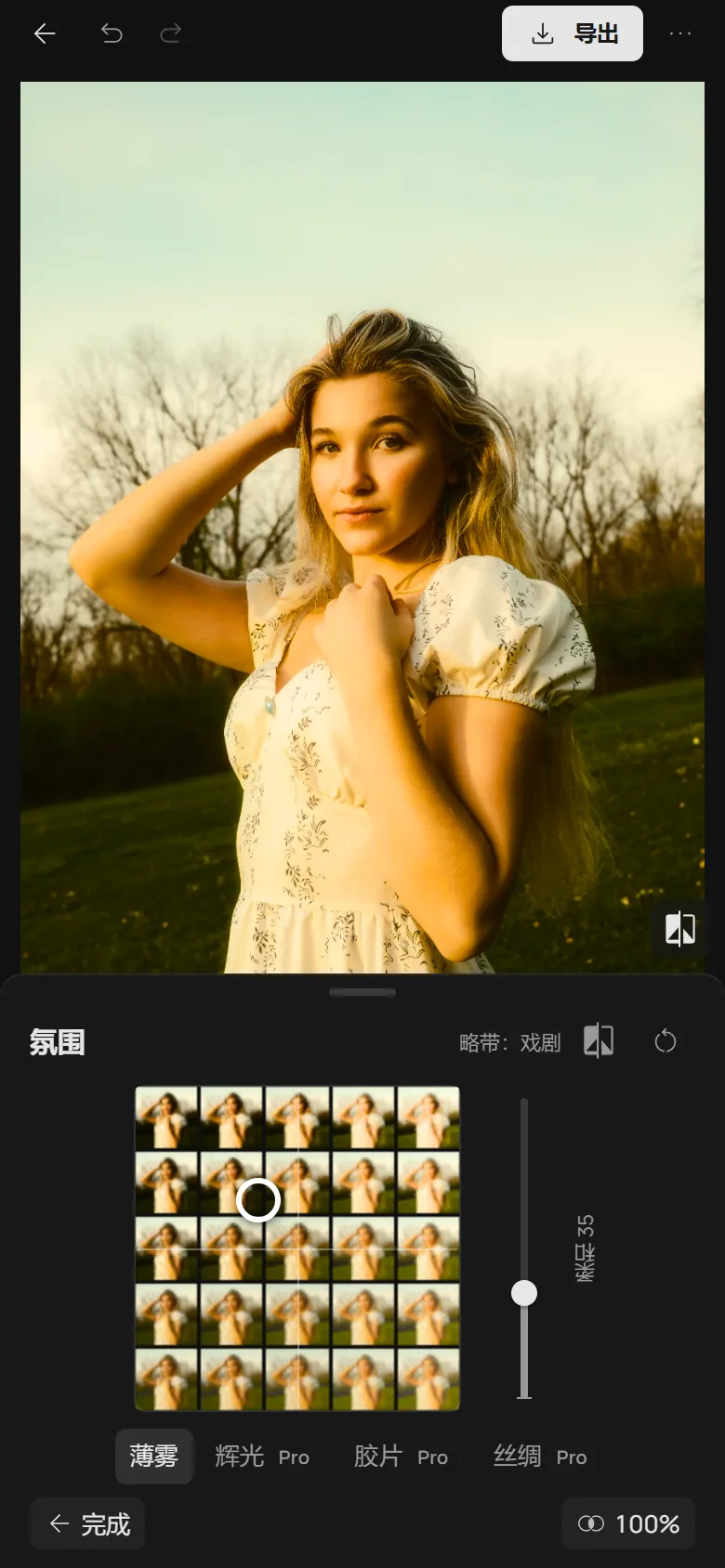
左右让照片更暗或更亮;向上增加对比,向下像旧照片一样褪色。调节板旁的“柔和”可加上薄雾、灯光周围的辉光、胶片相机的光晕和颗粒,或细腻的丝绸感。
调节板经过设计,每个点都好看:光线像真实的光一样让照片的所有颜色一起移动,氛围从不压死黑色、也不烧白高光。四个角展示了它们能走多远。
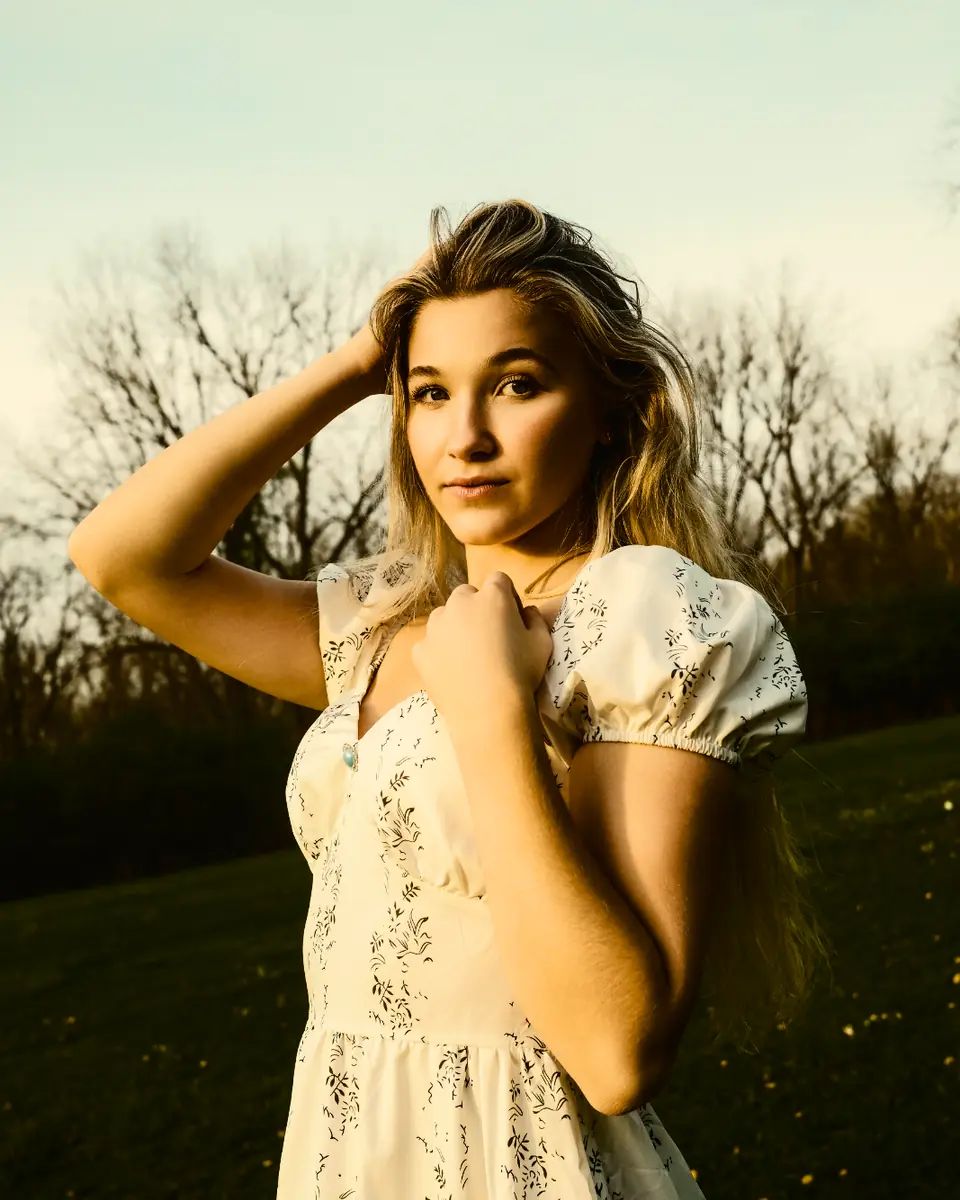
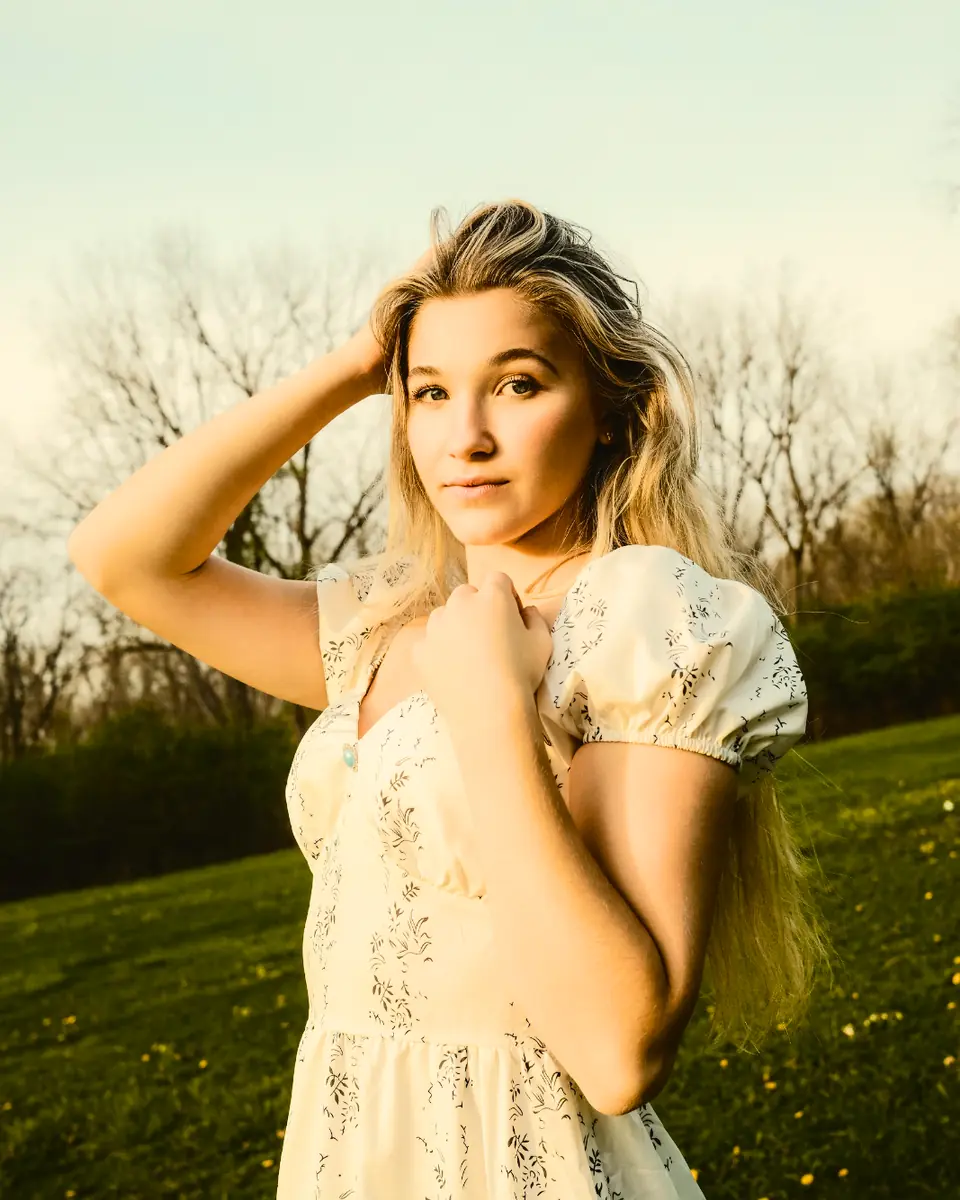
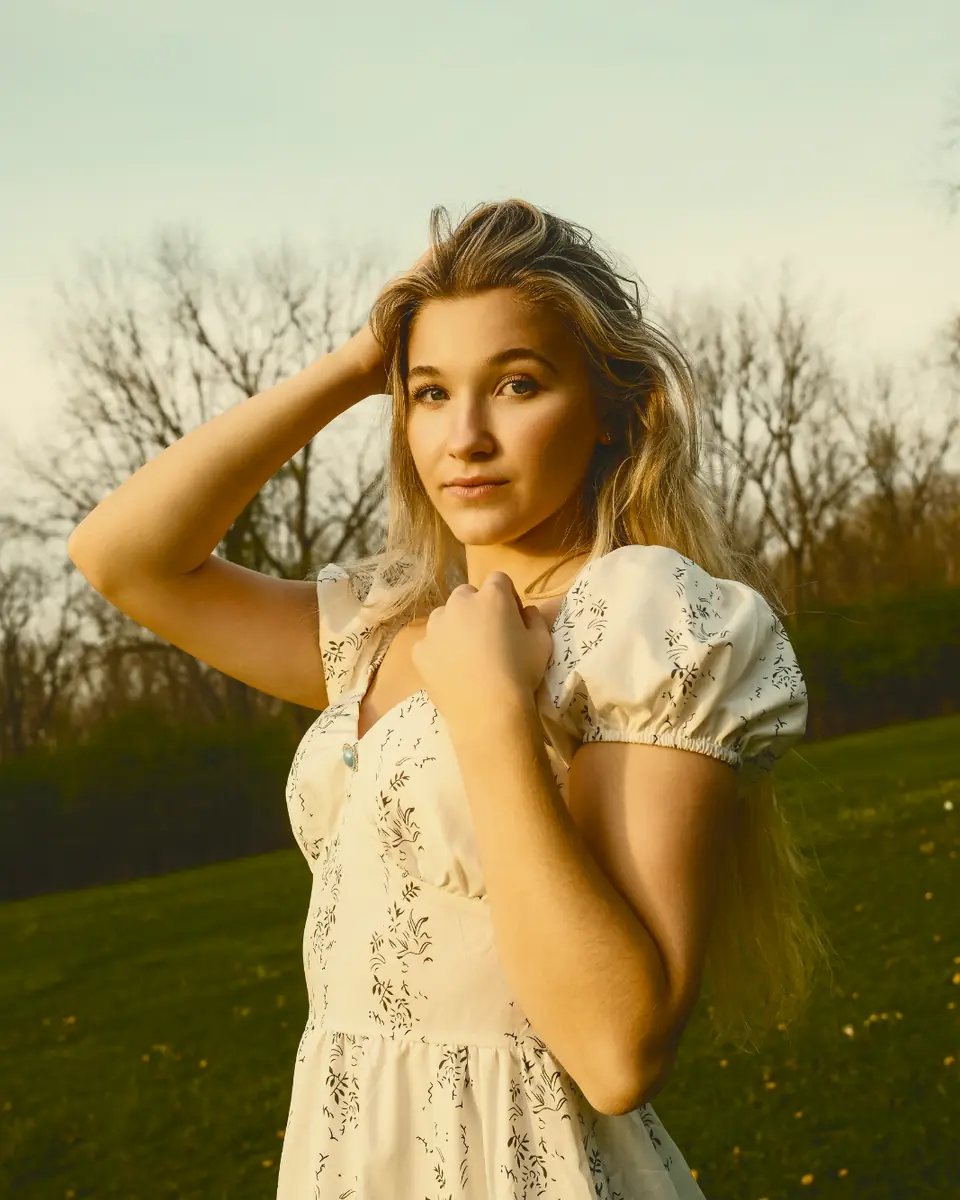
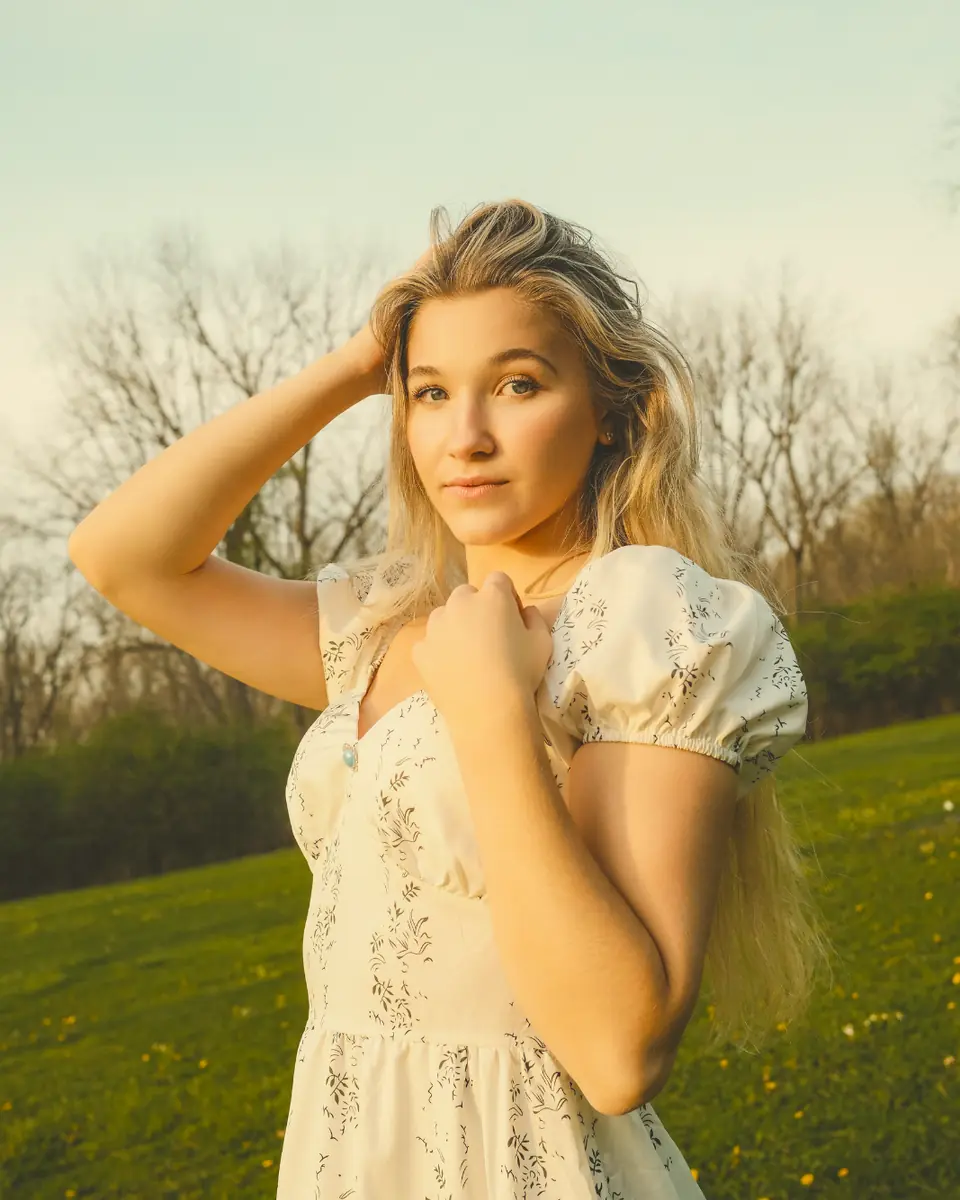
同一金色光线下“氛围”调节板的四个角。它们之间的每个点都是混合。
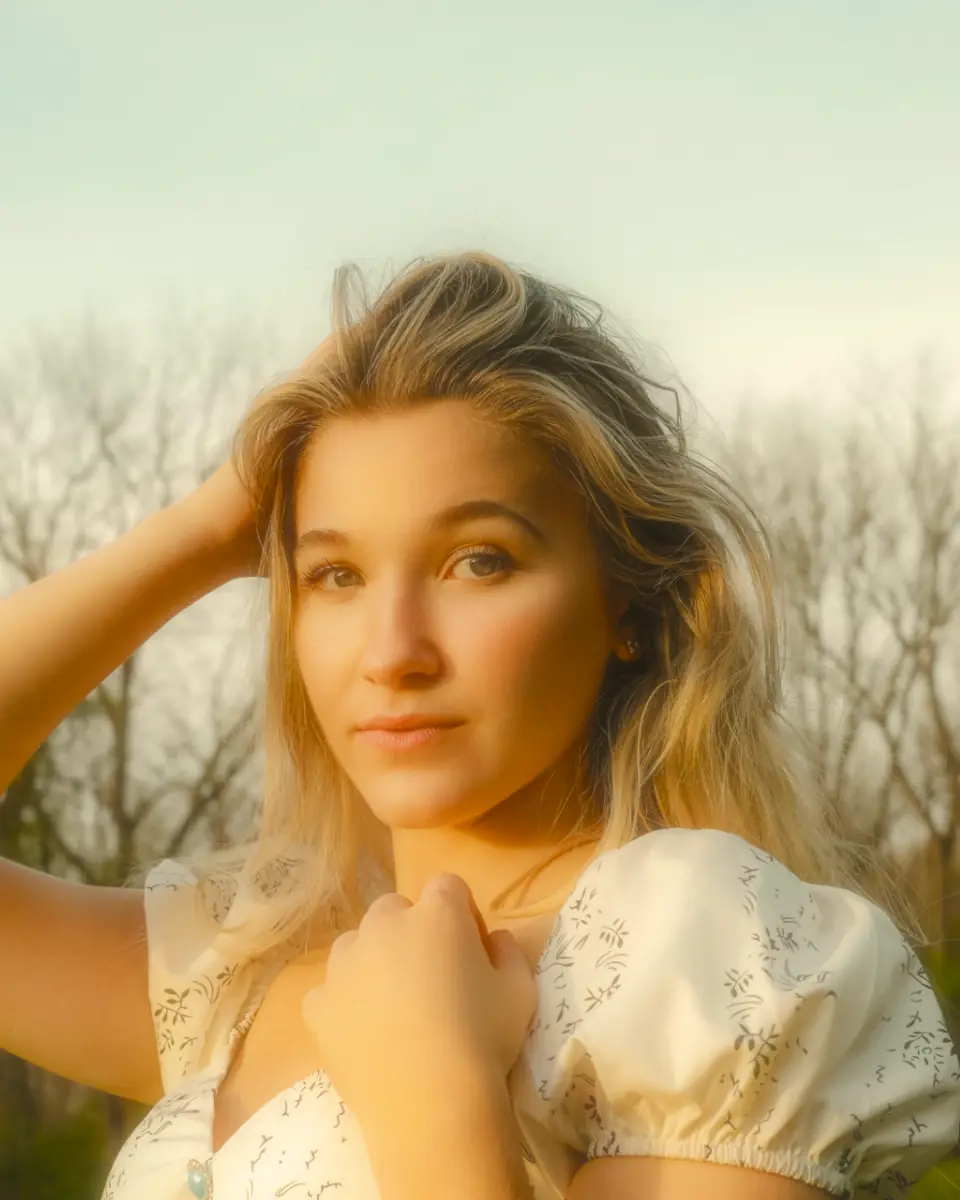
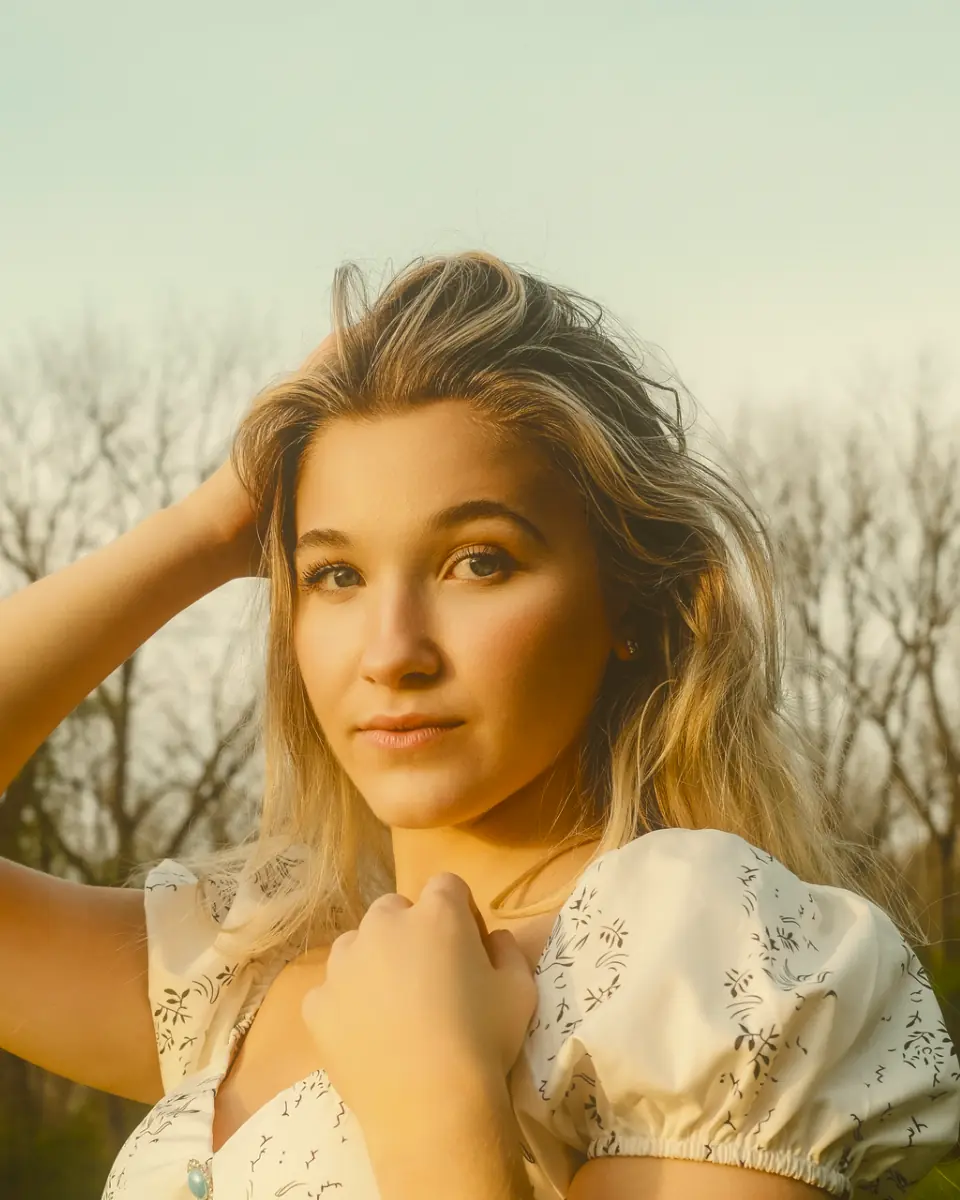
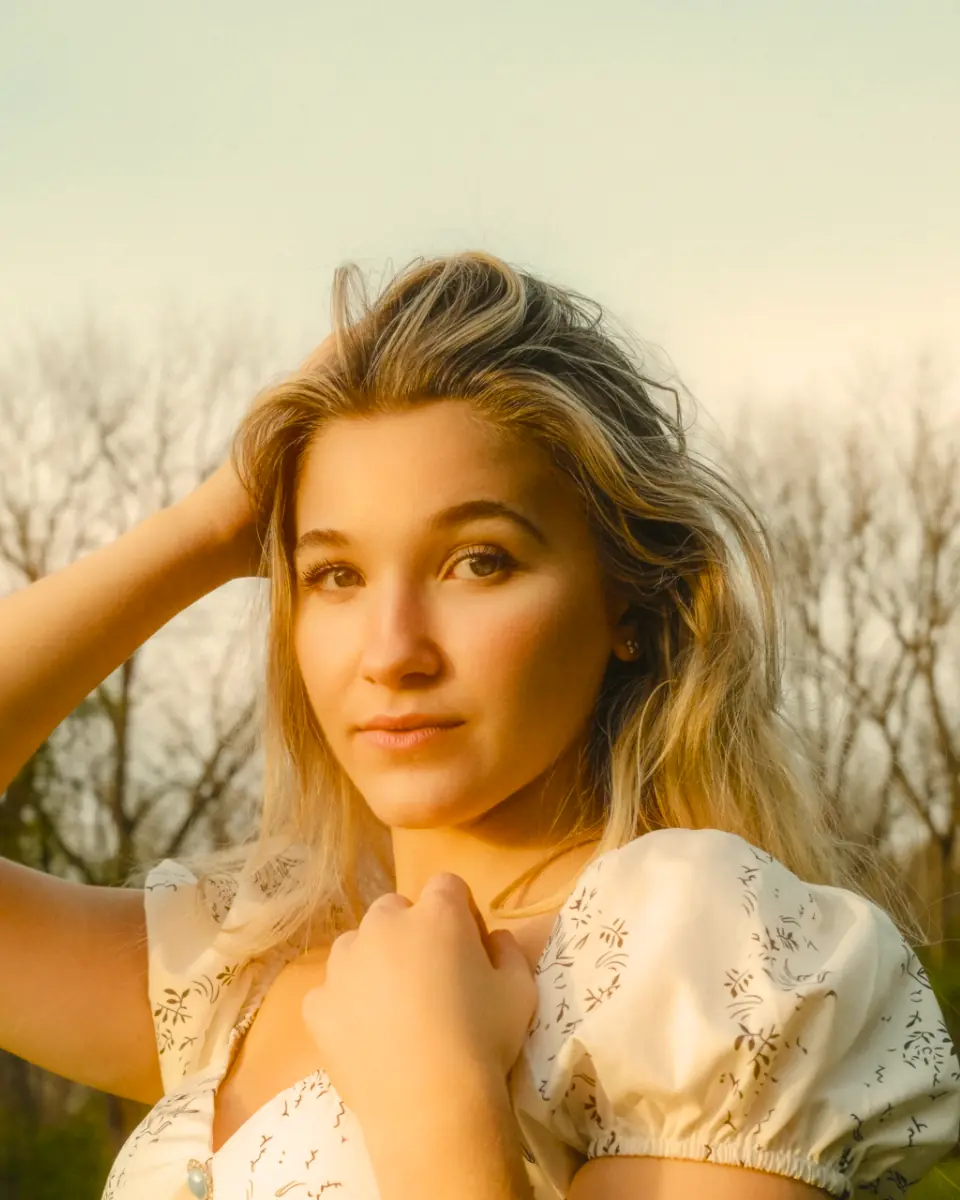
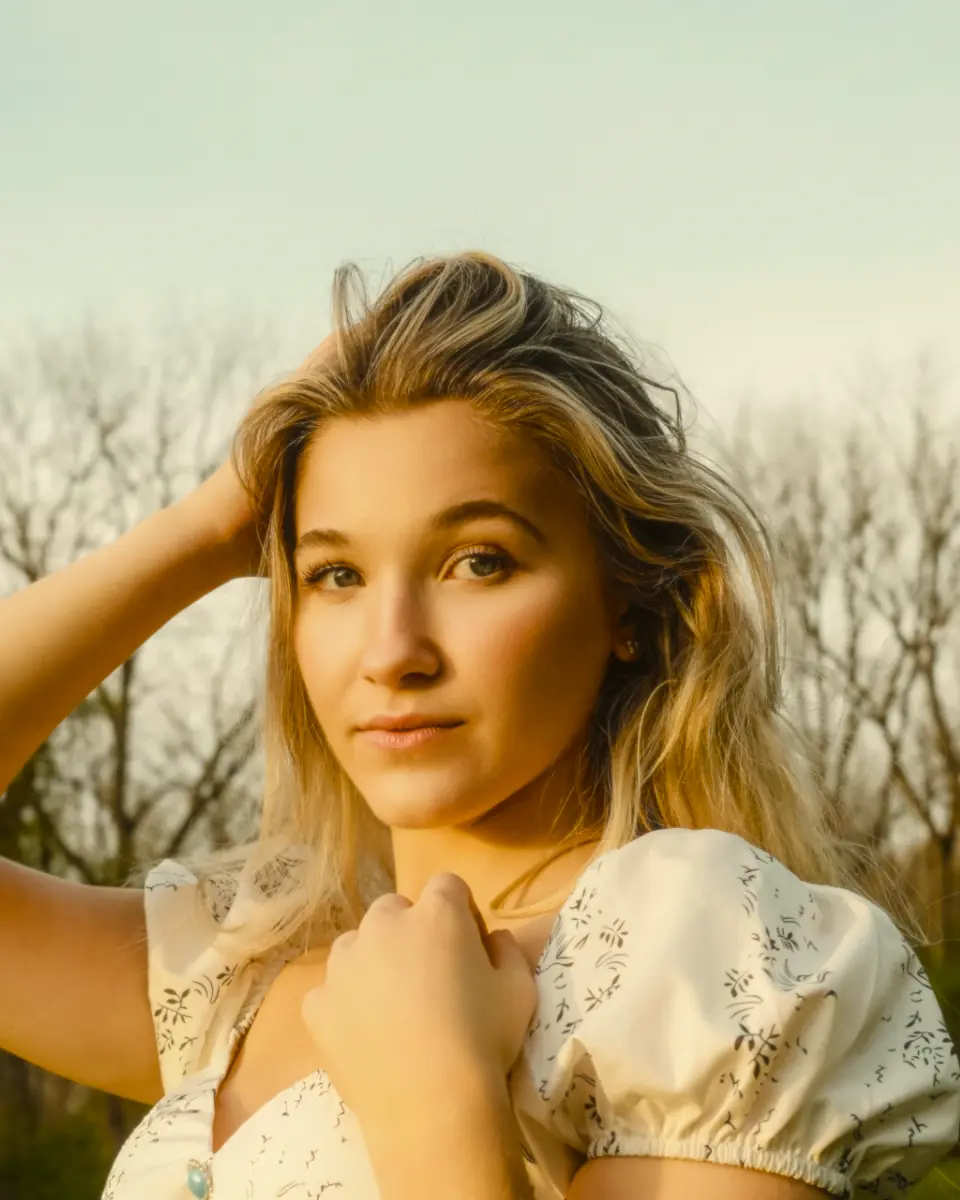
同一特写在每种类型下都把柔和调到最大。“辉光”“胶片”和“丝绸”属于 Pro。
调节板之后还有一层精细调整,适合你已经清楚想要什么的时候。每个控件都基于你照片的数据绘制,所以你移动的是照片里真实存在的东西。
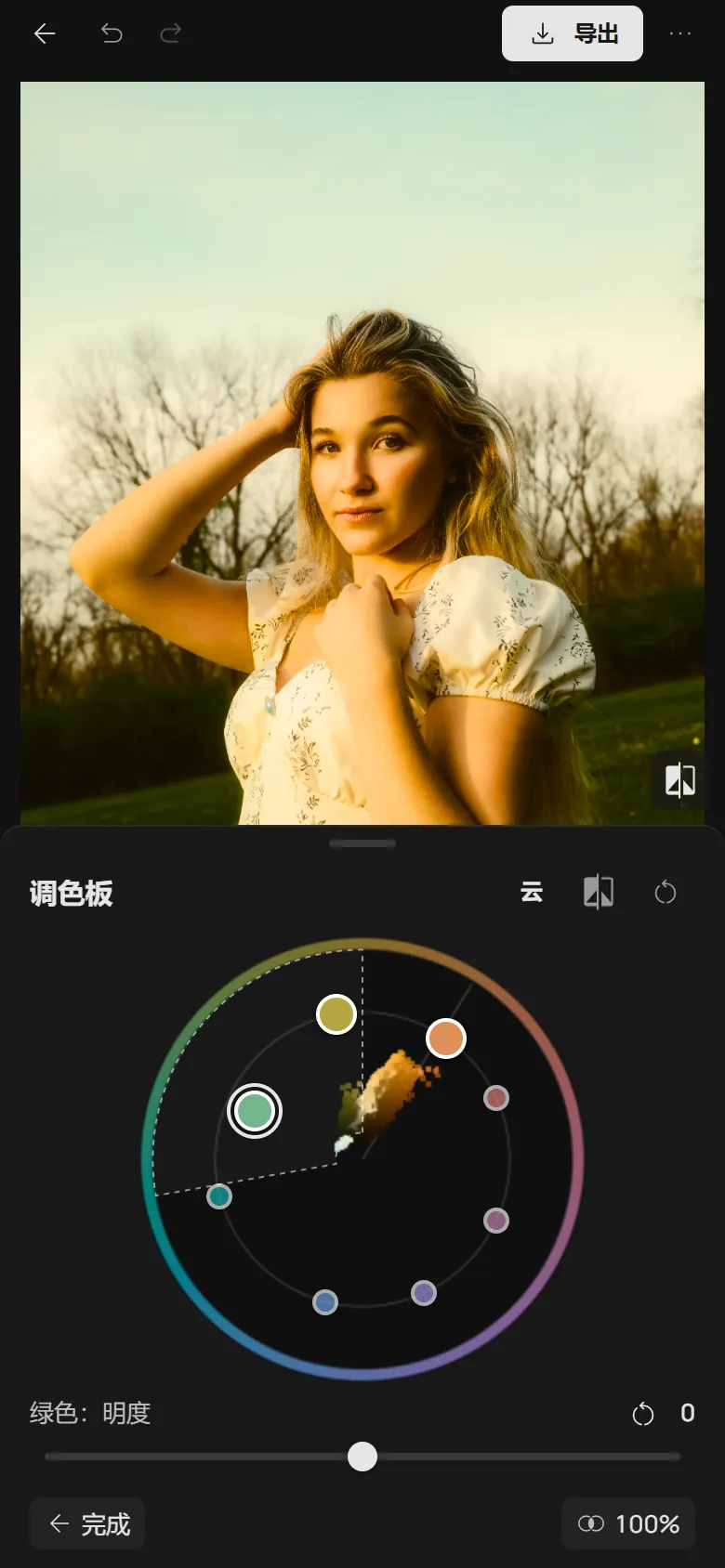
照片的颜色以色云显示,周围有八个点。沿圆周拖动点可转动该颜色的色相,向中心或向外拖动可改变饱和度。细线标出肤色。
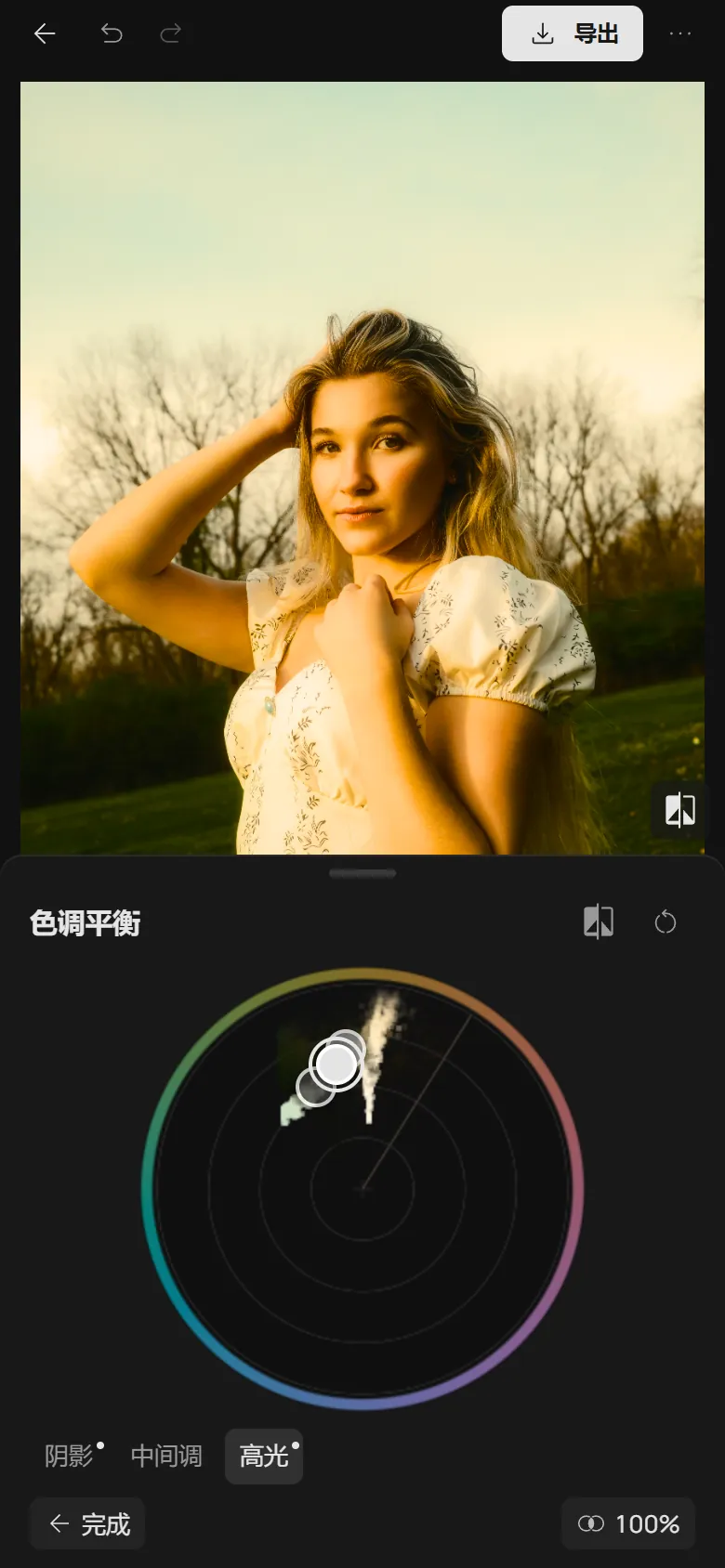
同一个圆在中心处放大,能看出灰色带着什么色调。手柄位于阴影、中间调和高光的平均颜色上;拖动一个即可为该色调染色。
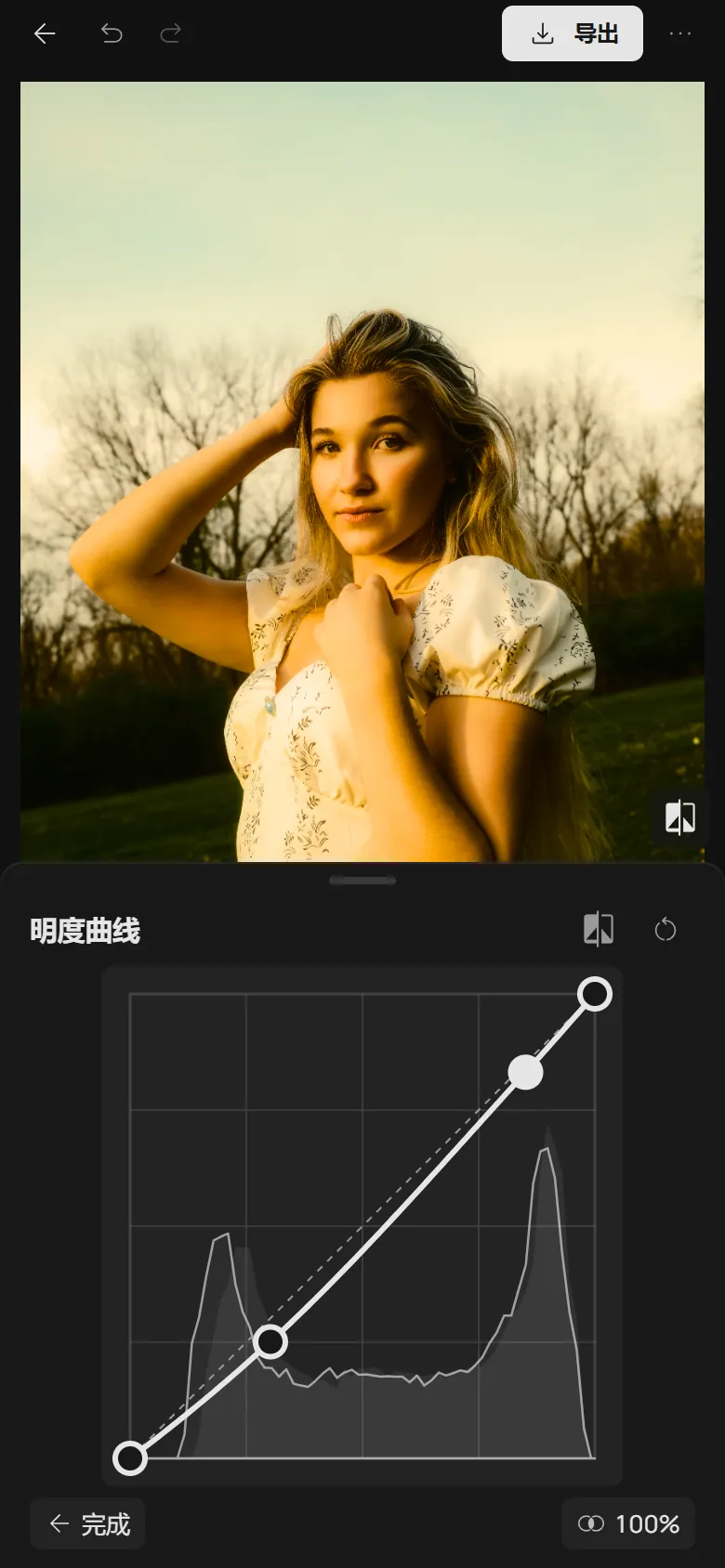
一条叠在照片直方图上的曲线,只改变明度,不改变色相和饱和度。色调堆积成纯黑或纯白时,边缘的红色条会提醒你。
在电脑上,“空间”标签页里有两个调节板,每个下方都有自己的滑块。每个拼贴都已包含另一个调节板的点,精细层在各自的标签页里继续。
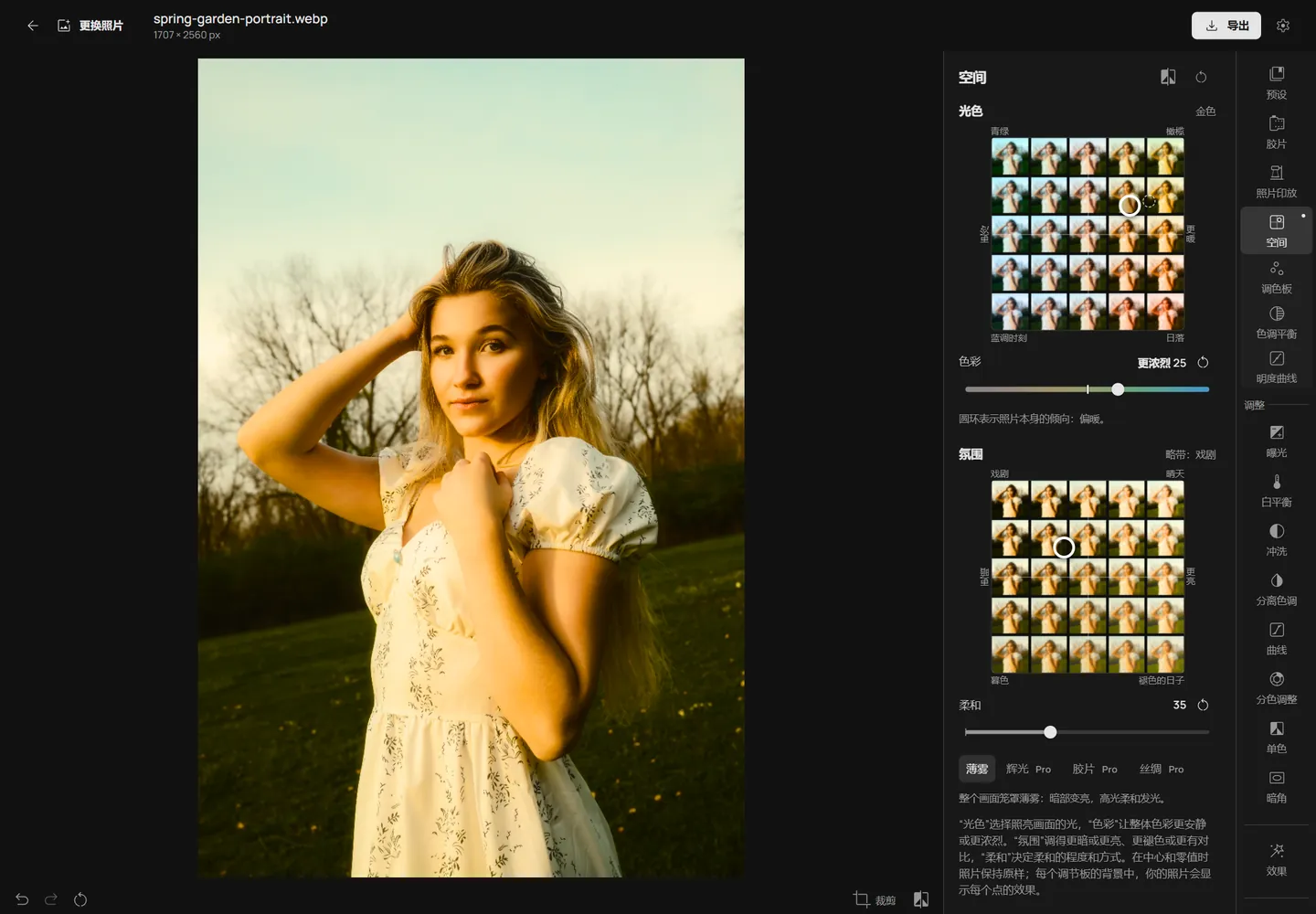
曝光、白平衡、“冲洗”“分离色调”“曲线”和“分色调整”都作用于调好色的照片,和不用胶片时一样。
“空间”像其他设置一样保存在个人预设中,一种风格一点就能用到其他照片上。
每次拖动都是历史记录中的一步。“按住比较”显示原图,“重置”让调节板回到中心。
几乎全部免费。两个调节板、“色彩”滑块、“薄雾”柔和以及精细层在 Photonica 编辑器中免费;“辉光”“胶片”和“丝绸”柔和属于 Pro。无需账户即可编辑,每天可导出 3 张照片;免费账户可取消每日限制。
不能同时使用。“空间”代替胶片为照片上色:开启它会关闭胶片,选择胶片则会关闭“空间”。“调整”及其工具对两者都适用。
很温和。光色会拉伸照片的色彩,但几乎不动橙色——也就是肤色的色相,“色彩”让肤色变浓的幅度也比其他颜色小。这是色彩规则,不是人脸识别,所以暖色的墙也会同样处理。
色轮显示的是色相,而不是你的照片:转一下,看结果,再试一次。“空间”在你动手之前就在调节板的每个点画出你自己的照片,一个点同时决定高光、中间调和阴影中光线的颜色以及照片的调色板。
可以。Photonica 在支持 WebGPU 的手机和电脑浏览器中运行。在手机上,每个调节板都是独立的工具,滑块就在旁边。
不会。“空间”在你的设备上处理照片,照片不会发送到服务器。
照片:Airam Dato-on,Pexels。本页所有图片均由 Photonica 编辑器制作。